

1. Giới thiệu
Gemini Enterprise là một nền tảng toàn diện được thiết kế để giúp bạn xây dựng, triển khai và quản lý các tác nhân AI. Đây là trung tâm chính để bạn tạo các tác nhân thông minh có thể tự động hoá các tác vụ, cung cấp thông tin chi tiết và tương tác với người dùng trên nhiều ứng dụng.
Gemini Enterprise đơn giản hoá quy trình phát triển tác nhân bằng cách cung cấp các công cụ như Công cụ thiết kế tác nhân, cho phép bạn tạo các tác nhân mạnh mẽ mà không cần hoặc chỉ cần lập trình rất ít. Công cụ này cũng cung cấp các chức năng để đăng ký và chia sẻ những tác nhân này trong tổ chức của bạn.
Kiến thức bạn sẽ học được
- Cách định cấu hình đối tượng thuê Gemini Enterprise.
- Cách tạo tác nhân không cần lập trình bằng Công cụ thiết kế tác nhân của Gemini Enterprise.
- Cách đăng ký và chia sẻ tác nhân từ Gemini Enterprise
2. Bắt đầu
Trước tiên, bạn sẽ tạo một dự án và chỉ định thông tin thanh toán.
Thiết lập dự án
Tạo một dự án trên Google Cloud
- Trong Google Cloud Console, trên trang chọn dự án, hãy chọn hoặc tạo một dự án trên đám mây của Google Cloud.
- Đảm bảo bạn đã bật tính năng thanh toán cho dự án trên Cloud. Tìm hiểu cách kiểm tra xem tính năng thanh toán có được bật trong một dự án hay không.
Khởi động Cloud Shell
Cloud Shell là một môi trường dòng lệnh chạy trong Google Cloud và được tải sẵn các công cụ cần thiết.
- Nhấp vào Kích hoạt Cloud Shell ở đầu Cloud Console.
- Sau khi kết nối với Cloud Shell, hãy xác minh thông tin xác thực của bạn:
gcloud auth list - Xác nhận rằng dự án của bạn đã được định cấu hình:
gcloud config get project - Nếu dự án của bạn không được thiết lập như mong đợi, hãy thiết lập dự án:
export PROJECT_ID=<YOUR_PROJECT_ID>
gcloud config set project $PROJECT_ID
3. Bật API
Bật các API sau cho Gemini Enterprise và Sổ đăng ký tác nhân:
Trong thiết bị đầu cuối, hãy bật các API:
```bash
gcloud services enable \
  discoveryengine.googleapis.com \
  agentregistry.googleapis.com \
  iap.googleapis.com \
  cloudapiregistry.googleapis.com \
  aiplatform.googleapis.com \
  iam.googleapis.com
```
<br>
When the command finishes, you should see an output like the following:
<br>

```console
Operation "operations/acf.p2-176675280136-b03ab5e4-3483-4ebf-9655-43dc3b345c63" finished successfully.
```
4. Thiết lập Gemini Enterprise
Bạn sẽ thiết lập gói thuê bao dùng thử (nếu cần) và đối tượng thuê Gemini Enterprise.
Tạo gói thuê bao dùng thử
Người dùng có thể dùng thử Gemini Enterprise trong 30 ngày bằng một tài khoản thanh toán đang hoạt động.
- Chuyển đến bảng điều khiển Gemini Enterprise.
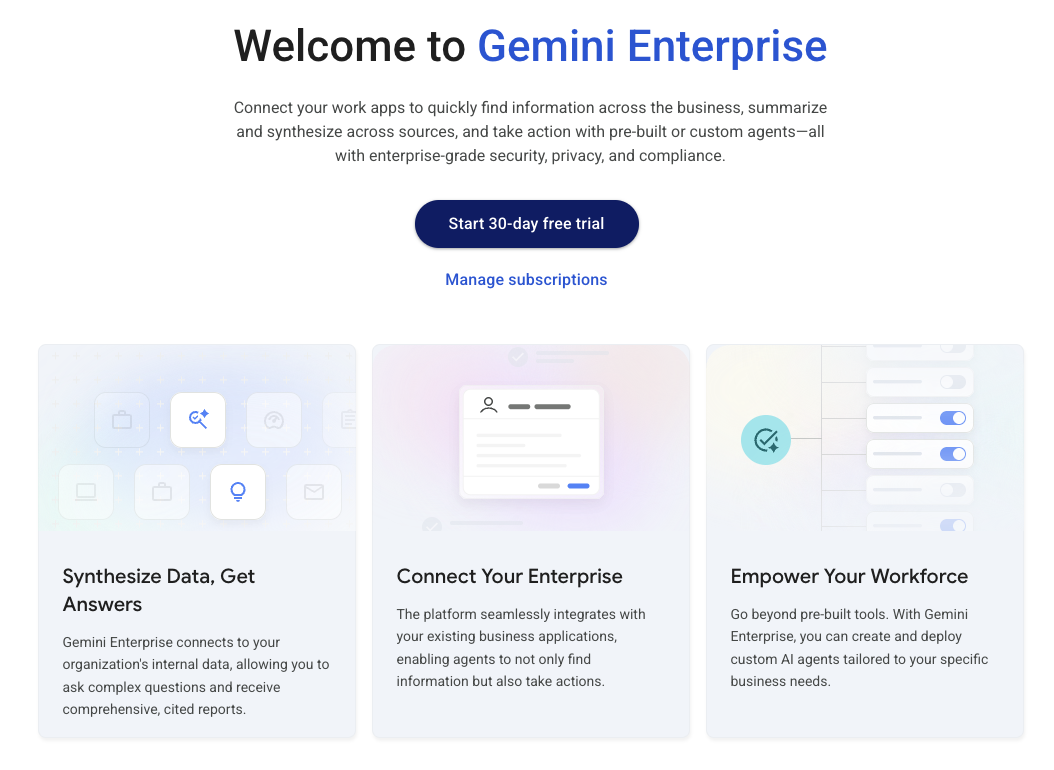
- Nhấp vào nút Bắt đầu dùng thử 30 ngày.
- Bật mọi API bổ sung nếu cần.
Tạo Ứng dụng cho đối tượng thuê
Gemini Enterprise cho phép bạn tạo các ứng dụng cho người thuê ở nhiều khu vực tuỳ theo yêu cầu về hoạt động kinh doanh và dữ liệu của bạn.
- Truy cập vào trang Gemini Enterprise.
- Nhấp vào nút Tạo ứng dụng ở trên cùng.
- Đặt tên cho ứng dụng và chọn khu vực. Khu vực
globallà khu vực mặc định.
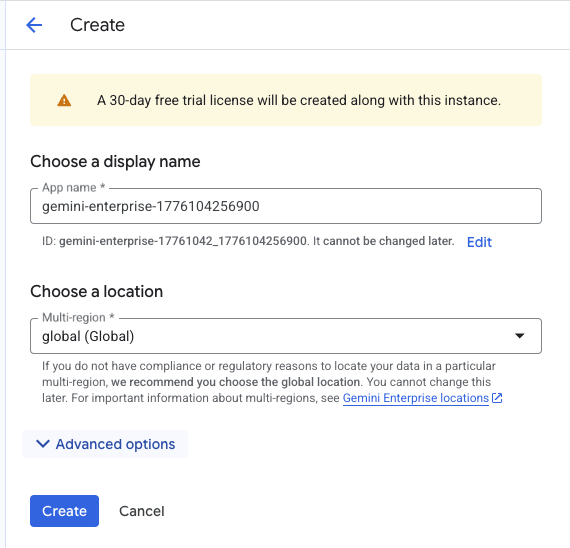
- Nhấp vào Tạo.
Ứng dụng đối tượng thuê Gemini Enterprise của bạn sẽ được tạo.
5. Định cấu hình ứng dụng Gemini Enterprise
Bạn sẽ định cấu hình ứng dụng Gemini Enterprise để có thể tạo các tác nhân trong ứng dụng và sử dụng Google Identity để đăng nhập vào Ứng dụng.
Định cấu hình danh tính
- Nhấp vào trang chủ Gemini Enterprise.
- Trong trình đơn bên trái, hãy nhấp vào Cài đặt.
- Chuyển đến thẻ Xác thực.
- Nhấp vào biểu tượng bút chì bên cạnh khu vực
global. - Chọn Google Identity làm nhà cung cấp danh tính.
- Nhấp vào Lưu.
Thiết lập chế độ cài đặt
Bạn sẽ bật Agent Designer và các lựa chọn chia sẻ.
- Nhấp vào đường liên kết Ứng dụng trong trình đơn bên trái.
- Nhấp vào tên ứng dụng. Nếu bạn sử dụng cấu hình mặc định, thì cấu hình đó sẽ có dạng như
gemini-enterprise-1234567890123. - Nhấp vào Cấu hình trong trình đơn bên trái.
- Nhấp vào thẻ Quản lý tính năng.
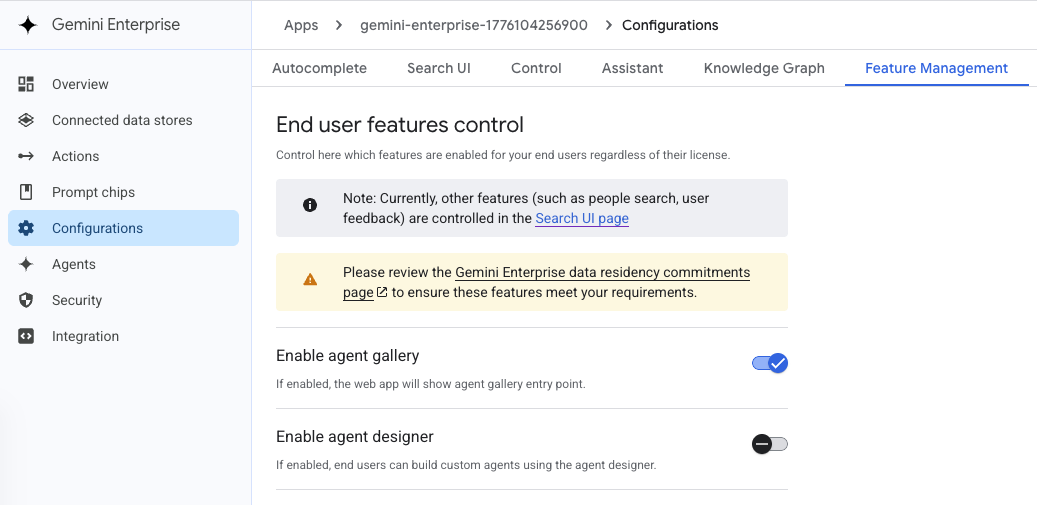
- Bật các mục sau:
- Bật Trình thiết kế tác nhân
- Bật tính năng chia sẻ phiên
- Bật tính năng chia sẻ tác nhân
- Bạn có thể bật mô hình Gemini 3 flash hoặc Gemini 3.1pro.
- Nhấp vào thẻ Khả năng quan sát.
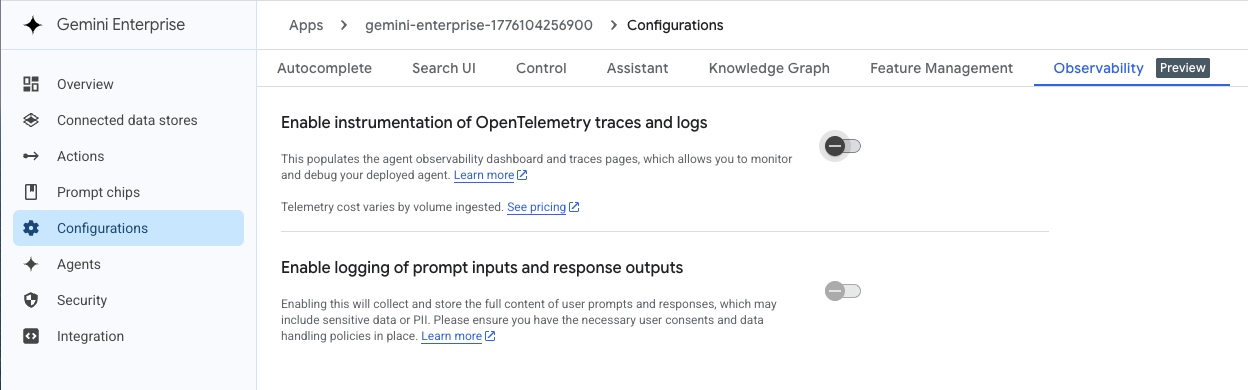
- Bật các mục sau:
- Bật tính năng đo từ xa cho nhật ký và dấu vết OpenTelemetry
- Bật tính năng ghi nhật ký dữ liệu đầu vào của câu lệnh và dữ liệu đầu ra của câu trả lời (nếu có)
- Nhấp vào Lưu.
6. Tạo một nhân viên hỗ trợ
Bạn sẽ mở ứng dụng đối tượng thuê bao Gemini Enterprise và tạo một tác nhân không cần lập trình mới.
Tạo tác nhân ban đầu
- Nhấp vào nút Tổng quan trong trình đơn bên trái.
- Nhấp vào URL của ứng dụng Gemini Enterprise trên web. Ứng dụng sẽ mở trong một cửa sổ mới.
- Trong ứng dụng, hãy nhấp vào Nhân viên hỗ trợ mới trong trình đơn bên trái.
- Sử dụng ô nhập câu lệnh, nhập một câu lệnh như sau. Thành phần
Create an agentđảm bảo rằng Gemini biết cách tạo một tác nhân từ câu lệnh.
Create an agent named the Supply Chain Agent that is an expert at supply chain
processes including planning materials, ordering supplies, and logistics for
a marathon race or event. Include any subtasks and research tasks needed.
- Nhấp vào biểu tượng Gửi (biểu tượng máy bay giấy).
Sửa đổi tác nhân
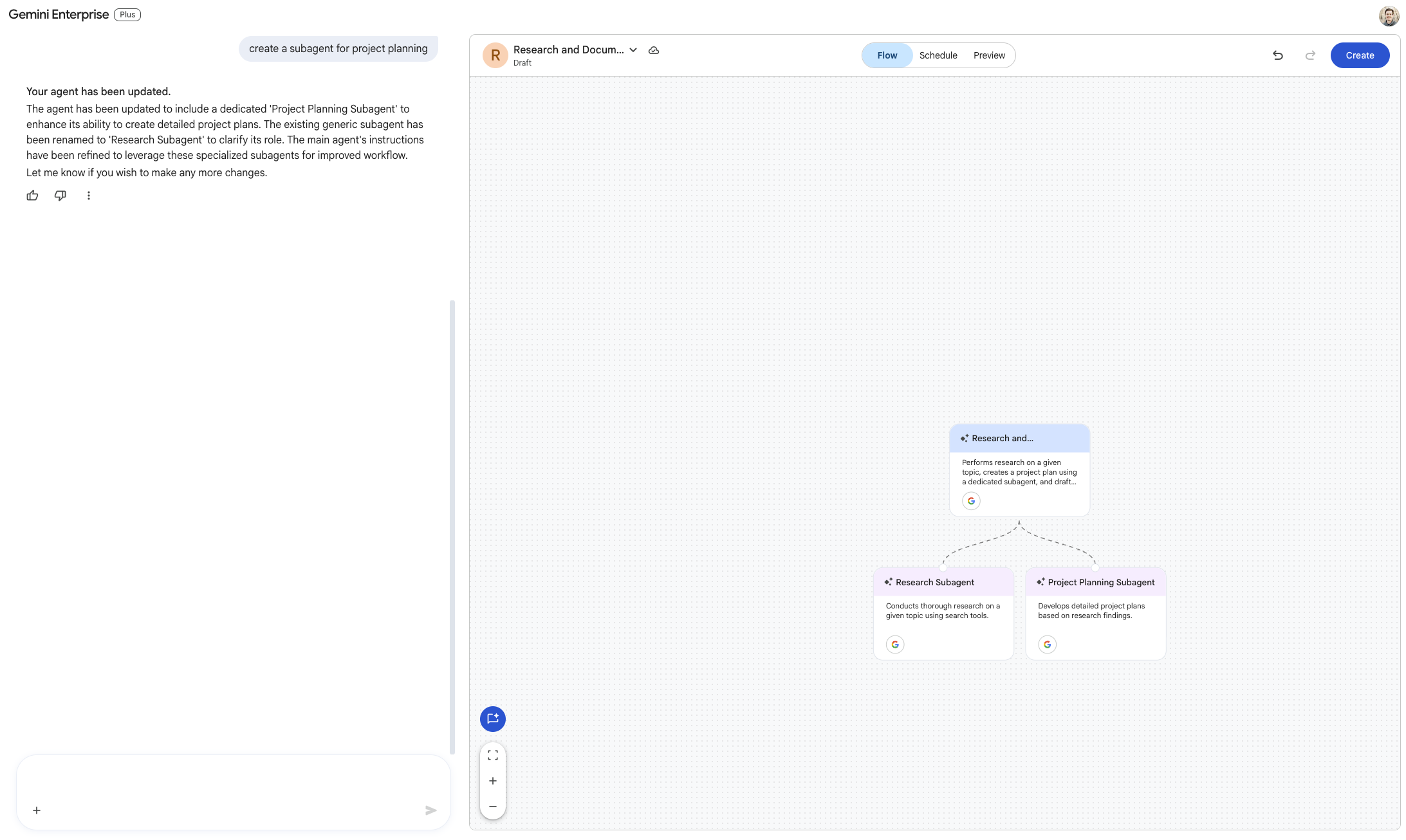
Bạn có thể sửa đổi tác nhân theo cách thủ công trong chế độ xem Quy trình hoặc bằng cách sử dụng câu lệnh.
- Trong ngăn câu lệnh, hãy yêu cầu Gemini tạo các tác nhân phụ bằng cách nhập câu lệnh
add sub-agents as needed. - Bạn có thể phải đưa ra một lời khẳng định bổ sung để tạo các tác nhân phụ.
- Chế độ xem Quy trình sẽ cập nhật.
- Nhấp vào Tạo ở phía trên bên phải để lưu trợ lý ảo.
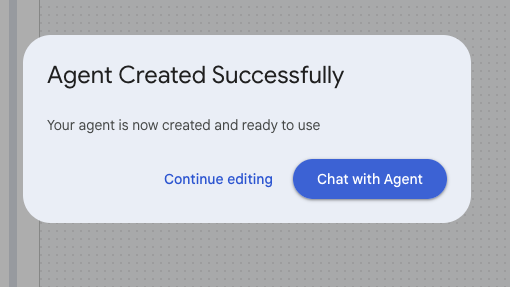
Một cửa sổ phương thức sẽ xuất hiện cho biết bạn đã tạo tác nhân thành công.
7. Kiểm thử tác nhân
Chúng tôi sẽ kiểm thử phản hồi của tác nhân.
- Nhấp vào nút Trò chuyện với tác nhân trong cửa sổ phương thức Tạo tác nhân thành công. Nếu bạn đóng phương thức, hãy nhấp vào Nhân viên hỗ trợ trong trình đơn bên trái, rồi nhấp vào nhân viên hỗ trợ mà bạn vừa tạo.
- Đưa ra một câu lệnh cho nhân viên hỗ trợ, chẳng hạn như
plan the supplies needed for a 10,000 runner race in Las Vegas in April. - Bạn sẽ nhận được phản hồi của tác nhân. Bạn có thể đặt câu hỏi nối tiếp.
8. Chia sẻ tác nhân
Các tác nhân được tạo trong Gemini Enterprise sẽ tự động được đăng ký trong Sổ đăng ký tác nhân.
Chia sẻ tác nhân trong Gemini Enterprise
Bạn có thể chia sẻ tác nhân trong Gemini Enterprise và từ Sổ đăng ký tác nhân.
- Để chia sẻ đặc vụ trong Gemini Enterprise, hãy nhấp vào Đặc vụ trong trình đơn bên trái.
- Nhấp vào dấu 3 chấm trên thẻ đại diện cho trợ lý ảo của bạn.
- Thêm tên người dùng (nếu có), rồi nhấp vào Xong.
Xem các tác nhân trong Sổ đăng ký tác nhân
- Truy cập vào trang Sổ đăng ký đại lý.
- Trong bộ lọc Thời gian chạy, hãy nhấp vào bộ lọc rồi chọn Gemini Enterprise.
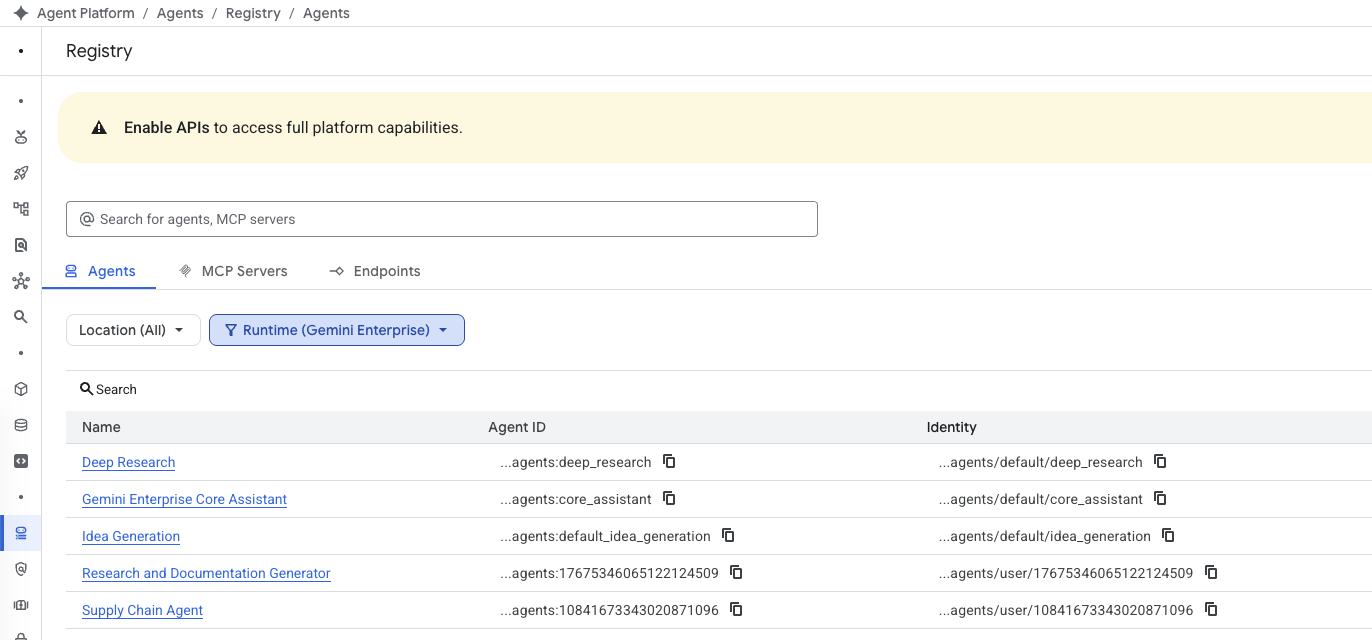
- Nhân viên hỗ trợ bạn tạo sẽ xuất hiện.
- Nhấp vào tên của nhân viên hỗ trợ.
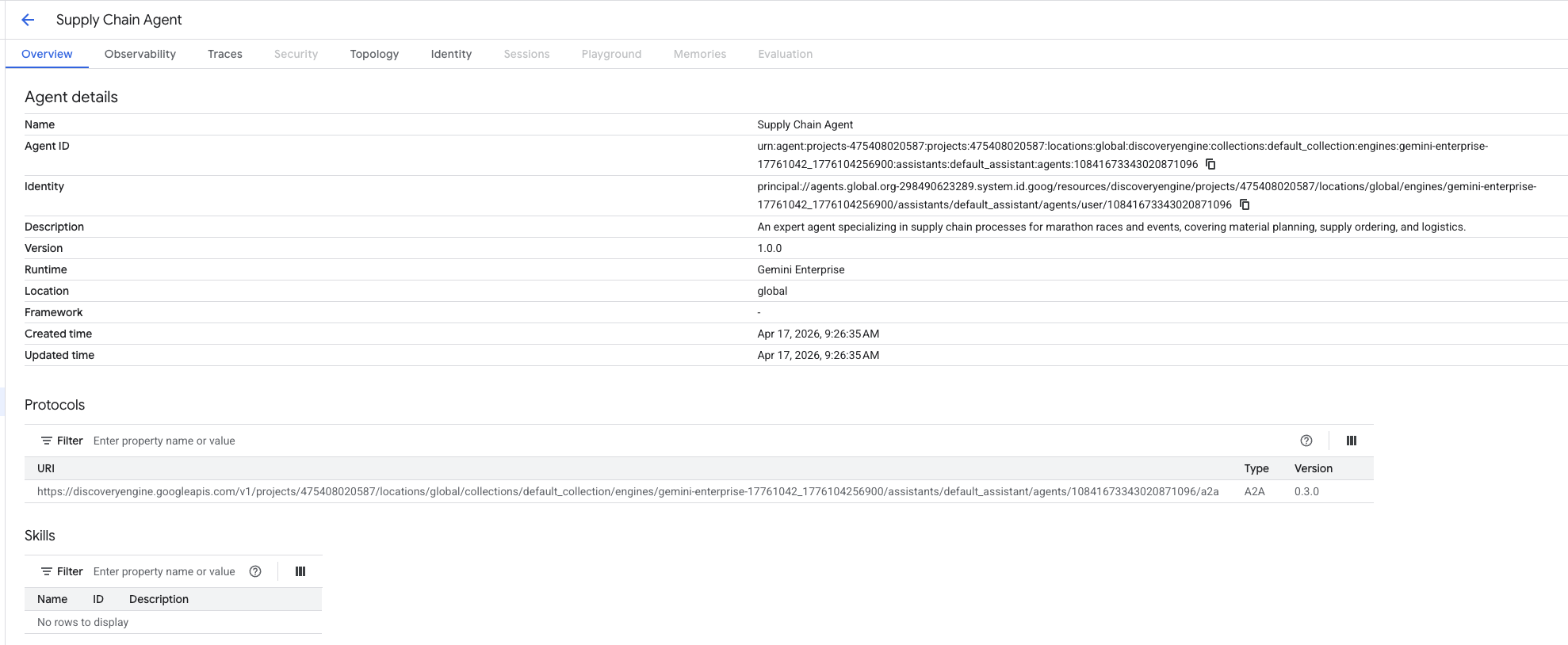
- Bạn có thể xem thông tin về nhân viên hỗ trợ, bao gồm cả danh tính của nhân viên hỗ trợ. Bạn có thể cấp thêm hoặc cấp quyền truy cập có điều kiện cho danh tính này nếu cần.
9. Xin chúc mừng
Xin chúc mừng! Bạn đã hoàn tất thành công phần giới thiệu này về cách tạo và chia sẻ các tác nhân không cần lập trình bằng Gemini Enterprise.
Tiếp theo là gì?
- Tìm hiểu thêm về Gemini Enterprise.
- Khám phá tài liệu về Gemini Enterprise.
- Tìm hiểu thêm về cách tạo tác nhân trong Gemini Enterprise.
- Xem các phương pháp hay nhất để quản lý và chia sẻ các trợ lý ảo.