

1. 简介
Gemini Enterprise 是一个综合性平台,旨在帮助您构建、部署和管理 AI 智能体。它是一个中央枢纽,可用于创建能够自动执行任务、提供数据洞见并与各种应用中的用户互动的智能代理。
Gemini Enterprise 提供 Agent Designer 等工具,可简化智能体开发流程,让您只需编写少量代码甚至无需编写代码即可创建强大的智能体。它还提供在组织内注册和共享这些代理的功能。
学习内容
- 如何配置 Gemini Enterprise 租户。
- 如何使用 Gemini Enterprise 的 Agent Designer 创建无代码智能体。
- 如何从 Gemini Enterprise 注册和共享代理
2. 开始
首先,您将创建一个项目并分配结算。
项目设置
创建 Google Cloud 项目
- 在 Google Cloud 控制台的项目选择器页面上,选择或创建一个 Google Cloud 项目。
- 确保您的 Cloud 项目已启用结算功能。了解如何检查项目是否已启用结算功能。
启动 Cloud Shell
Cloud Shell 是在 Google Cloud 中运行的命令行环境,预加载了必要的工具。
- 点击 Google Cloud 控制台顶部的激活 Cloud Shell。
- 连接到 Cloud Shell 后,验证您的身份验证:
gcloud auth list - 确认您的项目已配置:
gcloud config get project - 如果项目未按预期设置,请进行设置:
export PROJECT_ID=<YOUR_PROJECT_ID>
gcloud config set project $PROJECT_ID
3. 启用 API
为 Gemini Enterprise 和 Agent Registry 启用以下 API:
在终端中,启用 API:
```bash
gcloud services enable \
  discoveryengine.googleapis.com \
  agentregistry.googleapis.com \
  iap.googleapis.com \
  cloudapiregistry.googleapis.com \
  aiplatform.googleapis.com \
  iam.googleapis.com
```
<br>
When the command finishes, you should see an output like the following:
<br>

```console
Operation "operations/acf.p2-176675280136-b03ab5e4-3483-4ebf-9655-43dc3b345c63" finished successfully.
```
4. 设置 Gemini Enterprise
您将配置试用订阅(如果需要)和 Gemini Enterprise 租户。
创建试用订阅
用户可以使用有效的结算账号试用 Gemini Enterprise 30 天。
- 前往 Gemini Enterprise 控制台。
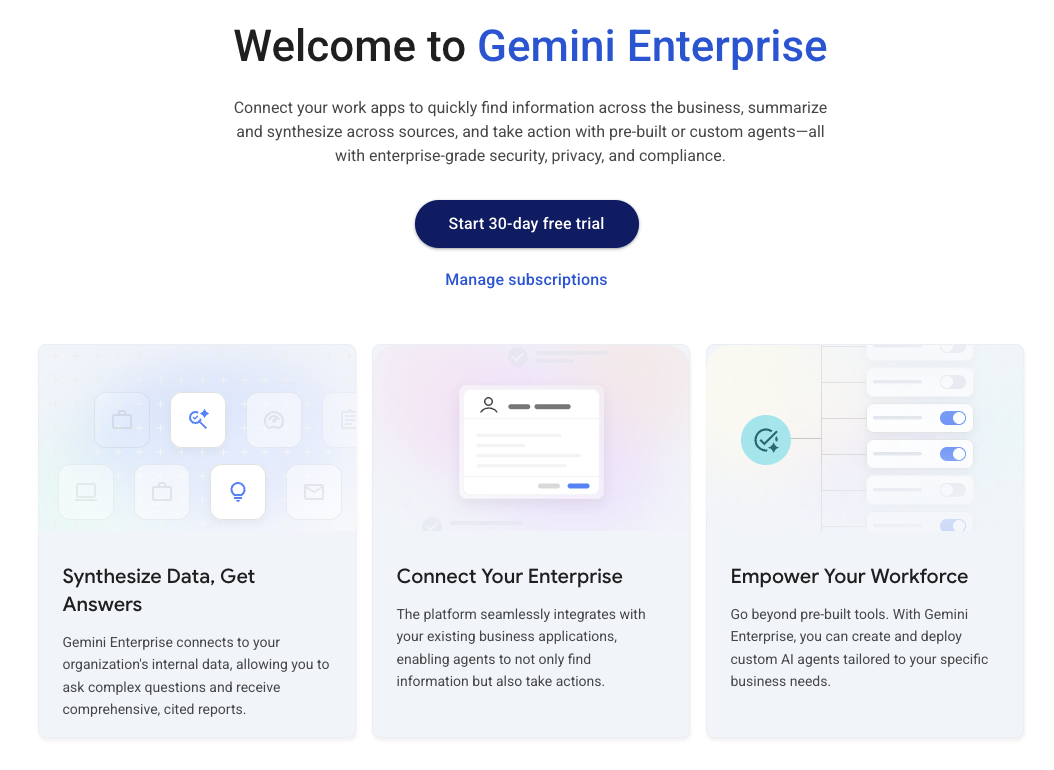
- 点击开始 30 天试用按钮。
- 根据需要启用任何其他 API。
创建租户应用
借助 Gemini Enterprise,您可以根据自己的业务和数据要求,在各种区域中创建租户应用。
- 前往 Gemini Enterprise 页面。
- 点击顶部的创建应用按钮。
- 为应用命名,然后选择区域。
global区域是默认区域。
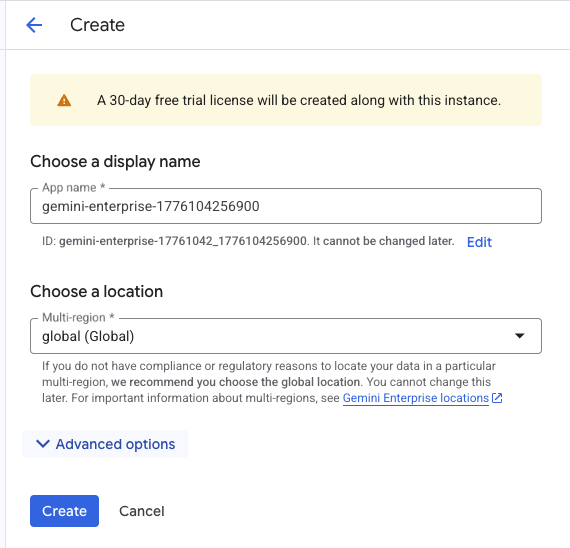
- 点击创建。
您的 Gemini Enterprise 租户应用已创建完成。
5. 配置 Gemini Enterprise 应用
您将配置 Gemini Enterprise 应用,以便在该应用中创建智能体并使用 Google Identity 登录该应用。
配置身份
- 点击 Gemini Enterprise 首页。
- 点击左侧菜单中的设置。
- 前往身份验证标签页。
- 点击
global区域旁边的铅笔图标。 - 选择 Google Identity 作为身份提供方。
- 点击保存。
配置设置
您将启用 Agent Designer 和共享选项。
- 点击左侧菜单中的应用链接。
- 点击应用名称。如果您使用默认配置,则该配置将类似于
gemini-enterprise-1234567890123。 - 点击左侧菜单中的配置。
- 点击功能管理标签页。
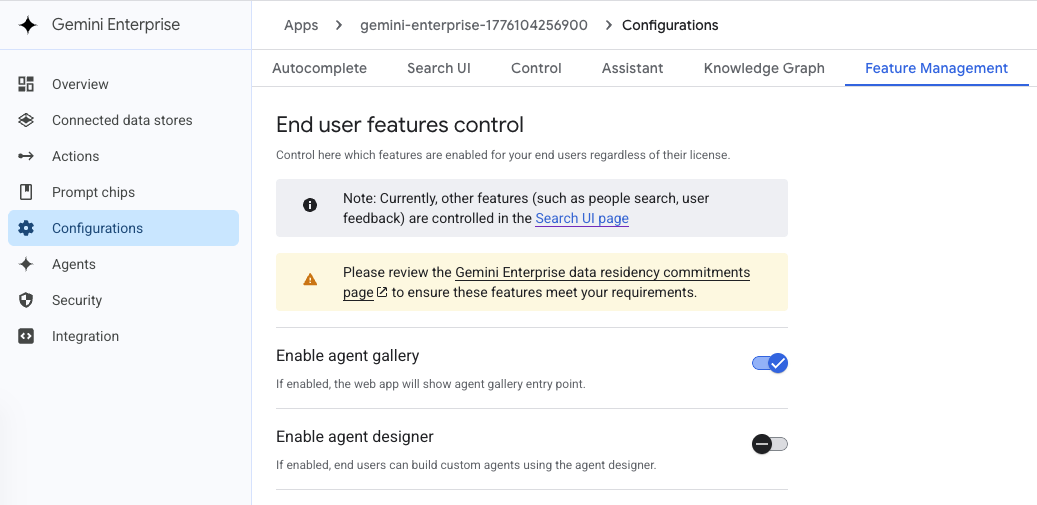
- 启用以下功能:
- 启用代理设计工具
- 启用会话共享
- 启用代理共享
- (可选)启用 Gemini 3 Flash 或 Gemini 3.1 Pro 模型。
- 点击可观测性标签页。
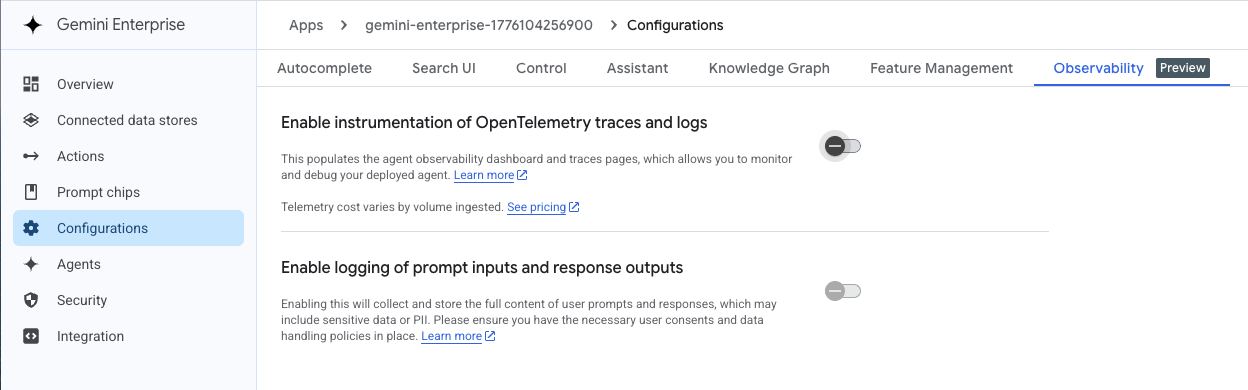
- 启用以下功能:
- 启用 OpenTelemetry 跟踪记录和日志的插桩
- 启用提示输入和回答输出的日志记录(如果可用)
- 点击保存。
6. 创建代理
您将打开 Gemini Enterprise 租户应用,并创建一个新的无代码智能体。
创建初始代理
- 点击左侧菜单中的概览按钮。
- 点击 Gemini Enterprise Web 应用的网址。系统会在新窗口中打开该应用。
- 在应用中,点击左侧菜单中的新建代理。
- 使用提示框输入如下提示。
Create an agent组件可确保 Gemini 知道要根据提示创建智能体。
Create an agent named the Supply Chain Agent that is an expert at supply chain
processes including planning materials, ordering supplies, and logistics for
a marathon race or event. Include any subtasks and research tasks needed.
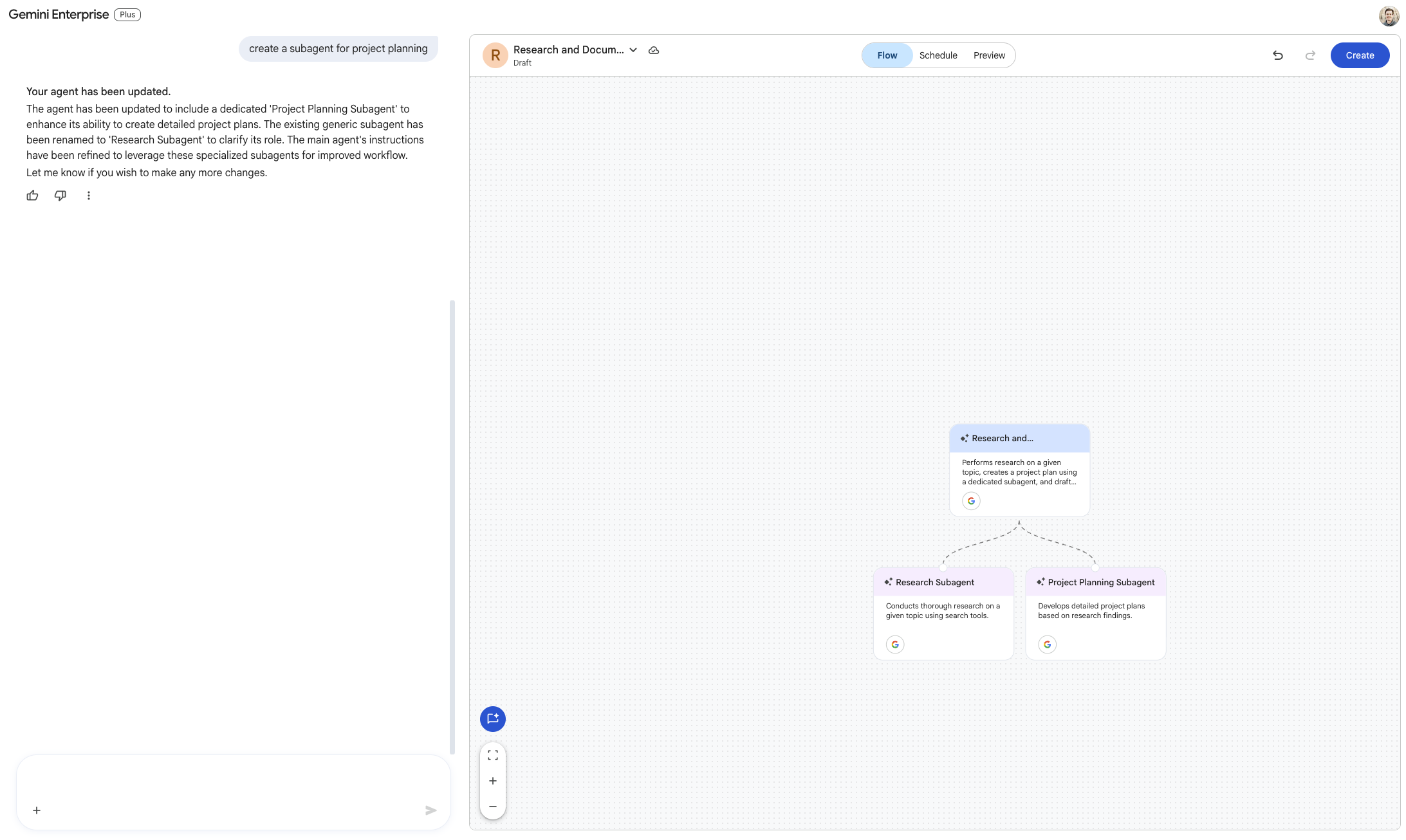
- 点击提交纸飞机。
修改代理
您可以在流程视图中手动修改代理,也可以使用提示进行修改。
- 在提示窗格中,通过提示
add sub-agents as needed要求 Gemini 创建子代理。 - 您可能需要提供额外的确认信息才能创建子代理。
- 流量视图将会更新。
- 点击右上角的创建以保存代理。
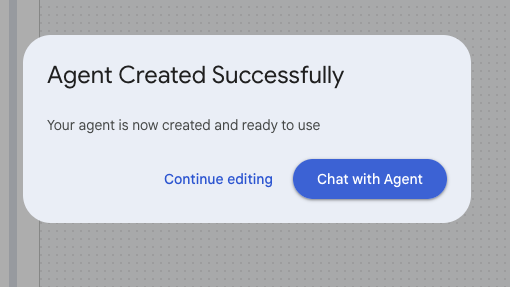
系统会显示一个模态框,提示代理已成功创建。
7. 测试代理
我们将测试智能体的回答。
- 在代理已成功创建模态框中,点击与代理对话按钮。如果您关闭了该模态框,请点击左侧菜单中的代理,然后点击您新建的代理。
- 向代理提供提示,例如
plan the supplies needed for a 10,000 runner race in Las Vegas in April。 - 代理会回复您。您可以提出后续问题。
8. 共享代理
在 Gemini Enterprise 中创建的智能体会自动注册到 Agent Registry 中。
在 Gemini Enterprise 中分享智能体
您可以在 Gemini Enterprise 中以及通过 Agent Registry 共享代理。
- 如需在 Gemini Enterprise 中共享代理,请点击左侧菜单中的代理。
- 点击代表代理的卡片上的 3 个点状图标。
- 添加任意用户名,然后点击完成。
查看 Agent Registry 中的代理
- 前往 Agent Registry 页面。
- 在运行时过滤条件中,点击该过滤条件,然后选择 Gemini Enterprise。
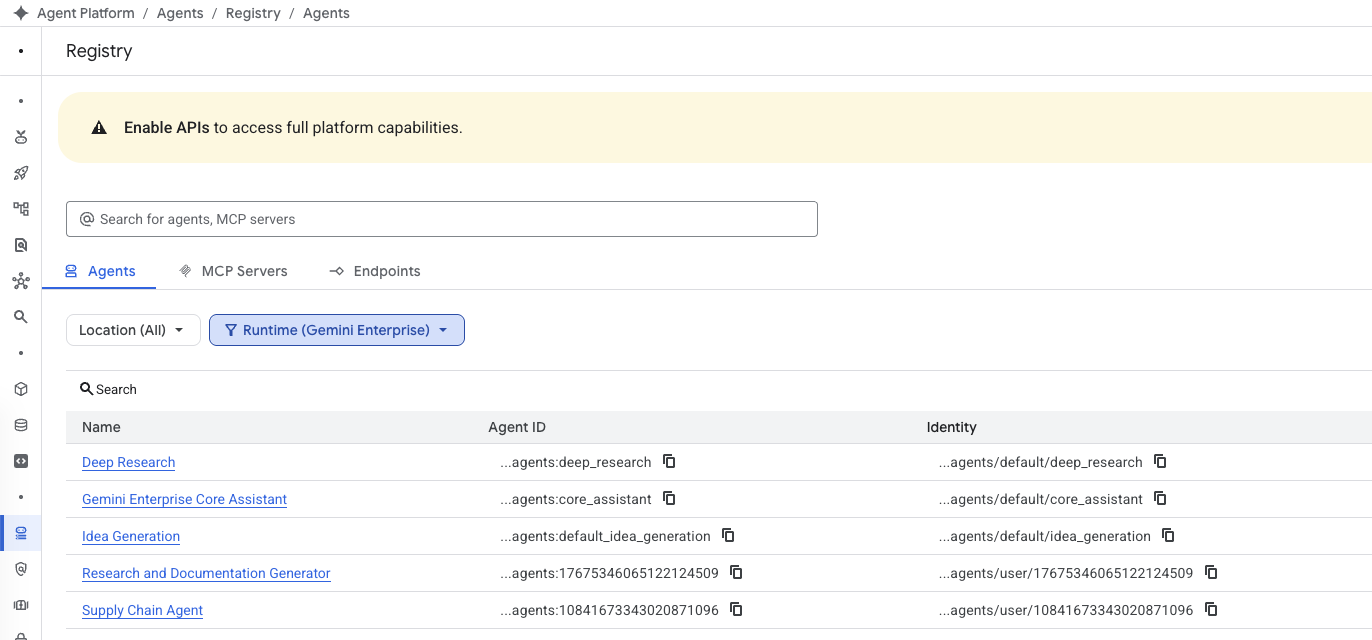
- 系统会显示您创建的代理。
- 点击代理的名称。
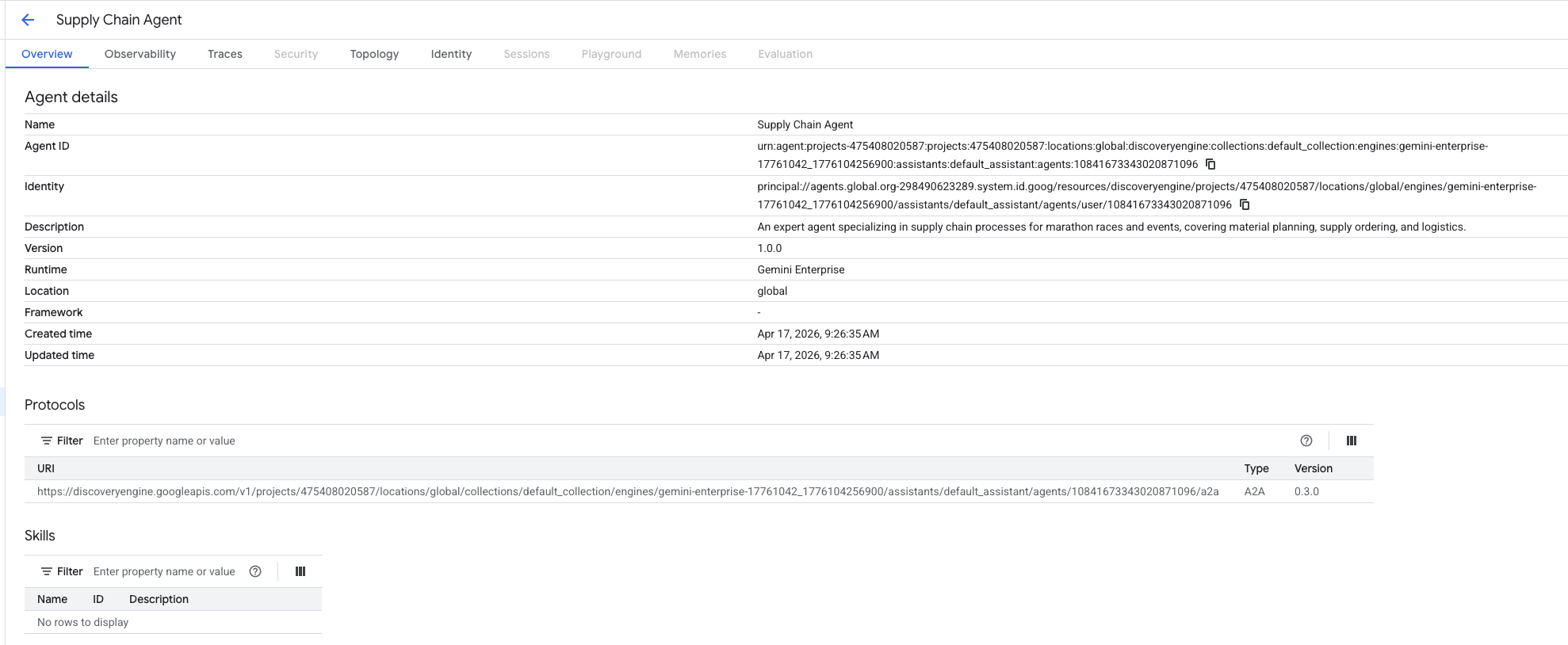
- 您可以查看有关代理的信息,包括代理的身份。可以根据需要向身份授予额外的访问权限或有条件的访问权限。
9. 恭喜
恭喜!您已成功完成本简介,了解了如何使用 Gemini Enterprise 创建和分享无代码智能体。
接下来怎么做?
- 详细了解 Gemini Enterprise。
- 浏览 Gemini Enterprise 文档。
- 详细了解如何在 Gemini Enterprise 中构建智能体。
- 查看管理和共享代理的最佳实践。