

1. 簡介
Gemini Enterprise 是一項全方位平台,可協助您建構、部署及管理 AI 代理。您可以在這個中心樞紐建立智慧代理程式,自動執行工作、提供洞察資訊,以及在各種應用程式中與使用者互動。
Gemini Enterprise 提供 Agent Designer 等工具,簡化代理開發程序,讓您幾乎不需編寫程式碼,就能建立強大的代理。此外,您也可以在機構內註冊及共用這些代理程式。
課程內容
- 如何設定 Gemini Enterprise 租戶。
- 如何使用 Gemini Enterprise 的 Agent Designer 建立無程式碼代理。
- 如何從 Gemini Enterprise 註冊及共用代理
2. 開始操作
首先,請建立專案並指派帳單。
專案設定
建立 Google Cloud 專案
- 在 Google Cloud 控制台的專案選取器頁面中,選取或建立 Google Cloud 專案。
- 確認 Cloud 專案已啟用計費功能。瞭解如何檢查專案是否已啟用計費功能。
啟動 Cloud Shell
Cloud Shell 是在 Google Cloud 中運作的指令列環境,已預先載入必要工具。
- 按一下 Google Cloud 控制台頂端的「啟用 Cloud Shell」。
- 連至 Cloud Shell 後,請驗證您的驗證:
gcloud auth list - 確認專案已設定:
gcloud config get project - 如果專案未如預期設定,請設定專案:
export PROJECT_ID=<YOUR_PROJECT_ID>
gcloud config set project $PROJECT_ID
3. 啟用 API
為 Gemini Enterprise 和 Agent Registry 啟用下列 API:
在終端機中啟用 API:
```bash
gcloud services enable \
  discoveryengine.googleapis.com \
  agentregistry.googleapis.com \
  iap.googleapis.com \
  cloudapiregistry.googleapis.com \
  aiplatform.googleapis.com \
  iam.googleapis.com
```
<br>
When the command finishes, you should see an output like the following:
<br>

```console
Operation "operations/acf.p2-176675280136-b03ab5e4-3483-4ebf-9655-43dc3b345c63" finished successfully.
```
4. 設定 Gemini Enterprise
您將設定試用訂閱方案 (如有需要) 和 Gemini Enterprise 租戶。
建立試用訂閱方案
只要有有效的帳單帳戶,使用者就能試用 Gemini Enterprise 30 天。
- 前往 Gemini Enterprise 控制台。
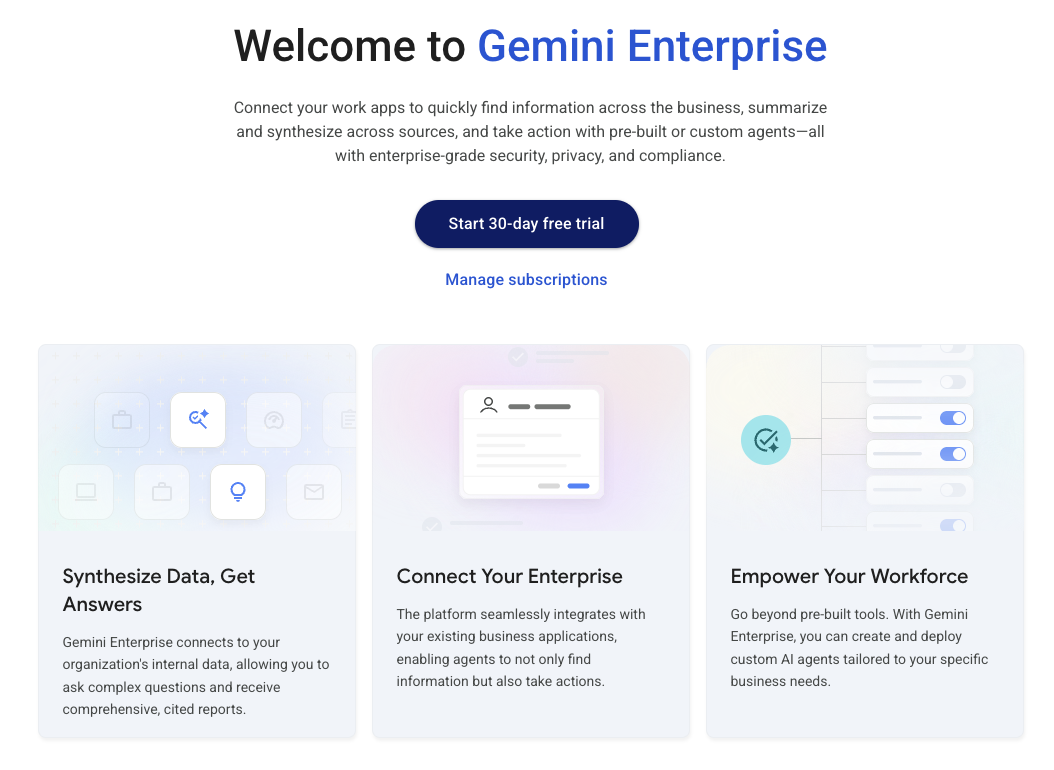
- 按一下「開始 30 天試用」按鈕。
- 視需要啟用其他 API。
建立租戶應用程式
Gemini Enterprise 可讓您根據業務和資料需求,在不同區域建立租戶應用程式。
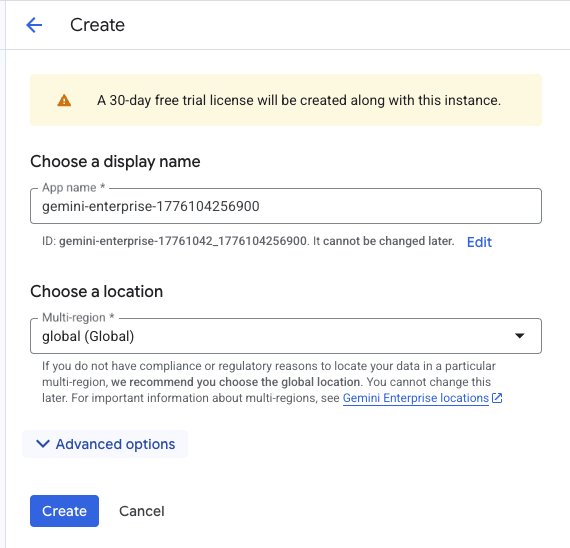
- 點選「建立」。
系統會建立 Gemini Enterprise 租戶應用程式。
5. 設定 Gemini Enterprise 應用程式
您將設定 Gemini Enterprise 應用程式,以便在應用程式中建立代理,並使用 Google Identity 登入應用程式。
設定身分
- 按一下「Gemini Enterprise」首頁。
- 按一下左選單中的 [設定]。
- 前往「Authentication」分頁。
- 按一下
global區域旁的鉛筆圖示。 - 選取「Google Identity」做為識別資訊提供者。
- 按一下 [儲存]。
調整設定
啟用 Agent Designer 和共用選項。
- 按一下左側選單中的「應用程式」連結。
- 按一下應用程式名稱。如果您使用預設設定,看起來會像
gemini-enterprise-1234567890123。 - 按一下左選單中的「設定」。
- 點選「功能管理」分頁標籤。
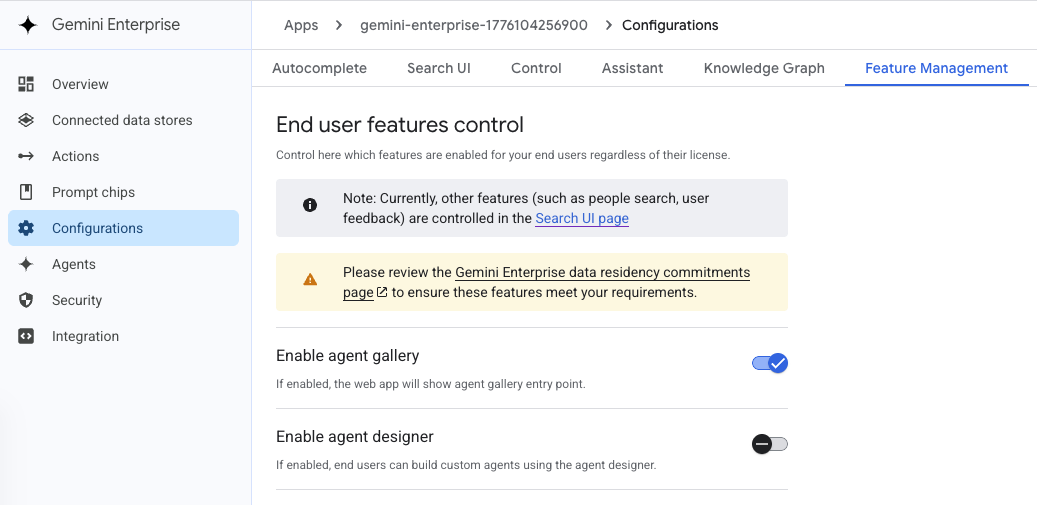
- 啟用下列項目:
- 啟用代理設計工具
- 啟用工作階段共用功能
- 啟用代理共用功能
- 視需要啟用 Gemini 3 Flash 或 Gemini 3.1 Pro 模型。
- 按一下「可觀測性」分頁標籤。
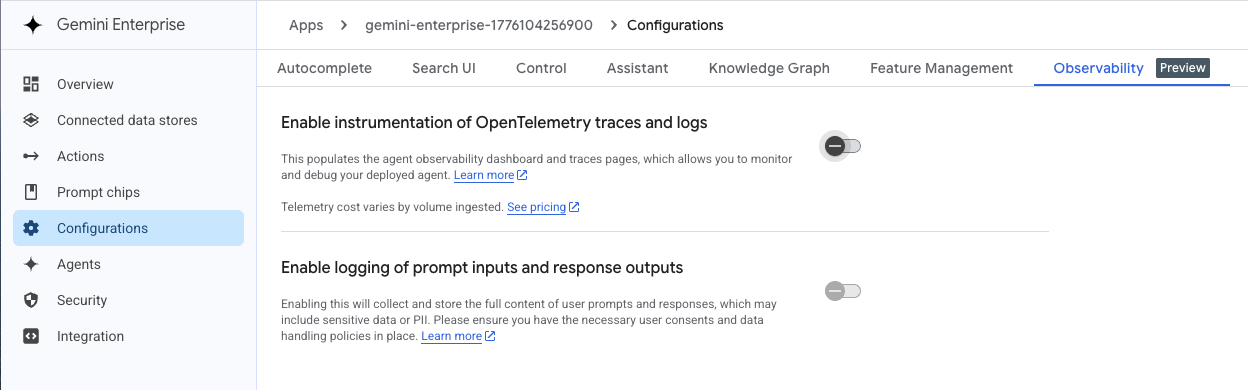
- 啟用下列項目:
- 啟用 OpenTelemetry 追蹤記錄和記錄的檢測功能
- 啟用提示詞輸入內容和回覆輸出內容的記錄功能 (如有)
- 按一下 [儲存]。
6. 建立代理程式
開啟 Gemini Enterprise 租戶應用程式,建立新的無程式碼代理。
建立初始代理
- 按一下左選單中的「總覽」按鈕。
- 點選 Gemini Enterprise 網頁應用程式的「網址」。應用程式會在新的視窗中開啟。
- 在應用程式中,按一下左側選單中的「New agent」(新代理程式)。
- 在提示詞輸入框中輸入類似下列內容的提示詞。
Create an agent元件可確保 Gemini 知道要根據提示建立代理。
Create an agent named the Supply Chain Agent that is an expert at supply chain
processes including planning materials, ordering supplies, and logistics for
a marathon race or event. Include any subtasks and research tasks needed.
- 點選「提交」紙飛機。
修改代理程式
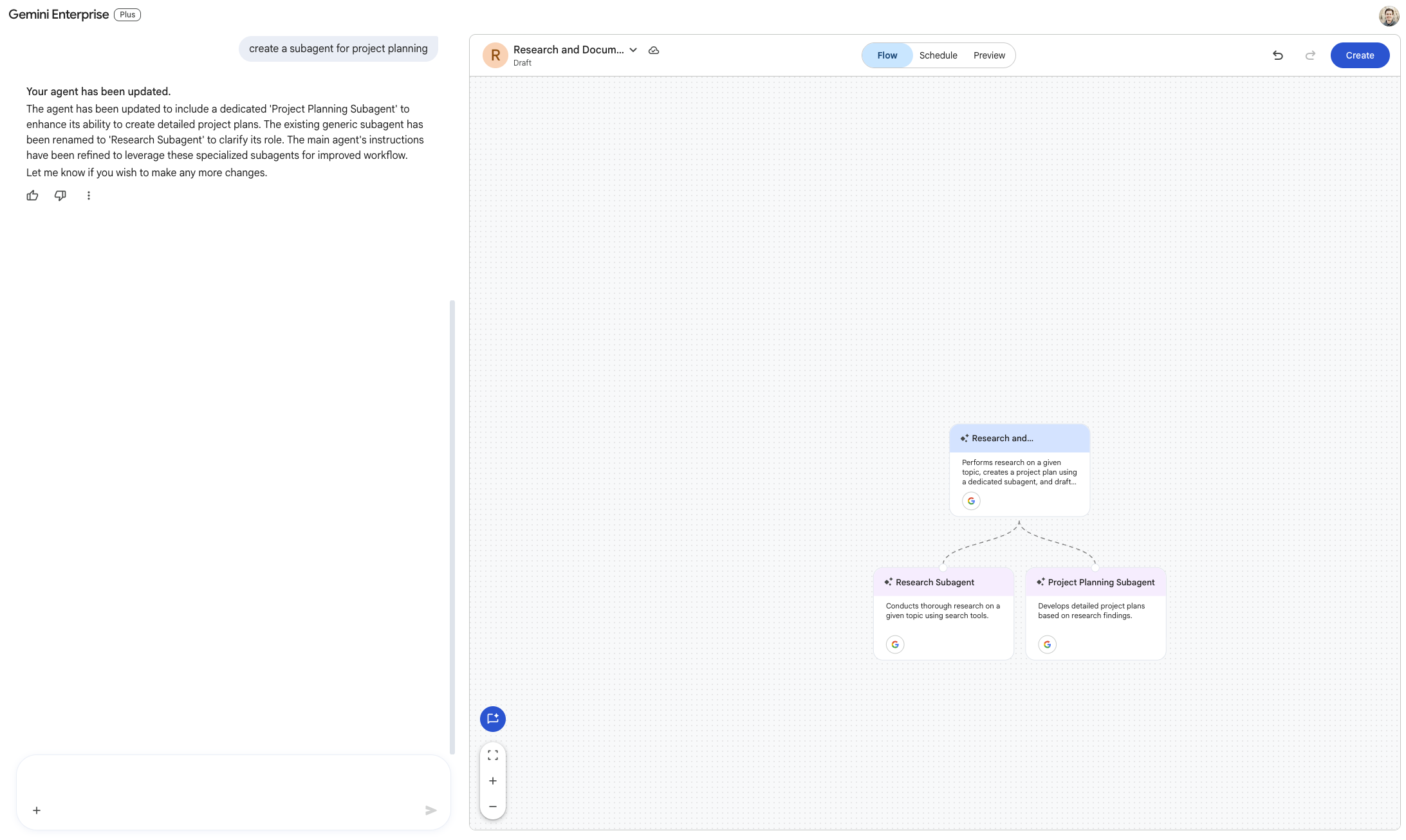
您可以在「流程」檢視畫面中手動修改代理程式,也可以使用提示。
- 在提示詞窗格中,輸入
add sub-agents as needed提示詞,要求 Gemini 建立子代理程式。 - 您可能需要提供額外確認資訊,才能建立子代理程式。
- 「流程」檢視畫面會更新。
- 按一下右上角的「建立」,儲存代理程式。
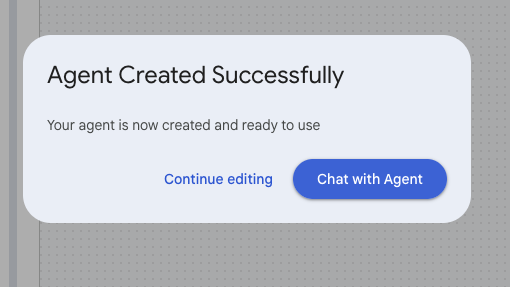
系統會顯示代理程式已成功建立的模式。
7. 測試代理
我們會測試代理的回覆。
- 在「已成功建立代理」模式中,按一下「與服務專員即時通訊」按鈕。如果關閉了強制回應,請按一下左選單中的「代理程式」Agents,然後按一下新建立的代理程式。
- 向代理提供提示,例如
plan the supplies needed for a 10,000 runner race in Las Vegas in April。 - 代理程式會回覆您。你可以提出後續查詢。
8. 共用代理程式
在 Gemini Enterprise 中建立的代理會自動註冊至 Agent Registry。
在 Gemini Enterprise 中共用代理
您可以在 Gemini Enterprise 和 Agent Registry 中分享代理。
- 如要在 Gemini Enterprise 中分享代理程式,請按一下左選單中的「代理」。
- 在代表代理程式的資訊卡上,按一下 3 個點。
- 新增使用者名稱,然後按一下「完成」。
查看 Agent Registry 中的代理
- 前往「Agent Registry」頁面。
- 在「執行階段」篩選器中,按一下篩選器,然後選取「Gemini Enterprise」。
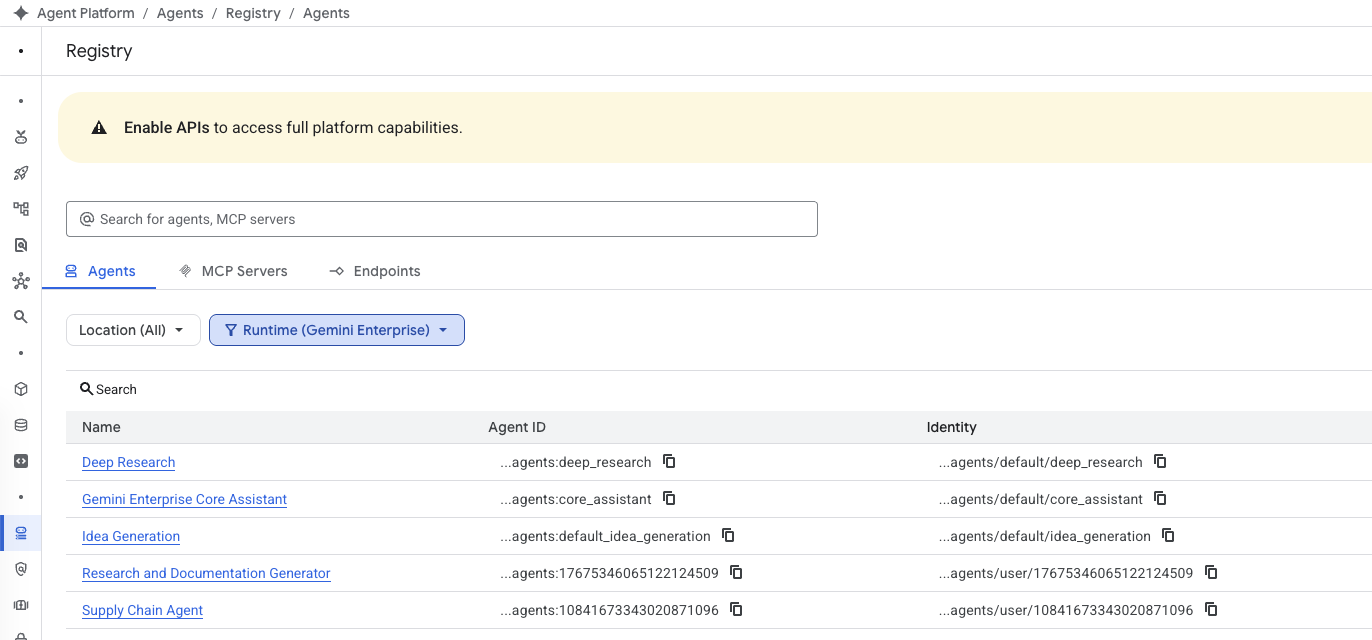
- 系統會顯示您建立的代理。
- 按一下代理的名稱。
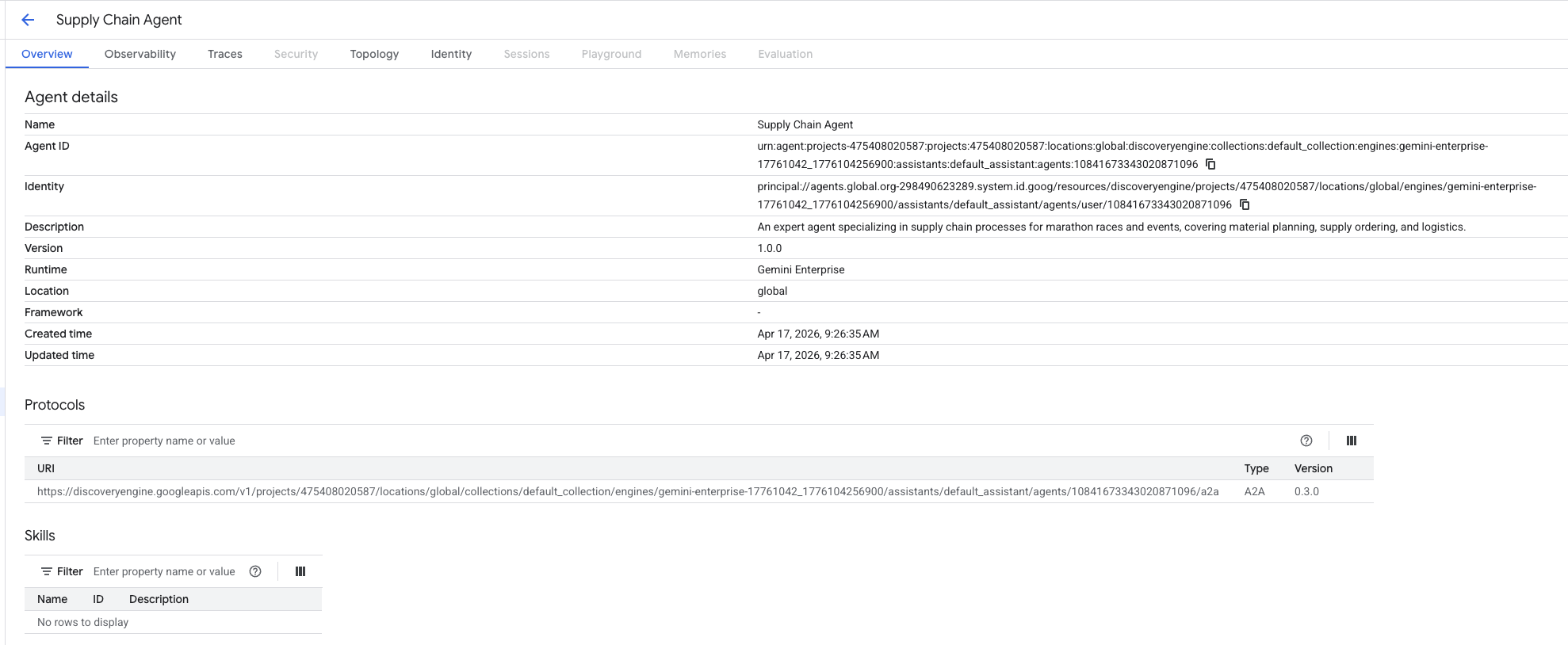
- 您可以查看代理人資訊,包括代理人身分。視需要授予身分額外或有條件的存取權。
9. 恭喜
恭喜!您已成功完成這項簡介,瞭解如何使用 Gemini Enterprise 建立及共用無程式碼代理。
後續步驟
- 進一步瞭解 Gemini Enterprise。
- 請參閱 Gemini Enterprise 說明文件。
- 進一步瞭解如何在 Gemini Enterprise 中建構代理。
- 查看管理及共用代理程式的最佳做法。