

1. はじめに
この Codelab では、AI エージェントを使用して複雑なインフラストラクチャの移行を自動的に行う方法について学習します。Kubernetes マニフェストを手動で作成したり、自動化スクリプトを実行したりする代わりに、自然言語で意図 を表現します。エージェントはModel Context Protocol(MCP) と Gemini Cloud Assist サーバーを使用して、構成を生成して適用します。
GCA MCP サーバーの機能
GCA MCP サーバーは、エージェントにいくつかの専用ツールを提供します。
ask_cloud_assist: Google Cloud Platform アシスタンスと Gemini Cloud Assist エージェントの主要なインターフェースです。Gemini Cloud Assist のすべての機能にこのツールからアクセスできます。他の MCP ツールの機能も含まれています。design_infra: Google Cloud Platform でインフラストラクチャを設計および構築するためのワークフローをサポートします。investigate_issue: Google Cloud でのトラブルシューティングのワークフローをサポートします。調査リソースを使用して、迅速なトラブルシューティングや詳細なトラブルシューティングを行うことができます。invoke_operation: Google Cloud でのリソースの作成、更新、削除のワークフローをサポートします。このツールは、エージェント アクションが有効になっている場合にのみ機能します。Gemini Cloud Assist での書き込みオペレーションは、このツールの呼び出しによってのみ実行できます。optimize_costs: Google Cloud の費用の分析、追跡、最適化のワークフローをサポートします。費用の詳細な内訳を提供し、アイドル状態または使用率の低いリソースを見つけて、費用対効果を高める機会を特定します。
まず、GKE クラスタとダウンロードしたモデルを含む、事前ステージングされた環境から始めます。次に、gemini-cli を使用して、Cloud Run から GKE にワークロードを移行し、ストレージ バケットにステージングされたモデルを使用して vLLM で Gemma 推論インスタンスを起動するようにエージェントに指示します。
演習内容
- Terraform を使用して GKE クラスタをステージングし、Gemma モデルをダウンロードします。
- エージェント ルールと MCP サーバーを使用して
gemini-cliを構成します。 - 特定の自然言語プロンプトを使用して、完全な移行とデプロイを行うようにエージェントに指示します。
- エージェントによって実行されたデプロイを確認します。
必要なもの
- ウェブブラウザ(Chrome など)。
- 課金を有効にした Google Cloud プロジェクト
- Hugging Face トークン(ステージング フェーズで Gemma モデルをダウンロードするために必要)。
この Codelab は、初心者を含むあらゆるレベルのデベロッパーを対象としています。
所要時間: 45 ~ 60 分。
2. 始める前に
Google Cloud プロジェクトを作成または選択する
- Google Cloud コンソールで、Google Cloud プロジェクトを作成または選択 します。
- Cloud プロジェクトで課金が有効になっていることを確認します。
Cloud Shell の起動
- Google Cloud コンソールの上部にある「Cloud Shell をアクティブにする 」アイコンをクリックします。
- 認証を検証します。
gcloud auth list
- プロジェクトを確認します。
gcloud config get project
- 必要に応じて設定します。
export PROJECT_ID=<YOUR_PROJECT_ID>
gcloud config set project $PROJECT_ID
API を有効にする
次のコマンドを実行して、必要な API をすべて有効にします。
gcloud services enable \
  run.googleapis.com \
  container.googleapis.com \
  aiplatform.googleapis.com \
  compute.googleapis.com \
  cloudbuild.googleapis.com \
  cloudresourcemanager.googleapis.com
また、Gemini Cloud Assist MCP サービスを有効にします。
gcloud beta services mcp enable geminicloudassist.googleapis.com
3. 環境をステージングする
このステップでは、カスタム chatbot イメージをビルドし、GKE クラスタを作成して、Gemma モデルを Cloud Storage バケットにダウンロードして、環境を準備します。
多くの場合、組織は Gemini API から開始しますが、後でより詳細な制御やカスタマイズを行うため、またはビジネスに固有のファインチューニング バージョンを使用するために、セルフホスト型モデルに移行することを選択します。この Codelab では、Gemma を GKE でホストできる強力なオープンモデルの例として使用します。Cloud Storage バケットにステージングすることで、クラスタで使用できるようになります。
デモアセットをダウンロードする
GitHub リポジトリから特定のフォルダのクローンを作成します。
git clone --filter=blob:none --sparse https://github.com/GoogleCloudPlatform/next-26-keynotes.git
cd next-26-keynotes
git sparse-checkout set devkey/intent-to-infrastructure
cd devkey/intent-to-infrastructure
chatbot イメージをビルドする
インフラストラクチャをプロビジョニングする前に、カスタム chatbot イメージをビルドして Artifact Registry に push する必要があります。このイメージは、次のステップで Cloud Run によって使用されます。
asia-southeast1にchatbot-repoという名前の Artifact Registry リポジトリを作成します。gcloud artifacts repositories create chatbot-repo \ --repository-format=docker \ --location=asia-southeast1 \ --description="Chatbot Docker repository"srcディレクトリに移動します。cd src- Cloud Build を使用してイメージをビルドして push します。
gcloud builds submit --config cloudbuild.yaml \ --substitutions=_LOCATION="asia-southeast1",_REPOSITORY_ID="chatbot-repo",_IMAGE_NAME="chatbot",_IMAGE_TAG="latest" - プロジェクトのルートに戻ります。
cd ..
基本インフラストラクチャをプロビジョニングする
terraform ディレクトリに移動し、ステップ 1 を実行して GKE クラスタを作成します。
cd terraform
./deploy.sh demo step1 apply
このスクリプトは Terraform を使用して基本インフラストラクチャをプロビジョニングします。VPC、GKE クラスタ、サービス アカウントを作成し、ビルドした chatbot イメージを使用して最初の Cloud Run サービスをデプロイします。
このプロセスでは、Terraform がプランを表示し、確認を求めます。yes と入力して承認し、続行する必要があります。
Do you want to perform these actions?
  Terraform will perform the actions described above.
  Only 'yes' will be accepted to approve.
プロセス全体が完了するまでに 15 ~ 20 分かかることがあります。
デプロイが完了したら、ターミナルに表示された Terraform 出力で cloud_run_url を探します。URL をクリックして、ブラウザで chatbot を開きます。これで、現在 Gemini 2.5 Flash に対して実行されている chatbot を操作できます。
モデルをダウンロードする
このステップでは、Gemma モデルを Cloud Storage バケットにステージングします。マネージド Gemini API から開始しますが、カスタム ファインチューニング モデルや別のカスタム オープンモデルを実行することもできます。また、セキュリティやコンプライアンス上の理由から、モデルの実行を独自のクラスタ内で管理することもできます。ここでモデルをステージングすると、マネージド Gemini API から GKE のセルフホスト型モデルへの移行が可能になります。
ステップ 2 を実行して、Gemma モデルを GCS バケットにダウンロードします。Hugging Face トークンが必要です。このプロセスは GKE クラスタで実行され、Hugging Face からモデルをダウンロードしてバケットにアップロードするまでに約 15 分かかります(トラフィックによって異なります)。
./deploy.sh demo step2 apply -var="hf_token=<YOUR_HF_TOKEN>"
この Terraform コマンドは、ダウンロードを処理するために GKE クラスタに Kubernetes ジョブを作成します。ジョブが実行されている限り、Terraform スクリプトはアクティブなままになります。
別のシェル セッションから進行状況をモニタリングする場合や、実行後に完了したことを確認する場合は、次のコマンドを実行します。
kubectl get jobs
4. エージェントと MCP を設定する
移行を行うエージェントを構成します。gemini-cli を使用し、環境を操作するためのルールを設定します。
Gemini Cloud Assist(GCA)MCP サーバー は、このフローの重要なコンポーネントです。クライアントサイド エージェントと Google Cloud の間のブリッジとして機能し、調査の実行、プランの生成(gcloud コマンドや kubectl コマンドなど)、クラウド プロジェクトのリソースへの変更の直接適用を可能にします。
roles/geminicloudassist.user などの MCP ツールを呼び出すことができるロールが付与されていることを確認してください。後で権限の問題が発生した場合は、Cloud Assist の IAM ロールの構成に関するドキュメントをご覧ください。
Gemini Cloud Assist をサードパーティ ツールと統合する手順の詳細については、MCP を使用して Gemini Cloud Assist をサードパーティ ツールと統合するをご覧ください。
Gemini Cloud Assist 拡張機能をインストールする
- 次のコマンドを実行して、アプリケーションのデフォルト認証情報(ADC)を使用して認証します。
gcloud auth application-default login
- MCP サーバーを Gemini CLI 拡張機能としてインストールします。
gemini extensions install https://github.com/GoogleCloudPlatform/gemini-cloud-assist-mcp
- スキルが正常にインストールされたことを確認します。
geminiを起動し、次のコマンドを実行してアクティブなスキルを一覧表示します。
/skills list
リストに Gemini Cloud Assist に関連するスキルが表示されていることを確認します。exit と入力して Cloud Shell プロンプトに戻ります。
Gemini Cloud Assist で変更を有効にする
エージェントがインフラストラクチャに変更を適用できるようにするには、Gemini Cloud Assist UI で変更機能を有効にする必要があります。
- Google Cloud コンソール ウィンドウの右上にある Gemini ロゴをクリックして、Gemini Assist サイドバーを開きます。
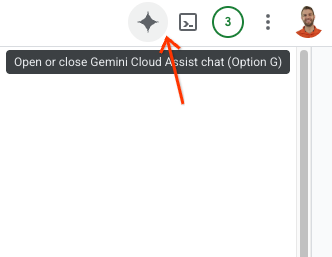
- サイドバーに表示されている必要な API を有効にします。
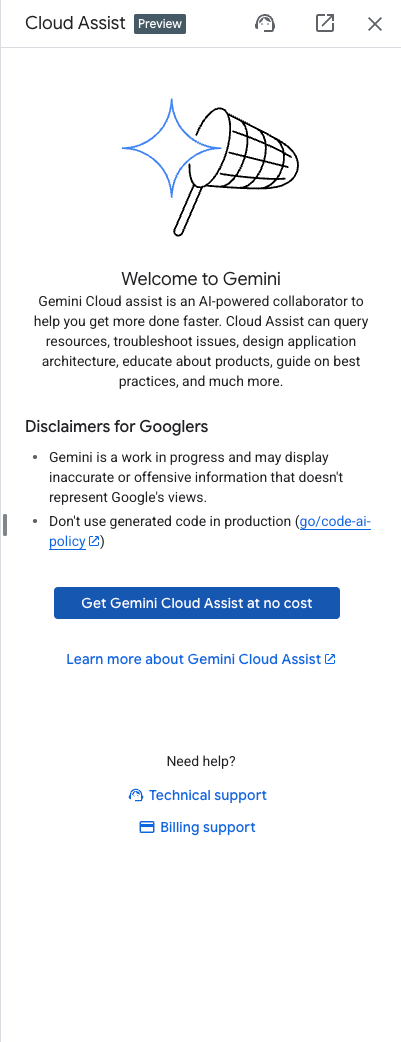
- サイドバーの設定に移動し、[Cloud Assist がアクションを実行できるようにする] をオンにします。
![[設定] に移動します。](https://codelabs.developers.google.com/static/next26/dev-keynote/intent-to-infrastructure/images/gca-settings.png?hl=ja)
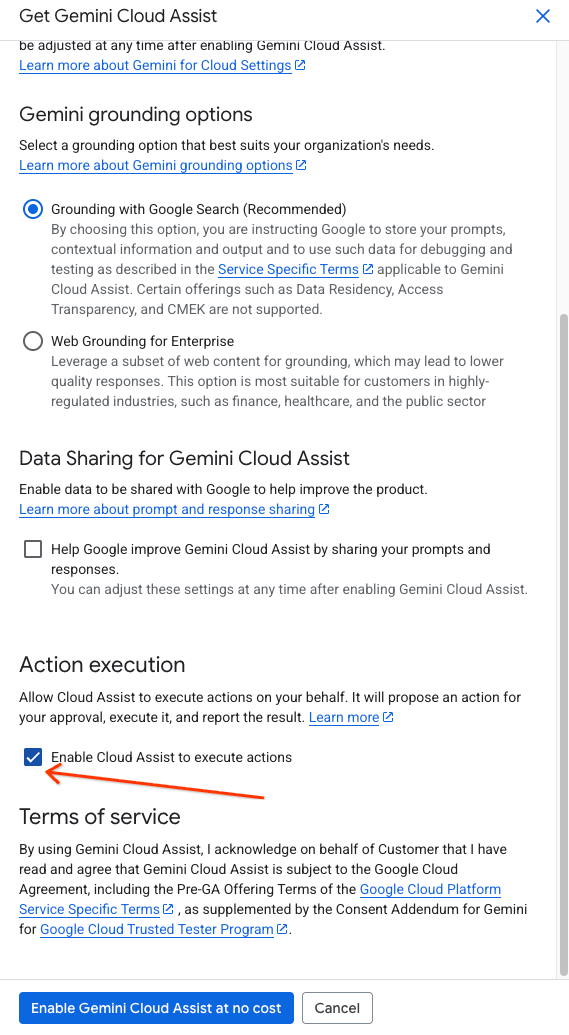
エージェント ルールを構成する
プロジェクト ディレクトリには、フォルダ(intent-to-infrastructure)のルートにカスタム gemini.md ファイルが含まれています。このファイルには、正しいツールを使用するようにエージェントをガイドするルールが含まれています。
このファイルがディレクトリに存在することを確認します。Terraform ファイル、アプリケーション コード、gemini.md ルール ファイルにアクセスできるように、このディレクトリから gemini を実行する必要があります。
5. ステップ 1: chatbot を GKE に移行する
エージェントを使用して、移行の最初の部分(chatbot アプリケーションを Cloud Run から GKE に移動する)を行います。
intent-to-infrastructureディレクトリのルートからgeminiを起動します(gemini.mdにアクセスできることを確認します)。- まず、エージェントにプロジェクトを探索して、アプリケーションとインフラストラクチャを把握するように指示します。次のプロンプトを入力します。
Tell me about the app and infrastructure in this project
エージェントはディレクトリ内のファイルを読み取り、chatbot アプリケーションと Terraform 構成の概要を示します。
- 次のプロンプトを使用して、移行を行うようにエージェントに指示します。
Convert my Cloud Run service to the equivalent on GKE.
- エージェントは次の処理を行います。
ask_cloud_assistツールを使用してコンテキストを把握します。design_infraツールを使用して、chatbot アプリケーションの Kubernetes YAML を生成します。- 「この構成の適用に進みますか?」と尋ねます。
yesと応答して変更を適用します。エージェントはinvoke_operationを使用して、リソースを GKE クラスタにデプロイします。
ステップ 1 を確認する
- サービスの一覧を取得します。
kubectl get services
chatbot アプリケーションのサービスが実行されていることがわかります。
- chatbot にアクセスするようにサービスをポート転送します。
kubectl port-forward svc/chatbot-service 8080:80
(注釈:
chatbot-service
を実際のサービス名に置き換えます)。
chatbot をテストします。Gemini API(Cloud Run で構成されている)を使用して応答する必要があります。
6. ステップ 2: vLLM を介して Gemma をデプロイして再接続する
このステップでは、エージェントを使用して、セルフホスト型 Gemma モデルを GKE にデプロイし、アプリケーションを再接続します。
- 同じ
geminiセッションで、次のプロンプトを入力します。
Now that the chatbot is on GKE, add a vLLM service running the Gemma model from my storage bucket in the same cluster. Make sure to give the vLLM service at least 10 minutes to start up to account for loading the large model. Then, update the chatbot service to reference this vLLM service instead of the Gemini API.
- エージェントは次の処理を行います。
design_infraを使用して、vLLM デプロイとサービスの YAML を生成します。- chatbot デプロイ YAML を更新して、Gemini API ではなく新しい vLLM サービスを指すように環境変数(または構成)を変更します。
- 変更を適用するための確認を求めます。
yesと応答して変更を適用します。
ステップ 2 を確認する
- もう一度 Pod のリストを取得します。
kubectl get pods
chatbot と vLLM の両方の Pod が表示されます。
- vLLM の準備ができたら、必要に応じて chatbot サービスを再度ポート転送してテストします。これで、セルフホスト型 Gemma モデルが搭載されました。
7. クリーンアップ
Google Cloud アカウントに継続的に課金されないようにするには、この Codelab で作成したリソースを削除します。
基本インフラストラクチャの削除コマンドを実行します。
cd terraform
./deploy.sh demo step1 destroy
また、ローカル環境をクリーンアップする場合は、Gemini Cloud Assist 拡張機能をアンインストールまたは無効にすることもできます。gemini extensions uninstall または gemini extensions disable の後に拡張機能名を指定します。
8. 次のステップ
Gemini Cloud Assist と上級者向け機能の詳細については、次のリソースをご覧ください。
9. 完了
おめでとうございます!自然言語と MCP を使用して、エージェント主導のワークロードの GKE への移行が完了しました。