

1. Introdução
Neste codelab, você vai aprender a usar um agente de IA para realizar uma migração complexa de infraestrutura de forma automática. Em vez de escrever manifestos do Kubernetes ou executar scripts de automação manualmente, você expressa sua intenção em linguagem natural, e o agente usa o Protocolo de Contexto de Modelo (MCP) e o servidor do Gemini Cloud Assist para gerar e aplicar a configuração.
Recursos do servidor MCP do GCA
O servidor MCP do GCA oferece várias ferramentas especializadas ao agente:
ask_cloud_assist: é a interface principal para assistência do Google Cloud Platform e para o agente do Gemini Cloud Assist. Todas as funcionalidades do Gemini Cloud Assist estão acessíveis por essa ferramenta, que também inclui as funcionalidades das outras ferramentas do MCP.design_infra: oferece suporte a fluxos de trabalho para projetar e arquitetar infraestrutura no Google Cloud Platform.investigate_issue: oferece suporte a fluxos de trabalho para solução de problemas no Google Cloud. Ele pode fazer uma solução de problemas rápida ou mais detalhada usando um recurso de investigação.invoke_operation: oferece suporte a fluxos de trabalho para criar, atualizar e excluir recursos no Google Cloud. Essa ferramenta só funciona quando as ações do agente estão ativadas. As operações de gravação no Gemini Cloud Assist só podem ser executadas com a invocação dessa ferramenta.optimize_costs: oferece suporte a fluxos de trabalho para analisar, rastrear e otimizar os custos do Google Cloud. Ele fornece detalhamentos de gastos e identifica oportunidades de eficiência de custos ao encontrar recursos ociosos ou subutilizados.
Você vai começar com um ambiente pré-preparado com um cluster do GKE e um modelo baixado. Em seguida, você vai usar o gemini-cli para pedir ao agente que migre uma carga de trabalho do Cloud Run para o GKE e inicie uma instância de inferência da Gemma com o vLLM usando o modelo preparado no seu bucket de armazenamento.
Atividades deste laboratório
- Organizar um cluster do GKE e baixar um modelo da Gemma usando o Terraform.
- Configure
gemini-clicom regras de agente e um servidor MCP. - Use um comando específico em linguagem natural para instruir o agente a realizar a migração e a implantação completas.
- Verifique a implantação realizada pelo agente.
O que é necessário
- Um navegador da Web, como o Chrome.
- Ter um projeto do Google Cloud com o faturamento ativado.
- Um token do Hugging Face (necessário para baixar o modelo Gemma durante a fase de staging).
Este codelab é destinado a desenvolvedores de todos os níveis, inclusive iniciantes.
Duração estimada:45 a 60 minutos.
2. Antes de começar
Criar ou selecionar um projeto do Google Cloud
- No Console do Google Cloud, selecione ou crie um projeto na nuvem do Google Cloud.
- Verifique se o faturamento está ativado para seu projeto do Cloud.
Iniciar o Cloud Shell
- Clique em Ativar o Cloud Shell na parte de cima do console do Google Cloud.
- Verifique a autenticação:
gcloud auth list
- Confirme seu projeto:
gcloud config get project
- Defina, se necessário:
export PROJECT_ID=<YOUR_PROJECT_ID>
gcloud config set project $PROJECT_ID
Ativar APIs
Execute este comando para ativar todas as APIs necessárias:
gcloud services enable \
  run.googleapis.com \
  container.googleapis.com \
  aiplatform.googleapis.com \
  compute.googleapis.com \
  cloudbuild.googleapis.com \
  cloudresourcemanager.googleapis.com
Além disso, ative o serviço MCP do Gemini Cloud Assist:
gcloud beta services mcp enable geminicloudassist.googleapis.com
3. Preparar o ambiente
Nesta etapa, você vai preparar o ambiente criando uma imagem personalizada de chatbot, criando o cluster do GKE e fazendo o download do modelo Gemma para um bucket do Cloud Storage.
Muitas vezes, as organizações começam com a API Gemini, mas depois decidem migrar para um modelo auto-hospedado para ter mais controle, personalização ou usar uma versão refinada específica para a empresa. Neste codelab, usamos o Gemma como exemplo de um modelo aberto avançado que você pode hospedar no GKE. Ao fazer isso em um bucket do Cloud Storage, ele fica disponível para uso pelo cluster.
Baixar recursos de demonstração
Clone a pasta específica do repositório do GitHub.
git clone --filter=blob:none --sparse https://github.com/GoogleCloudPlatform/next-26-keynotes.git
cd next-26-keynotes
git sparse-checkout set devkey/intent-to-infrastructure
cd devkey/intent-to-infrastructure
Criar imagem do chatbot
Antes de provisionar a infraestrutura, crie a imagem do chatbot personalizado e envie para o Artifact Registry. Essa imagem será usada pelo Cloud Run na próxima etapa.
- Crie um repositório do Artifact Registry chamado
chatbot-repoemasia-southeast1:gcloud artifacts repositories create chatbot-repo \ --repository-format=docker \ --location=asia-southeast1 \ --description="Chatbot Docker repository" - Navegue até o diretório
src:cd src - Crie e envie a imagem usando o Cloud Build:
gcloud builds submit --config cloudbuild.yaml \ --substitutions=_LOCATION="asia-southeast1",_REPOSITORY_ID="chatbot-repo",_IMAGE_NAME="chatbot",_IMAGE_TAG="latest" - Volte para a raiz do projeto:
cd ..
Provisionar infraestrutura básica
Navegue até o diretório terraform e execute a etapa 1 para criar o cluster do GKE.
cd terraform
./deploy.sh demo step1 apply
Esse script usa o Terraform para provisionar a infraestrutura básica. Ele cria a VPC, o cluster do GKE, as contas de serviço e implanta o serviço inicial do Cloud Run usando a imagem do chatbot que você acabou de criar.
Durante o processo, o Terraform vai mostrar o plano e pedir confirmação. Digite yes para aprovar e continuar:
Do you want to perform these actions?
  Terraform will perform the actions described above.
  Only 'yes' will be accepted to approve.
Todo o processo pode levar de 15 a 20 minutos.
Quando a implantação for concluída, procure o cloud_run_url nas saídas do Terraform impressas no terminal. Clique no URL para abrir o chatbot no navegador. Agora você pode interagir com o chatbot, que está sendo executado com o Gemini 2.5 Flash.
Baixar o modelo
Nesta etapa, vamos preparar o modelo Gemma em um bucket do Cloud Storage. Embora estejamos começando com a API Gemini gerenciada, você pode executar um modelo personalizado refinado ou outro modelo aberto personalizado. Ou talvez você queira manter a execução do modelo gerenciada no seu próprio cluster por motivos de segurança ou compliance. Ao fazer o teste do modelo aqui, nos preparamos para a migração da API Gemini gerenciada para um modelo auto-hospedado no GKE.
Execute a etapa 2 para fazer o download do modelo Gemma no seu bucket do GCS. Você vai precisar do seu token do Hugging Face. Esse processo é executado no cluster do GKE e leva cerca de 15 minutos (ou mais, dependendo do tráfego) para fazer o download do modelo do Hugging Face e o upload para o bucket para uso posterior.
./deploy.sh demo step2 apply -var="hf_token=<YOUR_HF_TOKEN>"
Esse comando do Terraform cria um job do Kubernetes no cluster do GKE para processar o download. O script do Terraform vai permanecer ativo enquanto o job estiver em execução.
Se você quiser monitorar o progresso de uma sessão de shell diferente ou verificar se ele foi concluído após a execução, execute:
kubectl get jobs
4. Configurar o agente e o MCP
Agora vamos configurar o agente que vai realizar a migração. Vamos usar o gemini-cli e equipá-lo com regras para interagir com o ambiente.
O servidor MCP do Gemini Cloud Assist (GCA) é um componente essencial desse fluxo. Ele atua como uma ponte entre o agente do lado do cliente e o Google Cloud, permitindo que ele faça investigações, gere planos (como comandos gcloud e kubectl) e aplique mudanças diretamente aos recursos no projeto da nuvem.
Verifique se você recebeu um papel que permite chamar ferramentas do MCP, como roles/geminicloudassist.user. Se você tiver problemas de permissão mais tarde, consulte a documentação sobre como configurar papéis do IAM para o Cloud Assist.
Para instruções mais detalhadas sobre como integrar o Gemini Cloud Assist a ferramentas de terceiros, consulte a documentação Integrar o Gemini Cloud Assist a ferramentas de terceiros usando o MCP.
Instalar a extensão do Gemini Cloud Assist
- Faça a autenticação usando o Application Default Credentials (ADC) executando:
gcloud auth application-default login
- Instale o servidor MCP como uma extensão da CLI do Gemini:
gemini extensions install https://github.com/GoogleCloudPlatform/gemini-cloud-assist-mcp
- Verifique se a habilidade foi instalada corretamente: inicie o
geminie execute o seguinte comando para listar as habilidades ativas:
/skills list
Verifique se a habilidade relacionada ao Gemini Cloud Assist aparece na lista. Digite exit para voltar ao prompt do Cloud Shell.
Ativar mutações no Gemini Cloud Assist
Para permitir que o agente aplique mudanças na sua infraestrutura, ative os recursos de mutação na interface do Gemini Cloud Assist.
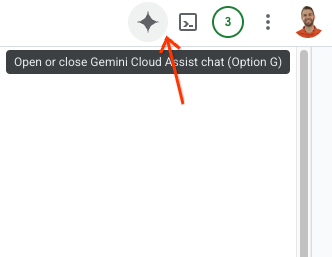
- Abra a barra lateral do Gemini Assist clicando no logotipo do Gemini no canto superior direito da janela do console do Google Cloud.
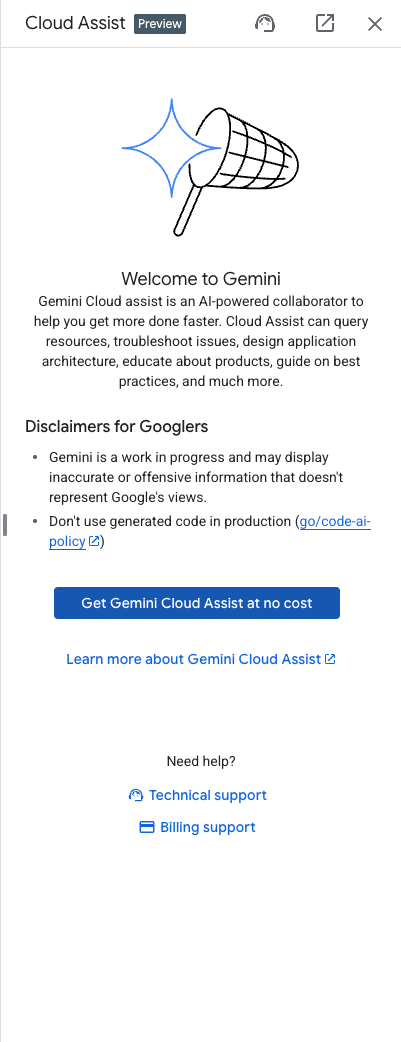
- Ative as APIs necessárias listadas na barra lateral.
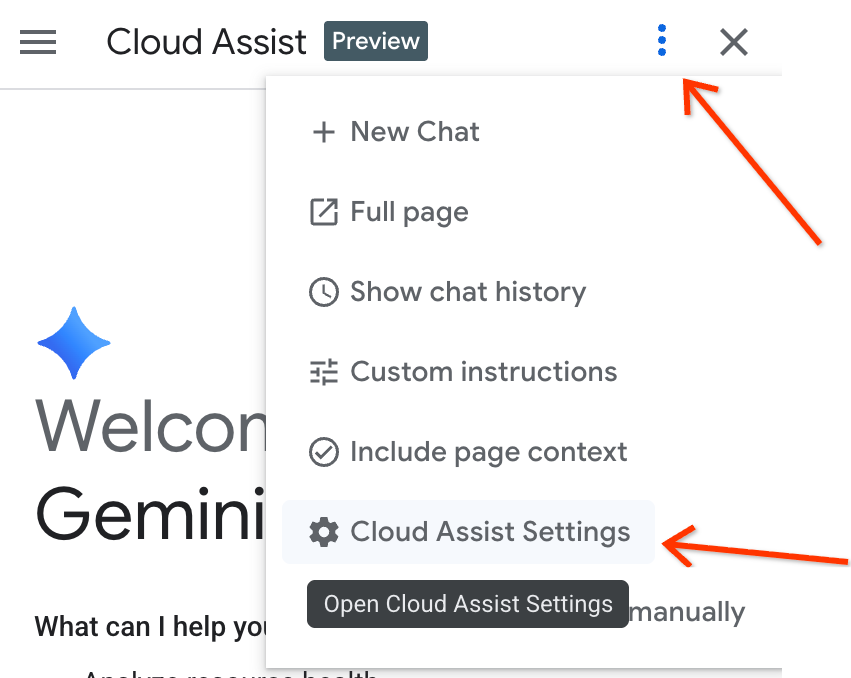
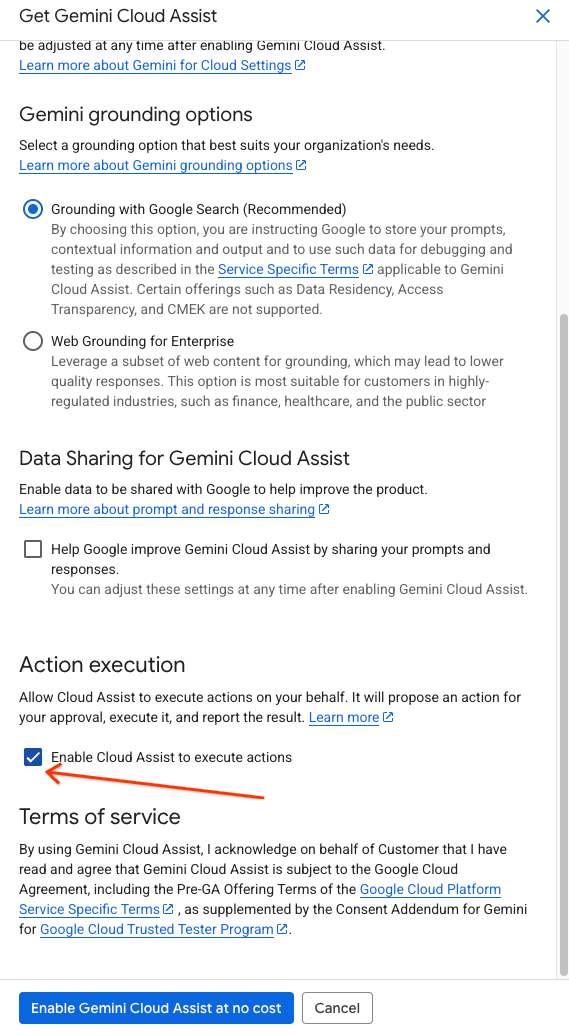
- Acesse as configurações na barra lateral e marque "Ativar o Cloud Assist para executar ações".
Configurar regras de agente
O diretório do projeto inclui um arquivo gemini.md personalizado na raiz da pasta (intent-to-infrastructure). Esse arquivo contém regras que orientam o agente a usar as ferramentas corretas.
Verifique se esse arquivo existe no seu diretório. Execute gemini nesse diretório para que ele tenha acesso aos arquivos do Terraform, ao código do aplicativo e ao arquivo de regras gemini.md.
5. Etapa 1: migrar o chatbot para o GKE
Agora vamos usar o agente para realizar a primeira parte da migração: mover o aplicativo de chatbot do Cloud Run para o GKE.
- Inicie
geminina raiz do diretóriointent-to-infrastructure(garantindo que ele tenha acesso agemini.md). - Primeiro, vamos pedir ao agente para analisar o projeto e entender o aplicativo e a infraestrutura. Insira o seguinte comando:
Tell me about the app and infrastructure in this project
O agente vai ler os arquivos no diretório e dar uma visão geral do aplicativo de chatbot e da configuração do Terraform.
- Agora, use o comando a seguir para instruir o agente a realizar a migração.
Convert my Cloud Run service to the equivalent on GKE.
- O agente precisa:
- Use a ferramenta
ask_cloud_assistpara entender o contexto. - Use a ferramenta
design_infrapara gerar o YAML do Kubernetes para o aplicativo de chatbot. - Pergunte: "Você quer continuar aplicando essa configuração?"
- Use a ferramenta
- Responda com
yespara aplicar as mudanças. O agente vai usarinvoke_operationpara implantar os recursos no cluster do GKE.
Etapa 1 da verificação
- Confira a lista de serviços:
kubectl get services
Você vai ver um serviço para o aplicativo de chatbot em execução.
- Encaminhe a porta do serviço para acessar o chatbot:
kubectl port-forward svc/chatbot-service 8080:80
Observação: substitua
chatbot-service
com o nome real do serviço gerado pelo agente, se for diferente.
Teste o chatbot. Ele ainda deve responder usando a API Gemini (como foi configurado no Cloud Run).
6. Etapa 2: implantar a Gemma usando vLLM e Reconnect
Nesta etapa, vamos usar o agente para implantar um modelo Gemma autohospedado no GKE e reconectar nosso aplicativo a ele.
- Na mesma sessão
gemini, insira o seguinte comando:
Now that the chatbot is on GKE, add a vLLM service running the Gemma model from my storage bucket in the same cluster. Make sure to give the vLLM service at least 10 minutes to start up to account for loading the large model. Then, update the chatbot service to reference this vLLM service instead of the Gemini API.
- O agente precisa:
- Use
design_infrapara gerar YAML para a implantação e o serviço do vLLM. - Atualize o YAML de implantação do chatbot para mudar as variáveis de ambiente (ou configuração) e apontar para o novo serviço vLLM em vez da API Gemini.
- Peça confirmação para aplicar as mudanças.
- Use
- Responda com
yespara aplicar as mudanças.
Verificar a etapa 2
- Abra a lista de pods novamente:
kubectl get pods
Agora você vai ver pods para o chatbot e o vLLM.
- Quando o vLLM estiver pronto, encaminhe novamente a porta do serviço de chatbot, se necessário, e teste-o. Agora ele vai ser alimentado pelo seu modelo Gemma auto-hospedado.
7. Limpeza
Para evitar cobranças contínuas na sua conta do Google Cloud, exclua os recursos criados durante este codelab.
Execute o comando de exclusão da infraestrutura de base:
cd terraform
./deploy.sh demo step1 destroy
Além disso, você pode desinstalar ou desativar a extensão Gemini Cloud Assist se quiser limpar seu ambiente local. Use gemini extensions uninstall ou gemini extensions disable seguido do nome da extensão.
8. A seguir
Para saber mais sobre o Gemini Cloud Assist e os recursos avançados, confira estes recursos:
9. Parabéns
Parabéns! Você realizou com sucesso uma migração de uma carga de trabalho para o GKE usando linguagem natural e MCP.