

1. Giriş
Bu codelab'de, karmaşık bir altyapı taşıma işlemini otomatik olarak gerçekleştirmek için yapay zeka aracını nasıl kullanacağınızı öğreneceksiniz. Kubernetes manifestlerini manuel olarak yazmak veya otomasyon komut dosyalarını çalıştırmak yerine amacınızı doğal dilde ifade edersiniz. Aracı, yapılandırmayı sizin için oluşturup uygulamak üzere Model Bağlam Protokolü (MCP) ve Gemini Cloud Assist sunucusunu kullanır.
GCA MCP Sunucu Özellikleri
GCA MCP sunucusu, ajana çeşitli özel araçlar sunar:
ask_cloud_assist: Bu, Google Cloud Platform yardımı ve Gemini Cloud Assist aracısı için birincil arayüzdür. Gemini Cloud Assist'in tüm işlevlerine bu araç üzerinden erişilebilir ve diğer MCP araçlarının işlevlerini kapsar.design_infra: Bu, Google Cloud Platform'da altyapı tasarlama ve mimari oluşturma iş akışlarını destekler.investigate_issue: Bu, Google Cloud'da sorun giderme iş akışlarını destekler. Bir inceleme kaynağı aracılığıyla hızlı veya daha ayrıntılı sorun giderme işlemleri yapabilir.invoke_operation: Bu, Google Cloud'da kaynak oluşturma, güncelleme ve silme iş akışlarını destekler. Bu araç yalnızca aracı işlemleri etkinleştirildiğinde çalışır. Gemini Cloud Assist'teki yazma işlemleri yalnızca bu araç çağrılarak yürütülebilir.optimize_costs: Google Cloud maliyetlerini analiz etme, izleme ve optimize etme iş akışlarını destekler. Harcamaların ayrıntılı dökümlerini sağlar ve boşta veya yeterince kullanılmayan kaynakları bularak maliyet verimliliği fırsatlarını belirler.
GKE kümesi ve indirilmiş bir model içeren, önceden hazırlanmış bir ortamla başlayacaksınız. Ardından, gemini-cli kullanarak aracıdan bir iş yükünü Cloud Run'dan GKE'ye taşımasını ve depolama paketinizdeki hazırlanan modeli kullanarak vLLM ile bir Gemma çıkarım örneği başlatmasını isteyeceksiniz.
Yapacaklarınız
- Terraform kullanarak GKE kümesi hazırlama ve Gemma modeli indirme
gemini-cli'yı aracı kuralları ve bir MCP sunucusuyla yapılandırın.- Ajanın tam taşıma ve dağıtım işlemini gerçekleştirmesini istemek için belirli bir doğal dil istemi kullanın.
- Aracı tarafından gerçekleştirilen dağıtımı doğrulayın.
İhtiyacınız olanlar
- Chrome gibi bir web tarayıcısı
- Faturalandırmanın etkin olduğu bir Google Cloud projesi.
- Hugging Face jetonu (Gemma modelini hazırlık aşamasında indirmek için gereklidir).
Bu codelab, yeni başlayanlar da dahil olmak üzere her seviyeden geliştiriciye yöneliktir.
Tahmini süre: 45-60 dakika.
2. Başlamadan önce
Google Cloud projesi oluşturma veya seçme
- Google Cloud Console'da bir Google Cloud projesi seçin veya oluşturun.
- Cloud projeniz için faturalandırmanın etkinleştirildiğinden emin olun.
Cloud Shell'i Başlatma
- Google Cloud Console'un üst kısmında Activate Cloud Shell'i (Cloud Shell'i Etkinleştir) tıklayın.
- Kimlik doğrulamayı doğrulayın:
gcloud auth list
- Projenizi onaylayın:
gcloud config get project
- Gerekirse ayarlayın:
export PROJECT_ID=<YOUR_PROJECT_ID>
gcloud config set project $PROJECT_ID
API'leri etkinleştir
Gerekli tüm API'leri etkinleştirmek için bu komutu çalıştırın:
gcloud services enable \
  run.googleapis.com \
  container.googleapis.com \
  aiplatform.googleapis.com \
  compute.googleapis.com \
  cloudbuild.googleapis.com \
  cloudresourcemanager.googleapis.com
Ayrıca Gemini Cloud Assist MCP hizmetini etkinleştirin:
gcloud beta services mcp enable geminicloudassist.googleapis.com
3. Ortamı hazırlama
Bu adımda, özel bir chatbot görüntüsü oluşturarak, GKE kümesini oluşturarak ve Gemma modelini bir Cloud Storage paketine indirerek ortamı hazırlayacaksınız.
Genellikle kuruluşlar Gemini API ile başlar ancak daha sonra daha fazla kontrol, özelleştirme veya işletmelerine özel olarak ince ayar yapılmış bir sürüm kullanmak için kendi kendine barındırılan bir modele geçmeye karar verir. Bu codelab'de, GKE'de kendiniz barındırabileceğiniz güçlü bir açık model örneği olarak Gemma'yı kullanıyoruz. Cloud Storage paketinde hazırlanan veriler, kümemizin kullanımına sunulur.
Demo Öğelerini İndirme
GitHub deposundan belirli bir klasörü klonlayın.
git clone --filter=blob:none --sparse https://github.com/GoogleCloudPlatform/next-26-keynotes.git
cd next-26-keynotes
git sparse-checkout set devkey/intent-to-infrastructure
cd devkey/intent-to-infrastructure
Chatbot resmi oluşturma
Altyapıyı hazırlamadan önce özel chatbot resmini oluşturup Artifact Registry'ye aktarmanız gerekir. Bu görüntü, sonraki adımda Cloud Run tarafından kullanılacaktır.
asia-southeast1içindechatbot-repoadlı bir Artifact Registry deposu oluşturun:gcloud artifacts repositories create chatbot-repo \ --repository-format=docker \ --location=asia-southeast1 \ --description="Chatbot Docker repository"srcdizinine gidin:cd src- Cloud Build'i kullanarak görüntüyü oluşturun ve aktarın:
gcloud builds submit --config cloudbuild.yaml \ --substitutions=_LOCATION="asia-southeast1",_REPOSITORY_ID="chatbot-repo",_IMAGE_NAME="chatbot",_IMAGE_TAG="latest" - Proje köküne geri gidin:
cd ..
Temel altyapı sağlama
terraform dizinine gidin ve GKE kümesini oluşturmak için 1. Adım'ı çalıştırın.
cd terraform
./deploy.sh demo step1 apply
Bu komut dosyası, temel altyapıyı sağlamak için Terraform'u kullanır. VPC, GKE kümesi ve hizmet hesaplarını oluşturur ve yeni oluşturduğunuz chatbot görüntüsünü kullanarak ilk Cloud Run hizmetini dağıtır.
Bu işlem sırasında Terraform, planı gösterir ve onay ister. Onaylamak ve devam etmek için yes yazmanız gerekir:
Do you want to perform these actions?
  Terraform will perform the actions described above.
  Only 'yes' will be accepted to approve.
Tüm işlemin tamamlanması 15-20 dakika sürebilir.
Dağıtım tamamlandıktan sonra terminalde yazdırılan Terraform çıkışlarında cloud_run_url simgesini bulun. Tarayıcınızda chatbot'u açmak için URL'yi tıklayın. Şu anda Gemini 2.5 Flash ile çalışan chatbot ile etkileşimde bulunabilirsiniz.
Modeli indirme
Bu adımda, Gemma modelini bir Cloud Storage paketinde hazırlayacağız. Yönetilen Gemini API ile başlasak da özel olarak ince ayar yapılmış bir model veya başka bir özel açık model çalıştırmayı tercih edebilirsiniz. Alternatif olarak, güvenlik veya uygunluk nedenleriyle model yürütme işlemini kendi kümenizde yönetmek isteyebilirsiniz. Modeli burada hazırlamak, yönetilen Gemini API'den GKE'de kendi kendine barındırılan bir modele geçiş yapmamızı sağlar.
Gemma modelini GCS paketinize indirmek için 2. adımı çalıştırın. Hugging Face jetonunuzun olması gerekir. Bu işlem GKE kümenizde çalışır ve modeli Hugging Face'ten indirip daha sonra kullanmak üzere paketinize yüklemek yaklaşık 15 dakika (trafik durumuna bağlı olarak daha uzun da sürebilir) sürer.
./deploy.sh demo step2 apply -var="hf_token=<YOUR_HF_TOKEN>"
Bu Terraform komutu, indirme işlemini gerçekleştirmek için GKE kümenizde bir Kubernetes işi oluşturur. Terraform komut dosyası, iş çalıştığı sürece etkin kalır.
İlerleme durumunu farklı bir kabuk oturumundan izlemek veya çalıştırma işleminden sonra tamamlandığını doğrulamak istiyorsanız şu komutu çalıştırabilirsiniz:
kubectl get jobs
4. Ajanı ve MCP'yi ayarlama
Şimdi taşıma işlemini gerçekleştirecek aracıyı yapılandıracağız. gemini-cli kullanacak ve ortamla etkileşim kurmak için kurallar ekleyeceğiz.
Gemini Cloud Assist (GCA) MCP sunucusu, bu akışın kritik bir bileşenidir. Bu temsilci, istemci tarafı temsilciniz ile Google Cloud arasında köprü görevi görür. Böylece araştırmalar yapabilir, planlar (ör. gcloud ve kubectl komutları) oluşturabilir ve değişiklikleri doğrudan bulut projenizdeki kaynaklara uygulayabilir.
roles/geminicloudassist.user gibi MCP araçlarının çağrılmasına izin veren bir rolün size verildiğinden emin olun. Daha sonra izin sorunlarıyla karşılaşırsanız Cloud Assist için IAM rollerini yapılandırma hakkındaki dokümanlara bakın.
Gemini Cloud Assist'i üçüncü taraf araçlarıyla entegre etme hakkında daha ayrıntılı talimatlar için MCP'yi kullanarak Gemini Cloud Assist'i üçüncü taraf araçlarıyla entegre etme başlıklı belgeye bakın.
Gemini Cloud Assist uzantısını yükleme
- Aşağıdaki komutu çalıştırarak Uygulama Varsayılan Kimlik Bilgileri (ADC) üzerinden kimlik doğrulayın:
gcloud auth application-default login
- MCP sunucusunu Gemini CLI uzantısı olarak yükleyin:
gemini extensions install https://github.com/GoogleCloudPlatform/gemini-cloud-assist-mcp
- Beceri başarıyla yüklendi mi?
gemini'ı başlatın ve etkin becerileri listelemek için aşağıdaki komutu çalıştırın:
/skills list
Listede Gemini Cloud Assist ile ilgili beceriyi gördüğünüzü doğrulayın. Cloud Shell isteminize dönmek için exit yazın.
Gemini Cloud Assist'te Mutasyonları Etkinleştirme
Ajanın altyapınızda değişiklik yapmasına izin vermek için Gemini Cloud Assist kullanıcı arayüzünde mutasyon özelliklerini etkinleştirmeniz gerekir.
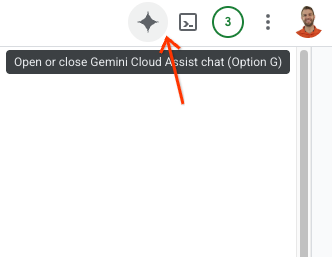
- Google Cloud Console penceresinin sağ üst kısmındaki Gemini logosunu tıklayarak Gemini Yardımcısı kenar çubuğunu açın.
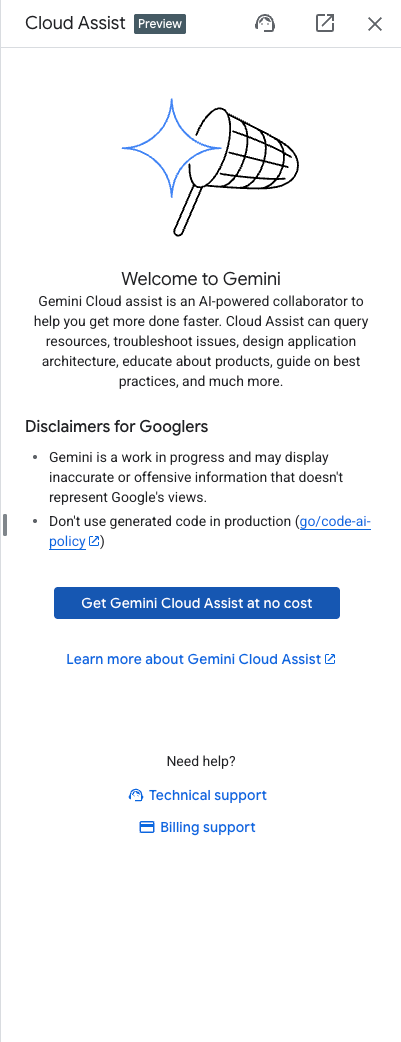
- Kenar çubuğunda listelenen gerekli API'leri etkinleştirin.
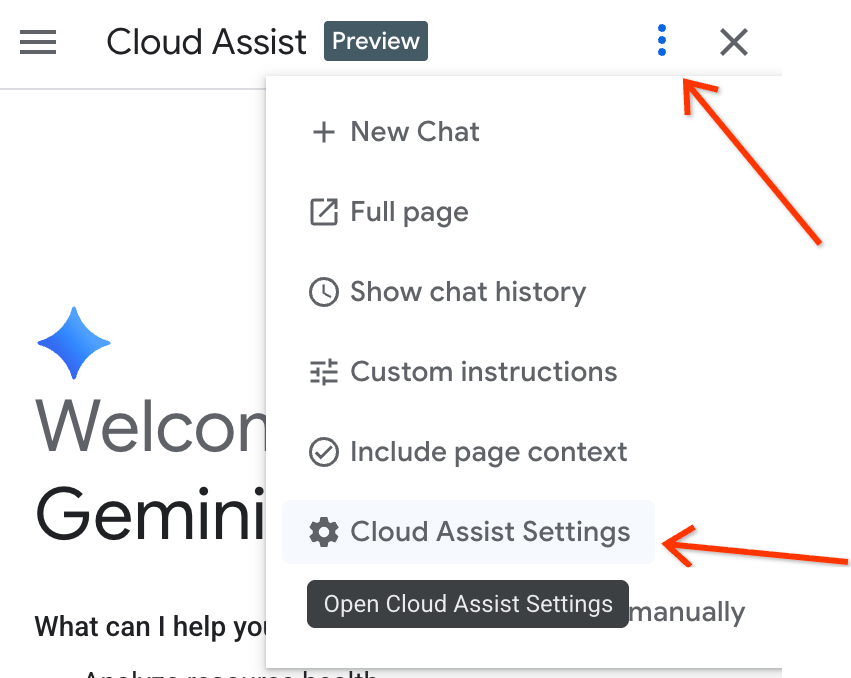
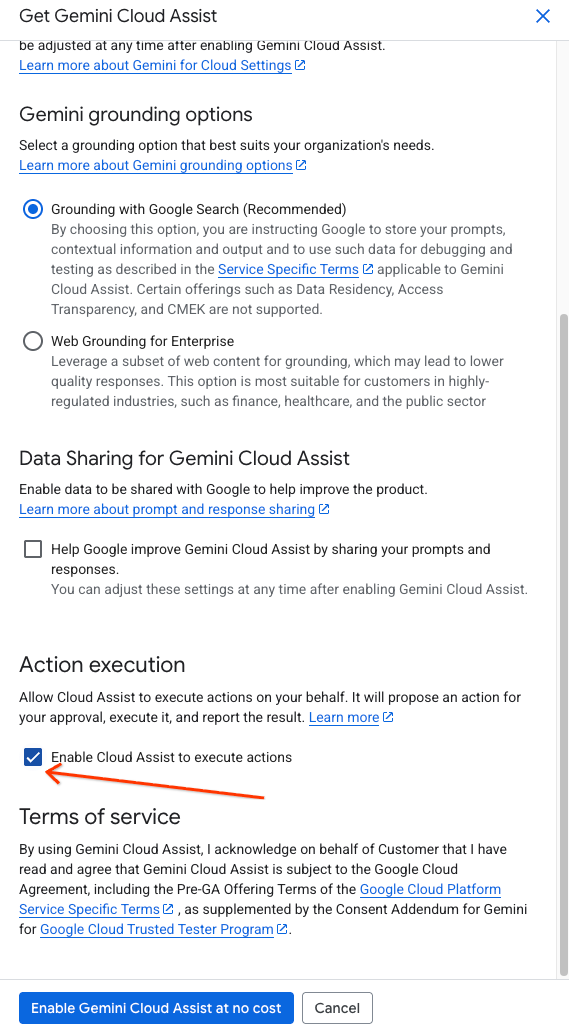
- Kenar çubuğundaki ayarlara gidin ve "İşlemleri yürütmek için Cloud Assist'i etkinleştir" seçeneğini işaretleyin.
Ajan Kurallarını Yapılandırma
Proje dizini, klasörün kökünde (intent-to-infrastructure) özel bir gemini.md dosyası içerir. Bu dosya, aracıyı doğru araçları kullanmaya yönlendiren kurallar içerir.
Bu dosyanın dizininizde bulunduğunu doğrulayın. Terraform dosyalarına, uygulama koduna ve gemini.md kuralları dosyasına erişebilmesi için gemini komutunu bu dizinden çalıştırmanız gerekir.
5. 1. adım: Chatbot'u GKE'ye taşıyın
Şimdi taşıma işleminin ilk bölümünü gerçekleştirmek için aracı kullanacağız: chatbot uygulamasını Cloud Run'dan GKE'ye taşıma.
geminikomutunuintent-to-infrastructuredizininin kökünden başlatın (gemini.mderişimi olduğundan emin olun).- Öncelikle, uygulamayı ve altyapıyı anlamak için aracıdan projeyi incelemesini isteyelim. Aşağıdaki istemi girin:
Tell me about the app and infrastructure in this project
Aracı, dizindeki dosyaları okumalı ve size chatbot uygulaması ile Terraform yapılandırması hakkında genel bir bakış sunmalıdır.
- Şimdi, aracıyı taşıma işlemini gerçekleştirmesi için yönlendirmek üzere aşağıdaki istemi kullanın.
Convert my Cloud Run service to the equivalent on GKE.
- Temsilci şunları yapmalıdır:
- Bağlamı anlamak için
ask_cloud_assistaracını kullanın. - Chatbot uygulaması için Kubernetes YAML'yi oluşturmak üzere
design_infraaracını kullanın. - "Bu yapılandırmayı uygulamaya devam etmek istiyor musunuz?" diye sorun.
- Bağlamı anlamak için
- Değişiklikleri uygulamak için
yesile yanıt verin. Aracı, kaynakları GKE kümenize dağıtmak içininvoke_operation'yı kullanır.
1. Doğrulama Adımı
- Hizmetlerin listesini alın:
kubectl get services
Çalışan bir chatbot uygulaması hizmeti görmelisiniz.
- Chatbota erişmek için hizmeti bağlantı noktası yönlendirin:
kubectl port-forward svc/chatbot-service 8080:80
(Not:
chatbot-service
(farklıysa aracı tarafından oluşturulan hizmetin gerçek adıyla birlikte).
Chatbot'u test edin. Bu durumda, Cloud Run'da yapılandırıldığı şekilde Gemini API'yi kullanarak yanıt vermeye devam etmelidir.
6. 2. adım: Gemma'yı vLLM ve Reconnect aracılığıyla dağıtın
Bu adımda, GKE'ye kendinden barındırılan bir Gemma modeli dağıtmak ve uygulamamızı bu modele yeniden bağlamak için aracı kullanacağız.
- Aynı
geminioturumunda aşağıdaki istemi girin:
Now that the chatbot is on GKE, add a vLLM service running the Gemma model from my storage bucket in the same cluster. Make sure to give the vLLM service at least 10 minutes to start up to account for loading the large model. Then, update the chatbot service to reference this vLLM service instead of the Gemini API.
- Temsilci şunları yapmalıdır:
- vLLM dağıtımı ve hizmeti için YAML oluşturmak üzere
design_infrakullanın. - Ortam değişkenlerini (veya yapılandırmayı) Gemini API yerine yeni vLLM hizmetini işaret edecek şekilde değiştirmek için chatbot dağıtımı YAML'sini güncelleyin.
- Değişiklikleri uygulamak için onay isteyin.
- vLLM dağıtımı ve hizmeti için YAML oluşturmak üzere
- Değişiklikleri uygulamak için
yesile yanıt verin.
2. adımı doğrulama
- Pod listesini tekrar alın:
kubectl get pods
Artık hem chatbot hem de vLLM için kapsüller görmeniz gerekir.
- vLLM hazır olduğunda gerekirse chatbot hizmetini tekrar bağlantı noktası yönlendirme işlemine tabi tutun ve test edin. Artık kendi kendine barındırılan Gemma modeliniz tarafından destekleniyor olmalıdır.
7. Temizleme
Google Cloud hesabınızın sürekli olarak ücretlendirilmesini önlemek için bu codelab sırasında oluşturulan kaynakları silin.
Temel altyapı için destroy komutunu çalıştırın:
cd terraform
./deploy.sh demo step1 destroy
Ayrıca, yerel ortamınızı temizlemek isterseniz Gemini Cloud Assist uzantısını kaldırabilir veya devre dışı bırakabilirsiniz. gemini extensions uninstall veya gemini extensions disable simgesini ve ardından uzantı adını kullanın.
8. Sırada ne var?
Gemini Cloud Assist ve ileri seviye özellikler hakkında daha fazla bilgi edinmek için aşağıdaki kaynaklara göz atın:
9. Tebrikler
Tebrikler! Doğal dil ve MCP kullanarak bir iş yükünü GKE'ye başarıyla taşıdınız.