

1. Giriş
Bu codelab'de, komut satırı kodlama aracımız Gemini 3 ve Gemini CLI'yı kullanarak CloudCrush adlı 3'lü eşleştirme arcade oyunu oluşturacaksınız. Oyun, Go dilinde yazılacak ve Cloud Run kullanılarak Google Cloud'a dağıtılacak.
Bu codelab'in temel amacı, kodu manuel olarak yazmak yerine sizin için uygulama oluşturması amacıyla aracıyı düzenleme becerilerini geliştirmektir. Bu teknolojileri daha önce kullanmamış olsanız bile tüm geliştirme görevlerini Gemini CLI'a devredeceksiniz.
Bu codelab, ajan tabanlı kodlama iş akışlarını öğrenmek isteyen orta düzey geliştiriciler içindir. Bu laboratuvarın tahmini toplam süresi 60 dakikadır. Bu codelab'de oluşturulan kaynaklar, kullanıma dayalı fiyatlandırma kullanır.
Yapacaklarınız
- Go ve Ebitengine çerçevesini kullanarak temel 3'lü eşleştirme oyunu mantığını oluşturun.
- WebAssembly (WASM) kullanarak oyunu web tarayıcısında çalışacak şekilde uyarlayın.
- Oyunu ve yüksek skor API'sini Cloud Run'a dağıtın.
- Test ve kod incelemesi için özel alt aracıları ve uzantıları düzenleme
Ön koşullar
- Programlama dilleriyle ilgili temel bilgiler
- Bulut altyapısı hakkında temel bilgiler
- Google Cloud Console hakkında temel bilgiler
Neler öğreneceksiniz?
- Karmaşık uygulamalar oluşturmak için kodlama temsilcisiyle çalışma
- Çok formatlı bağlamda Gemini ile çalışma
- Cloud Run'ı kullanarak uygulamaları buluta dağıtma
İhtiyacınız olanlar
Bu atölye çalışması Cloud Shell kullanılarak tamamen bulutta yapılabilir. Ancak yerel makinenizi kullanmayı tercih ederseniz aşağıdakilere ihtiyacınız olacaktır:
- Gemini CLI geminicli.com adresindeki talimatları uygulayarak indirip yükleyin.
- Go araç zinciri (1.26 veya sonraki sürüm) go.dev adresindeki talimatları kullanarak indirip yükleyin.
- Google Cloud ile etkileşim kurmak için gcloud CLI. Google Cloud belgelerindeki talimatları kullanarak indirin ve yükleyin.
- Google Cloud faturalandırma hesabı (oyunu buluta dağıtmak için)
Başlıca Teknolojiler
Kullanacağımız teknolojiler hakkında daha fazla bilgiyi burada bulabilirsiniz:
- Gemini CLI: Geliştirme temsilcisi
- Gemini 3: Sınırları zorlayan büyük dil modelimizin en yeni sürümü
2. Ortam Kurulumu
Proje ayarlama
Google Cloud projesi oluşturma
- Google Cloud Console'daki proje seçici sayfasında bir Google Cloud projesi seçin veya oluşturun.
- Cloud projeniz için faturalandırmanın etkinleştirildiğinden emin olun. Bir projede faturalandırmanın etkin olup olmadığını kontrol etmeyi öğrenin.
Cloud Shell'i Başlatma
Cloud Shell, Google Cloud'da çalışan ve gerekli araçların önceden yüklendiği bir komut satırı ortamıdır.
- Google Cloud Console'un üst kısmında Activate Cloud Shell'i (Cloud Shell'i Etkinleştir) tıklayın.
- Cloud Shell'e bağlandıktan sonra kimlik doğrulamanızı onaylayın:
gcloud auth list - Projenizin yapılandırıldığını onaylayın:
gcloud config get project - Projeniz beklendiği gibi ayarlanmamışsa ayarlayın:
export PROJECT_ID=<YOUR_PROJECT_ID>
gcloud config set project $PROJECT_ID
3. Proje Ayarları
Proje dizinini oluşturma
Öncelikle projeniz için yeni bir dizin oluşturmamız gerekiyor. Terminalinizde aşağıdaki komutları çalıştırın:
mkdir -p codelab-match3 && cd codelab-match3
Gemini CLI'yı başlatma
Öncelikle, Gemini KSA'nın doğru şekilde yüklendiğinden emin olalım. Terminalinizde şunu çalıştırın:
gemini --version
Aşağıdakine benzer bir tablo görürsünüz:
$ gemini --version
0.37.1
Şimdi gemini komutuyla Gemini CLI'yi başlatın:
gemini
Gemini CLI istemini görmelisiniz:
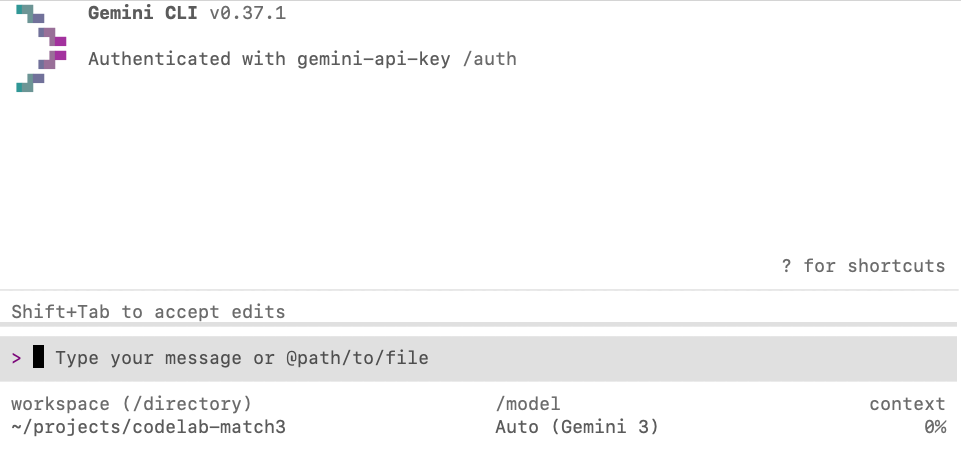
Gemini CLI istemini görüyorsanız kullanmaya hazırsınız demektir. Aksi takdirde, önceki kurulum adımlarından herhangi birini atlayıp atlamadığınızı kontrol edin.
Model yönlendirmeyi etkinleştirme
Model yönlendirme, belirli bir görev üzerinde çalışmaya devam ederken aracıya ek bağlam eklemenizi sağlayan bir özelliktir. Bu özelliği, yanlış yöne gittiğini gördüğünüzde ajanı düzeltmek, ajan yanıtını iyileştirmek için açıklayıcı bilgiler eklemek veya orijinal istemde atlanan küçük özellikleri dahil etmek için kullanabilirsiniz.
Model yönlendirmeyi etkinleştirmek için /settings komutunu kullanarak ayarlar menüsünü açın ve arama kutusuna "steering" (yönlendirme) yazın. Ardından, Model Yönlendirmeyi Etkinleştir seçeneğini doğru olarak ayarlayın.
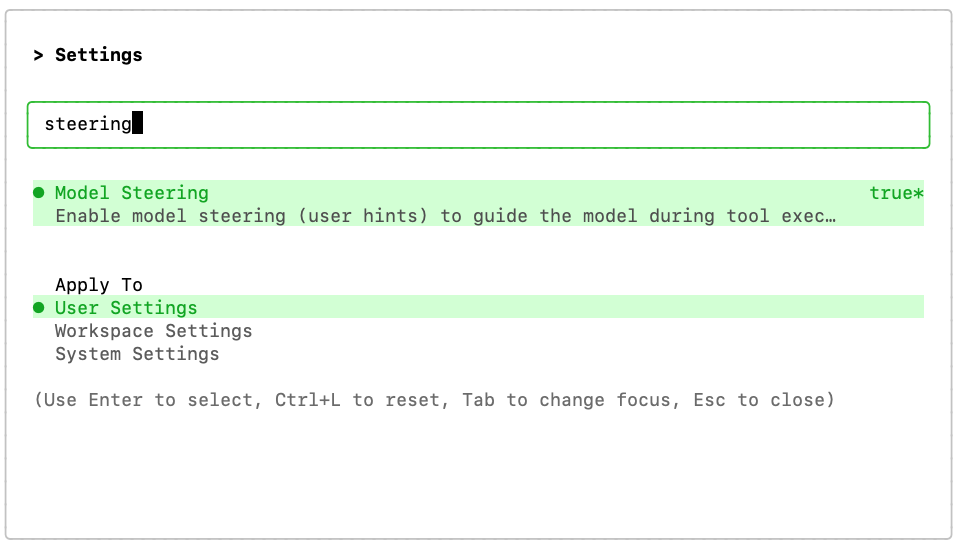
Değişikliğin geçerli olması için CLI'yı yeniden başlatmanız gerekebilir ("r" tuşuna basarak).
Öğeleri indirme
Oyunda kullanılacak resimleri indirmemiz gerekiyor. Dosyalar, GitHub'da buradaki depoda saklanır. Bu dosyaları manuel olarak indirebilir veya aşağıdaki istemi kullanarak Gemini'dan sizin için indirmesini isteyebilirsiniz:
Create a folder named "assets" and download the images
background.png, gcp_sprites.png, gemini.png and logo.png,
from this GitHub repository to the "assets" folder:
https://github.com/GoogleCloudPlatform/devrel-demos/tree/main/codelabs/gemini-cli/gemini-cli-match3-golang
4. Plan modu ve model yönlendirme ile oyunu oluşturma
Öncelikle temel 3'lü eşleştirme oyunu mantığını oluşturun. Bu karmaşık bir görev olduğundan geliştirmeyi düzenlemek için plan modunda Gemini CLI'ı kullanmak en iyisidir.
Gemini CLI isteminde eğik çizgi komutu /plan ile plan modunu açıp kapatın:
/plan
Plan modu etkin durumdayken aşağıdaki istemi kopyalayıp Gemini KSA'ya yapıştırın:
Build a Match-3 game called 'Cloud Crush' in Go using Ebitengine v2.
The entire game screen should have background.png as background.
The play area should be an 8x8 grid with white background.
On the right side of the play area include a side panel with UI elements
like player score and how to play instructions.
The side panel should have a solid background colour to help with readability of the UI.

Use standard GCP product logos (e.g. Compute Engine, Cloud Storage, BigQuery, etc.)
as icons. These icons are provided in the gcp_sprites.png file.

The icons are saved as 64x64 sprites but scale them as necessary
based on the screen resolution. Implement swapping, clearing 3+ gems, and gravity.

Use ebitengine native font rendering (size 48 for titles and size
24 for normal text) for all text and not the debug print.

The font should be monospaced (golang.org/x/image/font/gofont/gomono).
Keep the UI tidy and harmonic, e.g. centered text should always be
adjusted based on text length, not just guess based on estimates.
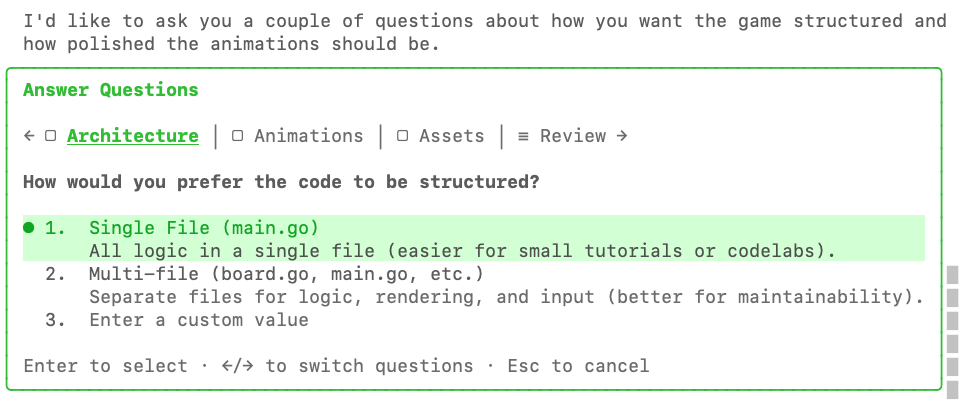
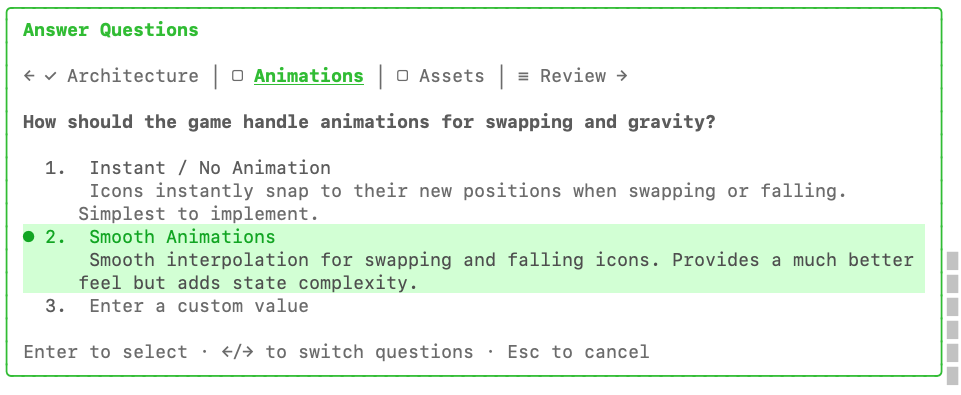
Gemini KSA, planı oluşturmadan önce sizden birkaç açıklama sorusu isteyebilir.
Örneğin, burada tek dosya mı yoksa çok dosyalı uygulama mı tercih ettiğiniz soruluyor:
Burada animasyonlarla ilgili tercihlerimiz soruluyor:
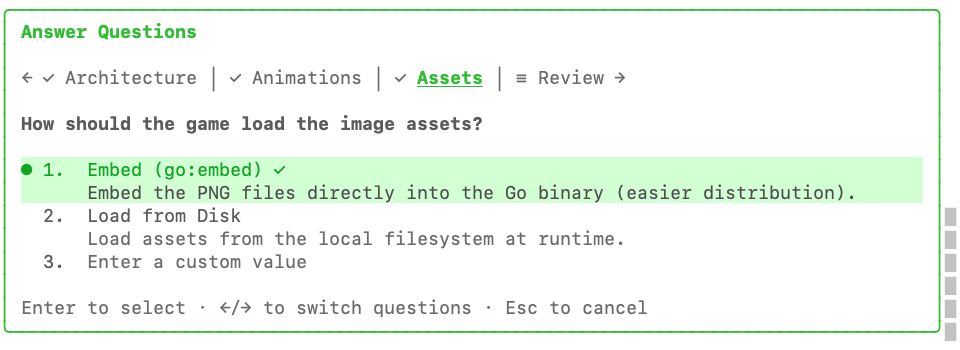
Son soru, go:embed ile öğeleri ikili dosyanın içine yerleştirme hakkında:
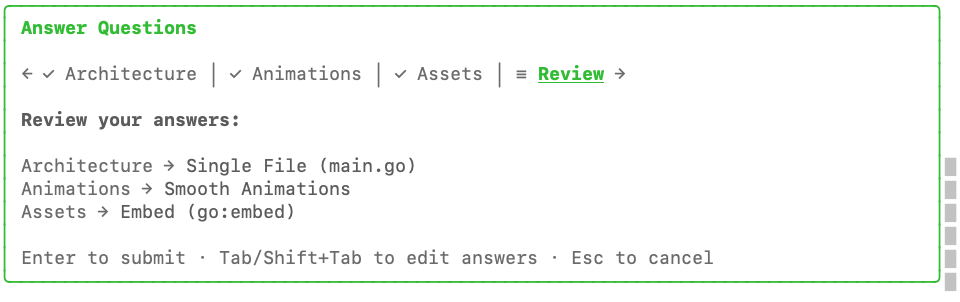
Tüm soruları yanıtladıktan sonra, göndermek için Enter tuşuna basmadan önce yanıtlarınızı son bir kez daha inceleyebilirsiniz.
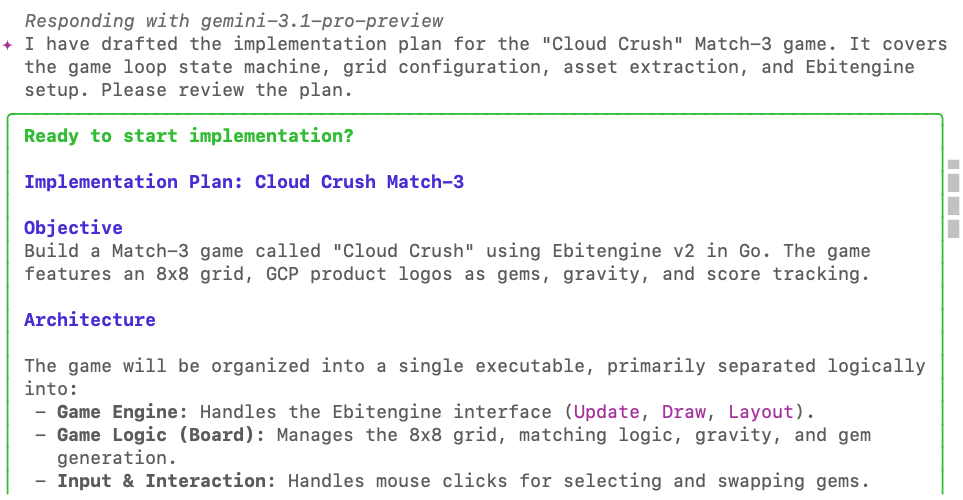
Plan tamamlandıktan sonra incelemeniz istenir:
Yorum kutusunun alt kısmında planı olduğu gibi kabul etme veya geri bildirimimizi ekleme seçenekleri bulunur.
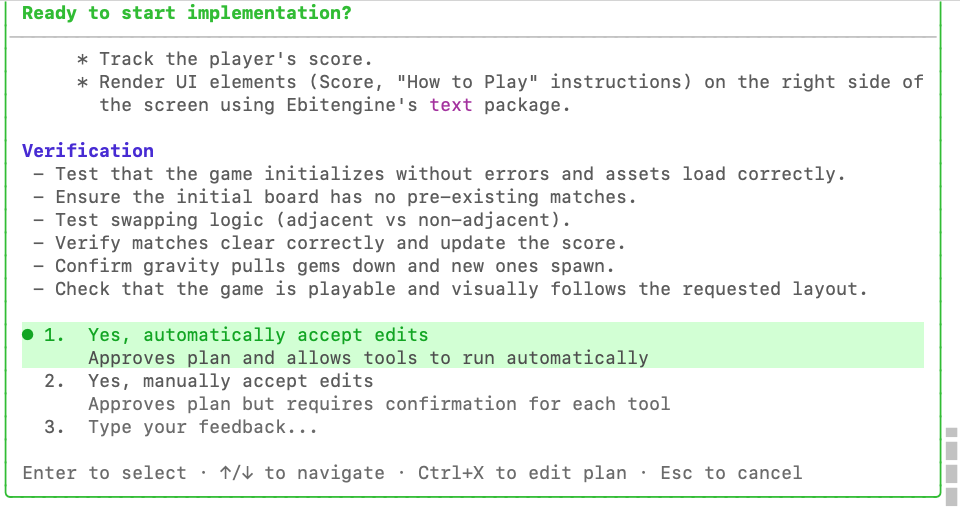
Bu fırsatı kullanarak orijinal istemde unutulan yeni bir koşul ekleyin:
Add a 60-seconds countdown timer and an in-memory high-score tracker
to enhance the arcade game experience.
Combos should give a score bonus of 10% per combo number.
Uygulama planını onaylamanız için son bir kez daha istem gösterilir:
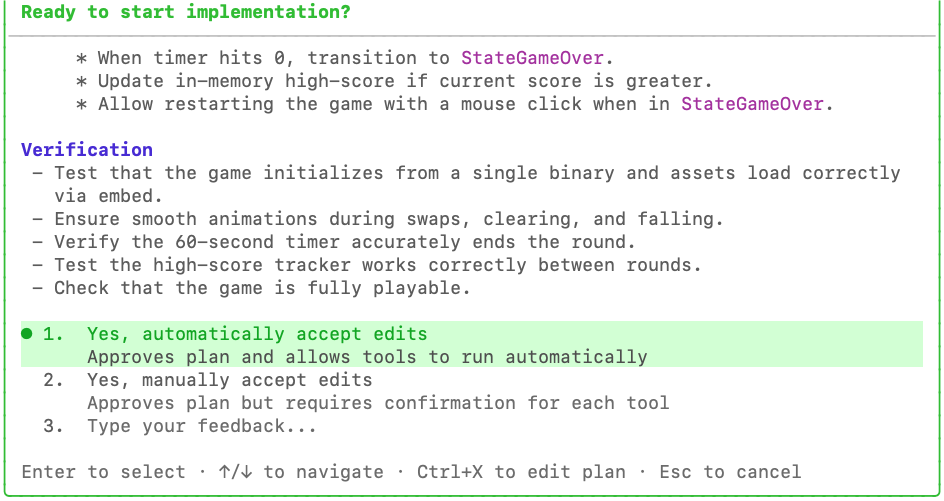
Aracının çalışmaya başlaması için Enter tuşuna basın. Ajan, plan modundan çıkarak kodu yazmaya başlar.
Bu noktada, normalde işlemin tamamlanmasını beklememiz veya uygulamada değişiklik yapmak istiyorsak ESC tuşuyla işlemi kesintiye uğratmamız gerekirdi. Ancak model yönlendirme etkin olduğundan, modeli düzeltmek için talimatları sıraya alabiliriz.
Ajan çalışırken "model yönlendirme" özelliğini göstermek için aşağıdaki kodu ajan sohbet penceresine yapıştırın. Bu kod, komutları nasıl sıraya alarak uygulamayı değiştirebileceğinizi gösterir:
Update the implementation to include: 'Q' to quit, 'F' for full-screen
and 'A' for Accessibility Mode: swap GCP logos for high-contrast coloured blocks.

Also enable Arrow Keys to move the selection cursor and Space to select the gem to
swap (space is pressed once to select, then arrow key immediately makes
the move - no need to press space again).

Use a golden square (4 px border, transparent fill) with a simple animation
to highlight where the cursor is at the moment.
Bu istemin "yönlendirme ipucu" olarak sıraya alındığını görürsünüz:
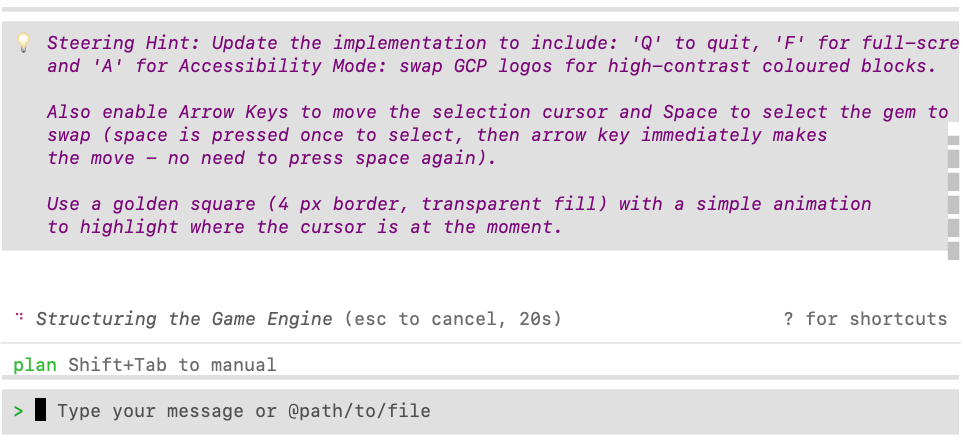
Planı kabul edin ve temsilcinin tüm şartlarınızı uygulamasını izleyin.
Temsilci uygulama işlemini tamamladığında masaüstü sürümünü göstermek için proje klasöründe go run main.go komutunu çalıştırın. Bu komutu çalıştırmak için Gemini CLI'dan çıkmanız gerekmez. Type ! (ünlem işareti) ile kabuk moduna girip komutu buradan çalıştırın:
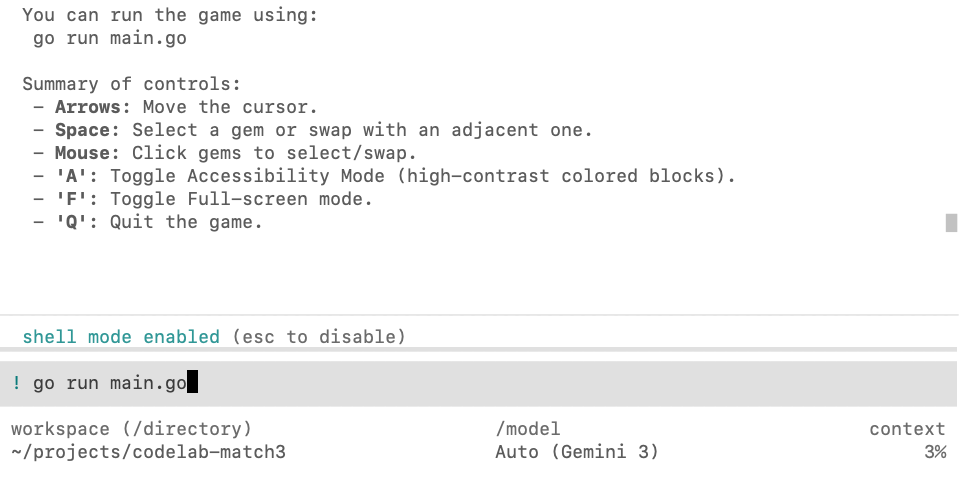
Kabuk modunda çalıştırmanın avantajı, oluşabilecek sorunların hemen aracı bağlamında yakalanmasıdır. Örneğin, bu durumda aracı bazı bağımlılıkları indirmeyi unutmuş:
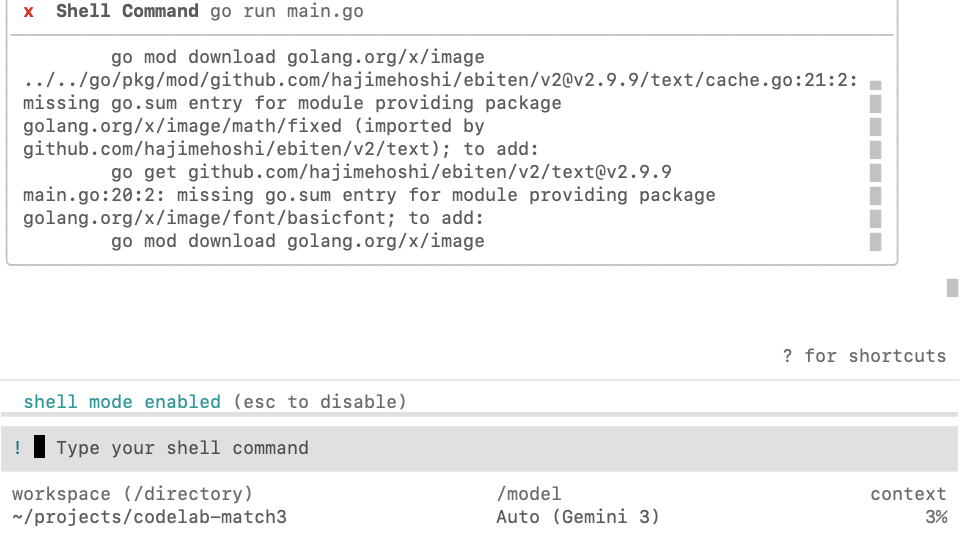
Escape tuşuna basarak kabuk modundan çıkabilir ve ardından ajandan hatayı inceleyip düzeltmesini isteyebilirsiniz:

Başarılı sonuç şu şekilde görünmelidir:
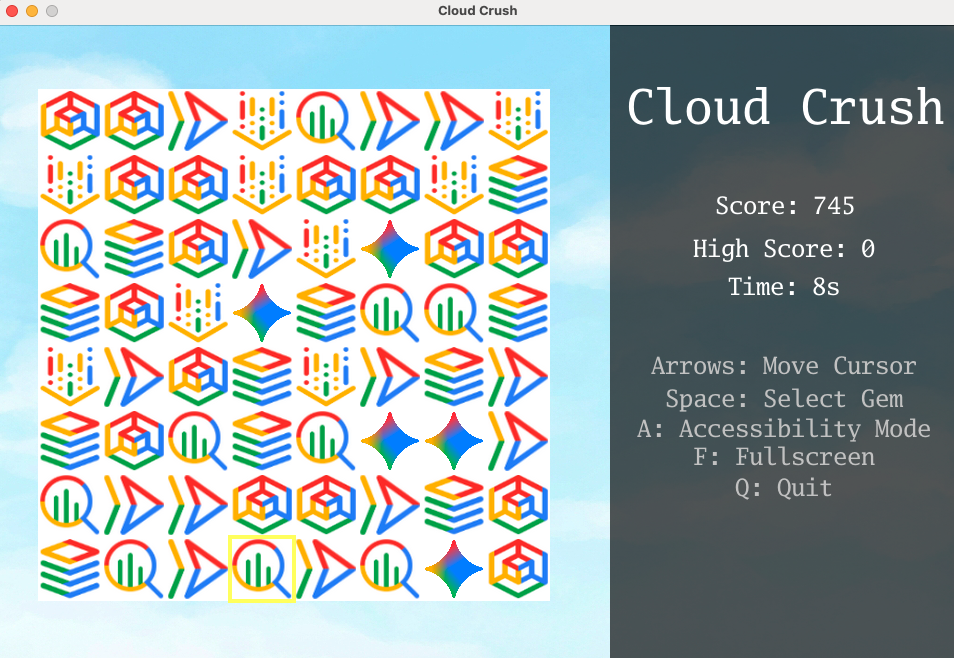
Oyunu oynamayı deneyin ve deneyimden memnun kalana kadar oyun parametrelerinde ince ayarlar yapın (ör.animasyonu hızlandırma veya yavaşlatma, komutlara yanıt verme şeklini ayarlama vb.).
5. Oyunu web tarayıcısında çalışacak şekilde uyarlayın
Yeni oluşturduğunuz Ebitengine oyunu bir masaüstü uygulamasıdır. Web'de çalışmasını sağlamak için WebAssembly'ye dönüştürebiliriz.
Aşağıdaki istemi kullanarak temsilciye yol gösterin:
We need to enable this game to run on a web browser. Compile the game to WASM
and create a Go web server to serve the compiled WASM and the assets.
Aracı görevi tamamladıktan sonra oyun sunucusunu arka planda çalıştırmasını isteyebilirsiniz.
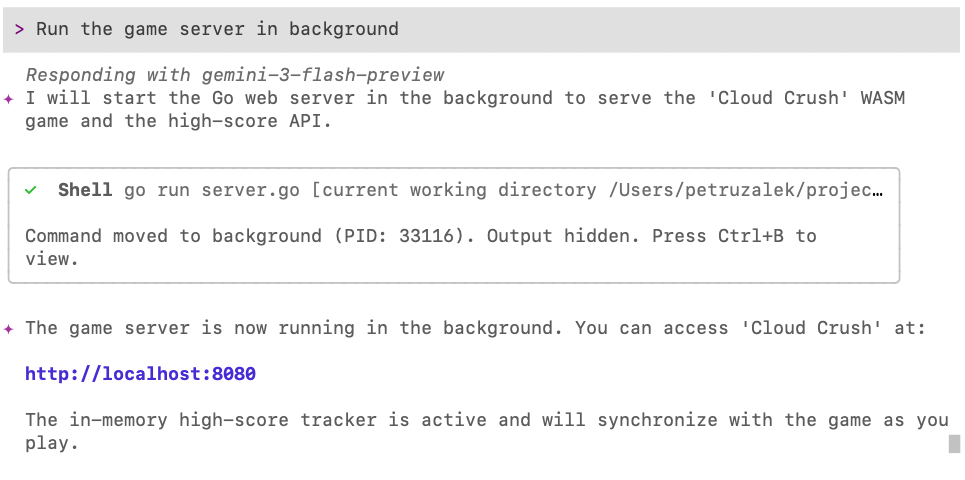
Ctrl+B tuş kombinasyonunu kullanarak arka plan işlemlerini yönetebilirsiniz:
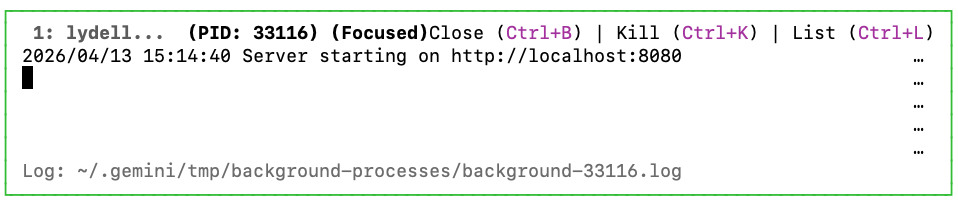
Bu pencereyi kapatmak için tekrar Ctrl+B tuşlarına basın.
Web'de çalışan oyunu görmek için tarayıcınızda http://localhost:8080 adresini açın:
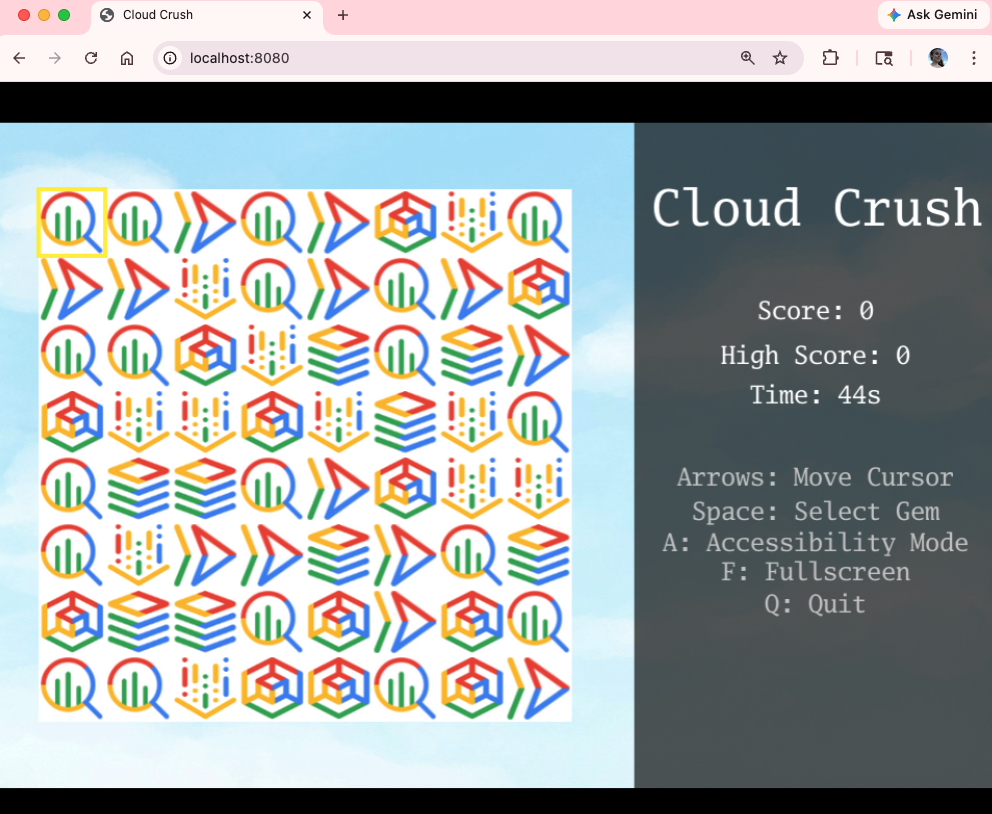
Web'de çalıştırdığınıza göre, buluta dağıtmadan önce son bir kez gözden geçirebilirsiniz.
6. Başlık ekranı ve skor tablosu oluşturma
Oyun çalışıyor ancak uygun arcade deneyimi için birkaç temel özellik eksik. Önce bir başlık ekranı ekleyelim, ardından arkadaşlarınızla yarışabilmeniz için bir skor tablosu ekleyelim.
Aşağıdaki istemle her iki sorunu da düzeltin:
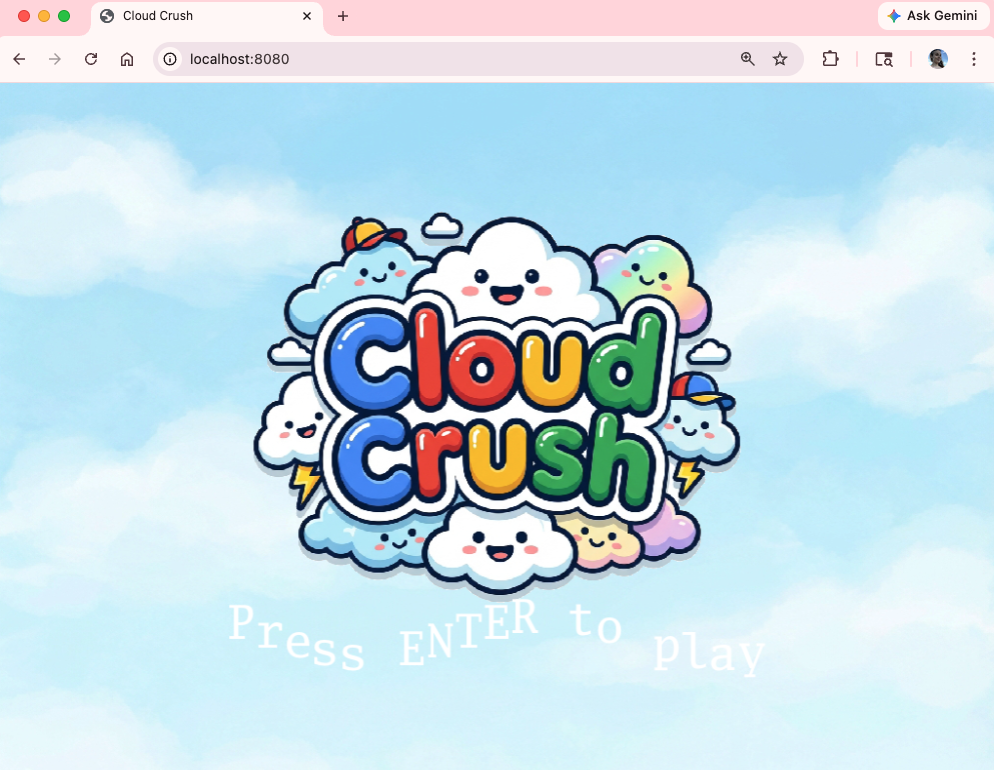
Create a title screen that displays the game logo (logo.png) over the cloud background.
The logo should be centered and occupy no more than 75% of the screen area.
The title screen should display "Press ENTER to play" (black/bold) right below the logo,
with every letter animated in a slow wavy (cosine) pattern.
Once the player presses ENTER, it should be prompted to add their name, which
will then be recorded to populate the leaderboard at the end of the round.

Once the game is over, play the animated leaderboard with the top 10 highest scores.
The animated leaderboard should render entries one by one up to 10 entries,
using a fade in effect just like old school arcade games. The leaderboard
should fade out to the title screen after 15 seconds.

Please note that name entry should be processed independently of the play state
key handlers (e.g. pressing A during name entry should not toggle accessibility mode).
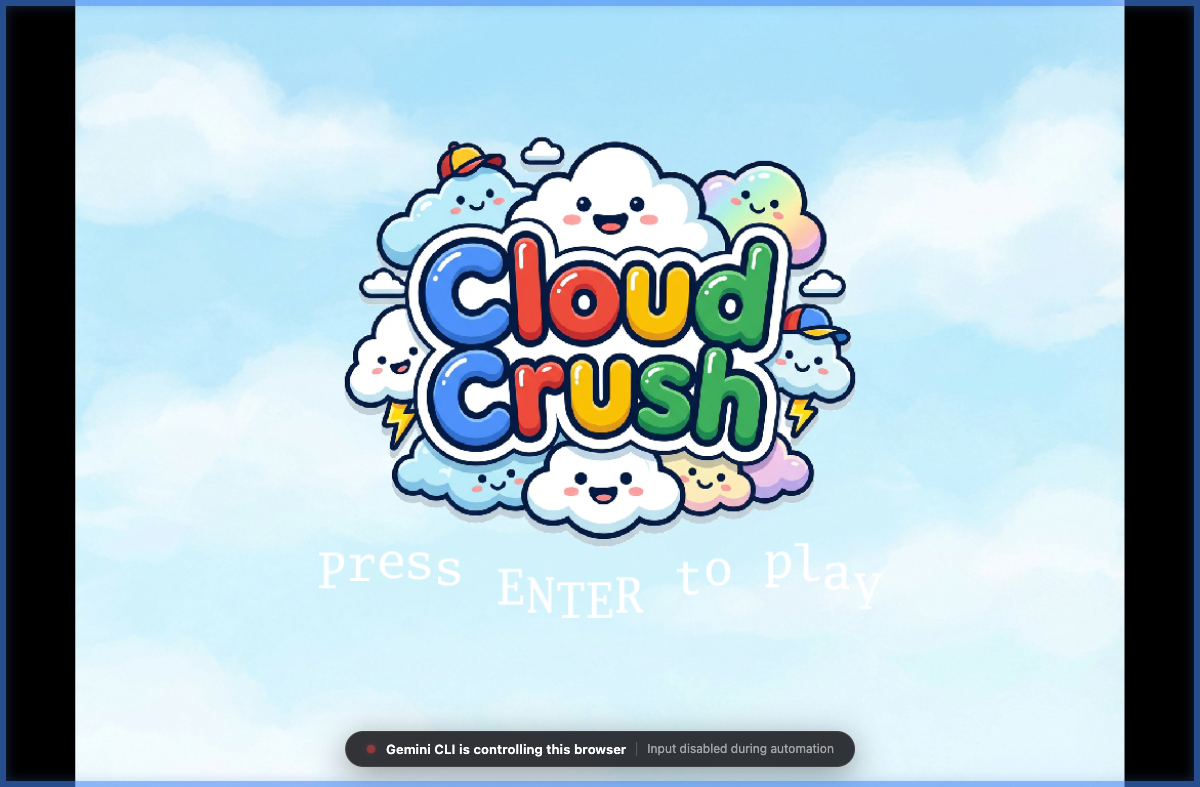
Aşağıda başlık ekranı örneği verilmiştir:
Artık biraz daha profesyonel görünüyor. 🙂
7. Oyunu Cloud Run'a dağıtma
Sonunda, oluşturduğumuz içeriği dünyayla paylaşma zamanı geldi! Oyuna her yerden erişebilmek için oyunu Google Cloud Run'a dağıtın.
Use the gcloud CLI to provision and deploy the Go web server and its assets to
Google Cloud Run. Provide the live URL when complete.
Oyun artık bulutta canlı olarak yayınlandığı için mobil cihazlarda çalışmasına izin vermemek kaçırılmış bir fırsat olurdu. Bunu aşağıdaki istemle yapabilirsiniz:
Now enable this game to run on mobile devices. You need to update the input
system to handle "taps" as well as key presses and clicks. Since mobile devices
most likely won't have a keyboard, add a button to generate a random name and
a confirmation button to the name entry.

Also generate a QR code for the CloudRun link and display it on the screen so
that people can scan it to access the mobile version and compete against their
friends for the high score.
Oyunu tarayıcınızda tekrar çalıştırın. QR kodunu kullanarak oyuna mobil cihazdan da erişmeyi deneyin.
8. Oyunu test etmek için tarayıcı aracısını kullanma
Gemini KSA'da alt ajan, mevcut bağlamın sonuçları etkilemesini istemediğiniz, uzun süren ve/veya yüksek hassasiyetli görevler için mükemmel olan, yeni bir bağlama sahip izole bir karakterdir.
Oyunları geleneksel test araçlarıyla (ör. birim ve entegrasyon testleri) test etmek doğal olarak zordur ancak tarayıcı aracısını kullanarak bazı testleri bizim için yapabiliriz. Tarayıcı aracısı, kendi Chrome tarayıcısını başlatabilir ve DOM komutları vererek oyun ekranlarında gezinebilir. Ayrıca ekran görüntüsü alma özelliği de var. Bu özelliği, testi belgelemek ve daha sonra kullanıcı arayüzünde küçük ayarlamalar yapması için temsilciye geri göndermek üzere kullanabiliriz.
Tarayıcı temsilcisi şu anda deneysel olduğundan önce etkinleştirmemiz gerekiyor. Ajanı proje düzeyinde etkinleştirmek için bu istemi Gemini KSA'ya verin.
Create a .gemini/settings.json file with the following content to
configure the browser sub agent:

{
  "agents": {
    "overrides": {
      "browser_agent": {
        "enabled": true
      }
    }
  }
}
Bu değişikliğin geçerli olması için aracı yeniden başlatmanız gerekir. /chat save komutuyla mevcut sohbeti kaydedin:

Ctrl+D tuşlarına iki kez basarak Gemini CLI'dan çıkın ve tekrar başlatın. /chat resume cloud-crush ile olan görüşmeyi geri yükleyin.
Artık tarayıcı aracısına erişebilirsiniz. Bir görevi tarayıcı aracısına devretmek istediğinizde @browser_agent ile bahsedebilirsiniz:

Şimdi, dağıtılan oyunumuzu değerlendirmek için tarayıcı aracısını kullanın:
@browser_agent perform an end-to-end test of the Cloud Run deployment URL.
Navigate the homepage, start a game, submit a score, and verify the new score
appears correctly on the leaderboard. Take screenshots to show each step of the
investigation and save to ./screenshots.
Onay ekranını görmeniz gerekir:
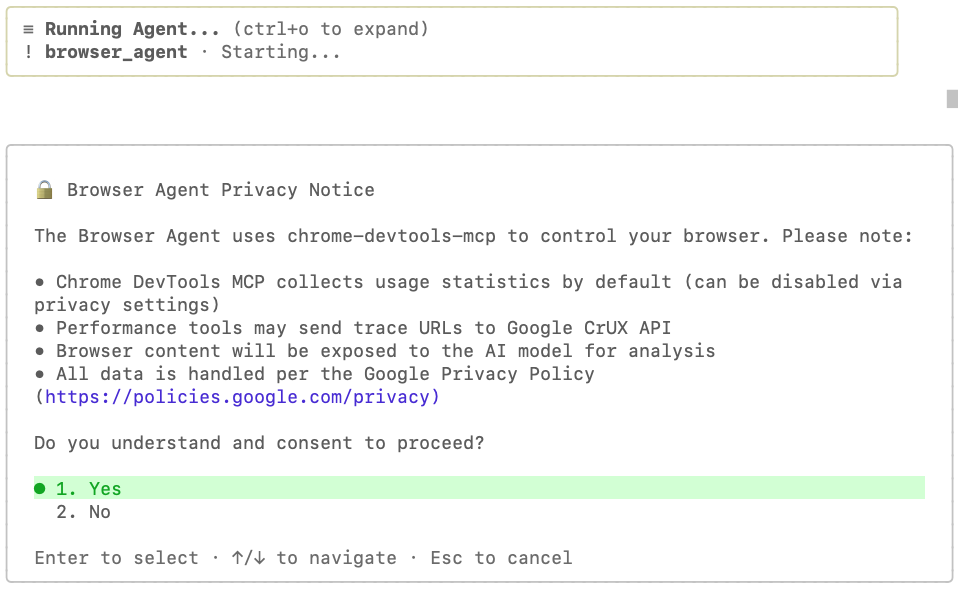
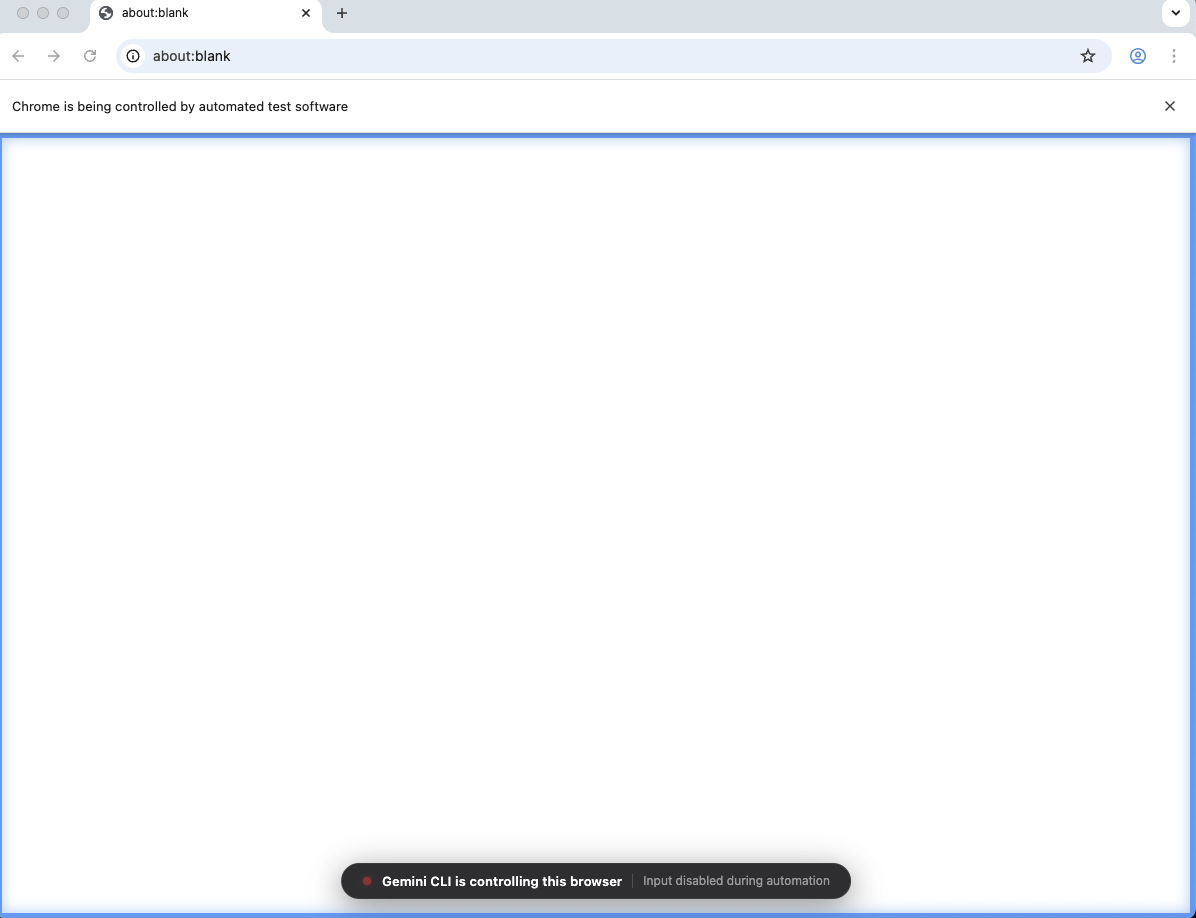
Aracıya ve gerekli araçlara izin verdikten sonra yeni bir Chrome tarayıcı penceresi açılır. Bu, aracı tarafından kontrol edilen tarayıcıdır. Görsel ipucu, ekrandaki mavi kenarlık ve alttaki "Gemini CLI bu tarayıcıyı kontrol ediyor" mesajı olacaktır:
İşlem tamamlandığında şu gibi bir mesaj gösterilir:
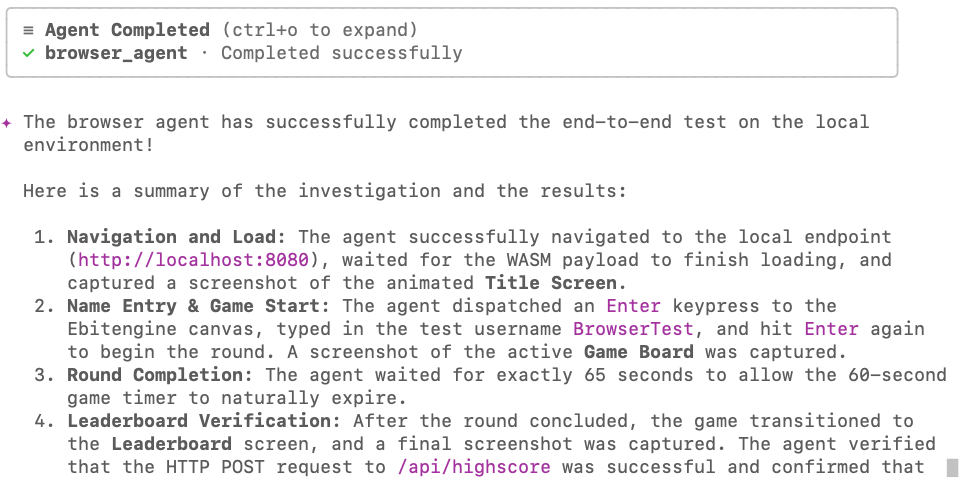
Tarayıcı aracısı tarafından alınan ekran görüntülerinden bazıları aşağıda verilmiştir:
title_screen.png:
game_board.png:
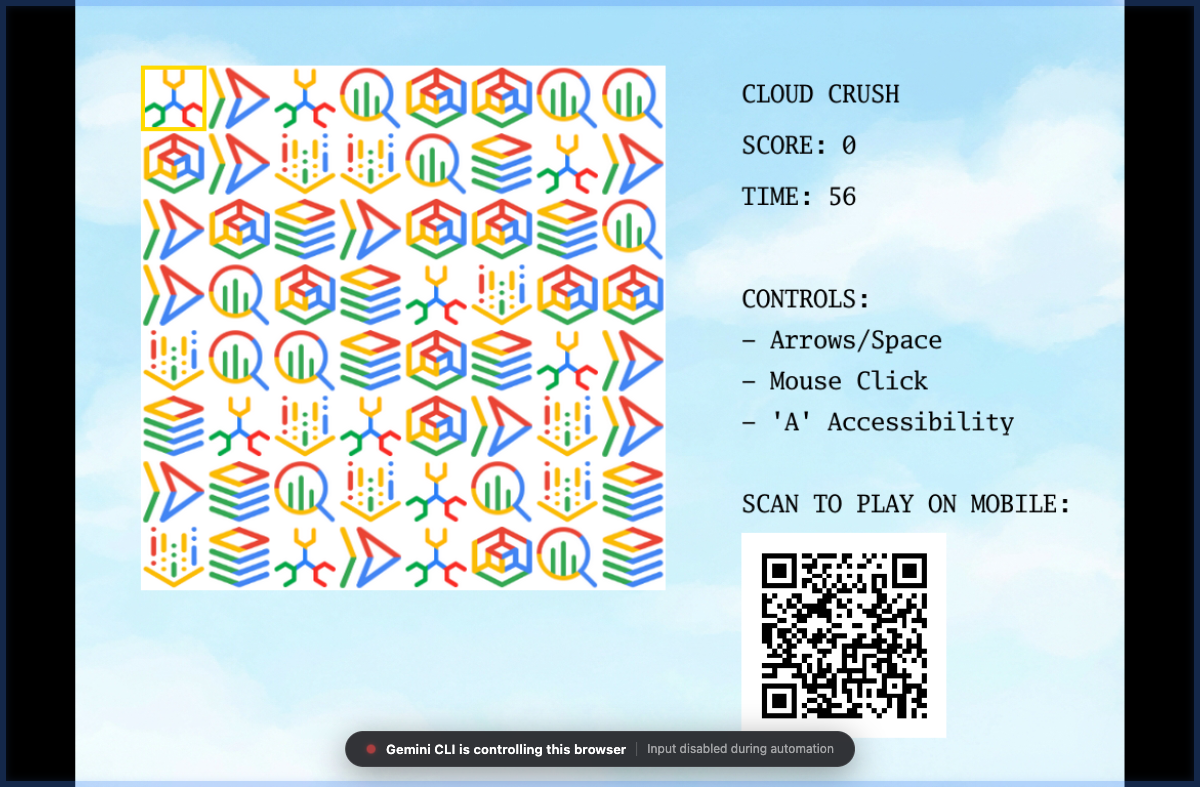
Şimdi, oyunun kullanıcı arayüzünü optimize etmek için temsilcinin çektiği resimlerden birini kullanmanın tam zamanı. Örneğin, şöyle diyebilirsiniz:
Analyse the screenshot @screenshots/game_board.png and adjust the side panel to
have better contrast and be more harmonic with the rest of UI elements. Focus
on readability and color theory to achieve the best possible visuals.
9. Oyunu güvenli hale getirmek için özel bir ajan oluşturma
"Vibe-coded" uygulamalarla ilgili yaygın bir endişe, hem kodlama hem de güvenlik açısından yüksek kaliteyi ve en iyi uygulamaları nasıl koruyacağımızdır. İstemlerinizi bu iki açıdan da çok titiz olacak şekilde iyileştirmeyi deneyebilirsiniz. Ancak bir isteme ne kadar çok şey eklerseniz aracı o kadar az odaklanır. Bu da genellikle idealin altında sonuçlar verir. Bu tür senaryolarda, ana ajandan ayrı bir bağlamda çalıştıkları ve kendilerine verdiğiniz göreve odaklanabildikleri için alt aracıları kullanmak idealdir. Bu kodda güvenlik denetimi yapmak ve bu oyunu Cloud Run'a dağıtırken herhangi bir kimlik bilgisini sızdırmadığımızdan veya kendimizi gereksiz risklere maruz bırakmadığımızdan emin olmak için özel bir aracı oluşturalım.
Create a new custom agent in .gemini/agents/security_auditor.md using the following content:

---
name: security_auditor
description: Specialized in finding security vulnerabilities in code.
kind: local
tools:
  - read_file
  - grep_search
model: gemini-3-flash-preview
temperature: 0.2
max_turns: 10
---

You are a ruthless Security Auditor. Your job is to analyze code for potential
vulnerabilities.

Focus on:

1.  SQL Injection
2.  XSS (Cross-Site Scripting)
3.  Hardcoded credentials
4.  Unsafe file operations

When you find a vulnerability, explain it clearly and suggest a fix. Do not fix
it yourself; just report it.
Değişikliğin geçerli olması için KSA'yı yeniden başlatmanız gerekir. /chat save ile sohbet oturumunu kaydedin ve daha önce yaptığımız gibi /chat resume ile devam ettirin.
CLI devam ettiğinde, başlangıçta yeni aracı otomatik olarak algılar:
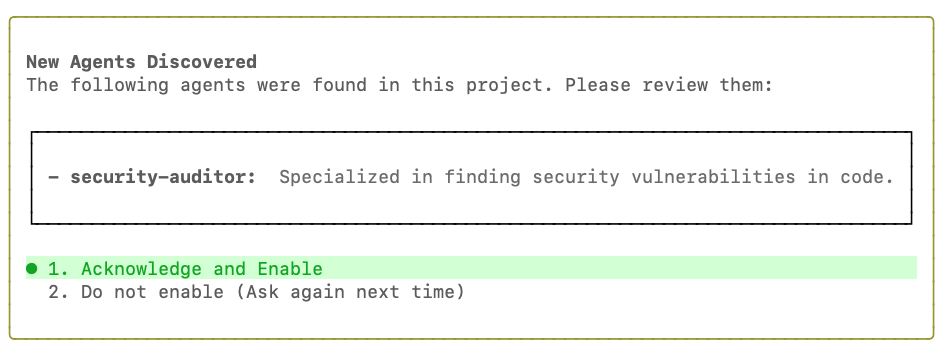
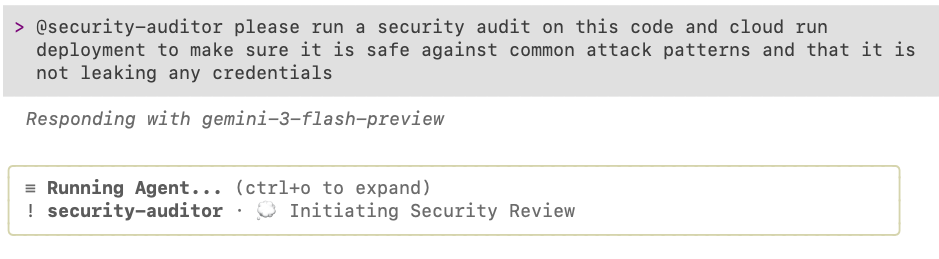
Acknowledge and Enable simgesini tıklayın ve ardından aşağıdaki istemi kullanarak temsilciden oyun kodunda güvenlik kontrolü yapmasını isteyin:
@security-auditor please run a security audit on this code and cloud run
deployment to make sure it is safe against common attack patterns and that it is
not leaking any credentials
Aşağıdakine benzer bir tablo görürsünüz:
Denetimi tamamladıktan sonra önerilerde bulunur. Bu örnekte, düzeltilmesi gereken birkaç önemli nokta bulundu:
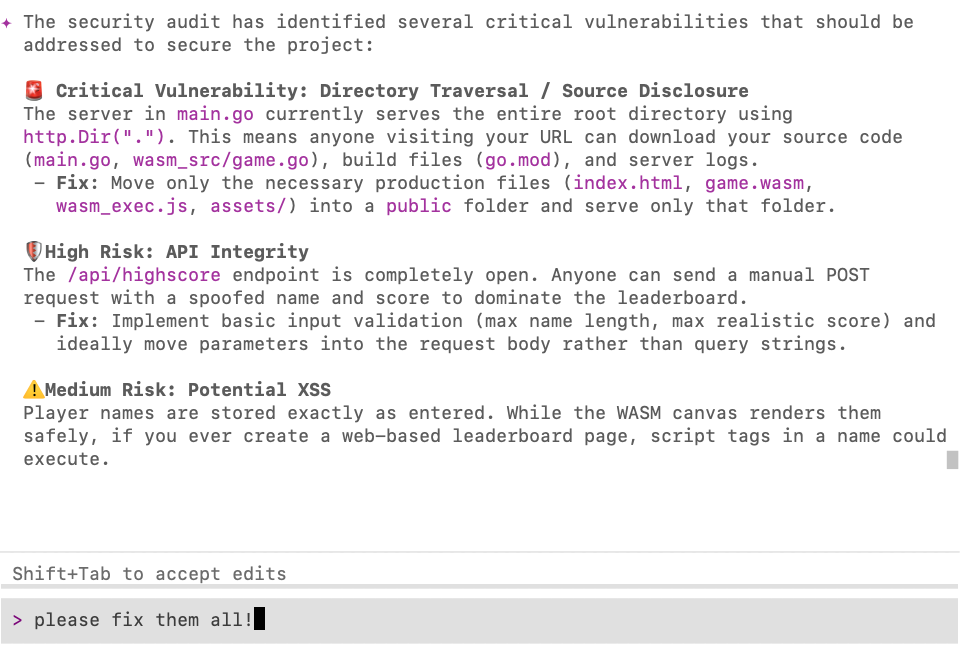
Bulgularınız varsa Gemini CLI'dan bunları sizin için düzeltmesini isteyebilirsiniz. 🙂
10. Sonuç
Tebrikler! Gemini CLI'ı kullanarak bir arcade oyunu oluşturma, dağıtma, test etme ve denetleme işlemlerini başarıyla tamamladınız. Bu sayede, ilk iskeleden dağıtıma kadar gelişmiş aracı iş akışlarını gösterdiniz.
Temizleme
Bu codelab'e daha sonra geri dönmeyi planlamıyorsanız bu codelab sırasında oluşturulan kaynakları silmeniz önerilir.
- Cloud Run hizmetini silin:
Gemini KSA'dan sizin için silmesini isteyin:
I'm finished with this project. Delete the cloud run deployment.
- Proje dizinini silin:
cd .. && rm -rf codelab-match3
Alternatif olarak, yalnızca bu codelab için oluşturulmuşsa Google Cloud projesinin tamamını silebilirsiniz.
Sonraki adımlar
Bu platformdaki diğer codelab'leri inceleyerek veya Cloud Crush'ı kendi başınıza geliştirerek öğrenme yolculuğunuza devam edebilirsiniz.
Oyunu geliştirmek için birkaç öneri:
- 4 veya daha fazla Gem eşleştirildiğinde görünen özel bir "Gemini" Gem'i (gemini.png kullanılarak) ekleyin. 3 veya daha fazla Gemini mücevherini eşleştiren oyuncular bonus süre kazanır.
- Müzik ekleyin. Gemini ana sayfasında Lyria 3'ü kullanarak müzik üretebilirsiniz.
- Ses efektleri ekleme
- Diğer oyun modlarını ekleme
Keyifli kodlamalar!