

1- مقدمة
Gemini Cloud Assist هو وكيل متكامل الميزات يدعم أحجام معالجة Google Cloud. ويساعدك هذا الوكيل في تصميم تطبيقات جديدة أو تعديل التطبيقات الحالية، ونشر أحجام المعالجة وتشغيلها في Google Cloud، وتحديد المشاكل في أحجام المعالجة وحلّها، وتحسينها من حيث التكلفة والأداء.
يحسّن Gemini Cloud Assist التكاليف والأداء من خلال تقديم اقتراحات وإحصاءات استباقية، ما يساعدك في تحديد حجم الموارد المناسب، وتحديد أوجه عدم الكفاءة، وتحسين كفاءة تطبيقك باستمرار بمرور الوقت.
المواضيع التي ستتعرّف عليها
- كيفية إعداد خدمة متعددة المناطق
- كيفية استخدام Gemini Cloud Assist لتحليل التكلفة
- كيفية الحصول على اقتراحات لتحسين تكلفة الخدمة وأدائها
2. إعداد المشروع
إعداد المشروع
إنشاء مشروع على Google Cloud
- في Google Cloud Console، في صفحة اختيار المشروع، اختَر مشروعًا على السحابة الإلكترونية أو أنشِئ مشروعًا على السحابة الإلكترونية.
- تأكَّد من تفعيل الفوترة لمشروعك على السحابة الإلكترونية. تعرّف على كيفية التحقّق مما إذا كانت الفوترة مفعّلة في مشروع.
بدء Cloud Shell
Cloud Shell هي بيئة سطر أوامر تعمل في Google Cloud وتأتي محملة مسبقًا بالأدوات اللازمة.
- انقر على تفعيل Cloud Shell في أعلى Google Cloud Console.
- بعد الاتصال بـ Cloud Shell، تحقَّق من عملية المصادقة:
gcloud auth list - تأكَّد من ضبط مشروعك:
gcloud config get project - إذا لم يتم ضبط مشروعك على النحو المتوقّع، اضبطه:
export PROJECT_ID=<YOUR_PROJECT_ID>
gcloud config set project $PROJECT_ID
3- تفعيل واجهات برمجة التطبيقات
فعِّل واجهات برمجة التطبيقات التالية لنشر مكوّنات التطبيق واستخدام Google Cloud Assist:
في الوحدة الطرفية، فعِّل واجهات برمجة التطبيقات:
gcloud services enable \
  geminicloudassist.googleapis.com \
  run.googleapis.com \
  cloudbuild.googleapis.com \
  storage.googleapis.com \
  compute.googleapis.com \
  artifactregistry.googleapis.com \
  cloudasset.googleapis.com \
  recommender.googleapis.com \
  appoptimize.googleapis.com \
  monitoring.googleapis.com \
  cloudscheduler.googleapis.com
عند انتهاء الأمر، من المفترض أن يظهر لك ناتج مشابه لما يلي:
Operation "operations/acf.p2-176675280136-b03ab5e4-3483-4ebf-9655-43dc3b345c63" finished successfully.
4. إعداد المشروع
ستنشئ التطبيق الأساسي وعملية النشر لاختبار Gemini Cloud Assist.
إنشاء نسخة طبق الأصل من المستودع
- أنشِئ نسخة طبق الأصل من المستودع إلى بيئة Cloud Shell:
git clone --depth 1 https://github.com/GoogleCloudPlatform/devrel-demos.git
- انتقِل إلى دليل العرض التوضيحي:
cd infrastructure/cross-region-demo
5. نشر التطبيق
الرمز البرمجي للتطبيق وموارد Google Cloud جاهزة للتفعيل. قد يستغرق ذلك ما يصل إلى 15 دقيقة.
إعداد المشروع
نفِّذ الأمر التالي من الوحدة الطرفية:
chmod +x scripts/setup.sh
./scripts/setup.sh
يتحقّق هذا النص البرمجي من تفعيل واجهة برمجة التطبيقات للمشروع وينشئ عمليات الربط المطلوبة للسياسة لإنشاء الموارد.
نشر مكوّنات التطبيق
نفِّذ الأمر التالي من الوحدة الطرفية:
chmod +x scripts/deploy.sh
./scripts/deploy.sh
ينشر هذا النص البرمجي موارد Google Cloud، بما في ذلك:
- خدمات Cloud Run للواجهة الأمامية والخلفية
- مستودعات Cloud Storage لعمليات نقل الكائنات
- مهمة Cloud Scheduler لتشغيل عمليات النقل وفقًا لجدول زمني لإنشاء الزيارات
أثناء نشر المكوّنات، تصفَّح الملفات في Cloud Shell Editor لمعرفة المزيد.
6. عرض الخدمة التي تم نشرها
افتح Cloud Run في اللوحة اليمنى. بعد ذلك، انقر على خدمة two-tier-frontend.
يمكنك تشغيل أنماط مختلفة في الخدمة لأنواع الزيارات بين المناطق، بما في ذلك عمليات نقل كائنات المستودع وعمليات النقل عبر طلبات واجهة برمجة التطبيقات بين الخدمات.
سيتم تشغيل مهمة Cloud Scheduler تلقائيًا لبدء ملء بيانات التكلفة. 4-يستغرق إكمال هذه العملية 24 ساعة تقريبًا.
7. عرض إحصاءات التحسين
بعد تشغيل الزيارات لمدة يوم واحد تقريبًا (يتم تعديل مقاييس التكلفة في حوالي الساعة 00:00 بتوقيت المحيط الهادئ)، ستكون لوحة البيانات جاهزة.
ملاحظة: إذا لم تظهر لك أي بيانات تكلفة، ارجع في اليوم التالي.
فتح لوحة بيانات التحسين
افتح تحسين Cloud Hub.
سيظهر لك ما يلي:
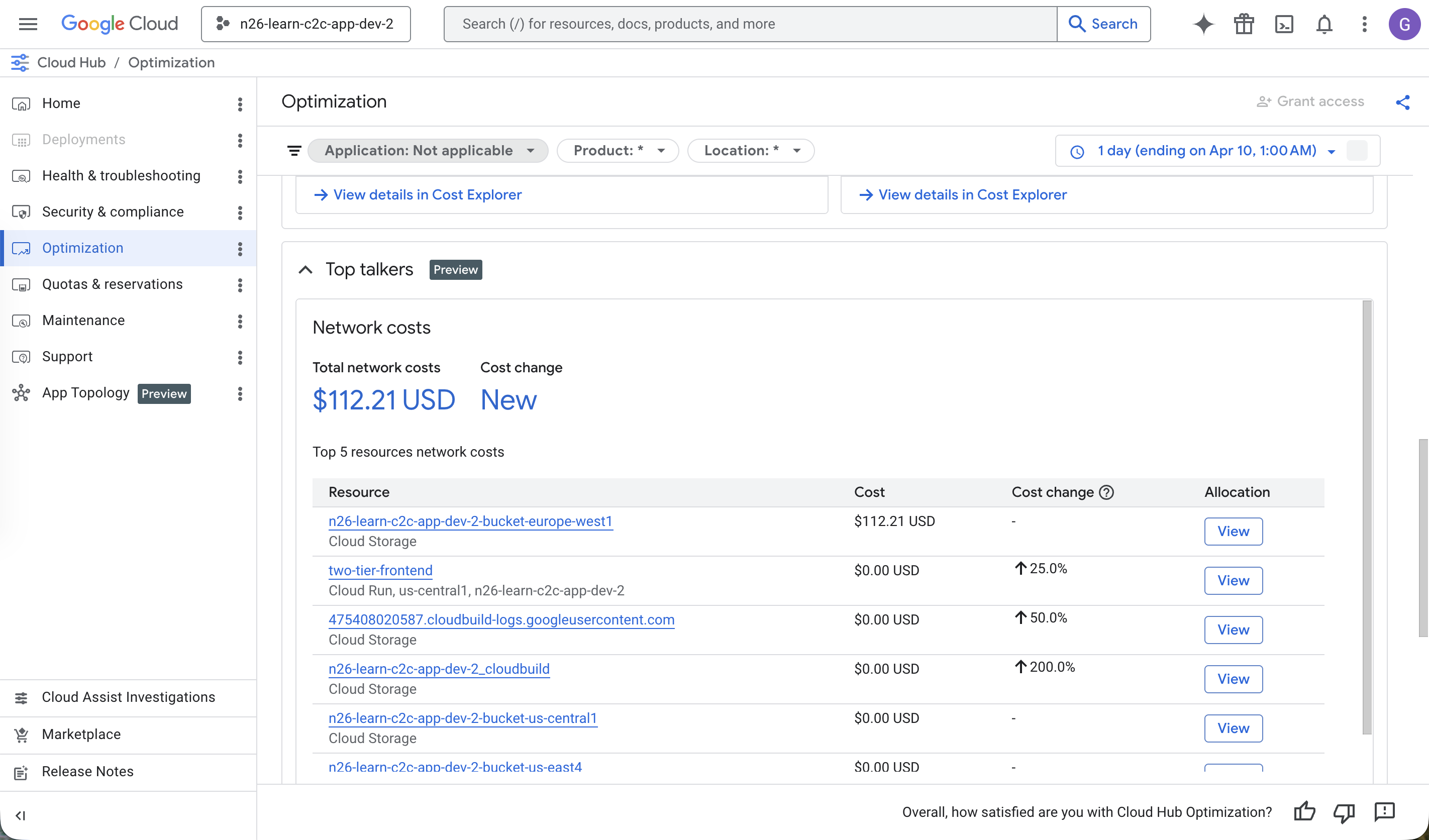
تحتوي لوحة بيانات التحسين على رسوم الفوترة في السحابة الإلكترونية خلال المدة السابقة (تكون المدة التلقائية 7 أيام).
انتقِل للأسفل في لوحة البيانات للاطّلاع على الإحصاءات، بما في ذلك أكثر المتحدثين التي تمثّل حركة بيانات الشبكة في المشروع.
الدردشة مع Gemini Cloud Assist
افتح Gemini Cloud Assist من خلال النقر على رمز الومضة في شريط التنقّل العلوي.
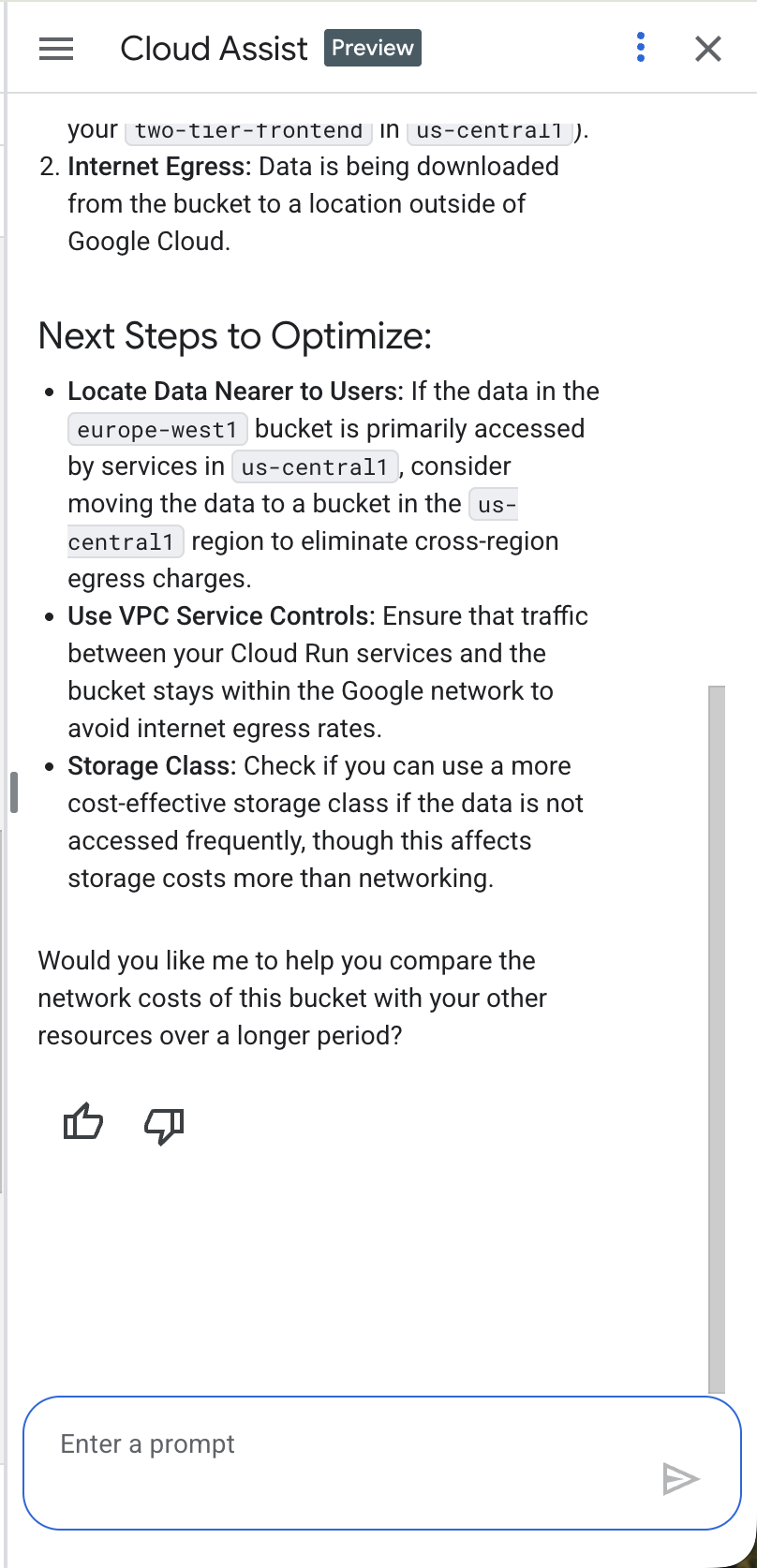
في محادثة Gemini Cloud Assist، اطرح سؤالاً مثل: Why are my networking costs so high?. يحلّل Gemini Cloud Assist رسوم الشبكة المحدّدة لمشروعك ويقترح مجموعة من الأفكار لمعالجة حركة بيانات الشبكة.
سيظهر لك ما يلي:
8. إزالة الموارد
لإيقاف الخدمات عن مواصلة إنشاء الزيارات والسجلات، افتح Cloud Shell Editor ونفِّذ الأمر التالي:
نفِّذ الأمر التالي من الوحدة الطرفية:
cd ~/devrel-demos/infrastructure/cross-region-demo
chmod +x scripts/destroy.sh
./scripts/destroy.sh
9. تهانينا
تهانينا! لقد أكملت بنجاح هذه المقدمة عن تحسين السحابة الإلكترونية وعملية تحسين تكلفة تطبيقك وأدائه على Google Cloud.
ما هي الخطوات التالية؟
- استكشِف الأدلة والأمثلة الأخرى التي توضّح كيفية استخدام Gemini Cloud Assist في سيناريوهات مختلفة:
- راجِع مستندات Gemini Cloud Assist لمعرفة المزيد عن ميزاته وإمكاناته.