

১. ভূমিকা
জেমিনি ক্লাউড অ্যাসিস্ট একটি পূর্ণাঙ্গ এজেন্ট যা আপনার গুগল ক্লাউড ওয়ার্কলোডগুলোকে সমর্থন করে। নতুন অ্যাপ্লিকেশন ডিজাইন করা বা বিদ্যমান অ্যাপ্লিকেশন আপডেট করা, গুগল ক্লাউডে ওয়ার্কলোড ডেপ্লয় ও রান করা, ওয়ার্কলোডের সমস্যা সমাধান করা এবং খরচ ও পারফরম্যান্সের জন্য সেগুলোকে অপ্টিমাইজ করার ক্ষেত্রে এই এজেন্টটি আপনার সহযোগী।
জেমিনি ক্লাউড অ্যাসিস্ট সক্রিয় সুপারিশ এবং অন্তর্দৃষ্টি প্রদানের মাধ্যমে আপনার খরচ ও কর্মক্ষমতা অপ্টিমাইজ করে, যা আপনাকে রিসোর্সের সঠিক আকার নির্ধারণ করতে, অদক্ষতা শনাক্ত করতে এবং সময়ের সাথে সাথে আপনার অ্যাপ্লিকেশনের কার্যকারিতা ক্রমাগত উন্নত করতে সাহায্য করে।
আপনি যা শিখবেন
- কীভাবে একটি বহু-অঞ্চল পরিষেবা সেট আপ করবেন।
- আপনার খরচ বিশ্লেষণ করতে কীভাবে জেমিনি ক্লাউড অ্যাসিস্ট ব্যবহার করবেন।
- আপনার পরিষেবার খরচ ও কার্যকারিতা উন্নত করার জন্য কীভাবে সুপারিশ পাবেন।
২. আপনার প্রজেক্টটি সেট আপ করুন।
প্রজেক্ট সেটআপ
একটি গুগল ক্লাউড প্রজেক্ট তৈরি করুন
- গুগল ক্লাউড কনসোলের প্রজেক্ট সিলেক্টর পেজে, একটি গুগল ক্লাউড প্রজেক্ট নির্বাচন করুন বা তৈরি করুন ।
- আপনার ক্লাউড প্রোজেক্টের জন্য বিলিং চালু আছে কিনা তা নিশ্চিত করুন। কোনো প্রোজেক্টে বিলিং চালু আছে কিনা তা কীভাবে পরীক্ষা করবেন, তা জেনে নিন।
ক্লাউড শেল শুরু করুন
ক্লাউড শেল হলো গুগল ক্লাউডে চালিত একটি কমান্ড-লাইন পরিবেশ, যা প্রয়োজনীয় টুলস সহ আগে থেকেই লোড করা থাকে।
- Google Cloud কনসোলের শীর্ষে থাকা Activate Cloud Shell-এ ক্লিক করুন।
- ক্লাউড শেলে সংযুক্ত হওয়ার পর, আপনার প্রমাণীকরণ যাচাই করুন:
gcloud auth list - আপনার প্রজেক্টটি কনফিগার করা হয়েছে কিনা তা নিশ্চিত করুন:
gcloud config get project - আপনার প্রজেক্টটি প্রত্যাশা অনুযায়ী সেট করা না থাকলে, এটি সেট করুন:
export PROJECT_ID=<YOUR_PROJECT_ID>
gcloud config set project $PROJECT_ID
৩. এপিআই সক্রিয় করুন
অ্যাপ্লিকেশন কম্পোনেন্টগুলো ডেপ্লয় করতে এবং গুগল ক্লাউড অ্যাসিস্ট ব্যবহার করতে নিম্নলিখিত API-গুলো সক্রিয় করুন:
- জেমিনি ক্লাউড অ্যাসিস্ট
- ক্লাউড রান
- ক্লাউড বিল্ড
- ক্লাউড স্টোরেজ
- ক্লাউড নেটওয়ার্কিং
- প্রত্নবস্তু রেজিস্ট্রি
টার্মিনালে এপিআইগুলো সক্রিয় করুন:
gcloud services enable \
  geminicloudassist.googleapis.com \
  run.googleapis.com \
  cloudbuild.googleapis.com \
  storage.googleapis.com \
  compute.googleapis.com \
  artifactregistry.googleapis.com \
  cloudasset.googleapis.com \
  recommender.googleapis.com \
  appoptimize.googleapis.com \
  monitoring.googleapis.com \
  cloudscheduler.googleapis.com
কমান্ডটি শেষ হলে, আপনি নিচের মতো একটি আউটপুট দেখতে পাবেন:
Operation "operations/acf.p2-176675280136-b03ab5e4-3483-4ebf-9655-43dc3b345c63" finished successfully.
৪. প্রকল্পটি প্রস্তুত করুন
জেমিনি ক্লাউড অ্যাসিস্ট পরীক্ষা করার জন্য আপনি বেসিক অ্যাপ্লিকেশন এবং ডেপ্লয়মেন্ট তৈরি করবেন।
রিপোজিটরি ক্লোন করুন
- রিপোজিটরিটি আপনার ক্লাউড শেল এনভায়রনমেন্টে ক্লোন করুন:
git clone --depth 1 https://github.com/GoogleCloudPlatform/devrel-demos.git
- ডেমো ডিরেক্টরিতে যান:
cd infrastructure/cross-region-demo
৫. অ্যাপ্লিকেশনটি স্থাপন করুন
অ্যাপ্লিকেশন কোড এবং গুগল ক্লাউড রিসোর্সগুলো ডেপ্লয় করার জন্য প্রস্তুত। এতে সর্বোচ্চ ১৫ মিনিট সময় লাগতে পারে।
প্রকল্পটি সেট আপ করুন
টার্মিনাল থেকে নিম্নলিখিত কমান্ডটি চালান:
chmod +x scripts/setup.sh
./scripts/setup.sh
এই স্ক্রিপ্টটি প্রজেক্টের জন্য এপিআই সক্ষমতা যাচাই করে এবং আপনার রিসোর্স তৈরির জন্য প্রয়োজনীয় পলিসি বাইন্ডিং তৈরি করে দেয়।
অ্যাপ্লিকেশন উপাদানগুলি স্থাপন করুন
টার্মিনাল থেকে নিম্নলিখিত কমান্ডটি চালান:
chmod +x scripts/deploy.sh
./scripts/deploy.sh
এই স্ক্রিপ্টটি নিম্নলিখিত গুগল ক্লাউড রিসোর্সগুলো স্থাপন করে:
- ফ্রন্টএন্ড এবং ব্যাকএন্ডের জন্য ক্লাউড রান পরিষেবা
- অবজেক্ট স্থানান্তরের জন্য ক্লাউড স্টোরেজ বাকেট
- সময়ভিত্তিক সময়সূচীতে ট্র্যাফিক তৈরির জন্য ট্রান্সফার চালানোর ক্লাউড শিডিউলার জব।
কম্পোনেন্টগুলো ডেপ্লয় হওয়ার সময়, আরও জানতে ক্লাউড শেল এডিটর-এ ফাইলগুলো ব্রাউজ করুন।
৬. ডেপ্লয় করা সার্ভিসটি দেখুন
বাম দিকের প্যানেলে ক্লাউড রান খুলুন। এরপর, টু-টিয়ার-ফ্রন্টএন্ড সার্ভিসটিতে ক্লিক করুন।
আপনি সার্ভিসটিতে বিভিন্ন ধরনের আন্তঃআঞ্চলিক ট্র্যাফিকের জন্য নানা প্যাটার্ন সক্রিয় করতে পারেন, যার মধ্যে রয়েছে বাকেট অবজেক্ট স্থানান্তর এবং সার্ভিসগুলোর মধ্যে এপিআই কলের মাধ্যমে ডেটা স্থানান্তর।
খরচের ডেটা পূরণ করা শুরু করতে ক্লাউড শিডিউলার জবটি স্বয়ংক্রিয়ভাবে চালু হবে। ৪- এটি সম্পন্ন হতে প্রায় ২৪ ঘণ্টা সময় লাগে।
৭. অপ্টিমাইজেশন অন্তর্দৃষ্টি দেখুন
প্রায় একদিন ট্র্যাফিক চালানোর পর (খরচের মেট্রিকগুলো প্যাসিফিক স্ট্যান্ডার্ড টাইম অনুযায়ী প্রায় ০০:০০ টায় আপডেট হয়), ড্যাশবোর্ডটি প্রস্তুত হয়ে যাবে।
দ্রষ্টব্য: যদি আপনি কোনো খরচের তথ্য দেখতে না পান, তাহলে পরের দিন আবার আসুন।
অপ্টিমাইজেশন ড্যাশবোর্ডটি খুলুন
ওপেন ক্লাউড হাব অপ্টিমাইজেশন ।
আপনি এইরকম কিছু দেখতে পাবেন:
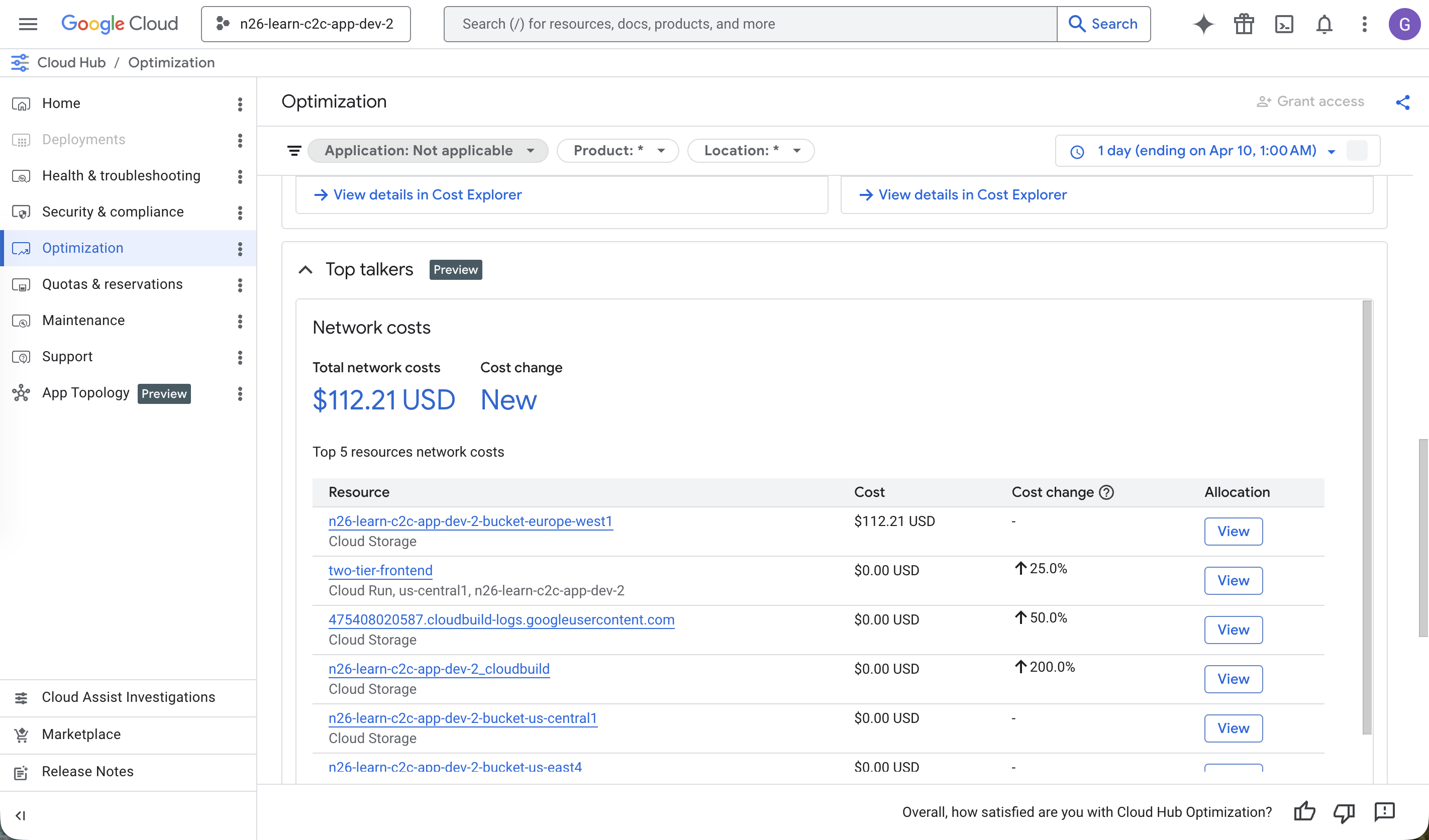
অপ্টিমাইজেশন ড্যাশবোর্ডে পূর্ববর্তী মেয়াদের (ডিফল্টরূপে ৭ দিন) ক্লাউড বিলিং চার্জ দেখানো হয়।
প্রকল্পের নেটওয়ার্ক ট্র্যাফিকের প্রতিনিধিত্বকারী টপ টকার্স সহ অন্যান্য তথ্য দেখতে ড্যাশবোর্ডে স্ক্রল করুন।
জেমিনি ক্লাউড অ্যাসিস্টের সাথে চ্যাট করুন
উপরের নেভিগেশন বারে থাকা ঝিকিমিকি আইকনটিতে ক্লিক করে জেমিনি ক্লাউড অ্যাসিস্ট খুলুন।
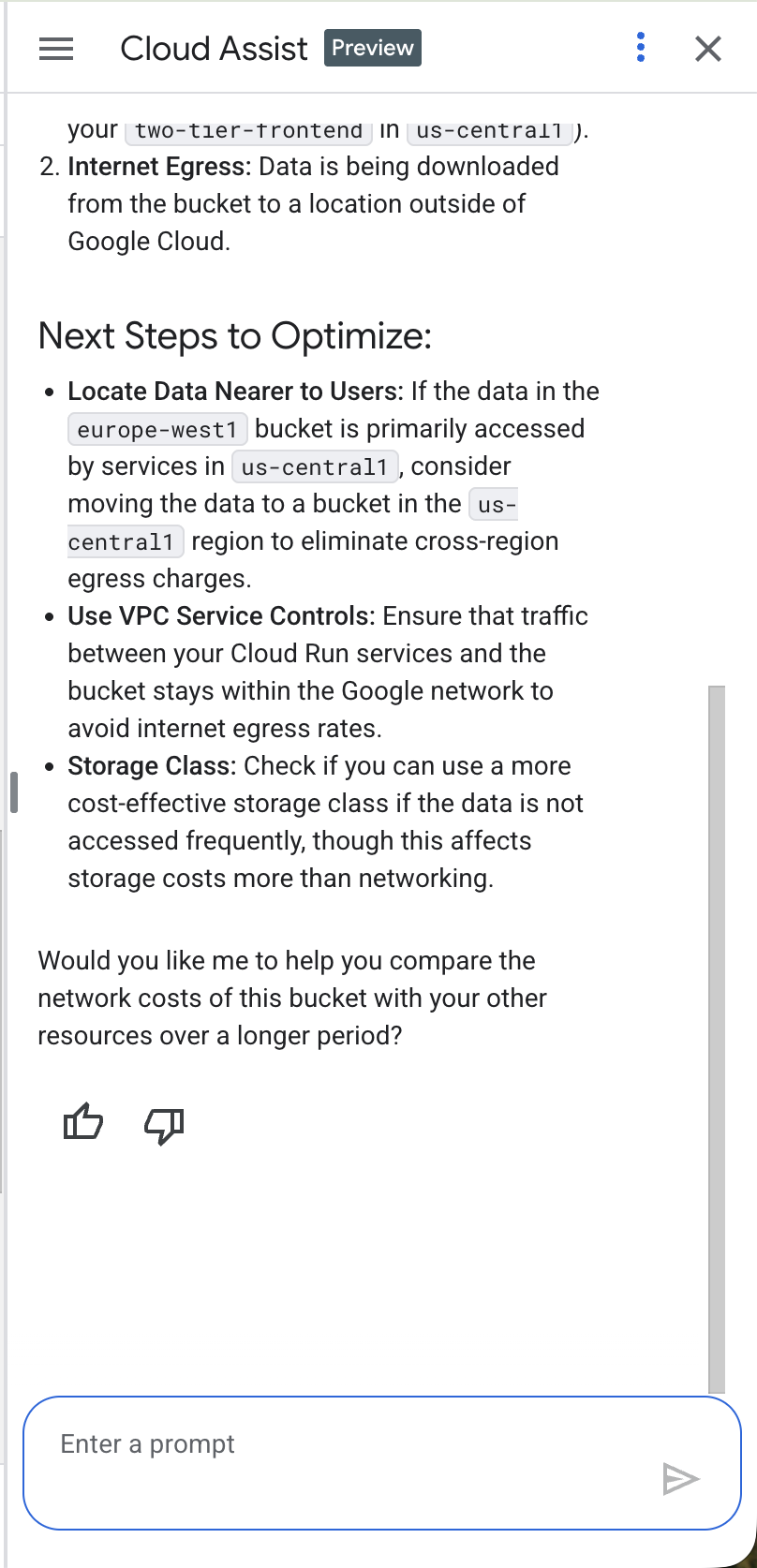
জেমিনি ক্লাউড অ্যাসিস্ট চ্যাটে, এই ধরনের একটি প্রশ্ন করুন: Why are my networking costs so high? জেমিনি ক্লাউড অ্যাসিস্ট আপনার প্রকল্পের নির্দিষ্ট নেটওয়ার্কিং খরচ বিশ্লেষণ করে এবং আপনার নেটওয়ার্ক ট্র্যাফিকের প্রতিকারের জন্য একগুচ্ছ ধারণা প্রস্তাব করে।
আপনি এইরকম কিছু দেখতে পাবেন:
৮. সম্পদ অপসারণ করুন
সার্ভিসগুলোর ট্র্যাফিক ও লগ তৈরি করা বন্ধ করতে, ক্লাউড শেল এডিটর খুলুন এবং নিম্নলিখিত কমান্ডটি চালান:
টার্মিনাল থেকে নিম্নলিখিত কমান্ডটি চালান:
cd ~/devrel-demos/infrastructure/cross-region-demo
chmod +x scripts/destroy.sh
./scripts/destroy.sh
৯. অভিনন্দন
অভিনন্দন! আপনি ক্লাউড অপটিমাইজেশনের এই পরিচিতি এবং গুগল ক্লাউডে আপনার অ্যাপ্লিকেশনের খরচ ও পারফরম্যান্স অপটিমাইজ করার প্রক্রিয়াটি সফলভাবে সম্পন্ন করেছেন।
এরপর কী?
- বিভিন্ন পরিস্থিতিতে কীভাবে জেমিনি ক্লাউড অ্যাসিস্ট ব্যবহার করতে হয়, তা তুলে ধরে এমন অন্যান্য নির্দেশিকা ও উদাহরণ দেখুন:
- এর বৈশিষ্ট্য এবং কার্যকারিতা সম্পর্কে আরও জানতে Gemini Cloud Assist-এর ডকুমেন্টেশন পর্যালোচনা করুন।