

1. Einführung
Gemini Cloud Assist ist ein Agent mit vollem Funktionsumfang, der Ihre Google Cloud-Arbeitslasten unterstützt. Der Agent unterstützt Sie beim Entwerfen neuer Anwendungen oder Aktualisieren vorhandener Anwendungen, beim Bereitstellen und Ausführen von Arbeitslasten in Google Cloud, bei der Fehlerbehebung bei Arbeitslasten und bei der Optimierung von Arbeitslasten in Bezug auf Kosten und Leistung.
Gemini Cloud Assist optimiert Ihre Kosten und Leistung, indem es proaktive Empfehlungen und Statistiken bereitstellt. So können Sie Ressourcen richtig dimensionieren, Ineffizienzen erkennen und die Effizienz Ihrer Anwendung im Laufe der Zeit kontinuierlich verbessern.
Lerninhalte
- So richten Sie einen Dienst für mehrere Regionen ein.
- Gemini Cloud Assist zur Analyse Ihrer Kosten verwenden
- So erhalten Sie Empfehlungen zur Verbesserung der Kosten und Leistung Ihres Dienstes.
2. Projekt einrichten
Projekt einrichten
Google Cloud-Projekt erstellen
- Wählen Sie in der Google Cloud Console auf der Seite der Projektauswahl ein Google Cloud-Projekt aus oder erstellen Sie eines.
- Die Abrechnung für das Cloud-Projekt muss aktiviert sein. So prüfen Sie, ob die Abrechnung für ein Projekt aktiviert ist.
Cloud Shell starten
Cloud Shell ist eine Befehlszeilenumgebung, die in Google Cloud ausgeführt wird und mit den erforderlichen Tools vorinstalliert ist.
- Klicken Sie oben in der Google Cloud Console auf Cloud Shell aktivieren.
- Prüfen Sie nach der Verbindung mit Cloud Shell Ihre Authentifizierung:
gcloud auth list - Prüfen Sie, ob Ihr Projekt konfiguriert ist:
gcloud config get project - Wenn Ihr Projekt nicht wie erwartet festgelegt ist, legen Sie es fest:
export PROJECT_ID=<YOUR_PROJECT_ID>
gcloud config set project $PROJECT_ID
3. APIs aktivieren
Aktivieren Sie die folgenden APIs für die Anwendungs-Komponenten, die bereitgestellt werden sollen, und für die Verwendung von Google Cloud Assist:
Aktivieren Sie die APIs im Terminal:
gcloud services enable \
  geminicloudassist.googleapis.com \
  run.googleapis.com \
  cloudbuild.googleapis.com \
  storage.googleapis.com \
  compute.googleapis.com \
  artifactregistry.googleapis.com \
  cloudasset.googleapis.com \
  recommender.googleapis.com \
  appoptimize.googleapis.com \
  monitoring.googleapis.com \
  cloudscheduler.googleapis.com
Wenn der Befehl abgeschlossen ist, sollte eine Ausgabe wie die folgende angezeigt werden:
Operation "operations/acf.p2-176675280136-b03ab5e4-3483-4ebf-9655-43dc3b345c63" finished successfully.
4. Projekt vorbereiten
Sie erstellen die grundlegende Anwendung und Bereitstellung, um Gemini Cloud Assist zu testen.
Repository klonen
- Klonen Sie das Repository in Ihre Cloud Shell-Umgebung:
git clone --depth 1 https://github.com/GoogleCloudPlatform/devrel-demos.git
- Rufen Sie das Demoverzeichnis auf:
cd infrastructure/cross-region-demo
5. Anwendung bereitstellen
Der Anwendungscode und die Google Cloud-Ressourcen sind bereit für die Bereitstellung. Das kann bis zu 15 Minuten dauern.
Projekt einrichten
Führen Sie den folgenden Befehl über das Terminal aus:
chmod +x scripts/setup.sh
./scripts/setup.sh
Mit diesem Skript wird die API-Aktivierung für das Projekt validiert und die erforderlichen Richtlinienbindungen für die Ressourcenerstellung werden erstellt.
Anwendungskomponenten bereitstellen
Führen Sie den folgenden Befehl über das Terminal aus:
chmod +x scripts/deploy.sh
./scripts/deploy.sh
Mit diesem Skript werden die Google Cloud-Ressourcen bereitgestellt, darunter:
- Cloud Run-Dienste für das Frontend und Backend
- Cloud Storage-Buckets für Objektübertragungen
- Cloud Scheduler-Job zum Ausführen von Übertragungen nach einem zeitbasierten Zeitplan, um Traffic zu erzeugen
Während die Komponenten bereitgestellt werden, können Sie sich die Dateien im Cloud Shell-Editor ansehen, um mehr zu erfahren.
6. Bereitgestellten Dienst ansehen
Öffnen Sie im linken Bereich Cloud Run. Klicken Sie dann auf den Dienst two-tier-frontend.
Sie können verschiedene Muster im Dienst für Arten von regionenübergreifendem Traffic auslösen, einschließlich Bucket-Objektübertragungen und Übertragungen über API-Aufrufe zwischen Diensten.
Der Cloud Scheduler-Job wird automatisch ausgeführt, um mit dem Erfassen von Kostendaten zu beginnen. 4. Das dauert etwa 24 Stunden.
7. Optimierungsstatistiken ansehen
Nachdem Sie etwa einen Tag lang Traffic generiert haben (die Kostenmesswerte werden gegen 00:00 PST aktualisiert), ist das Dashboard einsatzbereit.
Hinweis:Wenn Sie keine Kostendaten sehen, versuchen Sie es am nächsten Tag noch einmal.
Optimierungs-Dashboard öffnen
Öffnen Sie Cloud Hub Optimization.
Die Ausgabe sollte in etwa so aussehen:
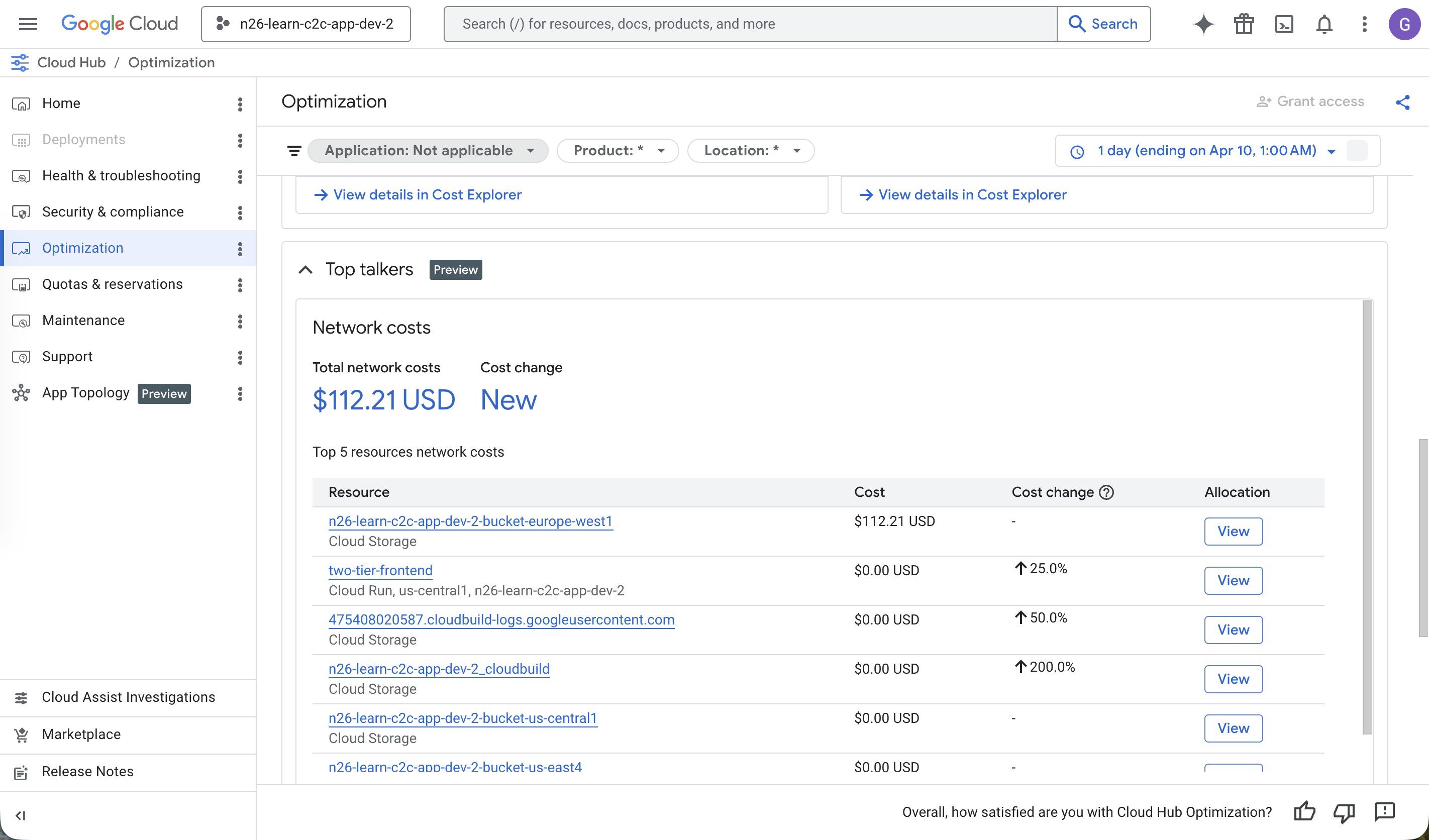
Das Dashboard „Optimierung“ enthält Cloud Billing-Gebühren für den vorherigen Zeitraum (standardmäßig 7 Tage).
Scrollen Sie im Dashboard, um Statistiken wie Top Talkers (die den Netzwerkverkehr im Projekt darstellen) aufzurufen.
Mit Gemini Cloud Assist chatten
Öffnen Sie Gemini Cloud Assist, indem Sie in der oberen Navigationsleiste auf das Sternchensymbol klicken.
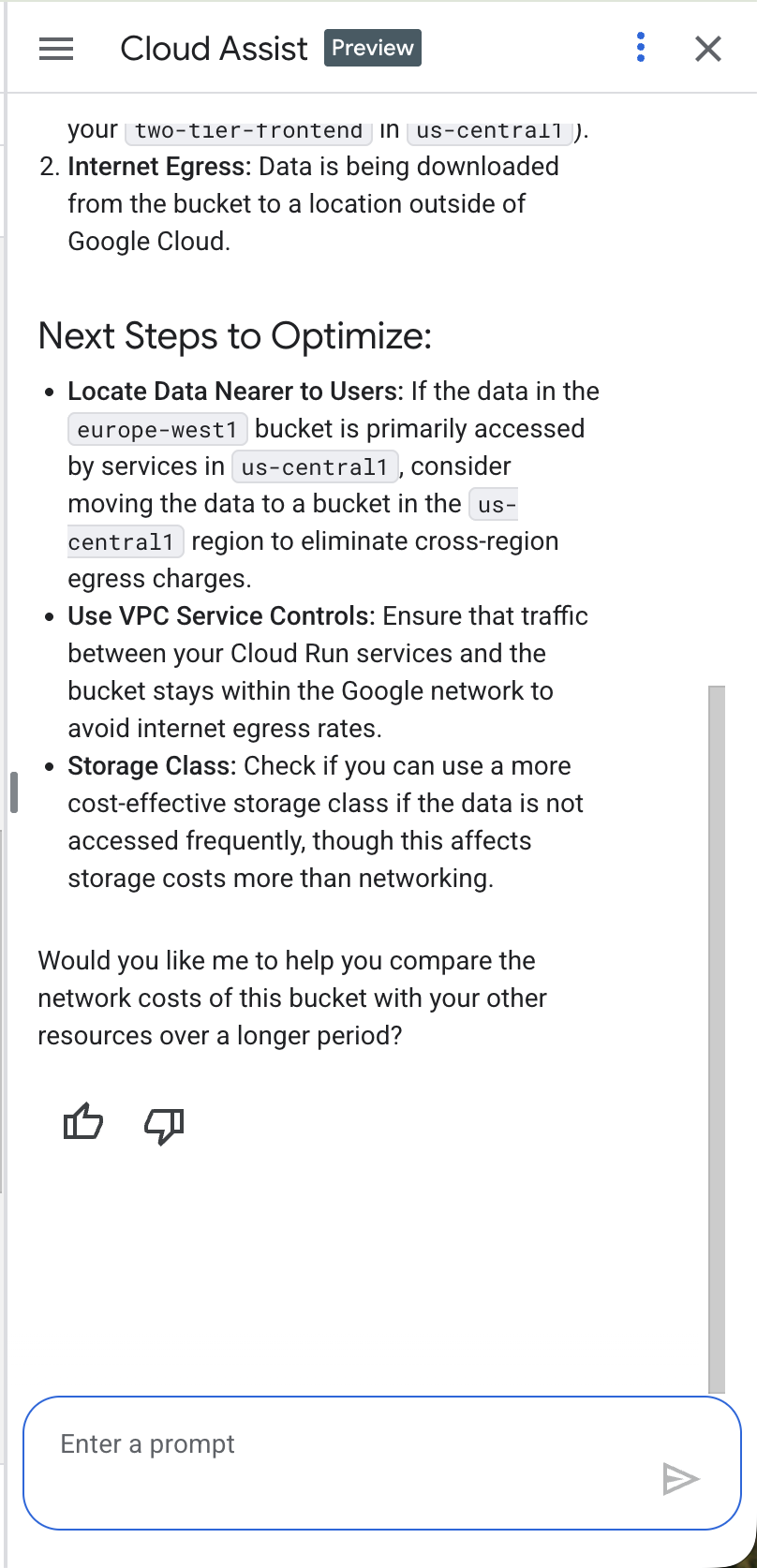
Stellen Sie im Gemini Cloud Assist-Chat eine Frage wie Why are my networking costs so high?. Gemini Cloud Assist analysiert die spezifischen Netzwerkgebühren Ihres Projekts und schlägt eine Reihe von Ideen zur Behebung Ihres Netzwerkverkehrs vor.
Die Ausgabe sollte in etwa so aussehen:
8. Ressourcen entfernen
Damit Dienste keinen Traffic und keine Logs mehr generieren, öffnen Sie den Cloud Shell-Editor und führen Sie den folgenden Befehl aus:
Führen Sie den folgenden Befehl über das Terminal aus:
cd ~/devrel-demos/infrastructure/cross-region-demo
chmod +x scripts/destroy.sh
./scripts/destroy.sh
9. Glückwunsch
Das wars! Sie haben das Lab erfolgreich abgeschlossen. Sie haben diese Einführung in die Cloud-Optimierung und den Prozess der Optimierung der Kosten und Leistung Ihrer Anwendung in Google Cloud erfolgreich abgeschlossen.
Nächste Schritte
- Weitere Anleitungen und Beispiele für die Verwendung von Gemini Cloud Assist in verschiedenen Szenarien:
- Weitere Informationen zu den Funktionen und Leistungsmerkmalen von Gemini Cloud Assist finden Sie in der Dokumentation zu Gemini Cloud Assist.