

1. Introducción
Gemini Cloud Assist es un agente con todas las funciones que admite tus cargas de trabajo de Google Cloud. El agente es tu socio para diseñar aplicaciones nuevas o actualizar las existentes, implementar y ejecutar cargas de trabajo en Google Cloud, solucionar problemas de cargas de trabajo y optimizarlas para el costo y el rendimiento.
Gemini Cloud Assist optimiza tus costos y rendimiento proporcionando recomendaciones y estadísticas proactivas, lo que te ayuda a ajustar el tamaño de los recursos, identificar ineficiencias y mejorar continuamente la eficiencia de tu aplicación con el tiempo.
Qué aprenderás
- Cómo configurar un servicio multirregión
- Cómo usar Gemini Cloud Assist para analizar tu costo
- Cómo obtener recomendaciones para mejorar el costo y el rendimiento de tu servicio
2. Configura tu proyecto
Configuración del proyecto
Cómo crear un proyecto de Google Cloud
- En la consola de Google Cloud, en la página del selector de proyectos, selecciona o crea un proyecto de Google Cloud.
- Asegúrate de que la facturación esté habilitada para tu proyecto de Cloud. Obtén información sobre cómo verificar si la facturación está habilitada en un proyecto.
Inicia Cloud Shell
Cloud Shell es un entorno de línea de comandos que se ejecuta en Google Cloud y que viene precargado con las herramientas necesarias.
- Haz clic en Activar Cloud Shell en la parte superior de la consola de Google Cloud.
- Una vez que te conectes a Cloud Shell, verifica tu autenticación:
gcloud auth list - Confirma que tu proyecto esté configurado:
gcloud config get project - Si tu proyecto no está configurado como se espera, configúralo:
export PROJECT_ID=<YOUR_PROJECT_ID>
gcloud config set project $PROJECT_ID
3. Habilitar APIs
Habilita las siguientes APIs para que se implementen los componentes de la aplicación y para usar Google Cloud Assist:
- Gemini Cloud Assist
- Cloud Run
- Cloud Build
- Cloud Storage
- Herramientas de redes de Cloud
- Artifact Registry
En la terminal, habilita las APIs:
gcloud services enable \
  geminicloudassist.googleapis.com \
  run.googleapis.com \
  cloudbuild.googleapis.com \
  storage.googleapis.com \
  compute.googleapis.com \
  artifactregistry.googleapis.com \
  cloudasset.googleapis.com \
  recommender.googleapis.com \
  appoptimize.googleapis.com \
  monitoring.googleapis.com \
  cloudscheduler.googleapis.com
Cuando finalice el comando, deberías ver un resultado como el siguiente:
Operation "operations/acf.p2-176675280136-b03ab5e4-3483-4ebf-9655-43dc3b345c63" finished successfully.
4. Prepara el proyecto
Crearás la aplicación y la implementación básicas para probar Gemini Cloud Assist.
Clona el repositorio
- Clona el repositorio en tu entorno de Cloud Shell:
git clone --depth 1 https://github.com/GoogleCloudPlatform/devrel-demos.git
- Navega al directorio de demostración:
cd infrastructure/cross-region-demo
5. Implementa la aplicación
El código de la aplicación y los recursos de Google Cloud están listos para implementarse. Esta acción puede llevar hasta 15 minutos.
Configura el proyecto
Ejecuta el siguiente comando desde la terminal:
chmod +x scripts/setup.sh
./scripts/setup.sh
Esta secuencia de comandos valida la habilitación de la API para el proyecto y crea las vinculaciones de políticas necesarias para que puedas crear recursos.
Implementa los componentes de la aplicación
Ejecuta el siguiente comando desde la terminal:
chmod +x scripts/deploy.sh
./scripts/deploy.sh
Esta secuencia de comandos implementa los recursos de Google Cloud, incluidos los siguientes:
- Servicios de Cloud Run para el frontend y el backend
- Buckets de Cloud Storage para transferencias de objetos
- Trabajo de Cloud Scheduler para ejecutar transferencias en un programa basado en el tiempo para crear tráfico
Mientras se implementan los componentes, explora los archivos en el Editor de Cloud Shell para obtener más información.
6. Visualiza el servicio implementado
Abre Cloud Run en el panel izquierdo. Luego, haz clic en el servicio two-tier-frontend.
Puedes activar diferentes patrones en el servicio para tipos de tráfico entre regiones, incluidas las transferencias de objetos de bucket y la transferencia a través de llamadas a la API entre servicios.
El trabajo de Cloud Scheduler se ejecutará automáticamente para comenzar a propagar los datos de costos. Este proceso tarda aproximadamente 24 horas en completarse.
7. Visualiza estadísticas de optimización
Después de ejecutar el tráfico durante aproximadamente un día (las métricas de costos se actualizan alrededor de las 00:00, hora estándar del Pacífico), el panel estará listo.
Nota: Si no ves ningún dato de costos, vuelve al día siguiente.
Abre el panel de optimización
Abre Cloud Hub Optimization.
Verás algo como lo siguiente:
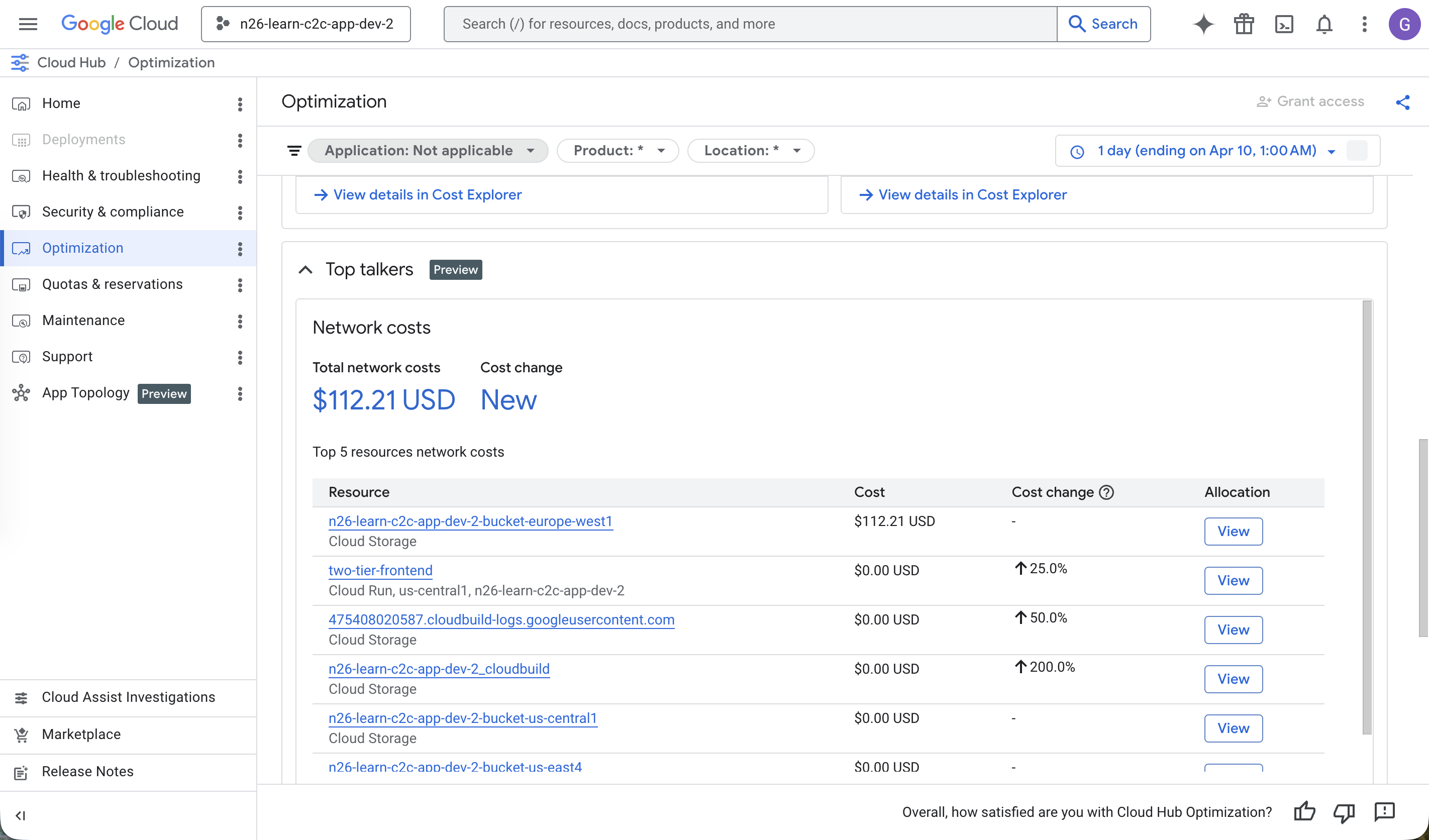
El panel de optimización contiene cargos de Facturación de Cloud durante el período anterior (el valor predeterminado es de 7 días).
Desplázate por el panel para ver estadísticas, incluidos los principales comunicadores que representan el tráfico de red en el proyecto.
Chatea con Gemini Cloud Assist
Para abrir Gemini Cloud Assist, haz clic en el ícono de estrella en la barra de navegación superior.
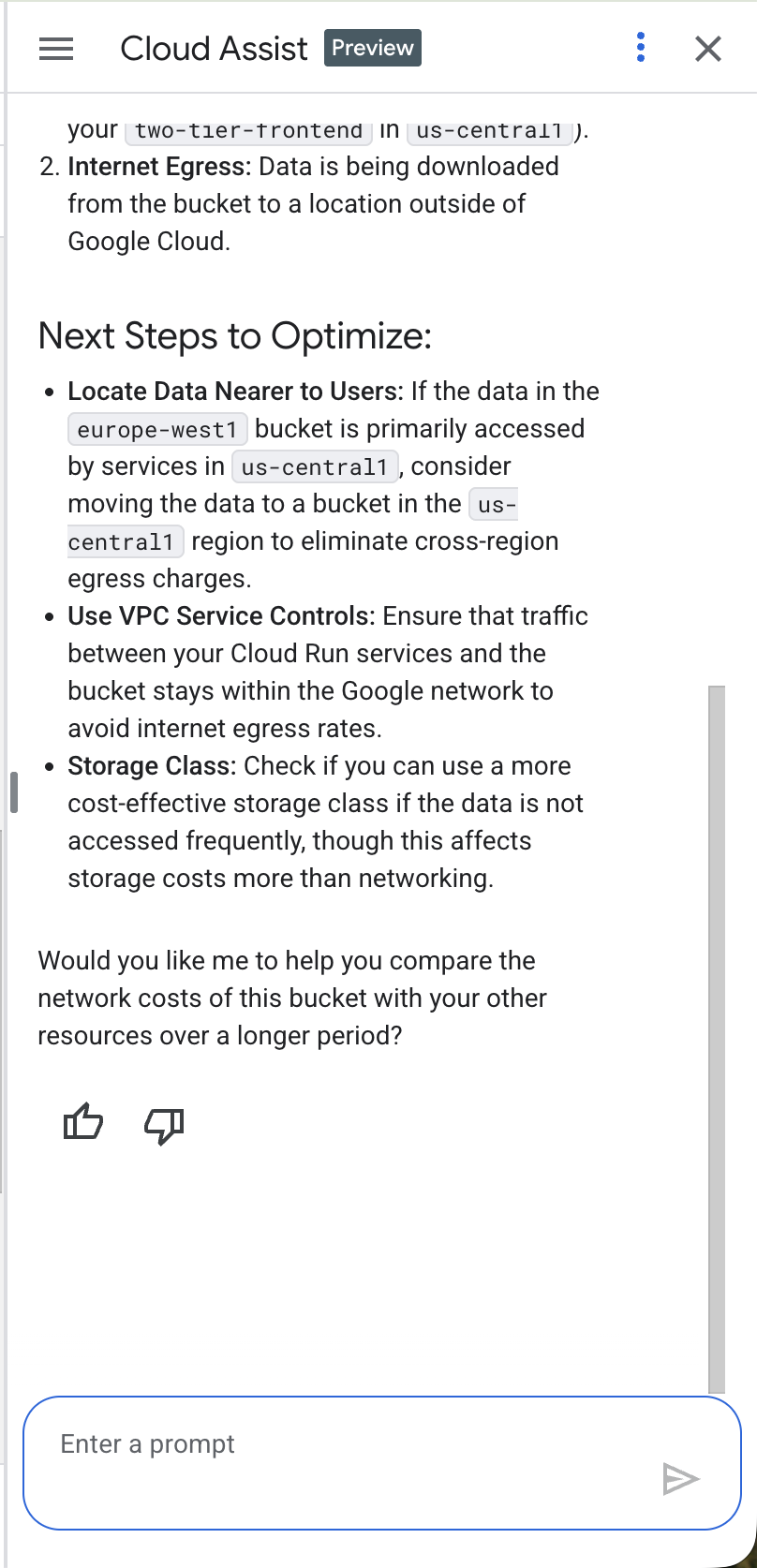
En el chat de Gemini Cloud Assist, haz una pregunta como: Why are my networking costs so high?. Gemini Cloud Assist analiza los cargos de red específicos de tu proyecto y propone un conjunto de ideas para solucionar el tráfico de red.
Verás algo como lo siguiente:
8. Quita recursos
Para evitar que los servicios sigan generando tráfico y registros, abre el Editor de Cloud Shell y ejecuta el siguiente comando:
Ejecuta el siguiente comando desde la terminal:
cd ~/devrel-demos/infrastructure/cross-region-demo
chmod +x scripts/destroy.sh
./scripts/destroy.sh
9. Felicitaciones
¡Felicitaciones! Completaste correctamente esta introducción a la optimización de la nube y el proceso de optimización del costo y el rendimiento de tu aplicación en Google Cloud.
Próximos pasos
- Explora otras guías y ejemplos que muestran cómo usar Gemini Cloud Assist para diferentes situaciones:
- Revisa la documentación de Gemini Cloud Assist para obtener más información sobre sus funciones y capacidades.