

۱. مقدمه
Gemini Cloud Assist یک عامل کاملاً برجسته است که از بارهای کاری Google Cloud شما پشتیبانی میکند. این عامل، شریک شما برای طراحی برنامههای جدید یا بهروزرسانی برنامههای موجود، استقرار و اجرای بارهای کاری در Google Cloud، عیبیابی بارهای کاری و بهینهسازی آنها از نظر هزینه و عملکرد است.
Gemini Cloud Assist با ارائه توصیهها و بینشهای پیشگیرانه، به شما در انتخاب منابع با اندازه مناسب، شناسایی ناکارآمدیها و بهبود مداوم کارایی برنامهتان در طول زمان، هزینهها و عملکرد شما را بهینه میکند.
آنچه یاد خواهید گرفت
- نحوه راه اندازی سرویس چند منطقه ای.
- نحوه استفاده از Gemini Cloud Assist برای تجزیه و تحلیل هزینه های شما.
- چگونه میتوانید توصیههایی برای بهبود هزینه و عملکرد خدمات خود دریافت کنید.
۲. پروژه خود را تنظیم کنید
راهاندازی پروژه
ایجاد یک پروژه ابری گوگل
- در کنسول گوگل کلود ، در صفحه انتخاب پروژه، یک پروژه گوگل کلود را انتخاب یا ایجاد کنید .
- مطمئن شوید که صورتحساب برای پروژه ابری شما فعال است. یاد بگیرید که چگونه بررسی کنید که آیا صورتحساب در یک پروژه فعال است یا خیر .
شروع پوسته ابری
Cloud Shell یک محیط خط فرمان است که در Google Cloud اجرا میشود و ابزارهای لازم از قبل روی آن بارگذاری شدهاند.
- روی فعال کردن Cloud Shell در بالای کنسول Google Cloud کلیک کنید.
- پس از اتصال به Cloud Shell، احراز هویت خود را تأیید کنید:
gcloud auth list - تأیید کنید که پروژه شما پیکربندی شده است:
gcloud config get project - اگر پروژه شما مطابق انتظار تنظیم نشده است، آن را تنظیم کنید:
export PROJECT_ID=<YOUR_PROJECT_ID>
gcloud config set project $PROJECT_ID
۳. فعال کردن APIها
API های زیر را برای استقرار اجزای برنامه و استفاده از Google Cloud Assist فعال کنید:
در ترمینال ، APIها را فعال کنید:
gcloud services enable \
  geminicloudassist.googleapis.com \
  run.googleapis.com \
  cloudbuild.googleapis.com \
  storage.googleapis.com \
  compute.googleapis.com \
  artifactregistry.googleapis.com \
  cloudasset.googleapis.com \
  recommender.googleapis.com \
  appoptimize.googleapis.com \
  monitoring.googleapis.com \
  cloudscheduler.googleapis.com
وقتی دستور تمام شد، باید خروجی مانند زیر را ببینید:
Operation "operations/acf.p2-176675280136-b03ab5e4-3483-4ebf-9655-43dc3b345c63" finished successfully.
۴. پروژه را آماده کنید
شما برنامه اولیه و استقرار را برای آزمایش Gemini Cloud Assist ایجاد خواهید کرد.
مخزن را کلون کنید
- مخزن را به محیط Cloud Shell خود کلون کنید:
git clone --depth 1 https://github.com/GoogleCloudPlatform/devrel-demos.git
- به دایرکتوری نسخه آزمایشی بروید:
cd infrastructure/cross-region-demo
۵. برنامه را مستقر کنید
کد برنامه و منابع Google Cloud آمادهی استقرار هستند. این کار میتواند تا ۱۵ دقیقه طول بکشد.
پروژه را تنظیم کنید
دستور زیر را از ترمینال اجرا کنید:
chmod +x scripts/setup.sh
./scripts/setup.sh
این اسکریپت فعالسازی API برای پروژه را اعتبارسنجی میکند و پیوندهای سیاستی مورد نیاز برای ایجاد منابع را برای شما ایجاد میکند.
اجزای برنامه را مستقر کنید
دستور زیر را از ترمینال اجرا کنید:
chmod +x scripts/deploy.sh
./scripts/deploy.sh
این اسکریپت منابع ابری گوگل از جمله موارد زیر را مستقر میکند:
- سرویسهای Cloud Run برای فرانتاند و بکاند
- سطلهای ذخیرهسازی ابری برای انتقال اشیا
- وظیفه زمانبندی ابری برای اجرای انتقالها بر اساس یک برنامه زمانی برای ایجاد ترافیک
در حین استقرار اجزا، برای کسب اطلاعات بیشتر، فایلهای موجود در Cloud Shell Editor را مرور کنید.
۶. مشاهده سرویس مستقر شده
Cloud Run را در پنل سمت چپ باز کنید. سپس روی سرویس two-tier-frontend کلیک کنید.
شما میتوانید الگوهای مختلفی را در سرویس برای انواع ترافیک بین منطقهای، از جمله انتقال اشیاء سطلی و انتقال فراخوانیهای API بین سرویسها، فعال کنید.
کار زمانبندی ابری (Cloud Scheduler) به طور خودکار اجرا میشود تا شروع به پر کردن دادههای هزینه کند. ۴- تکمیل این کار حدود ۲۴ ساعت طول میکشد.
۷. مشاهده بینشهای بهینهسازی
پس از حدود یک روز اجرای ترافیک (معیارهای هزینه حدود ساعت ۰۰:۰۰ به وقت استاندارد اقیانوس آرام بهروزرسانی میشوند)، داشبورد آماده خواهد بود.
توجه: اگر هیچ داده هزینهای مشاهده نکردید، روز بعد دوباره مراجعه کنید.
داشبورد بهینهسازی را باز کنید
بهینهسازی هاب ابری را باز کنید.
چیزی شبیه به این خواهید دید:
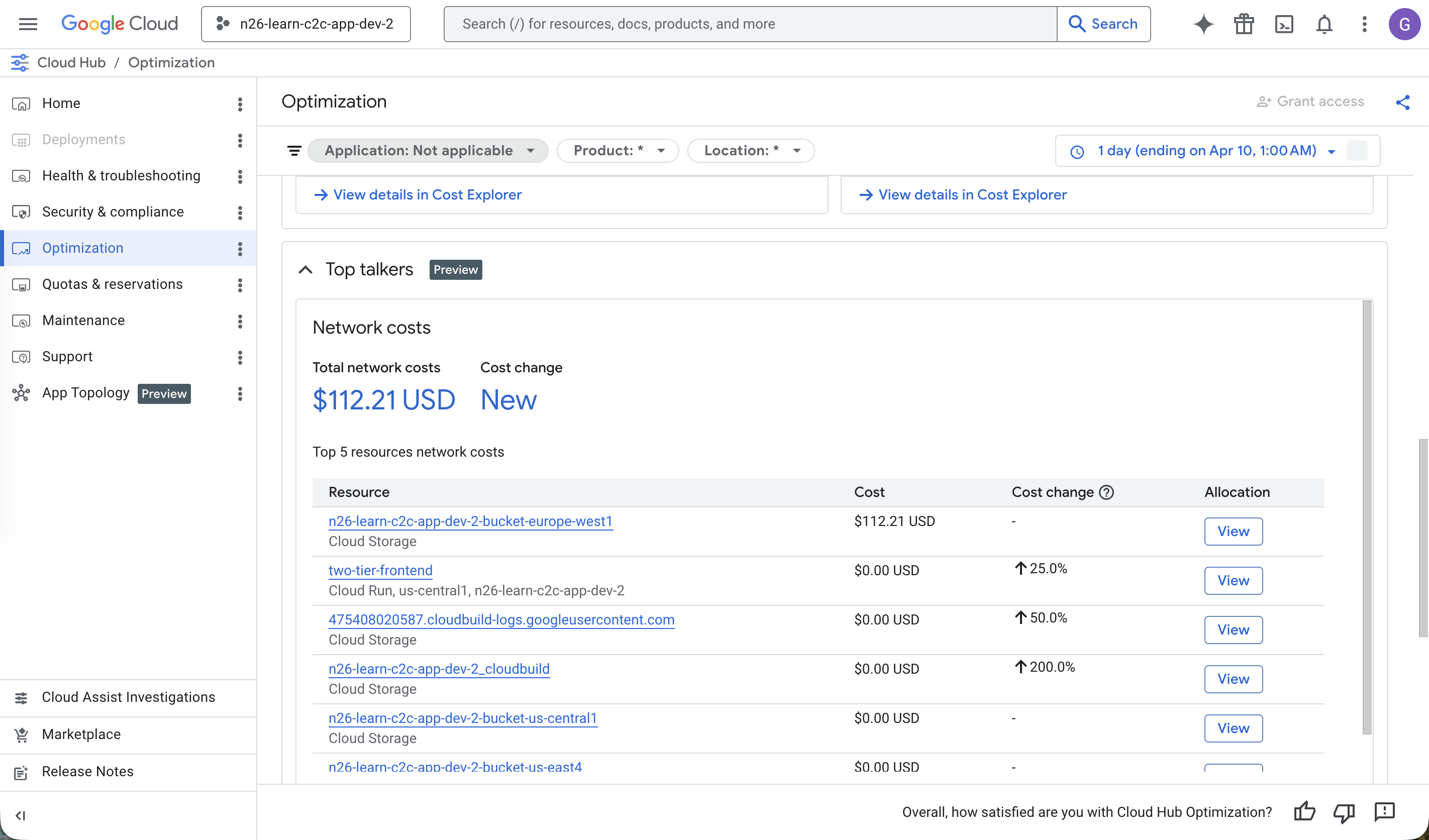
داشبورد بهینهسازی شامل هزینههای صورتحساب ابری در طول مدت قبلی (بهطور پیشفرض ۷ روز) است.
برای دیدن اطلاعات آماری، از جمله برترین سخنرانان که نشاندهنده ترافیک شبکه در پروژه هستند، در داشبورد اسکرول کنید.
چت با Gemini Cloud Assist
با کلیک روی نماد جرقه در نوار ناوبری بالا ، Gemini Cloud Assist را باز کنید.
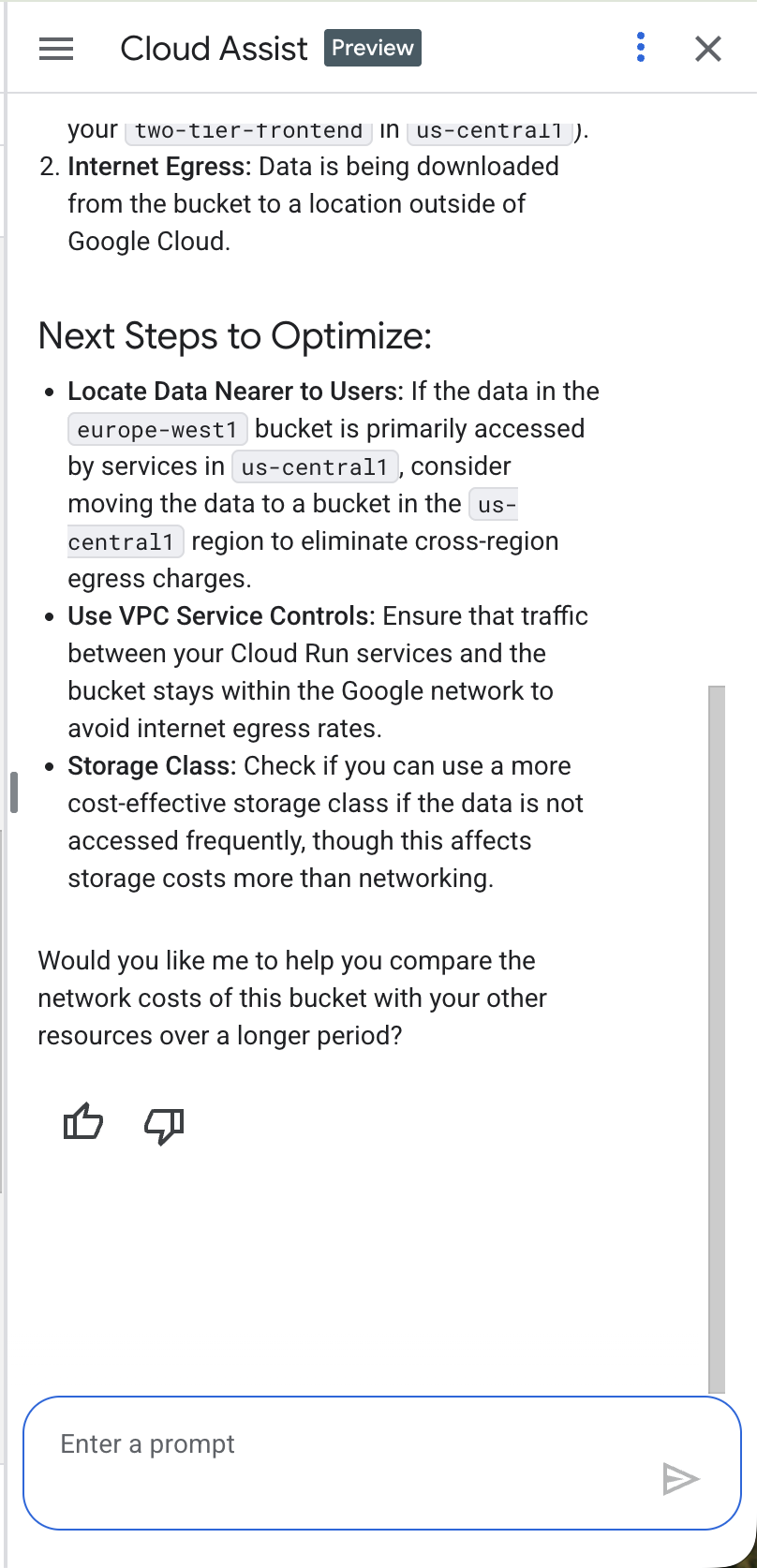
در چت Gemini Cloud Assist، سوالی مانند این بپرسید: Why are my networking costs so high? Gemini Cloud Assist هزینههای شبکه خاص پروژه شما را تجزیه و تحلیل میکند و مجموعهای از ایدهها را برای اصلاح ترافیک شبکه شما پیشنهاد میدهد.
چیزی شبیه به این خواهید دید:
۸. منابع را حذف کنید
برای جلوگیری از ادامهی تولید ترافیک و لاگ توسط سرویسها، ویرایشگر Cloud Shell را باز کنید و دستور زیر را اجرا کنید:
دستور زیر را از ترمینال اجرا کنید:
cd ~/devrel-demos/infrastructure/cross-region-demo
chmod +x scripts/destroy.sh
./scripts/destroy.sh
۹. تبریک
تبریک! شما با موفقیت این مقدمه در مورد بهینهسازی ابری و فرآیند بهینهسازی هزینه و عملکرد برنامه خود در Google Cloud را به پایان رساندید.
بعدش چی؟
- راهنماها و مثالهای دیگری را که نحوه استفاده از Gemini Cloud Assist را برای سناریوهای مختلف نشان میدهند، بررسی کنید:
- برای کسب اطلاعات بیشتر در مورد ویژگیها و قابلیتهای Gemini Cloud Assist، مستندات آن را مرور کنید.