

1. Introduction
Gemini Cloud Assist est un agent complet qui prend en charge vos charges de travail Google Cloud. L'agent est votre partenaire pour concevoir de nouvelles applications ou mettre à jour celles existantes, déployer et exécuter des charges de travail dans Google Cloud, résoudre les problèmes liés aux charges de travail et les optimiser en termes de coûts et de performances.
Gemini Cloud Assist optimise vos coûts et vos performances en vous fournissant des recommandations et des insights proactifs. Il vous aide à dimensionner correctement vos ressources, à identifier les inefficacités et à améliorer en continu l'efficacité de votre application au fil du temps.
Points abordés
- Configurer un service multirégional
- Découvrez comment utiliser Gemini Cloud Assist pour analyser vos coûts.
- Découvrez comment obtenir des recommandations pour améliorer le coût et les performances de votre service.
2. Configurer votre projet
Configuration du projet
Créer un projet Google Cloud
- Dans la console Google Cloud, sur la page de sélection du projet, sélectionnez ou créez un projet Google Cloud.
- Assurez-vous que la facturation est activée pour votre projet Cloud. Découvrez comment vérifier si la facturation est activée sur un projet.
Démarrer Cloud Shell
Cloud Shell est un environnement de ligne de commande exécuté dans Google Cloud et fourni avec les outils nécessaires.
- Cliquez sur Activer Cloud Shell en haut de la console Google Cloud.
- Une fois connecté à Cloud Shell, vérifiez votre authentification :
gcloud auth list - Vérifiez que votre projet est configuré :
gcloud config get project - Si votre projet n'est pas défini comme prévu, définissez-le :
export PROJECT_ID=<YOUR_PROJECT_ID>
gcloud config set project $PROJECT_ID
3. Activer les API
Activez les API suivantes pour déployer les composants de l'application et utiliser Google Cloud Assist :
Dans le terminal, activez les API :
gcloud services enable \
  geminicloudassist.googleapis.com \
  run.googleapis.com \
  cloudbuild.googleapis.com \
  storage.googleapis.com \
  compute.googleapis.com \
  artifactregistry.googleapis.com \
  cloudasset.googleapis.com \
  recommender.googleapis.com \
  appoptimize.googleapis.com \
  monitoring.googleapis.com \
  cloudscheduler.googleapis.com
Une fois la commande terminée, un résultat semblable à celui-ci devrait s'afficher :
Operation "operations/acf.p2-176675280136-b03ab5e4-3483-4ebf-9655-43dc3b345c63" finished successfully.
4. Préparer le projet
Vous allez créer l'application et le déploiement de base pour tester Gemini Cloud Assist.
Cloner le dépôt
- Clonez le dépôt dans votre environnement Cloud Shell :
git clone --depth 1 https://github.com/GoogleCloudPlatform/devrel-demos.git
- Accédez au répertoire de démonstration :
cd infrastructure/cross-region-demo
5. Déployer l'application
Le code de l'application et les ressources Google Cloud sont prêts à être déployés. Cette opération peut prendre jusqu'à 15 minutes.
Configurer le projet
Exécutez la commande suivante à partir du terminal :
chmod +x scripts/setup.sh
./scripts/setup.sh
Ce script valide l'activation de l'API pour le projet et crée les liaisons de règles requises pour que vous puissiez créer des ressources.
Déployer les composants de l'application
Exécutez la commande suivante à partir du terminal :
chmod +x scripts/deploy.sh
./scripts/deploy.sh
Ce script déploie les ressources Google Cloud, y compris :
- Services Cloud Run pour l'interface et le backend
- Buckets Cloud Storage pour les transferts d'objets
- Tâche Cloud Scheduler pour exécuter des transferts selon un calendrier afin de générer du trafic
Pendant le déploiement des composants, parcourez les fichiers dans l'éditeur Cloud Shell pour en savoir plus.
6. Afficher le service déployé
Ouvrez Cloud Run dans le volet de gauche. Cliquez ensuite sur le service two-tier-frontend.
Vous pouvez déclencher différents modèles dans le service pour les types de trafic multirégionaux, y compris les transferts d'objets de bucket et les transferts via des appels d'API entre les services.
La tâche Cloud Scheduler s'exécutera automatiquement pour commencer à remplir les données de coût. 4- Cette opération prend environ 24 heures.
7. Afficher les insights d'optimisation
Une fois que vous avez généré du trafic pendant environ une journée (les métriques de coût sont mises à jour vers minuit, heure du Pacifique), le tableau de bord est prêt.
Remarque : Si vous ne voyez aucune donnée sur les coûts, revenez le lendemain.
Ouvrir le tableau de bord "Optimisation"
Ouvrez Optimisation Cloud Hub.
Le résultat qui s'affiche doit ressembler à ceci :
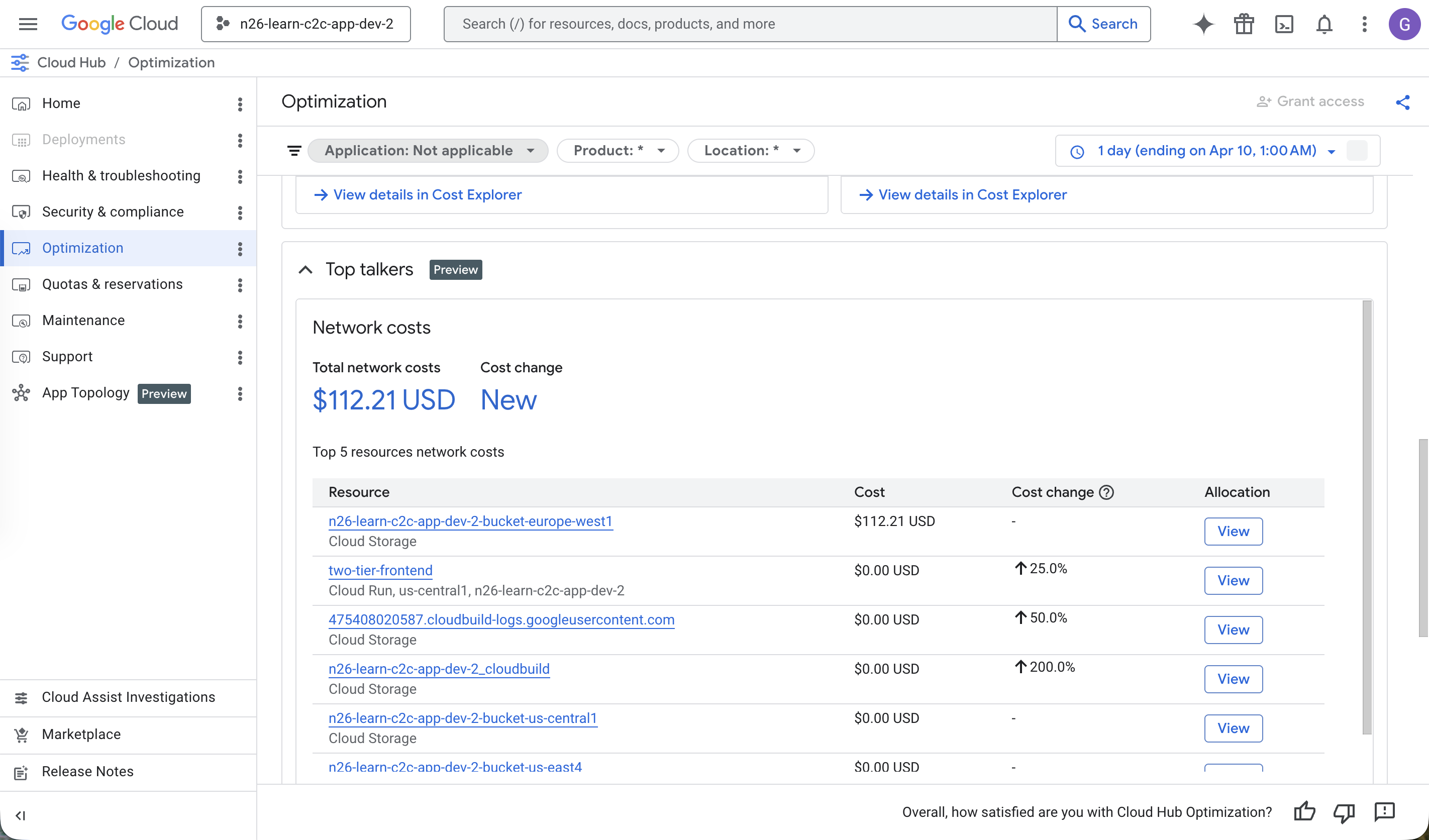
Le tableau de bord "Optimisation" contient les frais Cloud Billing pour la période précédente (7 jours par défaut).
Faites défiler le tableau de bord pour afficher des insights, y compris les sources de trafic les plus actives représentant le trafic réseau dans le projet.
Discuter avec Gemini Cloud Assist
Ouvrez Gemini Cloud Assist en cliquant sur l'icône en forme d'étincelle dans la barre de navigation supérieure.
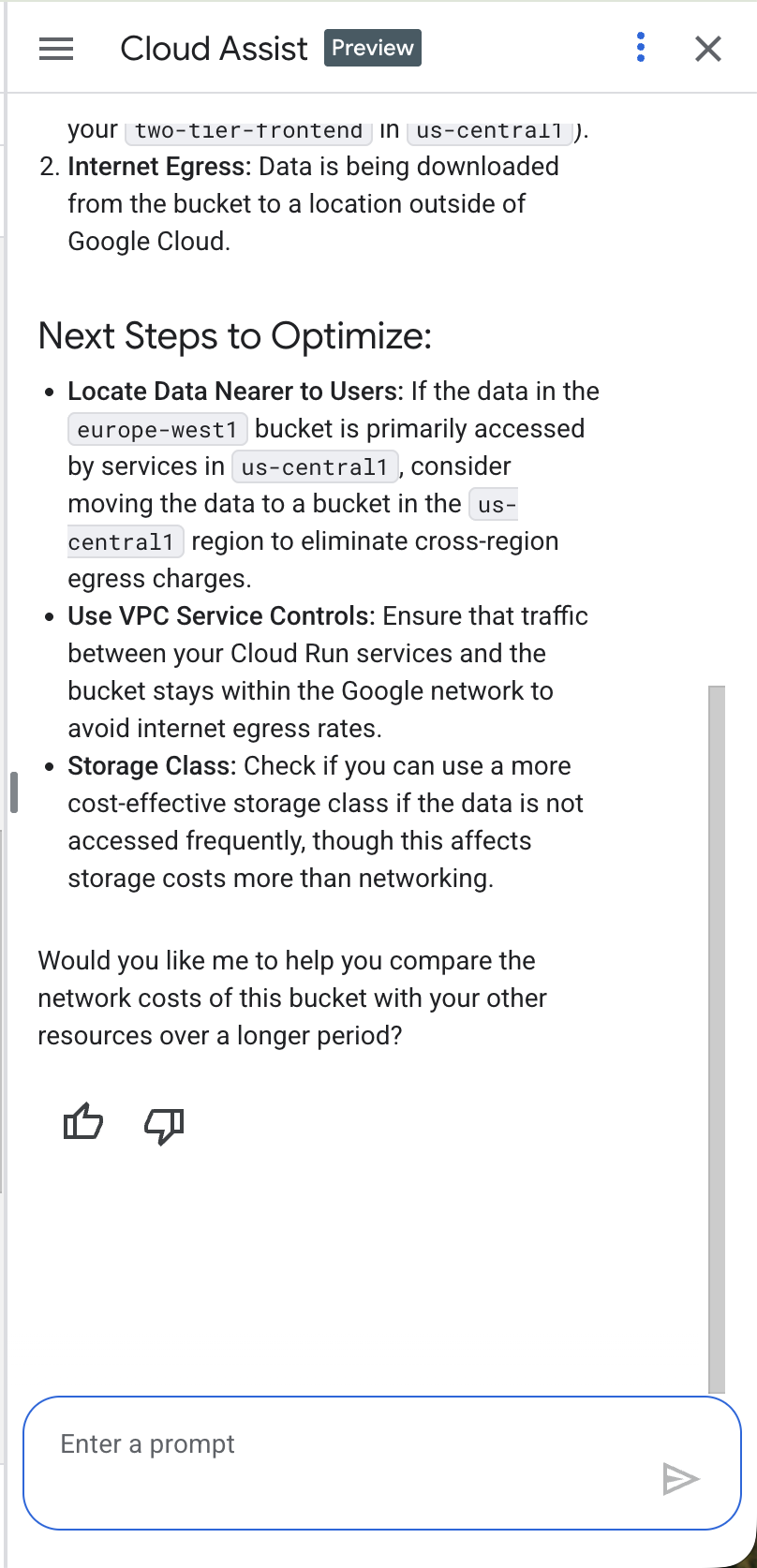
Dans le chat Gemini Cloud Assist, posez une question comme Why are my networking costs so high?. Gemini Cloud Assist analyse les frais de mise en réseau spécifiques de votre projet et propose un ensemble d'idées pour corriger votre trafic réseau.
Le résultat qui s'affiche doit ressembler à ceci :
8. Supprimer des ressources
Pour empêcher les services de continuer à générer du trafic et des journaux, ouvrez l'éditeur Cloud Shell et exécutez la commande suivante :
Exécutez la commande suivante à partir du terminal :
cd ~/devrel-demos/infrastructure/cross-region-demo
chmod +x scripts/destroy.sh
./scripts/destroy.sh
9. Félicitations
Félicitations ! Vous avez terminé cette introduction à Cloud Optimization et au processus d'optimisation des coûts et des performances de votre application sur Google Cloud.
Étape suivante
- Consultez d'autres guides et exemples montrant comment utiliser Gemini Cloud Assist dans différents scénarios :
- Consultez la documentation Gemini Cloud Assist pour en savoir plus sur ses fonctionnalités.