

1. מבוא
Gemini Cloud Assist הוא סוכן עם כל התכונות שתומך בעומסי העבודה שלכם ב-Google Cloud. הסוכן הוא השותף שלכם לעיצוב אפליקציות חדשות או לעדכון אפליקציות קיימות, לפריסה ולהרצה של עומסי עבודה ב-Google Cloud, לפתרון בעיות בעומסי עבודה ולאופטימיזציה שלהם מבחינת עלות וביצועים.
Gemini Cloud Assist מספק המלצות ותובנות פרואקטיביות כדי לעזור לכם לבצע אופטימיזציה של העלויות והביצועים, להתאים את גודל המשאבים, לזהות חוסר יעילות ולשפר את יעילות האפליקציה לאורך זמן.
מה תלמדו
- איך מגדירים שירות רב-אזורי.
- איך משתמשים ב-Gemini Cloud Assist כדי לנתח את העלויות.
- איך מקבלים המלצות לשיפור העלות והביצועים של השירות.
2. הגדרת הפרויקט
הגדרת הפרויקט
יצירת פרויקט ב-Google Cloud
- במסוף Google Cloud, בדף לבחירת הפרויקט, בוחרים פרויקט ב-Google Cloud או יוצרים פרויקט.
- הקפידו לוודא שהחיוב מופעל בפרויקט שלכם ב-Cloud. כך בודקים אם החיוב מופעל בפרויקט
הפעלת Cloud Shell
Cloud Shell היא סביבת שורת פקודה שפועלת ב-Google Cloud וכוללת מראש את הכלים הנדרשים.
- לוחצים על Activate Cloud Shell בחלק העליון של מסוף Google Cloud.
- אחרי שמתחברים ל-Cloud Shell, מאמתים את האימות:
gcloud auth list - מוודאים שהפרויקט מוגדר:
gcloud config get project - אם הפרויקט לא מוגדר כמו שציפיתם, מגדירים אותו:
export PROJECT_ID=<YOUR_PROJECT_ID>
gcloud config set project $PROJECT_ID
3. הפעלת ממשקי ה-API
כדי לפרוס את רכיבי האפליקציה ולהשתמש ב-Google Cloud Assist, צריך להפעיל את ממשקי ה-API הבאים:
בטרמינל, מפעילים את ממשקי ה-API:
gcloud services enable \
  geminicloudassist.googleapis.com \
  run.googleapis.com \
  cloudbuild.googleapis.com \
  storage.googleapis.com \
  compute.googleapis.com \
  artifactregistry.googleapis.com \
  cloudasset.googleapis.com \
  recommender.googleapis.com \
  appoptimize.googleapis.com \
  monitoring.googleapis.com \
  cloudscheduler.googleapis.com
בסיום הפקודה, אמור להופיע פלט כמו זה שמופיע בהמשך:
Operation "operations/acf.p2-176675280136-b03ab5e4-3483-4ebf-9655-43dc3b345c63" finished successfully.
4. הכנת הפרויקט
תצטרכו ליצור את האפליקציה הבסיסית ואת הפריסה כדי לבדוק את Gemini Cloud Assist.
שכפול המאגר
- משכפלים את המאגר לסביבת Cloud Shell:
git clone --depth 1 https://github.com/GoogleCloudPlatform/devrel-demos.git
- עוברים לספריית ההדגמה:
cd infrastructure/cross-region-demo
5. פריסת האפליקציה
קוד האפליקציה והמשאבים ב-Google Cloud מוכנים לפריסה. התהליך עשוי להימשך עד 15 דקות.
הגדרת הפרויקט
מריצים את הפקודה הבאה מהטרמינל:
chmod +x scripts/setup.sh
./scripts/setup.sh
הסקריפט הזה מאמת את הפעלת ממשקי ה-API בפרויקט ויוצר את קישורי המדיניות הנדרשים כדי שתוכלו ליצור משאבים.
פריסת רכיבי האפליקציה
מריצים את הפקודה הבאה מהטרמינל:
chmod +x scripts/deploy.sh
./scripts/deploy.sh
הסקריפט הזה פורס את המשאבים של Google Cloud, כולל:
- שירותי Cloud Run לקצה הקדמי ולקצה העורפי
- קטגוריות של Cloud Storage להעברת אובייקטים
- משימה ב-Cloud Scheduler להרצת העברות לפי לוח זמנים מבוסס-זמן כדי ליצור תנועה
בזמן פריסת הרכיבים, אפשר לעיין בקבצים ב-Cloud Shell Editor כדי לקבל מידע נוסף.
6. הצגת השירות שנפרס
פותחים את Cloud Run בחלונית הימנית. לאחר מכן לוחצים על השירות two-tier-frontend.
אתם יכולים להפעיל דפוסים שונים בשירות עבור סוגים של תעבורה בין אזורים, כולל העברות של אובייקטים ב-bucket והעברות באמצעות קריאות ל-API בין שירותים.
הג'וב של Cloud Scheduler יפעל באופן אוטומטי כדי להתחיל לאכלס את נתוני העלות. 4. התהליך נמשך כ-24 שעות.
7. הצגת תובנות לגבי אופטימיזציה
אחרי הפעלת התנועה למשך יום בערך (מדדי העלות מתעדכנים בסביבות השעה 00:00 לפי שעון החוף המערבי בארה"ב), מרכז הבקרה יהיה מוכן
הערה: אם לא מוצגים נתוני עלויות, כדאי לחזור למחרת.
פתיחת מרכז הבקרה Optimization
פותחים את Cloud Hub Optimization (אופטימיזציה של Cloud Hub).
יוצג לכם משהו כזה:
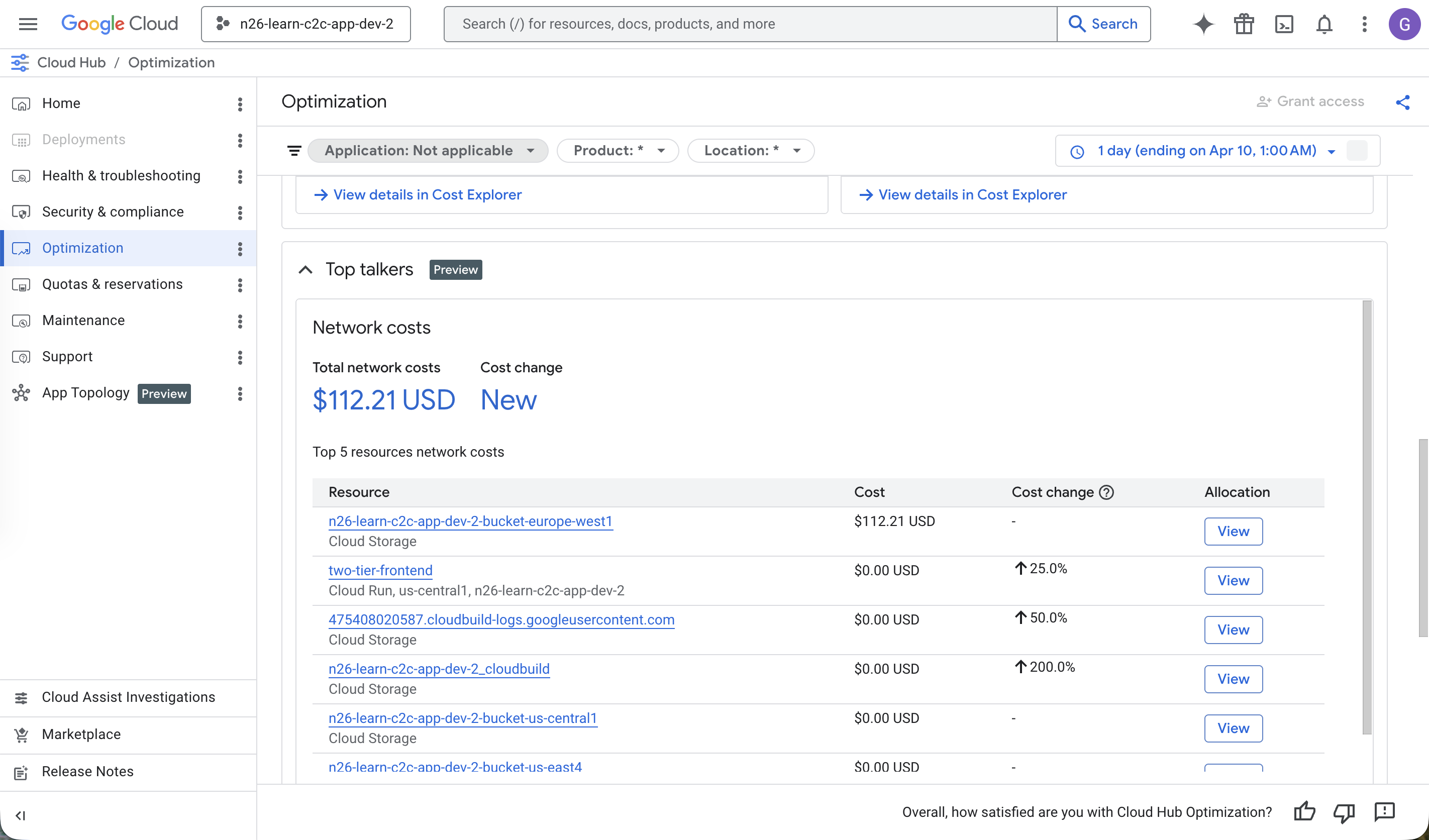
לוח הבקרה 'אופטימיזציה' מכיל חיובים של החשבון לחיוב ב-Cloud מהתקופה הקודמת (ברירת המחדל היא 7 ימים).
גוללים במרכז הבקרה כדי לראות תובנות, כולל המשתמשים שהכי הרבה דיברו שמייצגים את תנועת הרשת בפרויקט.
צ'אט עם Gemini Cloud Assist
לוחצים על סמל הנצנוץ בסרגל הניווט העליון כדי לפתוח את Gemini Cloud Assist.
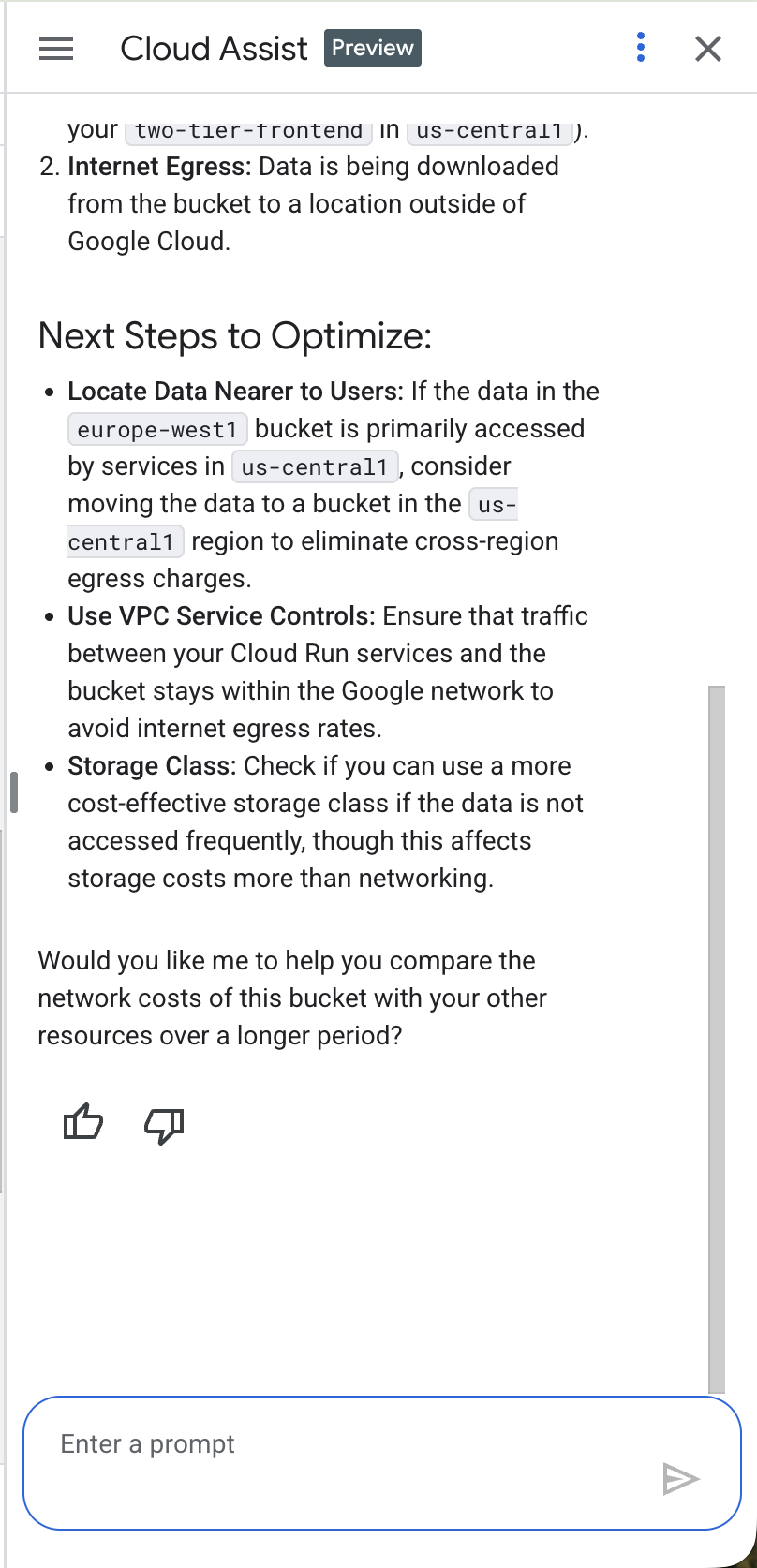
בצ'אט עם Gemini Cloud Assist, שואלים שאלה כמו: Why are my networking costs so high?. Gemini Cloud Assist מנתח את החיובים הספציפיים שלכם על השימוש ברשת בפרויקט ומציע רעיונות לתיקון תעבורת הנתונים ברשת.
יוצג לכם משהו כזה:
8. הסרת משאבים
כדי להפסיק את השירותים מלייצר תנועה ויומנים, פותחים את Cloud Shell Editor ומריצים את הפקודה הבאה:
מריצים את הפקודה הבאה מהטרמינל:
cd ~/devrel-demos/infrastructure/cross-region-demo
chmod +x scripts/destroy.sh
./scripts/destroy.sh
9. מזל טוב
מעולה! סיימתם בהצלחה את המבוא לאופטימיזציה של Cloud ואת תהליך האופטימיזציה של העלות והביצועים של האפליקציה ב-Google Cloud.
מה השלב הבא?
- כדאי לעיין במדריכים ובדוגמאות נוספים שמציגים איך להשתמש ב-Gemini Cloud Assist בתרחישים שונים:
- מידע נוסף על התכונות והיכולות של Gemini Cloud Assist זמין במסמכי התיעוד של Gemini Cloud Assist.