

1. परिचय
Gemini Cloud Assist एक ऐसा एजेंट है जिसमें सभी सुविधाएँ उपलब्ध हैं. यह Google Cloud के वर्कलोड के साथ काम करता है. एजेंट, नए ऐप्लिकेशन डिज़ाइन करने या मौजूदा ऐप्लिकेशन अपडेट करने में आपका पार्टनर है. यह Google Cloud में वर्कलोड डिप्लॉय और चलाने, वर्कलोड से जुड़ी समस्याओं को हल करने, और लागत और परफ़ॉर्मेंस के लिए उन्हें ऑप्टिमाइज़ करने में आपकी मदद करता है.
Gemini Cloud Assist, आपको पहले से ही सुझाव और अहम जानकारी देता है. इससे आपकी लागत और परफ़ॉर्मेंस ऑप्टिमाइज़ होती है. साथ ही, इससे आपको संसाधनों का सही साइज़ तय करने, कमियों की पहचान करने, और समय के साथ अपने ऐप्लिकेशन की परफ़ॉर्मेंस को लगातार बेहतर बनाने में मदद मिलती है.
आपको क्या सीखने को मिलेगा
- एक से ज़्यादा क्षेत्रों में सेवा देने की सुविधा सेट अप करने का तरीका.
- लागत का विश्लेषण करने के लिए, Gemini Cloud Assist का इस्तेमाल कैसे करें.
- सेवा की लागत और परफ़ॉर्मेंस को बेहतर बनाने के लिए सुझाव पाने का तरीका.
2. अपना प्रोजेक्ट सेट अप करना
प्रोजेक्ट सेटअप करना
Google Cloud प्रोजेक्ट बनाना
- Google Cloud Console में, प्रोजेक्ट चुनने वाले पेज पर, Google Cloud प्रोजेक्ट चुनें या बनाएं.
- पक्का करें कि आपके Cloud प्रोजेक्ट के लिए बिलिंग की सुविधा चालू हो. किसी प्रोजेक्ट के लिए बिलिंग चालू है या नहीं, यह देखने का तरीका जानें.
Cloud Shell शुरू करना
Cloud Shell, Google Cloud में चलने वाला एक कमांड-लाइन एनवायरमेंट है. इसमें ज़रूरी टूल पहले से लोड होते हैं.
- Google Cloud कंसोल में सबसे ऊपर मौजूद, Cloud Shell चालू करें पर क्लिक करें.
- Cloud Shell से कनेक्ट होने के बाद, अपने क्रेडेंशियल की पुष्टि करें:
gcloud auth list - पुष्टि करें कि आपका प्रोजेक्ट कॉन्फ़िगर किया गया है:
gcloud config get project - अगर आपका प्रोजेक्ट उम्मीद के मुताबिक सेट नहीं है, तो इसे सेट करें:
export PROJECT_ID=<YOUR_PROJECT_ID>
gcloud config set project $PROJECT_ID
3. एपीआई चालू करें
ऐप्लिकेशन कॉम्पोनेंट को डिप्लॉय करने और Google Cloud Assist का इस्तेमाल करने के लिए, इन एपीआई को चालू करें:
टर्मिनल में, इन एपीआई को चालू करें:
gcloud services enable \
  geminicloudassist.googleapis.com \
  run.googleapis.com \
  cloudbuild.googleapis.com \
  storage.googleapis.com \
  compute.googleapis.com \
  artifactregistry.googleapis.com \
  cloudasset.googleapis.com \
  recommender.googleapis.com \
  appoptimize.googleapis.com \
  monitoring.googleapis.com \
  cloudscheduler.googleapis.com
कमांड पूरी होने के बाद, आपको इस तरह का आउटपुट दिखेगा:
Operation "operations/acf.p2-176675280136-b03ab5e4-3483-4ebf-9655-43dc3b345c63" finished successfully.
4. प्रोजेक्ट तैयार करना
Gemini Cloud Assist को आज़माने के लिए, आपको बुनियादी ऐप्लिकेशन और डिप्लॉयमेंट बनाना होगा.
डेटा स्टोर करने की जगह का क्लोन बनाना
- रिपॉज़िटरी को अपने Cloud Shell एनवायरमेंट में क्लोन करें:
git clone --depth 1 https://github.com/GoogleCloudPlatform/devrel-demos.git
- डेमो डायरेक्ट्री पर जाएं:
cd infrastructure/cross-region-demo
5. ऐप्लिकेशन डिप्लॉय करना
ऐप्लिकेशन कोड और Google Cloud संसाधन डिप्लॉय करने के लिए तैयार हैं. इसमें 15 मिनट लग सकते हैं.
प्रोजेक्ट सेट अप करना
टर्मिनल में यह कमांड चलाएं:
chmod +x scripts/setup.sh
./scripts/setup.sh
यह स्क्रिप्ट, प्रोजेक्ट के लिए एपीआई चालू होने की पुष्टि करती है. साथ ही, संसाधन बनाने के लिए ज़रूरी नीति बाइंडिंग बनाती है.
ऐप्लिकेशन के कॉम्पोनेंट डिप्लॉय करना
टर्मिनल में यह कमांड चलाएं:
chmod +x scripts/deploy.sh
./scripts/deploy.sh
यह स्क्रिप्ट, Google Cloud के संसाधनों को डिप्लॉय करती है. इनमें ये शामिल हैं:
- फ़्रंटएंड और बैकएंड के लिए Cloud Run सेवाएं
- ऑब्जेक्ट ट्रांसफ़र के लिए Cloud Storage बकेट
- ट्रैफ़िक जनरेट करने के लिए, समय के आधार पर ट्रांसफ़र चलाने के लिए Cloud Scheduler जॉब
कॉम्पोनेंट डिप्लॉय होने के दौरान, Cloud Shell Editor में फ़ाइलें ब्राउज़ करके ज़्यादा जानें.
6. डिप्लॉय की गई सेवा देखना
बाईं ओर मौजूद पैनल में, Cloud Run खोलें. इसके बाद, two-tier-frontend सेवा पर क्लिक करें.
इस सेवा में, अलग-अलग पैटर्न ट्रिगर किए जा सकते हैं. ये पैटर्न, अलग-अलग क्षेत्रों से आने वाले ट्रैफ़िक के लिए होते हैं. इनमें बकेट ऑब्जेक्ट ट्रांसफ़र और सेवाओं के बीच एपीआई कॉल ट्रांसफ़र करना शामिल है.
लागत डेटा अपने-आप भरने की प्रोसेस शुरू करने के लिए, Cloud Scheduler का काम अपने-आप शुरू हो जाएगा. 4-इसमें करीब 24 घंटे लगते हैं.
7. ऑप्टिमाइज़ेशन से जुड़ी अहम जानकारी देखना
एक दिन तक ट्रैफ़िक जनरेट करने के बाद, डैशबोर्ड तैयार हो जाएगा. लागत की मेट्रिक, पैसिफ़िक स्टैंडर्ड टाइम के हिसाब से रात 12 बजे के आस-पास अपडेट होती हैं
ध्यान दें: अगर आपको लागत का कोई डेटा नहीं दिखता है, तो अगले दिन फिर से देखें.
ऑप्टिमाइज़ेशन डैशबोर्ड खोलें
Cloud Hub Optimization खोलें.
आपको इस तरह की विंडो दिखेगी:
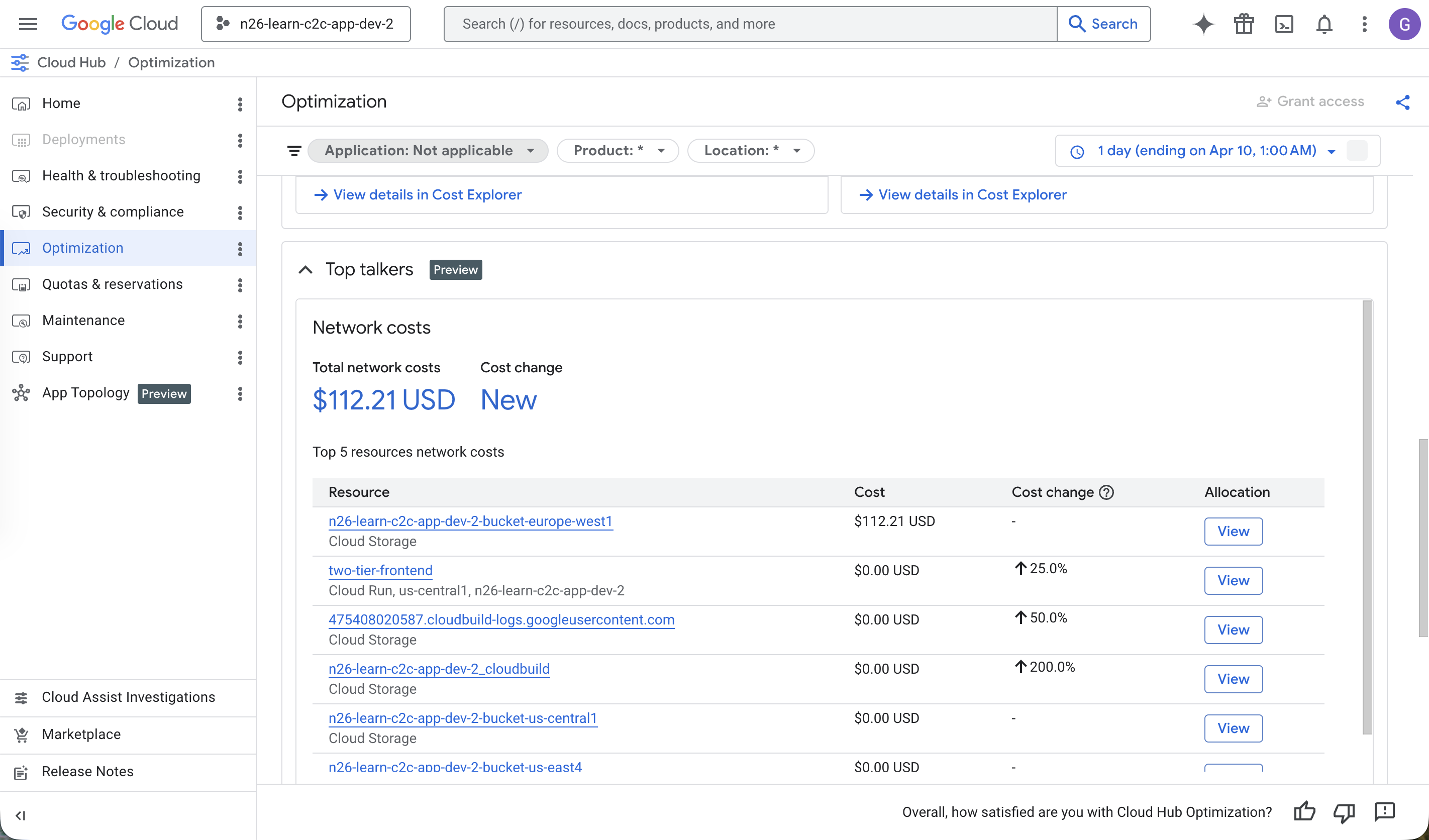
ऑप्टिमाइज़ेशन डैशबोर्ड में, पिछली अवधि के Cloud Billing शुल्क शामिल होते हैं. डिफ़ॉल्ट रूप से, यह अवधि सात दिनों की होती है.
डैशबोर्ड में स्क्रोल करके अहम जानकारी देखें. इसमें सबसे ज़्यादा डेटा इस्तेमाल करने वाले डिवाइस शामिल हैं. इनसे प्रोजेक्ट में नेटवर्क ट्रैफ़िक के बारे में पता चलता है.
Gemini Cloud Assist से चैट करना
सबसे ऊपर मौजूद नेविगेशन बार में, स्पार्कल आइकॉन पर क्लिक करके Gemini Cloud Assist खोलें.
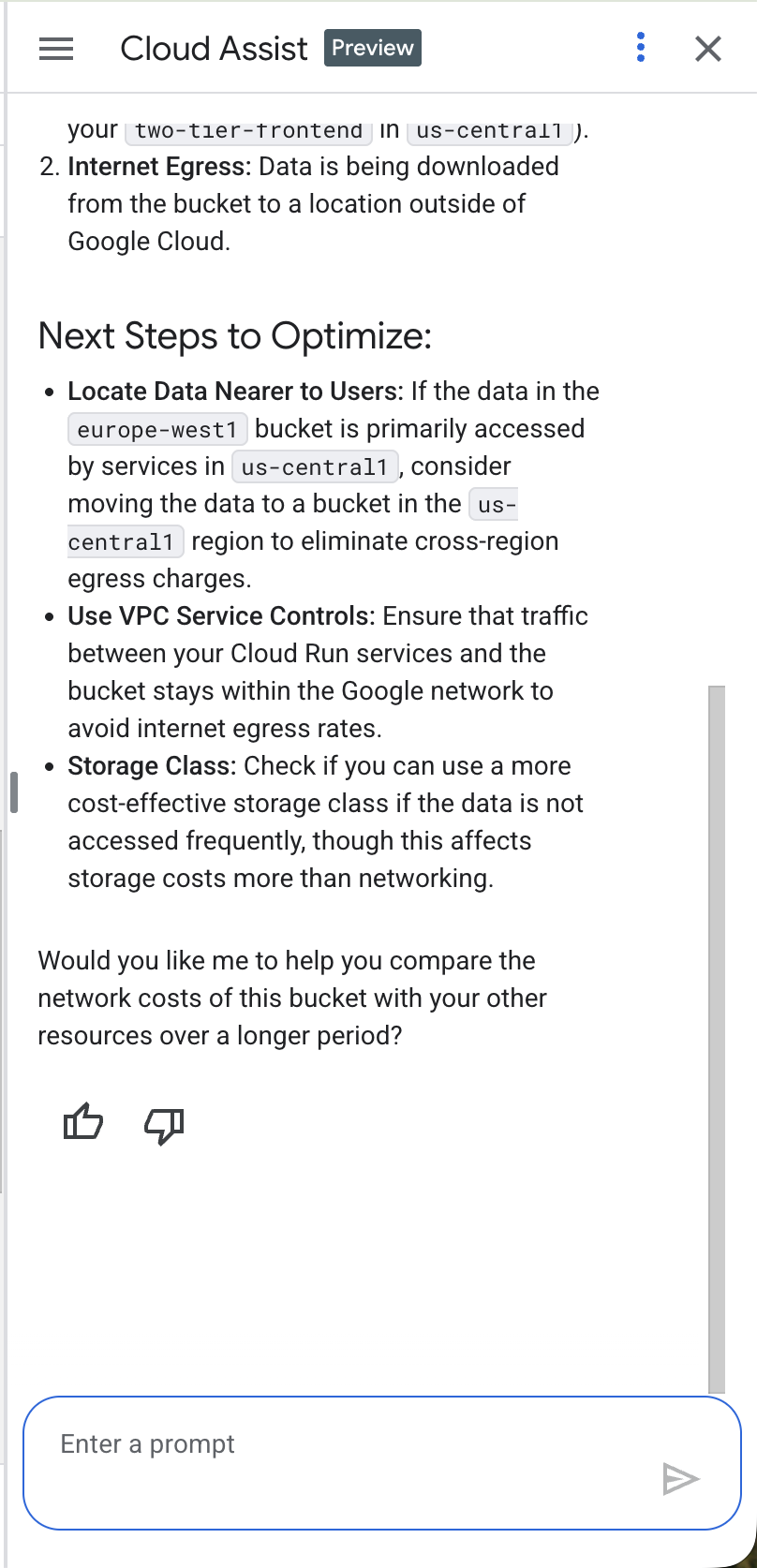
Gemini Cloud Assist की चैट में, इस तरह का कोई सवाल पूछें: Why are my networking costs so high?. Gemini Cloud Assist, आपके प्रोजेक्ट के नेटवर्क से जुड़े शुल्क का विश्लेषण करता है. साथ ही, नेटवर्क ट्रैफ़िक को ठीक करने के लिए कुछ सुझाव देता है.
आपको कुछ ऐसा दिखेगा:
8. संसाधन हटाना
सेवाओं को ट्रैफ़िक और लॉग जनरेट करने से रोकने के लिए, Cloud Shell Editor खोलें और यह कमांड चलाएं:
टर्मिनल में यह कमांड चलाएं:
cd ~/devrel-demos/infrastructure/cross-region-demo
chmod +x scripts/destroy.sh
./scripts/destroy.sh
9. बधाई हो
बधाई हो! आपने Cloud Optimization के बारे में जानकारी देने वाला यह मॉड्यूल पूरा कर लिया है. साथ ही, आपने Google Cloud पर अपने ऐप्लिकेशन की लागत और परफ़ॉर्मेंस को ऑप्टिमाइज़ करने की प्रोसेस के बारे में भी जान लिया है.
आगे क्या करना है?
- अन्य गाइड और उदाहरण देखें. इनमें अलग-अलग स्थितियों में, Gemini Cloud Assist को इस्तेमाल करने का तरीका बताया गया है:
- इसकी सुविधाओं और क्षमताओं के बारे में ज़्यादा जानने के लिए, Gemini Cloud Assist का दस्तावेज़ पढ़ें.