

1. Pengantar
Gemini Cloud Assist adalah agen berfitur lengkap yang mendukung workload Google Cloud Anda. Agen ini adalah partner Anda untuk mendesain aplikasi baru atau memperbarui aplikasi yang sudah ada, men-deploy dan menjalankan workload di Google Cloud, memecahkan masalah workload, serta mengoptimalkannya untuk biaya dan performa.
Gemini Cloud Assist mengoptimalkan biaya dan performa Anda dengan memberikan rekomendasi dan insight proaktif, membantu Anda menentukan ukuran resource yang tepat, mengidentifikasi inefisiensi, dan terus meningkatkan efisiensi aplikasi Anda dari waktu ke waktu.
Yang akan Anda pelajari
- Cara menyiapkan layanan multi-region.
- Cara menggunakan Gemini Cloud Assist untuk menganalisis biaya Anda.
- Cara mendapatkan rekomendasi untuk meningkatkan biaya dan performa layanan Anda.
2. Menyiapkan project
Penyiapan Project
Membuat Project Google Cloud
- Di Konsol Google Cloud, di halaman pemilih project, pilih atau buat project Google Cloud.
- Pastikan penagihan diaktifkan untuk project Cloud Anda. Pelajari cara memeriksa apakah penagihan telah diaktifkan pada suatu project.
Mulai Cloud Shell
Cloud Shell adalah lingkungan command line yang berjalan di Google Cloud dan sudah dilengkapi dengan alat yang diperlukan.
- Klik Aktifkan Cloud Shell di bagian atas konsol Google Cloud.
- Setelah terhubung ke Cloud Shell, verifikasi autentikasi Anda:
gcloud auth list - Pastikan project Anda dikonfigurasi:
gcloud config get project - Jika project Anda tidak ditetapkan seperti yang diharapkan, tetapkan project:
export PROJECT_ID=<YOUR_PROJECT_ID>
gcloud config set project $PROJECT_ID
3. Mengaktifkan API
Aktifkan API berikut untuk komponen aplikasi yang akan di-deploy, dan untuk menggunakan Google Cloud Assist:
Di terminal, aktifkan API:
gcloud services enable \
  geminicloudassist.googleapis.com \
  run.googleapis.com \
  cloudbuild.googleapis.com \
  storage.googleapis.com \
  compute.googleapis.com \
  artifactregistry.googleapis.com \
  cloudasset.googleapis.com \
  recommender.googleapis.com \
  appoptimize.googleapis.com \
  monitoring.googleapis.com \
  cloudscheduler.googleapis.com
Setelah perintah selesai, Anda akan melihat output seperti berikut:
Operation "operations/acf.p2-176675280136-b03ab5e4-3483-4ebf-9655-43dc3b345c63" finished successfully.
4. Menyiapkan Project
Anda akan membuat aplikasi dan deployment dasar untuk menguji Gemini Cloud Assist.
Membuat Clone Repositori
- Buat clone repositori ke lingkungan Cloud Shell Anda:
git clone --depth 1 https://github.com/GoogleCloudPlatform/devrel-demos.git
- Buka direktori demo:
cd infrastructure/cross-region-demo
5. Men-deploy Aplikasi
Kode aplikasi dan resource Google Cloud siap di-deploy. Proses ini dapat memerlukan waktu hingga 15 menit.
Menyiapkan project
Jalankan perintah berikut dari terminal:
chmod +x scripts/setup.sh
./scripts/setup.sh
Skrip ini memvalidasi pengaktifan API untuk project dan membuat binding kebijakan yang diperlukan agar Anda dapat membuat resource.
Men-deploy komponen aplikasi
Jalankan perintah berikut dari terminal:
chmod +x scripts/deploy.sh
./scripts/deploy.sh
Skrip ini men-deploy Resource Google Cloud, termasuk:
- Layanan Cloud Run untuk frontend dan backend
- Bucket Cloud Storage untuk transfer objek
- Tugas Cloud Scheduler untuk menjalankan transfer berdasarkan jadwal berbasis waktu guna membuat traffic
Saat komponen di-deploy, telusuri file di Cloud Shell Editor untuk mempelajari lebih lanjut.
6. Melihat Layanan yang di-deploy
Buka Cloud Run di panel kiri. Kemudian, klik layanan two-tier-frontend.
Anda dapat memicu pola yang berbeda dalam layanan untuk jenis traffic lintas region, termasuk transfer objek bucket, dan transfer melalui panggilan API antar-layanan.
Tugas Cloud Scheduler akan berjalan secara otomatis untuk mulai mengisi data biaya. 4-Proses ini memerlukan waktu sekitar 24 jam untuk diselesaikan.
7. Melihat insight pengoptimalan
Setelah menjalankan traffic selama sekitar satu hari (metrik biaya diperbarui sekitar pukul 00.00 Waktu Standar Pasifik), dasbor akan siap
Catatan: Jika Anda tidak melihat data biaya, kembali lagi pada hari berikutnya.
Membuka dasbor Pengoptimalan
Buka Pengoptimalan Cloud Hub.
Anda akan melihat sesuatu seperti:
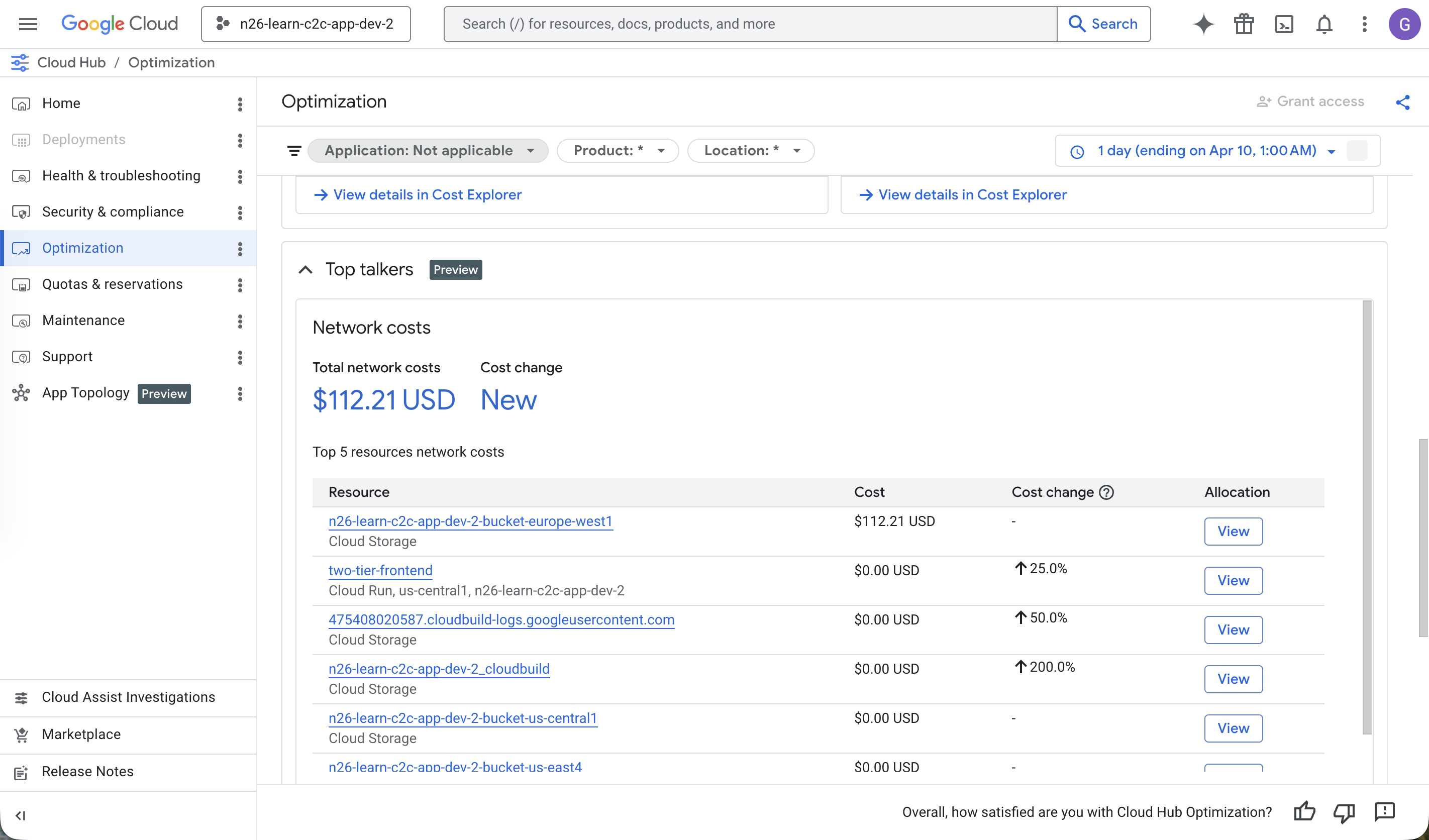
Dasbor Pengoptimalan berisi biaya Penagihan Cloud selama durasi sebelumnya (defaultnya adalah 7 hari).
Scroll di dasbor untuk melihat insight, termasuk Top Talkers yang mewakili traffic jaringan dalam project.
Mengobrol dengan Gemini Cloud Assist
Buka Gemini Cloud Assist dengan mengklik ikon kilau di menu navigasi atas.
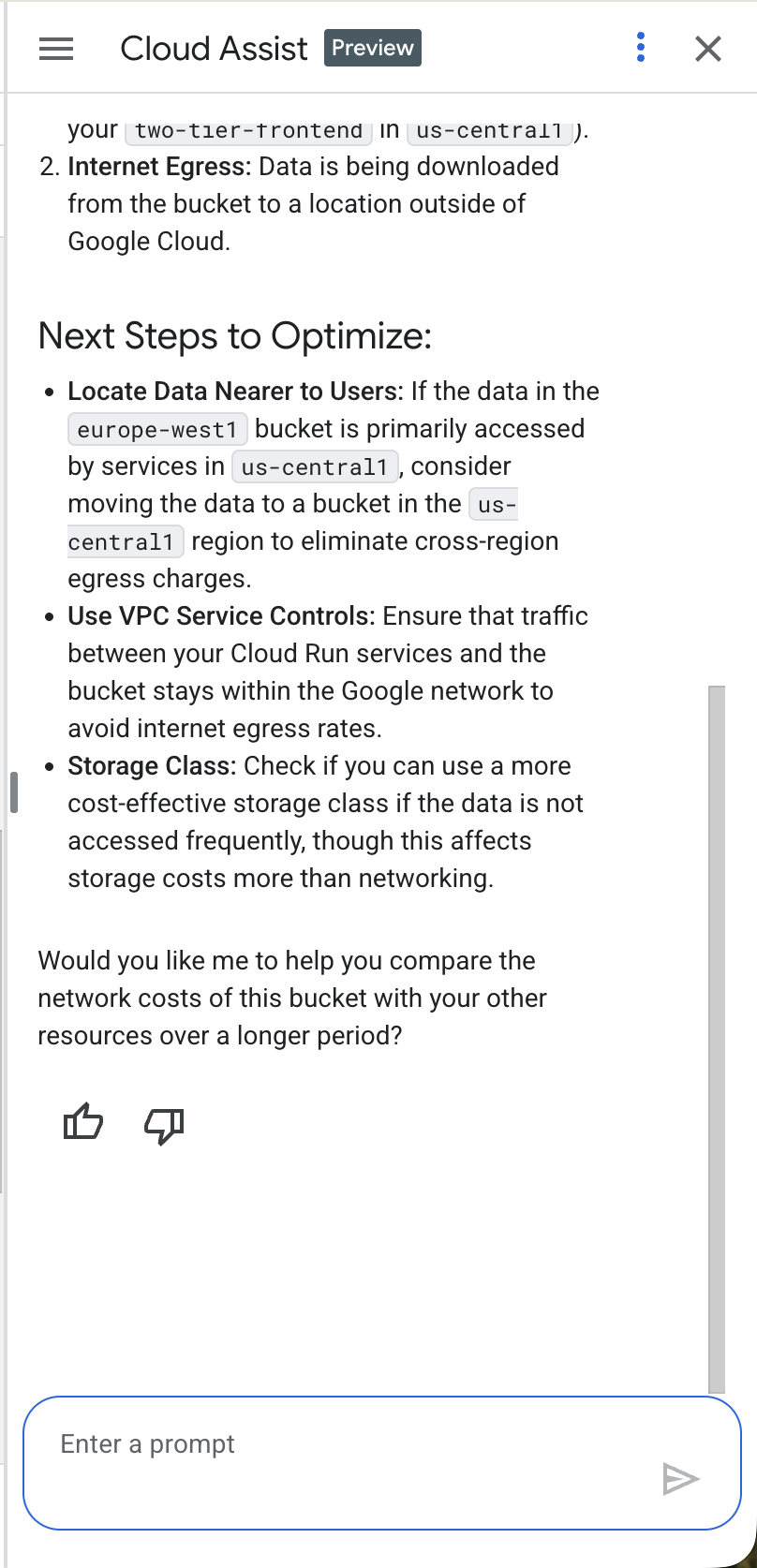
Di chat Gemini Cloud Assist, ajukan pertanyaan seperti: Why are my networking costs so high?. Gemini Cloud Assist menganalisis biaya jaringan spesifik project Anda dan mengusulkan serangkaian ide untuk memulihkan traffic jaringan Anda.
Anda akan melihat sesuatu seperti:
8. Menghapus resource
Untuk menghentikan layanan agar tidak terus membuat traffic dan log, buka Cloud Shell Editor dan jalankan perintah berikut:
Jalankan perintah berikut dari terminal:
cd ~/devrel-demos/infrastructure/cross-region-demo
chmod +x scripts/destroy.sh
./scripts/destroy.sh
9. Selamat
Selamat! Anda telah berhasil menyelesaikan pengantar Pengoptimalan Cloud ini dan proses mengoptimalkan biaya dan performa aplikasi Anda di Google Cloud.
Apa langkah selanjutnya?
- Jelajahi panduan dan contoh lainnya yang menunjukkan cara menggunakan Gemini Cloud Assist untuk berbagai skenario:
- Tinjau dokumentasi Gemini Cloud Assist untuk mempelajari lebih lanjut fitur dan kemampuannya.