

1. Introduzione
Gemini Cloud Assist è un agente completo che supporta i tuoi carichi di lavoro Google Cloud. L'agente è il tuo partner per la progettazione di nuove applicazioni o l'aggiornamento di quelle esistenti, il deployment e l'esecuzione dei carichi di lavoro in Google Cloud, la risoluzione dei problemi relativi ai carichi di lavoro e la loro ottimizzazione in termini di costi e prestazioni.
Gemini Cloud Assist ottimizza i costi e le prestazioni fornendo suggerimenti e approfondimenti proattivi, aiutandoti a dimensionare correttamente le risorse, identificare le inefficienze e migliorare continuamente l'efficienza della tua applicazione nel tempo.
Cosa imparerai a fare
- Come configurare un servizio multiregionale.
- Come utilizzare Gemini Cloud Assist per analizzare i costi.
- Come ricevere consigli per migliorare i costi e il rendimento del servizio.
2. Configura il progetto
Configurazione del progetto
Crea un progetto Google Cloud
- Nella console Google Cloud, nella pagina di selezione del progetto, seleziona o crea un progetto Google Cloud.
- Verifica che la fatturazione sia attivata per il tuo progetto Cloud. Scopri come verificare se la fatturazione è abilitata per un progetto.
Avvia Cloud Shell
Cloud Shell è un ambiente a riga di comando in esecuzione in Google Cloud che viene precaricato con gli strumenti necessari.
- Fai clic su Attiva Cloud Shell nella parte superiore della console Google Cloud.
- Una volta connesso a Cloud Shell, verifica l'autenticazione:
gcloud auth list - Verifica che il progetto sia configurato:
gcloud config get project - Se il progetto non è impostato come previsto, impostalo:
export PROJECT_ID=<YOUR_PROJECT_ID>
gcloud config set project $PROJECT_ID
3. Abilita API
Abilita le seguenti API per il deployment dei componenti dell'applicazione e per utilizzare Google Cloud Assist:
Nel terminale, abilita le API:
gcloud services enable \
  geminicloudassist.googleapis.com \
  run.googleapis.com \
  cloudbuild.googleapis.com \
  storage.googleapis.com \
  compute.googleapis.com \
  artifactregistry.googleapis.com \
  cloudasset.googleapis.com \
  recommender.googleapis.com \
  appoptimize.googleapis.com \
  monitoring.googleapis.com \
  cloudscheduler.googleapis.com
Al termine del comando, dovresti visualizzare un output simile al seguente:
Operation "operations/acf.p2-176675280136-b03ab5e4-3483-4ebf-9655-43dc3b345c63" finished successfully.
4. Prepara il progetto
Creerai l'applicazione e il deployment di base per testare Gemini Cloud Assist.
Clona il repository
- Clona il repository nel tuo ambiente Cloud Shell:
git clone --depth 1 https://github.com/GoogleCloudPlatform/devrel-demos.git
- Vai alla directory demo:
cd infrastructure/cross-region-demo
5. Esegui il deployment dell'applicazione
Il codice dell'applicazione e le risorse Google Cloud sono pronti per il deployment. L'operazione potrebbe richiedere fino a 15 minuti.
Configura il progetto
Esegui questo comando dal terminale:
chmod +x scripts/setup.sh
./scripts/setup.sh
Questo script convalida l'abilitazione dell'API per il progetto e crea i binding dei criteri richiesti per consentirti di creare risorse.
Esegui il deployment dei componenti dell'applicazione
Esegui questo comando dal terminale:
chmod +x scripts/deploy.sh
./scripts/deploy.sh
Questo script esegue il deployment delle risorse Google Cloud, tra cui:
- Servizi Cloud Run per il frontend e il backend
- Bucket Cloud Storage per i trasferimenti di oggetti
- Job Cloud Scheduler per l'esecuzione di trasferimenti in base a una pianificazione basata sul tempo per creare traffico
Mentre i componenti vengono sottoposti a deployment, sfoglia i file nell'editor di Cloud Shell per saperne di più.
6. Visualizza il servizio di cui è stato eseguito il deployment
Apri Cloud Run nel riquadro a sinistra. Quindi, fai clic sul servizio two-tier-frontend.
Puoi attivare diversi pattern nel servizio per i tipi di traffico tra regioni, inclusi i trasferimenti di oggetti bucket e il trasferimento delle chiamate API tra i servizi.
Il job Cloud Scheduler verrà eseguito automaticamente per iniziare a compilare i dati di costo. 4. Il completamento dell'operazione richiede circa 24 ore.
7. Visualizzare gli approfondimenti sull'ottimizzazione
Dopo circa un giorno di traffico (le metriche di costo vengono aggiornate intorno alle ore 00:00 del fuso orario del Pacifico), la dashboard sarà pronta.
Nota:se non vedi dati di costo, torna il giorno successivo.
Apri la dashboard Ottimizzazione
Apri Ottimizzazione di Cloud Hub.
Visualizzerai un messaggio simile a questo:
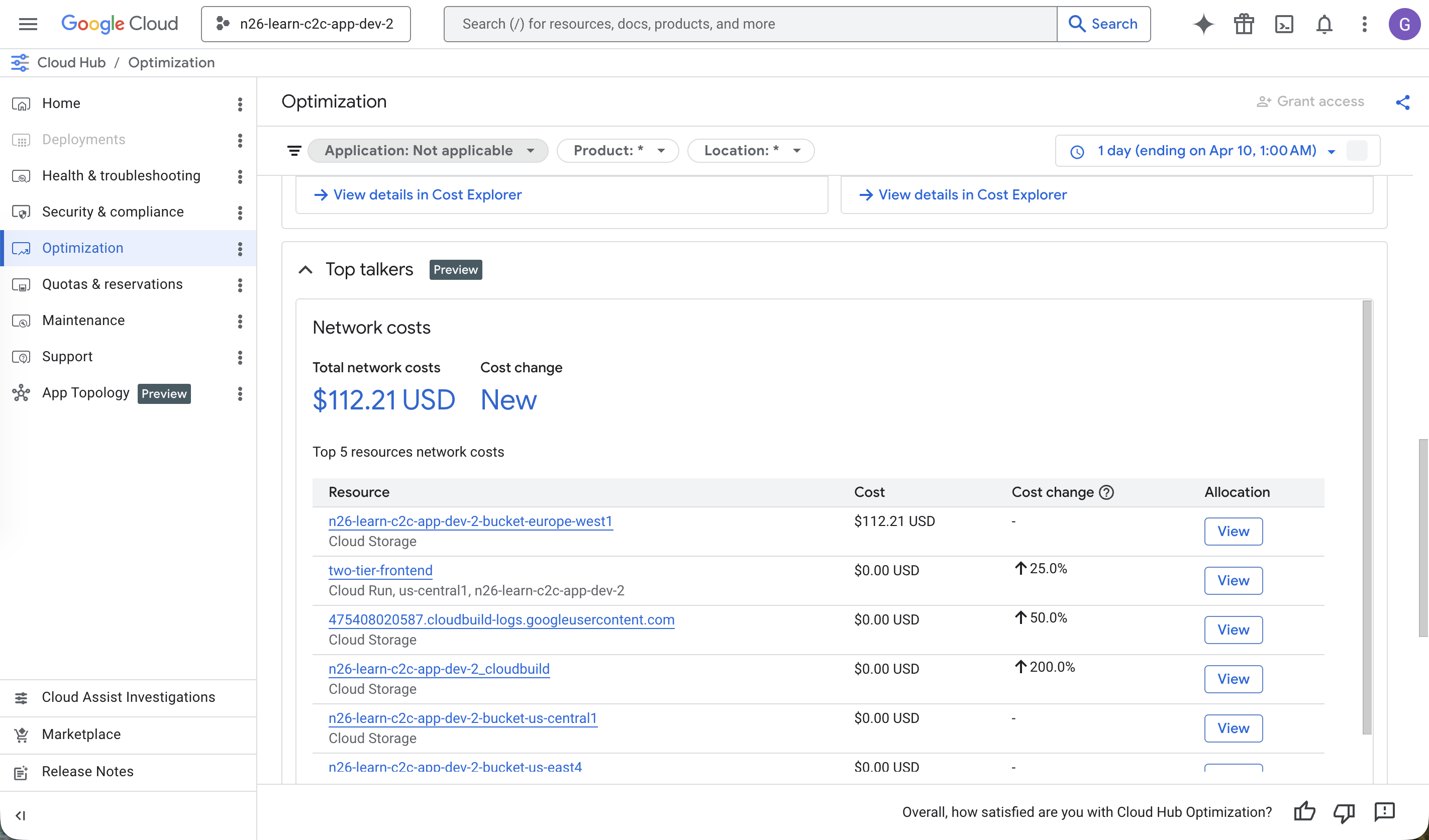
La dashboard Ottimizzazione contiene gli addebiti di Cloud Billing relativi al periodo precedente (per impostazione predefinita, 7 giorni).
Scorri la dashboard per visualizzare gli approfondimenti, inclusi i principali interlocutori che rappresentano il traffico di rete nel progetto.
Chatta con Gemini Cloud Assist
Apri Gemini Cloud Assist facendo clic sull'icona a forma di stella nella barra di navigazione in alto.
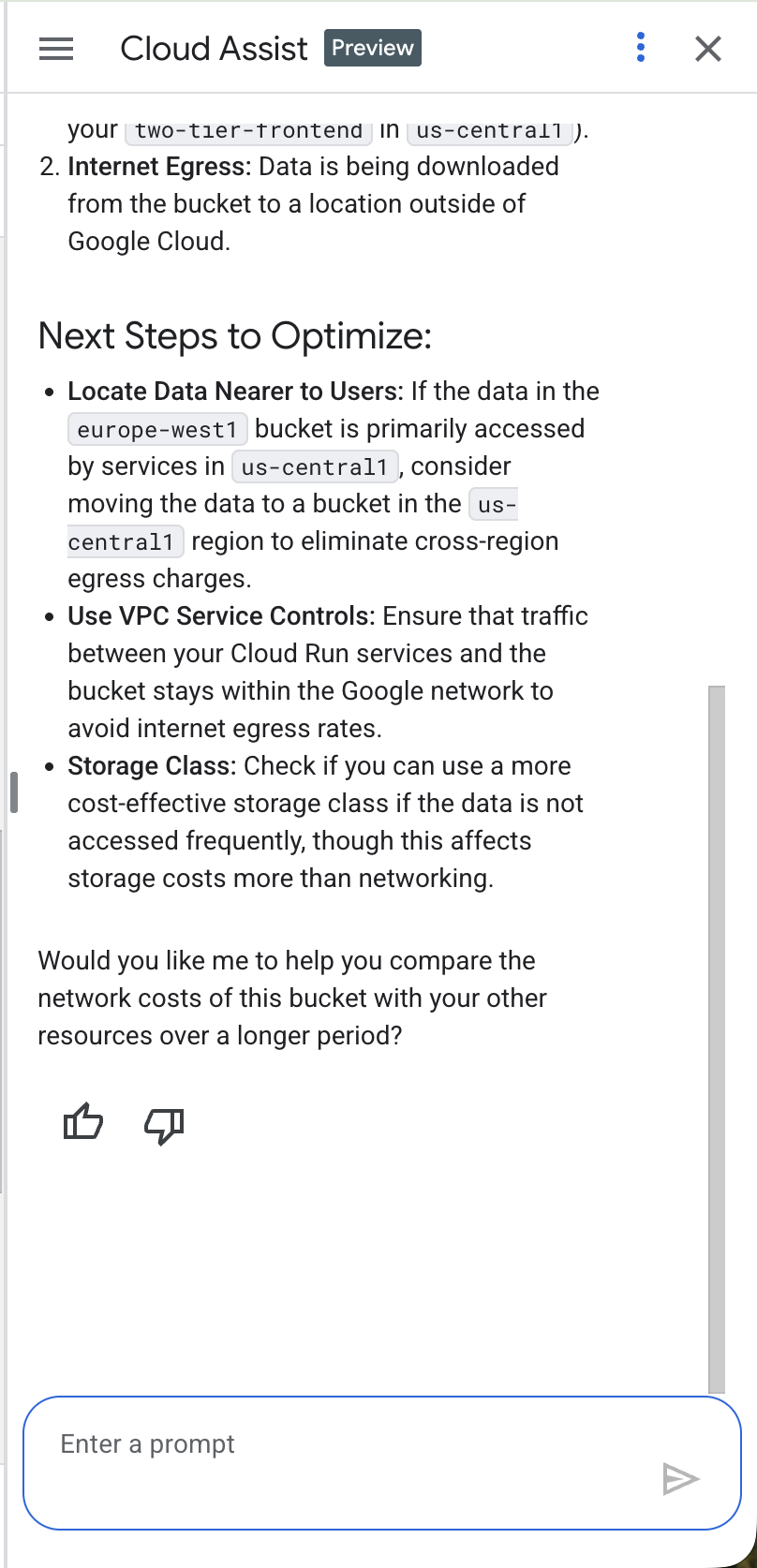
Nella chat di Gemini Cloud Assist, poni una domanda come: Why are my networking costs so high?. Gemini Cloud Assist analizza i costi di rete specifici del tuo progetto e propone una serie di idee per correggere il traffico di rete.
Visualizzerai un messaggio simile a questo:
8. Rimuovere risorse
Per impedire ai servizi di continuare a generare traffico e log, apri l'editor di Cloud Shell ed esegui questo comando:
Esegui questo comando dal terminale:
cd ~/devrel-demos/infrastructure/cross-region-demo
chmod +x scripts/destroy.sh
./scripts/destroy.sh
9. Complimenti
Complimenti! Hai completato questa introduzione a Cloud Optimization e alla procedura di ottimizzazione dei costi e delle prestazioni della tua applicazione su Google Cloud.
Passaggi successivi
- Esplora altre guide ed esempi che mostrano come utilizzare Gemini Cloud Assist per diversi scenari:
- Consulta la documentazione di Gemini Cloud Assist per scoprire di più sulle sue funzionalità.