

1. Wprowadzenie
Gemini Cloud Assist to w pełni funkcjonalny agent, który obsługuje Twoje zbiory zadań Google Cloud. Agent to Twój partner w zakresie projektowania nowych aplikacji lub aktualizowania istniejących, wdrażania i uruchamiania zadań w Google Cloud, rozwiązywania problemów z zadaniami oraz optymalizowania ich pod kątem kosztów i wydajności.
Gemini Cloud Assist optymalizuje koszty i wydajność, dostarczając proaktywne rekomendacje i statystyki, które pomagają dostosowywać rozmiar zasobów, identyfikować nieefektywności i stale zwiększać wydajność aplikacji.
Czego się nauczysz
- Jak skonfigurować usługę obsługującą wiele regionów.
- Jak używać Gemini Cloud Assist do analizowania kosztów.
- Jak otrzymywać rekomendacje dotyczące obniżania kosztów i zwiększania wydajności usługi.
2. Konfigurowanie projektu
Konfiguracja projektu
Tworzenie projektu Google Cloud
- W konsoli Google Cloud na stronie wyboru projektu wybierz lub utwórz projekt w chmurze Google Cloud.
- Sprawdź, czy w projekcie Cloud włączone są płatności. Dowiedz się, jak sprawdzić, czy w projekcie są włączone płatności.
Uruchamianie Cloud Shell
Cloud Shell to środowisko wiersza poleceń działające w Google Cloud, które zawiera niezbędne narzędzia.
- U góry konsoli Google Cloud kliknij Aktywuj Cloud Shell.
- Po połączeniu z Cloud Shell sprawdź uwierzytelnianie:
gcloud auth list - Sprawdź, czy projekt jest skonfigurowany:
gcloud config get project - Jeśli projekt nie jest ustawiony zgodnie z oczekiwaniami, ustaw go:
export PROJECT_ID=<YOUR_PROJECT_ID>
gcloud config set project $PROJECT_ID
3. Włącz interfejsy API
Aby wdrożyć komponenty aplikacji i korzystać z Google Cloud Assist, włącz te interfejsy API:
W terminalu włącz interfejsy API:
gcloud services enable \
  geminicloudassist.googleapis.com \
  run.googleapis.com \
  cloudbuild.googleapis.com \
  storage.googleapis.com \
  compute.googleapis.com \
  artifactregistry.googleapis.com \
  cloudasset.googleapis.com \
  recommender.googleapis.com \
  appoptimize.googleapis.com \
  monitoring.googleapis.com \
  cloudscheduler.googleapis.com
Po zakończeniu polecenia powinny pojawić się dane wyjściowe podobne do tych:
Operation "operations/acf.p2-176675280136-b03ab5e4-3483-4ebf-9655-43dc3b345c63" finished successfully.
4. Przygotowywanie projektu
Utworzysz podstawową aplikację i wdrożenie, aby przetestować Gemini Cloud Assist.
Klonowanie repozytorium
- Skopiuj repozytorium do środowiska Cloud Shell:
git clone --depth 1 https://github.com/GoogleCloudPlatform/devrel-demos.git
- Przejdź do katalogu wersji demonstracyjnej:
cd infrastructure/cross-region-demo
5. Wdrażanie aplikacji
Kod aplikacji i zasoby Google Cloud są gotowe do wdrożenia. Może to potrwać do 15 minut.
Konfigurowanie projektu
Uruchom w terminalu to polecenie:
chmod +x scripts/setup.sh
./scripts/setup.sh
Ten skrypt sprawdza, czy interfejs API jest włączony w projekcie, i tworzy wymagane powiązania zasad, aby umożliwić Ci tworzenie zasobów.
Wdrażanie komponentów aplikacji
Uruchom w terminalu to polecenie:
chmod +x scripts/deploy.sh
./scripts/deploy.sh
Ten skrypt wdraża zasoby Google Cloud, w tym:
- usługi Cloud Run frontendu i backendu,
- Zasobniki Cloud Storage do przesyłania obiektów
- Zadanie Cloud Scheduler do uruchamiania transferów zgodnie z harmonogramem czasowym w celu generowania ruchu
Podczas wdrażania komponentów przeglądaj pliki w edytorze Cloud Shell, aby dowiedzieć się więcej.
6. Wyświetlanie wdrożonej usługi
W panelu po lewej stronie otwórz Cloud Run. Następnie kliknij usługę two-tier-frontend.
Możesz wywoływać różne wzorce w usłudze dla typów ruchu między regionami, w tym przesyłania obiektów zasobnika i przesyłania wywołań interfejsu API między usługami.
Zadanie Cloud Scheduler zostanie uruchomione automatycznie, aby rozpocząć wypełnianie danych o kosztach. 4. Potrwa to około 24 godzin.
7. Wyświetlanie statystyk optymalizacji
Po około 1 dniu wyświetlania reklam (dane o kosztach są aktualizowane około północy czasu pacyficznego) panel będzie gotowy.
Uwaga: jeśli nie widzisz żadnych danych o kosztach, wróć następnego dnia.
Otwieranie panelu Optymalizacja
Otwórz Optymalizację Cloud Hub.
Zobaczysz coś takiego:
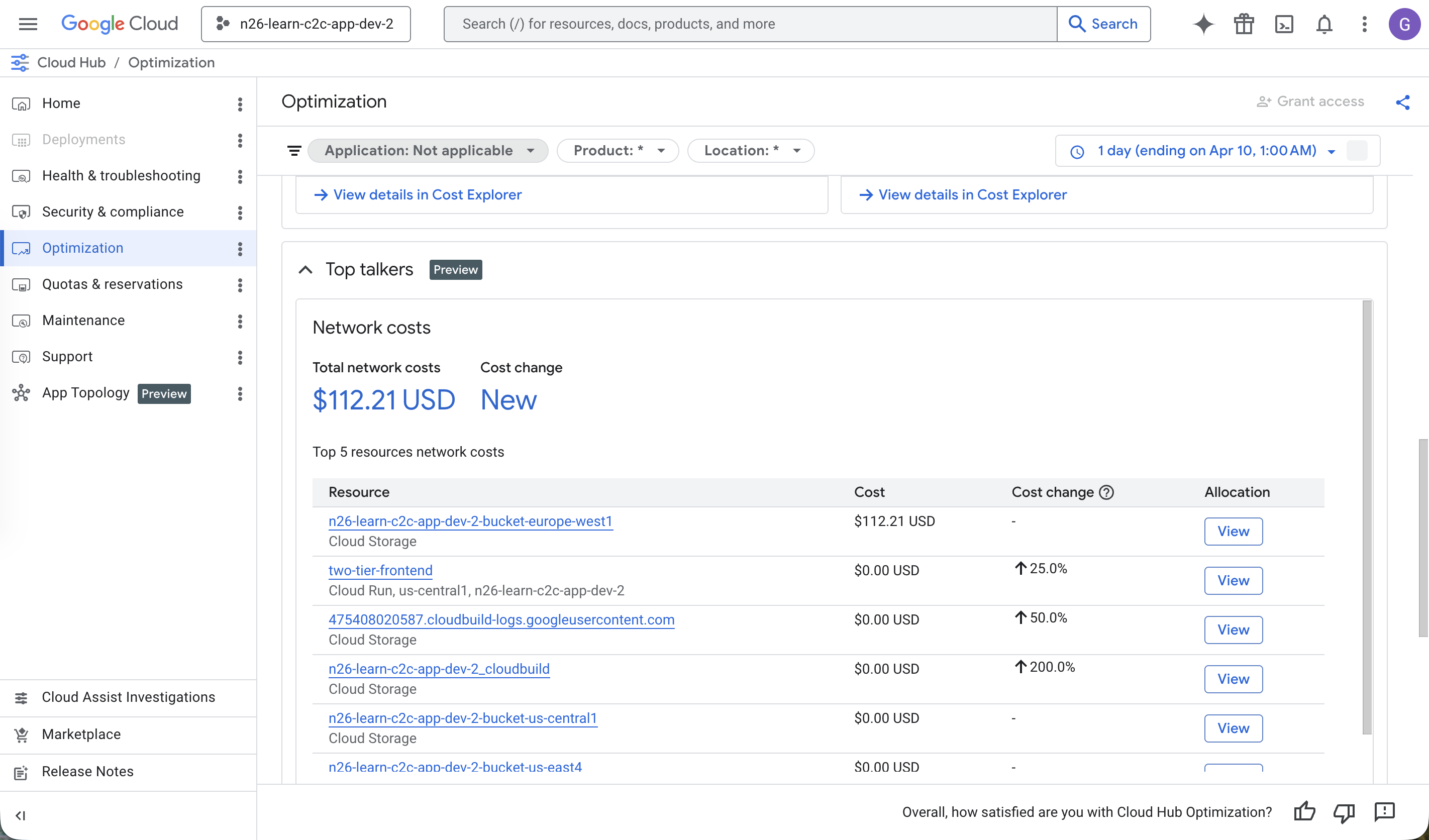
Panel Optymalizacja zawiera opłaty za Cloud Billing z poprzedniego okresu (domyślnie 7 dni).
Przewiń panel, aby wyświetlić statystyki, w tym Najaktywniejsze usługi, które przedstawiają ruch w sieci w projekcie.
Czat z Gemini Cloud Assist
Otwórz Gemini Cloud Assist, klikając ikonę gwiazdki na górnym pasku nawigacyjnym.
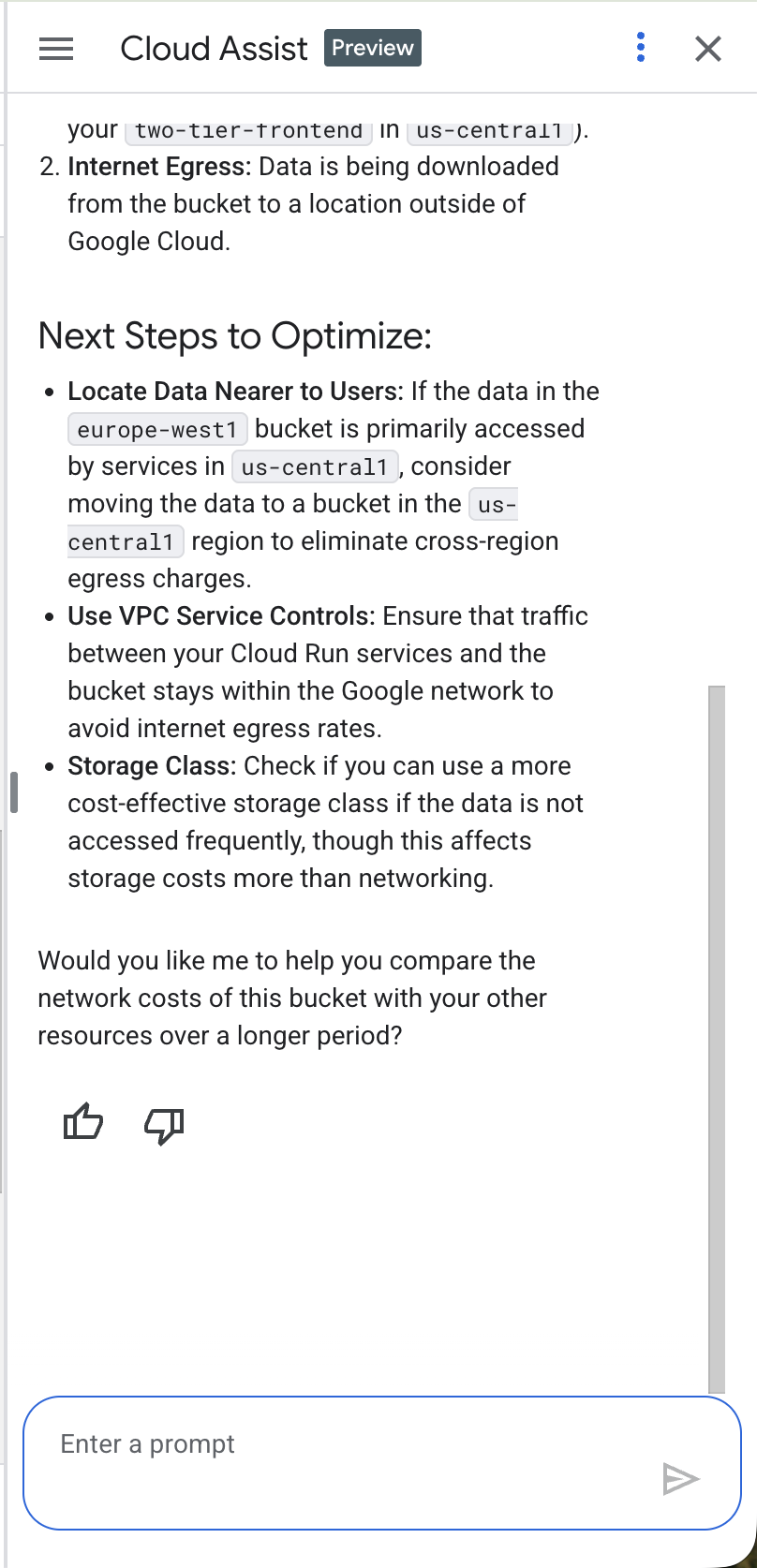
Na czacie Gemini Cloud Assist zadaj pytanie, np. Why are my networking costs so high?. Gemini Cloud Assist analizuje konkretne opłaty za sieć w Twoim projekcie i proponuje zestaw pomysłów na ograniczenie ruchu w sieci.
Zobaczysz coś takiego:
8. Usuwanie zasobów
Aby zatrzymać generowanie ruchu i logów przez usługi, otwórz edytor Cloud Shell i uruchom to polecenie:
Uruchom w terminalu to polecenie:
cd ~/devrel-demos/infrastructure/cross-region-demo
chmod +x scripts/destroy.sh
./scripts/destroy.sh
9. Gratulacje
Gratulacje! Udało Ci się ukończyć wprowadzenie do optymalizacji w chmurze i procesu optymalizacji kosztów i wydajności aplikacji w Google Cloud.
Co dalej?
- Zapoznaj się z innymi przewodnikami i przykładami pokazującymi, jak korzystać z Gemini Cloud Assist w różnych scenariuszach:
- Więcej informacji o funkcjach i możliwościach znajdziesz w dokumentacji Gemini Cloud Assist.