

1. Introdução
O Gemini Cloud Assist é um agente completo que oferece suporte às suas cargas de trabalho do Google Cloud. O agente é seu parceiro para projetar novos aplicativos ou atualizar os atuais, implantar e executar cargas de trabalho no Google Cloud, resolver problemas e otimizar cargas de trabalho para custo e desempenho.
O Gemini Cloud Assist otimiza seus custos e desempenho fornecendo recomendações e insights proativos, ajudando você a dimensionar corretamente os recursos, identificar ineficiências e melhorar continuamente a eficiência do seu aplicativo ao longo do tempo.
O que você vai aprender
- Como configurar um serviço multirregional.
- Como usar o Gemini Cloud Assist para analisar seu custo.
- Como receber recomendações para melhorar o custo e a performance do seu serviço.
2. Criar o projeto
Configuração do projeto
Criar um projeto do Google Cloud
- No console do Google Cloud, na página do seletor de projetos, selecione ou crie um projeto na nuvem do Google Cloud.
- Verifique se o faturamento está ativado para seu projeto do Cloud. Saiba como verificar se o faturamento está ativado em um projeto.
Iniciar o Cloud Shell
O Cloud Shell é um ambiente de linha de comando executado no Google Cloud que vem pré-carregado com as ferramentas necessárias.
- Clique em Ativar o Cloud Shell na parte de cima do console do Google Cloud.
- Depois de se conectar ao Cloud Shell, verifique sua autenticação:
gcloud auth list - Confirme se o projeto está configurado:
gcloud config get project - Se o projeto não estiver definido como esperado, faça o seguinte:
export PROJECT_ID=<YOUR_PROJECT_ID>
gcloud config set project $PROJECT_ID
3. Ativar APIs
Ative as seguintes APIs para implantar os componentes do aplicativo e usar o Google Cloud Assist:
No terminal, ative as APIs:
gcloud services enable \
  geminicloudassist.googleapis.com \
  run.googleapis.com \
  cloudbuild.googleapis.com \
  storage.googleapis.com \
  compute.googleapis.com \
  artifactregistry.googleapis.com \
  cloudasset.googleapis.com \
  recommender.googleapis.com \
  appoptimize.googleapis.com \
  monitoring.googleapis.com \
  cloudscheduler.googleapis.com
Quando o comando terminar, você vai encontrar uma saída parecida com esta:
Operation "operations/acf.p2-176675280136-b03ab5e4-3483-4ebf-9655-43dc3b345c63" finished successfully.
4. Preparar o projeto
Você vai criar o aplicativo e a implantação básicos para testar o Gemini Cloud Assist.
Clone o repositório
- Clone o repositório no ambiente do Cloud Shell:
git clone --depth 1 https://github.com/GoogleCloudPlatform/devrel-demos.git
- Navegue até o diretório de demonstração:
cd infrastructure/cross-region-demo
5. Implantar o aplicativo
O código do aplicativo e os recursos do Google Cloud estão prontos para implantação. Isso pode levar até 15 minutos.
Configurar o projeto
Execute o seguinte comando no terminal:
chmod +x scripts/setup.sh
./scripts/setup.sh
Esse script valida a ativação da API para o projeto e cria as vinculações de política necessárias para que você crie recursos.
Implantar os componentes do aplicativo
Execute o seguinte comando no terminal:
chmod +x scripts/deploy.sh
./scripts/deploy.sh
Esse script implanta os recursos do Google Cloud, incluindo:
- Serviços do Cloud Run para front-end e back-end
- Buckets do Cloud Storage para transferências de objetos
- Job do Cloud Scheduler para executar transferências em uma programação baseada em tempo e criar tráfego.
Enquanto os componentes são implantados, navegue pelos arquivos no editor do Cloud Shell para saber mais.
6. Conferir o serviço implantado
Abra Cloud Run no painel à esquerda. Em seguida, clique no serviço two-tier-frontend.
É possível acionar diferentes padrões no serviço para tipos de tráfego entre regiões, incluindo transferências de objetos de bucket e transferências por chamadas de API entre serviços.
O job do Cloud Scheduler será executado automaticamente para começar a preencher os dados de custo. 4-Esse processo leva cerca de 24 horas.
7. Ver insights de otimização
Depois de veicular tráfego por cerca de um dia (as métricas de custo são atualizadas por volta das 00h00, horário padrão do Pacífico), o painel vai estar pronto.
Observação:se não aparecerem dados de custo, volte no dia seguinte.
Abra o painel de otimização
Abra a Otimização do Cloud Hub.
Você vai ver algo como:
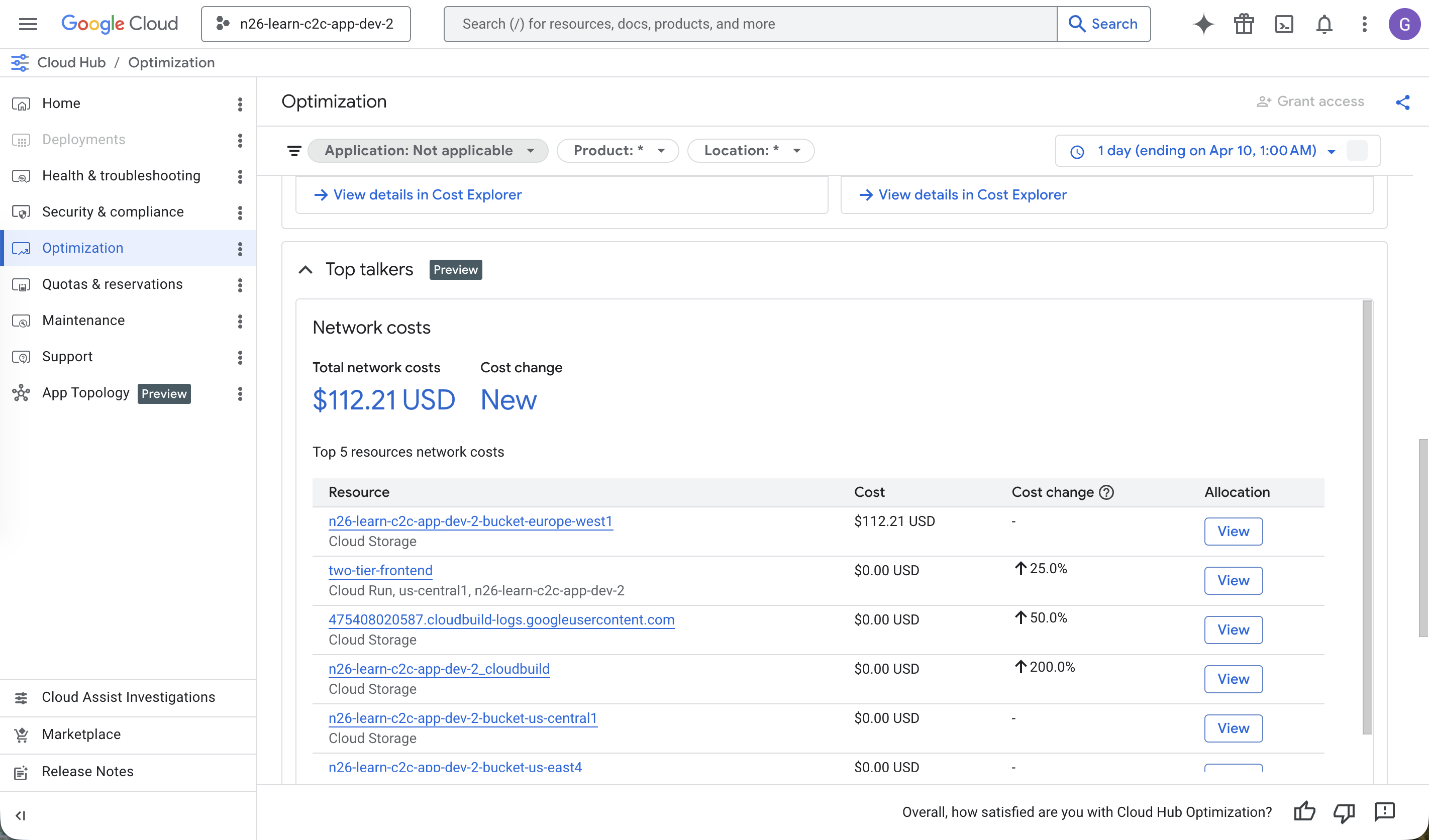
O painel "Otimização" contém cobranças do Cloud Billing durante o período anterior (o padrão é 7 dias).
Role o painel para ver insights, incluindo Principais geradores de tráfego, que representam o tráfego de rede no projeto.
Converse com o Gemini Cloud Assist
Abra o Gemini Cloud Assist clicando no ícone de brilho na barra de navegação superior.
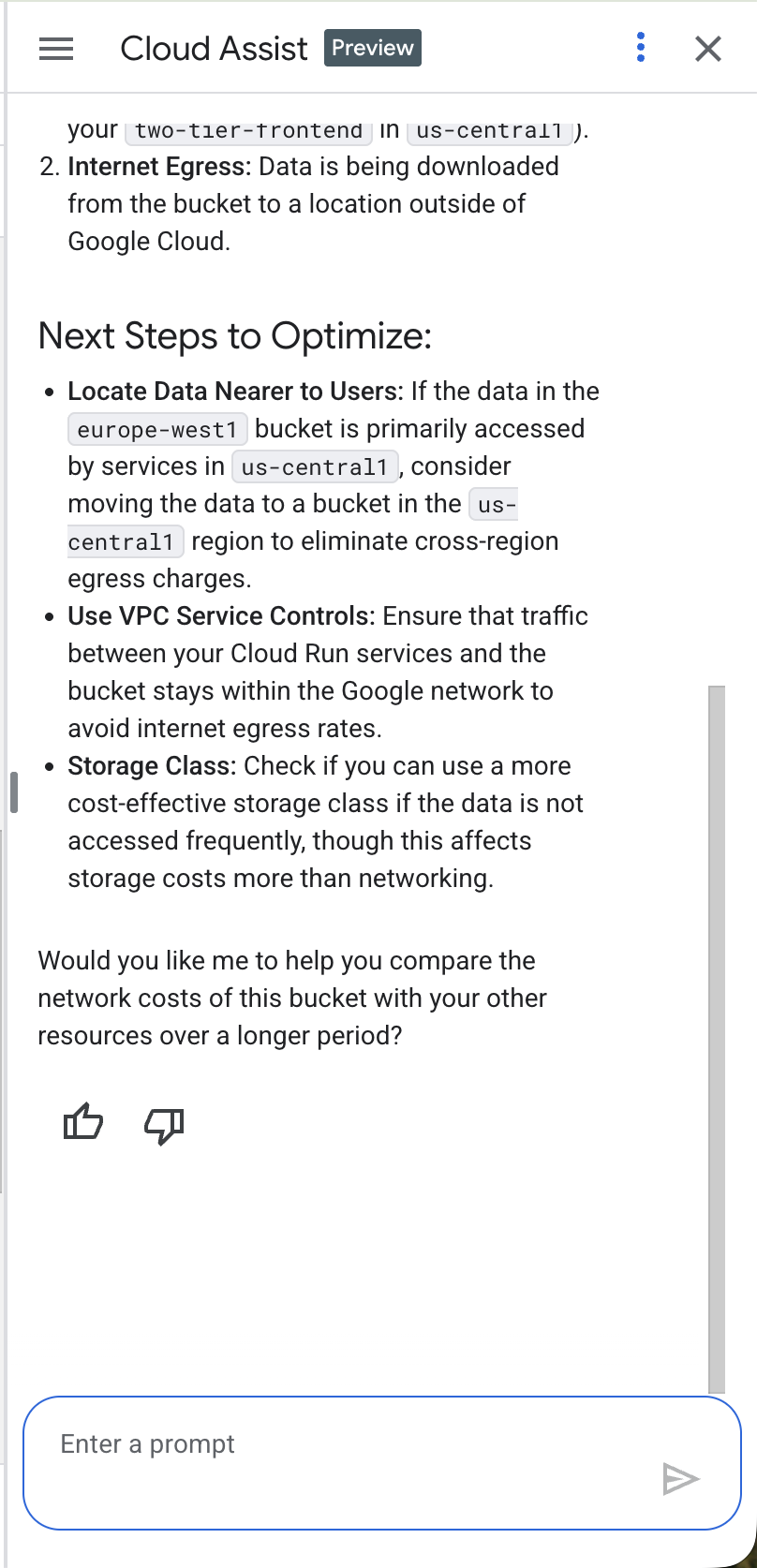
No chat do Gemini Cloud Assist, faça uma pergunta como: Why are my networking costs so high?. O Gemini Cloud Assist analisa os custos específicos de rede do seu projeto e propõe um conjunto de ideias para corrigir o tráfego de rede.
Você vai ver algo como:
8. Remover recursos
Para impedir que os serviços continuem gerando tráfego e registros, abra o Editor do Cloud Shell e execute o seguinte comando:
Execute o seguinte comando no terminal:
cd ~/devrel-demos/infrastructure/cross-region-demo
chmod +x scripts/destroy.sh
./scripts/destroy.sh
9. Parabéns
Parabéns! Você concluiu esta introdução à Otimização na nuvem e ao processo de otimizar o custo e a performance do seu aplicativo no Google Cloud.
A seguir
- Confira outros guias e exemplos que mostram como usar o Gemini Cloud Assist em diferentes cenários:
- Leia a documentação do Gemini Cloud Assist para saber mais sobre os recursos e as funcionalidades.