

1. Введение
Gemini Cloud Assist — это полнофункциональный агент, поддерживающий ваши рабочие нагрузки в Google Cloud. Агент станет вашим помощником при разработке новых приложений или обновлении существующих, развертывании и запуске рабочих нагрузок в Google Cloud, устранении неполадок и оптимизации рабочих нагрузок с точки зрения стоимости и производительности.
Gemini Cloud Assist оптимизирует ваши затраты и производительность, предоставляя упреждающие рекомендации и аналитические данные, помогая вам правильно рассчитать ресурсы, выявить неэффективность и постоянно повышать эффективность вашего приложения с течением времени.
Что вы узнаете
- Как настроить многорегиональный сервис.
- Как использовать Gemini Cloud Assist для анализа ваших затрат.
- Как получить рекомендации по улучшению показателей стоимости и эффективности ваших услуг.
2. Настройте свой проект.
Настройка проекта
Создайте проект в Google Cloud.
- В консоли Google Cloud на странице выбора проекта выберите или создайте проект Google Cloud .
- Убедитесь, что для вашего облачного проекта включена функция выставления счетов. Узнайте, как проверить, включена ли функция выставления счетов для проекта .
Запустить Cloud Shell
Cloud Shell — это среда командной строки, работающая в Google Cloud и поставляемая с предустановленными необходимыми инструментами.
- В верхней части консоли Google Cloud нажмите кнопку «Активировать Cloud Shell» .
- После подключения к Cloud Shell подтвердите свою аутентификацию:
gcloud auth list - Убедитесь, что ваш проект настроен:
gcloud config get project - Если параметры вашего проекта заданы не так, как ожидалось, настройте их следующим образом:
export PROJECT_ID=<YOUR_PROJECT_ID>
gcloud config set project $PROJECT_ID
3. Включите API.
Для развертывания компонентов приложения и использования Google Cloud Assist необходимо включить следующие API:
В терминале включите API:
gcloud services enable \
  geminicloudassist.googleapis.com \
  run.googleapis.com \
  cloudbuild.googleapis.com \
  storage.googleapis.com \
  compute.googleapis.com \
  artifactregistry.googleapis.com \
  cloudasset.googleapis.com \
  recommender.googleapis.com \
  appoptimize.googleapis.com \
  monitoring.googleapis.com \
  cloudscheduler.googleapis.com
После завершения выполнения команды вы должны увидеть примерно следующий вывод:
Operation "operations/acf.p2-176675280136-b03ab5e4-3483-4ebf-9655-43dc3b345c63" finished successfully.
4. Подготовка проекта
Вам предстоит создать базовое приложение и выполнить его развертывание для тестирования Gemini Cloud Assist.
Клонируйте репозиторий
- Клонируйте репозиторий в свою среду Cloud Shell:
git clone --depth 1 https://github.com/GoogleCloudPlatform/devrel-demos.git
- Перейдите в каталог с демонстрационными версиями:
cd infrastructure/cross-region-demo
5. Разверните приложение
Код приложения и ресурсы Google Cloud готовы к развертыванию. Это может занять до 15 минут.
Настройте проект
Выполните следующую команду в терминале :
chmod +x scripts/setup.sh
./scripts/setup.sh
Этот скрипт проверяет включение API для проекта и создает необходимые привязки политик для создания ресурсов.
Разверните компоненты приложения.
Выполните следующую команду в терминале :
chmod +x scripts/deploy.sh
./scripts/deploy.sh
Этот скрипт развертывает ресурсы Google Cloud, включая:
- Сервисы Cloud Run для фронтенда и бэкенда
- Сегменты облачного хранилища для передачи объектов.
- Задача планировщика облачных ресурсов для выполнения передач по расписанию с целью создания трафика.
Пока компоненты развертываются, просмотрите файлы в редакторе Cloud Shell, чтобы узнать больше.
6. Просмотрите развернутую службу.
Откройте Cloud Run на левой панели. Затем щелкните по сервису two-tier-frontend .
В сервисе можно запускать различные шаблоны для разных типов межрегионального трафика, включая передачу объектов в хранилище и передачу вызовов API между сервисами.
Задание Cloud Scheduler автоматически запустится для заполнения данных о затратах. 4. На выполнение этого процесса потребуется около 24 часов.
7. Просмотрите аналитические данные по оптимизации.
После примерно суток работы сервиса (обновление показателей стоимости происходит около 00:00 по тихоокеанскому стандартному времени) панель мониторинга будет готова.
Примечание: Если вы не видите данных о стоимости, вернитесь на следующий день.
Откройте панель управления оптимизацией.
Вы увидите что-то вроде:
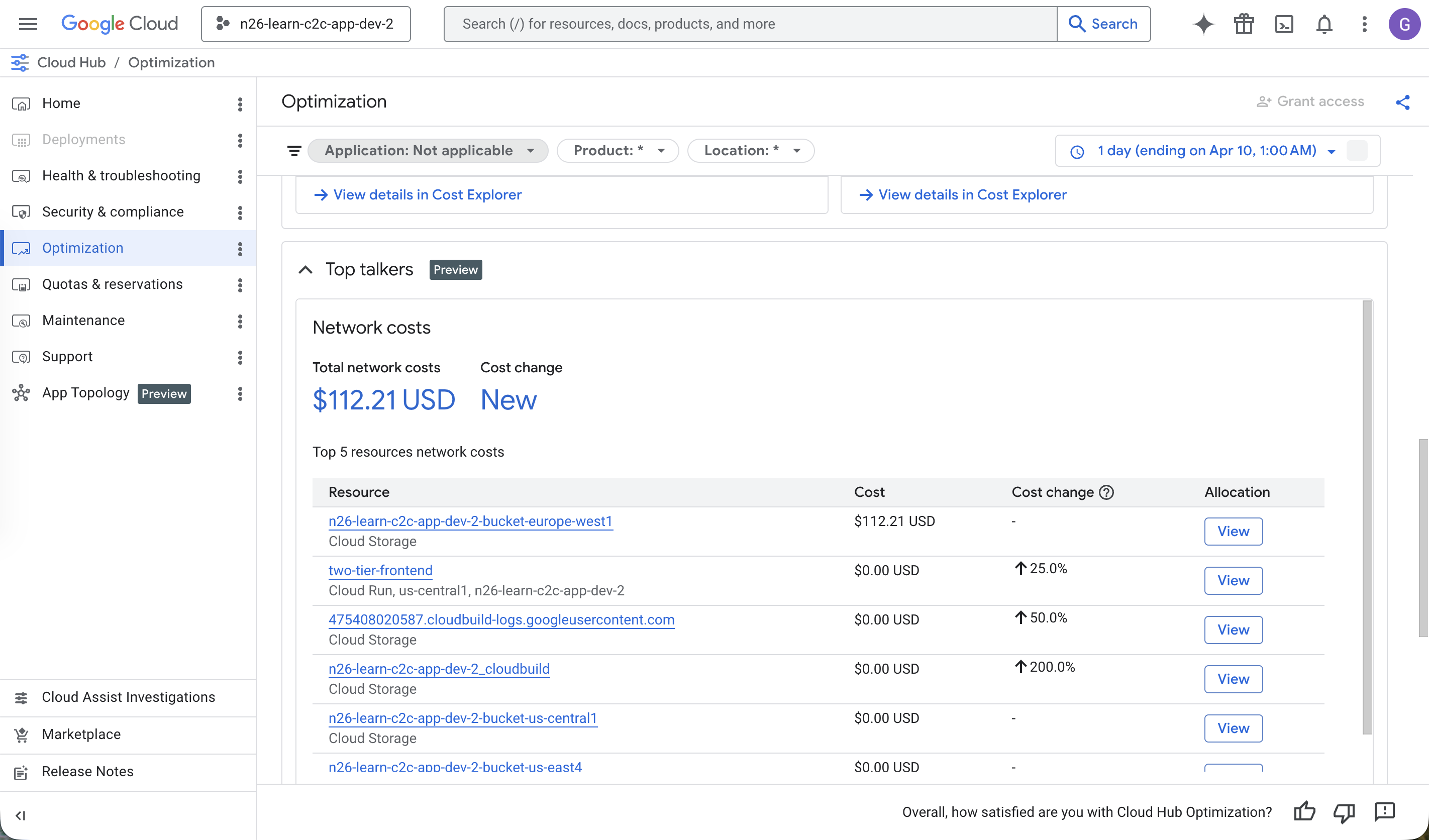
На панели управления «Оптимизация» отображаются данные о платежах за облачные услуги за предыдущий период (по умолчанию — 7 дней).
Прокрутите панель управления, чтобы увидеть аналитические данные, в том числе информацию о наиболее активных пользователях, представляющих сетевой трафик в проекте.
Пообщайтесь с Gemini Cloud Assist
Откройте Gemini Cloud Assist , нажав на значок мерцания в верхней панели навигации.
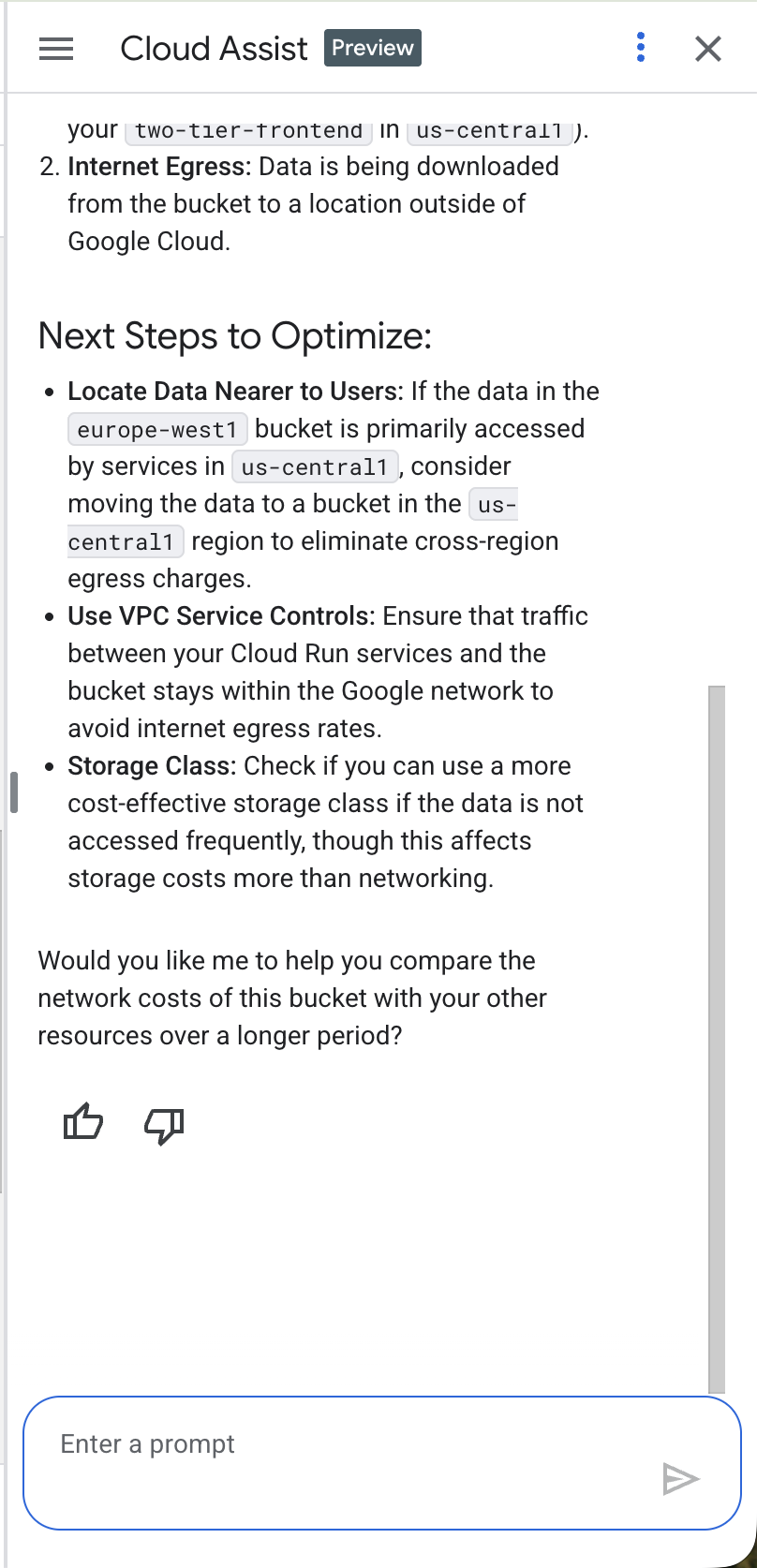
В чате Gemini Cloud Assist задайте вопрос, например: Why are my networking costs so high? . Gemini Cloud Assist проанализирует конкретные сетевые расходы вашего проекта и предложит ряд решений для оптимизации сетевого трафика.
Вы увидите что-то вроде:
8. Удалить ресурсы
Чтобы остановить дальнейшую генерацию трафика и логов сервисами, откройте редактор Cloud Shell и выполните следующую команду:
Выполните следующую команду в терминале :
cd ~/devrel-demos/infrastructure/cross-region-demo
chmod +x scripts/destroy.sh
./scripts/destroy.sh
9. Поздравляем!
Поздравляем! Вы успешно завершили этот вводный курс по оптимизации облачных ресурсов и процессу оптимизации стоимости и производительности вашего приложения в Google Cloud.
Что дальше?
- Ознакомьтесь с другими руководствами и примерами, демонстрирующими использование Gemini Cloud Assist в различных сценариях:
- Чтобы узнать больше о функциях и возможностях Gemini Cloud Assist, ознакомьтесь с документацией .