

1. บทนำ
Gemini Cloud Assist เป็นเอเจนต์ที่มีฟีเจอร์ครบครันซึ่งรองรับภาระงาน Google Cloud ของคุณ เอเจนต์นี้จะเป็นคู่หูของคุณในการออกแบบแอปพลิเคชันใหม่หรืออัปเดตแอปพลิเคชันที่มีอยู่ ทำให้แอปพลิเคชันใช้งานได้และเรียกใช้ภาระงานใน Google Cloud แก้ปัญหาภาระงาน และเพิ่มประสิทธิภาพภาระงานเพื่อลดค่าใช้จ่ายและเพิ่มประสิทธิภาพ
Gemini Cloud Assist จะเพิ่มประสิทธิภาพค่าใช้จ่ายและประสิทธิภาพโดยการให้คำแนะนำและข้อมูลเชิงลึกเชิงรุก ซึ่งจะช่วยให้คุณปรับขนาดทรัพยากรได้อย่างเหมาะสม ระบุจุดที่ไม่มีประสิทธิภาพ และปรับปรุงประสิทธิภาพของแอปพลิเคชันอย่างต่อเนื่องเมื่อเวลาผ่านไป
สิ่งที่คุณจะได้เรียนรู้
- วิธีตั้งค่าบริการแบบหลายภูมิภาค
- วิธีใช้ Gemini Cloud Assist เพื่อวิเคราะห์ค่าใช้จ่าย
- วิธีรับคำแนะนำเพื่อปรับปรุงค่าใช้จ่ายและประสิทธิภาพของบริการ
2. ตั้งค่าโปรเจ็กต์
การตั้งค่าโปรเจ็กต์
สร้างโปรเจ็กต์ Google Cloud
- ในคอนโซล Google Cloud ให้เลือกหรือสร้างโปรเจ็กต์ Google Cloud ในหน้าตัวเลือกโปรเจ็กต์
- ตรวจสอบว่าได้เปิดใช้การเรียกเก็บเงินสำหรับโปรเจ็กต์ที่อยู่ในระบบคลาวด์แล้ว ดูวิธีตรวจสอบว่าได้เปิดใช้การเรียกเก็บเงินในโปรเจ็กต์แล้ว
เริ่มต้น Cloud Shell
Cloud Shell คือสภาพแวดล้อมบรรทัดคำสั่งที่ทำงานใน Google Cloud ซึ่งโหลดเครื่องมือที่จำเป็นไว้ล่วงหน้า
- คลิกเปิดใช้งาน Cloud Shell ที่ด้านบนของคอนโซล Google Cloud
- เมื่อเชื่อมต่อกับ Cloud Shell แล้ว ให้ยืนยันการตรวจสอบสิทธิ์โดยทำดังนี้
gcloud auth list - ยืนยันว่าได้กำหนดค่าโปรเจ็กต์แล้ว
gcloud config get project - หากโปรเจ็กต์ไม่ได้ตั้งค่าตามที่คาดไว้ ให้ตั้งค่าดังนี้
export PROJECT_ID=<YOUR_PROJECT_ID>
gcloud config set project $PROJECT_ID
3. เปิดใช้ API
เปิดใช้ API ต่อไปนี้เพื่อให้คอมโพเนนต์ของแอปพลิเคชันใช้งานได้ และเพื่อให้ใช้ Google Cloud Assist ได้
เปิดใช้ API ในเทอร์มินัล โดยทำดังนี้
gcloud services enable \
  geminicloudassist.googleapis.com \
  run.googleapis.com \
  cloudbuild.googleapis.com \
  storage.googleapis.com \
  compute.googleapis.com \
  artifactregistry.googleapis.com \
  cloudasset.googleapis.com \
  recommender.googleapis.com \
  appoptimize.googleapis.com \
  monitoring.googleapis.com \
  cloudscheduler.googleapis.com
เมื่อคำสั่งเสร็จสิ้น คุณควรเห็นเอาต์พุตลักษณะต่อไปนี้
Operation "operations/acf.p2-176675280136-b03ab5e4-3483-4ebf-9655-43dc3b345c63" finished successfully.
4. เตรียมโปรเจ็กต์
คุณจะสร้างแอปพลิเคชันและการติดตั้งใช้งานพื้นฐานเพื่อทดสอบ Gemini Cloud Assist
โคลนที่เก็บ
- โคลนที่เก็บไปยังสภาพแวดล้อมของ Shell ใน Cloud Shell โดยทำดังนี้
git clone --depth 1 https://github.com/GoogleCloudPlatform/devrel-demos.git
- ไปที่ไดเรกทอรีการสาธิตโดยทำดังนี้
cd infrastructure/cross-region-demo
5. ทำให้แอปพลิเคชันใช้งานได้
โค้ดของแอปพลิเคชันและทรัพยากร Google Cloud พร้อมใช้งานแล้ว ซึ่งอาจใช้เวลาถึง 15 นาที
ตั้งค่าโปรเจ็กต์
เรียกใช้คำสั่งต่อไปนี้จากเทอร์มินัล:
chmod +x scripts/setup.sh
./scripts/setup.sh
สคริปต์นี้จะตรวจสอบการเปิดใช้ API สำหรับโปรเจ็กต์และสร้างการผูกนโยบายที่จำเป็นเพื่อให้คุณสร้างทรัพยากรได้
ทำให้คอมโพเนนต์ของแอปพลิเคชันใช้งานได้
เรียกใช้คำสั่งต่อไปนี้จากเทอร์มินัล:
chmod +x scripts/deploy.sh
./scripts/deploy.sh
สคริปต์นี้จะทำให้ทรัพยากร Google Cloud ใช้งานได้ ซึ่งรวมถึง
- บริการ Cloud Run สำหรับส่วนหน้าและส่วนหลัง
- Bucket ใน Cloud Storage สำหรับการโอนออบเจ็กต์
- งาน Cloud Scheduler สำหรับการเรียกใช้การโอนตามกำหนดเวลาเพื่อสร้างการเข้าชม
ขณะที่คอมโพเนนต์กำลังใช้งานได้ ให้เรียกดูไฟล์ใน Cloud Shell Editor เพื่อดูข้อมูลเพิ่มเติม
6. ดูบริการที่ใช้งานได้
เปิด Cloud Run ในแผงด้านซ้าย จากนั้นคลิกบริการ two-tier-frontend
คุณสามารถทริกเกอร์รูปแบบต่างๆ ในบริการสำหรับการเข้าชมข้ามภูมิภาคประเภทต่างๆ ซึ่งรวมถึงการโอนออบเจ็กต์ Bucket และการโอนผ่านการเรียก API ระหว่างบริการ
งาน Cloud Scheduler จะทำงานโดยอัตโนมัติเพื่อเริ่มป้อนข้อมูลค่าใช้จ่าย 4-ซึ่งใช้เวลาประมาณ 24 ชั่วโมงจึงจะเสร็จสมบูรณ์
7. ดูข้อมูลเชิงลึกเกี่ยวกับการเพิ่มประสิทธิภาพ
หลังจากเรียกใช้การเข้าชมประมาณ 1 วัน (เมตริกค่าใช้จ่ายจะอัปเดตประมาณ 00:00 น. ตามเวลามาตรฐานแปซิฟิก) แดชบอร์ดจะพร้อมใช้งาน
หมายเหตุ: หากไม่เห็นข้อมูลค่าใช้จ่าย ให้กลับมาดูในวันถัดไป
เปิดแดชบอร์ดการเพิ่มประสิทธิภาพ
เปิดการเพิ่มประสิทธิภาพ Cloud Hub.
คุณจะเห็นข้อมูลลักษณะต่อไปนี้
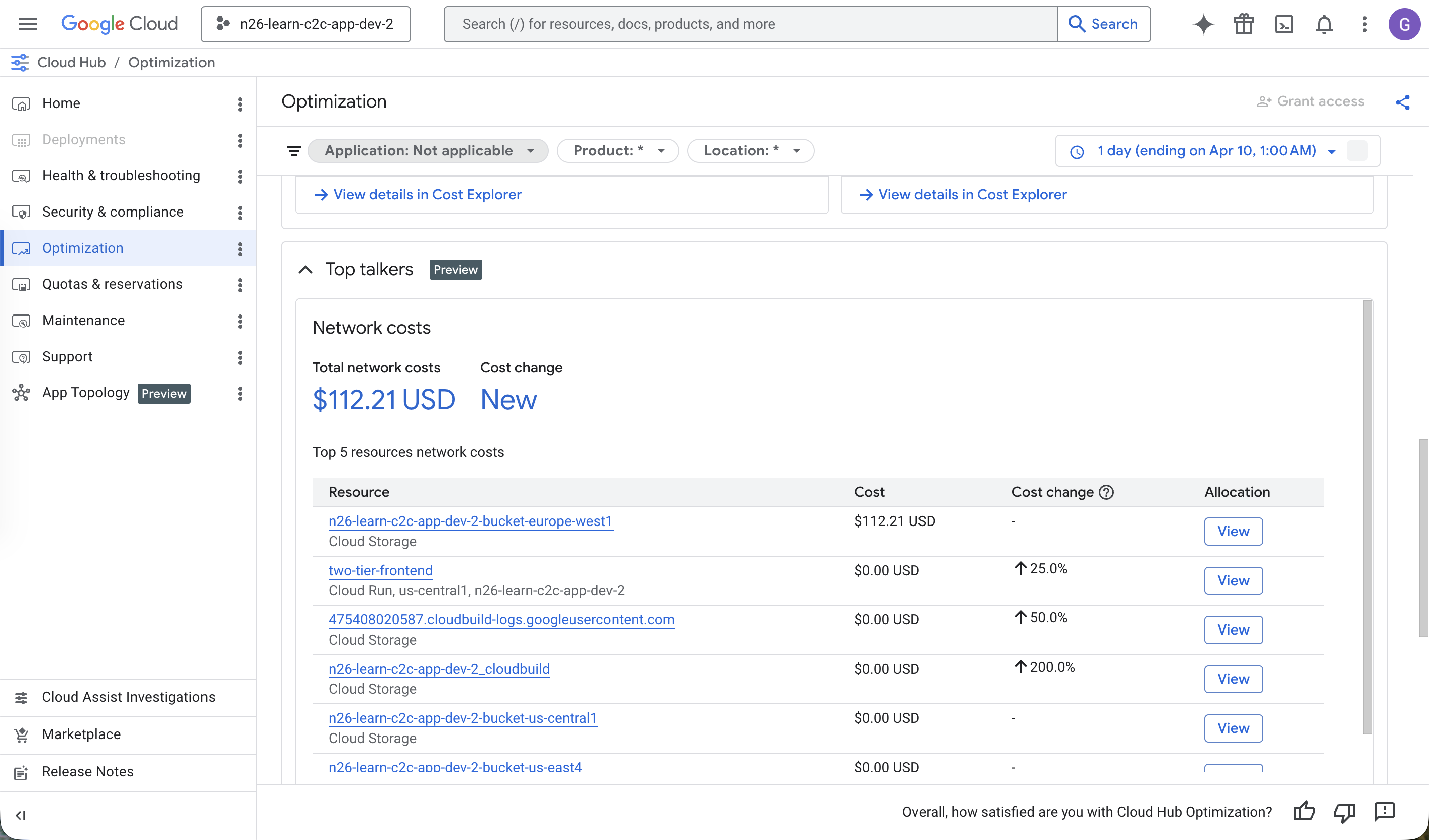
แดชบอร์ดการเพิ่มประสิทธิภาพจะแสดงค่าใช้จ่าย Cloud Billing ในช่วงเวลาก่อนหน้า (ค่าเริ่มต้นคือ 7 วัน)
เลื่อนในแดชบอร์ดเพื่อดูข้อมูลเชิงลึก ซึ่งรวมถึง Top Talkers ที่แสดงการจราจรของข้อมูลในเครือข่ายในโปรเจ็กต์
แชทกับ Gemini Cloud Assist
เปิด Gemini Cloud Assist โดยคลิกไอคอนประกายดาวในแถบนำทางด้านบน
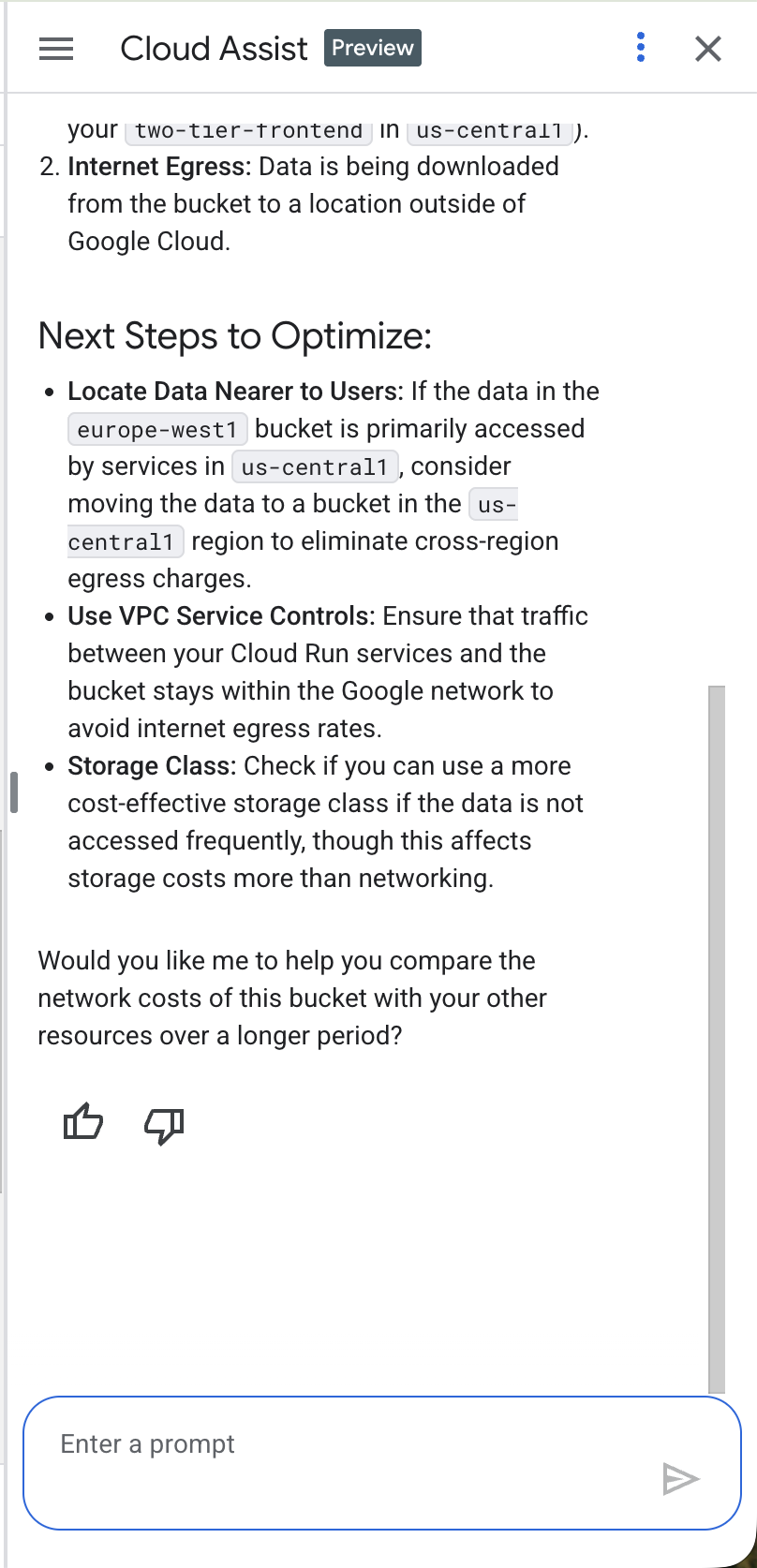
ในแชท Gemini Cloud Assist ให้ถามคำถาม เช่น Why are my networking costs so high? Gemini Cloud Assist จะวิเคราะห์ค่าใช้จ่ายเครือข่ายที่เฉพาะเจาะจงของโปรเจ็กต์และเสนอแนวคิดต่างๆ เพื่อแก้ไขการจราจรของข้อมูลในเครือข่าย
คุณจะเห็นข้อมูลลักษณะต่อไปนี้
8. นำทรัพยากรออก
หากต้องการหยุดไม่ให้บริการสร้างการเข้าชมและบันทึกต่อไป ให้เปิด Cloud Shell Editor แล้วเรียกใช้คำสั่งต่อไปนี้
เรียกใช้คำสั่งต่อไปนี้จากเทอร์มินัล:
cd ~/devrel-demos/infrastructure/cross-region-demo
chmod +x scripts/destroy.sh
./scripts/destroy.sh
9. ขอแสดงความยินดี
ขอแสดงความยินดี คุณได้ทำความเข้าใจเบื้องต้นเกี่ยวกับการเพิ่มประสิทธิภาพระบบคลาวด์ และกระบวนการเพิ่มประสิทธิภาพค่าใช้จ่ายและประสิทธิภาพของแอปพลิเคชันใน Google Cloud เรียบร้อยแล้ว
ขั้นตอนต่อไปคืออะไร
- สำรวจคำแนะนำและตัวอย่างอื่นๆ ที่แสดงวิธีใช้ Gemini Cloud Assist ในสถานการณ์ต่างๆ โดยทำดังนี้
- อ่านเอกสารประกอบของ Gemini Cloud Assist เพื่อดูข้อมูลเพิ่มเติมเกี่ยวกับฟีเจอร์และความสามารถ