

1. Giriş
Gemini Cloud Assist, Google Cloud iş yüklerinizi destekleyen tam özellikli bir aracıdır. Aracı, yeni uygulamalar tasarlama veya mevcut uygulamaları güncelleme, iş yüklerini Google Cloud'da dağıtma ve çalıştırma, iş yüklerinde sorun giderme ve bunları maliyet ve performans açısından optimize etme konusunda ortağınızdır.
Gemini Cloud Assist, proaktif öneriler ve analizler sunarak maliyetlerinizi ve performansınızı optimize eder. Kaynakları doğru boyutlandırmanıza, verimsizlikleri belirlemenize ve uygulamanızın verimliliğini zaman içinde sürekli olarak artırmanıza yardımcı olur.
Neler öğreneceksiniz?
- Çok bölgeli hizmet ayarlama
- Maliyetinizi analiz etmek için Gemini Cloud Assist'i kullanma
- Hizmet maliyetinizi ve performansınızı artırmaya yönelik önerileri nasıl alacağınız açıklanmaktadır.
2. Projenizi oluşturma
Proje Ayarları
Google Cloud projesi oluşturma
- Google Cloud Console'daki proje seçici sayfasında bir Google Cloud projesi seçin veya oluşturun.
- Cloud projeniz için faturalandırmanın etkinleştirildiğinden emin olun. Bir projede faturalandırmanın etkin olup olmadığını kontrol etmeyi öğrenin.
Cloud Shell'i Başlatma
Cloud Shell, Google Cloud'da çalışan ve gerekli araçların önceden yüklendiği bir komut satırı ortamıdır.
- Google Cloud Console'un üst kısmında Activate Cloud Shell'i (Cloud Shell'i Etkinleştir) tıklayın.
- Cloud Shell'e bağlandıktan sonra kimlik doğrulamanızı onaylayın:
gcloud auth list - Projenizin yapılandırıldığını onaylayın:
gcloud config get project - Projeniz beklendiği gibi ayarlanmamışsa ayarlayın:
export PROJECT_ID=<YOUR_PROJECT_ID>
gcloud config set project $PROJECT_ID
3. API'leri etkinleştir
Uygulama bileşenlerinin dağıtılması ve Google Cloud Assist'in kullanılması için aşağıdaki API'leri etkinleştirin:
Terminalde API'leri etkinleştirin:
gcloud services enable \
  geminicloudassist.googleapis.com \
  run.googleapis.com \
  cloudbuild.googleapis.com \
  storage.googleapis.com \
  compute.googleapis.com \
  artifactregistry.googleapis.com \
  cloudasset.googleapis.com \
  recommender.googleapis.com \
  appoptimize.googleapis.com \
  monitoring.googleapis.com \
  cloudscheduler.googleapis.com
Komut tamamlandığında aşağıdaki gibi bir çıkış görürsünüz:
Operation "operations/acf.p2-176675280136-b03ab5e4-3483-4ebf-9655-43dc3b345c63" finished successfully.
4. Projeyi hazırlama
Gemini Cloud Assist'i test etmek için temel uygulama ve dağıtımı oluşturacaksınız.
Depoyu Klonlama
- Depoyu Cloud Shell ortamınıza klonlayın:
git clone --depth 1 https://github.com/GoogleCloudPlatform/devrel-demos.git
- Demo dizinine gidin:
cd infrastructure/cross-region-demo
5. Uygulamayı dağıtma
Uygulama kodu ve Google Cloud kaynakları dağıtıma hazır olmalıdır. Bu işlem 15 dakika kadar sürebilir.
Projeyi oluşturma
Terminalde aşağıdaki komutu çalıştırın:
chmod +x scripts/setup.sh
./scripts/setup.sh
Bu komut dosyası, proje için API etkinleştirmeyi doğrular ve kaynak oluşturabilmeniz için gerekli politika bağlamalarını oluşturur.
Uygulama bileşenlerini dağıtma
Terminalde aşağıdaki komutu çalıştırın:
chmod +x scripts/deploy.sh
./scripts/deploy.sh
Bu komut dosyası, aşağıdakiler dahil olmak üzere Google Cloud kaynaklarını dağıtır:
- Ön uç ve arka uç için Cloud Run hizmetleri
- Nesne aktarımları için Cloud Storage paketleri
- Trafik oluşturmak için zaman tabanlı bir programa göre aktarımları çalıştırmak üzere Cloud Scheduler işi
Bileşenler dağıtılırken daha fazla bilgi edinmek için Cloud Shell Düzenleyici'deki dosyalara göz atın.
6. Dağıtılan hizmeti görüntüleme
Sol bölmede Cloud Run'ı açın. Ardından two-tier-frontend hizmetini tıklayın.
Hizmette, paket nesnesi aktarımları ve hizmetler arasında API çağrıları üzerinden aktarım dahil olmak üzere bölgeler arası trafik türleri için farklı kalıpları tetikleyebilirsiniz.
Maliyet verilerini doldurmaya başlamak için Cloud Scheduler işi otomatik olarak çalıştırılır. 4-Bu işlemin tamamlanması yaklaşık 24 saat sürer.
7. Optimizasyon analizlerini görüntüleme
Yaklaşık bir gün boyunca trafik yayınlandıktan sonra (maliyet metrikleri Pasifik Standart Saati ile yaklaşık 00:00'da güncellenir) kontrol paneli hazır olur.
Not: Maliyet verisi görmüyorsanız bir sonraki gün tekrar gelin.
Optimizasyon kontrol panelini açma
Cloud Hub Optimization'ı açın.
Şuna benzer bir mesaj görürsünüz:
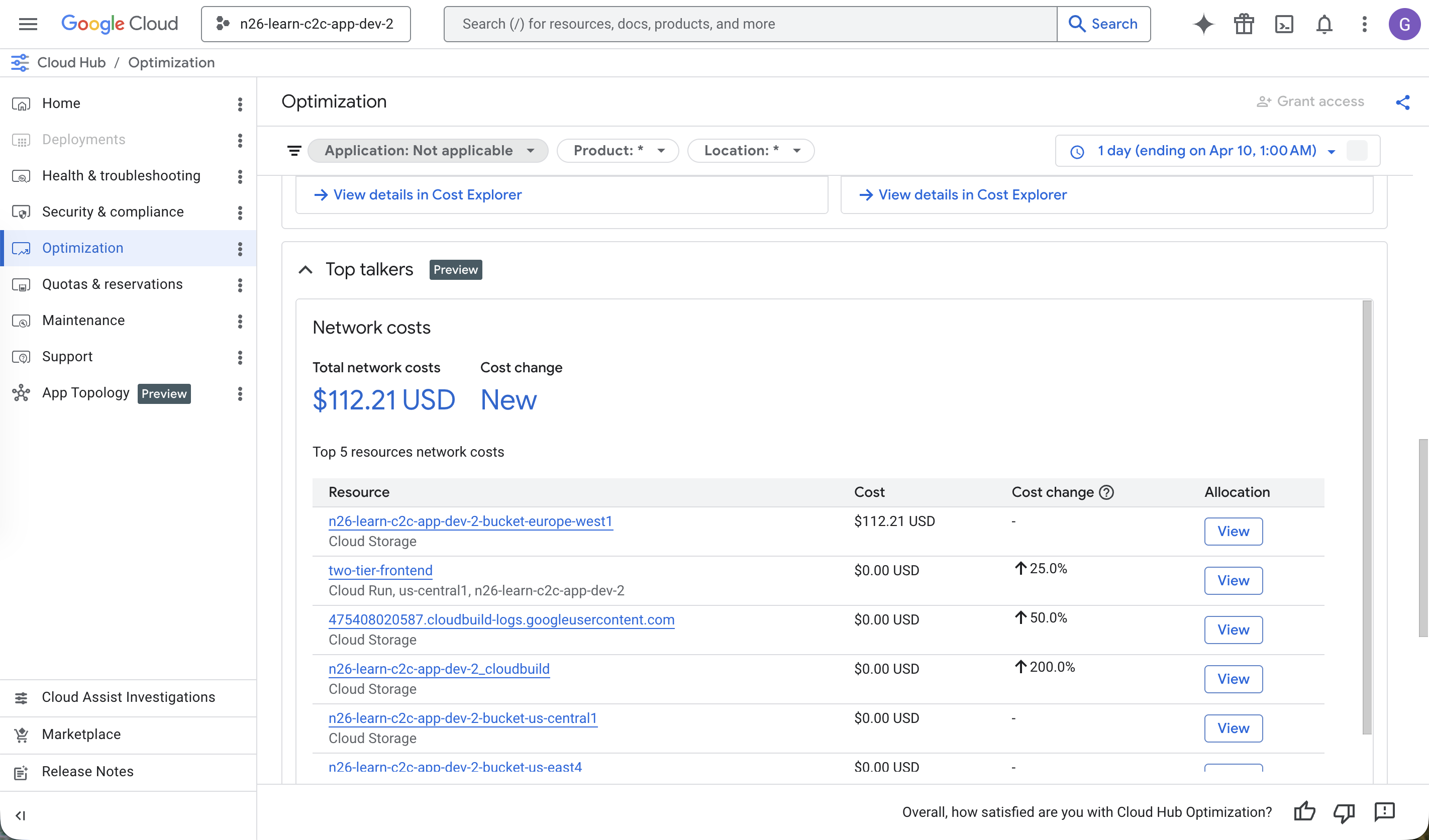
Optimizasyon kontrol panelinde, önceki süre boyunca (varsayılan olarak 7 gün) Cloud Billing ücretleri yer alır.
Projedeki ağ trafiğini temsil eden En Çok Konuşanlar da dahil olmak üzere analizleri görmek için kontrol panelinde kaydırın.
Gemini Cloud Assist ile sohbet etme
Üst gezinme çubuğundaki ışıltı simgesini tıklayarak Gemini Cloud Assist'i açın.
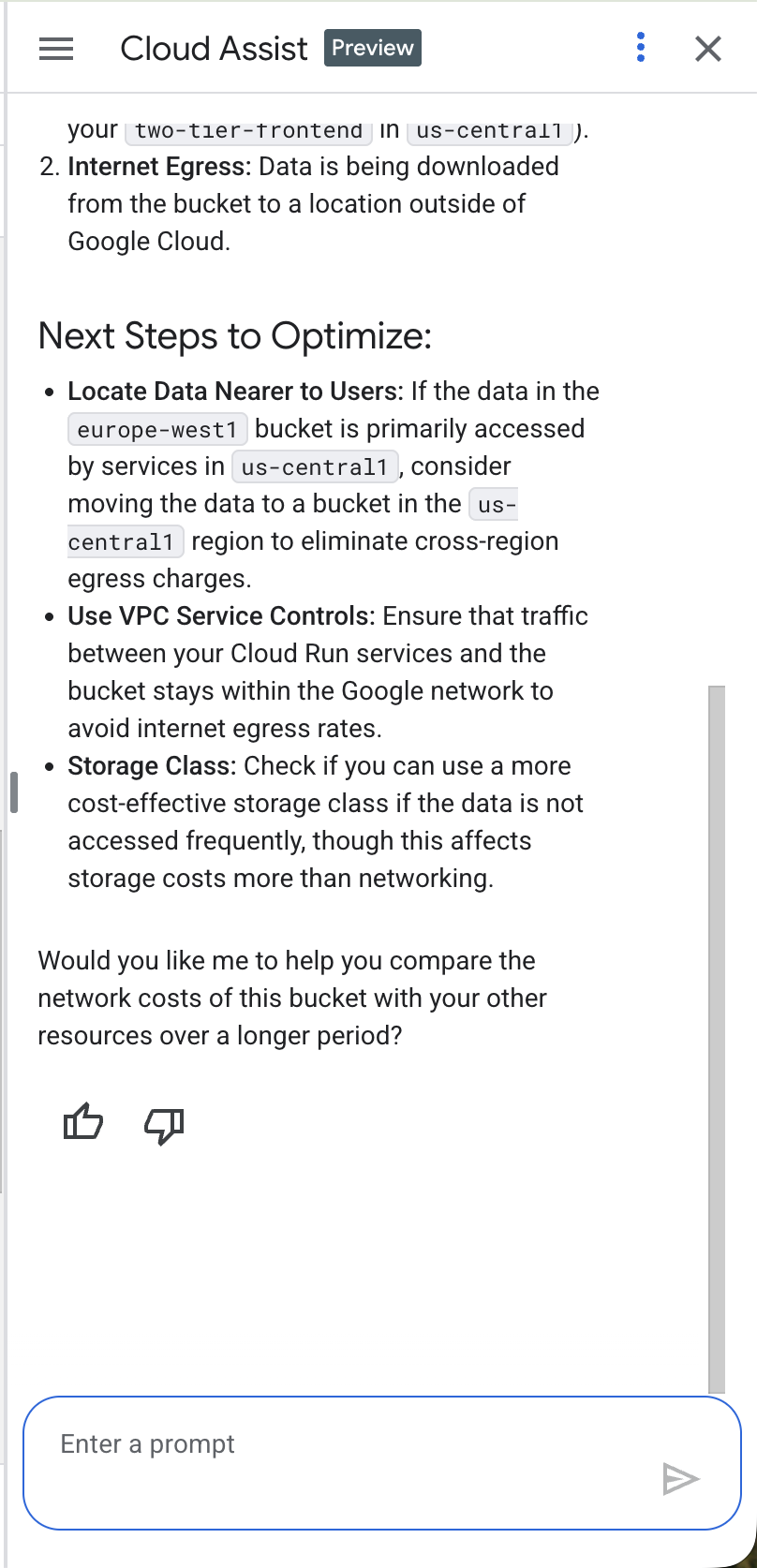
Gemini Cloud Assist sohbetinde Why are my networking costs so high? gibi bir soru sorun. Gemini Cloud Assist, projenizin ağ ile ilgili belirli ücretlerini analiz eder ve ağ trafiğinizi düzeltmek için bir dizi fikir önerir.
Şuna benzer bir mesaj görürsünüz:
8. Kaynakları kaldırma
Hizmetlerin trafik ve günlük oluşturmaya devam etmesini önlemek için Cloud Shell Düzenleyici'yi açıp aşağıdaki komutu çalıştırın:
Terminalde aşağıdaki komutu çalıştırın:
cd ~/devrel-demos/infrastructure/cross-region-demo
chmod +x scripts/destroy.sh
./scripts/destroy.sh
9. Tebrikler
Tebrikler! Bulut Optimizasyonu ve uygulamanızın Google Cloud'daki maliyetini ve performansını optimize etme sürecine ilişkin bu tanıtımı başarıyla tamamladınız.
Sırada ne var?
- Gemini Cloud Assist'in farklı senaryolarda nasıl kullanılacağını gösteren diğer kılavuzları ve örnekleri inceleyin:
- Özellikleri ve işlevleri hakkında daha fazla bilgi edinmek için Gemini Cloud Assist belgelerini inceleyin.