

1. Giới thiệu
Gemini Cloud Assist là một tác nhân có đầy đủ tính năng, hỗ trợ các khối lượng công việc của bạn trên Google Cloud. Tác nhân là cộng sự của bạn trong việc thiết kế các ứng dụng mới hoặc cập nhật các ứng dụng hiện có, triển khai và chạy các tải công việc trong Google Cloud, khắc phục sự cố tải công việc và tối ưu hoá các tải công việc đó về chi phí và hiệu suất.
Gemini Cloud Assist tối ưu hoá chi phí và hiệu suất bằng cách cung cấp thông tin chi tiết và đề xuất chủ động, giúp bạn điều chỉnh quy mô tài nguyên, xác định điểm không hiệu quả và liên tục cải thiện hiệu suất của ứng dụng theo thời gian.
Kiến thức bạn sẽ học được
- Cách thiết lập dịch vụ ở nhiều khu vực.
- Cách sử dụng Gemini Cloud Assist để phân tích chi phí.
- Cách nhận đề xuất để cải thiện chi phí và hiệu suất dịch vụ.
2. Thiết lập dự án
Thiết lập dự án
Tạo một dự án trên Google Cloud
- Trong Google Cloud Console, trên trang chọn dự án, hãy chọn hoặc tạo một dự án trên đám mây của Google Cloud.
- Đảm bảo bạn đã bật tính năng thanh toán cho dự án trên Cloud. Tìm hiểu cách kiểm tra xem tính năng thanh toán có được bật trong một dự án hay không.
Khởi động Cloud Shell
Cloud Shell là một môi trường dòng lệnh chạy trong Google Cloud và được tải sẵn các công cụ cần thiết.
- Nhấp vào Kích hoạt Cloud Shell ở đầu Cloud Console.
- Sau khi kết nối với Cloud Shell, hãy xác minh thông tin xác thực của bạn:
gcloud auth list - Xác nhận rằng dự án của bạn đã được định cấu hình:
gcloud config get project - Nếu dự án của bạn không được thiết lập như mong đợi, hãy thiết lập dự án:
export PROJECT_ID=<YOUR_PROJECT_ID>
gcloud config set project $PROJECT_ID
3. Bật API
Bật các API sau để triển khai các thành phần ứng dụng và sử dụng Google Cloud Assist:
Trong thiết bị đầu cuối, hãy bật các API:
gcloud services enable \
  geminicloudassist.googleapis.com \
  run.googleapis.com \
  cloudbuild.googleapis.com \
  storage.googleapis.com \
  compute.googleapis.com \
  artifactregistry.googleapis.com \
  cloudasset.googleapis.com \
  recommender.googleapis.com \
  appoptimize.googleapis.com \
  monitoring.googleapis.com \
  cloudscheduler.googleapis.com
Khi lệnh hoàn tất, bạn sẽ thấy kết quả như sau:
Operation "operations/acf.p2-176675280136-b03ab5e4-3483-4ebf-9655-43dc3b345c63" finished successfully.
4. Chuẩn bị dự án
Bạn sẽ tạo ứng dụng và hoạt động triển khai cơ bản để kiểm thử Gemini Cloud Assist.
Sao chép kho lưu trữ
- Sao chép kho lưu trữ vào môi trường Cloud Shell:
git clone --depth 1 https://github.com/GoogleCloudPlatform/devrel-demos.git
- Chuyển đến thư mục bản minh hoạ:
cd infrastructure/cross-region-demo
5. Triển khai ứng dụng
Mã xử lý ứng dụng và tài nguyên Google Cloud đã sẵn sàng để triển khai. Quá trình này có thể mất tới 15 phút.
Thiết lập dự án
Chạy lệnh sau đây từ thiết bị đầu cuối:
chmod +x scripts/setup.sh
./scripts/setup.sh
Tập lệnh này xác thực việc bật API cho dự án và tạo các liên kết chính sách bắt buộc để bạn tạo tài nguyên.
Triển khai các thành phần ứng dụng
Chạy lệnh sau đây từ thiết bị đầu cuối:
chmod +x scripts/deploy.sh
./scripts/deploy.sh
Tập lệnh này triển khai các Tài nguyên trên Google Cloud, bao gồm:
- Các dịch vụ Cloud Run cho giao diện người dùng và phụ trợ
- Bộ chứa Cloud Storage để chuyển đối tượng
- Công việc Cloud Scheduler để chạy các hoạt động chuyển trên lịch biểu dựa trên thời gian nhằm tạo lưu lượng truy cập
Trong khi các thành phần triển khai, hãy duyệt xem các tệp trong Cloud Shell Editor để tìm hiểu thêm.
6. Xem Dịch vụ đã triển khai
Mở Cloud Run trên ngăn bên trái. Sau đó, hãy nhấp vào dịch vụ two-tier-frontend.
Bạn có thể kích hoạt nhiều mẫu trong dịch vụ cho các loại lưu lượng truy cập giữa các khu vực, bao gồm cả việc chuyển đối tượng trong vùng lưu trữ và chuyển qua các lệnh gọi API giữa các dịch vụ.
Công việc Cloud Scheduler sẽ tự động chạy để bắt đầu điền sẵn dữ liệu chi phí. 4-Quá trình này mất khoảng 24 giờ.
7. Xem thông tin chi tiết về việc tối ưu hoá
Sau khi chạy lưu lượng truy cập trong khoảng một ngày (các chỉ số về chi phí sẽ cập nhật vào khoảng 00:00 theo Giờ chuẩn Thái Bình Dương), trang tổng quan sẽ sẵn sàng
Lưu ý: Nếu bạn không thấy dữ liệu nào về chi phí, hãy quay lại vào ngày hôm sau.
Mở trang tổng quan về việc tối ưu hoá
Mở Cloud Hub Optimization (Tối ưu hoá trung tâm đám mây).
Bạn sẽ thấy nội dung như sau:
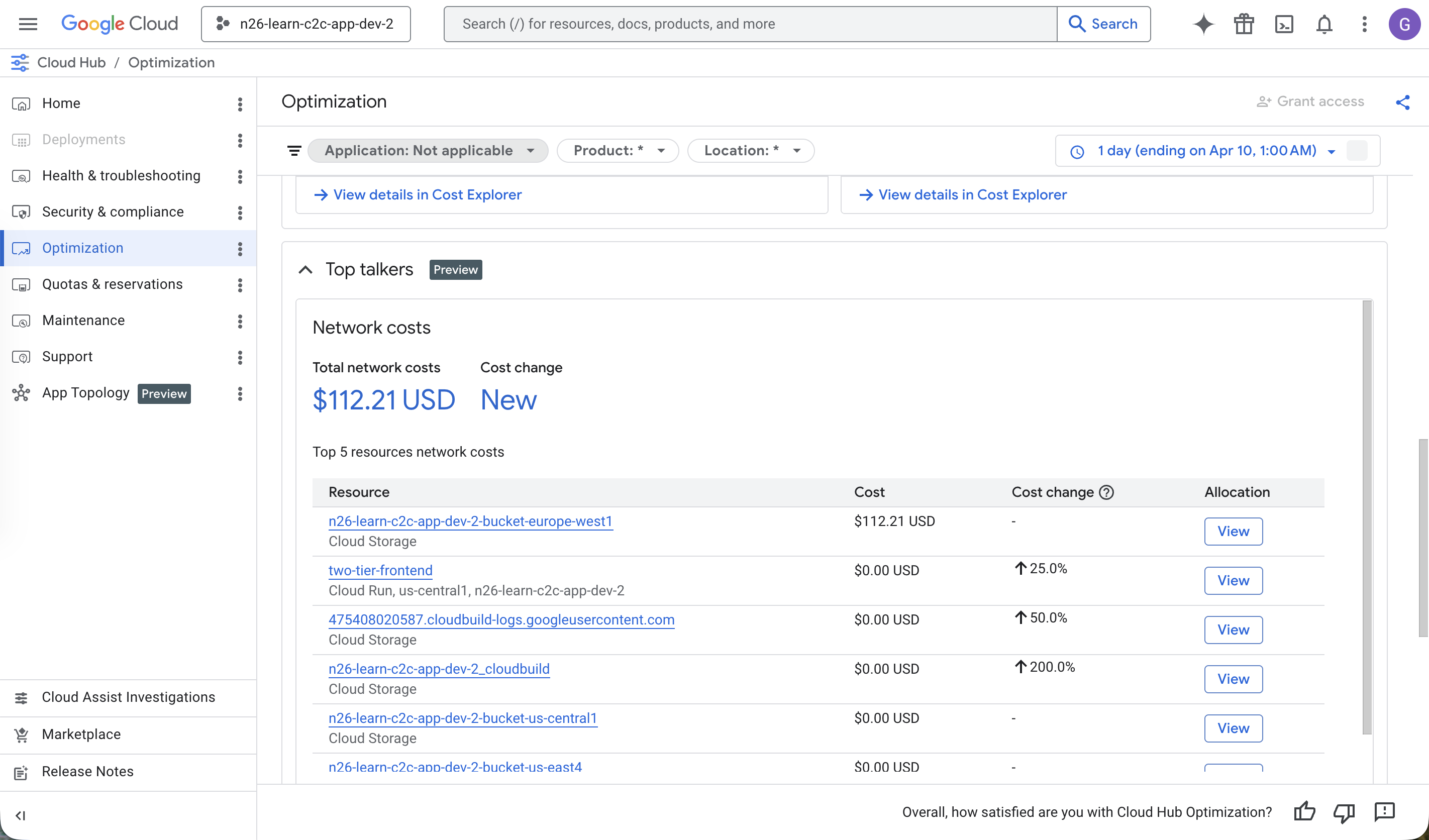
Trang tổng quan Tối ưu hoá chứa các khoản phí Cloud Billing trong khoảng thời gian trước đó (mặc định là 7 ngày).
Di chuyển trong trang tổng quan để xem thông tin chi tiết, bao gồm cả Top Talkers (Những đối tượng giao tiếp hàng đầu) thể hiện lưu lượng truy cập mạng trong dự án.
Trò chuyện với Gemini Cloud Assist
Mở Gemini Cloud Assist bằng cách nhấp vào biểu tượng lấp lánh trong thanh điều hướng trên cùng.
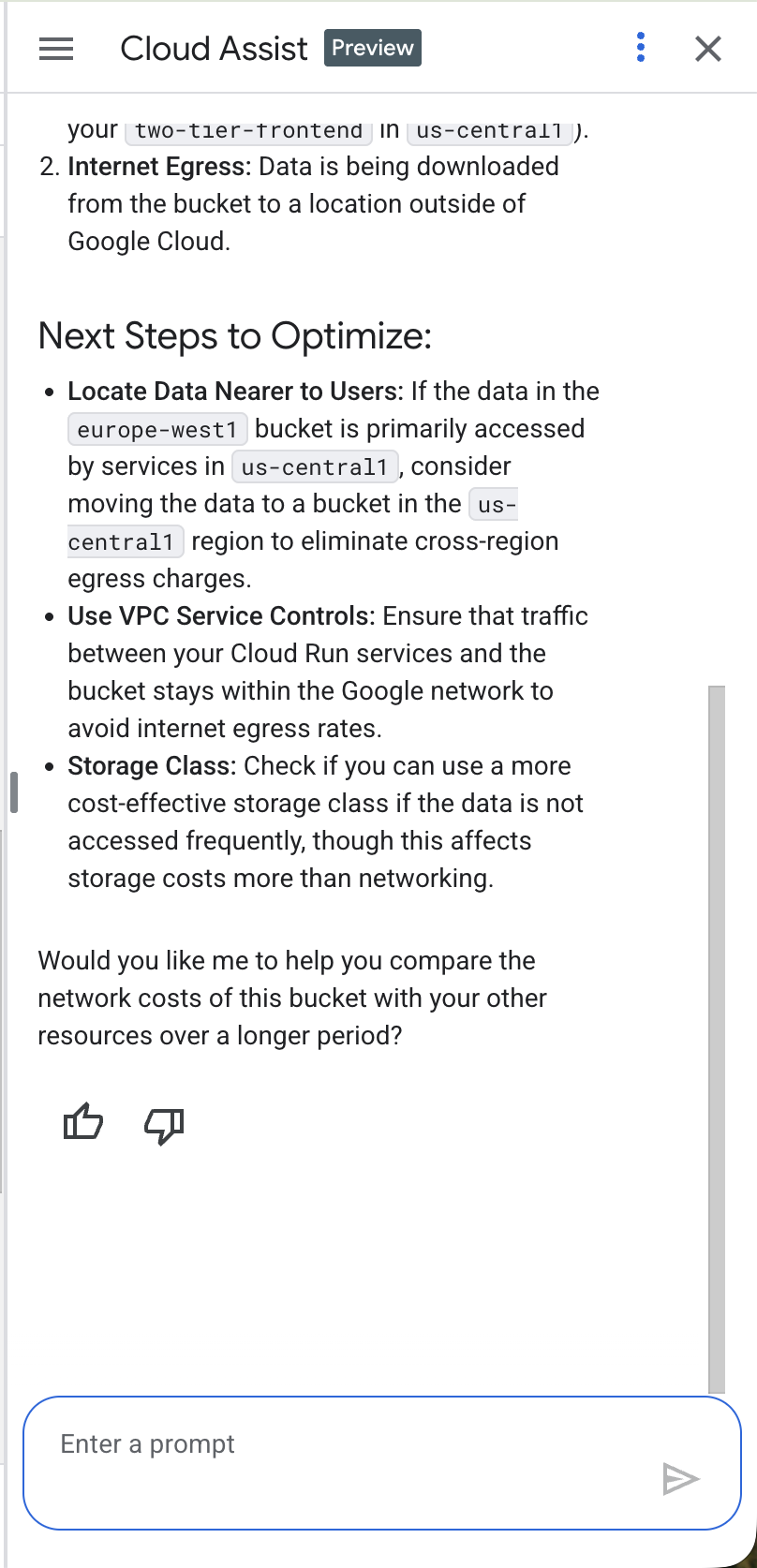
Trong cuộc trò chuyện với Gemini Cloud Assist, hãy đặt một câu hỏi như: Why are my networking costs so high?. Gemini Cloud Assist phân tích các khoản phí mạng cụ thể của dự án và đề xuất một số ý tưởng để khắc phục lưu lượng truy cập mạng.
Bạn sẽ thấy nội dung như sau:
8. Xoá tài nguyên
Để ngăn các dịch vụ tiếp tục tạo lưu lượng truy cập và nhật ký, hãy mở Cloud Shell Editor rồi chạy lệnh sau:
Chạy lệnh sau đây từ thiết bị đầu cuối:
cd ~/devrel-demos/infrastructure/cross-region-demo
chmod +x scripts/destroy.sh
./scripts/destroy.sh
9. Xin chúc mừng
Xin chúc mừng! Bạn đã hoàn tất thành công phần giới thiệu này về Tối ưu hoá đám mây và quy trình tối ưu hoá chi phí và hiệu suất của ứng dụng trên Google Cloud.
Tiếp theo là gì?
- Khám phá các hướng dẫn và ví dụ khác minh hoạ cách sử dụng Gemini Cloud Assist cho nhiều tình huống:
- Xem tài liệu về Gemini Cloud Assist để tìm hiểu thêm về các tính năng và chức năng của công cụ này.