

1. 简介
Gemini Cloud Assist 是一款功能全面的代理,可支持您的 Google Cloud 工作负载。该代理可帮助您设计新应用或更新现有应用、在 Google Cloud 中部署和运行工作负载、排查工作负载问题,以及优化工作负载的成本和性能。
Gemini Cloud Assist 可提供主动式建议和分析洞见,帮助您合理调整资源规模、发现低效之处,并随着时间的推移不断提高应用效率,从而优化您的费用和性能。
学习内容
- 如何设置多区域服务。
- 如何使用 Gemini Cloud Assist 分析费用。
- 如何获取建议以降低服务费用并提升服务性能。
2. 设置项目
项目设置
创建 Google Cloud 项目
- 在 Google Cloud 控制台的项目选择器页面上,选择或创建一个 Google Cloud 项目。
- 确保您的 Cloud 项目已启用结算功能。了解如何检查项目是否已启用结算功能。
启动 Cloud Shell
Cloud Shell 是在 Google Cloud 中运行的命令行环境,预加载了必要的工具。
- 点击 Google Cloud 控制台顶部的激活 Cloud Shell。
- 连接到 Cloud Shell 后,验证您的身份验证:
gcloud auth list - 确认您的项目已配置:
gcloud config get project - 如果项目未按预期设置,请进行设置:
export PROJECT_ID=<YOUR_PROJECT_ID>
gcloud config set project $PROJECT_ID
3. 启用 API
启用以下 API,以便部署应用组件并使用 Google Cloud Assist:
在终端中,启用 API:
gcloud services enable \
  geminicloudassist.googleapis.com \
  run.googleapis.com \
  cloudbuild.googleapis.com \
  storage.googleapis.com \
  compute.googleapis.com \
  artifactregistry.googleapis.com \
  cloudasset.googleapis.com \
  recommender.googleapis.com \
  appoptimize.googleapis.com \
  monitoring.googleapis.com \
  cloudscheduler.googleapis.com
命令完成后,您应该会看到如下所示的输出:
Operation "operations/acf.p2-176675280136-b03ab5e4-3483-4ebf-9655-43dc3b345c63" finished successfully.
4. 准备项目
您将创建基本应用和部署,以便测试 Gemini Cloud Assist。
克隆代码库
- 将代码库克隆到 Cloud Shell 环境:
git clone --depth 1 https://github.com/GoogleCloudPlatform/devrel-demos.git
- 前往演示目录:
cd infrastructure/cross-region-demo
5. 部署应用
应用代码和 Google Cloud 资源已准备好进行部署。此过程最多可能需要 15 分钟才能完成。
设置项目
在终端中运行以下命令:
chmod +x scripts/setup.sh
./scripts/setup.sh
此脚本会验证项目的 API 启用情况,并为您创建所需的政策绑定,以便您创建资源。
部署应用组件
在终端中运行以下命令:
chmod +x scripts/deploy.sh
./scripts/deploy.sh
此脚本会部署 Google Cloud 资源,包括:
- Cloud Run 前端和后端服务
- 用于对象转移的 Cloud Storage 存储分区
- Cloud Scheduler 作业,用于按时间表运行转移以生成流量
在组件部署期间,您可以在 Cloud Shell 编辑器中浏览文件以了解详情。
6. 查看已部署的服务
打开左侧窗格中的 Cloud Run。然后,点击 two-tier-frontend 服务。
您可以针对不同类型的跨区域流量(包括存储分区对象转移以及通过 API 调用在服务之间转移数据)在服务中触发不同的模式。
Cloud Scheduler 作业将自动运行,开始填充费用数据。4-这一过程大约需要 24 小时才能完成。
7. 查看优化分析洞见
在投放流量约一天后(费用指标会在太平洋标准时间 00:00 左右更新),信息中心即可使用
注意:如果您没有看到任何费用数据,请在第二天回来查看。
打开“优化”信息中心
打开 Cloud Hub 优化。
您会看到类似如下的内容:
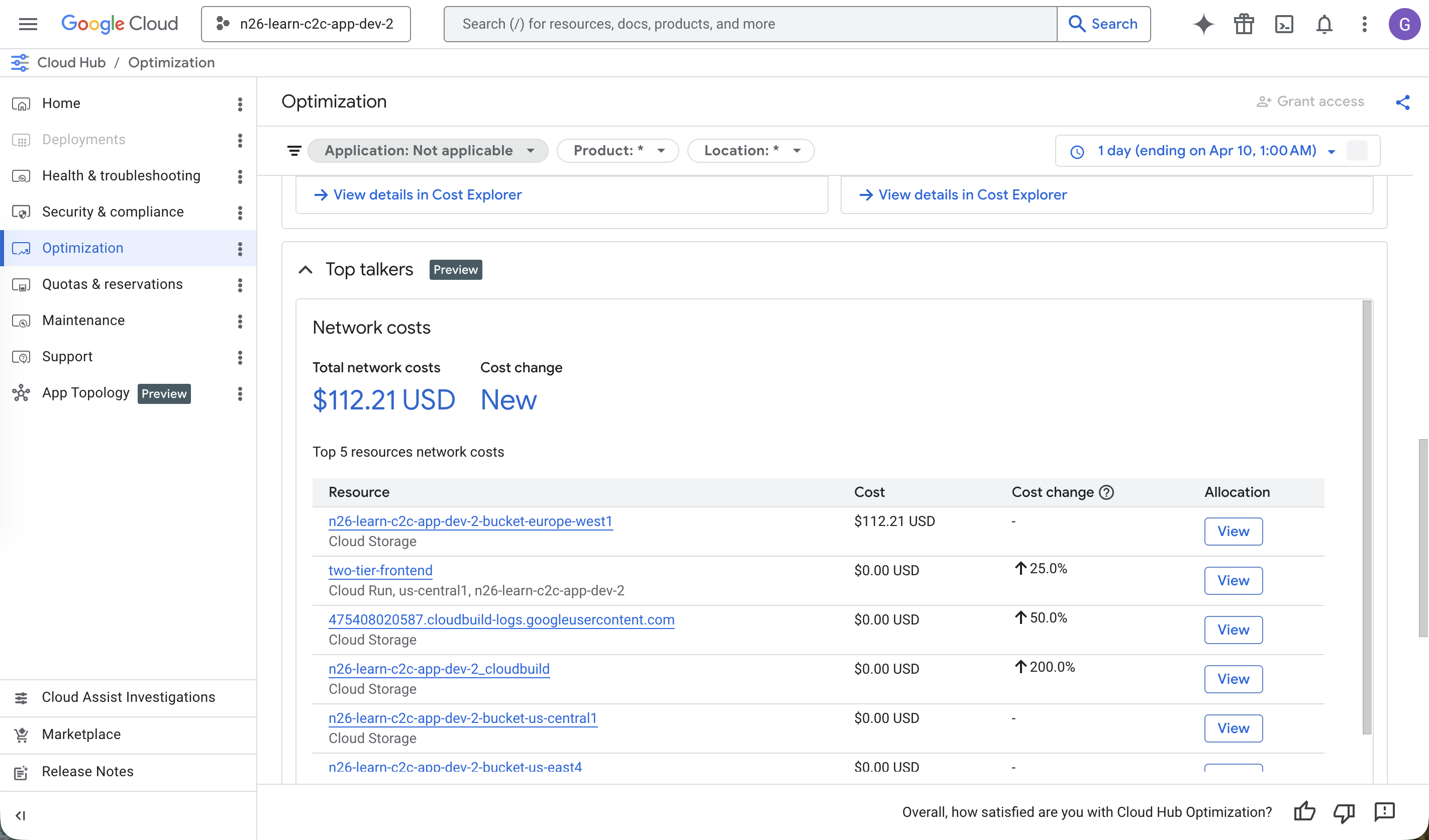
“优化”信息中心包含前一段时间(默认值为 7 天)的 Cloud Billing 费用。
在信息中心内滚动,查看数据分析,包括表示项目内网络流量的流量最大者。
与 Gemini Cloud Assist 对话
点击顶部导航栏中的星光图标,打开 Gemini Cloud Assist。
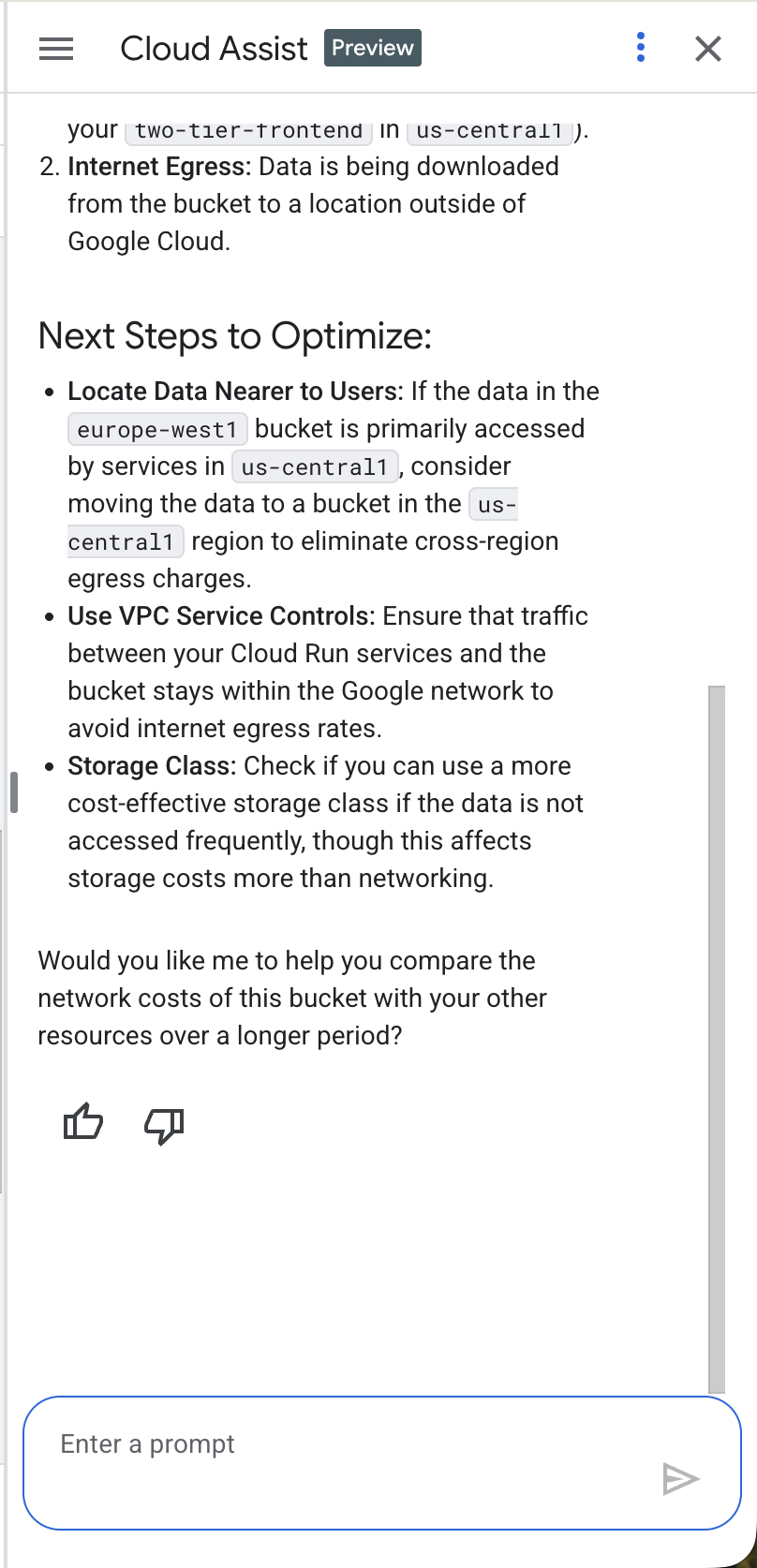
在 Gemini Cloud Assist 对话中,提出问题,例如:Why are my networking costs so high?。Gemini Cloud Assist 会分析项目的具体网络费用,并提出一系列建议来修正网络流量。
您会看到类似如下的内容:
8. 移除资源
如需停止服务继续生成流量和日志,请打开 Cloud Shell 编辑器并运行以下命令:
在终端中运行以下命令:
cd ~/devrel-demos/infrastructure/cross-region-demo
chmod +x scripts/destroy.sh
./scripts/destroy.sh
9. 恭喜
恭喜!您已成功完成本简介,了解了 Cloud Optimization 以及在 Google Cloud 上优化应用费用和性能的过程。
接下来怎么做?
- 探索其他指南和示例,了解如何在不同场景中使用 Gemini Cloud Assist:
- 如需详细了解 Gemini Cloud Assist 的功能,请参阅 Gemini Cloud Assist 文档。