

1. 簡介
Gemini Cloud Assist 是功能齊全的代理程式,可支援 Google Cloud 工作負載。這個代理程式可協助您設計新應用程式或更新現有應用程式、在 Google Cloud 中部署及執行工作負載、排解工作負載問題,以及最佳化工作負載的成本和效能。
Gemini Cloud Assist 會主動提供建議和洞察資訊,協助您調整資源規模、找出效率低落之處,並持續提升應用程式效率,進而節省成本及提高效能。
課程內容
- 如何設定多區域服務。
- 如何使用 Gemini Cloud Assist 分析費用。
- 如何取得建議,以改善服務成本和效能。
2. 設定專案
專案設定
建立 Google Cloud 專案
- 在 Google Cloud 控制台的專案選取器頁面中,選取或建立 Google Cloud 專案。
- 確認 Cloud 專案已啟用計費功能。瞭解如何檢查專案是否已啟用計費功能。
啟動 Cloud Shell
Cloud Shell 是在 Google Cloud 中運作的指令列環境,已預先載入必要工具。
- 按一下 Google Cloud 控制台頂端的「啟用 Cloud Shell」。
- 連至 Cloud Shell 後,請驗證您的驗證:
gcloud auth list - 確認專案已設定完成:
gcloud config get project - 如果專案未如預期設定,請設定專案:
export PROJECT_ID=<YOUR_PROJECT_ID>
gcloud config set project $PROJECT_ID
3. 啟用 API
啟用下列 API,即可部署應用程式元件及使用 Google Cloud Assist:
在終端機中啟用 API:
gcloud services enable \
  geminicloudassist.googleapis.com \
  run.googleapis.com \
  cloudbuild.googleapis.com \
  storage.googleapis.com \
  compute.googleapis.com \
  artifactregistry.googleapis.com \
  cloudasset.googleapis.com \
  recommender.googleapis.com \
  appoptimize.googleapis.com \
  monitoring.googleapis.com \
  cloudscheduler.googleapis.com
指令完成後,您應該會看到類似以下的輸出內容:
Operation "operations/acf.p2-176675280136-b03ab5e4-3483-4ebf-9655-43dc3b345c63" finished successfully.
4. 準備專案
您將建立基本應用程式和部署作業,以便測試 Gemini Cloud Assist。
複製存放區
- 將存放區複製到 Cloud Shell 殼層環境:
git clone --depth 1 https://github.com/GoogleCloudPlatform/devrel-demos.git
- 前往範例目錄:
cd infrastructure/cross-region-demo
5. 部署應用程式
應用程式程式碼和 Google Cloud 資源已準備好部署。這項作業最多可能需要 15 分鐘才能完成。
設定專案
在終端機中執行下列指令:
chmod +x scripts/setup.sh
./scripts/setup.sh
這個指令碼會驗證專案的 API 啟用狀態,並建立必要的政策繫結,供您建立資源。
部署應用程式元件
在終端機中執行下列指令:
chmod +x scripts/deploy.sh
./scripts/deploy.sh
這個指令碼會部署 Google Cloud 資源,包括:
- 前端和後端的 Cloud Run 服務
- 用於物件移轉的 Cloud Storage bucket
- Cloud Scheduler 工作,用於依時間排程執行轉移作業,以建立流量
部署元件時,請在 Cloud Shell 編輯器中瀏覽檔案,進一步瞭解相關資訊。
6. 查看已部署的 Service
開啟左側窗格的 Cloud Run。然後按一下「two-tier-frontend」服務。
您可以針對各類跨區域流量 (包括值區物件轉移,以及服務間透過 API 呼叫進行的轉移) 觸發服務中的不同模式。
Cloud Scheduler 工作會自動執行,開始填入費用資料。4. 這項作業大約需要 24 小時才能完成。
7. 查看最佳化洞察
大約一天後 (費用指標會在太平洋標準時間 00:00 左右更新),資訊主頁就會準備就緒
注意:如果沒有看到任何費用資料,請隔天再回來查看。
開啟最佳化資訊主頁
開啟「Cloud Hub Optimization」(雲端中心最佳化)。
您會看到類似以下文字的內容:
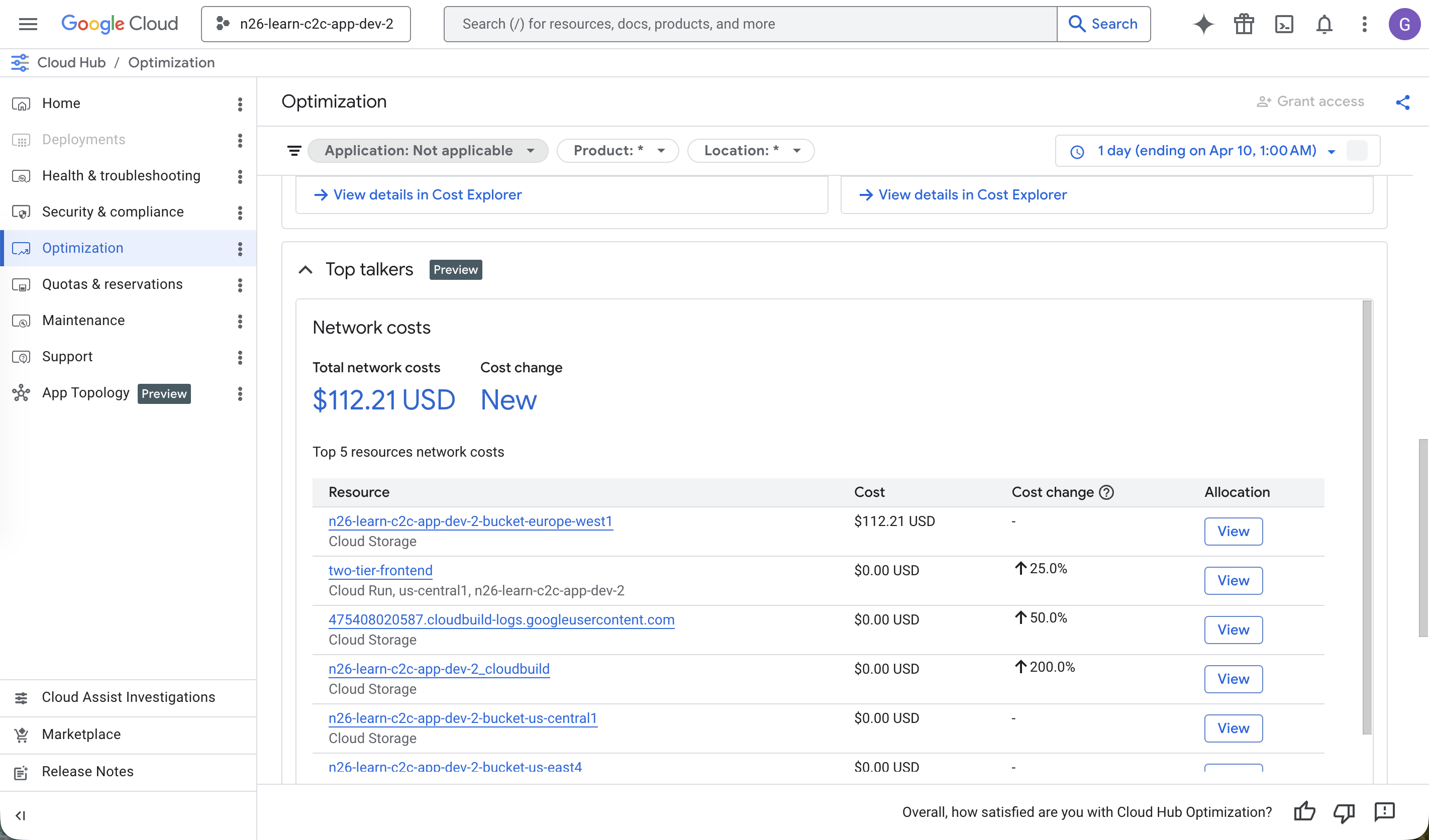
最佳化資訊主頁會顯示前一段時間 (預設為 7 天) 的 Cloud Billing 費用。
在資訊主頁中捲動,即可查看洞察資訊,包括代表專案中網路流量的「熱門通訊者」。
與 Gemini Cloud Assist 對話
按一下頂端導覽列中的閃亮圖示,開啟 Gemini Cloud Assist。
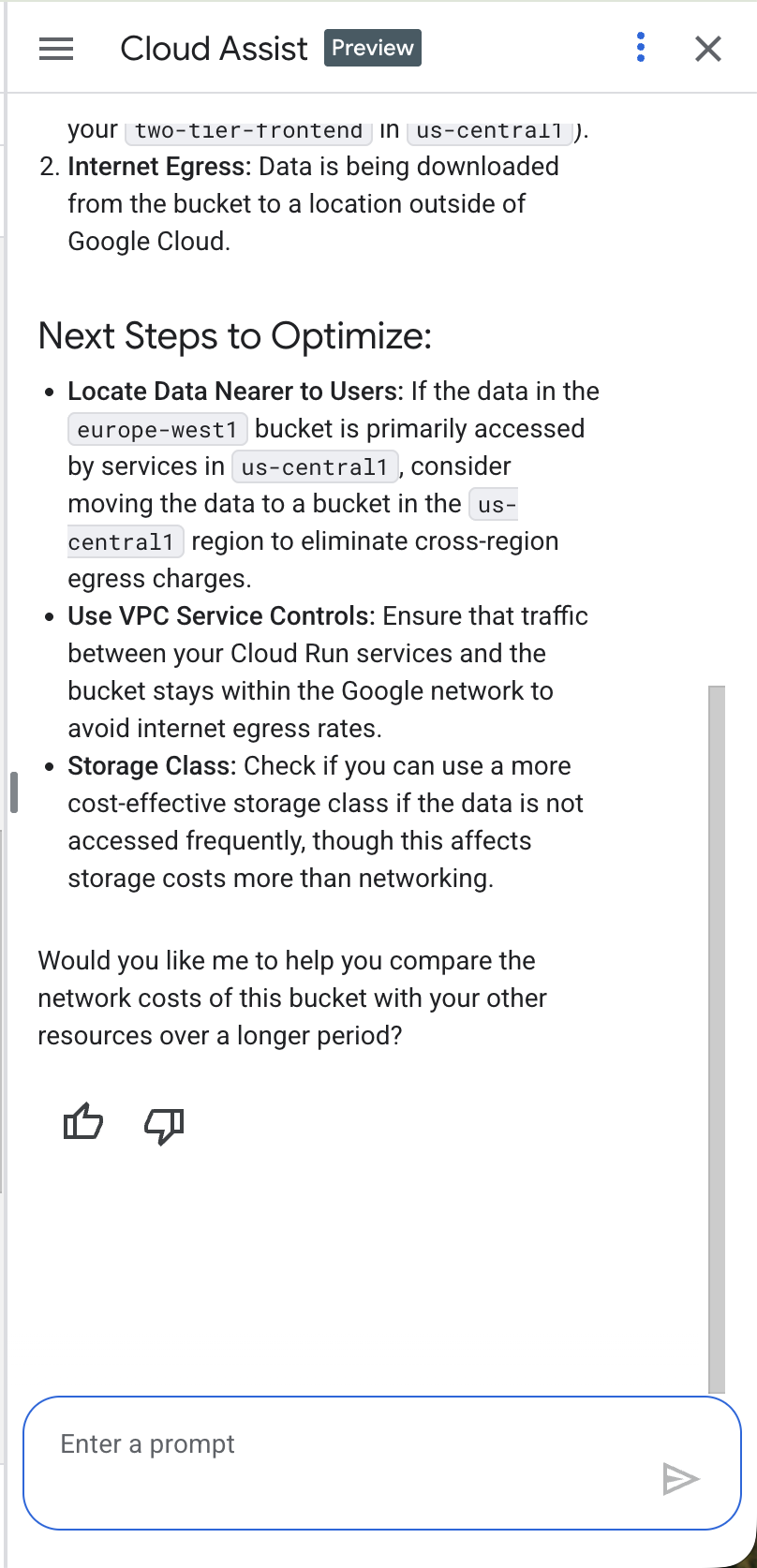
在 Gemini Cloud Assist 對話中提出問題,例如:Why are my networking costs so high?。Gemini Cloud Assist 會分析專案的特定網路費用,並提出一系列建議,協助您修正網路流量。
您會看到類似以下文字的內容:
8. 移除資源
如要停止服務繼續產生流量和記錄,請開啟 Cloud Shell 編輯器,然後執行下列指令:
在終端機中執行下列指令:
cd ~/devrel-demos/infrastructure/cross-region-demo
chmod +x scripts/destroy.sh
./scripts/destroy.sh
9. 恭喜
恭喜!您已成功完成 Cloud Optimization 簡介,並瞭解如何在 Google Cloud 上最佳化應用程式的成本和效能。
後續步驟
- 如要瞭解如何使用 Gemini Cloud Assist 處理不同情境,請參閱其他指南和範例:
- 如要進一步瞭解 Gemini Cloud Assist 的功能和特性,請參閱說明文件。