

1. مقدمة
Gemini Cloud Assist هو وكيل متكامل الميزات يدعم أحجام العمل في Google Cloud. الوكيل هو شريكك في تصميم تطبيقات جديدة أو تعديل التطبيقات الحالية، ونشر أحمال العمل وتشغيلها في Google Cloud، وتحديد المشاكل في أحمال العمل وحلّها، وتحسينها من حيث التكلفة والأداء.
يحسّن Gemini Cloud Assist قدرتك على الاستجابة للأخطاء غير المتوقّعة وفترات التوقّف.
ما ستتعلمه
- النشر: كيفية نشر قاعدة بيانات وخادم خلفي أساسيَّين على Google Cloud
- تصحيح الأخطاء: كيف يتيح Gemini Cloud Assist التحقيق في مشاكل السحابة الإلكترونية والرموز البرمجية وتحليل السبب الأساسي لها بشكل آلي؟
- الإصلاح: كيف تساعد خدمة Gemini Cloud Assist في تحديد الإصلاحات استنادًا إلى السبب الجذري؟
2. إعداد المشروع
حساب Google
إذا لم يكن لديك حساب Google شخصي، عليك إنشاء حساب Google.
استخدام حساب شخصي بدلاً من حساب تابع للعمل أو تديره مؤسسة تعليمية
تسجيل الدخول إلى Google Cloud Console
سجِّل الدخول إلى Google Cloud Console باستخدام حساب Google شخصي.
تفعيل الفوترة
إعداد حساب فوترة شخصي
إذا أعددت الفوترة باستخدام أرصدة Google Cloud، يمكنك تخطّي هذه الخطوة.
لإعداد حساب فوترة شخصي، يُرجى الانتقال إلى هنا لتفعيل الفوترة في Cloud Console.
ملاحظات:
- يجب أن تكلفك إكمال هذا المختبر أقل من دولار أمريكي واحد من موارد السحابة الإلكترونية.
- يمكنك اتّباع الخطوات في نهاية هذا المختبر لحذف الموارد وتجنُّب المزيد من الرسوم.
- يمكن للمستخدمين الجدد الاستفادة من الفترة التجريبية المجانية بقيمة 300 دولار أمريكي.
إنشاء مشروع (اختياري)
إذا لم يكن لديك مشروع حالي تريد استخدامه في هذا المختبر، يمكنك إنشاء مشروع جديد هنا.
3- فتح Cloud Shell Editor
- انقر على هذا الرابط للانتقال مباشرةً إلى محرّر Cloud Shell
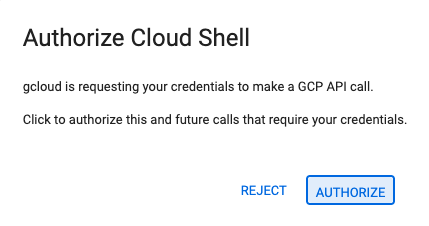
- إذا طُلب منك منح الإذن في أي وقت اليوم، انقر على تفويض للمتابعة.
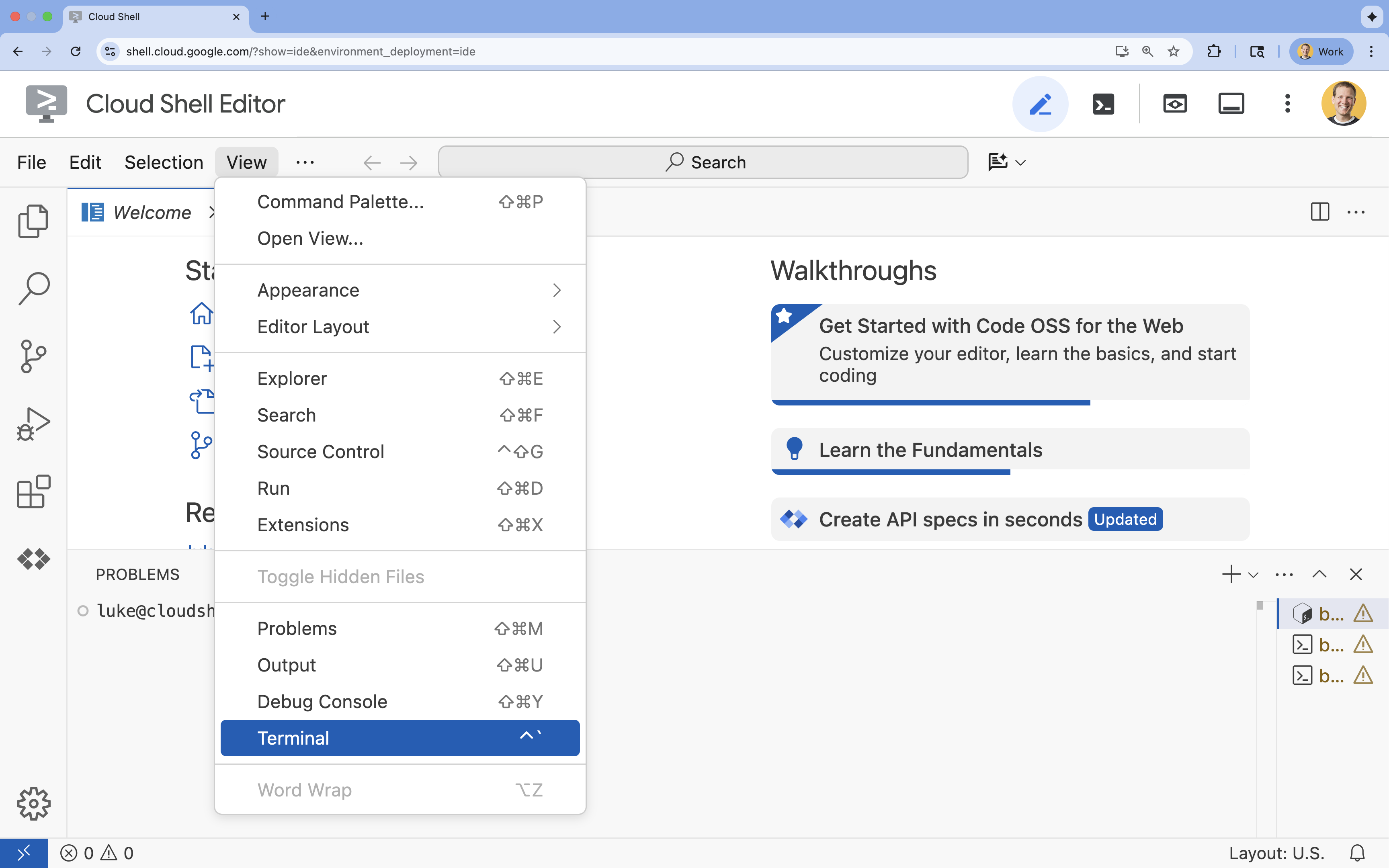
- إذا لم تظهر المحطة الطرفية في أسفل الشاشة، افتحها باتّباع الخطوات التالية:
- انقر على عرض.
- انقر على Terminal
- في الوحدة الطرفية، اضبط مشروعك باستخدام الأمر التالي:
gcloud config set project [PROJECT_ID]- مثال:
gcloud config set project lab-project-id-example - إذا لم تتمكّن من تذكُّر رقم تعريف مشروعك، يمكنك إدراج جميع أرقام تعريف المشاريع باستخدام:
gcloud projects list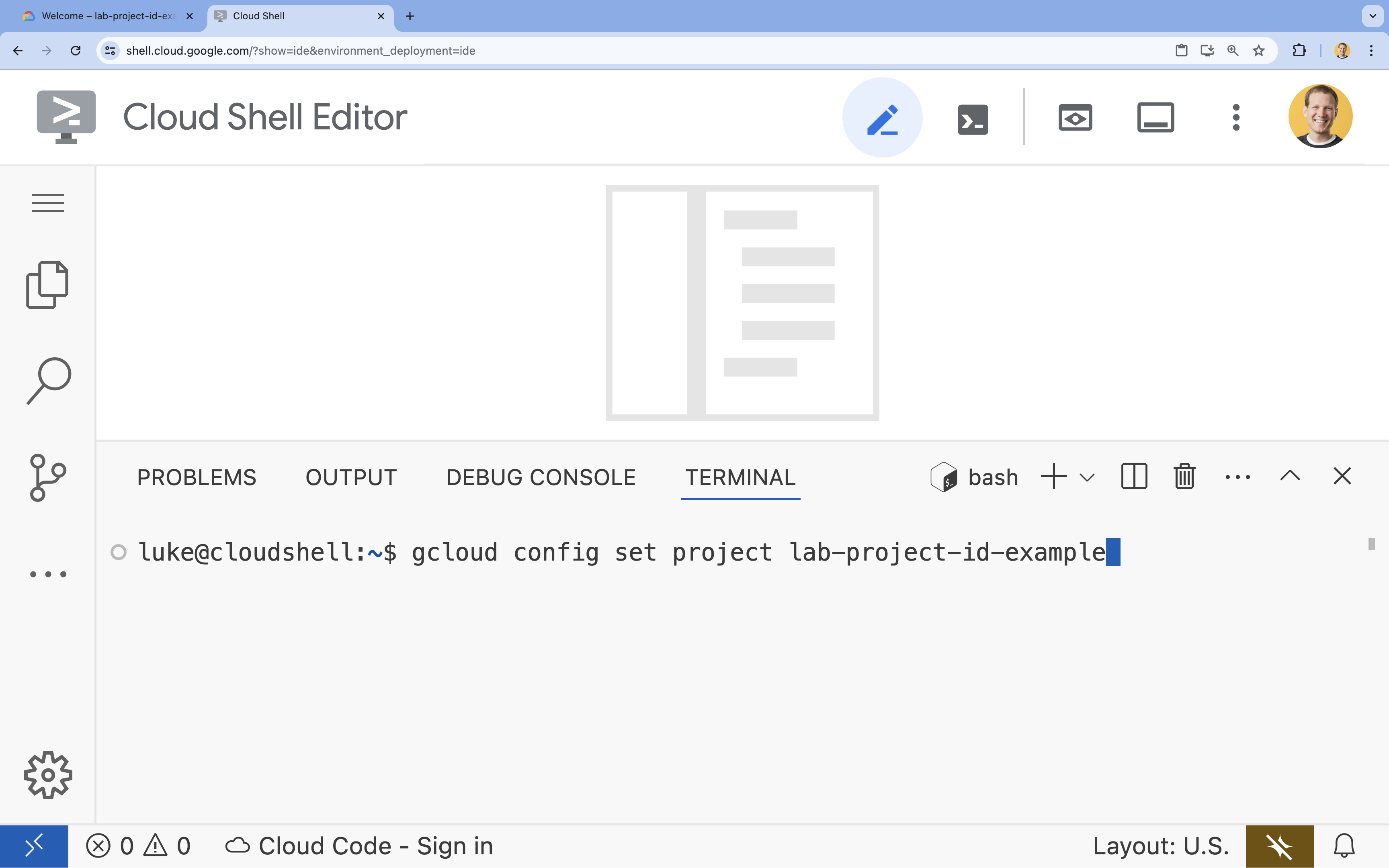
- مثال:
- من المفترض أن تظهر لك هذه الرسالة:
Updated property [core/project].
4. تفعيل واجهات برمجة التطبيقات
فعِّل واجهات برمجة التطبيقات التالية لنشر مكوّنات التطبيق واستخدام Google Cloud Assist:
في وحدة التحكّم، فعِّل واجهات برمجة التطبيقات:
```bash
gcloud services enable \
  container.googleapis.com \
  artifactregistry.googleapis.com \
  cloudbuild.googleapis.com \
  alloydb.googleapis.com \
  run.googleapis.com
```
<br>
When the command finishes, you should see an output like the following:
<br>

```console
Operation "operations/acf.p2-176675280136-b03ab5e4-3483-4ebf-9655-43dc3b345c63" finished successfully.
```
5- إعداد المشروع
ستنشئ التطبيق الأساسي وعملية النشر من أجل اختبار Cloud Assist.
إنشاء الدليل
- افتح "محرِّر Cloud Shell" أو بيئة التطوير التي تختارها.
- إنشاء مجلد جديد:
mkdir -p ~/gemini-cloud-assist-debug mkdir -p ~/gemini-cloud-assist-debug/auth_issue_demo mkdir -p ~/gemini-cloud-assist-debug/terraform cd ~/gemini-cloud-assist-debug - في الوحدة الطرفية، نفِّذ الأمر التالي لفتح مساحة عمل في "محرِّر Cloud Shell":
cloudshell open-workspace ~/gemini-cloud-assist-debug
إنشاء الملفات
ستنشئ الآن ملفات البدء اللازمة للتطبيق.
- أنشئ ملف Dockerfile من خلال تنفيذ ما يلي في الوحدة الطرفية. يتولّى هذا الملف إنشاء حاوية التطبيق.
cat <<EOF > ~/gemini-cloud-assist-debug/auth_issue_demo/Dockerfile
FROM python:3.11-slim

WORKDIR /app

COPY requirements.txt .
RUN pip install --no-cache-dir -r requirements.txt

COPY main.py .

CMD ["gunicorn", "--bind", "0.0.0.0:8080", "main:app"]
EOF
- أنشئ ملف
main.pyمن خلال تنفيذ ما يلي في الوحدة الطرفية. يحتوي هذا الملف على التطبيق المكتوب بلغة Python.
cat <<EOF > ~/gemini-cloud-assist-debug/auth_issue_demo/main.py
import os
import logging
from flask import Flask
from google.cloud.alloydb.connector import Connector
import sqlalchemy

app = Flask(__name__)

# Configure logging
logging.basicConfig(level=logging.INFO)
logger = logging.getLogger(__name__)

# Configuration from Environment Variables
# The fully qualified instance URI: projects/<PROJECT>/locations/<REGION>/clusters/<CLUSTER>/instances/<INSTANCE>
ALLOYDB_URI = os.environ.get("ALLOYDB_URI")
DB_USER = os.environ.get("DB_USER", "auth-debug")
DB_PASS = os.environ.get("DB_PASS", "debug-auth")
DB_NAME = os.environ.get("DB_NAME", "postgres")
USE_PUBLIC_IP = os.environ.get("USE_PUBLIC_IP", "false").lower() == "true"

# Initialize Connector lazily
_connector = None

def get_connector():
    global _connector
    if _connector is None:
        _connector = Connector()
    return _connector

def getconn():
    connector = get_connector()
    ip_type = "PUBLIC" if USE_PUBLIC_IP else "PRIVATE"

    conn = connector.connect(
        ALLOYDB_URI,
        "pg8000",
        user=DB_USER,
        password=DB_PASS,
        db=DB_NAME,
        ip_type=ip_type
    )
    return conn

@app.route("/")
def index():
    return "AlloyDB Auth Demo. /connect to test.", 200

@app.route("/connect")
def connect_db():
    if not ALLOYDB_URI:
        return "FAILURE: ALLOYDB_URI env var is not set.", 500

    try:
        logger.info(f"Attempting connection to {ALLOYDB_URI} with user {DB_USER}...")

        # Create connection pool
        pool = sqlalchemy.create_engine(
            "postgresql+pg8000://",
            creator=getconn,
        )

        with pool.connect() as db_conn:
            # Simple query to validate connection
            result = db_conn.execute(sqlalchemy.text("SELECT NOW()")).fetchone()
            timestamp = result[0]

        msg = f"SUCCESS: Connected to AlloyDB! DB Time: {timestamp}"
        logger.info(msg)
        return msg, 200

    except Exception as e:
        logger.exception("Connection failed")
        # Return the error to the caller to visualize the auth failure
        return f"FAILURE: Connection Error.\nDetails: {str(e)}", 500

if __name__ == "__main__":
    app.run(host="0.0.0.0", port=int(os.environ.get("PORT", 8080)))
EOF
- أنشئ ملف
requirements.txtمن خلال تنفيذ ما يلي في الوحدة الطرفية. يتعامل هذا الملف مع متطلبات حزمة Python.
cat <<EOF > ~/gemini-cloud-assist-debug/auth_issue_demo/requirements.txt
flask==3.1.3
gunicorn==25.3.0
google-cloud-alloydb-connector[pg8000]==1.12.1
sqlalchemy==2.0.49
EOF
- أنشئ ملف
main.tfمن خلال تنفيذ ما يلي في الوحدة الطرفية. يتعامل هذا الملف مع موارد Google Cloud التي سيتم إنشاؤها.
cat <<EOF > ~/gemini-cloud-assist-debug/terraform/main.tf
provider "google" {
  project = var.project_id
  region  = var.region
}

# Enable APIs
locals {
  apis = [
    "alloydb.googleapis.com",
    "run.googleapis.com",
    "artifactregistry.googleapis.com",
    "compute.googleapis.com",
    "geminicloudassist.googleapis.com",
    "monitoring.googleapis.com",
    "cloudasset.googleapis.com",
    "cloudbuild.googleapis.com",
    "recommender.googleapis.com",
    "appoptimize.googleapis.com"
  ]
}

resource "random_password" "db_pass" {
  count            = var.db_password == null ? 1 : 0
  length           = 16
  special          = true
  override_special = "!#$%&*()-_=+[]{}<>:?"
}

locals {
  db_password = var.db_password != null ? var.db_password : random_password.db_pass[0].result
}

resource "google_project_service" "apis" {
  for_each           = toset(local.apis)
  service            = each.value
  disable_on_destroy = false
}

# Service Account
resource "google_service_account" "auth_demo_sa" {
  account_id   = var.service_account_name
  display_name = "Auth Demo SA"
}

# AlloyDB Cluster
resource "google_alloydb_cluster" "rma_cluster" {
  cluster_id = var.cluster_id
  location   = var.region

  # Initial password, managed via variable or generated randomly
  initial_user {
    password = local.db_password
  }

  # Use default network as in the manual setup
  network_config {
    network = "projects/${var.project_id}/global/networks/default"
  }

  depends_on = [google_project_service.apis["alloydb.googleapis.com"]]
}

# AlloyDB Instance
resource "google_alloydb_instance" "rma_instance_1" {
  cluster       = google_alloydb_cluster.rma_cluster.name
  instance_id   = var.instance_id
  instance_type = "PRIMARY"

  machine_config {
    cpu_count = 2
  }

  network_config {
    enable_public_ip = true
  }

  depends_on = [google_alloydb_cluster.rma_cluster]
}

# Cloud Run Service
resource "google_cloud_run_service" "auth_issue_demo" {
  name     = var.cloud_run_service_name
  location = var.region

  template {
    spec {
      containers {
        image = var.cloud_run_image
        env {
          name  = "ALLOYDB_URI"
          value = "projects/${var.project_id}/locations/${var.region}/clusters/${var.cluster_id}/instances/${var.instance_id}"
        }
        env {
          name  = "DB_USER"
          value = "postgres"
        }
        env {
          name  = "DB_PASS"
          value = local.db_password
        }
        env {
          name  = "USE_PUBLIC_IP"
          value = "true"
        }
      }
      service_account_name = google_service_account.auth_demo_sa.email
    }
  }

  traffic {
    percent         = 100
    latest_revision = true
  }

  depends_on = [google_project_service.apis["run.googleapis.com"], google_alloydb_instance.rma_instance_1]
}

# Allow unauthenticated access to Cloud Run service (matching --allow-unauthenticated)
resource "google_cloud_run_service_iam_member" "public_access" {
  location = google_cloud_run_service.auth_issue_demo.location
  project  = google_cloud_run_service.auth_issue_demo.project
  service  = google_cloud_run_service.auth_issue_demo.name
  role     = "roles/run.invoker"
  member   = "allUsers"
}
EOF
- أنشئ ملف
variables.tfمن خلال تنفيذ ما يلي في الوحدة الطرفية. يتعامل هذا الملف مع متغيرات Terraform لموارد Google Cloud.
cat <<EOF > ~/gemini-cloud-assist-debug/terraform/variables.tf
variable "project_id" {
  description = "The ID of the Google Cloud project."
  type        = string
}

variable "region" {
  description = "The region to deploy resources in."
  type        = string
  default     = "us-central1"
}

variable "cluster_id" {
  description = "The ID of the AlloyDB cluster."
  type        = string
  default     = "rma-cluster"
}

variable "instance_id" {
  description = "The ID of the AlloyDB instance."
  type        = string
  default     = "rma-instance-1"
}

variable "service_account_name" {
  description = "The name of the service account."
  type        = string
  default     = "auth-demo-sa"
}

variable "cloud_run_service_name" {
  description = "The name of the Cloud Run service."
  type        = string
  default     = "auth-issue-demo"
}

variable "cloud_run_image" {
  description = "The container image for the Cloud Run service."
  type        = string
}

variable "db_password" {
  description = "The database password. If not provided, a random one will be generated."
  type        = string
  sensitive   = true
  default     = null
}
EOF
- أنشئ ملف
setup_via_tf.shمن خلال تنفيذ ما يلي في الوحدة الطرفية. يتعامل هذا الملف مع متطلبات حزمة Python.
cat <<EOF > ~/gemini-cloud-assist-debug/setup_via_tf.sh
#!/bin/bash
set -e

# Get script directory and change to project root
SCRIPT_DIR="$( cd "$( dirname "${BASH_SOURCE[0]}" )" && pwd )"
cd "$SCRIPT_DIR"

# Load configuration from .env
if [ -f .env ]; then
    set -a
    source .env
    set +a
else
    echo "ERROR: .env file not found. Please create one with PROJECT_ID."
    exit 1
fi

if [ -z "$PROJECT_ID" ]; then
    echo "ERROR: PROJECT_ID is not set in .env file."
    exit 1
fi

REGION="us-central1"
CLUSTER_ID="rma-cluster"
INSTANCE_ID="rma-instance-1"
SA_NAME="auth-demo-sa"
SERVICE_NAME="auth-issue-demo"

echo "--- Terraform Setup for Auth Demo ---"
echo "Using Project: $PROJECT_ID"

# Get current Cloud Run image
echo "Fetching current Cloud Run image..."
IMAGE=$(gcloud run services describe $SERVICE_NAME --region=$REGION --project=$PROJECT_ID --format="value(spec.template.spec.containers[0].image)" 2>/dev/null || true)

if [ -z "$IMAGE" ]; then
    echo "WARNING: Could not find existing Cloud Run service image."
    echo "Using a placeholder image (gcr.io/cloudrun/hello) for initial Terraform apply."
    IMAGE="gcr.io/cloudrun/hello"
fi

echo "Found Image: $IMAGE"

cd terraform

# Initialize Terraform
echo "Initializing Terraform..."
terraform init

echo "Formatting Terraform files..."
terraform fmt

echo "Validating Terraform configuration..."
terraform validate

echo "------------------------------------------------"
echo "Applying changes..."
echo "------------------------------------------------"

terraform apply -var="project_id=$PROJECT_ID" -var="cloud_run_image=$IMAGE" -auto-approve

echo "------------------------------------------------"
echo "Building and deploying updated Cloud Run service..."
echo "------------------------------------------------"

gcloud run deploy $SERVICE_NAME \
  --source ../auth_issue_demo \
  --region $REGION \
  --project $PROJECT_ID \
  --service-account $SA_NAME@$PROJECT_ID.iam.gserviceaccount.com \
  --quiet
EOF
- نفِّذ الأمر التالي لجعل نص shell قابلاً للتنفيذ:
chmod +x ~/gemini-cloud-assist-debug/setup_via_tf.sh
- أنشئ ملف
.envيحتوي على رقم تعريف مشروعك على Google Cloud من أجل النشر. عدِّل حقلYOUR_PROJECT_ID:
cat <<EOF > ~/gemini-cloud-assist-debug/.env
PROJECT_ID=YOUR_PROJECT_ID
USE_PUBLIC_IP=true
EOF
6. نشر التطبيق
الرمز البرمجي للتطبيق وموارد Google Cloud جاهزة للتفعيل. قد تستغرق هذه العملية مدة تصل إلى 15 دقيقة.
نفِّذ الأمر التالي من الوحدة الطرفية:
cd ~/gemini-cloud-assist-debug
./setup_via_tf.sh
أثناء نشر المكوّنات، يمكنك تصفّح الملفات في Cloud Shell Editor لمعرفة المزيد.
7. إنشاء خطأ وتصحيحه
الآن، سنفعّل خطأً من التطبيق. افتح Cloud Run في اللوحة اليمنى. بعد ذلك، انقر على خدمة auth-issue-demo.
- في أعلى صفحة تفاصيل الخدمة، يظهر عنوان URL. انسخ عنوان URL وافتح علامة تبويب متصفّح جديدة. الصِق عنوان URL وأضِف إليه
/connect. سيبدو عنوان URL على النحو التالي:
https://auth-issue-demo-
- انتقِل إلى عنوان URL. قد يستغرق بدء مثيل Cloud Run بضع ثوانٍ. سيظهر لك خطأ.
- ارجع إلى صفحة تفاصيل خدمة Cloud Run. انقر على إمكانية المراقبة، ثمّ انقر على السجلّات. ستظهر لك سجلّات الحاوية التي تتضمّن خطأً. إذا لم تكن سجلّات الأخطاء متاحة بعد، انتظِر بضع ثوانٍ وأعِد تحميل الصفحة باستخدام الرمز في أعلى يسار الشاشة.
- انقر على سجلّ الأخطاء لقراءة المزيد. انقر على رمز التحقيق في سطر السجلّ الرئيسي. بعد ذلك، انقر على فحص السجلّ.
سيتم فتح لوحة محادثة Cloud Assist. يستغرق التحقيق من دقيقتَين إلى 3 دقائق.
بعد اكتمال التحقيق، يمكنك قراءة النتائج والاقتراحات. يُقترَح إضافة الإذن المناسب إلى حساب الخدمة لكي يتمكّن Cloud Run من الوصول إلى مثيل AlloyDB.
8. معالجة الخطأ
حلّ خطأ إذن حساب الخدمة
- انتقِل إلى Cloud IAM.
- انقر على الزر منح إذن الوصول. في لوحة المشرف، ابدأ بكتابة
auth-demo، وانتظِر إلى أن يظهر حساب الخدمة. - بعد ذلك، أضِف دور
AlloyDB Clientإلى حساب الخدمة، ثم انقر على حفظ.
قد يستغرق نشر هذه التغييرات مدة تصل إلى دقيقة واحدة.
بعد الانتظار، ارجع إلى التطبيق وأعِد تحميله. ستظهر لك الآن رسالة تفيد بنجاح العملية من قاعدة بيانات AlloyDB.
9. تهانينا
تهانينا! لقد أكملت بنجاح هذه المقدّمة عن التحقيقات في السحابة الإلكترونية وعملية تصحيح أخطاء أذونات أحد التطبيقات على Google Cloud.
ما هي الخطوات التالية؟
- يمكنك الاطّلاع على أدلة وأمثلة أخرى توضّح كيفية استخدام Gemini Cloud Assist في سيناريوهات مختلفة:
- راجِع مستندات Gemini Cloud Assist لمعرفة المزيد عن ميزاته وإمكاناته.