

1. مقدمة
مرحبًا بك في برنامج codelab الخاص بـ "بنية الذكاء الموحّد"! هذا الدرس التطبيقي حول الترميز هو جزء من العروض التوضيحية للكلمة الافتتاحية لمؤتمر Google Cloud Next ‘26.
في هذا التمرين العملي، ستتعرّف على كيفية استخدام Gemini Enterprise لتنسيق عدة برامج وكلاء تم نشرها على Cloud Run، ومشاركة السياق لعمليات تسليم سلسة وسير عمل مبسط.
تخيّل أنّك مدير منتجات في "Organic Living"، وهي علامة تجارية خيالية للأثاث العصري. تريد إطلاق مجموعة منتجات جديدة، ولكن تستغرق عمليات أبحاث السوق والتصميم العادية وقتًا طويلاً جدًا. في هذا التمرين المعملي، ستستخدم مجموعة من وكلاء الذكاء الاصطناعي لتنفيذ هذه العملية آليًا وبسرعة:
- وكيل استراتيجية المنتج: يحسّن مفاهيم المنتجات استنادًا إلى بيانات السوق.
- وكيل أبحاث السوق: يحلّل المؤشرات وآراء العملاء.
- وكيل التنسيق: ينسّق سير العمل بين الوكلاء الآخرين.
- Dev Agent: يحوّل الخطط إلى إجراءات من خلال إنشاء تذاكر ورموز برمجية أساسية.
في نهاية هذا الدرس التطبيقي، سيكون لديك نظام متعدد الوكلاء يعمل ومنشور على Cloud Run، ومنظَّم باستخدام Gemini Enterprise، ما يوضّح قوة الذكاء الموحّد.
المتطلبات الأساسية
- معرفة أساسية بوحدة تحكّم Google Cloud وواجهة سطر الأوامر
gcloud.
الإجراءات التي ستنفذّها
- نشر نظام متعدد الوكلاء على Cloud Run
- سجِّل الوكلاء باستخدام Gemini Enterprise.
- من خلال Gemini Enterprise، ستنفّذ مهام سير العمل من أجل:
- تحليل بياناتك وإنشاء إحصاءات منها
- يمكنك إنشاء فيديوهات لمنتجاتك باستخدام Veo.
- إنشاء متطلبات لفريق التطوير لتعديل الموقع الإلكتروني استنادًا إلى الإحصاءات
المتطلبات
- متصفّح ويب، مثل Chrome
- حساب Google
2. إعداد البيئة
إعداد المشروع
إنشاء مشروع على Google Cloud
- في Google Cloud Console، في صفحة اختيار المشروع، اختَر مشروعًا على السحابة الإلكترونية أو أنشِئ مشروعًا على السحابة الإلكترونية.
- تأكَّد من تفعيل الفوترة لمشروعك على Cloud. كيفية التحقّق من تفعيل الفوترة في مشروع
تفعيل Cloud Shell
Cloud Shell هي بيئة سطر أوامر تعمل في Google Cloud ومحمّلة مسبقًا بالأدوات اللازمة.
- انقر على تفعيل Cloud Shell في أعلى "وحدة تحكّم Google Cloud".
- بعد الاتصال بـ Cloud Shell، تحقَّق من المصادقة باتّباع الخطوات التالية:
gcloud auth list - تأكَّد من إعداد مشروعك باتّباع الخطوات التالية:
gcloud config get project - إذا لم يتم ضبط مشروعك على النحو المتوقّع، اضبطه باتّباع الخطوات التالية:
export PROJECT_ID=<YOUR_PROJECT_ID>
gcloud config set project $PROJECT_ID
تهيئة ملف متغيرات البيئة
لضمان الاحتفاظ بمتغيّرات البيئة في حال انقطاع اتصال جلسة Cloud Shell، عليك حفظها في ملف واستخدامه عند الحاجة.
- في Cloud Shell، أنشئ الملف وأضِف رقم تعريف مشروعك إليه:
echo "export PROJECT_ID=$(gcloud config get-value project)" > ~/lab_env.sh
source ~/lab_env.sh
الحصول على مفتاح Gemini API من AI Studio
يغلّف "وكيل أبحاث السوق" واجهة برمجة التطبيقات Gemini Deep Research للتفاعلات. تستدعي الأداة deep_research واجهة برمجة التطبيقات Gemini Deep Research Interactions API، والتي تتوفّر حاليًا فقط من خلال نقطة النهاية AI Studio. ينشئ genai.Client منفصلاً باستخدام vertexai=False ويصادق باستخدام مفتاح واجهة برمجة تطبيقات مخزّن في متغيّر البيئة GEMINI_API_KEY.
- انتقِل إلى Google AI Studio.
- سجِّل الدخول باستخدام حسابك على Google.
- انقر على إنشاء مفتاح واجهة برمجة تطبيقات.
- أدخِل اسمًا للمفتاح
Unified Intelligence Agents. - ضمن اختيار مشروع مستورَد، اختَر مشروعك أو استورِده.
- انقر على إنشاء مفتاح.
- انسخ مفتاح واجهة برمجة التطبيقات الذي تم إنشاؤه من جزء التفاصيل.
- في Cloud Shell، احفظ هذا المفتاح في ملف بيئة المختبر (استبدِل
YOUR_GEMINI_API_KEYبالمفتاح الفعلي):echo "export GEMINI_API_KEY=\"YOUR_GEMINI_API_KEY\"" >> ~/lab_env.sh source ~/lab_env.sh
تفعيل واجهات برمجة التطبيقات
- في Cloud Shell، فعِّل واجهات برمجة التطبيقات المطلوبة لهذا التمرين العملي:
gcloud services enable \
  cloudresourcemanager.googleapis.com \
  aiplatform.googleapis.com \
  storage.googleapis.com \
  run.googleapis.com \
  bigquery.googleapis.com \
  cloudbuild.googleapis.com \
  iam.googleapis.com \
  discoveryengine.googleapis.com \
  geminidataanalytics.googleapis.com \
  cloudaicompanion.googleapis.com \
  secretmanager.googleapis.com
إنشاء نسخة طبق الأصل من المستودع
قبل إعداد مجموعة البيانات والبرامج، عليك استنساخ المستودع الذي يحتوي على رمز المصدر وبرامج البيانات.
- في Cloud Shell، أنشئ نسخة طبق الأصل من المستودع
next-26-keynotes:cd $HOME git clone https://github.com/GoogleCloudPlatform/next-26-keynotes.git
3- إعدادات البيانات والموارد
إعداد بيانات BigQuery والوكيل
في هذه الخطوة، ستنشئ مجموعة بيانات BigQuery وتملأها ببيانات وهمية حول مستودع الأثاث والمبيعات، ثم ستنشئ BigQuery Data Agent لتحليل هذه البيانات.
- في Cloud Shell، انتقِل إلى الدليل
data:cd $HOME/next-26-keynotes/genkey/fabric-unified-intelligence/data - للمصادقة باستخدام بيانات الاعتماد التلقائية للتطبيق، شغِّل هذا الأمر واتّبِع التعليمات:
gcloud auth application-default login - نفِّذ نص التهيئة البرمجي لإنشاء مجموعة بيانات وجداول وطريقة عرض:
chmod +x setup_bigquery.sh ./setup_bigquery.sh- مجموعة البيانات:
unified_intelligence_fabric_demo - الجدول:
furniture_stock - الجدول:
furniture_sales - الملف الشخصي:
dead_stock_view
- مجموعة البيانات:
- نفِّذ نص Python البرمجي لتعبئة الجداول ببيانات نموذجية باستخدام
uv:uv run --with google-cloud-bigquery ./populate_tables.py - إنشاء وكيل بيانات BigQuery:
- انتقِل إلى مركز وكلاء BigQuery في Cloud Console.
- ضمن كتالوج الوكلاء، انقر على وكيل جديد.
- اضبط اسم الوكيل على
Unified Intelligence Data Agent. - اضبط مصدر المعرفة على الجداول في مجموعة البيانات التي أنشأتها للتو (
furniture_stockوfurniture_sales).- ابحث عن الجداول من خلال كتابة
furniture. - اضغط على مفتاح الرجوع.
- اختَر الجدولَين (
furniture_stockوfurniture_sales). - انقر على إضافة.
- ابحث عن الجداول من خلال كتابة
- انقر على نشر.
- عندما يُطلب منك مشاركة الوكيل، انقر على "إلغاء". ستضيف أدوارًا إلى حساب خدمة Compute في خطوة لاحقة.
- اختبار الوكيل:
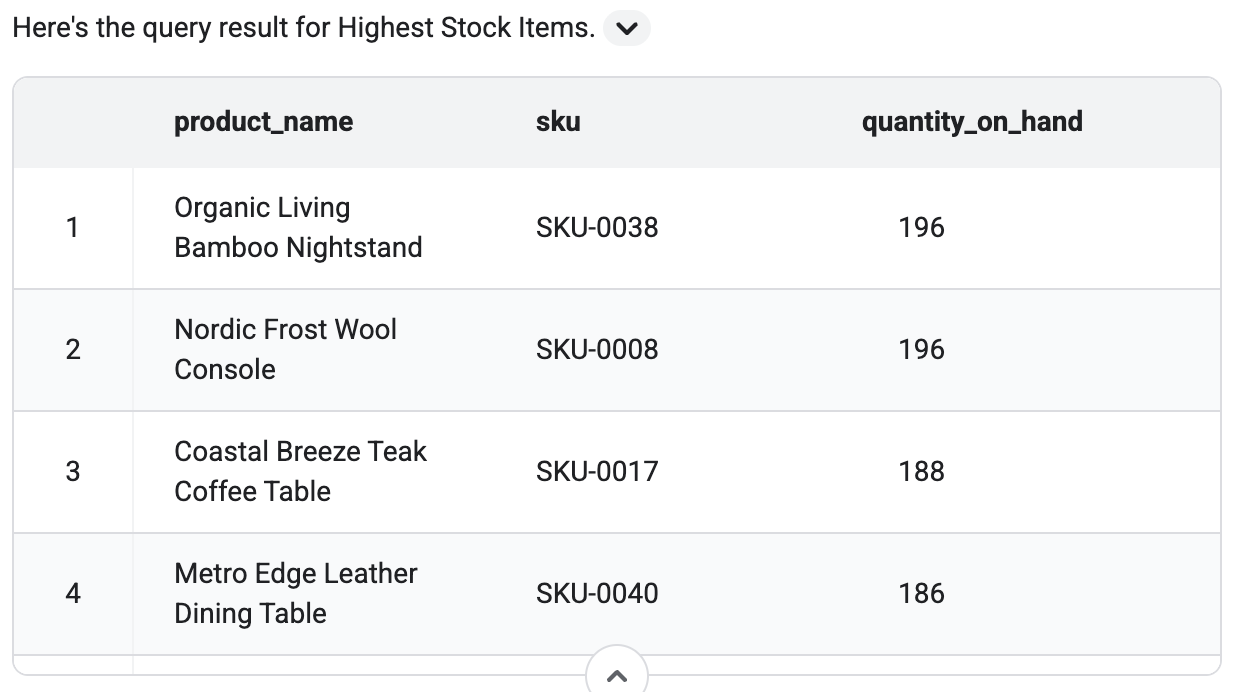
- في محادثة الاختبار على يسار الصفحة، اطرح سؤالاً مثل:
What are the furniture items with the highest stock? - تأكَّد من أنّه يعرض نتائج استنادًا إلى البيانات النموذجية. من المفترَض أن يظهر جدول في الناتج مشابه لما يلي.
- في محادثة الاختبار على يسار الصفحة، اطرح سؤالاً مثل:
- حفظ رقم تعريف وكيل البيانات:
- على الجانب الأيمن من الشاشة، من المفترض أن يظهر معرّف الوكيل الذي أنشأته للتو. ستبدو على النحو التالي:
agent_ba43c386-ae82-45e0-a2b5-1928440f0926.

- انسخ رقم التعريف.
- نفِّذ الأمر التالي في Cloud Shell لحفظه، مع استبدال
YOUR_AGENT_IDبالمعرّف الفعلي:
echo "export BQ_DATA_AGENT_ID=YOUR_AGENT_ID" >> ~/lab_env.sh source ~/lab_env.sh - على الجانب الأيمن من الشاشة، من المفترض أن يظهر معرّف الوكيل الذي أنشأته للتو. ستبدو على النحو التالي:
إنشاء مجلد مشترك
في هذه الخطوة، ستنشئ مجلدًا في Google Drive وتشاركه مع حساب خدمة Cloud Run. سيستخدم الوكلاء هذا المجلد لحفظ الملفات ومشاركتها (مثل المتطلبات التي تم إنشاؤها).
- انتقِل إلى Google Drive.
- انقر على جديد > مجلد جديد، وأدخِل الاسم
Unified Intelligence Lab، ثم انقر على إنشاء. - انقر بزر الماوس الأيمن على المجلد الذي تم إنشاؤه حديثًا واختَر مشاركة > مشاركة.
- في Cloud Shell، نفِّذ الأمر التالي للحصول على عنوان البريد الإلكتروني لحساب الخدمة التلقائي في Compute Engine:
PROJECT_NUMBER=$(gcloud projects describe $(gcloud config get-value project) --format="value(projectNumber)") echo "${PROJECT_NUMBER}-compute@developer.gserviceaccount.com" - انسخ عنوان البريد الإلكتروني من الناتج.
- في مربّع حوار المشاركة في Google Drive، أضِف عنوان البريد الإلكتروني هذا.
- اضبط الدور على محرِّر.
- افتح المجلد وانسخ رقم التعريف من عنوان URL. سيبدو عنوان URL على النحو التالي:
https://drive.google.com/drive/folders/YOUR_FOLDER_ID. انسخ السلسلة الأبجدية الرقمية في نهاية عنوان URL، والتي تظهر بعد/folders/. - في Cloud Shell، احفظ هذا المعرّف في ملف بيئة المختبر (استبدِل
YOUR_FOLDER_IDبالمعرّف الفعلي):echo "export GOOGLE_DRIVE_FOLDER_ID=YOUR_FOLDER_ID" >> ~/lab_env.sh source ~/lab_env.sh
إنشاء حِزم GCS
في Cloud Shell، نفِّذ الأوامر التالية لإنشاء حِزم GCS للعناصر/المهام وفيديوهات الحملات والسجلات:
gcloud storage buckets create gs://$(gcloud config get-value project)-artifacts --location=us-central1
gcloud storage buckets create gs://$(gcloud config get-value project)-videos --location=us-central1
gcloud storage buckets create gs://$(gcloud config get-value project)-logs --location=us-central1
جعل مجموعة الفيديوهات علنية
للسماح للموقع الإلكتروني بالوصول إلى الفيديوهات، يجب ضبط إعدادات خصوصية حزمة الفيديوهات على "علني" باتّباع الخطوات التالية:
gcloud storage buckets add-iam-policy-binding gs://$(gcloud config get-value project)-videos --member=allUsers --role=roles/storage.objectViewer
منح أدوار "إدارة الهوية وإمكانية الوصول"
في هذا القسم، ستمنح أدوار إدارة الهوية وإمكانية الوصول (IAM) للمستخدم والعديد من حسابات الخدمة/الوكلاء.
منح الأدوار للمستخدم
لاستخدام ميزات "محرك الاكتشاف" (البحث والمحادثة)، شغِّل الأوامر التالية في Cloud Shell لمنح دور "مستخدم محرك الاكتشاف" لحسابك:
source ~/lab_env.sh

echo "export USER_ACCOUNT=$(gcloud config get-value account)" >> ~/lab_env.sh
source ~/lab_env.sh

gcloud projects add-iam-policy-binding $PROJECT_ID \
  --member="user:$USER_ACCOUNT" \
  --role="roles/discoveryengine.user"
منح أدوار لحساب خدمة Compute Engine
في Cloud Shell، نفِّذ الأوامر التالية لمنح أدوار لحساب خدمة Compute Engine:
source ~/lab_env.sh

PROJECT_NUMBER=$(gcloud projects describe $PROJECT_ID --format="value(projectNumber)")
echo "export PROJECT_NUMBER=${PROJECT_NUMBER}" >> ~/lab_env.sh
echo "export COMPUTE_SA=\"${PROJECT_NUMBER}-compute@developer.gserviceaccount.com\"" >> ~/lab_env.sh
source ~/lab_env.sh

gcloud projects add-iam-policy-binding $PROJECT_ID \
  --member="serviceAccount:$COMPUTE_SA" \
  --role="roles/storage.objectAdmin"

gcloud projects add-iam-policy-binding $PROJECT_ID \
  --member="serviceAccount:$COMPUTE_SA" \
  --role="roles/aiplatform.user"

gcloud projects add-iam-policy-binding $PROJECT_ID \
  --member="serviceAccount:$COMPUTE_SA" \
  --role="roles/cloudtrace.agent"

gcloud projects add-iam-policy-binding $PROJECT_ID \
  --member="serviceAccount:$COMPUTE_SA" \
  --role="roles/geminidataanalytics.dataAgentUser"

gcloud projects add-iam-policy-binding $PROJECT_ID \
  --member="serviceAccount:$COMPUTE_SA" \
  --role="roles/geminidataanalytics.dataAgentStatelessUser"

gcloud projects add-iam-policy-binding $PROJECT_ID \
  --member="serviceAccount:$COMPUTE_SA" \
  --role="roles/bigquery.dataViewer"

gcloud iam service-accounts add-iam-policy-binding $COMPUTE_SA \
  --member="serviceAccount:$COMPUTE_SA" \
  --role="roles/iam.serviceAccountTokenCreator" \
  --project=$PROJECT_ID

gcloud projects add-iam-policy-binding $PROJECT_ID \
  --member="serviceAccount:$COMPUTE_SA" \
  --role="roles/cloudbuild.builds.builder"

gcloud projects add-iam-policy-binding $PROJECT_ID \
  --member="serviceAccount:$COMPUTE_SA" \
  --role="roles/run.invoker"

gcloud projects add-iam-policy-binding $PROJECT_ID \
  --member="serviceAccount:$COMPUTE_SA" \
  --role="roles/secretmanager.secretAccessor"
منح أدوار لحساب خدمة "محرك الاقتراحات"
في Cloud Shell، نفِّذ الأوامر التالية لمنح أدوار إلى حساب خدمة Discovery Engine:
source ~/lab_env.sh

echo "export DISCOVERY_ENGINE_SA=\"service-\${PROJECT_NUMBER}@gcp-sa-discoveryengine.iam.gserviceaccount.com\"" >> ~/lab_env.sh
source ~/lab_env.sh

gcloud projects add-iam-policy-binding $PROJECT_ID \
  --member="serviceAccount:$DISCOVERY_ENGINE_SA" \
  --role="roles/run.invoker"

gcloud projects add-iam-policy-binding $PROJECT_ID \
  --member="serviceAccount:$DISCOVERY_ENGINE_SA" \
  --role="roles/aiplatform.user"
منح أدوار إلى حساب خدمة "محرك الاستدلال" في AI Platform
في Cloud Shell، نفِّذ الأوامر التالية لمنح أدوار إلى "وكيل خدمة محرك الاستدلال في AI Platform":
source ~/lab_env.sh

echo "export AI_PLATFORM_RE_SA=\"service-\${PROJECT_NUMBER}@gcp-sa-aiplatform-re.iam.gserviceaccount.com\"" >> ~/lab_env.sh
source ~/lab_env.sh

gcloud projects add-iam-policy-binding $PROJECT_ID \
  --member="serviceAccount:$AI_PLATFORM_RE_SA" \
  --role="roles/storage.objectViewer"
4. ضبط الوكلاء ونشرهم
إعداد جميع الوكلاء المخصّصين اللازمين لهذا الدرس التطبيقي حول الترميز وتفعيلهم
ضبط "وكيل استراتيجية المنتج" ونشره
في هذه الخطوة، ستنشر "وكيل استراتيجية المنتج" على Cloud Run وتسجّله في تطبيق Gemini Enterprise. هذا الوكيل مسؤول عن تحسين مفاهيم المنتجات استنادًا إلى بيانات السوق.
المتطلبات الأساسية
ولكن أولاً، عليك ضبط المتغيرات البيئية لـ "وكيل استراتيجية المنتج".
- في Cloud Shell، انتقِل إلى دليل Product Strategy Agent:
cd $HOME/next-26-keynotes/genkey/fabric-unified-intelligence/agents/product-strategy - نفِّذ الأمر التالي لنسخ ملف
.env.sampleإلى.env:cp .env.sample .env - في Cloud Shell، نفِّذ الأوامر التالية لملء ملف
.envبتفاصيل مشروعك:source ~/lab_env.sh sed -i "s/YOUR_PROJECT_ID/${PROJECT_ID}/" .env sed -i "s/YOUR_VEO_GCS_BUCKET/${PROJECT_ID}-videos/" .env sed -i "s/YOUR_GOOGLE_DRIVE_FOLDER_ID/${GOOGLE_DRIVE_FOLDER_ID}/" .env sed -i "s/YOUR_LOGS_BUCKET_NAME/${PROJECT_ID}-logs/" .env
تفعيل أداة Product Strategy Agent
- النشر على Cloud Run الآن، في Cloud Shell، انشر الوكيل على Cloud Run. يتضمّن المستودع
Makefileيسهّل هذه العملية:make deploy - في Cloud Shell، نفِّذ الأمر التالي للحصول على عنوان URL للخدمة التي تم نشرها واحفظه في ملف بيئة المختبر:
source ~/lab_env.sh
PRODUCT_STRATEGY_URL=$(gcloud run services describe product-strategy --region us-central1 --format 'value(status.url)')
echo "export PRODUCT_STRATEGY_URL=\"${PRODUCT_STRATEGY_URL}\"" >> ~/lab_env.sh
source ~/lab_env.sh
ضبط "وكيل أبحاث السوق" ونشره
في هذه الخطوة، ستنشر "وكيل أبحاث السوق" على Cloud Run وتسجّله في تطبيق Gemini Enterprise. يحلّل هذا الوكيل المؤشرات وملاحظات العملاء.
المتطلبات الأساسية
ولكن أولاً، عليك ضبط المتغيرات البيئية الخاصة بـ "وكيل أبحاث السوق"، بما في ذلك مفتاح واجهة برمجة التطبيقات لأداة Deep Research.
- في Cloud Shell، انتقِل إلى الدليل
market-research:cd $HOME/next-26-keynotes/genkey/fabric-unified-intelligence/agents/market-research - نفِّذ الأمر التالي لنسخ ملف
.env.sampleإلى.env:cp .env.sample .env - في Cloud Shell، نفِّذ الأوامر التالية لملء ملف
.envبتفاصيل مشروعك:source ~/lab_env.sh sed -i "s/YOUR_PROJECT_ID/${PROJECT_ID}/" .env sed -i "s/YOUR_LOGS_BUCKET_NAME/${PROJECT_ID}-logs/" .env
إنشاء أسرار
يتم تخزين المتغيّر GEMINI_API_KEY في Secret Manager وتثبيته في مراجعة Cloud Run في وقت النشر.
- في Cloud Shell، أضِف
GEMINI_API_KEYإلى ملف.env:source ~/lab_env.sh echo "GEMINI_API_KEY=${GEMINI_API_KEY}" >> .env - نفِّذ الأمر التالي لنقل قيم الأسرار من
.envالمحلي إلى Secret Manager:make create-secrets - نفِّذ الأمر التالي لمنح Cloud Run إذن الوصول إلى كلمة المرور المحفوظة:
make grant-secret-access
نشر "وكيل أبحاث السوق" على Cloud Run
- في Cloud Shell، يمكنك نشر الوكيل باستخدام
Makefile:make deploy - في Cloud Shell، نفِّذ الأمر التالي للحصول على عنوان URL للخدمة التي تم نشرها واحفظه في ملف بيئة المختبر:
source ~/lab_env.sh
MARKET_RESEARCH_URL=$(gcloud run services describe market-research --region us-central1 --format 'value(status.url)')
echo "export MARKET_RESEARCH_URL=\"${MARKET_RESEARCH_URL}\"" >> ~/lab_env.sh
source ~/lab_env.sh
إعداد وكيل Orchestrator ونشره
في هذه الخطوة، ستنشر Orchestrator Agent على Cloud Run وتسجّله في تطبيق Gemini Enterprise. ينسّق هذا الوكيل سير العمل بين الوكلاء الآخرين.
المتطلبات الأساسية
ولكن أولاً، عليك ضبط متغيرات البيئة الخاصة بـ Orchestrator Agent. يجب أن يعرف عناوين URL الخاصة بوكيلَي "استراتيجية المنتج" و"أبحاث السوق" اللذين نشرتهما في الخطوات السابقة.
- في Cloud Shell، انتقِل إلى الدليل
orchestrator:cd $HOME/next-26-keynotes/genkey/fabric-unified-intelligence/agents/orchestrator - نفِّذ الأمر التالي لنسخ ملف
.env.sampleإلى.env:cp .env.sample .env - في Cloud Shell، نفِّذ الأوامر التالية لتعبئة الملف
.envبتفاصيل مشروعك وإعدادات BigQuery Data Agent:source ~/lab_env.sh sed -i "s/YOUR_PROJECT_ID/${PROJECT_ID}/" .env sed -i "s|http://localhost:8002|${MARKET_RESEARCH_URL}|" .env sed -i "s|http://localhost:8001|${PRODUCT_STRATEGY_URL}|" .env sed -i "s/YOUR_BQ_DATA_AGENT_PROJECT/${PROJECT_ID}/" .env sed -i "s/YOUR_BQ_DATA_AGENT_ID/${BQ_DATA_AGENT_ID}/" .env sed -i "s/YOUR_LOGS_BUCKET_NAME/${PROJECT_ID}-logs/" .env
نشر وكيل Orchestrator
- في Cloud Shell، يمكنك نشر وكيل Orchestrator باستخدام
Makefile:make deploy
بعد النشر، ستحصل على عنوان URL لـ "وكيل التنسيق".
- في Cloud Shell، نفِّذ الأمر التالي للحصول على عنوان URL للخدمة التي تم نشرها واحفظه في ملف بيئة المختبر:
source ~/lab_env.sh
ORCHESTRATOR_URL=$(gcloud run services describe orchestrator --region us-central1 --format 'value(status.url)')
echo "export ORCHESTRATOR_URL=\"${ORCHESTRATOR_URL}\"" >> ~/lab_env.sh
source ~/lab_env.sh
ضبط "وكيل التطوير" ونشره
في هذه الخطوة، ستنشر Dev Agent على Cloud Run وتسجّله في تطبيق Gemini Enterprise. يترجم هذا الوكيل الخطط إلى إجراءات من خلال إنشاء مهام ورموز أساسية. يمكن أن يتكامل Dev Agent مع Jira لإنشاء تذاكر، وهذا ما يظهر في العرض التوضيحي الرئيسي. ومع ذلك، سنتخطّى في هذا الدرس التطبيقي حول الترميز عملية دمج Jira وسنجعل الوكيل يحفظ المهام في Google Cloud Storage بدلاً من ذلك.
المتطلبات الأساسية
ولكن أولاً، عليك ضبط متغيرات البيئة الخاصة بـ "وكيل المطوّر".
- في Cloud Shell، انتقِل إلى الدليل
dev-agent:cd $HOME/next-26-keynotes/genkey/fabric-unified-intelligence/agents/dev-agent - نفِّذ الأمر التالي لنسخ ملف
.env.sampleإلى.env:cp .env.sample .env - في Cloud Shell، نفِّذ الأوامر التالية لملء ملف
.envبتفاصيل مشروعك:source ~/lab_env.sh sed -i "s/YOUR_PROJECT_ID/${PROJECT_ID}/" .env sed -i "s/YOUR_ASSET_BUCKET_NAME/${PROJECT_ID}-artifacts/" .env sed -i "s/YOUR_VEO_GCS_BUCKET/${PROJECT_ID}-videos/" .env sed -i "s/YOUR_LOGS_BUCKET_NAME/${PROJECT_ID}-logs/" .env
تفعيل Dev Agent
- في Cloud Shell، يمكنك نشر Dev agent باستخدام
Makefile:make deploy
بعد نشرها، ستحصل على عنوان URL لـ "أداة المطوّرين".
- في Cloud Shell، نفِّذ الأمر التالي للحصول على عنوان URL للخدمة التي تم نشرها واحفظه في ملف بيئة المختبر:
source ~/lab_env.sh
DEV_AGENT_URL=$(gcloud run services describe dev-agent --region us-central1 --format 'value(status.url)')
echo "export DEV_AGENT_URL=\"${DEV_AGENT_URL}\"" >> ~/lab_env.sh
source ~/lab_env.sh
5- إعداد Gemini Enterprise وتسجيل الوكلاء
في هذا الدرس التطبيقي حول الترميز، سنستخدم Gemini Enterprise لتسجيل الوكلاء وإدارتهم، ما يتيح لهم التفاعل مع Workspace وأنظمة المؤسسة الأخرى وإتاحتهم للمستخدمين للتفاعل معهم.
يجب الاشتراك في فترة تجريبية من Gemini Enterprise Plus لاستخدام هذا الدرس التطبيقي حول الترميز. عليك أيضًا إنشاء تطبيق ستستخدمه لتسجيل "الوكلاء".
الاشتراك في الفترة التجريبية من Gemini Enterprise
بما أنّنا فعّلنا واجهة برمجة التطبيقات Discovery Engine API، لن تحتاج إلى بدء فترة تجريبية بشكل صريح. بدلاً من ذلك، سيظهر لك زر مختلف لإنشاء تطبيقك الأول.
- انتقِل إلى صفحة Gemini Enterprise في Google Cloud Console.
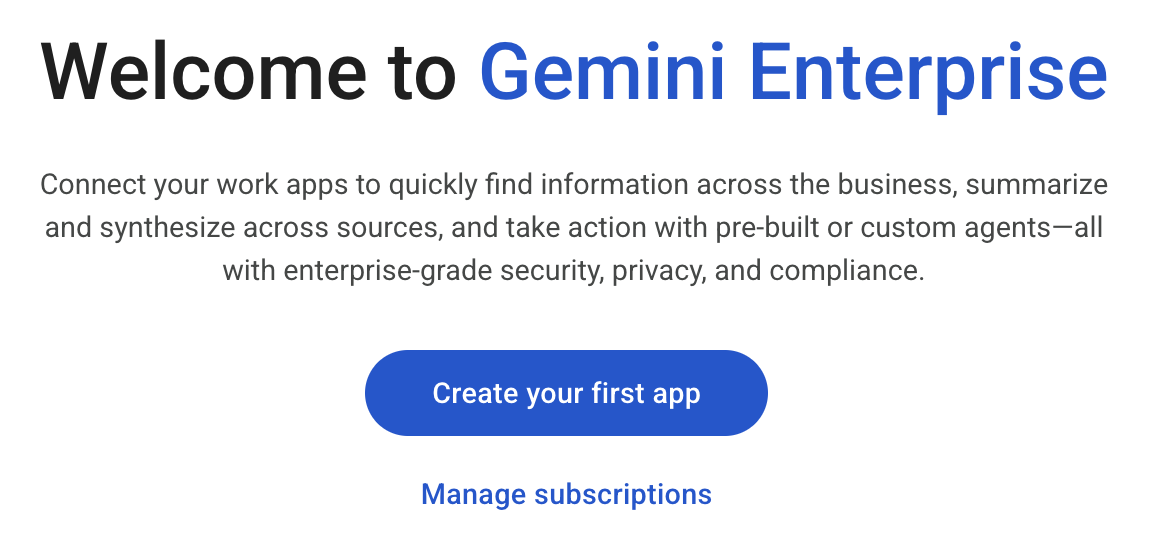
- ستظهر لك شاشة ترحيب. انقر على "إنشاء تطبيقك الأول".
إنشاء تطبيق
- أدخِل
n26-unifiedلاسم التطبيق. لاحظ بانر الفترة التجريبية المجانية المعروض على الشاشة.
- اترك الحقول الأخرى على الإعدادات التلقائية وانقر على "إنشاء".
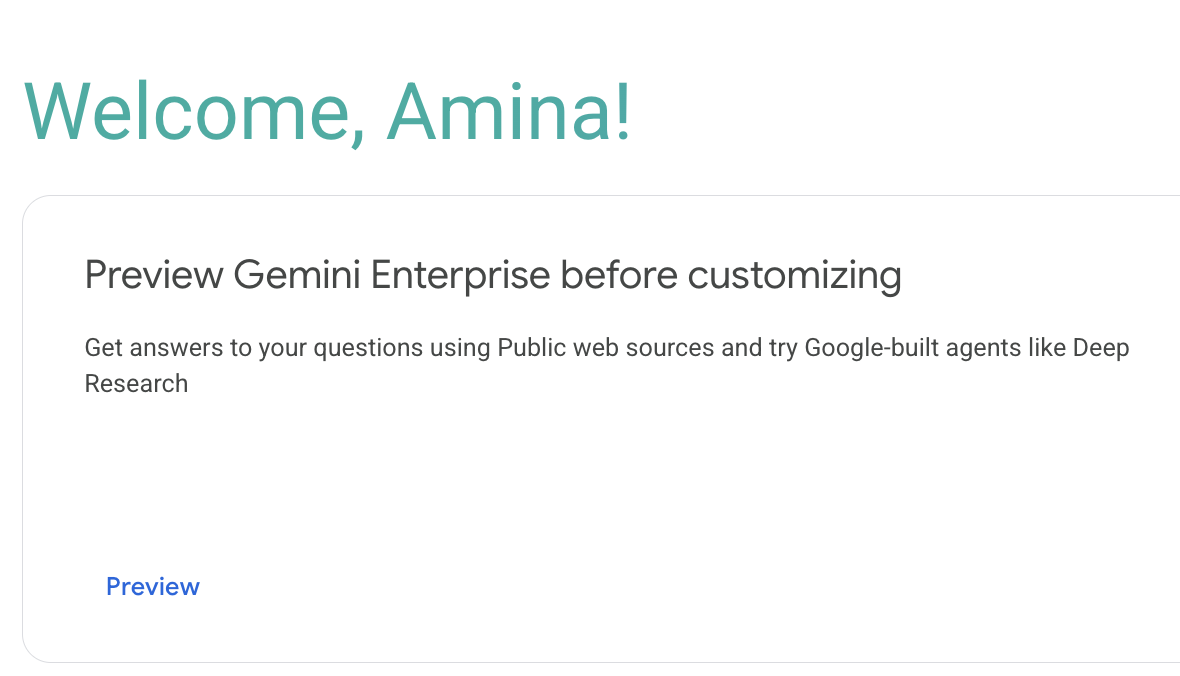
- ستظهر لك شاشة ترحيب. انقر على الرابط معاينة.
- ستظهر نافذة منبثقة جديدة تتضمّن تطبيق Gemini Enterprise على الويب. دوِّن عنوان URL في أعلى الشاشة في شريط العناوين. ستحتاج إلى عنوان URL هذا في الأقسام المستقبلية للوصول إلى التطبيق. يجب أن يبدو مشابهًا لما يلي:
https://vertexaisearch.cloud.google.com/home/cid/ebb52d4a-b33b-4007-a180-91d02fa124e1.
تسجيل وكلاء مخصّصين
لكي يتمكّن Gemini Enterprise من استخدام الوكيل، عليك تسجيل الوكيل باستخدام تطبيق Gemini Enterprise. يمكن تسجيل العملاء المخصّصين الذين تم نشرهم على Cloud Run باستخدام عملية الدمج بين العملاء (A2A).
- في نافذة منفصلة في وحدة التحكّم، انتقِل إلى شاشة "تطبيقات Gemini Enterprise".
- انقر على التطبيق الذي يحمل الاسم
n26-unified - في شريط التنقّل الأيمن، انقر على "الموظفون".
تسجيل "وكيل استراتيجية المنتج"
- للحصول على بطاقة الوكيل، نفِّذ الأمر التالي في Cloud Shell:
source ~/lab_env.sh TOKEN=$(gcloud auth print-identity-token) curl -H "Content-Type: application/json" \ -H "Authorization: Bearer ${TOKEN}" $PRODUCT_STRATEGY_URL/.well-known/agent-card.json | jq - انقر على + إضافة وكيل
- انقر على وكيل مخصّص من خلال A2A.
- الصِق رمز JSON الخاص ببطاقة الوكيل من الخطوة السابقة في مربّع النص.
- انقر على معاينة تفاصيل الوكيل.
- انقر على Next (التالي).
- انقر على تخطّي وإنهاء لتفويض الوكيل.
- في علامة التبويب أذونات المستخدم، امنح جميع المستخدمين دور مستخدم وكيل.
- انقر على "حفظ".
تسجيل "وكيل أبحاث السوق" في تطبيق Gemini Enterprise
- للحصول على بطاقة الوكيل، نفِّذ الأمر التالي في Cloud Shell:
source ~/lab_env.sh TOKEN=$(gcloud auth print-identity-token) curl -H "Content-Type: application/json" \ -H "Authorization: Bearer ${TOKEN}" $MARKET_RESEARCH_URL/.well-known/agent-card.json | jq - انقر على + إضافة وكيل
- انقر على وكيل مخصّص من خلال A2A.
- الصِق رمز JSON الخاص ببطاقة الوكيل من الخطوة السابقة في مربّع النص.
- انقر على معاينة تفاصيل الوكيل.
- انقر على Next (التالي).
- انقر على تخطّي وإنهاء لتفويض الوكيل.
- في علامة التبويب أذونات المستخدم، امنح جميع المستخدمين دور مستخدم وكيل.
- انقر على "حفظ".
تسجيل وكيل Orchestrator
- للحصول على بطاقة الوكيل، نفِّذ الأمر التالي في Cloud Shell:
source ~/lab_env.sh TOKEN=$(gcloud auth print-identity-token) curl -H "Content-Type: application/json" \ -H "Authorization: Bearer ${TOKEN}" $ORCHESTRATOR_URL/.well-known/agent-card.json | jq - انقر على + إضافة وكيل
- انقر على وكيل مخصّص من خلال A2A.
- الصِق رمز JSON الخاص ببطاقة الوكيل من الخطوة السابقة في مربّع النص.
- انقر على معاينة تفاصيل الوكيل.
- انقر على Next (التالي).
- انقر على تخطّي وإنهاء لتفويض الوكيل.
- في علامة التبويب أذونات المستخدم، امنح جميع المستخدمين دور مستخدم وكيل.
- انقر على "حفظ".
تسجيل Dev Agent
- للحصول على بطاقة الوكيل، نفِّذ الأمر التالي في Cloud Shell:
source ~/lab_env.sh TOKEN=$(gcloud auth print-identity-token) curl -H "Content-Type: application/json" \ -H "Authorization: Bearer ${TOKEN}" $DEV_AGENT_URL/.well-known/agent-card.json | jq - انقر على + إضافة وكيل
- انقر على وكيل مخصّص من خلال A2A.
- الصِق رمز JSON الخاص ببطاقة الوكيل من الخطوة السابقة في مربّع النص.
- انقر على معاينة تفاصيل الوكيل.
- انقر على Next (التالي).
- انقر على تخطّي وإنهاء لتفويض الوكيل.
- في علامة التبويب أذونات المستخدم، امنح جميع المستخدمين دور مستخدم وكيل.
- انقر على "حفظ".
6. الفصل 1: الاستراتيجية والتنسيق في Gemini Enterprise
في هذا القسم من الدرس التطبيقي، ستلعب دور نائب رئيس قسم التسويق في شركة "Organic Living"، وستكون مسؤولاً عن إعادة تنشيط خطوط الإنتاج التي تشهد مبيعات ثابتة أو متراجعة.
لإعادة إحياء بعض خطوط الإنتاج الأقل رواجًا، ستطلب من وكيلك تحليل المؤشرات وتحديد المخزون غير المباع في مستودعك وتنظيم حملة إعادة إطلاق. ستتعرّف على كيفية تنسيق Gemini Enterprise لعدة وكلاء من أجل الردّ على طلب واحد معقّد.
الانتقال إلى عنوان URL داخل تطبيق Gemini Enterprise
هذا هو عنوان URL الذي دوّنته في الخطوة 4: إعداد Gemini Enterprise وتسجيل الوكلاء. إذا لم يكن لديك عنوان URL، يمكنك الحصول عليه باتّباع الخطوات التالية:
- الانتقال إلى شاشة "تطبيقات Gemini Enterprise"
- انقر على التطبيق الذي يحمل الاسم
n26-unified - انقر على عنوان URL الذي يبدأ بـ
https://vertexaisearch.cloud.google.com.
إصدار طلب إلى الوكيل لمساعدتك في إنجاز مهمتك
- ابدأ في المحادثة الجديدة من خلال الكتابة في مربّع المحادثة على صفحتك الرئيسية أو انقر على محادثة جديدة في شريط التنقّل على الجانب الأيمن.
- أضِف الطلب التالي:
Analyze current interior design trends and identify dead stock in our warehouse that matches the trend. Orchestrate a relaunch campaign - انقر على إرسال (الرمز الذي يظهر فيه طائرة ورقية) وشاهِد Orchestrator Agent وهو يؤدي عمله.
مراقبة الناتج
باستخدام هذا الطلب الواحد، يكمل العديد من الوكلاء سلسلة من المهام في غضون دقائق بدلاً من ساعات.
- يحلّل Market Research Agent، المستنِد إلى Deep Research، أحدث المعلومات على "بحث Google" للعثور على أحدث مؤشرات التصميم.
- يتصل Data Insights Agent ببيانات المنتجات العالمية ويقدّم نتائج البحث إلى الكتالوج الداخلي لتحديد السلع "غير الرائجة" (المستودع المنخفض السرعة) التي تتطابق مع معايير المؤشرات هذه.
- يجمع "وكيل استراتيجية المنتج" كل المعلومات معًا لإنشاء استراتيجية حملة إعادة إطلاق استنادًا إلى البحث والبيانات من الوكلاء الآخرين.
الموافقة على الخطة ومراقبة الناتج
- الردّ بـ "
Yes" للموافقة على الخطة - مراقبة الناتج
- تبدأ هذه الخطة بإحصاءات من "أداة أبحاث السوق" وتتضمّن خطة شاملة تشمل إعادة تصميم العلامة التجارية للموقع الإلكتروني.
- يتضمّن هذا القسم البيانات التي تم استردادها من بيانات منتجاتنا باستخدام "وكيل بيانات BigQuery" الذي أعددناه سابقًا.
- يُرجى ملاحظة المصادر في أسفل النتائج لضمان دقة التحليل والاقتراحات.
إنشاء فيديوهات استنادًا إلى نمط "الحياة العضوية" الجديد
- في المحادثة، اطلب من "وكيل استراتيجية المنتج" إنشاء فيديوهات. ابدأ بكتابة
@Productواختَر وكيل استراتيجية المنتج من القائمة. - أضِف الطلب التالي:
generate three videos for the landing page - سيستخدم Gemini "وكيل استراتيجية المنتج" لإنشاء مواد عرض فيديو وتوفير عناوين URL لها.
التنسيق مع فريق التطوير
في العرض التقديمي الرئيسي، أرسل Dev Agent إشعارًا إلى فريق التطوير عبر Google Chat. ومع ذلك، أزلنا هذه الخطوة من هذا الدرس العملي لأنّ خطافات الويب الواردة غير متاحة على حسابات Gmail الشخصية. بدلاً من ذلك، سيركّز Dev Agent على إنشاء المهمة في Google Cloud Storage.
- في المحادثة، اطلب من "وكيل المطوّرين" إنشاء مهمة لفريق المطوّرين. ابدأ بكتابة
@Devواختَر Dev Agent من القائمة. - أضِف الطلب التالي:
create a task for the dev team to get started on the new product landing page. - راقِب الناتج. سيؤكّد لك "الوكيل البرمجي" أنّه أنشأ مهمة وسيقدّم لك معرّف المهمة (مثل
TASK-A3F7B2C1). دوِّن معرّف المهمة هذا لأنّك ستحتاج إليه في "الفصل 2".
7. الفصل 2: الإنشاء في Gemini CLI
في هذا الدور، عليك التبديل إلى دور المطوّر. تم تكليفك بإنشاء الصفحة المقصودة للحملة الجديدة وإطلاقها، ومتابعة المهمة التي تم إنشاؤها في الجزء 1.
ستستخدم Gemini CLI لإنشاء موقع إلكتروني باسم "Organic Living" استنادًا إلى مواصفات تصميمية واردة في ملف المهمة. Gemini CLI هو وكيل ذكاء اصطناعي مفتوح المصدر يتيح لك الاستفادة من إمكانات Gemini في سطر الأوامر. وهي مثبَّتة مسبقًا في بيئة Cloud Shell.
ضبط إعدادات Gemini CLI
- في Cloud Shell، أنشئ دليلًا جديدًا لمشروع موقعك الإلكتروني وانتقِل إليه:
mkdir -p $HOME/website cd $HOME/website - انسخ تعليمات
GEMINI.mdوصورة التصميم من المستودع الذي تم استنساخه إلى دليل العمل:cp $HOME/next-26-keynotes/genkey/fabric-unified-intelligence/gemini-cli/GEMINI.md . cp $HOME/next-26-keynotes/genkey/fabric-unified-intelligence/gemini-cli/Organic_Living_Website_Design.png . - أنشئ دليل إعدادات الوكيل وأنشئ ملف
dev-agent.md:source ~/lab_env.sh mkdir -p ~/.gemini/agents cat > ~/.gemini/agents/dev-agent.md <<EOF --- kind: remote name: dev-agent agent_card_url: ${DEV_AGENT_URL}/.well-known/agent-card.json description: "Task assistant. Use for: creating/looking up/starting APPDEV tasks." auth: type: google-credentials --- EOF
بدء إرسال الطلبات
- نفِّذ
gemini-cliلبدء التفاعل:source ~/lab_env.sh gemini - سيُطلب منك تحديد ما إذا كنت تثق في الملفات الموجودة في هذا المجلد. حدِّد الخيار 1. مجلد الثقة (الموقع الإلكتروني)
- اكتب
authواضغط على مفتاح الرجوع في طلب gemini cli. - انقر على استخدام مفتاح Gemini API. سيؤدي ذلك تلقائيًا إلى استخدام متغيّر البيئة
GEMINI_API_KEYالذي حمّلته منlab_env.sh.
- في طلب
gemini>، أخبر الوكيل أنّك تريد العمل على المهمة التي تم إنشاؤها في "الفصل 1" (استبدِلTASK-A3F7B2C1بمعرّف المهمة الفعلي الذي دوّنته):@dev-agent let me work on TASK-A3F7B2C1 - الآن، اطلب من الوكيل إنشاء الموقع الإلكتروني:
Build and deploy itGEMINI.mdفي الدليل الحالي ويبدأ في إنشاء الموقع الإلكتروني وفقًا للمواصفات. - بعد اكتمال عملية الإنشاء والنشر، سيعرض الوكيل النتائج، بما في ذلك عنوان URL لخدمة Cloud Run التي تم نشرها.
- انقر على عنوان URL المقدَّم لفتح الموقع الإلكتروني الجديد "Organic Living" في علامة تبويب جديدة وتأكَّد من أنّه يتطابق مع مواصفات التصميم.
8. ملخّص
في هذا الدرس التطبيقي حول الترميز، أثبتّ بنجاح فعالية "بنية الذكاء الموحّد" من خلال إكمال سير عمل معقّد ومتعدّد الخطوات عبر أدوار وبيئات مختلفة:
- تنظيم نظام متعدد الوكلاء: في Gemini Enterprise، استخدمت طلبًا واحدًا لإشراك فريق من الوكلاء (أبحاث السوق، وإحصاءات البيانات، واستراتيجية المنتج) لتحليل المؤشرات، وتحديد المخزون، ووضع استراتيجية لإعادة الإطلاق. يمكن إنجاز العديد من المهام من خلال طلب واحد بدون الحاجة إلى إكمال كل مهمة على حدة.
- مواد العرض المتعددة الوسائط التي تم إنشاؤها: استخدمت "وكيل استراتيجية المنتجات" لإنشاء مواد عرض فيديو لمجموعة المنتجات الجديدة.
- عملية تسليم مهام محاكاة بين الأدوار: استخدمت "وكيل المطوّر" لإنشاء مهمة في GCS، ما يحاكي عملية تسليم المهام من فريق العمل التجاري إلى فريق التطوير. احتفظ النظام بالسياق المشترك بدون الحاجة إلى مشاركته مباشرةً.
- إنشاء موقع إلكتروني باستخدام Gemini CLI: في Cloud Shell، بدّلت إلى دور المطوّر واستخدمت Gemini CLI لإنشاء صفحة مقصودة ونشرها استنادًا إلى المهمة التي تم إنشاؤها في الخطوة السابقة ومواصفات التصميم في
GEMINI.md.
يوضّح سير العمل هذا كيف يمكن لـ Gemini Enterprise ربط أدوات ومصادر بيانات وأدوار مختلفة لتبسيط عمليات الأعمال المعقّدة.
9. تنظيف
ينشئ هذا الدرس التدريبي العملي الكثير من الموارد، ولهذا السبب ننصحك بحذف المشروع بأكمله لتجنُّب خطوة تنظيف طويلة.
- في Cloud Shell، نفِّذ الأمر التالي لحذف مشروع Google Cloud بالكامل:
source ~/lab_env.sh
gcloud projects delete "${PROJECT_ID}"
10. تهانينا
تهانينا! لقد أكملت بنجاح الدرس التطبيقي حول الترميز "Fabric of Unified Intelligence".