

১. ভূমিকা
"ফ্যাব্রিক অফ ইউনিফাইড ইন্টেলিজেন্স" কোডল্যাবে আপনাকে স্বাগতম! এই কোডল্যাবটি গুগল ক্লাউড নেক্সট '২৬ কিনোট ডেমোগুলোর একটি অংশ।
এই ল্যাবে, আপনি শিখবেন কীভাবে জেমিনি এন্টারপ্রাইজ ব্যবহার করে ক্লাউড রান-এ ডেপ্লয় করা একাধিক এজেন্টকে অর্কেস্ট্রেট করা যায়, নির্বিঘ্ন হ্যান্ডঅফের জন্য কনটেক্সট শেয়ার করা যায় এবং ওয়ার্কফ্লোকে সুবিন্যস্ত করা যায়।
ধরুন, আপনি ‘অর্গানিক লিভিং’ নামক একটি কাল্পনিক আধুনিক ফার্নিচার ব্র্যান্ডের একজন প্রোডাক্ট ম্যানেজার। আপনি একটি নতুন প্রোডাক্ট লাইন চালু করতে চান, কিন্তু প্রচলিত বাজার গবেষণা এবং ডিজাইন প্রক্রিয়ায় অনেক বেশি সময় লাগে। এই ল্যাবে, আপনি এই প্রক্রিয়াটিকে স্বয়ংক্রিয় ও দ্রুততর করতে একদল এআই এজেন্টকে কাজে লাগাবেন।
- পণ্য কৌশল প্রতিনিধি : বাজার তথ্যের ভিত্তিতে পণ্যের ধারণা পরিমার্জন করেন।
- বাজার গবেষণা প্রতিনিধি : প্রবণতা এবং গ্রাহকদের মতামত বিশ্লেষণ করেন।
- অর্কেস্ট্রেটর এজেন্ট : অন্যান্য এজেন্টদের মধ্যে কর্মপ্রবাহ সমন্বয় করে।
- ডেভ এজেন্ট : টিকিট তৈরি এবং কোড কাঠামো তৈরির মাধ্যমে পরিকল্পনাকে বাস্তবে রূপ দেন।
এই ল্যাবের শেষে, আপনি ক্লাউড রান-এ ডেপ্লয় করা এবং জেমিনি এন্টারপ্রাইজ ব্যবহার করে অর্কেস্ট্রেটেড একটি কার্যকরী মাল্টি-এজেন্ট সিস্টেম তৈরি করতে পারবেন, যা সমন্বিত বুদ্ধিমত্তার শক্তি প্রদর্শন করবে।
পূর্বশর্ত
- গুগল ক্লাউড কনসোল এবং
gcloudCLI সম্পর্কে প্রাথমিক ধারণা।
আপনি যা করবেন
- ক্লাউড রান-এ একটি মাল্টি-এজেন্ট সিস্টেম স্থাপন করুন।
- জেমিনি এন্টারপ্রাইজে আপনার এজেন্টদের নিবন্ধন করুন।
- জেমিনি এন্টারপ্রাইজের মাধ্যমে আপনি নিম্নলিখিত ওয়ার্কফ্লোগুলি সম্পাদন করবেন:
- আপনার ডেটা বিশ্লেষণ করুন এবং তা থেকে অন্তর্দৃষ্টি তৈরি করুন।
- Veo দিয়ে আপনার পণ্যের জন্য ভিডিও তৈরি করুন।
- প্রাপ্ত তথ্যের ভিত্তিতে ওয়েবসাইট আপডেট করার জন্য আপনার ডেভ টিমের জন্য প্রয়োজনীয়তা তৈরি করুন।
আপনার যা যা লাগবে
- ক্রোমের মতো একটি ওয়েব ব্রাউজার।
- একটি গুগল অ্যাকাউন্ট
২. পরিবেশ সেটআপ
প্রজেক্ট সেটআপ
একটি গুগল ক্লাউড প্রজেক্ট তৈরি করুন
- গুগল ক্লাউড কনসোলের প্রজেক্ট সিলেক্টর পেজে, একটি গুগল ক্লাউড প্রজেক্ট নির্বাচন করুন বা তৈরি করুন ।
- আপনার ক্লাউড প্রোজেক্টের জন্য বিলিং চালু আছে কিনা তা নিশ্চিত করুন। কোনো প্রোজেক্টে বিলিং চালু আছে কিনা তা কীভাবে পরীক্ষা করবেন, তা জেনে নিন।
ক্লাউড শেল সক্রিয় করুন
ক্লাউড শেল হলো গুগল ক্লাউডে চালিত একটি কমান্ড-লাইন পরিবেশ, যা প্রয়োজনীয় টুলস সহ আগে থেকেই লোড করা থাকে।
- Google Cloud কনসোলের শীর্ষে থাকা Activate Cloud Shell-এ ক্লিক করুন।
- ক্লাউড শেলে সংযুক্ত হওয়ার পর, আপনার প্রমাণীকরণ যাচাই করুন:
gcloud auth list - আপনার প্রজেক্টটি কনফিগার করা হয়েছে কিনা তা নিশ্চিত করুন:
gcloud config get project - আপনার প্রজেক্টটি প্রত্যাশা অনুযায়ী সেট করা না থাকলে, এটি সেট করুন:
export PROJECT_ID=<YOUR_PROJECT_ID>
gcloud config set project $PROJECT_ID
পরিবেশ ভেরিয়েবল ফাইল শুরু করুন
আপনার ক্লাউড শেল সেশন সংযোগ বিচ্ছিন্ন হয়ে গেলেও যাতে আপনার এনভায়রনমেন্ট ভেরিয়েবলগুলো সংরক্ষিত থাকে, তা নিশ্চিত করতে আপনি সেগুলোকে একটি ফাইলে সংরক্ষণ করবেন এবং প্রয়োজনে ফাইলটি ব্যবহার করবেন।
- ক্লাউড শেলে, ফাইলটি তৈরি করুন এবং এতে আপনার প্রজেক্ট আইডি যোগ করুন:
echo "export PROJECT_ID=$(gcloud config get-value project)" > ~/lab_env.sh
source ~/lab_env.sh
এআই স্টুডিও থেকে জেমিনি এপিআই কী সংগ্রহ করুন
মার্কেট রিসার্চ এজেন্টটি জেমিনি ডিপ রিসার্চ ইন্টারঅ্যাকশনস এপিআই-কে আবৃত করে। deep_research টুলটি জেমিনি ডিপ রিসার্চ ইন্টারঅ্যাকশনস এপিআই-কে কল করে, যা বর্তমানে শুধুমাত্র এআই স্টুডিও এন্ডপয়েন্টের মাধ্যমে উপলব্ধ। এটি vertexai=False সহ একটি পৃথক genai.Client তৈরি করে এবং GEMINI_API_KEY এনভায়রনমেন্ট ভেরিয়েবলে সংরক্ষিত একটি এপিআই কী ব্যবহার করে প্রমাণীকরণ করে।
- গুগল এআই স্টুডিও -তে যান।
- আপনার গুগল অ্যাকাউন্ট দিয়ে সাইন ইন করুন।
- API কী তৈরি করুন -এ ক্লিক করুন।
-
Unified Intelligence Agentsনাম বলুন। - ‘Choose an imported project’-এর অধীনে, আপনার প্রজেক্টটি নির্বাচন করুন অথবা ইম্পোর্ট করুন।
- Create Key-তে ক্লিক করুন।
- ডিটেইলস প্যান থেকে তৈরি হওয়া এপিআই কী-টি কপি করুন।
- ক্লাউড শেলে, এই কী-টি আপনার ল্যাব এনভায়রনমেন্ট ফাইলে সেভ করুন (
YOUR_GEMINI_API_KEYএর জায়গায় আসল কী-টি বসান):echo "export GEMINI_API_KEY=\"YOUR_GEMINI_API_KEY\"" >> ~/lab_env.sh source ~/lab_env.sh
এপিআই সক্ষম করুন
- ক্লাউড শেলে, এই ল্যাবের জন্য প্রয়োজনীয় API-গুলো সক্রিয় করুন:
gcloud services enable \
  cloudresourcemanager.googleapis.com \
  aiplatform.googleapis.com \
  storage.googleapis.com \
  run.googleapis.com \
  bigquery.googleapis.com \
  cloudbuild.googleapis.com \
  iam.googleapis.com \
  discoveryengine.googleapis.com \
  geminidataanalytics.googleapis.com \
  cloudaicompanion.googleapis.com \
  secretmanager.googleapis.com
রিপোজিটরি ক্লোন করুন
ডেটা সেট এবং এজেন্ট সেট আপ করার আগে, আপনাকে সোর্স কোড এবং ডেটা স্ক্রিপ্ট ধারণকারী রিপোজিটরিটি ক্লোন করতে হবে।
- ক্লাউড শেলে,
next-26-keynotesরিপোজিটরিটি ক্লোন করুন:cd $HOME git clone https://github.com/GoogleCloudPlatform/next-26-keynotes.git
৩. ডেটা এবং রিসোর্স কনফিগারেশন
BigQuery ডেটা এবং এজেন্ট সেট আপ করুন
এই ধাপে, আপনি একটি BigQuery ডেটাসেট তৈরি করবেন, সেটিকে আসবাবপত্রের কাল্পনিক মজুদ ও বিক্রয়ের ডেটা দিয়ে পূরণ করবেন এবং এই ডেটা বিশ্লেষণ করার জন্য একটি BigQuery ডেটা এজেন্ট তৈরি করবেন।
- ক্লাউড শেলে,
dataডিরেক্টরিতে যান:cd $HOME/next-26-keynotes/genkey/fabric-unified-intelligence/data - অ্যাপ্লিকেশনের ডিফল্ট ক্রেডেনশিয়াল দিয়ে প্রমাণীকরণ করুন, এই কমান্ডটি চালান এবং নির্দেশাবলী অনুসরণ করুন:
gcloud auth application-default login - ডেটাসেট, টেবিল এবং ভিউ তৈরি করতে সেটআপ স্ক্রিপ্টটি চালান:
chmod +x setup_bigquery.sh ./setup_bigquery.sh- ডেটাসেট:
unified_intelligence_fabric_demo - টেবিল:
furniture_stock - টেবিল:
furniture_sales - দেখুন:
dead_stock_view
- ডেটাসেট:
-
uvব্যবহার করে নমুনা ডেটা দিয়ে টেবিলগুলো পূরণ করতে পাইথন স্ক্রিপ্টটি চালান:uv run --with google-cloud-bigquery ./populate_tables.py - BigQuery ডেটা এজেন্ট তৈরি করুন :
- ক্লাউড কনসোলে BigQuery Agents Hub- এ যান।
- এজেন্ট ক্যাটালগের অধীনে নতুন এজেন্ট-এ ক্লিক করুন।
- এজেন্টের নাম
Unified Intelligence Data Agentহিসেবে সেট করুন। - আপনার এইমাত্র তৈরি করা ডেটাসেটের টেবিলগুলোতে (
furniture_stock,furniture_sales) নলেজ সোর্স সেট করুন।-
furnitureটাইপ করে টেবিলগুলো খুঁজুন। - রিটার্ন চাপুন।
- দুটি টেবিল (
furniture_stock,furniture_sales) নির্বাচন করুন। - যোগ করুন-এ ক্লিক করুন।
-
- প্রকাশ করুন-এ ক্লিক করুন।
- এজেন্ট শেয়ার করার জন্য অনুরোধ করা হলে, "বাতিল করুন" এ ক্লিক করুন। আপনি পরবর্তী ধাপে কম্পিউট সার্ভিস অ্যাকাউন্টে ভূমিকা যোগ করবেন।
- এজেন্টকে পরীক্ষা করুন :
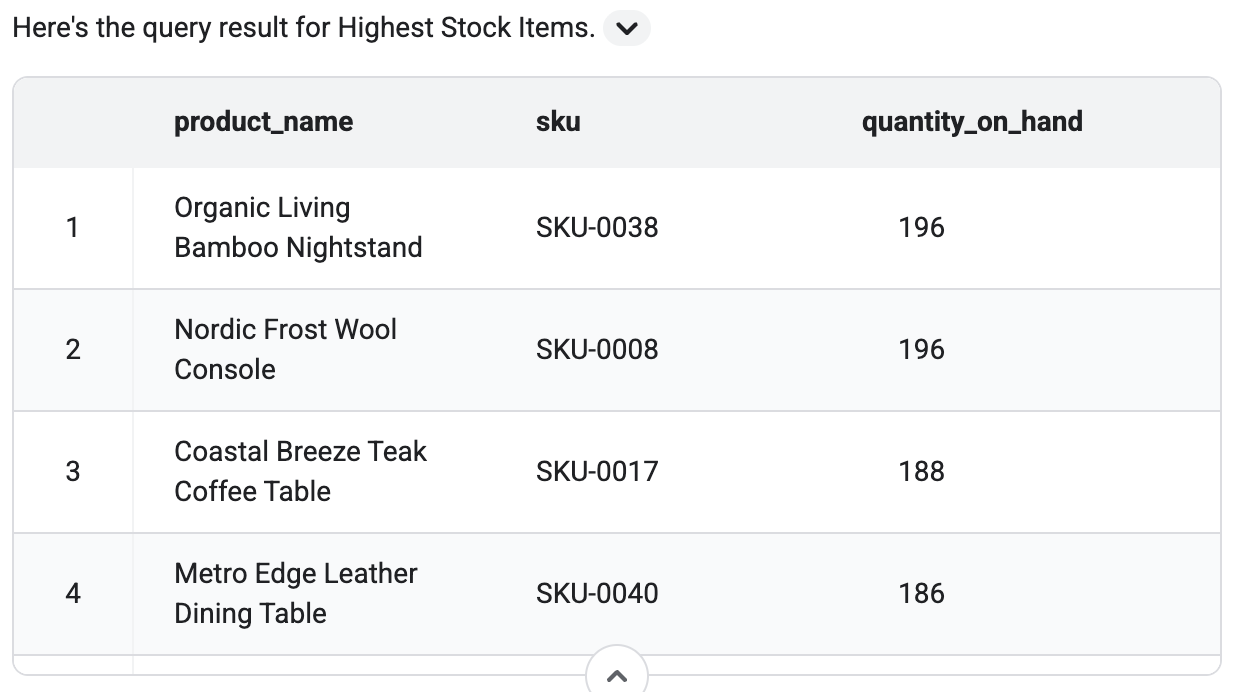
- ডানদিকের টেস্ট চ্যাটে, এই ধরনের একটি প্রশ্ন করুন:
What are the furniture items with the highest stock? - যাচাই করুন যে এটি নমুনা ডেটার উপর ভিত্তি করে ফলাফল প্রদান করছে। আউটপুটে আপনি এর মতো একটি টেবিল দেখতে পাবেন।
- ডানদিকের টেস্ট চ্যাটে, এই ধরনের একটি প্রশ্ন করুন:
- ডেটা এজেন্ট আইডি সংরক্ষণ করুন :
- স্ক্রিনের বাম দিকে, আপনি এইমাত্র তৈরি করা এজেন্টের আইডিটি দেখতে পাবেন। এটি
agent_ba43c386-ae82-45e0-a2b5-1928440f0926এর মতো দেখতে হবে।

- আইডিটি কপি করুন।
- এটি সংরক্ষণ করতে ক্লাউড শেলে নিম্নলিখিত কমান্ডটি চালান, যেখানে
YOUR_AGENT_IDজায়গায় আসল আইডিটি বসান:
echo "export BQ_DATA_AGENT_ID=YOUR_AGENT_ID" >> ~/lab_env.sh source ~/lab_env.sh - স্ক্রিনের বাম দিকে, আপনি এইমাত্র তৈরি করা এজেন্টের আইডিটি দেখতে পাবেন। এটি
একটি শেয়ার করা ফোল্ডার তৈরি করুন
এই ধাপে, আপনি আপনার গুগল ড্রাইভে একটি ফোল্ডার তৈরি করবেন এবং সেটি ক্লাউড রান সার্ভিস অ্যাকাউন্টের সাথে শেয়ার করবেন। এজেন্টরা ফাইল (যেমন তৈরি করা রিকোয়ারমেন্ট) সংরক্ষণ ও শেয়ার করার জন্য এই ফোল্ডারটি ব্যবহার করবে।
- গুগল ড্রাইভে যান।
- New > New folder-এ ক্লিক করুন, এর নাম দিন
Unified Intelligence Labএবং Create-এ ক্লিক করুন। - নতুন তৈরি করা ফোল্ডারটিতে রাইট-ক্লিক করুন এবং শেয়ার > শেয়ার নির্বাচন করুন।
- ক্লাউড শেলে, ডিফল্ট কম্পিউট ইঞ্জিন সার্ভিস অ্যাকাউন্টের ইমেল ঠিকানা পেতে নিম্নলিখিত কমান্ডটি চালান:
PROJECT_NUMBER=$(gcloud projects describe $(gcloud config get-value project) --format="value(projectNumber)") echo "${PROJECT_NUMBER}-compute@developer.gserviceaccount.com" - আউটপুট থেকে ইমেইল ঠিকানাটি কপি করুন।
- গুগল ড্রাইভ শেয়ার ডায়ালগ বক্সে এই ইমেল ঠিকানাটি যোগ করুন।
- ভূমিকাটি সম্পাদক হিসেবে সেট করুন।
- ফোল্ডারটি খুলুন এবং URL থেকে ID-টি কপি করুন। URL-টি দেখতে হবে
https://drive.google.com/drive/folders/YOUR_FOLDER_IDএর মতো। URL-এর শেষে/folders/এর পরে থাকা আলফানিউমেরিক স্ট্রিংটি কপি করুন। - ক্লাউড শেলে, এই আইডিটি আপনার ল্যাব এনভায়রনমেন্ট ফাইলে সেভ করুন (
YOUR_FOLDER_IDজায়গায় আপনার আসল আইডি বসান):echo "export GOOGLE_DRIVE_FOLDER_ID=YOUR_FOLDER_ID" >> ~/lab_env.sh source ~/lab_env.sh
GCS বাকেট তৈরি করুন
ক্লাউড শেলে, আর্টিফ্যাক্ট/টাস্ক, ক্যাম্পেইন ভিডিও এবং লগ-এর জন্য GCS বাকেট তৈরি করতে নিম্নলিখিত কমান্ডগুলো চালান:
gcloud storage buckets create gs://$(gcloud config get-value project)-artifacts --location=us-central1
gcloud storage buckets create gs://$(gcloud config get-value project)-videos --location=us-central1
gcloud storage buckets create gs://$(gcloud config get-value project)-logs --location=us-central1
ভিডিও বাকেটটি সর্বজনীন করুন
ওয়েবসাইটকে ভিডিওগুলো অ্যাক্সেস করার অনুমতি দিতে, ভিডিও বাকেটটি পাবলিক করুন:
gcloud storage buckets add-iam-policy-binding gs://$(gcloud config get-value project)-videos --member=allUsers --role=roles/storage.objectViewer
অনুদান IAM ভূমিকা
এই অংশে, আপনি আপনার ব্যবহারকারী এবং একাধিক পরিষেবা অ্যাকাউন্ট/এজেন্টের জন্য IAM রোল প্রদান করবেন।
আপনার ব্যবহারকারীকে ভূমিকা প্রদান করুন
ডিসকভারি ইঞ্জিন (সার্চ এবং কনভারসেশন) ফিচারগুলো ব্যবহার করার জন্য, আপনার ইউজার অ্যাকাউন্টে ডিসকভারি ইঞ্জিন ইউজার রোলটি প্রদান করতে ক্লাউড শেলে নিম্নলিখিত কমান্ডগুলো চালান:
source ~/lab_env.sh

echo "export USER_ACCOUNT=$(gcloud config get-value account)" >> ~/lab_env.sh
source ~/lab_env.sh

gcloud projects add-iam-policy-binding $PROJECT_ID \
  --member="user:$USER_ACCOUNT" \
  --role="roles/discoveryengine.user"
কম্পিউট ইঞ্জিন পরিষেবা অ্যাকাউন্টে ভূমিকা মঞ্জুর করুন
ক্লাউড শেলে, কম্পিউট ইঞ্জিন সার্ভিস অ্যাকাউন্টকে রোল প্রদান করতে নিম্নলিখিত কমান্ডগুলো চালান:
source ~/lab_env.sh

PROJECT_NUMBER=$(gcloud projects describe $PROJECT_ID --format="value(projectNumber)")
echo "export PROJECT_NUMBER=${PROJECT_NUMBER}" >> ~/lab_env.sh
echo "export COMPUTE_SA=\"${PROJECT_NUMBER}-compute@developer.gserviceaccount.com\"" >> ~/lab_env.sh
source ~/lab_env.sh

gcloud projects add-iam-policy-binding $PROJECT_ID \
  --member="serviceAccount:$COMPUTE_SA" \
  --role="roles/storage.objectAdmin"

gcloud projects add-iam-policy-binding $PROJECT_ID \
  --member="serviceAccount:$COMPUTE_SA" \
  --role="roles/aiplatform.user"

gcloud projects add-iam-policy-binding $PROJECT_ID \
  --member="serviceAccount:$COMPUTE_SA" \
  --role="roles/cloudtrace.agent"

gcloud projects add-iam-policy-binding $PROJECT_ID \
  --member="serviceAccount:$COMPUTE_SA" \
  --role="roles/geminidataanalytics.dataAgentUser"

gcloud projects add-iam-policy-binding $PROJECT_ID \
  --member="serviceAccount:$COMPUTE_SA" \
  --role="roles/geminidataanalytics.dataAgentStatelessUser"

gcloud projects add-iam-policy-binding $PROJECT_ID \
  --member="serviceAccount:$COMPUTE_SA" \
  --role="roles/bigquery.dataViewer"

gcloud iam service-accounts add-iam-policy-binding $COMPUTE_SA \
  --member="serviceAccount:$COMPUTE_SA" \
  --role="roles/iam.serviceAccountTokenCreator" \
  --project=$PROJECT_ID

gcloud projects add-iam-policy-binding $PROJECT_ID \
  --member="serviceAccount:$COMPUTE_SA" \
  --role="roles/cloudbuild.builds.builder"

gcloud projects add-iam-policy-binding $PROJECT_ID \
  --member="serviceAccount:$COMPUTE_SA" \
  --role="roles/run.invoker"

gcloud projects add-iam-policy-binding $PROJECT_ID \
  --member="serviceAccount:$COMPUTE_SA" \
  --role="roles/secretmanager.secretAccessor"
ডিসকভারি ইঞ্জিন সার্ভিস অ্যাকাউন্টে ভূমিকা মঞ্জুর করুন
ক্লাউড শেলে, ডিসকভারি ইঞ্জিন সার্ভিস অ্যাকাউন্টে রোল মঞ্জুর করতে নিম্নলিখিত কমান্ডগুলি চালান:
source ~/lab_env.sh

echo "export DISCOVERY_ENGINE_SA=\"service-\${PROJECT_NUMBER}@gcp-sa-discoveryengine.iam.gserviceaccount.com\"" >> ~/lab_env.sh
source ~/lab_env.sh

gcloud projects add-iam-policy-binding $PROJECT_ID \
  --member="serviceAccount:$DISCOVERY_ENGINE_SA" \
  --role="roles/run.invoker"

gcloud projects add-iam-policy-binding $PROJECT_ID \
  --member="serviceAccount:$DISCOVERY_ENGINE_SA" \
  --role="roles/aiplatform.user"
এআই প্ল্যাটফর্ম রিজনিং ইঞ্জিন সার্ভিস এজেন্টকে ভূমিকা প্রদান করুন
ক্লাউড শেলে, এআই প্ল্যাটফর্ম রিজনিং ইঞ্জিন সার্ভিস এজেন্টকে ভূমিকা (role) প্রদান করতে নিম্নলিখিত কমান্ডগুলি চালান:
source ~/lab_env.sh

echo "export AI_PLATFORM_RE_SA=\"service-\${PROJECT_NUMBER}@gcp-sa-aiplatform-re.iam.gserviceaccount.com\"" >> ~/lab_env.sh
source ~/lab_env.sh

gcloud projects add-iam-policy-binding $PROJECT_ID \
  --member="serviceAccount:$AI_PLATFORM_RE_SA" \
  --role="roles/storage.objectViewer"
৪. এজেন্টগুলো কনফিগার এবং স্থাপন করুন
এই কোডল্যাবের জন্য প্রয়োজনীয় সমস্ত কাস্টম এজেন্ট কনফিগার এবং ডেপ্লয় করুন।
প্রোডাক্ট স্ট্র্যাটেজি এজেন্ট কনফিগার এবং ডিপ্লয় করুন
এই ধাপে, আপনি প্রোডাক্ট স্ট্র্যাটেজি এজেন্টকে ক্লাউড রান-এ ডেপ্লয় করবেন এবং জেমিনি এন্টারপ্রাইজ অ্যাপে রেজিস্টার করবেন। এই এজেন্টটি বাজার তথ্যের উপর ভিত্তি করে পণ্যের ধারণা পরিমার্জন করার জন্য দায়ী।
পূর্বশর্ত
কিন্তু প্রথমে, আপনাকে প্রোডাক্ট স্ট্র্যাটেজি এজেন্টের জন্য এনভায়রনমেন্ট ভেরিয়েবলগুলো কনফিগার করতে হবে।
- ক্লাউড শেলে, প্রোডাক্ট স্ট্র্যাটেজি এজেন্ট ডিরেক্টরিতে যান:
cd $HOME/next-26-keynotes/genkey/fabric-unified-intelligence/agents/product-strategy -
.env.sampleফাইলটিকে.envএ কপি করতে নিম্নলিখিত কমান্ডটি চালান:cp .env.sample .env - ক্লাউড শেলে, আপনার প্রোজেক্টের বিবরণ দিয়ে
.envফাইলটি পূরণ করতে নিম্নলিখিত কমান্ডগুলো চালান:source ~/lab_env.sh sed -i "s/YOUR_PROJECT_ID/${PROJECT_ID}/" .env sed -i "s/YOUR_VEO_GCS_BUCKET/${PROJECT_ID}-videos/" .env sed -i "s/YOUR_GOOGLE_DRIVE_FOLDER_ID/${GOOGLE_DRIVE_FOLDER_ID}/" .env sed -i "s/YOUR_LOGS_BUCKET_NAME/${PROJECT_ID}-logs/" .env
প্রোডাক্ট স্ট্র্যাটেজি এজেন্টকে মোতায়েন করুন
- এখন ক্লাউড শেল-এ, এজেন্টটিকে ক্লাউড রান-এ ডিপ্লয় করুন। রিপোজিটরিটিতে একটি
Makefileরয়েছে যা এই প্রক্রিয়াটিকে সহজ করে তোলে:make deploy - ক্লাউড শেলে, ডেপ্লয় করা সার্ভিসের URL পেতে এবং আপনার ল্যাব এনভায়রনমেন্ট ফাইলে তা সংরক্ষণ করতে নিম্নলিখিত কমান্ডটি চালান:
source ~/lab_env.sh
PRODUCT_STRATEGY_URL=$(gcloud run services describe product-strategy --region us-central1 --format 'value(status.url)')
echo "export PRODUCT_STRATEGY_URL=\"${PRODUCT_STRATEGY_URL}\"" >> ~/lab_env.sh
source ~/lab_env.sh
বাজার গবেষণা এজেন্ট কনফিগার এবং স্থাপন করুন
এই ধাপে, আপনি মার্কেট রিসার্চ এজেন্টটিকে ক্লাউড রান-এ স্থাপন করবেন এবং জেমিনি এন্টারপ্রাইজ অ্যাপে নিবন্ধন করবেন। এই এজেন্টটি প্রবণতা এবং গ্রাহকদের মতামত বিশ্লেষণ করে।
পূর্বশর্ত
তবে প্রথমে, আপনাকে মার্কেট রিসার্চ এজেন্টের জন্য এনভায়রনমেন্ট ভেরিয়েবলগুলো কনফিগার করতে হবে, যার মধ্যে ডিপ রিসার্চ টুলের জন্য একটি এপিআই কী-ও অন্তর্ভুক্ত থাকবে।
- ক্লাউড শেলে,
market-researchডিরেক্টরিতে যান:cd $HOME/next-26-keynotes/genkey/fabric-unified-intelligence/agents/market-research -
.env.sampleফাইলটিকে.envএ কপি করতে নিম্নলিখিত কমান্ডটি চালান:cp .env.sample .env - ক্লাউড শেলে, আপনার প্রোজেক্টের বিবরণ দিয়ে
.envফাইলটি পূরণ করতে নিম্নলিখিত কমান্ডগুলো চালান:source ~/lab_env.sh sed -i "s/YOUR_PROJECT_ID/${PROJECT_ID}/" .env sed -i "s/YOUR_LOGS_BUCKET_NAME/${PROJECT_ID}-logs/" .env
গোপনীয়তা তৈরি করুন
GEMINI_API_KEY ভেরিয়েবলটি সিক্রেট ম্যানেজারে সংরক্ষিত থাকে এবং ডিপ্লয় করার সময় ক্লাউড রান রিভিশনে মাউন্ট করা হয়।
- ক্লাউড শেলে, আপনার
.envফাইলেGEMINI_API_KEYযোগ করুন:source ~/lab_env.sh echo "GEMINI_API_KEY=${GEMINI_API_KEY}" >> .env - আপনার স্থানীয়
.envফাইল থেকে সিক্রেট ম্যানেজারে গোপনীয় মানগুলি পুশ করতে নিম্নলিখিত কমান্ডটি চালান:make create-secrets - ক্লাউড রানকে সিক্রেটটিতে অ্যাক্সেস দেওয়ার জন্য নিম্নলিখিত কমান্ডটি চালান:
make grant-secret-access
ক্লাউড রানে মার্কেট রিসার্চ এজেন্ট স্থাপন করুন
- ক্লাউড শেলে,
Makefileব্যবহার করে এজেন্টটি ডিপ্লয় করুন:make deploy - ক্লাউড শেলে, ডেপ্লয় করা সার্ভিসের URL পেতে এবং আপনার ল্যাব এনভায়রনমেন্ট ফাইলে তা সংরক্ষণ করতে নিম্নলিখিত কমান্ডটি চালান:
source ~/lab_env.sh
MARKET_RESEARCH_URL=$(gcloud run services describe market-research --region us-central1 --format 'value(status.url)')
echo "export MARKET_RESEARCH_URL=\"${MARKET_RESEARCH_URL}\"" >> ~/lab_env.sh
source ~/lab_env.sh
অর্কেস্ট্রেটর এজেন্ট কনফিগার এবং স্থাপন করুন
এই ধাপে, আপনি ক্লাউড রান-এ অর্কেস্ট্রেটর এজেন্টটি স্থাপন করবেন এবং এটিকে জেমিনি এন্টারপ্রাইজ অ্যাপে নিবন্ধন করবেন। এই এজেন্টটি অন্যান্য এজেন্টগুলোর মধ্যে কর্মপ্রবাহ সমন্বয় করে।
পূর্বশর্ত
কিন্তু প্রথমে, আপনাকে অর্কেস্ট্রেটর এজেন্টের জন্য এনভায়রনমেন্ট ভেরিয়েবল কনফিগার করতে হবে। পূর্ববর্তী ধাপগুলোতে আপনার ডেপ্লয় করা প্রোডাক্ট স্ট্র্যাটেজি এবং মার্কেট রিসার্চ এজেন্টগুলোর URL-গুলো এটির জানা প্রয়োজন।
- ক্লাউড শেলে,
orchestratorডিরেক্টরিতে যান:cd $HOME/next-26-keynotes/genkey/fabric-unified-intelligence/agents/orchestrator -
.env.sampleফাইলটিকে.envএ কপি করতে নিম্নলিখিত কমান্ডটি চালান:cp .env.sample .env - ক্লাউড শেলে, আপনার প্রোজেক্টের বিবরণ এবং BigQuery ডেটা এজেন্ট কনফিগারেশন দিয়ে
.envফাইলটি পূরণ করতে নিম্নলিখিত কমান্ডগুলো চালান:source ~/lab_env.sh sed -i "s/YOUR_PROJECT_ID/${PROJECT_ID}/" .env sed -i "s|http://localhost:8002|${MARKET_RESEARCH_URL}|" .env sed -i "s|http://localhost:8001|${PRODUCT_STRATEGY_URL}|" .env sed -i "s/YOUR_BQ_DATA_AGENT_PROJECT/${PROJECT_ID}/" .env sed -i "s/YOUR_BQ_DATA_AGENT_ID/${BQ_DATA_AGENT_ID}/" .env sed -i "s/YOUR_LOGS_BUCKET_NAME/${PROJECT_ID}-logs/" .env
অর্কেস্ট্রেটর এজেন্ট স্থাপন করুন
- ক্লাউড শেলে,
Makefileব্যবহার করে অর্কেস্ট্রেটর এজেন্টটি ডিপ্লয় করুন:make deploy
একবার স্থাপন করা হলে, আপনি অর্কেস্ট্রেটর এজেন্টের জন্য একটি ইউআরএল পাবেন।
- ক্লাউড শেলে, ডেপ্লয় করা সার্ভিসের URL পেতে এবং আপনার ল্যাব এনভায়রনমেন্ট ফাইলে তা সংরক্ষণ করতে নিম্নলিখিত কমান্ডটি চালান:
source ~/lab_env.sh
ORCHESTRATOR_URL=$(gcloud run services describe orchestrator --region us-central1 --format 'value(status.url)')
echo "export ORCHESTRATOR_URL=\"${ORCHESTRATOR_URL}\"" >> ~/lab_env.sh
source ~/lab_env.sh
ডেভ এজেন্ট কনফিগার এবং স্থাপন করুন
এই ধাপে, আপনি ডেভ এজেন্টটিকে ক্লাউড রান-এ ডেপ্লয় করবেন এবং জেমিনি এন্টারপ্রাইজ অ্যাপে রেজিস্টার করবেন। এই এজেন্ট টাস্ক তৈরি করে এবং কোড স্কাফোল্ড করার মাধ্যমে পরিকল্পনাকে কাজে পরিণত করে। ডেভ এজেন্টটি টিকেট তৈরি করার জন্য জিরা-র সাথে ইন্টিগ্রেট করতে পারে এবং কিনোট ডেমোতে সেটাই দেখানো হয়েছে। তবে, এই কোডল্যাবের জন্য, আমরা জিরা ইন্টিগ্রেশন বাদ দেব এবং এর পরিবর্তে এজেন্টটিকে গুগল ক্লাউড স্টোরেজে টাস্ক সেভ করতে দেব।
পূর্বশর্ত
কিন্তু প্রথমে, আপনাকে ডেভ এজেন্টের জন্য এনভায়রনমেন্ট ভেরিয়েবলগুলো কনফিগার করতে হবে।
- ক্লাউড শেলে,
dev-agentডিরেক্টরিতে যান:cd $HOME/next-26-keynotes/genkey/fabric-unified-intelligence/agents/dev-agent -
.env.sampleফাইলটিকে.envএ কপি করতে নিম্নলিখিত কমান্ডটি চালান:cp .env.sample .env - ক্লাউড শেলে, আপনার প্রোজেক্টের বিবরণ দিয়ে
.envফাইলটি পূরণ করতে নিম্নলিখিত কমান্ডগুলো চালান:source ~/lab_env.sh sed -i "s/YOUR_PROJECT_ID/${PROJECT_ID}/" .env sed -i "s/YOUR_ASSET_BUCKET_NAME/${PROJECT_ID}-artifacts/" .env sed -i "s/YOUR_VEO_GCS_BUCKET/${PROJECT_ID}-videos/" .env sed -i "s/YOUR_LOGS_BUCKET_NAME/${PROJECT_ID}-logs/" .env
ডেভ এজেন্ট স্থাপন করুন
- ক্লাউড শেলে,
Makefileব্যবহার করে Dev এজেন্টটি ডিপ্লয় করুন:make deploy
একবার স্থাপন করা হলে, আপনি ডেভ এজেন্টের জন্য একটি URL পাবেন।
- ক্লাউড শেলে, ডেপ্লয় করা সার্ভিসের URL পেতে এবং আপনার ল্যাব এনভায়রনমেন্ট ফাইলে তা সংরক্ষণ করতে নিম্নলিখিত কমান্ডটি চালান:
source ~/lab_env.sh
DEV_AGENT_URL=$(gcloud run services describe dev-agent --region us-central1 --format 'value(status.url)')
echo "export DEV_AGENT_URL=\"${DEV_AGENT_URL}\"" >> ~/lab_env.sh
source ~/lab_env.sh
৫. জেমিনি এন্টারপ্রাইজ সেট আপ করুন এবং এজেন্ট নিবন্ধন করুন
এই কোডল্যাবে, আমরা এজেন্টদের নিবন্ধন ও পরিচালনা করতে জেমিনি এন্টারপ্রাইজ ব্যবহার করছি, যাতে তারা ওয়ার্কস্পেস ও অন্যান্য এন্টারপ্রাইজ সিস্টেমের সাথে যোগাযোগ করতে পারে এবং ব্যবহারকারীদের ব্যবহারের জন্য উপলব্ধ হয়।
এই কোডল্যাবের জন্য আপনাকে জেমিনি এন্টারপ্রাইজ প্লাস-এর একটি ট্রায়াল সংস্করণে সাইন আপ করতে হবে। এছাড়াও আপনি একটি অ্যাপ তৈরি করবেন, যা আপনার এজেন্টদের নিবন্ধন করতে ব্যবহার করবেন।
জেমিনি এন্টারপ্রাইজ ট্রায়ালের জন্য সাইন আপ করুন
যেহেতু আমরা ইতিমধ্যেই ডিসকভারি ইঞ্জিন এপিআই সক্রিয় করে দিয়েছি, তাই আপনাকে আলাদাভাবে কোনো ট্রায়াল শুরু করার প্রয়োজন নেই। এর পরিবর্তে, আপনার প্রথম অ্যাপটি তৈরি করার জন্য একটি ভিন্ন বাটন দেখানো হবে।
- Google Cloud Console-এ Gemini Enterprise পৃষ্ঠায় যান।
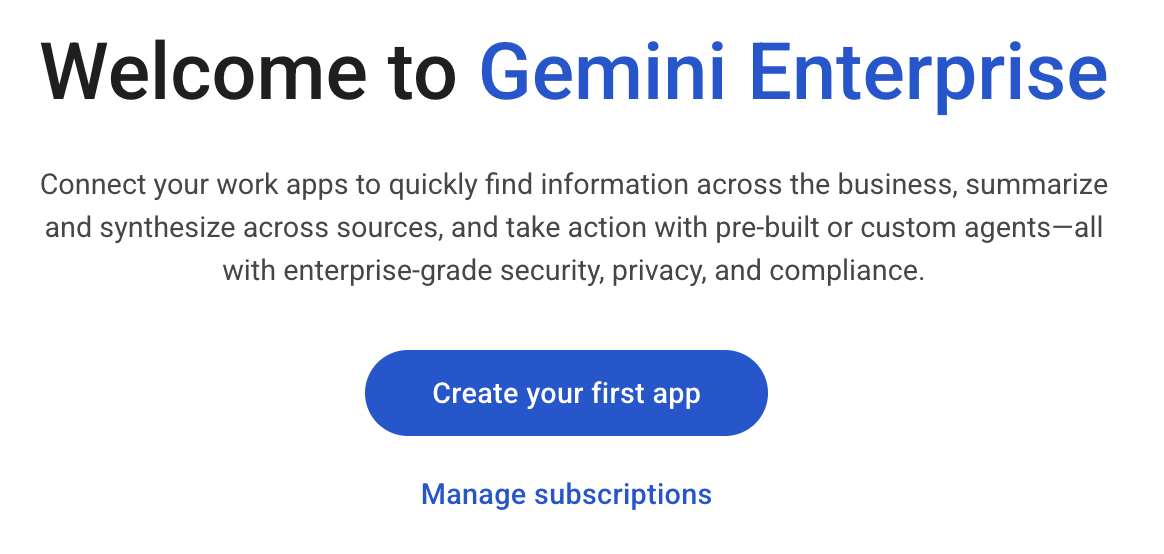
- আপনার সামনে একটি স্বাগত স্ক্রিন আসবে। "আপনার প্রথম অ্যাপ তৈরি করুন" লেখাটিতে ক্লিক করুন।
একটি অ্যাপ্লিকেশন তৈরি করুন
- অ্যাপের নাম হিসেবে
n26-unifiedলিখুন। স্ক্রিনে প্রদর্শিত ফ্রি ট্রায়াল ব্যানারটি লক্ষ্য করুন।
- অন্যান্য ফিল্ডগুলো অপরিবর্তিত রেখে "Create" এ ক্লিক করুন।
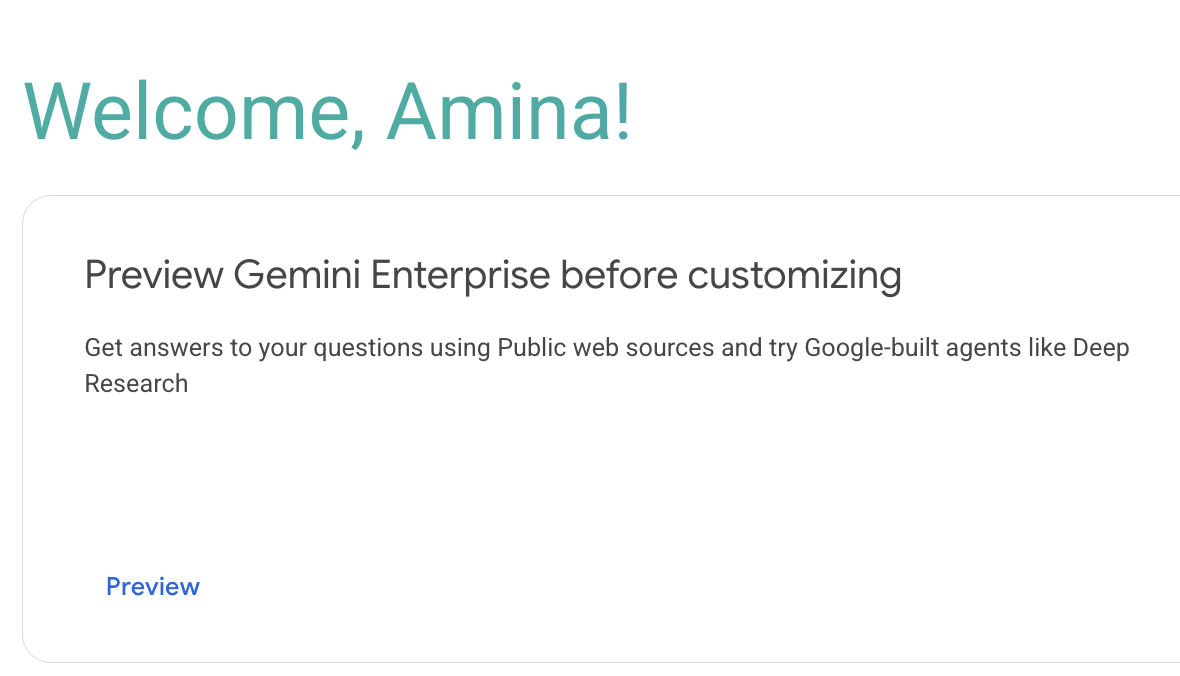
- আপনার সামনে একটি স্বাগত স্ক্রিন আসবে। প্রিভিউ লিঙ্কে ক্লিক করুন।
- জেমিনি এন্টারপ্রাইজ ওয়েব অ্যাপ্লিকেশন সহ একটি নতুন উইন্ডো পপ-আপ হবে। স্ক্রিনের উপরের দিকে ইউআরএল বারে থাকা ইউআরএলটি নোট করুন। অ্যাপ্লিকেশনটি অ্যাক্সেস করার জন্য পরবর্তী বিভাগগুলিতে আপনার এই ইউআরএলটির প্রয়োজন হবে। এটি দেখতে
https://vertexaisearch.cloud.google.com/home/cid/ebb52d4a-b33b-4007-a180-91d02fa124e1এর মতো হবে।
কাস্টম এজেন্ট নিবন্ধন করুন
জেমিনি এন্টারপ্রাইজ যাতে আপনার এজেন্ট ব্যবহার করতে পারে, তার জন্য আপনাকে এজেন্টটিকে একটি জেমিনি এন্টারপ্রাইজ অ্যাপ্লিকেশনের সাথে রেজিস্টার করতে হবে। ক্লাউড রান-এ ডেপ্লয় করা কাস্টম এজেন্টগুলোকে A2A (এজেন্ট-টু-এজেন্ট) ইন্টিগ্রেশনের মাধ্যমে রেজিস্টার করা যায়।
- কনসোলের একটি আলাদা উইন্ডোতে, Gemini Enterprise Apps স্ক্রিনে যান।
-
n26-unifiedনামের অ্যাপটিতে ক্লিক করুন। - বাম দিকের নেভিগেশনে, এজেন্ট-এ ক্লিক করুন।
প্রোডাক্ট স্ট্র্যাটেজি এজেন্ট নিবন্ধন করুন
- এজেন্ট কার্ডটি নিন, ক্লাউড শেলে এই কমান্ডটি চালান:
source ~/lab_env.sh TOKEN=$(gcloud auth print-identity-token) curl -H "Content-Type: application/json" \ -H "Authorization: Bearer ${TOKEN}" $PRODUCT_STRATEGY_URL/.well-known/agent-card.json | jq - ক্লিক করুন + এজেন্ট যোগ করুন
- A2A-এর মাধ্যমে কাস্টম এজেন্টে ক্লিক করুন
- পূর্ববর্তী ধাপ থেকে প্রাপ্ত এজেন্ট কার্ড JSON-টি টেক্সটবক্সে পেস্ট করুন।
- এজেন্টের বিবরণ প্রিভিউ করতে ক্লিক করুন।
- পরবর্তী ক্লিক করুন
- এজেন্ট অনুমোদনের জন্য স্কিপ ও ফিনিশ-এ ক্লিক করুন।
- ব্যবহারকারীর অনুমতি ট্যাবে, সকল ব্যবহারকারীকে এজেন্ট ব্যবহারকারী ভূমিকাটি প্রদান করুন।
- সংরক্ষণ করুন-এ ক্লিক করুন।
জেমিনি এন্টারপ্রাইজ অ্যাপ্লিকেশনে মার্কেট রিসার্চ এজেন্টকে নিবন্ধন করুন।
- এজেন্ট কার্ডটি নিন, ক্লাউড শেলে এই কমান্ডটি চালান:
source ~/lab_env.sh TOKEN=$(gcloud auth print-identity-token) curl -H "Content-Type: application/json" \ -H "Authorization: Bearer ${TOKEN}" $MARKET_RESEARCH_URL/.well-known/agent-card.json | jq - ক্লিক করুন + এজেন্ট যোগ করুন
- A2A-এর মাধ্যমে কাস্টম এজেন্টে ক্লিক করুন
- পূর্ববর্তী ধাপ থেকে প্রাপ্ত এজেন্ট কার্ড JSON-টি টেক্সটবক্সে পেস্ট করুন।
- এজেন্টের বিবরণ প্রিভিউ করতে ক্লিক করুন।
- পরবর্তী ক্লিক করুন
- এজেন্ট অনুমোদনের জন্য স্কিপ ও ফিনিশ-এ ক্লিক করুন।
- ব্যবহারকারীর অনুমতি ট্যাবে, সকল ব্যবহারকারীকে এজেন্ট ব্যবহারকারী ভূমিকাটি প্রদান করুন।
- সংরক্ষণ করুন-এ ক্লিক করুন।
অর্কেস্ট্রেটর এজেন্ট নিবন্ধন করুন
- এজেন্ট কার্ডটি নিন, ক্লাউড শেলে এই কমান্ডটি চালান:
source ~/lab_env.sh TOKEN=$(gcloud auth print-identity-token) curl -H "Content-Type: application/json" \ -H "Authorization: Bearer ${TOKEN}" $ORCHESTRATOR_URL/.well-known/agent-card.json | jq - ক্লিক করুন + এজেন্ট যোগ করুন
- A2A-এর মাধ্যমে কাস্টম এজেন্টে ক্লিক করুন
- পূর্ববর্তী ধাপ থেকে প্রাপ্ত এজেন্ট কার্ড JSON-টি টেক্সটবক্সে পেস্ট করুন।
- এজেন্টের বিবরণ প্রিভিউ করতে ক্লিক করুন।
- পরবর্তী ক্লিক করুন
- এজেন্ট অনুমোদনের জন্য স্কিপ ও ফিনিশ-এ ক্লিক করুন।
- ব্যবহারকারীর অনুমতি ট্যাবে, সকল ব্যবহারকারীকে এজেন্ট ব্যবহারকারী ভূমিকাটি প্রদান করুন।
- সংরক্ষণ করুন-এ ক্লিক করুন।
ডেভ এজেন্ট নিবন্ধন করুন
- এজেন্ট কার্ডটি নিন, ক্লাউড শেলে এই কমান্ডটি চালান:
source ~/lab_env.sh TOKEN=$(gcloud auth print-identity-token) curl -H "Content-Type: application/json" \ -H "Authorization: Bearer ${TOKEN}" $DEV_AGENT_URL/.well-known/agent-card.json | jq - ক্লিক করুন + এজেন্ট যোগ করুন
- A2A-এর মাধ্যমে কাস্টম এজেন্টে ক্লিক করুন
- পূর্ববর্তী ধাপ থেকে প্রাপ্ত এজেন্ট কার্ড JSON-টি টেক্সটবক্সে পেস্ট করুন।
- এজেন্টের বিবরণ প্রিভিউ করতে ক্লিক করুন।
- পরবর্তী ক্লিক করুন
- এজেন্ট অনুমোদনের জন্য স্কিপ ও ফিনিশ-এ ক্লিক করুন।
- ব্যবহারকারীর অনুমতি ট্যাবে, সকল ব্যবহারকারীকে এজেন্ট ব্যবহারকারী ভূমিকাটি প্রদান করুন।
- সংরক্ষণ করুন-এ ক্লিক করুন।
৬. পর্ব ১: জেমিনি এন্টারপ্রাইজে কৌশল ও সমন্বয়
ল্যাবের এই অংশে, আপনি "অর্গানিক লিভিং"-এর মার্চেন্ডাইজিং বিভাগের ভিপি-র ভূমিকা পালন করবেন, যার দায়িত্ব হবে স্থবির বা হ্রাসমান বিক্রয়ের প্রোডাক্ট লাইনগুলোকে পুনরুজ্জীবিত করা।
কিছু কম জনপ্রিয় পণ্যকে পুনরায় জনপ্রিয় করে তুলতে, আপনি আপনার এজেন্টকে ট্রেন্ড বিশ্লেষণ করতে, গুদামে থাকা অব্যবহৃত পণ্য শনাক্ত করতে এবং একটি পুনঃপ্রবর্তন প্রচারাভিযান পরিচালনা করতে বলবেন। আপনি দেখতে পাবেন, কীভাবে জেমিনি এন্টারপ্রাইজ একটিমাত্র জটিল নির্দেশ পালনের জন্য একাধিক এজেন্টকে সমন্বিতভাবে কাজ করায়।
জেমিনি এন্টারপ্রাইজ অ্যাপের ইউআরএল-এ যান
এটিই সেই URL যা আপনি ধাপ ৪: জেমিনি এন্টারপ্রাইজ সেট আপ করুন এবং এজেন্ট নিবন্ধন করুন-এ নোট করে রেখেছিলেন। যদি আপনার কাছে URL-টি না থাকে, তাহলে আপনি এই ধাপগুলো অনুসরণ করে এটি পেতে পারেন:
- জেমিনি এন্টারপ্রাইজ অ্যাপস স্ক্রিনে যান
-
n26-unifiedনামের অ্যাপটিতে ক্লিক করুন। -
https://vertexaisearch.cloud.google.comদিয়ে শুরু হওয়া URL-টিতে ক্লিক করুন।
আপনার কাজে সাহায্য করার জন্য এজেন্টকে নির্দেশ দিন।
- আপনার হোমপেজের চ্যাট বক্সে টাইপ করে অথবা বাম দিকের নেভিগেশনে থাকা ‘নতুন চ্যাট’ (New chat) অপশনে ক্লিক করে নতুন চ্যাট শুরু করুন।
- নিম্নলিখিত প্রম্পটটি যোগ করুন:
Analyze current interior design trends and identify dead stock in our warehouse that matches the trend. Orchestrate a relaunch campaign - সাবমিট (কাগজের উড়োজাহাজের আইকনটি)-এ ক্লিক করুন এবং অর্কেস্ট্রেটর এজেন্টের জাদু দেখুন।
আউটপুট পর্যবেক্ষণ করুন
ওই একটি নির্দেশেই একাধিক এজেন্ট ঘণ্টার পরিবর্তে মিনিটের মধ্যে একাধিক কাজ সম্পন্ন করে।
- ডিপ রিসার্চ দ্বারা চালিত মার্কেট রিসার্চ এজেন্ট, সর্বশেষ ডিজাইন ট্রেন্ড খুঁজে বের করার জন্য গুগল সার্চের সাম্প্রতিক তথ্য বিশ্লেষণ করে।
- ডেটা ইনসাইটস এজেন্ট বৈশ্বিক পণ্যের ডেটার সাথে সংযোগ স্থাপন করে এবং গবেষণার ফলাফল আমাদের অভ্যন্তরীণ ক্যাটালগে সরবরাহ করে, যাতে এই ট্রেন্ডের মানদণ্ডের সাথে মেলে এমন 'ডেড স্টক' আইটেম (কম বিক্রি হওয়া ইনভেন্টরি) শনাক্ত করা যায়।
- প্রোডাক্ট স্ট্র্যাটেজি এজেন্ট অন্যান্য এজেন্টদের গবেষণা ও তথ্যের উপর ভিত্তি করে একটি রিলঞ্চ ক্যাম্পেইন কৌশল তৈরি করার জন্য সবকিছু একত্রিত করেন।
পরিকল্পনাটি অনুমোদন করুন এবং ফলাফল পর্যবেক্ষণ করুন।
- পরিকল্পনাটি অনুমোদন করতে
Yesলিখে উত্তর দিন। - আউটপুট পর্যবেক্ষণ করুন
- মার্কেট রিসার্চ এজেন্টের দেওয়া তথ্যের ভিত্তিতে এর সূচনা হয় এবং এতে ওয়েবসাইট রিব্র্যান্ডিং সহ একটি বিস্তারিত পরিকল্পনা অন্তর্ভুক্ত রয়েছে।
- এতে আমাদের পূর্বে সেট আপ করা BigQuery ডেটা এজেন্ট ব্যবহার করে আমাদের পণ্যের ডেটা থেকে পুনরুদ্ধার করা ডেটা অন্তর্ভুক্ত রয়েছে।
- বিশ্লেষণ ও সুপারিশগুলোর ওপর আস্থা অর্জনের জন্য আউটপুটের নীচে দেওয়া উৎসগুলো লক্ষ্য করুন।
নতুন জৈব জীবনশৈলী অনুসারে ভিডিও তৈরি করুন।
- চ্যাটে, প্রোডাক্ট স্ট্র্যাটেজি এজেন্টকে ভিডিও তৈরি করতে বলুন। প্রথমে
@Productটাইপ করুন এবং তালিকা থেকে প্রোডাক্ট স্ট্র্যাটেজি এজেন্টকে বেছে নিন। - নিম্নলিখিত প্রম্পটটি যোগ করুন:
generate three videos for the landing page - জেমিনি ভিডিও অ্যাসেট তৈরি করতে এবং সেগুলোর জন্য ইউআরএল সরবরাহ করতে প্রোডাক্ট স্ট্র্যাটেজি এজেন্ট ব্যবহার করবে।
ডেভ টিমের সাথে সমন্বয় করুন
মূল ডেমোতে, ডেভ এজেন্ট ডেভ টিমের কাছে একটি গুগল চ্যাট নোটিফিকেশন পাঠিয়েছিল। তবে, আমরা এই কোডল্যাব থেকে সেই ধাপটি বাদ দিয়েছি, কারণ ব্যক্তিগত জিমেইল অ্যাকাউন্টে ইনকামিং ওয়েবহুক সমর্থিত নয়। এর পরিবর্তে, ডেভ এজেন্ট গুগল ক্লাউড স্টোরেজে টাস্কটি তৈরি করার উপর মনোযোগ দেবে।
- চ্যাটে, ডেভ টিমের জন্য একটি টাস্ক তৈরি করতে ডেভ এজেন্টকে বলুন। প্রথমে
@Devটাইপ করুন এবং তালিকা থেকে ডেভ এজেন্টকে বেছে নিন। - নিম্নলিখিত প্রম্পটটি যোগ করুন:
create a task for the dev team to get started on the new product landing page. - আউটপুটটি পর্যবেক্ষণ করুন। ডেভ এজেন্ট একটি টাস্ক তৈরি করার বিষয়টি নিশ্চিত করবে এবং একটি টাস্ক আইডি প্রদান করবে (যেমন
TASK-A3F7B2C1)। এই টাস্ক আইডিটি লিখে রাখুন, কারণ অ্যাক্ট ২-এ আপনার এটি প্রয়োজন হবে।
৭. পর্ব ২: মিথুন রাশিতে CLI গঠন করুন
এই পর্বে, আপনি ডেভেলপারের ভূমিকায় অবতীর্ণ হবেন। প্রথম পর্বে তৈরি করা কাজের ধারাবাহিকতায়, আপনাকে নতুন ক্যাম্পেইনের জন্য ল্যান্ডিং পেজ তৈরি ও চালু করার দায়িত্ব দেওয়া হয়েছে।
আপনি টাস্ক ফাইলে থাকা ডিজাইন স্পেসিফিকেশনের উপর ভিত্তি করে ‘অর্গানিক লিভিং’ ওয়েবসাইটটি তৈরি করতে জেমিনি সিএলআই (Gemini CLI) ব্যবহার করবেন। জেমিনি সিএলআই হলো একটি ওপেন-সোর্স এআই এজেন্ট যা জেমিনির ক্ষমতাকে কমান্ড লাইনে নিয়ে আসে। এটি আপনার ক্লাউড শেল এনভায়রনমেন্টে আগে থেকেই ইনস্টল করা আছে।
জেমিনি সিএলআই কনফিগার করুন
- ক্লাউড শেলে, আপনার ওয়েবসাইট প্রজেক্টের জন্য একটি নতুন ডিরেক্টরি তৈরি করুন এবং সেখানে যান:
mkdir -p $HOME/website cd $HOME/website - ক্লোন করা রিপোজিটরি থেকে
GEMINI.mdনির্দেশাবলী এবং ডিজাইন ইমেজটি আপনার ওয়ার্কিং ডিরেক্টরিতে কপি করুন:cp $HOME/next-26-keynotes/genkey/fabric-unified-intelligence/gemini-cli/GEMINI.md . cp $HOME/next-26-keynotes/genkey/fabric-unified-intelligence/gemini-cli/Organic_Living_Website_Design.png . - এজেন্ট কনফিগারেশন ডিরেক্টরি তৈরি করুন এবং
dev-agent.mdফাইলটি তৈরি করুন:source ~/lab_env.sh mkdir -p ~/.gemini/agents cat > ~/.gemini/agents/dev-agent.md <<EOF --- kind: remote name: dev-agent agent_card_url: ${DEV_AGENT_URL}/.well-known/agent-card.json description: "Task assistant. Use for: creating/looking up/starting APPDEV tasks." auth: type: google-credentials --- EOF
প্রম্পটিং শুরু করুন
- ইন্টারঅ্যাকশন শুরু করতে
gemini-cliচালান:source ~/lab_env.sh gemini - এই ফোল্ডারের ফাইলগুলোকে আপনি বিশ্বাস করেন কিনা তা আপনাকে জিজ্ঞাসা করা হবে। বিকল্প ১ নির্বাচন করুন। ফোল্ডার (ওয়েবসাইট) বিশ্বাস করুন ।
- gemini cli প্রম্পটে
authটাইপ করে রিটার্ন চাপুন। - ‘Use Gemini API key’ নির্বাচন করুন। এটি স্বয়ংক্রিয়ভাবে আপনার
lab_env.shথেকে লোড করাGEMINI_API_KEYএনভায়রনমেন্ট ভেরিয়েবলটি ব্যবহার করবে।
-
gemini>প্রম্পটে, এজেন্টকে বলুন যে আপনি অ্যাক্ট ১-এ তৈরি করা টাস্কটিতে কাজ করতে চান (TASK-A3F7B2C1জায়গায় আপনার টুকে রাখা আসল টাস্ক আইডিটি বসান):@dev-agent let me work on TASK-A3F7B2C1 - এখন, এজেন্টকে ওয়েবসাইটটি তৈরি করতে বলুন:
Build and deploy itGEMINI.mdফাইলটি পড়বে এবং নির্দিষ্ট বিবরণ অনুযায়ী ওয়েবসাইটটি তৈরি করা শুরু করবে। - বিল্ড এবং ডেপ্লয়মেন্ট সম্পন্ন হলে, এজেন্টটি ফলাফল আউটপুট করবে, যার মধ্যে ডেপ্লয় করা ক্লাউড রান সার্ভিসের URL-ও অন্তর্ভুক্ত থাকবে।
- প্রদত্ত URL-টিতে ক্লিক করে নতুন 'Organic Living' ওয়েবসাইটটি একটি নতুন ট্যাবে খুলুন এবং এটি ডিজাইন স্পেসিফিকেশনের সাথে মেলে কিনা তা যাচাই করুন।
৮. পুনরালোচনা
এই কোডল্যাবে, আপনি বিভিন্ন ভূমিকা এবং পরিবেশ জুড়ে একটি জটিল, বহু-ধাপের কর্মপ্রবাহ সম্পন্ন করার মাধ্যমে 'ফ্যাব্রিক অফ ইউনিফাইড ইন্টেলিজেন্স'-এর শক্তি সফলভাবে প্রদর্শন করেছেন:
- একাধিক এজেন্ট সমন্বিত সিস্টেম পরিচালনা : জেমিনি এন্টারপ্রাইজে, আপনি একটিমাত্র প্রম্পট ব্যবহার করে এজেন্টদের একটি দলকে (মার্কেট রিসার্চ, ডেটা ইনসাইটস, এবং প্রোডাক্ট স্ট্র্যাটেজি) ট্রেন্ড বিশ্লেষণ, ইনভেন্টরি শনাক্তকরণ এবং একটি রিলঞ্চ কৌশল তৈরির কাজে নিযুক্ত করেছেন। প্রতিটি কাজ আলাদাভাবে সম্পন্ন করার প্রয়োজন ছাড়াই একটি প্রম্পটের মাধ্যমেই অনেক কিছু করা যায়।
- তৈরি করা মাল্টিমিডিয়া অ্যাসেটসমূহ : আপনি নতুন প্রোডাক্ট লাইনের জন্য ভিডিও অ্যাসেট তৈরি করতে প্রোডাক্ট স্ট্র্যাটেজি এজেন্ট ব্যবহার করেছেন।
- সিমুলেটেড ক্রস-রোল হ্যান্ডঅফ : আপনি GCS-এ একটি টাস্ক তৈরি করতে ডেভ এজেন্ট ব্যবহার করেছেন, যা বিজনেস টিম থেকে ডেভেলপমেন্ট টিমের কাছে একটি হ্যান্ডঅফকে সিমুলেট করে। আপনার সরাসরি শেয়ার করার প্রয়োজন ছাড়াই সিস্টেমটি শেয়ার্ড কনটেক্সট বজায় রেখেছিল।
- Gemini CLI দিয়ে একটি ওয়েবসাইট তৈরি করা হয়েছে : Cloud Shell-এ, আপনি ডেভেলপার রোলে সুইচ করে পূর্ববর্তী ধাপে তৈরি করা টাস্ক এবং
GEMINI.mdএ থাকা ডিজাইন স্পেসিফিকেশনের উপর ভিত্তি করে Gemini CLI ব্যবহার করে একটি ল্যান্ডিং পেজ বিল্ড ও ডিপ্লয় করেছেন।
এই ওয়ার্কফ্লোটি তুলে ধরে যে, কীভাবে জেমিনি এন্টারপ্রাইজ জটিল ব্যবসায়িক প্রক্রিয়াগুলোকে সুবিন্যস্ত করতে বিভিন্ন টুল, ডেটা সোর্স এবং রোলকে সংযুক্ত করতে পারে।
৯. পরিষ্কার করা
এই ল্যাবটি প্রচুর রিসোর্স তৈরি করে এবং সেই কারণে একটি দীর্ঘ পরিষ্করণ ধাপ এড়াতে আমরা পুরো প্রজেক্টটি মুছে ফেলার পরামর্শ দিই।
- ক্লাউড শেলে, সম্পূর্ণ গুগল ক্লাউড প্রজেক্টটি ডিলিট করতে নিম্নলিখিত কমান্ডটি চালান:
source ~/lab_env.sh
gcloud projects delete "${PROJECT_ID}"
১০. অভিনন্দন
অভিনন্দন! আপনি সফলভাবে 'ফ্যাব্রিক অফ ইউনিফাইড ইন্টেলিজেন্স' কোডল্যাবটি সম্পন্ন করেছেন।