

1. Einführung
Willkommen beim Codelab „Fabric of Unified Intelligence“! Dieses Codelab ist Teil der Keynote-Demos für Google Cloud Next ‘26.
In diesem Lab erfahren Sie, wie Sie mit Gemini Enterprise mehrere in Cloud Run bereitgestellte Agents orchestrieren und Kontext für nahtlose Übergaben und optimierte Workflows freigeben.
Stellen Sie sich vor, Sie sind Produktmanager bei „Organic Living“, einer fiktiven Marke für moderne Möbel. Sie möchten eine neue Produktlinie einführen, aber die standardmäßigen Marktforschungs- und Designprozesse dauern zu lange. In diesem Lab stellen Sie ein Team von KI-Agenten bereit, um diesen Prozess zu automatisieren und zu beschleunigen:
- Product Strategy Agent: Verfeinert Produktkonzepte auf Grundlage von Marktdaten.
- Market Research Agent: Analysiert Trends und Kundenfeedback.
- Orchestrator-Agent: Koordiniert den Workflow zwischen anderen Agenten.
- Dev Agent: Setzt Pläne in die Tat um, indem es Tickets und Gerüstcode erstellt.
Am Ende dieses Labs haben Sie ein funktionierendes Multi-Agenten-System, das in Cloud Run bereitgestellt und mit Gemini Enterprise orchestriert wird. So wird die Leistungsfähigkeit von Unified Intelligence demonstriert.
Vorbereitung
- Grundkenntnisse der Google Cloud Console und der
gcloudCLI.
Aufgaben
- Sie lernen, ein Multi-Agenten-System in Cloud Run bereitzustellen.
- Registrieren Sie Ihre Agenten bei Gemini Enterprise.
- Mit Gemini Enterprise können Sie Workflows ausführen, um:
- Daten analysieren und Statistiken erstellen
- Mit Veo Videos für Ihre Produkte erstellen
- Anforderungen für Ihr Entwicklerteam generieren, damit die Website auf Grundlage von Statistiken aktualisiert werden kann
Voraussetzungen
- Ein Webbrowser wie Chrome.
- Ein Google-Konto
2. Umgebung einrichten
Projekt einrichten
Google Cloud-Projekt erstellen
- Wählen Sie in der Google Cloud Console auf der Seite der Projektauswahl ein Google Cloud-Projekt aus oder erstellen Sie eines.
- Die Abrechnung für das Cloud-Projekt muss aktiviert sein. So prüfen Sie, ob die Abrechnung für ein Projekt aktiviert ist.
Cloud Shell aktivieren
Cloud Shell ist eine Befehlszeilenumgebung, die in Google Cloud ausgeführt wird und mit den erforderlichen Tools vorinstalliert ist.
- Klicken Sie oben in der Google Cloud Console auf Cloud Shell aktivieren.
- Prüfen Sie nach der Verbindung mit Cloud Shell Ihre Authentifizierung:
gcloud auth list - Prüfen Sie, ob Ihr Projekt konfiguriert ist:
gcloud config get project - Wenn Ihr Projekt nicht wie erwartet festgelegt ist, legen Sie es fest:
export PROJECT_ID=<YOUR_PROJECT_ID>
gcloud config set project $PROJECT_ID
Datei mit Umgebungsvariablen initialisieren
Damit Ihre Umgebungsvariablen beibehalten werden, wenn die Verbindung zu Ihrer Cloud Shell-Sitzung getrennt wird, speichern Sie sie in einer Datei und rufen sie bei Bedarf ab.
- Erstellen Sie in Cloud Shell die Datei und fügen Sie Ihre Projekt-ID hinzu:
echo "export PROJECT_ID=$(gcloud config get-value project)" > ~/lab_env.sh
source ~/lab_env.sh
Gemini API-Schlüssel aus AI Studio abrufen
Der Market Research Agent nutzt die Gemini Deep Research Interactions API. Das deep_research-Tool ruft die Gemini Deep Research Interactions API auf, die derzeit nur über den AI Studio-Endpunkt verfügbar ist. Es wird ein separater genai.Client mit vertexai=False erstellt und die Authentifizierung erfolgt mit einem API-Schlüssel, der in der Umgebungsvariablen GEMINI_API_KEY gespeichert ist.
- Rufen Sie Google AI Studio auf.
- Melde dich mit deinem Google-Konto an.
- Klicken Sie auf API-Schlüssel erstellen.
- Geben Sie dem Schlüssel den Namen
Unified Intelligence Agents. - Wählen Sie unter Importiertes Projekt auswählen Ihr Projekt aus oder importieren Sie es.
- Klicken Sie auf Schlüssel erstellen.
- Kopieren Sie den generierten API-Schlüssel aus dem Detailbereich.
- Speichern Sie diesen Schlüssel in Cloud Shell in der Datei für Ihre Lab-Umgebung (ersetzen Sie
YOUR_GEMINI_API_KEYdurch den tatsächlichen Schlüssel):echo "export GEMINI_API_KEY=\"YOUR_GEMINI_API_KEY\"" >> ~/lab_env.sh source ~/lab_env.sh
APIs aktivieren
- Aktivieren Sie in Cloud Shell die für dieses Lab erforderlichen APIs:
gcloud services enable \
  cloudresourcemanager.googleapis.com \
  aiplatform.googleapis.com \
  storage.googleapis.com \
  run.googleapis.com \
  bigquery.googleapis.com \
  cloudbuild.googleapis.com \
  iam.googleapis.com \
  discoveryengine.googleapis.com \
  geminidataanalytics.googleapis.com \
  cloudaicompanion.googleapis.com \
  secretmanager.googleapis.com
Repository klonen
Bevor Sie das Dataset und die Agents einrichten können, müssen Sie das Repository mit dem Quellcode und den Datenscripts klonen.
- Klonen Sie in Cloud Shell das Repository
next-26-keynotes:cd $HOME git clone https://github.com/GoogleCloudPlatform/next-26-keynotes.git
3. Daten- und Ressourcenkonfiguration
BigQuery-Daten und ‑Agent einrichten
In diesem Schritt erstellen Sie ein BigQuery-Dataset, füllen es mit Mock-Inventar- und Verkaufsdaten für Möbel und erstellen einen BigQuery Data Agent, um diese Daten zu analysieren.
- Öffnen Sie in Cloud Shell das Verzeichnis
data:cd $HOME/next-26-keynotes/genkey/fabric-unified-intelligence/data - Wenn Sie sich mit Standardanmeldedaten für Anwendungen authentifizieren möchten, führen Sie diesen Befehl aus und folgen Sie der Anleitung:
gcloud auth application-default login - Führen Sie das Setupscript aus, um das Dataset, die Tabellen und die Ansicht zu erstellen:
chmod +x setup_bigquery.sh ./setup_bigquery.sh- Dataset:
unified_intelligence_fabric_demo - Tabelle:
furniture_stock - Tabelle:
furniture_sales - Ansicht:
dead_stock_view
- Dataset:
- Führen Sie das Python-Skript aus, um die Tabellen mit Beispieldaten zu füllen:
uvuv run --with google-cloud-bigquery ./populate_tables.py - BigQuery Data Agent erstellen:
- Rufen Sie in der Cloud Console den BigQuery Agents Hub auf.
- Klicken Sie unter Katalog mit KI-Agenten auf Neuer Agent.
- Legen Sie als Agent Name (Agent-Name)
Unified Intelligence Data Agentfest. - Legen Sie die Wissensquelle auf die Tabellen im Dataset fest, das Sie gerade erstellt haben (
furniture_stock,furniture_sales).- Geben Sie
furnitureein, um nach den Tabellen zu suchen. - Drücken Sie die Eingabetaste.
- Wählen Sie die beiden Tabellen aus (
furniture_stock,furniture_sales). - Klicken Sie auf Hinzufügen.
- Geben Sie
- Klicken Sie auf Veröffentlichen.
- Wenn Sie aufgefordert werden, den Agenten freizugeben, klicken Sie auf „Abbrechen“. Sie fügen dem Compute-Dienstkonto in einem späteren Schritt Rollen hinzu.
- KI-Agenten testen
- :
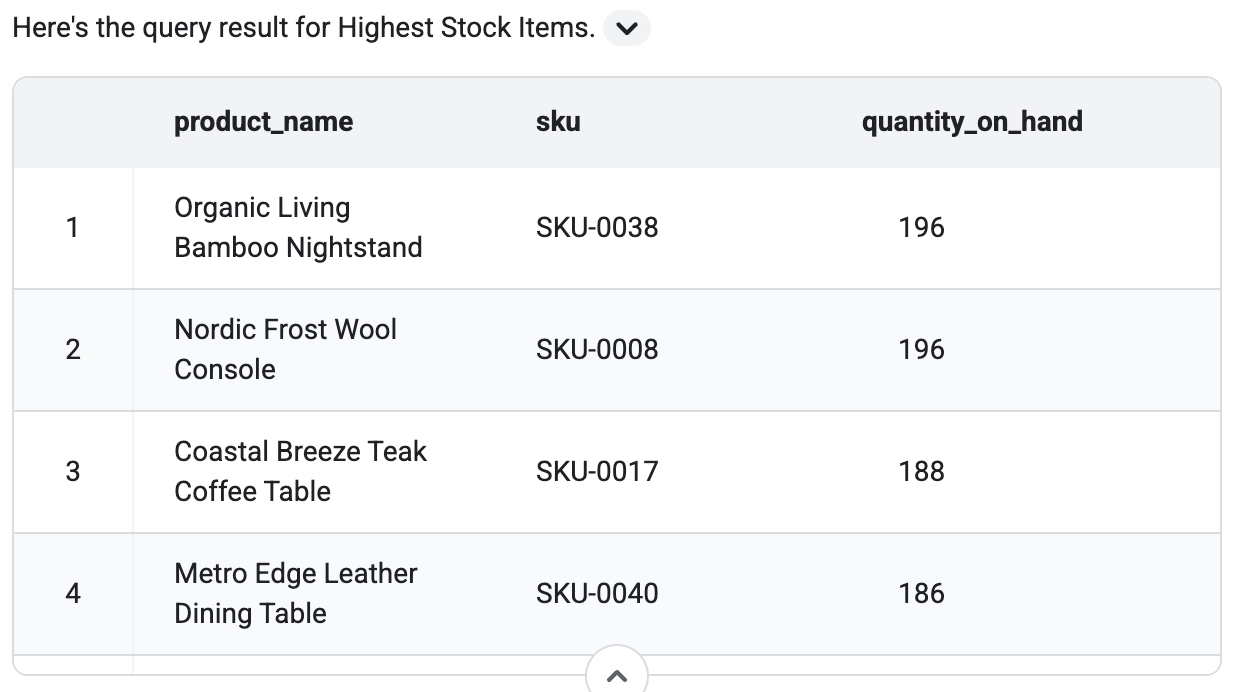
- Stellen Sie im Testchat auf der rechten Seite eine Frage wie:
What are the furniture items with the highest stock? - Prüfen Sie, ob Ergebnisse auf Grundlage der Beispieldaten zurückgegeben werden. In der Ausgabe sollte eine Tabelle wie diese angezeigt werden.
- Stellen Sie im Testchat auf der rechten Seite eine Frage wie:
- Save Data Agent-ID:
- Auf der linken Seite des Bildschirms sollte die ID des gerade erstellten KI-Agenten angezeigt werden. Das sieht so aus:
agent_ba43c386-ae82-45e0-a2b5-1928440f0926.

- Kopieren Sie die ID.
- Führen Sie in Cloud Shell den folgenden Befehl aus, um die ID zu speichern. Ersetzen Sie dabei
YOUR_AGENT_IDdurch die tatsächliche ID:
echo "export BQ_DATA_AGENT_ID=YOUR_AGENT_ID" >> ~/lab_env.sh source ~/lab_env.sh - Auf der linken Seite des Bildschirms sollte die ID des gerade erstellten KI-Agenten angezeigt werden. Das sieht so aus:
Freigegebenen Ordner erstellen
In diesem Schritt erstellen Sie einen Ordner in Google Drive und geben ihn für das Cloud Run-Dienstkonto frei. In diesem Ordner werden Dateien (z. B. generierte Anforderungen) von den Agents gespeichert und freigegeben.
- Rufen Sie Google Drive auf.
- Klicken Sie auf Neu > Neuer Ordner, geben Sie den Namen
Unified Intelligence Labein und klicken Sie auf Erstellen. - Klicken Sie mit der rechten Maustaste auf den neu erstellten Ordner und wählen Sie Freigeben > Freigeben aus.
- Führen Sie in Cloud Shell den folgenden Befehl aus, um die E-Mail-Adresse des Compute Engine-Standarddienstkontos abzurufen:
PROJECT_NUMBER=$(gcloud projects describe $(gcloud config get-value project) --format="value(projectNumber)") echo "${PROJECT_NUMBER}-compute@developer.gserviceaccount.com" - Kopieren Sie die E-Mail-Adresse aus der Ausgabe.
- Fügen Sie diese E‑Mail-Adresse im Freigabedialog von Google Drive hinzu.
- Legen Sie die Rolle auf Bearbeiter fest.
- Öffnen Sie den Ordner und kopieren Sie die ID aus der URL. Die URL sieht so aus:
https://drive.google.com/drive/folders/YOUR_FOLDER_ID. Kopieren Sie den alphanumerischen String am Ende der URL, der nach/folders/angezeigt wird. - Speichern Sie diese ID in Cloud Shell in der Datei für Ihre Lab-Umgebung. Ersetzen Sie dabei
YOUR_FOLDER_IDdurch Ihre tatsächliche ID:echo "export GOOGLE_DRIVE_FOLDER_ID=YOUR_FOLDER_ID" >> ~/lab_env.sh source ~/lab_env.sh
GCS-Buckets erstellen
Führen Sie in Cloud Shell die folgenden Befehle aus, um GCS-Buckets für Artefakte/Aufgaben, Kampagnenvideos und Logs zu erstellen:
gcloud storage buckets create gs://$(gcloud config get-value project)-artifacts --location=us-central1
gcloud storage buckets create gs://$(gcloud config get-value project)-videos --location=us-central1
gcloud storage buckets create gs://$(gcloud config get-value project)-logs --location=us-central1
Video-Bucket veröffentlichen
Damit die Website auf die Videos zugreifen kann, müssen Sie den Videobucket öffentlich machen:
gcloud storage buckets add-iam-policy-binding gs://$(gcloud config get-value project)-videos --member=allUsers --role=roles/storage.objectViewer
IAM-Rollen zuweisen
In diesem Abschnitt weisen Sie Ihrem Nutzer und mehreren Dienstkonten/Agents IAM-Rollen zu.
Nutzerrollen zuweisen
Wenn Sie die Discovery Engine-Funktionen (Suche und Konversation) verwenden möchten, führen Sie die folgenden Befehle in Cloud Shell aus, um Ihrem Nutzerkonto die Rolle „Discovery Engine-Nutzer“ zuzuweisen:
source ~/lab_env.sh

echo "export USER_ACCOUNT=$(gcloud config get-value account)" >> ~/lab_env.sh
source ~/lab_env.sh

gcloud projects add-iam-policy-binding $PROJECT_ID \
  --member="user:$USER_ACCOUNT" \
  --role="roles/discoveryengine.user"
Dem Compute Engine-Dienstkonto Rollen zuweisen
Führen Sie in Cloud Shell die folgenden Befehle aus, um dem Compute Engine-Dienstkonto Rollen zuzuweisen:
source ~/lab_env.sh

PROJECT_NUMBER=$(gcloud projects describe $PROJECT_ID --format="value(projectNumber)")
echo "export PROJECT_NUMBER=${PROJECT_NUMBER}" >> ~/lab_env.sh
echo "export COMPUTE_SA=\"${PROJECT_NUMBER}-compute@developer.gserviceaccount.com\"" >> ~/lab_env.sh
source ~/lab_env.sh

gcloud projects add-iam-policy-binding $PROJECT_ID \
  --member="serviceAccount:$COMPUTE_SA" \
  --role="roles/storage.objectAdmin"

gcloud projects add-iam-policy-binding $PROJECT_ID \
  --member="serviceAccount:$COMPUTE_SA" \
  --role="roles/aiplatform.user"

gcloud projects add-iam-policy-binding $PROJECT_ID \
  --member="serviceAccount:$COMPUTE_SA" \
  --role="roles/cloudtrace.agent"

gcloud projects add-iam-policy-binding $PROJECT_ID \
  --member="serviceAccount:$COMPUTE_SA" \
  --role="roles/geminidataanalytics.dataAgentUser"

gcloud projects add-iam-policy-binding $PROJECT_ID \
  --member="serviceAccount:$COMPUTE_SA" \
  --role="roles/geminidataanalytics.dataAgentStatelessUser"

gcloud projects add-iam-policy-binding $PROJECT_ID \
  --member="serviceAccount:$COMPUTE_SA" \
  --role="roles/bigquery.dataViewer"

gcloud iam service-accounts add-iam-policy-binding $COMPUTE_SA \
  --member="serviceAccount:$COMPUTE_SA" \
  --role="roles/iam.serviceAccountTokenCreator" \
  --project=$PROJECT_ID

gcloud projects add-iam-policy-binding $PROJECT_ID \
  --member="serviceAccount:$COMPUTE_SA" \
  --role="roles/cloudbuild.builds.builder"

gcloud projects add-iam-policy-binding $PROJECT_ID \
  --member="serviceAccount:$COMPUTE_SA" \
  --role="roles/run.invoker"

gcloud projects add-iam-policy-binding $PROJECT_ID \
  --member="serviceAccount:$COMPUTE_SA" \
  --role="roles/secretmanager.secretAccessor"
Dem Discovery Engine-Dienstkonto Rollen zuweisen
Führen Sie in Cloud Shell die folgenden Befehle aus, um dem Discovery Engine-Dienstkonto Rollen zuzuweisen:
source ~/lab_env.sh

echo "export DISCOVERY_ENGINE_SA=\"service-\${PROJECT_NUMBER}@gcp-sa-discoveryengine.iam.gserviceaccount.com\"" >> ~/lab_env.sh
source ~/lab_env.sh

gcloud projects add-iam-policy-binding $PROJECT_ID \
  --member="serviceAccount:$DISCOVERY_ENGINE_SA" \
  --role="roles/run.invoker"

gcloud projects add-iam-policy-binding $PROJECT_ID \
  --member="serviceAccount:$DISCOVERY_ENGINE_SA" \
  --role="roles/aiplatform.user"
Rollen für den AI Platform Reasoning Engine-Dienst-Agent gewähren
Führen Sie in Cloud Shell die folgenden Befehle aus, um dem AI Platform Reasoning Engine-Dienst-Agenten Rollen zuzuweisen:
source ~/lab_env.sh

echo "export AI_PLATFORM_RE_SA=\"service-\${PROJECT_NUMBER}@gcp-sa-aiplatform-re.iam.gserviceaccount.com\"" >> ~/lab_env.sh
source ~/lab_env.sh

gcloud projects add-iam-policy-binding $PROJECT_ID \
  --member="serviceAccount:$AI_PLATFORM_RE_SA" \
  --role="roles/storage.objectViewer"
4. Agents konfigurieren und bereitstellen
Konfigurieren und stellen Sie alle benutzerdefinierten KI-Agenten bereit, die für dieses Codelab erforderlich sind.
Product Strategy Agent konfigurieren und bereitstellen
In diesem Schritt stellen Sie den Produktstrategie-Agenten in Cloud Run bereit und registrieren ihn in der Gemini Enterprise-App. Dieser Agent ist dafür verantwortlich, Produktkonzepte auf Grundlage von Marktdaten zu optimieren.
Vorbereitung
Zuerst konfigurieren Sie jedoch die Umgebungsvariablen für den Product Strategy Agent.
- Wechseln Sie in Cloud Shell zum Verzeichnis des Product Strategy Agent:
cd $HOME/next-26-keynotes/genkey/fabric-unified-intelligence/agents/product-strategy - Führen Sie den folgenden Befehl aus, um die Datei
.env.samplein.envzu kopieren:cp .env.sample .env - Führen Sie in Cloud Shell die folgenden Befehle aus, um die Datei
.envmit Ihren Projektdetails zu füllen:source ~/lab_env.sh sed -i "s/YOUR_PROJECT_ID/${PROJECT_ID}/" .env sed -i "s/YOUR_VEO_GCS_BUCKET/${PROJECT_ID}-videos/" .env sed -i "s/YOUR_GOOGLE_DRIVE_FOLDER_ID/${GOOGLE_DRIVE_FOLDER_ID}/" .env sed -i "s/YOUR_LOGS_BUCKET_NAME/${PROJECT_ID}-logs/" .env
Product Strategy Agent bereitstellen
- In Cloud Run bereitstellen Stellen Sie den Agent jetzt in Cloud Shell in Cloud Run bereit. Das Repository enthält ein
Makefile, das diesen Prozess vereinfacht:make deploy - Führen Sie in Cloud Shell den folgenden Befehl aus, um die URL des bereitgestellten Dienstes abzurufen und in der Datei Ihrer Lab-Umgebung zu speichern:
source ~/lab_env.sh
PRODUCT_STRATEGY_URL=$(gcloud run services describe product-strategy --region us-central1 --format 'value(status.url)')
echo "export PRODUCT_STRATEGY_URL=\"${PRODUCT_STRATEGY_URL}\"" >> ~/lab_env.sh
source ~/lab_env.sh
Marktforschungs-KI-Agent konfigurieren und bereitstellen
In diesem Schritt stellen Sie den Marktforschungs-Agenten in Cloud Run bereit und registrieren ihn in der Gemini Enterprise-App. Dieser Agent analysiert Trends und Kundenfeedback.
Vorbereitung
Zuerst konfigurieren Sie jedoch die Umgebungsvariablen für den Market Research Agent, einschließlich eines API-Schlüssels für das Tool „Deep Research“.
- Öffnen Sie in Cloud Shell das Verzeichnis
market-research:cd $HOME/next-26-keynotes/genkey/fabric-unified-intelligence/agents/market-research - Führen Sie den folgenden Befehl aus, um die Datei
.env.samplein.envzu kopieren:cp .env.sample .env - Führen Sie in Cloud Shell die folgenden Befehle aus, um die Datei
.envmit Ihren Projektdetails zu füllen:source ~/lab_env.sh sed -i "s/YOUR_PROJECT_ID/${PROJECT_ID}/" .env sed -i "s/YOUR_LOGS_BUCKET_NAME/${PROJECT_ID}-logs/" .env
Secrets erstellen
Die Variable GEMINI_API_KEY wird in Secret Manager gespeichert und bei der Bereitstellung in die Cloud Run-Revision eingebunden.
- Fügen Sie in Cloud Shell die
GEMINI_API_KEYIhrer Datei.envhinzu:source ~/lab_env.sh echo "GEMINI_API_KEY=${GEMINI_API_KEY}" >> .env - Führen Sie den folgenden Befehl aus, um Secret-Werte aus Ihrem lokalen
.envin Secret Manager zu übertragen:make create-secrets - Führen Sie den folgenden Befehl aus, um Cloud Run Zugriff auf das Secret zu gewähren:
make grant-secret-access
Market Research-Agent in Cloud Run bereitstellen
- Stellen Sie den Agenten in Cloud Shell mit dem
Makefilebereit:make deploy - Führen Sie in Cloud Shell den folgenden Befehl aus, um die URL des bereitgestellten Dienstes abzurufen und in der Datei Ihrer Lab-Umgebung zu speichern:
source ~/lab_env.sh
MARKET_RESEARCH_URL=$(gcloud run services describe market-research --region us-central1 --format 'value(status.url)')
echo "export MARKET_RESEARCH_URL=\"${MARKET_RESEARCH_URL}\"" >> ~/lab_env.sh
source ~/lab_env.sh
Orchestrator-Agent konfigurieren und bereitstellen
In diesem Schritt stellen Sie den Orchestrator-Agenten in Cloud Run bereit und registrieren ihn in der Gemini Enterprise-App. Dieser Agent koordiniert den Workflow zwischen den anderen Agenten.
Vorbereitung
Zuerst konfigurieren Sie jedoch die Umgebungsvariablen für den Orchestrator-Agent. Dazu sind die URLs der Agents für Produktstrategie und Marktforschung erforderlich, die Sie in den vorherigen Schritten bereitgestellt haben.
- Öffnen Sie in Cloud Shell das Verzeichnis
orchestrator:cd $HOME/next-26-keynotes/genkey/fabric-unified-intelligence/agents/orchestrator - Führen Sie den folgenden Befehl aus, um die Datei
.env.samplein.envzu kopieren:cp .env.sample .env - Führen Sie in Cloud Shell die folgenden Befehle aus, um die Datei
.envmit Ihren Projektdetails und der BigQuery Data Agent-Konfiguration zu füllen:source ~/lab_env.sh sed -i "s/YOUR_PROJECT_ID/${PROJECT_ID}/" .env sed -i "s|http://localhost:8002|${MARKET_RESEARCH_URL}|" .env sed -i "s|http://localhost:8001|${PRODUCT_STRATEGY_URL}|" .env sed -i "s/YOUR_BQ_DATA_AGENT_PROJECT/${PROJECT_ID}/" .env sed -i "s/YOUR_BQ_DATA_AGENT_ID/${BQ_DATA_AGENT_ID}/" .env sed -i "s/YOUR_LOGS_BUCKET_NAME/${PROJECT_ID}-logs/" .env
Orchestrator-Agent bereitstellen
- Stellen Sie in Cloud Shell den Orchestrator-Agenten mit
Makefilebereit:make deploy
Nach der Bereitstellung erhalten Sie eine URL für den Orchestrator-Agent.
- Führen Sie in Cloud Shell den folgenden Befehl aus, um die URL des bereitgestellten Dienstes abzurufen und in der Datei Ihrer Lab-Umgebung zu speichern:
source ~/lab_env.sh
ORCHESTRATOR_URL=$(gcloud run services describe orchestrator --region us-central1 --format 'value(status.url)')
echo "export ORCHESTRATOR_URL=\"${ORCHESTRATOR_URL}\"" >> ~/lab_env.sh
source ~/lab_env.sh
Dev-Agent konfigurieren und bereitstellen
In diesem Schritt stellen Sie den Dev Agent in Cloud Run bereit und registrieren ihn in der Gemini Enterprise App. Dieser Agent setzt Pläne in die Tat um, indem er Aufgaben und Gerüstcode erstellt. Der Entwickler-Agent kann in Jira integriert werden, um Tickets zu erstellen. Das wird in der Keynote-Demo gezeigt. In diesem Codelab überspringen wir jedoch die Jira-Integration und lassen den Agenten Aufgaben stattdessen in Google Cloud Storage speichern.
Vorbereitung
Zuerst konfigurieren Sie jedoch die Umgebungsvariablen für den Dev Agent.
- Öffnen Sie in Cloud Shell das Verzeichnis
dev-agent:cd $HOME/next-26-keynotes/genkey/fabric-unified-intelligence/agents/dev-agent - Führen Sie den folgenden Befehl aus, um die Datei
.env.samplein.envzu kopieren:cp .env.sample .env - Führen Sie in Cloud Shell die folgenden Befehle aus, um die Datei
.envmit Ihren Projektdetails zu füllen:source ~/lab_env.sh sed -i "s/YOUR_PROJECT_ID/${PROJECT_ID}/" .env sed -i "s/YOUR_ASSET_BUCKET_NAME/${PROJECT_ID}-artifacts/" .env sed -i "s/YOUR_VEO_GCS_BUCKET/${PROJECT_ID}-videos/" .env sed -i "s/YOUR_LOGS_BUCKET_NAME/${PROJECT_ID}-logs/" .env
Dev Agent bereitstellen
- Stellen Sie den Dev-Agenten in Cloud Shell mit dem
Makefilebereit:make deploy
Nach der Bereitstellung erhalten Sie eine URL für den Dev-Agent.
- Führen Sie in Cloud Shell den folgenden Befehl aus, um die URL des bereitgestellten Dienstes abzurufen und in der Datei Ihrer Lab-Umgebung zu speichern:
source ~/lab_env.sh
DEV_AGENT_URL=$(gcloud run services describe dev-agent --region us-central1 --format 'value(status.url)')
echo "export DEV_AGENT_URL=\"${DEV_AGENT_URL}\"" >> ~/lab_env.sh
source ~/lab_env.sh
5. Gemini Enterprise einrichten und Agenten registrieren
In diesem Codelab verwenden wir Gemini Enterprise, um die Agenten zu registrieren und zu verwalten. So können sie mit Workspace und anderen Unternehmenssystemen interagieren und sind für Nutzer verfügbar.
Für dieses Codelab müssen Sie sich für einen Testzeitraum von Gemini Enterprise Plus registrieren. Sie erstellen auch eine App, mit der Sie Ihre Agents registrieren.
Für den Gemini Enterprise-Testzeitraum registrieren
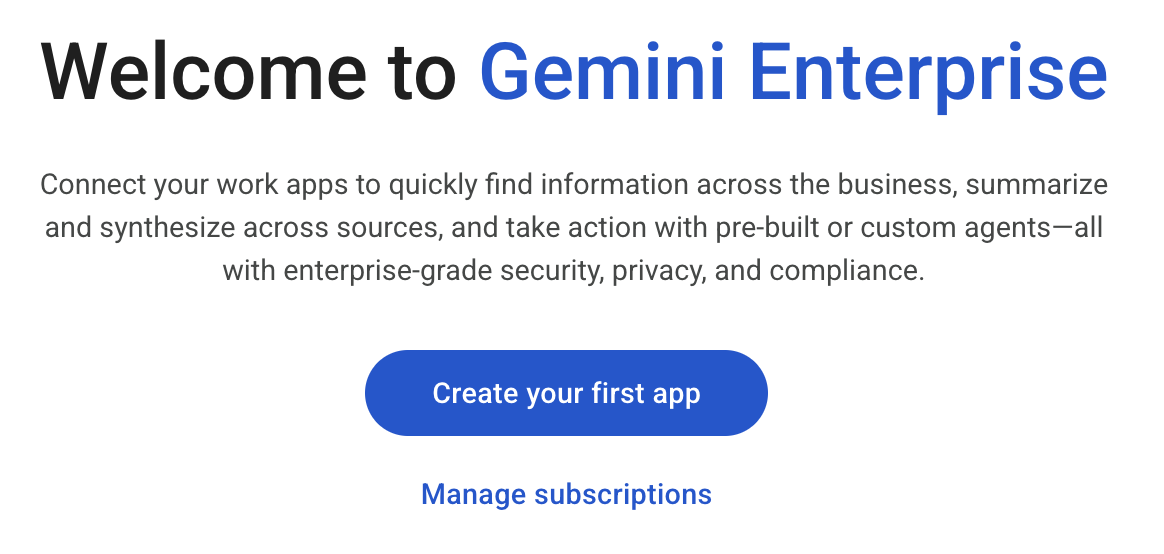
Da wir die Discovery Engine API bereits aktiviert haben, müssen Sie keinen Testzeitraum explizit starten. Stattdessen wird Ihnen eine andere Schaltfläche zum Erstellen Ihrer ersten App angezeigt.
- Rufen Sie die Seite „Gemini Enterprise“ in der Google Cloud Console auf.
- Es wird ein Begrüßungsbildschirm angezeigt. Klicken Sie auf „Create your first app“ (Erste App erstellen).
Anwendung erstellen
- Geben Sie
n26-unifiedfür den App-Namen ein. Achten Sie auf das Banner für den kostenlosen Testzeitraum auf dem Bildschirm.
- Übernehmen Sie für alle anderen Felder die Standardeinstellungen und klicken Sie auf „Erstellen“.
- Es wird ein Begrüßungsbildschirm angezeigt. Klicken Sie auf den Link Vorschau.
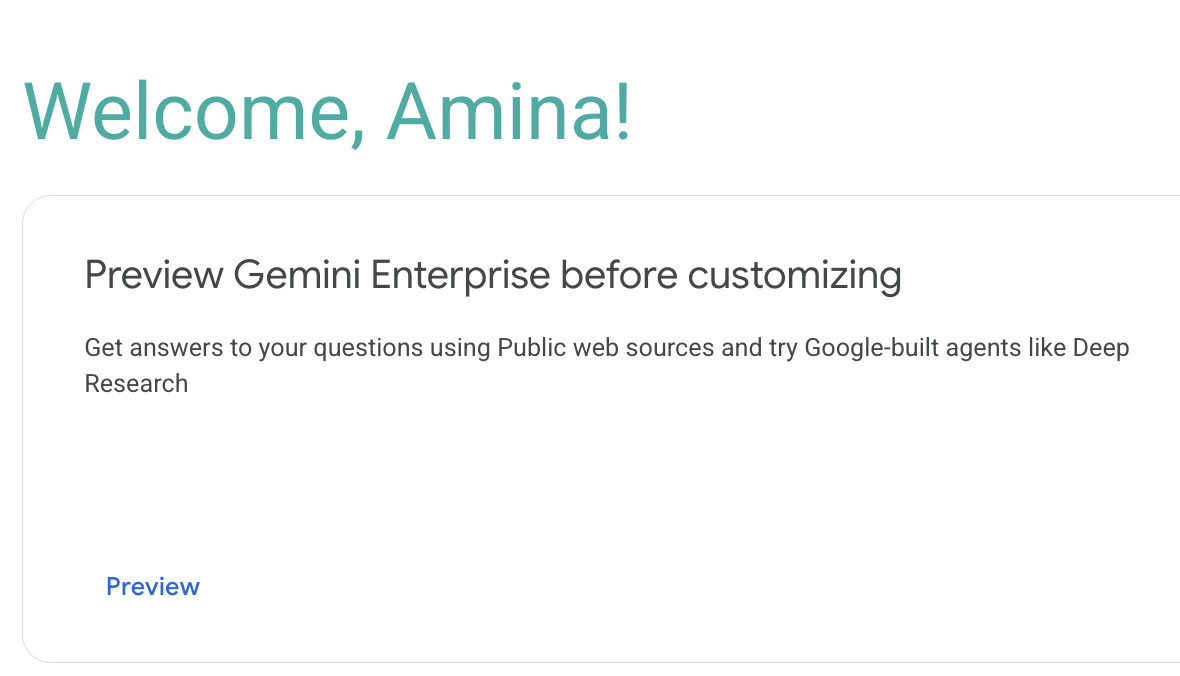
- Ein neues Fenster mit der Gemini Enterprise-Webanwendung wird geöffnet. Notieren Sie sich die URL oben auf dem Bildschirm in der URL-Leiste. Sie benötigen diese URL in den folgenden Abschnitten, um auf die Anwendung zuzugreifen. Sie sollte in etwa so aussehen:
https://vertexaisearch.cloud.google.com/home/cid/ebb52d4a-b33b-4007-a180-91d02fa124e1.
Benutzerdefinierte KI-Agenten registrieren
Damit Gemini Enterprise Ihren Agenten verwenden kann, müssen Sie ihn bei einer Gemini Enterprise-Anwendung registrieren. Benutzerdefinierte Agenten, die in Cloud Run bereitgestellt werden, können mit der A2A-Integration (Agent-to-Agent) registriert werden.
- Rufen Sie in einem separaten Fenster in der Console den Bildschirm „Gemini Enterprise-Apps“ auf.
- Klicken Sie auf die App mit dem Namen
n26-unified. - Klicken Sie in der linken Navigationsleiste auf „KI-Agenten“.
Product Strategy Agent registrieren
- Rufen Sie die Agent-Karte ab, indem Sie in Cloud Shell den folgenden Befehl ausführen:
source ~/lab_env.sh TOKEN=$(gcloud auth print-identity-token) curl -H "Content-Type: application/json" \ -H "Authorization: Bearer ${TOKEN}" $PRODUCT_STRATEGY_URL/.well-known/agent-card.json | jq - Klicken Sie auf + KI-Agent hinzufügen.
- Klicken Sie auf Benutzerdefinierter Agent über A2A.
- Fügen Sie die JSON-Agentenkarte aus dem vorherigen Schritt in das Textfeld ein.
- Klicken Sie auf Agentendetails ansehen.
- Klicken Sie auf Weiter.
- Klicken Sie für die Agent-Autorisierung auf Überspringen und beenden.
- Weisen Sie auf dem Tab Nutzerberechtigungen allen Nutzern die Rolle Agent User (Agent-Nutzer) zu.
- Klicken Sie auf „Speichern“.
Market Research Agent bei der Gemini Enterprise-Anwendung registrieren
- Rufen Sie die Agent-Karte ab, indem Sie in Cloud Shell den folgenden Befehl ausführen:
source ~/lab_env.sh TOKEN=$(gcloud auth print-identity-token) curl -H "Content-Type: application/json" \ -H "Authorization: Bearer ${TOKEN}" $MARKET_RESEARCH_URL/.well-known/agent-card.json | jq - Klicken Sie auf + KI-Agent hinzufügen.
- Klicken Sie auf Benutzerdefinierter Agent über A2A.
- Fügen Sie die JSON-Agentenkarte aus dem vorherigen Schritt in das Textfeld ein.
- Klicken Sie auf Agentendetails ansehen.
- Klicken Sie auf Weiter.
- Klicken Sie für die Agent-Autorisierung auf Überspringen und beenden.
- Weisen Sie auf dem Tab Nutzerberechtigungen allen Nutzern die Rolle Agent User (Agent-Nutzer) zu.
- Klicken Sie auf „Speichern“.
Orchestrator-Agent registrieren
- Rufen Sie die Agent-Karte ab, indem Sie in Cloud Shell den folgenden Befehl ausführen:
source ~/lab_env.sh TOKEN=$(gcloud auth print-identity-token) curl -H "Content-Type: application/json" \ -H "Authorization: Bearer ${TOKEN}" $ORCHESTRATOR_URL/.well-known/agent-card.json | jq - Klicken Sie auf + KI-Agent hinzufügen.
- Klicken Sie auf Benutzerdefinierter Agent über A2A.
- Fügen Sie die JSON-Agentenkarte aus dem vorherigen Schritt in das Textfeld ein.
- Klicken Sie auf Agentendetails ansehen.
- Klicken Sie auf Weiter.
- Klicken Sie für die Agent-Autorisierung auf Überspringen und beenden.
- Weisen Sie auf dem Tab Nutzerberechtigungen allen Nutzern die Rolle Agent User (Agent-Nutzer) zu.
- Klicken Sie auf „Speichern“.
Dev Agent registrieren
- Rufen Sie die Agent-Karte ab, indem Sie in Cloud Shell den folgenden Befehl ausführen:
source ~/lab_env.sh TOKEN=$(gcloud auth print-identity-token) curl -H "Content-Type: application/json" \ -H "Authorization: Bearer ${TOKEN}" $DEV_AGENT_URL/.well-known/agent-card.json | jq - Klicken Sie auf + KI-Agent hinzufügen.
- Klicken Sie auf Benutzerdefinierter Agent über A2A.
- Fügen Sie die JSON-Agentenkarte aus dem vorherigen Schritt in das Textfeld ein.
- Klicken Sie auf Agentendetails ansehen.
- Klicken Sie auf Weiter.
- Klicken Sie für die Agent-Autorisierung auf Überspringen und beenden.
- Weisen Sie auf dem Tab Nutzerberechtigungen allen Nutzern die Rolle Agent User (Agent-Nutzer) zu.
- Klicken Sie auf „Speichern“.
6. Akt 1: Strategie und Orchestrierung in Gemini Enterprise
In diesem Abschnitt des Labs schlüpfen Sie in die Rolle des VP of Merchandising bei „Organic Living“ und sind dafür verantwortlich, Produktlinien mit stagnierenden oder rückläufigen Umsätzen zu revitalisieren.
Um weniger beliebte Produktlinien wiederzubeleben, bitten Sie Ihren Kundenservicemitarbeiter, Trends zu analysieren, Ladenhüter in Ihrem Lager zu identifizieren und eine Relaunch-Kampagne zu organisieren. Sie sehen, wie Gemini Enterprise mehrere KI-Agenten orchestriert, um einen einzelnen, komplexen Prompt zu beantworten.
Rufen Sie die URL der Gemini Enterprise-App auf.
Das ist die URL, die Sie sich in Schritt 4: Gemini Enterprise einrichten und Agenten registrieren notiert haben. Wenn Sie die URL nicht haben, können Sie sie so abrufen:
- Rufen Sie den Bildschirm „Gemini Enterprise-Apps“ auf.
- Klicken Sie auf die App mit dem Namen
n26-unified. - Klicken Sie auf die URL, die mit
https://vertexaisearch.cloud.google.combeginnt.
KI‑Agenten auffordern, Sie bei Ihrer Aufgabe zu unterstützen
- Beginnen Sie im neuen Chat, indem Sie in das Chatfeld auf Ihrer Startseite schreiben, oder klicken Sie in der Navigation auf der linken Seite auf Neuer Chat.
- Fügen Sie den folgenden Prompt hinzu:
Analyze current interior design trends and identify dead stock in our warehouse that matches the trend. Orchestrate a relaunch campaign - Klicken Sie auf Senden (das Symbol mit dem Papierflieger) und sehen Sie zu, wie der Orchestrator-Agent seine Arbeit erledigt.
Ausgabe ansehen
Mit diesem einen Prompt erledigen mehrere KI-Agenten eine Reihe von Aufgaben in wenigen Minuten statt in Stunden.
- Der Market Research Agent, der auf Deep Research basiert, analysiert die neuesten Informationen aus der Google Suche, um aktuelle Designtrends zu ermitteln.
- Der Data Insights Agent stellt eine Verbindung zu globalen Produktdaten her und speist die Forschungsergebnisse in unseren internen Katalog ein, um „Lagerhüter“ (Inventar mit geringer Umschlagshäufigkeit) zu identifizieren, die diesen Trendkriterien entsprechen.
- Der Product Strategy Agent fasst alles zusammen, um eine Relaunch-Kampagnenstrategie auf Grundlage der Recherche und der Daten der anderen Agents zu erstellen.
Plan genehmigen und Ausgabe beobachten
- Antworte mit
Yes, um den Plan zu genehmigen. - Ausgabe ansehen
- Beginnt mit Statistiken vom Market Research Agent und umfasst einen umfassenden Plan, einschließlich eines Website-Rebrandings.
- Enthält Daten, die mit dem zuvor eingerichteten BigQuery Data Agent aus unseren Produktdaten abgerufen wurden.
- Die Quellen unten in der Ausgabe können Ihnen helfen, die Analyse und die Empfehlungen besser nachzuvollziehen.
Videos im neuen Stil „Organic Living“ generieren
- Bitten Sie den Product Strategy Agent im Chat, Videos zu generieren. Geben Sie zuerst
@Productein und wählen Sie Product Strategy Agent aus der Liste aus. - Fügen Sie den folgenden Prompt hinzu:
generate three videos for the landing page - Gemini verwendet den Product Strategy Agent, um Video-Assets zu generieren und URLs dafür bereitzustellen.
Mit dem Entwicklerteam abstimmen
In der Keynote-Demo hat der Dev Agent eine Google Chat-Benachrichtigung an das Entwicklerteam gesendet. Wir haben diesen Schritt jedoch aus diesem Codelab entfernt, da eingehende Webhooks in privaten Gmail-Konten nicht unterstützt werden. Stattdessen konzentriert sich der Dev Agent auf das Erstellen der Aufgabe in Google Cloud Storage.
- Bitten Sie den Entwickler-Support-Agenten im Chat, eine Aufgabe für das Entwicklerteam zu erstellen. Geben Sie zuerst
@Devein und wählen Sie dann Dev Agent aus der Liste aus. - Fügen Sie den folgenden Prompt hinzu:
create a task for the dev team to get started on the new product landing page. - Sehen Sie sich die Ausgabe an. Der Dev Agent bestätigt, dass er eine Aufgabe erstellt hat, und gibt eine Aufgaben-ID an, z.B.
TASK-A3F7B2C1. Notieren Sie sich diese Aufgaben-ID, da Sie sie in Akt 2 benötigen.
7. Akt 2: Mit der Gemini CLI entwickeln
In diesem Schritt schlüpfen Sie in die Rolle des Entwicklers. Sie wurden damit beauftragt, die Landingpage für die neue Kampagne zu erstellen und zu veröffentlichen. Dabei müssen Sie die Aufgabe aus Akt 1 fortsetzen.
Sie verwenden die Gemini CLI, um die Website „Organic Living“ basierend auf einer Designspezifikation in der Aufgabenbeschreibung zu erstellen. Gemini CLI ist ein Open-Source-KI-Agent, der die Leistungsfähigkeit von Gemini in die Befehlszeile bringt. Es ist bereits in Ihrer Cloud Shell-Umgebung vorinstalliert.
Gemini CLI konfigurieren
- Erstellen Sie in Cloud Shell ein neues Verzeichnis für Ihr Websiteprojekt und rufen Sie es auf:
mkdir -p $HOME/website cd $HOME/website - Kopieren Sie die
GEMINI.md-Anleitung und das Designbild aus dem geklonten Repository in Ihr Arbeitsverzeichnis:cp $HOME/next-26-keynotes/genkey/fabric-unified-intelligence/gemini-cli/GEMINI.md . cp $HOME/next-26-keynotes/genkey/fabric-unified-intelligence/gemini-cli/Organic_Living_Website_Design.png . - Erstellen Sie das Agent-Konfigurationsverzeichnis und die Datei
dev-agent.md:source ~/lab_env.sh mkdir -p ~/.gemini/agents cat > ~/.gemini/agents/dev-agent.md <<EOF --- kind: remote name: dev-agent agent_card_url: ${DEV_AGENT_URL}/.well-known/agent-card.json description: "Task assistant. Use for: creating/looking up/starting APPDEV tasks." auth: type: google-credentials --- EOF
Prompts eingeben
- Führen Sie
gemini-cliaus, um die Interaktion zu starten:source ~/lab_env.sh gemini - Sie werden gefragt, ob Sie den Dateien in diesem Ordner vertrauen. Wählen Sie Option 1 aus. Vertrauenswürdiger Ordner (Website)
- Geben Sie
authein und drücken Sie die Eingabetaste. - Wählen Sie Gemini API-Schlüssel verwenden aus. Dabei wird automatisch die Umgebungsvariable
GEMINI_API_KEYverwendet, die Sie auslab_env.shgeladen haben.
- Geben Sie am Prompt
gemini>an, dass Sie an der in Akt 1 erstellten Aufgabe arbeiten möchten (ersetzen SieTASK-A3F7B2C1durch die tatsächliche Aufgaben-ID, die Sie notiert haben):@dev-agent let me work on TASK-A3F7B2C1 - Bitten Sie den Agent jetzt, die Website zu erstellen:
Build and deploy itGEMINI.mdim aktuellen Verzeichnis und beginnt mit der Erstellung der Website gemäß den Spezifikationen. - Sobald der Build und die Bereitstellung abgeschlossen sind, gibt der KI-Agent die Ergebnisse aus, einschließlich der URL des bereitgestellten Cloud Run-Dienstes.
- Klicken Sie auf die angegebene URL, um die neue Website „Organic Living“ in einem neuen Tab zu öffnen und zu prüfen, ob sie den Designvorgaben entspricht.
8. Zusammenfassung
In diesem Codelab haben Sie die Leistungsfähigkeit von „Fabric of Unified Intelligence“ demonstriert, indem Sie einen komplexen, mehrstufigen Workflow über verschiedene Rollen und Umgebungen hinweg durchlaufen haben:
- Multi-Agent-System orchestriert: In Gemini Enterprise haben Sie mit einem einzigen Prompt ein Team von Agenten (Marktforschung, Data Insights und Produktstrategie) eingesetzt, um Trends zu analysieren, Inventar zu identifizieren und eine Relaunch-Strategie zu entwickeln. Mit einem Prompt können Sie viele Dinge erledigen, ohne jede Aufgabe einzeln ausführen zu müssen.
- Generierte Multimedia-Assets: Sie haben mit dem Product Strategy Agent Video-Assets für die neue Produktlinie generiert.
- Simulierte Übergabe zwischen Rollen: Sie haben den Dev-Agenten verwendet, um eine Aufgabe in GCS zu erstellen und so eine Übergabe vom Geschäftsteam an das Entwicklungsteam zu simulieren. Das System hat den freigegebenen Kontext beibehalten, ohne dass Sie ihn direkt freigeben mussten.
- Website mit der Gemini CLI erstellt: In Cloud Shell haben Sie zur Entwicklerrolle gewechselt und die Gemini CLI verwendet, um eine Landingpage basierend auf der im vorherigen Schritt erstellten Aufgabe und den Designvorgaben in
GEMINI.mdzu erstellen und bereitzustellen.
Dieser Workflow zeigt, wie Gemini Enterprise verschiedene Tools, Datenquellen und Rollen verbinden kann, um komplexe Geschäftsprozesse zu optimieren.
9. Bereinigen
In diesem Lab werden viele Ressourcen erstellt. Daher empfehlen wir, das gesamte Projekt zu löschen, um einen langwierigen Bereinigungsschritt zu vermeiden.
- Führen Sie in Cloud Shell den folgenden Befehl aus, um das gesamte Google Cloud-Projekt zu löschen:
source ~/lab_env.sh
gcloud projects delete "${PROJECT_ID}"
10. Glückwunsch
Das wars! Sie haben das Lab erfolgreich abgeschlossen. Sie haben das Codelab „Fabric of Unified Intelligence“ erfolgreich abgeschlossen.