

1. Introducción
Te damos la bienvenida al codelab "Fabric of Unified Intelligence". Este codelab forma parte de las demostraciones de la presentación principal de Google Cloud Next ‘26.
En este lab, explorarás cómo usar Gemini Enterprise para organizar varios agentes implementados en Cloud Run y compartir contexto para transferencias sin problemas y flujos de trabajo optimizados.
Imagina que eres gerente de producto en "Organic Living", una marca ficticia de muebles modernos. Quieres lanzar una nueva línea de productos, pero los procesos estándar de investigación de mercado y diseño tardan demasiado. En este lab, implementarás un equipo de agentes de IA para automatizar y acelerar este proceso:
- Agente de estrategia de productos: Refina los conceptos de productos en función de los datos del mercado.
- Agente de investigación de mercado: Analiza las tendencias y los comentarios de los clientes.
- Agente de organización: Coordina el flujo de trabajo entre otros agentes.
- Dev Agent: Traduce los planes en acciones creando tickets y código de andamiaje.
Al final de este lab, tendrás un sistema multiagente funcional implementado en Cloud Run y organizado con Gemini Enterprise, lo que demuestra el poder de la inteligencia unificada.
Requisitos previos
- Conocimientos básicos de la consola de Google Cloud y la CLI de
gcloud
Actividades
- Implementar un sistema multiagente en Cloud Run
- Registra tus agentes en Gemini Enterprise.
- Con Gemini Enterprise, ejecutarás flujos de trabajo para hacer lo siguiente:
- Analizar tus datos y generar estadísticas a partir de ellos
- Crea videos para tus productos con Veo.
- Genera requisitos para que tu equipo de desarrollo actualice el sitio web en función de las estadísticas.
Requisitos
- Un navegador web, como Chrome
- Una Cuenta de Google
2. Configuración del entorno
Configuración del proyecto
Crea un proyecto de Google Cloud
- En la consola de Google Cloud, en la página del selector de proyectos, selecciona o crea un proyecto de Google Cloud.
- Asegúrate de que la facturación esté habilitada para tu proyecto de Cloud. Obtén información para verificar si la facturación está habilitada en un proyecto.
Activar Cloud Shell
Cloud Shell es un entorno de línea de comandos que se ejecuta en Google Cloud y que viene precargado con las herramientas necesarias.
- Haz clic en Activar Cloud Shell en la parte superior de la consola de Google Cloud.
- Una vez que te conectes a Cloud Shell, verifica tu autenticación:
gcloud auth list - Confirma que tu proyecto esté configurado:
gcloud config get project - Si tu proyecto no está configurado como se esperaba, configúralo:
export PROJECT_ID=<YOUR_PROJECT_ID>
gcloud config set project $PROJECT_ID
Inicializa el archivo de variables de entorno
Para asegurarte de que tus variables de entorno se conserven si se desconecta tu sesión de Cloud Shell, las guardarás en un archivo y lo obtendrás cuando sea necesario.
- En Cloud Shell, crea el archivo y agrégale tu ID del proyecto:
echo "export PROJECT_ID=$(gcloud config get-value project)" > ~/lab_env.sh
source ~/lab_env.sh
Obtén la clave de la API de Gemini desde AI Studio
El agente de investigación de mercado encapsula la API de Interactions de Gemini Deep Research. La herramienta deep_research llama a la API de Gemini Deep Research Interactions, que actualmente solo está disponible a través del extremo de AI Studio. Crea un genai.Client independiente con vertexai=False y se autentica con una clave de API almacenada en la variable de entorno GEMINI_API_KEY.
- Ve a Google AI Studio.
- Accede con tu Cuenta de Google.
- Haz clic en Crear clave de API.
- Asigna el nombre
Unified Intelligence Agentsa la clave. - En Elige un proyecto importado, selecciona tu proyecto o impórtalo.
- Haga clic en Crear clave.
- Copia la clave de API generada del panel de detalles.
- En Cloud Shell, guarda esta clave en el archivo de entorno del lab (reemplaza
YOUR_GEMINI_API_KEYpor la clave real):echo "export GEMINI_API_KEY=\"YOUR_GEMINI_API_KEY\"" >> ~/lab_env.sh source ~/lab_env.sh
Habilitar APIs
- En Cloud Shell, habilita las APIs requeridas para este lab:
gcloud services enable \
  cloudresourcemanager.googleapis.com \
  aiplatform.googleapis.com \
  storage.googleapis.com \
  run.googleapis.com \
  bigquery.googleapis.com \
  cloudbuild.googleapis.com \
  iam.googleapis.com \
  discoveryengine.googleapis.com \
  geminidataanalytics.googleapis.com \
  cloudaicompanion.googleapis.com \
  secretmanager.googleapis.com
Clona el repositorio
Antes de configurar el conjunto de datos y los agentes, debes clonar el repositorio que contiene el código fuente y las secuencias de comandos de datos.
- En Cloud Shell, clona el repositorio
next-26-keynotes.cd $HOME git clone https://github.com/GoogleCloudPlatform/next-26-keynotes.git
3. Configuración de datos y recursos
Configura los datos y el agente de BigQuery
En este paso, crearás un conjunto de datos de BigQuery, lo completarás con datos simulados de inventario y ventas de muebles, y crearás un agente de datos de BigQuery para analizar estos datos.
- En Cloud Shell, navega al directorio
data:cd $HOME/next-26-keynotes/genkey/fabric-unified-intelligence/data - Para autenticarte con las credenciales predeterminadas de la aplicación, ejecuta este comando y sigue las instrucciones:
gcloud auth application-default login - Ejecuta la secuencia de comandos de configuración para crear el conjunto de datos, las tablas y la vista:
chmod +x setup_bigquery.sh ./setup_bigquery.sh- Conjunto de datos:
unified_intelligence_fabric_demo - Tabla:
furniture_stock - Tabla:
furniture_sales - Vista:
dead_stock_view
- Conjunto de datos:
- Ejecuta la secuencia de comandos de Python para completar las tablas con datos de muestra usando
uv:uv run --with google-cloud-bigquery ./populate_tables.py - Create BigQuery Data Agent:
- Ve a BigQuery Agents Hub en la consola de Cloud.
- En Catálogo de agentes, haz clic en Agente nuevo.
- Establece el Nombre del agente como
Unified Intelligence Data Agent. - Establece la fuente de conocimiento en las tablas del conjunto de datos que acabas de crear (
furniture_stock,furniture_sales).- Para buscar las tablas, escribe
furniture. - Presiona Intro.
- Selecciona las dos tablas (
furniture_stock,furniture_sales). - Haz clic en Agregar.
- Para buscar las tablas, escribe
- Haz clic en Publicar.
- Cuando se te solicite compartir el agente, haz clic en "Cancelar". Agregarás roles a la cuenta de servicio de Compute en un paso posterior.
- Probar el agente:
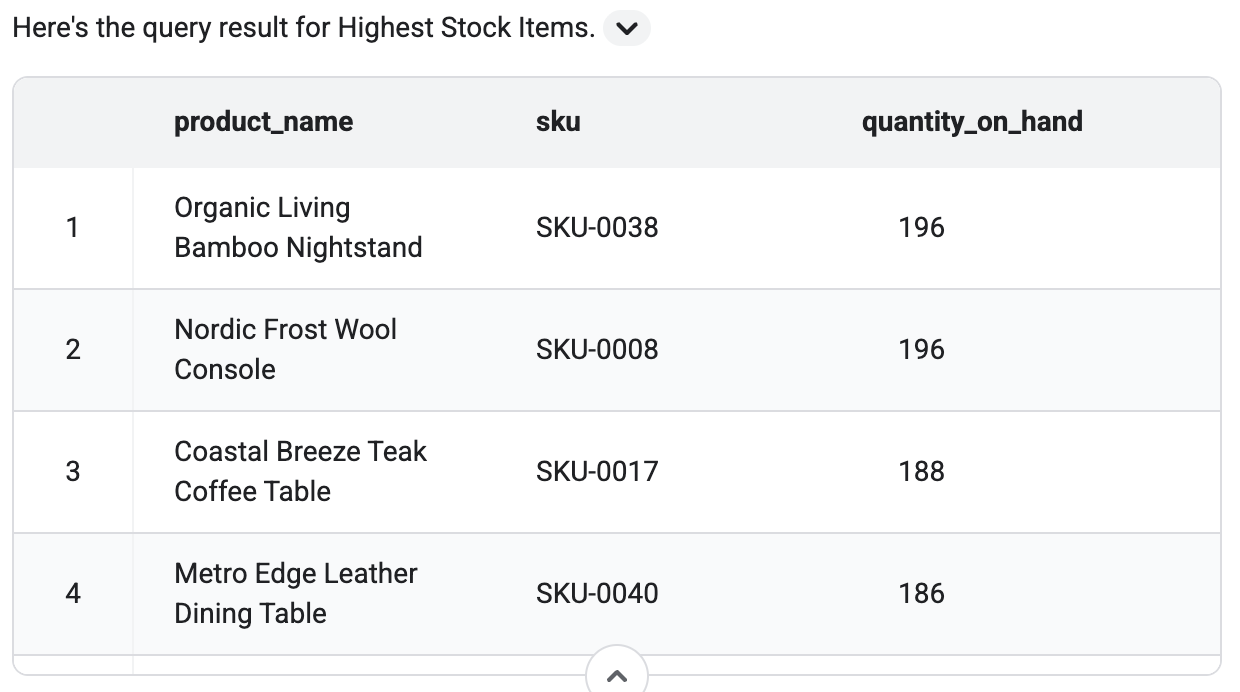
- En el chat de prueba de la derecha, haz una pregunta como:
What are the furniture items with the highest stock? - Verifica que devuelva resultados basados en los datos de muestra. Deberías ver una tabla en el resultado similar a esta.
- En el chat de prueba de la derecha, haz una pregunta como:
- ID del agente de datos de Save:
- En el lado izquierdo de la pantalla, deberías ver el ID del agente que acabas de crear. Se verá de la siguiente manera:
agent_ba43c386-ae82-45e0-a2b5-1928440f0926

- Copia el ID.
- Ejecuta el siguiente comando en Cloud Shell para guardarlo y reemplaza
YOUR_AGENT_IDpor el ID real:
echo "export BQ_DATA_AGENT_ID=YOUR_AGENT_ID" >> ~/lab_env.sh source ~/lab_env.sh - En el lado izquierdo de la pantalla, deberías ver el ID del agente que acabas de crear. Se verá de la siguiente manera:
Cómo crear una carpeta compartida
En este paso, crearás una carpeta en tu unidad de Google Drive y la compartirás con la cuenta de servicio de Cloud Run. Los agentes usarán esta carpeta para guardar y compartir archivos (como los requisitos generados).
- Navega a Google Drive.
- Haz clic en Nuevo > Nueva carpeta, asígnale el nombre
Unified Intelligence Laby haz clic en Crear. - Haz clic con el botón derecho en la carpeta que acabas de crear y selecciona Compartir > Compartir.
- En Cloud Shell, ejecuta el siguiente comando para obtener la dirección de correo electrónico de la cuenta de servicio predeterminada de Compute Engine:
PROJECT_NUMBER=$(gcloud projects describe $(gcloud config get-value project) --format="value(projectNumber)") echo "${PROJECT_NUMBER}-compute@developer.gserviceaccount.com" - Copia la dirección de correo electrónico del resultado.
- En el diálogo para compartir de Google Drive, agrega esta dirección de correo electrónico.
- Establece el rol como Editor.
- Abre la carpeta y copia el ID de la URL. La URL se verá como
https://drive.google.com/drive/folders/YOUR_FOLDER_ID. Copia la cadena alfanumérica que aparece al final de la URL, después de/folders/. - En Cloud Shell, guarda este ID en el archivo de entorno del lab (reemplaza
YOUR_FOLDER_IDpor tu ID real):echo "export GOOGLE_DRIVE_FOLDER_ID=YOUR_FOLDER_ID" >> ~/lab_env.sh source ~/lab_env.sh
Crea buckets de GCS
En Cloud Shell, ejecuta los siguientes comandos para crear buckets de GCS para artefactos/tareas, videos de campañas y registros:
gcloud storage buckets create gs://$(gcloud config get-value project)-artifacts --location=us-central1
gcloud storage buckets create gs://$(gcloud config get-value project)-videos --location=us-central1
gcloud storage buckets create gs://$(gcloud config get-value project)-logs --location=us-central1
Haz público el bucket de video
Para permitir que el sitio web acceda a los videos, haz público el bucket de videos:
gcloud storage buckets add-iam-policy-binding gs://$(gcloud config get-value project)-videos --member=allUsers --role=roles/storage.objectViewer
Otorga roles de IAM
En esta sección, otorgarás roles de IAM para tu usuario y varias cuentas o agentes de servicio.
Otorga roles a tu usuario
Para usar las funciones de Discovery Engine (Search y Conversation), ejecuta los siguientes comandos en Cloud Shell para otorgar el rol de usuario de Discovery Engine a tu cuenta de usuario:
source ~/lab_env.sh

echo "export USER_ACCOUNT=$(gcloud config get-value account)" >> ~/lab_env.sh
source ~/lab_env.sh

gcloud projects add-iam-policy-binding $PROJECT_ID \
  --member="user:$USER_ACCOUNT" \
  --role="roles/discoveryengine.user"
Otorga roles a la cuenta de servicio de Compute Engine
En Cloud Shell, ejecuta los siguientes comandos para otorgar roles a la cuenta de servicio de Compute Engine:
source ~/lab_env.sh

PROJECT_NUMBER=$(gcloud projects describe $PROJECT_ID --format="value(projectNumber)")
echo "export PROJECT_NUMBER=${PROJECT_NUMBER}" >> ~/lab_env.sh
echo "export COMPUTE_SA=\"${PROJECT_NUMBER}-compute@developer.gserviceaccount.com\"" >> ~/lab_env.sh
source ~/lab_env.sh

gcloud projects add-iam-policy-binding $PROJECT_ID \
  --member="serviceAccount:$COMPUTE_SA" \
  --role="roles/storage.objectAdmin"

gcloud projects add-iam-policy-binding $PROJECT_ID \
  --member="serviceAccount:$COMPUTE_SA" \
  --role="roles/aiplatform.user"

gcloud projects add-iam-policy-binding $PROJECT_ID \
  --member="serviceAccount:$COMPUTE_SA" \
  --role="roles/cloudtrace.agent"

gcloud projects add-iam-policy-binding $PROJECT_ID \
  --member="serviceAccount:$COMPUTE_SA" \
  --role="roles/geminidataanalytics.dataAgentUser"

gcloud projects add-iam-policy-binding $PROJECT_ID \
  --member="serviceAccount:$COMPUTE_SA" \
  --role="roles/geminidataanalytics.dataAgentStatelessUser"

gcloud projects add-iam-policy-binding $PROJECT_ID \
  --member="serviceAccount:$COMPUTE_SA" \
  --role="roles/bigquery.dataViewer"

gcloud iam service-accounts add-iam-policy-binding $COMPUTE_SA \
  --member="serviceAccount:$COMPUTE_SA" \
  --role="roles/iam.serviceAccountTokenCreator" \
  --project=$PROJECT_ID

gcloud projects add-iam-policy-binding $PROJECT_ID \
  --member="serviceAccount:$COMPUTE_SA" \
  --role="roles/cloudbuild.builds.builder"

gcloud projects add-iam-policy-binding $PROJECT_ID \
  --member="serviceAccount:$COMPUTE_SA" \
  --role="roles/run.invoker"

gcloud projects add-iam-policy-binding $PROJECT_ID \
  --member="serviceAccount:$COMPUTE_SA" \
  --role="roles/secretmanager.secretAccessor"
Otorga roles a la cuenta de servicio de Discovery Engine
En Cloud Shell, ejecuta los siguientes comandos para otorgar roles a la cuenta de servicio de Discovery Engine:
source ~/lab_env.sh

echo "export DISCOVERY_ENGINE_SA=\"service-\${PROJECT_NUMBER}@gcp-sa-discoveryengine.iam.gserviceaccount.com\"" >> ~/lab_env.sh
source ~/lab_env.sh

gcloud projects add-iam-policy-binding $PROJECT_ID \
  --member="serviceAccount:$DISCOVERY_ENGINE_SA" \
  --role="roles/run.invoker"

gcloud projects add-iam-policy-binding $PROJECT_ID \
  --member="serviceAccount:$DISCOVERY_ENGINE_SA" \
  --role="roles/aiplatform.user"
Otorga roles al agente de servicio de AI Platform Reasoning Engine
En Cloud Shell, ejecuta los siguientes comandos para otorgar roles al agente de servicio de AI Platform Reasoning Engine:
source ~/lab_env.sh

echo "export AI_PLATFORM_RE_SA=\"service-\${PROJECT_NUMBER}@gcp-sa-aiplatform-re.iam.gserviceaccount.com\"" >> ~/lab_env.sh
source ~/lab_env.sh

gcloud projects add-iam-policy-binding $PROJECT_ID \
  --member="serviceAccount:$AI_PLATFORM_RE_SA" \
  --role="roles/storage.objectViewer"
4. Configura e implementa los agentes
Configurar y, luego, implementar todos los agentes personalizados necesarios para este codelab
Configura e implementa el agente de estrategia de productos
En este paso, implementarás el agente de estrategia de productos en Cloud Run y lo registrarás en la app de Gemini Enterprise. Este agente es responsable de perfeccionar los conceptos de productos en función de los datos del mercado.
Requisitos previos
Pero primero, configurarás las variables de entorno para el agente de estrategia de productos.
- En Cloud Shell, navega al directorio del agente de estrategia de productos:
cd $HOME/next-26-keynotes/genkey/fabric-unified-intelligence/agents/product-strategy - Ejecuta el siguiente comando para copiar el archivo
.env.sampleen.env:cp .env.sample .env - En Cloud Shell, ejecuta los siguientes comandos para completar el archivo
.envcon los detalles de tu proyecto:source ~/lab_env.sh sed -i "s/YOUR_PROJECT_ID/${PROJECT_ID}/" .env sed -i "s/YOUR_VEO_GCS_BUCKET/${PROJECT_ID}-videos/" .env sed -i "s/YOUR_GOOGLE_DRIVE_FOLDER_ID/${GOOGLE_DRIVE_FOLDER_ID}/" .env sed -i "s/YOUR_LOGS_BUCKET_NAME/${PROJECT_ID}-logs/" .env
Implementa el agente de estrategia de producto
- Implementa en Cloud Run Ahora, en Cloud Shell, implementa el agente en Cloud Run. El repositorio incluye un
Makefileque simplifica este proceso:make deploy - En Cloud Shell, ejecuta el siguiente comando para obtener la URL del servicio implementado y guardarla en el archivo de entorno del lab:
source ~/lab_env.sh
PRODUCT_STRATEGY_URL=$(gcloud run services describe product-strategy --region us-central1 --format 'value(status.url)')
echo "export PRODUCT_STRATEGY_URL=\"${PRODUCT_STRATEGY_URL}\"" >> ~/lab_env.sh
source ~/lab_env.sh
Configura e implementa el agente de investigación de mercado
En este paso, implementarás el agente de investigación de mercado en Cloud Run y lo registrarás en la app de Gemini Enterprise. Este agente analiza las tendencias y los comentarios de los clientes.
Requisitos previos
Pero primero, configurarás las variables de entorno para el agente de investigación de mercado, incluida una clave de API para la herramienta de investigación profunda.
- En Cloud Shell, navega al directorio
market-research:cd $HOME/next-26-keynotes/genkey/fabric-unified-intelligence/agents/market-research - Ejecuta el siguiente comando para copiar el archivo
.env.sampleen.env:cp .env.sample .env - En Cloud Shell, ejecuta los siguientes comandos para completar el archivo
.envcon los detalles de tu proyecto:source ~/lab_env.sh sed -i "s/YOUR_PROJECT_ID/${PROJECT_ID}/" .env sed -i "s/YOUR_LOGS_BUCKET_NAME/${PROJECT_ID}-logs/" .env
Crea secretos
La variable GEMINI_API_KEY se almacena en Secret Manager y se activa en la revisión de Cloud Run en el momento de la implementación.
- En Cloud Shell, agrega
GEMINI_API_KEYa tu archivo.env:source ~/lab_env.sh echo "GEMINI_API_KEY=${GEMINI_API_KEY}" >> .env - Ejecuta el siguiente comando para enviar valores secretos desde tu
.envlocal a Secret Manager:make create-secrets - Ejecuta el siguiente comando para otorgar acceso a Cloud Run al secreto:
make grant-secret-access
Implementa el agente de investigación de mercado en Cloud Run
- En Cloud Shell, implementa el agente con
Makefile:make deploy - En Cloud Shell, ejecuta el siguiente comando para obtener la URL del servicio implementado y guardarla en el archivo de entorno del lab:
source ~/lab_env.sh
MARKET_RESEARCH_URL=$(gcloud run services describe market-research --region us-central1 --format 'value(status.url)')
echo "export MARKET_RESEARCH_URL=\"${MARKET_RESEARCH_URL}\"" >> ~/lab_env.sh
source ~/lab_env.sh
Configura e implementa el agente de Orchestrator
En este paso, implementarás el agente de Orchestrator en Cloud Run y lo registrarás en la app de Gemini Enterprise. Este agente coordina el flujo de trabajo entre los demás agentes.
Requisitos previos
Pero primero, configurarás las variables de entorno para el agente de Orchestrator. Debe conocer las URLs de los agentes de Estrategia de productos y de Investigación de mercado que implementaste en los pasos anteriores.
- En Cloud Shell, navega al directorio
orchestrator:cd $HOME/next-26-keynotes/genkey/fabric-unified-intelligence/agents/orchestrator - Ejecuta el siguiente comando para copiar el archivo
.env.sampleen.env:cp .env.sample .env - En Cloud Shell, ejecuta los siguientes comandos para completar el archivo
.envcon los detalles de tu proyecto y la configuración del agente de datos de BigQuery:source ~/lab_env.sh sed -i "s/YOUR_PROJECT_ID/${PROJECT_ID}/" .env sed -i "s|http://localhost:8002|${MARKET_RESEARCH_URL}|" .env sed -i "s|http://localhost:8001|${PRODUCT_STRATEGY_URL}|" .env sed -i "s/YOUR_BQ_DATA_AGENT_PROJECT/${PROJECT_ID}/" .env sed -i "s/YOUR_BQ_DATA_AGENT_ID/${BQ_DATA_AGENT_ID}/" .env sed -i "s/YOUR_LOGS_BUCKET_NAME/${PROJECT_ID}-logs/" .env
Implementa el agente de Orchestrator
- En Cloud Shell, implementa el agente de Orchestrator con
Makefile:make deploy
Una vez que se implemente, obtendrás una URL para el agente de Orchestrator.
- En Cloud Shell, ejecuta el siguiente comando para obtener la URL del servicio implementado y guardarla en el archivo de entorno del lab:
source ~/lab_env.sh
ORCHESTRATOR_URL=$(gcloud run services describe orchestrator --region us-central1 --format 'value(status.url)')
echo "export ORCHESTRATOR_URL=\"${ORCHESTRATOR_URL}\"" >> ~/lab_env.sh
source ~/lab_env.sh
Configura e implementa el agente de desarrollo
En este paso, implementarás el Dev Agent en Cloud Run y lo registrarás en la app de Gemini Enterprise. Este agente traduce los planes en acciones creando tareas y código de andamiaje. El agente para desarrolladores se puede integrar con Jira para crear tickets, y eso es lo que se muestra en la demostración de la presentación principal. Sin embargo, para este codelab, omitiremos la integración de Jira y haremos que el agente guarde las tareas en Google Cloud Storage.
Requisitos previos
Pero primero, configurarás las variables de entorno para el Agente de desarrollo.
- En Cloud Shell, navega al directorio
dev-agent:cd $HOME/next-26-keynotes/genkey/fabric-unified-intelligence/agents/dev-agent - Ejecuta el siguiente comando para copiar el archivo
.env.sampleen.env:cp .env.sample .env - En Cloud Shell, ejecuta los siguientes comandos para completar el archivo
.envcon los detalles de tu proyecto:source ~/lab_env.sh sed -i "s/YOUR_PROJECT_ID/${PROJECT_ID}/" .env sed -i "s/YOUR_ASSET_BUCKET_NAME/${PROJECT_ID}-artifacts/" .env sed -i "s/YOUR_VEO_GCS_BUCKET/${PROJECT_ID}-videos/" .env sed -i "s/YOUR_LOGS_BUCKET_NAME/${PROJECT_ID}-logs/" .env
Implementa Dev Agent
- En Cloud Shell, implementa el agente de desarrollo con
Makefile:make deploy
Una vez que se implemente, obtendrás una URL para el Agente de desarrollo.
- En Cloud Shell, ejecuta el siguiente comando para obtener la URL del servicio implementado y guardarla en el archivo de entorno del lab:
source ~/lab_env.sh
DEV_AGENT_URL=$(gcloud run services describe dev-agent --region us-central1 --format 'value(status.url)')
echo "export DEV_AGENT_URL=\"${DEV_AGENT_URL}\"" >> ~/lab_env.sh
source ~/lab_env.sh
5. Configura Gemini Enterprise y registra agentes
En este codelab, usamos Gemini Enterprise para registrar y administrar los agentes, lo que les permite interactuar con Workspace y otros sistemas empresariales, y hacer que estén disponibles para que los usuarios interactúen con ellos.
Para este codelab, deberás registrarte para obtener una prueba de Gemini Enterprise Plus. También crearás una App que usarás para registrar tus agentes.
Regístrate para obtener una prueba de Gemini Enterprise
Como ya habilitamos la API de Discovery Engine, no es necesario que inicies una prueba de forma explícita. En su lugar, verás un botón diferente para crear tu primera app.
- Navega a la página de Gemini Enterprise en la consola de Google Cloud.
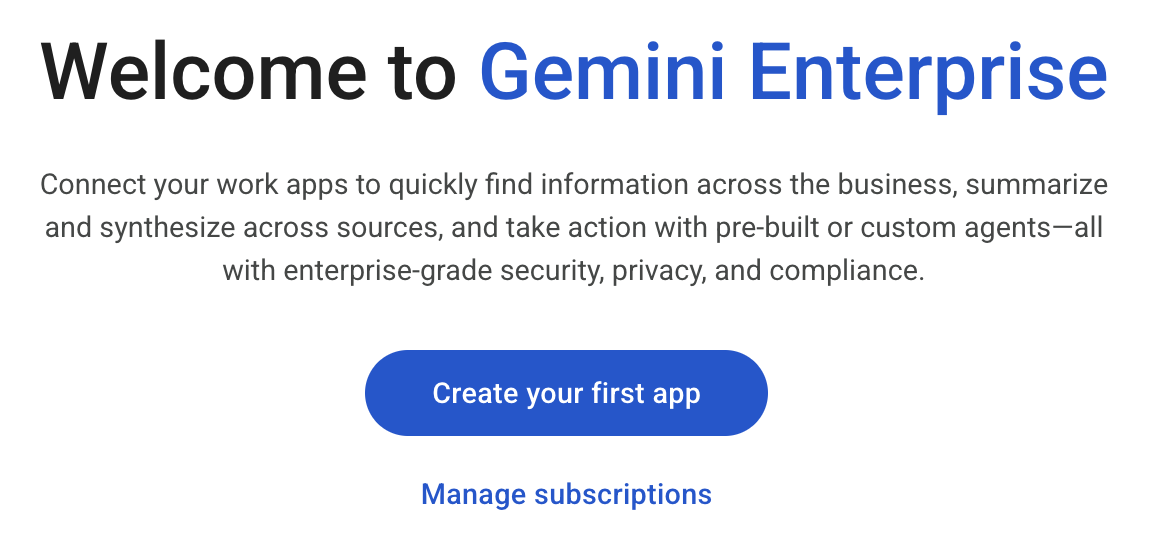
- Aparecerá una pantalla de bienvenida. Haz clic en "Create your first app".
Crea una aplicación
- Ingresa
n26-unifiedpara el nombre de la app. Observa el banner de prueba gratuita que se muestra en la pantalla.
- Deja los demás campos con los valores predeterminados y haz clic en "Crear".
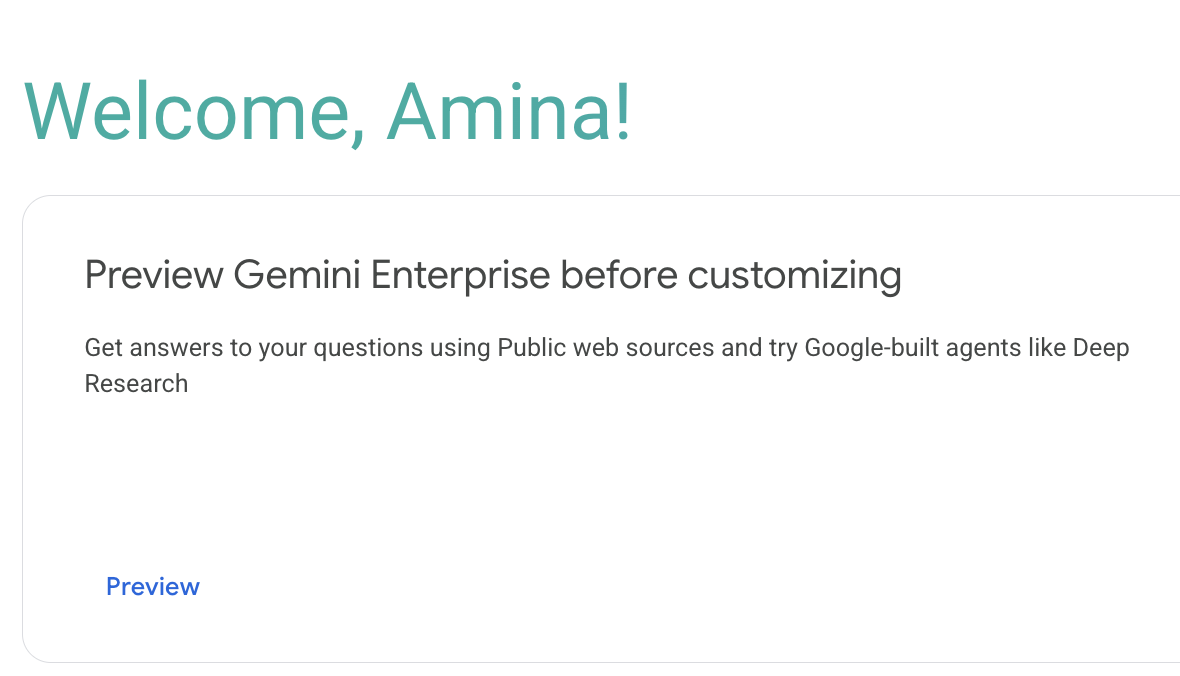
- Aparecerá una pantalla de bienvenida. Haz clic en el vínculo Vista previa.
- Aparecerá una ventana emergente nueva con la aplicación web de Gemini Enterprise. Anota la URL que aparece en la parte superior de la pantalla, en la barra de URL. Necesitarás esta URL en secciones futuras para acceder a la aplicación. Debería tener un aspecto similar al de
https://vertexaisearch.cloud.google.com/home/cid/ebb52d4a-b33b-4007-a180-91d02fa124e1.
Cómo registrar agentes personalizados
Para que Gemini Enterprise use tu agente, debes registrarlo en una aplicación de Gemini Enterprise. Los agentes personalizados implementados en Cloud Run se pueden registrar con la integración de A2A (agente a agente).
- En una ventana separada de la consola, navega a la pantalla de las Apps con Gemini Enterprise.
- Haz clic en la app llamada
n26-unified. - En el panel de navegación de la izquierda, haz clic en Agentes.
Registra el agente de estrategia de productos
- Para obtener la tarjeta del agente, ejecuta este comando en Cloud Shell:
source ~/lab_env.sh TOKEN=$(gcloud auth print-identity-token) curl -H "Content-Type: application/json" \ -H "Authorization: Bearer ${TOKEN}" $PRODUCT_STRATEGY_URL/.well-known/agent-card.json | jq - Haz clic en + Agregar agente.
- Haz clic en Agente personalizado a través de A2A.
- Pega el JSON de la tarjeta del agente del paso anterior en el cuadro de texto.
- Haz clic en Preview Agent Details.
- Haz clic en Siguiente.
- Haz clic en Omitir y finalizar para autorizar al agente.
- En la pestaña Permisos del usuario, otorga el rol de Usuario agente a Todos los usuarios.
- Haz clic en Guardar.
Registra el agente de investigación de mercado en la aplicación de Gemini Enterprise
- Para obtener la tarjeta del agente, ejecuta este comando en Cloud Shell:
source ~/lab_env.sh TOKEN=$(gcloud auth print-identity-token) curl -H "Content-Type: application/json" \ -H "Authorization: Bearer ${TOKEN}" $MARKET_RESEARCH_URL/.well-known/agent-card.json | jq - Haz clic en + Agregar agente.
- Haz clic en Agente personalizado a través de A2A.
- Pega el JSON de la tarjeta del agente del paso anterior en el cuadro de texto.
- Haz clic en Preview Agent Details.
- Haz clic en Siguiente.
- Haz clic en Omitir y finalizar para autorizar al agente.
- En la pestaña Permisos del usuario, otorga el rol de Usuario agente a Todos los usuarios.
- Haz clic en Guardar.
Registra el agente de Orchestrator
- Para obtener la tarjeta del agente, ejecuta este comando en Cloud Shell:
source ~/lab_env.sh TOKEN=$(gcloud auth print-identity-token) curl -H "Content-Type: application/json" \ -H "Authorization: Bearer ${TOKEN}" $ORCHESTRATOR_URL/.well-known/agent-card.json | jq - Haz clic en + Agregar agente.
- Haz clic en Agente personalizado a través de A2A.
- Pega el JSON de la tarjeta del agente del paso anterior en el cuadro de texto.
- Haz clic en Preview Agent Details.
- Haz clic en Siguiente.
- Haz clic en Omitir y finalizar para autorizar al agente.
- En la pestaña Permisos del usuario, otorga el rol de Usuario agente a Todos los usuarios.
- Haz clic en Guardar.
Cómo registrar el agente de desarrollo
- Para obtener la tarjeta del agente, ejecuta este comando en Cloud Shell:
source ~/lab_env.sh TOKEN=$(gcloud auth print-identity-token) curl -H "Content-Type: application/json" \ -H "Authorization: Bearer ${TOKEN}" $DEV_AGENT_URL/.well-known/agent-card.json | jq - Haz clic en + Agregar agente.
- Haz clic en Agente personalizado a través de A2A.
- Pega el JSON de la tarjeta del agente del paso anterior en el cuadro de texto.
- Haz clic en Preview Agent Details.
- Haz clic en Siguiente.
- Haz clic en Omitir y finalizar para autorizar al agente.
- En la pestaña Permisos del usuario, otorga el rol de Usuario agente a Todos los usuarios.
- Haz clic en Guardar.
6. Acto 1: Estrategia y organización en Gemini Enterprise
En esta sección del lab, desempeñarás el rol de vicepresidente de Merchandising de "Organic Living", a cargo de revitalizar las líneas de productos con ventas estancadas o en declive.
Para reactivar algunas líneas de productos menos populares, le pedirás a tu agente que analice las tendencias, identifique el stock inactivo en tu almacén y coordine una campaña de relanzamiento. Verás cómo Gemini Enterprise organiza varios agentes para responder una sola instrucción compleja.
Navega a la URL de la app de Gemini Enterprise
Esta es la URL que anotaste en el paso 4: Configura Gemini Enterprise y registra agentes. Si no tienes la URL, puedes obtenerla siguiendo estos pasos:
- Navega a la pantalla de las apps de Gemini Enterprise.
- Haz clic en la app llamada
n26-unified. - Haz clic en la URL que comienza con
https://vertexaisearch.cloud.google.com.
Indícale al agente que te ayude con tu tarea
- Para comenzar un chat nuevo, escribe en el cuadro de chat de la página principal o haz clic en Nuevo chat en el panel de navegación de la izquierda.
- Agrega la siguiente instrucción:
Analyze current interior design trends and identify dead stock in our warehouse that matches the trend. Orchestrate a relaunch campaign - Haz clic en Enviar (el ícono con el avión de papel) y observa cómo el agente de Orchestrator hace su magia.
Observa el resultado
Con esa única instrucción, varios agentes completan una serie de tareas en minutos en lugar de horas.
- El agente de investigación de mercado, potenciado por Deep Research, analiza la información más reciente de la Búsqueda de Google para encontrar las tendencias de diseño más recientes.
- El agente de estadísticas de datos se conecta a los datos de productos globales y envía los resultados de la investigación a nuestro catálogo interno para identificar los artículos de "stock muerto" (inventario de baja velocidad) que coinciden con estos criterios de tendencias.
- El agente de estrategia de productos reúne toda la información para generar una estrategia de campaña de relanzamiento basada en la investigación y los datos de los demás agentes.
Aprobar el plan y observar el resultado
- Responde con
Yespara aprobar el plan. - Observa el resultado
- Comienza con estadísticas del agente de investigación de mercado y, luego, incluye un plan extenso que incluye un cambio de marca del sitio web.
- Incluye los datos recuperados de nuestros datos de productos con el agente de datos de BigQuery que configuramos anteriormente.
- Ten en cuenta las fuentes que se encuentran en la parte inferior del resultado para tener confianza en el análisis y las recomendaciones.
Genera videos basados en el nuevo estilo de Organic Living
- En el chat, pídele al agente de estrategia de productos que genere videos. Comienza escribiendo
@Producty selecciona Product Strategy Agent en la lista. - Agrega la siguiente instrucción:
generate three videos for the landing page - Gemini usará el agente de estrategia de productos para generar recursos de video y proporcionar sus URLs.
Coordínate con el equipo de desarrollo
En la demostración de la presentación principal, el agente para desarrolladores envió una notificación de Google Chat al equipo de desarrollo. Sin embargo, quitamos ese paso de este codelab, ya que los webhooks entrantes no son compatibles con las cuentas personales de Gmail. En cambio, el Agente de desarrollo se enfocará en crear la tarea en Google Cloud Storage.
- En el chat, pídele al agente de desarrollo que cree una tarea para el equipo de desarrollo. Comienza por escribir
@Devy selecciona Dev Agent en la lista. - Agrega la siguiente instrucción:
create a task for the dev team to get started on the new product landing page. - Observa el resultado. El agente de desarrollo confirmará que creó una tarea y proporcionará un ID de tarea (p.ej.,
TASK-A3F7B2C1). Toma nota de este ID de tarea, ya que lo necesitarás en el Acto 2.
7. Acto 2: Compila en Gemini CLI
En este acto, cambiarás al rol de desarrollador. Se te asignó la tarea de crear y lanzar la página de destino de la nueva campaña, como seguimiento de la tarea creada en el Acto 1.
Usarás Gemini CLI para crear el sitio web "Organic Living" según una especificación de diseño que se encuentra en el archivo de tareas. Gemini CLI es un agente de IA de código abierto que lleva el poder de Gemini a la línea de comandos. Ya está preinstalado en tu entorno de Cloud Shell.
Configura Gemini CLI
- En Cloud Shell, crea un directorio nuevo para el proyecto de tu sitio web y navega hasta él:
mkdir -p $HOME/website cd $HOME/website - Copia las instrucciones de
GEMINI.mdy la imagen de diseño del repositorio clonado a tu directorio de trabajo:cp $HOME/next-26-keynotes/genkey/fabric-unified-intelligence/gemini-cli/GEMINI.md . cp $HOME/next-26-keynotes/genkey/fabric-unified-intelligence/gemini-cli/Organic_Living_Website_Design.png . - Crea el directorio de configuración del agente y el archivo
dev-agent.md:source ~/lab_env.sh mkdir -p ~/.gemini/agents cat > ~/.gemini/agents/dev-agent.md <<EOF --- kind: remote name: dev-agent agent_card_url: ${DEV_AGENT_URL}/.well-known/agent-card.json description: "Task assistant. Use for: creating/looking up/starting APPDEV tasks." auth: type: google-credentials --- EOF
Comienza a dar instrucciones
- Ejecuta
gemini-clipara iniciar la interacción:source ~/lab_env.sh gemini - Se te preguntará si confías en los archivos de esta carpeta. Selecciona la opción 1. Carpeta de confianza (sitio web).
- Escribe
authy presiona Intro en la solicitud de la CLI de Gemini. - Selecciona Usar clave de API de Gemini. Esto usará automáticamente la variable de entorno
GEMINI_API_KEYque cargaste desdelab_env.sh.
- En la instrucción
gemini>, dile al agente que quieres trabajar en la tarea creada en el acto 1 (reemplazaTASK-A3F7B2C1por el ID de tarea real que anotaste):@dev-agent let me work on TASK-A3F7B2C1 - Ahora, pídele al agente que cree el sitio web:
Build and deploy itGEMINI.mden el directorio actual y comenzará a compilar el sitio web según las especificaciones. - Una vez que se completen la compilación y la implementación, el agente generará los resultados, incluida la URL del servicio de Cloud Run implementado.
- Haz clic en la URL proporcionada para abrir el nuevo sitio web "Organic Living" en una pestaña nueva y verifica que coincida con las especificaciones de diseño.
8. Resumen
En este codelab, demostraste con éxito el poder del "tejido de inteligencia unificada" completando un flujo de trabajo complejo de varios pasos en diferentes roles y entornos:
- Orquestaste un sistema multiagente: En Gemini Enterprise, usaste una sola instrucción para involucrar a un equipo de agentes (investigación de mercado, estadísticas de datos y estrategia de productos) para analizar tendencias, identificar inventario y desarrollar una estrategia de relanzamiento. Una sola instrucción puede realizar muchas acciones sin necesidad de completar cada tarea por separado.
- Recursos multimedia generados: Usaste el agente de estrategia de productos para generar recursos de video para la nueva línea de productos.
- Transferencia simulada entre roles: Usaste el agente Dev para generar una tarea en GCS, lo que simuló una transferencia del equipo comercial al equipo de desarrollo. El sistema mantuvo el contexto compartido sin necesidad de que lo compartieras directamente.
- Cómo crear un sitio web con Gemini CLI: En Cloud Shell, cambiaste al rol de desarrollador y usaste Gemini CLI para compilar e implementar una página de destino basada en la tarea creada en el paso anterior y las especificaciones de diseño en
GEMINI.md.
Este flujo de trabajo destaca cómo Gemini Enterprise puede conectar diferentes herramientas, fuentes de datos y roles para optimizar procesos comerciales complejos.
9. Limpieza
En este lab, se crean muchos recursos, por lo que recomendamos borrar todo el proyecto para evitar un paso de limpieza prolongado.
- En Cloud Shell, ejecuta el siguiente comando para borrar todo el proyecto de Google Cloud:
source ~/lab_env.sh
gcloud projects delete "${PROJECT_ID}"
10. Felicitaciones
¡Felicitaciones! Completaste correctamente el codelab "Fabric of Unified Intelligence".