

۱. مقدمه
به آزمایشگاه کد «ساختار هوش یکپارچه» خوش آمدید! این آزمایشگاه کد بخشی از دموهای اصلی Google Cloud Next '26 است.
در این آزمایشگاه، شما نحوه استفاده از Gemini Enterprise را برای هماهنگ کردن چندین عامل مستقر در Cloud Run، اشتراکگذاری زمینه برای انتقال یکپارچه و گردشهای کاری ساده بررسی خواهید کرد.
تصور کنید که شما مدیر محصول در «Organic Living»، یک برند مبلمان مدرن خیالی، هستید. شما میخواهید یک خط تولید جدید راهاندازی کنید، اما فرآیندهای استاندارد تحقیق و طراحی بازار خیلی طول میکشد. در این آزمایشگاه، شما تیمی از عوامل هوش مصنوعی را برای خودکارسازی و تسریع این فرآیند مستقر خواهید کرد:
- نماینده استراتژی محصول : مفاهیم محصول را بر اساس دادههای بازار اصلاح میکند.
- کارشناس تحقیقات بازار : روندها و بازخورد مشتری را تجزیه و تحلیل میکند.
- عامل هماهنگکننده : گردش کار بین سایر عاملها را هماهنگ میکند.
- عامل توسعه (Dev Agent ): با ایجاد تیکتها و کدنویسی، برنامهها را به عمل تبدیل میکند.
در پایان این آزمایش، شما یک سیستم چندعاملی کارآمد خواهید داشت که روی Cloud Run مستقر شده و با استفاده از Gemini Enterprise هماهنگ شده است و قدرت هوش یکپارچه را نشان میدهد.
پیشنیازها
- آشنایی اولیه با کنسول ابری گوگل و رابط خط فرمان
gcloud.
کاری که انجام خواهید داد
- یک سیستم چندعاملی را روی Cloud Run مستقر کنید.
- نمایندگان خود را در Gemini Enterprise ثبت کنید.
- از طریق Gemini Enterprise شما گردشهای کاری را برای موارد زیر اجرا خواهید کرد:
- دادههای خود را تجزیه و تحلیل کنید و از دادههای خود بینش ایجاد کنید.
- با Veo برای محصولات خود ویدیو بسازید.
- بر اساس بینشها، الزاماتی را برای تیم توسعهدهنده خود ایجاد کنید تا وبسایت را بهروزرسانی کنند.
آنچه نیاز دارید
- یک مرورگر وب مانند کروم .
- یک حساب گوگل
۲. تنظیمات محیطی
راهاندازی پروژه
ایجاد یک پروژه ابری گوگل
- در کنسول گوگل کلود ، در صفحه انتخاب پروژه، یک پروژه گوگل کلود را انتخاب یا ایجاد کنید .
- مطمئن شوید که صورتحساب برای پروژه ابری شما فعال است. یاد بگیرید که چگونه بررسی کنید که آیا صورتحساب در یک پروژه فعال است یا خیر .
فعال کردن پوسته ابری
Cloud Shell یک محیط خط فرمان است که در Google Cloud اجرا میشود و ابزارهای لازم از قبل روی آن بارگذاری شدهاند.
- روی فعال کردن Cloud Shell در بالای کنسول Google Cloud کلیک کنید.
- پس از اتصال به Cloud Shell، احراز هویت خود را تأیید کنید:
gcloud auth list - تأیید کنید که پروژه شما پیکربندی شده است:
gcloud config get project - اگر پروژه شما مطابق انتظار تنظیم نشده است، آن را تنظیم کنید:
export PROJECT_ID=<YOUR_PROJECT_ID>
gcloud config set project $PROJECT_ID
مقداردهی اولیه فایل متغیرهای محیطی
برای اطمینان از اینکه متغیرهای محیطی شما در صورت قطع شدن جلسه Cloud Shell حفظ میشوند، آنها را در یک فایل ذخیره کرده و در صورت نیاز آن را منبع قرار میدهید.
- در Cloud Shell، فایل را ایجاد کنید و شناسه پروژه خود را به آن اضافه کنید:
echo "export PROJECT_ID=$(gcloud config get-value project)" > ~/lab_env.sh
source ~/lab_env.sh
دریافت کلید API جمینی از AI Studio
عامل تحقیقات بازار، API تعاملات تحقیقات عمیق Gemini را در بر میگیرد. ابزار deep_research API تعاملات تحقیقات عمیق Gemini را فراخوانی میکند که در حال حاضر فقط از طریق نقطه پایانی AI Studio در دسترس است. این ابزار یک genai.Client جداگانه با vertexai=False ایجاد میکند و با استفاده از یک کلید API ذخیره شده در متغیر محیطی GEMINI_API_KEY احراز هویت میکند.
- به استودیوی هوش مصنوعی گوگل بروید.
- با حساب گوگل خود وارد شوید.
- روی ایجاد کلید API کلیک کنید.
-
Unified Intelligence Agentsنام ببرید. - در قسمت «انتخاب یک پروژه وارد شده» ، پروژه خود را انتخاب کنید یا آن را وارد کنید.
- روی ایجاد کلید کلیک کنید.
- کلید API تولید شده را از پنل جزئیات کپی کنید.
- در Cloud Shell، این کلید را در فایل محیط آزمایشگاهی خود ذخیره کنید (به جای
YOUR_GEMINI_API_KEY، کلید واقعی را قرار دهید):echo "export GEMINI_API_KEY=\"YOUR_GEMINI_API_KEY\"" >> ~/lab_env.sh source ~/lab_env.sh
فعال کردن APIها
- در Cloud Shell، APIهای مورد نیاز برای این آزمایشگاه را فعال کنید:
gcloud services enable \
  cloudresourcemanager.googleapis.com \
  aiplatform.googleapis.com \
  storage.googleapis.com \
  run.googleapis.com \
  bigquery.googleapis.com \
  cloudbuild.googleapis.com \
  iam.googleapis.com \
  discoveryengine.googleapis.com \
  geminidataanalytics.googleapis.com \
  cloudaicompanion.googleapis.com \
  secretmanager.googleapis.com
مخزن را کلون کنید
قبل از اینکه بتوانید مجموعه دادهها و عاملها را تنظیم کنید، باید مخزن حاوی کد منبع و اسکریپتهای داده را کلون کنید.
- در Cloud Shell، مخزن
next-26-keynotesرا کلون کنید:cd $HOME git clone https://github.com/GoogleCloudPlatform/next-26-keynotes.git
۳. پیکربندی دادهها و منابع
تنظیم BigQuery Data و Agent
در این مرحله، شما یک مجموعه داده BigQuery ایجاد خواهید کرد، آن را با دادههای موجودی و فروش مبلمان شبیهسازی شده پر خواهید کرد و یک عامل داده BigQuery برای تجزیه و تحلیل این دادهها ایجاد خواهید کرد.
- در Cloud Shell، به دایرکتوری
dataبروید:cd $HOME/next-26-keynotes/genkey/fabric-unified-intelligence/data - با اعتبارنامههای پیشفرض برنامه، احراز هویت کنید، این دستور را اجرا کنید و دستورالعملها را دنبال کنید:
gcloud auth application-default login - اسکریپت راهاندازی را برای ایجاد مجموعه داده، جداول و نما اجرا کنید:
chmod +x setup_bigquery.sh ./setup_bigquery.sh- مجموعه داده:
unified_intelligence_fabric_demo - میز:
furniture_stock - میز:
furniture_sales - مشاهده:
dead_stock_view
- مجموعه داده:
- اسکریپت پایتون را برای پر کردن جداول با دادههای نمونه با استفاده از
uvاجرا کنید:uv run --with google-cloud-bigquery ./populate_tables.py - ایجاد عامل داده BigQuery :
- به بخش BigQuery Agents Hub در کنسول ابری بروید.
- در زیر کاتالوگ نماینده، روی نماینده جدید کلیک کنید.
- نام عامل را روی
Unified Intelligence Data Agentتنظیم کنید. - منبع دانش را روی جداول موجود در مجموعه دادهای که اخیراً ایجاد کردهاید (
furniture_stock،furniture_sales) تنظیم کنید.- با تایپ کردن
furnitureمیزها را جستجو کنید. - بازگشت را بزنید.
- دو جدول (
furniture_stockوfurniture_sales) را انتخاب کنید. - روی افزودن کلیک کنید.
- با تایپ کردن
- روی انتشار کلیک کنید.
- وقتی از شما خواسته شد که عامل را به اشتراک بگذارید، روی «لغو» کلیک کنید. در مرحله بعدی نقشها را به حساب سرویس محاسبات اضافه خواهید کرد.
- عامل را آزمایش کنید :
- در چت آزمایشی سمت راست، سوالی مانند این بپرسید:
What are the furniture items with the highest stock? - تأیید کنید که نتایج را بر اساس دادههای نمونه برمیگرداند. باید جدولی مشابه این را در خروجی ببینید.
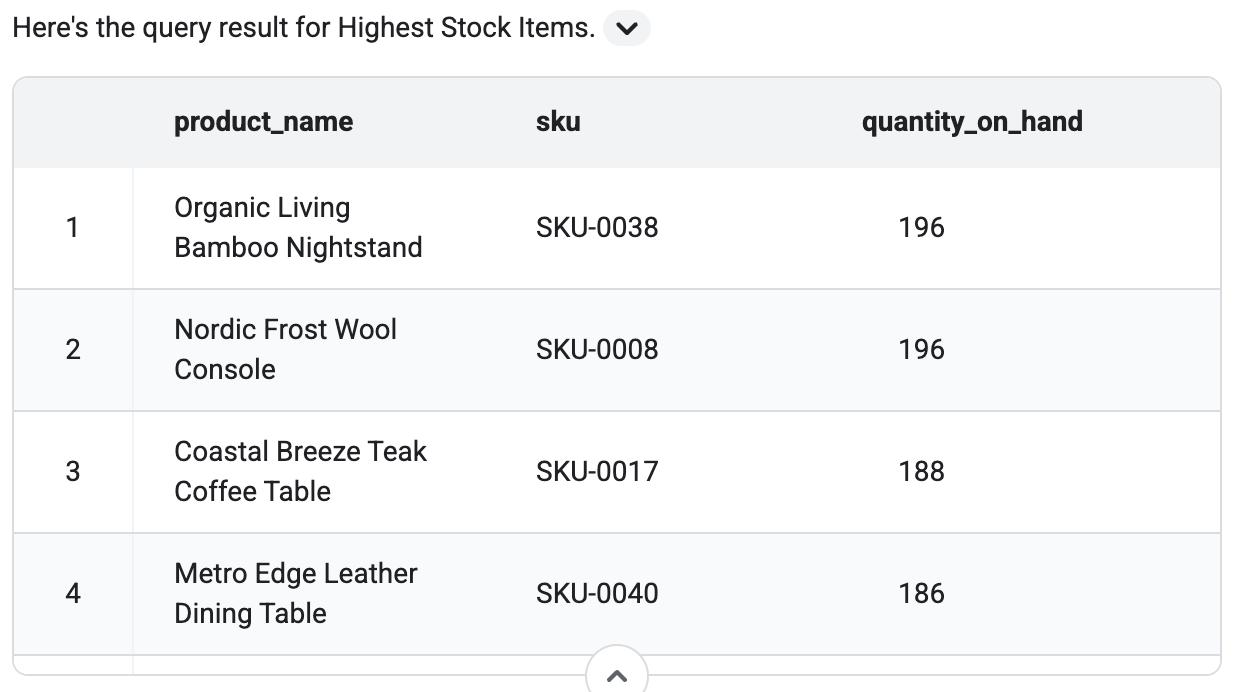
- در چت آزمایشی سمت راست، سوالی مانند این بپرسید:
- شناسه عامل ذخیره داده :
- در سمت چپ صفحه، باید شناسهی عاملی که ایجاد کردهاید را ببینید. این شناسه چیزی شبیه به
agent_ba43c386-ae82-45e0-a2b5-1928440f0926خواهد بود.

- شناسه را کپی کنید.
- برای ذخیره آن، دستور زیر را در Cloud Shell اجرا کنید و
YOUR_AGENT_IDرا با شناسه واقعی جایگزین کنید:
echo "export BQ_DATA_AGENT_ID=YOUR_AGENT_ID" >> ~/lab_env.sh source ~/lab_env.sh - در سمت چپ صفحه، باید شناسهی عاملی که ایجاد کردهاید را ببینید. این شناسه چیزی شبیه به
ایجاد یک پوشه مشترک
در این مرحله، شما یک پوشه در گوگل درایو خود ایجاد میکنید و آن را با حساب سرویس Cloud Run به اشتراک میگذارید. این پوشه توسط نمایندگان برای ذخیره و اشتراکگذاری فایلها (مانند الزامات تولید شده) استفاده خواهد شد.
- به گوگل درایو بروید.
- روی «جدید» > «پوشه جدید» کلیک کنید، نام آن را
Unified Intelligence Labبگذارید و روی «ایجاد» کلیک کنید. - روی پوشه تازه ایجاد شده کلیک راست کرده و Share > Share را انتخاب کنید.
- در Cloud Shell، دستور زیر را اجرا کنید تا آدرس ایمیل حساب سرویس پیشفرض Compute Engine را دریافت کنید:
PROJECT_NUMBER=$(gcloud projects describe $(gcloud config get-value project) --format="value(projectNumber)") echo "${PROJECT_NUMBER}-compute@developer.gserviceaccount.com" - آدرس ایمیل را از خروجی کپی کنید.
- در کادر گفتگوی اشتراکگذاری گوگل درایو، این آدرس ایمیل را اضافه کنید.
- نقش را روی ویرایشگر تنظیم کنید.
- پوشه را باز کنید و شناسه را از URL کپی کنید. URL به این شکل خواهد بود:
https://drive.google.com/drive/folders/YOUR_FOLDER_IDرشته الفبایی-عددی انتهای URL را که بعد از/folders/ظاهر میشود، کپی کنید. - در Cloud Shell، این شناسه را در فایل محیط آزمایشگاهی خود ذخیره کنید (به جای
YOUR_FOLDER_ID، شناسه واقعی خود را قرار دهید):echo "export GOOGLE_DRIVE_FOLDER_ID=YOUR_FOLDER_ID" >> ~/lab_env.sh source ~/lab_env.sh
ایجاد سطلهای GCS
در Cloud Shell، دستورات زیر را برای ایجاد سطلهای GCS برای مصنوعات/وظایف، ویدیوهای کمپین و گزارشها اجرا کنید:
gcloud storage buckets create gs://$(gcloud config get-value project)-artifacts --location=us-central1
gcloud storage buckets create gs://$(gcloud config get-value project)-videos --location=us-central1
gcloud storage buckets create gs://$(gcloud config get-value project)-logs --location=us-central1
سطل ویدیو را عمومی کنید
برای اینکه به وبسایت اجازه دسترسی به ویدیوها را بدهید، پوشه ویدیو را عمومی کنید:
gcloud storage buckets add-iam-policy-binding gs://$(gcloud config get-value project)-videos --member=allUsers --role=roles/storage.objectViewer
نقشهای IAM را اعطا کنید
در این بخش، شما نقشهای IAM را برای کاربر خود و چندین حساب/عامل سرویس اعطا خواهید کرد.
اعطای نقش به کاربر
برای استفاده از ویژگیهای موتور اکتشاف (جستجو و مکالمه)، دستورات زیر را در Cloud Shell اجرا کنید تا نقش کاربر موتور اکتشاف را به حساب کاربری خود اعطا کنید:
source ~/lab_env.sh

echo "export USER_ACCOUNT=$(gcloud config get-value account)" >> ~/lab_env.sh
source ~/lab_env.sh

gcloud projects add-iam-policy-binding $PROJECT_ID \
  --member="user:$USER_ACCOUNT" \
  --role="roles/discoveryengine.user"
اعطای نقشها به حساب سرویس Compute Engine
در Cloud Shell، دستورات زیر را برای اعطای نقش به حساب سرویس Compute Engine اجرا کنید:
source ~/lab_env.sh

PROJECT_NUMBER=$(gcloud projects describe $PROJECT_ID --format="value(projectNumber)")
echo "export PROJECT_NUMBER=${PROJECT_NUMBER}" >> ~/lab_env.sh
echo "export COMPUTE_SA=\"${PROJECT_NUMBER}-compute@developer.gserviceaccount.com\"" >> ~/lab_env.sh
source ~/lab_env.sh

gcloud projects add-iam-policy-binding $PROJECT_ID \
  --member="serviceAccount:$COMPUTE_SA" \
  --role="roles/storage.objectAdmin"

gcloud projects add-iam-policy-binding $PROJECT_ID \
  --member="serviceAccount:$COMPUTE_SA" \
  --role="roles/aiplatform.user"

gcloud projects add-iam-policy-binding $PROJECT_ID \
  --member="serviceAccount:$COMPUTE_SA" \
  --role="roles/cloudtrace.agent"

gcloud projects add-iam-policy-binding $PROJECT_ID \
  --member="serviceAccount:$COMPUTE_SA" \
  --role="roles/geminidataanalytics.dataAgentUser"

gcloud projects add-iam-policy-binding $PROJECT_ID \
  --member="serviceAccount:$COMPUTE_SA" \
  --role="roles/geminidataanalytics.dataAgentStatelessUser"

gcloud projects add-iam-policy-binding $PROJECT_ID \
  --member="serviceAccount:$COMPUTE_SA" \
  --role="roles/bigquery.dataViewer"

gcloud iam service-accounts add-iam-policy-binding $COMPUTE_SA \
  --member="serviceAccount:$COMPUTE_SA" \
  --role="roles/iam.serviceAccountTokenCreator" \
  --project=$PROJECT_ID

gcloud projects add-iam-policy-binding $PROJECT_ID \
  --member="serviceAccount:$COMPUTE_SA" \
  --role="roles/cloudbuild.builds.builder"

gcloud projects add-iam-policy-binding $PROJECT_ID \
  --member="serviceAccount:$COMPUTE_SA" \
  --role="roles/run.invoker"

gcloud projects add-iam-policy-binding $PROJECT_ID \
  --member="serviceAccount:$COMPUTE_SA" \
  --role="roles/secretmanager.secretAccessor"
اعطای نقش به حساب سرویس موتور اکتشاف
در Cloud Shell، دستورات زیر را برای اعطای نقش به حساب سرویس Discovery Engine اجرا کنید:
source ~/lab_env.sh

echo "export DISCOVERY_ENGINE_SA=\"service-\${PROJECT_NUMBER}@gcp-sa-discoveryengine.iam.gserviceaccount.com\"" >> ~/lab_env.sh
source ~/lab_env.sh

gcloud projects add-iam-policy-binding $PROJECT_ID \
  --member="serviceAccount:$DISCOVERY_ENGINE_SA" \
  --role="roles/run.invoker"

gcloud projects add-iam-policy-binding $PROJECT_ID \
  --member="serviceAccount:$DISCOVERY_ENGINE_SA" \
  --role="roles/aiplatform.user"
اعطای نقش به عامل خدمات موتور استدلال پلتفرم هوش مصنوعی
در Cloud Shell، دستورات زیر را برای اعطای نقش به AI Platform Reasoning Engine Service Agent اجرا کنید:
source ~/lab_env.sh

echo "export AI_PLATFORM_RE_SA=\"service-\${PROJECT_NUMBER}@gcp-sa-aiplatform-re.iam.gserviceaccount.com\"" >> ~/lab_env.sh
source ~/lab_env.sh

gcloud projects add-iam-policy-binding $PROJECT_ID \
  --member="serviceAccount:$AI_PLATFORM_RE_SA" \
  --role="roles/storage.objectViewer"
۴. پیکربندی و استقرار عاملها
تمام عوامل سفارشی مورد نیاز برای این آزمایشگاه کد را پیکربندی و مستقر کنید.
پیکربندی و استقرار عامل استراتژی محصول
در این مرحله، شما عامل استراتژی محصول را در Cloud Run مستقر کرده و آن را در برنامه Gemini Enterprise ثبت خواهید کرد. این عامل مسئول اصلاح مفاهیم محصول بر اساس دادههای بازار است.
پیشنیازها
اما ابتدا، متغیرهای محیطی را برای عامل استراتژی محصول پیکربندی خواهید کرد.
- در Cloud Shell، به دایرکتوری Product Strategy Agent بروید:
cd $HOME/next-26-keynotes/genkey/fabric-unified-intelligence/agents/product-strategy - دستور زیر را برای کپی کردن فایل
.env.sampleبه.envاجرا کنید:cp .env.sample .env - در Cloud Shell، دستورات زیر را برای پر کردن فایل
.envبا جزئیات پروژه خود اجرا کنید:source ~/lab_env.sh sed -i "s/YOUR_PROJECT_ID/${PROJECT_ID}/" .env sed -i "s/YOUR_VEO_GCS_BUCKET/${PROJECT_ID}-videos/" .env sed -i "s/YOUR_GOOGLE_DRIVE_FOLDER_ID/${GOOGLE_DRIVE_FOLDER_ID}/" .env sed -i "s/YOUR_LOGS_BUCKET_NAME/${PROJECT_ID}-logs/" .env
عامل استراتژی محصول را مستقر کنید
- اکنون، در Cloud Shell، عامل را در Cloud Run مستقر کنید. مخزن شامل یک
Makefileاست که این فرآیند را ساده میکند:make deploy - در Cloud Shell، دستور زیر را اجرا کنید تا URL سرویس مستقر شده را دریافت کرده و آن را در فایل محیط آزمایشگاهی خود ذخیره کنید:
source ~/lab_env.sh
PRODUCT_STRATEGY_URL=$(gcloud run services describe product-strategy --region us-central1 --format 'value(status.url)')
echo "export PRODUCT_STRATEGY_URL=\"${PRODUCT_STRATEGY_URL}\"" >> ~/lab_env.sh
source ~/lab_env.sh
پیکربندی و استقرار عامل تحقیقات بازار
در این مرحله، شما عامل تحقیقات بازار را در Cloud Run مستقر کرده و آن را در برنامه Gemini Enterprise ثبت خواهید کرد. این عامل روندها و بازخورد مشتری را تجزیه و تحلیل میکند.
پیشنیازها
اما ابتدا، متغیرهای محیطی را برای Market Research Agent، از جمله یک کلید API برای ابزار Deep Research، پیکربندی خواهید کرد.
- در Cloud Shell، به دایرکتوری
market-researchبروید:cd $HOME/next-26-keynotes/genkey/fabric-unified-intelligence/agents/market-research - دستور زیر را برای کپی کردن فایل
.env.sampleبه.envاجرا کنید:cp .env.sample .env - در Cloud Shell، دستورات زیر را برای پر کردن فایل
.envبا جزئیات پروژه خود اجرا کنید:source ~/lab_env.sh sed -i "s/YOUR_PROJECT_ID/${PROJECT_ID}/" .env sed -i "s/YOUR_LOGS_BUCKET_NAME/${PROJECT_ID}-logs/" .env
رازهایی خلق کنید
متغیر GEMINI_API_KEY در Secret Manager ذخیره میشود و در زمان استقرار، در نسخه Cloud Run نصب میشود.
- در Cloud Shell،
GEMINI_API_KEYرا به فایل.envخود اضافه کنید:source ~/lab_env.sh echo "GEMINI_API_KEY=${GEMINI_API_KEY}" >> .env - دستور زیر را برای ارسال مقادیر مخفی از
.envمحلی خود به Secret Manager اجرا کنید:make create-secrets - برای اعطای دسترسی Cloud Run به این رمز، دستور زیر را اجرا کنید:
make grant-secret-access
عامل تحقیقات بازار را در Cloud Run مستقر کنید
- در Cloud Shell، عامل را با استفاده از
Makefileمستقر کنید:make deploy - در Cloud Shell، دستور زیر را اجرا کنید تا URL سرویس مستقر شده را دریافت کرده و آن را در فایل محیط آزمایشگاهی خود ذخیره کنید:
source ~/lab_env.sh
MARKET_RESEARCH_URL=$(gcloud run services describe market-research --region us-central1 --format 'value(status.url)')
echo "export MARKET_RESEARCH_URL=\"${MARKET_RESEARCH_URL}\"" >> ~/lab_env.sh
source ~/lab_env.sh
پیکربندی و استقرار عامل هماهنگکننده
در این مرحله، شما عامل Orchestrator را در Cloud Run مستقر کرده و آن را در برنامه Gemini Enterprise ثبت میکنید. این عامل، گردش کار بین سایر عاملها را هماهنگ میکند.
پیشنیازها
اما ابتدا، متغیرهای محیطی را برای عامل ارکستراتور پیکربندی خواهید کرد. این عامل باید URLهای عاملهای استراتژی محصول و تحقیقات بازار را که در مراحل قبلی مستقر کردهاید، بداند.
- در Cloud Shell، به دایرکتوری
orchestratorبروید:cd $HOME/next-26-keynotes/genkey/fabric-unified-intelligence/agents/orchestrator - دستور زیر را برای کپی کردن فایل
.env.sampleبه.envاجرا کنید:cp .env.sample .env - در Cloud Shell، دستورات زیر را اجرا کنید تا فایل
.envرا با جزئیات پروژه و پیکربندی BigQuery Data Agent خود پر کنید:source ~/lab_env.sh sed -i "s/YOUR_PROJECT_ID/${PROJECT_ID}/" .env sed -i "s|http://localhost:8002|${MARKET_RESEARCH_URL}|" .env sed -i "s|http://localhost:8001|${PRODUCT_STRATEGY_URL}|" .env sed -i "s/YOUR_BQ_DATA_AGENT_PROJECT/${PROJECT_ID}/" .env sed -i "s/YOUR_BQ_DATA_AGENT_ID/${BQ_DATA_AGENT_ID}/" .env sed -i "s/YOUR_LOGS_BUCKET_NAME/${PROJECT_ID}-logs/" .env
عامل هماهنگکننده را مستقر کنید
- در Cloud Shell، عامل Orchestrator را با استفاده از
Makefileمستقر کنید:make deploy
پس از استقرار، یک URL برای Orchestrator Agent دریافت خواهید کرد.
- در Cloud Shell، دستور زیر را اجرا کنید تا URL سرویس مستقر شده را دریافت کرده و آن را در فایل محیط آزمایشگاهی خود ذخیره کنید:
source ~/lab_env.sh
ORCHESTRATOR_URL=$(gcloud run services describe orchestrator --region us-central1 --format 'value(status.url)')
echo "export ORCHESTRATOR_URL=\"${ORCHESTRATOR_URL}\"" >> ~/lab_env.sh
source ~/lab_env.sh
پیکربندی و استقرار Dev Agent
در این مرحله، شما Dev Agent را در Cloud Run مستقر کرده و آن را در برنامه Gemini Enterprise ثبت خواهید کرد. این Agent با ایجاد وظایف و چارچوببندی کد، برنامهها را به عمل تبدیل میکند. Dev Agent میتواند با Jira ادغام شود تا تیکت ایجاد کند و این همان چیزی است که در دموی اصلی نشان داده شده است. با این حال، برای این codelab، ما از ادغام Jira صرف نظر میکنیم و به جای آن، Agent وظایف را در Google Cloud Storage ذخیره میکند.
پیشنیازها
اما ابتدا، متغیرهای محیطی را برای Dev Agent پیکربندی خواهید کرد.
- در Cloud Shell، به دایرکتوری
dev-agentبروید:cd $HOME/next-26-keynotes/genkey/fabric-unified-intelligence/agents/dev-agent - دستور زیر را برای کپی کردن فایل
.env.sampleبه.envاجرا کنید:cp .env.sample .env - در Cloud Shell، دستورات زیر را برای پر کردن فایل
.envبا جزئیات پروژه خود اجرا کنید:source ~/lab_env.sh sed -i "s/YOUR_PROJECT_ID/${PROJECT_ID}/" .env sed -i "s/YOUR_ASSET_BUCKET_NAME/${PROJECT_ID}-artifacts/" .env sed -i "s/YOUR_VEO_GCS_BUCKET/${PROJECT_ID}-videos/" .env sed -i "s/YOUR_LOGS_BUCKET_NAME/${PROJECT_ID}-logs/" .env
عامل توسعهدهنده را مستقر کنید
- در Cloud Shell، با استفاده از
Makefile، عامل توسعهدهنده (Dev agent) را مستقر کنید:make deploy
پس از استقرار، یک URL برای Dev Agent دریافت خواهید کرد.
- در Cloud Shell، دستور زیر را اجرا کنید تا URL سرویس مستقر شده را دریافت کرده و آن را در فایل محیط آزمایشگاهی خود ذخیره کنید:
source ~/lab_env.sh
DEV_AGENT_URL=$(gcloud run services describe dev-agent --region us-central1 --format 'value(status.url)')
echo "export DEV_AGENT_URL=\"${DEV_AGENT_URL}\"" >> ~/lab_env.sh
source ~/lab_env.sh
۵. شرکت Gemini Enterprise را راهاندازی کنید و نمایندگان را ثبت کنید
در این آزمایشگاه کد، ما از Gemini Enterprise برای ثبت و مدیریت Agentها استفاده میکنیم و به آنها اجازه میدهیم تا با Workspace و سایر سیستمهای Enterprise تعامل داشته باشند و آنها را برای تعامل کاربران در دسترس قرار دهیم.
برای این codelab باید برای نسخه آزمایشی Gemini Enterprise Plus ثبت نام کنید. همچنین یک برنامه ایجاد خواهید کرد که برای ثبت نام نمایندگان خود از آن استفاده خواهید کرد.
برای دوره آزمایشی Gemini Enterprise ثبت نام کنید
از آنجا که ما قبلاً API موتور اکتشاف (Discovery Engine API) را فعال کردهایم، نیازی نیست که صریحاً یک نسخه آزمایشی را شروع کنید. در عوض، دکمه دیگری برای ایجاد اولین برنامه به شما نمایش داده میشود.
- به صفحه Gemini Enterprise در کنسول ابری گوگل بروید.
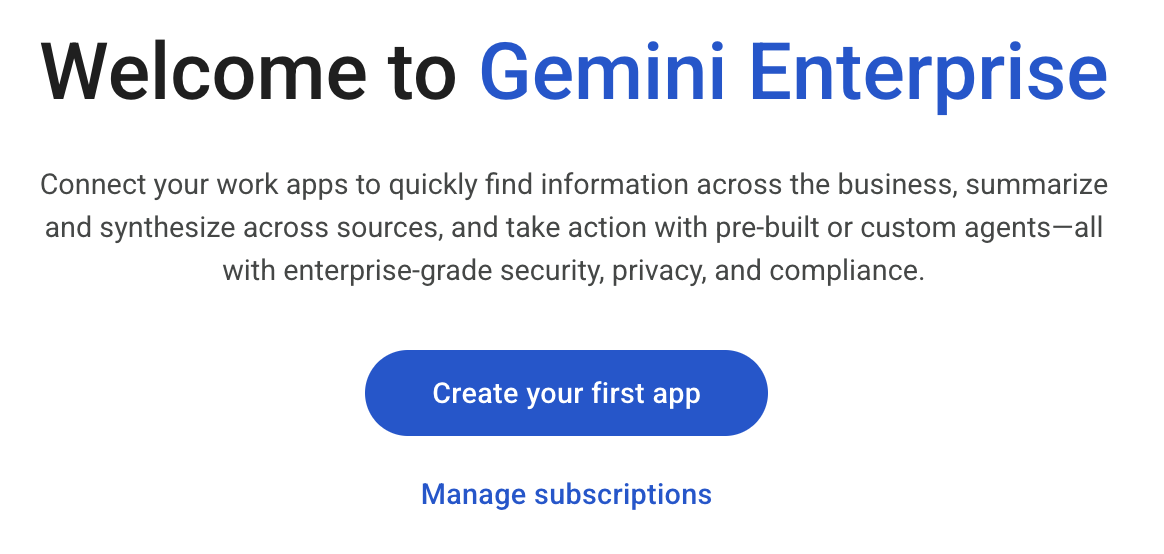
- یک صفحه خوشامدگویی به شما نمایش داده میشود. روی «ایجاد اولین برنامه» کلیک کنید.
ایجاد یک برنامه کاربردی
- برای نام برنامه
n26-unifiedرا وارد کنید. به بنر نسخه آزمایشی رایگان که روی صفحه نمایش داده میشود توجه کنید.
- سایر فیلدها را به صورت پیشفرض رها کنید و روی «ایجاد» کلیک کنید.
- یک صفحه خوشامدگویی به شما نمایش داده میشود. روی لینک پیشنمایش کلیک کنید.
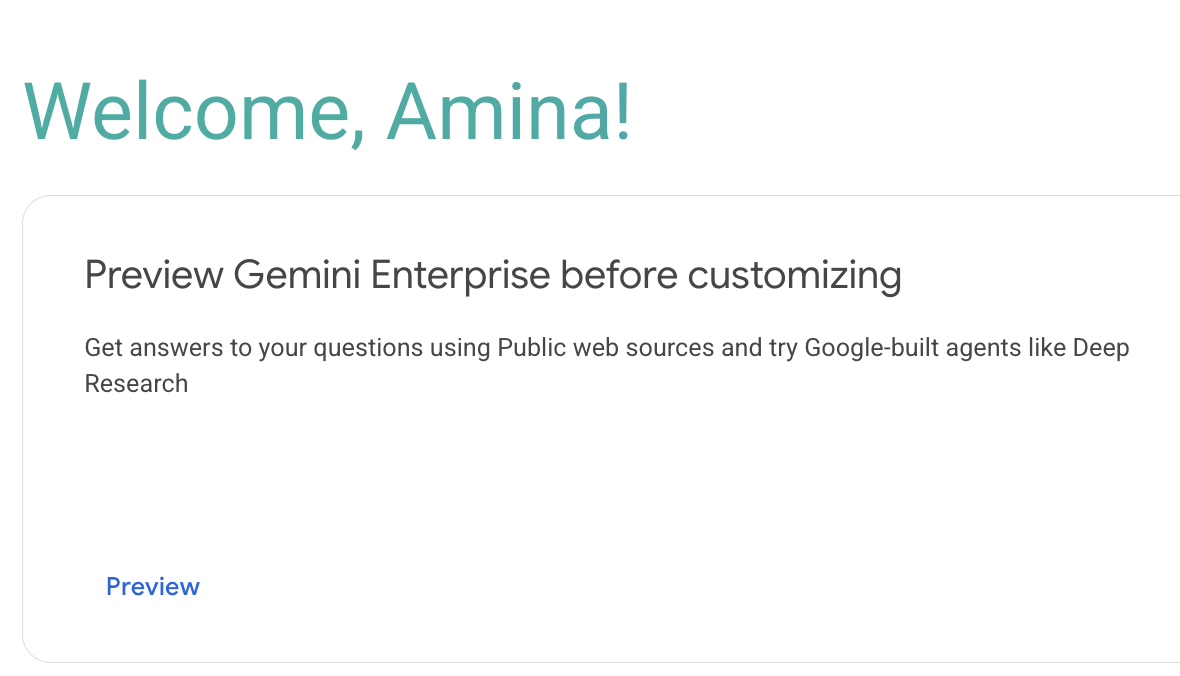
- یک پنجره جدید با برنامه وب Gemini Enterprise باز میشود. به آدرس اینترنتی (URL) بالای صفحه در نوار آدرس توجه کنید. در بخشهای بعدی برای دسترسی به برنامه به این آدرس اینترنتی نیاز خواهید داشت. این آدرس باید شبیه به
https://vertexaisearch.cloud.google.com/home/cid/ebb52d4a-b33b-4007-a180-91d02fa124e1باشد.
ثبت نمایندگان سفارشی
برای اینکه Gemini Enterprise بتواند از Agent شما استفاده کند، باید Agent را در یک برنامه Gemini Enterprise ثبت کنید. Agentهای سفارشی که در Cloud Run مستقر میشوند را میتوان با ادغام A2A (Agent-to-Agent) ثبت کرد.
- در یک پنجره جداگانه در کنسول، به صفحه Gemini Enterprise Apps بروید
- روی برنامهای به نام
n26-unifiedکلیک کنید - در نوار ناوبری سمت چپ، روی Agents کلیک کنید
ثبت نام نماینده استراتژی محصول
- کارت عامل را دریافت کنید، در Cloud Shell، این دستور را اجرا کنید:
source ~/lab_env.sh TOKEN=$(gcloud auth print-identity-token) curl -H "Content-Type: application/json" \ -H "Authorization: Bearer ${TOKEN}" $PRODUCT_STRATEGY_URL/.well-known/agent-card.json | jq - کلیک کنید + افزودن نماینده
- روی نماینده سفارشی از طریق A2A کلیک کنید
- فایل JSON مربوط به کارت مامور (Agent Card) را از مرحله قبل در کادر متن پیست کنید.
- روی پیشنمایش جزئیات نماینده کلیک کنید.
- روی بعدی کلیک کنید
- برای تأیید مجوز عامل، روی «رد شدن و پایان» کلیک کنید.
- در تب مجوزهای کاربر ، به همه کاربران نقش کاربر عامل (Agent User) را اعطا کنید.
- روی ذخیره کلیک کنید.
ثبت نام نماینده تحقیقات بازار در اپلیکیشن Gemini Enterprise
- کارت عامل را دریافت کنید، در Cloud Shell، این دستور را اجرا کنید:
source ~/lab_env.sh TOKEN=$(gcloud auth print-identity-token) curl -H "Content-Type: application/json" \ -H "Authorization: Bearer ${TOKEN}" $MARKET_RESEARCH_URL/.well-known/agent-card.json | jq - کلیک کنید + افزودن نماینده
- روی نماینده سفارشی از طریق A2A کلیک کنید
- فایل JSON مربوط به کارت مامور (Agent Card) را از مرحله قبل در کادر متن پیست کنید.
- روی پیشنمایش جزئیات نماینده کلیک کنید.
- روی بعدی کلیک کنید
- برای تأیید مجوز عامل، روی «رد شدن و پایان» کلیک کنید.
- در تب مجوزهای کاربر ، به همه کاربران نقش کاربر عامل (Agent User) را اعطا کنید.
- روی ذخیره کلیک کنید.
ثبت نام نماینده ارکستر
- کارت عامل را دریافت کنید، در Cloud Shell، این دستور را اجرا کنید:
source ~/lab_env.sh TOKEN=$(gcloud auth print-identity-token) curl -H "Content-Type: application/json" \ -H "Authorization: Bearer ${TOKEN}" $ORCHESTRATOR_URL/.well-known/agent-card.json | jq - کلیک کنید + افزودن نماینده
- روی نماینده سفارشی از طریق A2A کلیک کنید
- فایل JSON مربوط به کارت مامور (Agent Card) را از مرحله قبل در کادر متن پیست کنید.
- روی پیشنمایش جزئیات نماینده کلیک کنید.
- روی بعدی کلیک کنید
- برای تأیید مجوز عامل، روی «رد شدن و پایان» کلیک کنید.
- در تب مجوزهای کاربر ، به همه کاربران نقش کاربر عامل (Agent User) را اعطا کنید.
- روی ذخیره کلیک کنید.
ثبت نام نماینده توسعه دهنده
- کارت عامل را دریافت کنید، در Cloud Shell، این دستور را اجرا کنید:
source ~/lab_env.sh TOKEN=$(gcloud auth print-identity-token) curl -H "Content-Type: application/json" \ -H "Authorization: Bearer ${TOKEN}" $DEV_AGENT_URL/.well-known/agent-card.json | jq - کلیک کنید + افزودن نماینده
- روی نماینده سفارشی از طریق A2A کلیک کنید
- فایل JSON مربوط به کارت مامور (Agent Card) را از مرحله قبل در کادر متن پیست کنید.
- روی پیشنمایش جزئیات نماینده کلیک کنید.
- روی بعدی کلیک کنید
- برای تأیید مجوز عامل، روی «رد شدن و پایان» کلیک کنید.
- در تب مجوزهای کاربر ، به همه کاربران نقش کاربر عامل (Agent User) را اعطا کنید.
- روی ذخیره کلیک کنید.
۶. پرده اول: استراتژی و هماهنگی در شرکت Gemini
در این بخش از آزمایشگاه، شما نقش معاون بازرگانی در «زندگی ارگانیک» را بازی خواهید کرد، مسئول احیای خطوط تولید با فروش ثابت/رو به کاهش.
برای احیای برخی از خطوط تولید کمطرفدار، از نماینده خود خواهید خواست تا روندها را تجزیه و تحلیل کند، موجودی مرده در انبار شما را شناسایی کند و یک کمپین راهاندازی مجدد را هماهنگ کند. خواهید دید که چگونه Gemini Enterprise چندین نماینده را برای پاسخ به یک درخواست واحد و پیچیده هماهنگ میکند.
به آدرس اینترنتی برنامه Gemini Enterprise بروید
این همان آدرس اینترنتی (URL) است که در مرحله ۴: راهاندازی Gemini Enterprise و ثبت نمایندگان به آن توجه کردید. اگر این آدرس اینترنتی را ندارید، میتوانید با دنبال کردن مراحل زیر آن را دریافت کنید:
- به صفحه برنامههای Gemini Enterprise بروید
- روی برنامهای به نام
n26-unifiedکلیک کنید - روی آدرس اینترنتی (URL) که با
https://vertexaisearch.cloud.google.comشروع میشود کلیک کنید.
از نماینده بخواهید که در انجام وظیفه شما کمک کند
- با تایپ کردن در کادر چت در صفحه اصلی خود، چت جدید را شروع کنید یا روی چت جدید در نوار ناوبری سمت چپ کلیک کنید.
- دستور زیر را اضافه کنید:
Analyze current interior design trends and identify dead stock in our warehouse that matches the trend. Orchestrate a relaunch campaign - روی ارسال (آیکون با هواپیمای کاغذی) کلیک کنید و شاهد جادوی Orchestrator Agent باشید.
خروجی را مشاهده کنید
با همین یک دستور، چندین اپراتور مجموعهای از وظایف را به جای ساعتها، در عرض چند دقیقه انجام میدهند.
- نماینده تحقیقات بازار، با پشتیبانی Deep Research، آخرین اطلاعات جستجوی گوگل را برای یافتن آخرین روندهای طراحی تجزیه و تحلیل میکند.
- نماینده بینشهای داده به دادههای جهانی محصول متصل میشود و یافتههای تحقیق را به کاتالوگ داخلی ما وارد میکند تا اقلام «موجودی مرده» (موجودی با سرعت پایین) را که با این معیارهای روند مطابقت دارند، شناسایی کند.
- نماینده استراتژی محصول، همه چیز را کنار هم میگذارد تا بر اساس تحقیقات و دادههای سایر نمایندگان، یک استراتژی کمپین راهاندازی مجدد ایجاد کند.
طرح را تصویب کنید و خروجی را مشاهده کنید
- برای تأیید طرح، با
Yesپاسخ دهید - خروجی را مشاهده کنید
- با بینشهای نماینده تحقیقات بازار شروع میشود و شامل یک طرح گسترده از جمله تغییر نام تجاری وبسایت میشود.
- شامل دادههای بازیابیشده از دادههای محصول ما با استفاده از BigQuery Data Agent که قبلاً راهاندازی کردیم، میشود.
- برای اطمینان از تحلیلها و توصیهها، منابع را در پایین خروجی یادداشت کنید.
تولید ویدیو بر اساس سبک جدید زندگی ارگانیک
- در چت، از نماینده استراتژی محصول بخواهید ویدیو تولید کند. با تایپ کردن
@Productو انتخاب نماینده استراتژی محصول از لیست، شروع کنید. - دستور زیر را اضافه کنید:
generate three videos for the landing page - جمینی از عامل استراتژی محصول برای تولید محتوای ویدیویی و ارائه URL برای آنها استفاده خواهد کرد.
با تیم توسعهدهنده هماهنگ کنید
در دموی اصلی، Dev Agent یک اعلان Google Chat برای تیم توسعهدهنده ارسال کرد. با این حال، ما این مرحله را از این آزمایشگاه کد حذف کردهایم زیرا Webhook های ورودی در حسابهای Gmail شخصی پشتیبانی نمیشوند. در عوض، Dev Agent بر ایجاد وظیفه در Google Cloud Storage تمرکز خواهد کرد.
- در چت، از Dev Agent بخواهید که برای تیم توسعه یک وظیفه ایجاد کند. با تایپ کردن
@Devو انتخاب Dev Agent از لیست شروع کنید. - دستور زیر را اضافه کنید:
create a task for the dev team to get started on the new product landing page. - به خروجی توجه کنید. Dev Agent تأیید میکند که یک وظیفه ایجاد کرده و یک شناسه وظیفه (Task ID) ارائه میدهد (مثلاً
TASK-A3F7B2C1). این شناسه وظیفه را یادداشت کنید، زیرا در مرحله دوم به آن نیاز خواهید داشت.
۷. مرحله دوم: ساخت رابط خط فرمان Gemini
در این مرحله، شما به نقش توسعهدهنده تغییر نقش میدهید. به شما وظیفه داده شده است تا صفحه فرود (لندینگ پیج) را برای کمپین جدید بسازید و راهاندازی کنید، و این کار را در ادامه وظیفهای که در مرحله ۱ ایجاد شده بود، انجام دهید.
شما از Gemini CLI برای ساخت وبسایت "زندگی ارگانیک" بر اساس مشخصات طراحی موجود در فایل وظیفه استفاده خواهید کرد. Gemini CLI یک عامل هوش مصنوعی متنباز است که قدرت Gemini را به خط فرمان میآورد. این عامل از قبل در محیط Cloud Shell شما نصب شده است.
پیکربندی رابط خط فرمان Gemini
- در Cloud Shell، یک دایرکتوری جدید برای پروژه وبسایت خود ایجاد کنید و به آن بروید:
mkdir -p $HOME/website cd $HOME/website - دستورالعملهای
GEMINI.mdو تصویر طراحی را از مخزن کلونشده به دایرکتوری کاری خود کپی کنید:cp $HOME/next-26-keynotes/genkey/fabric-unified-intelligence/gemini-cli/GEMINI.md . cp $HOME/next-26-keynotes/genkey/fabric-unified-intelligence/gemini-cli/Organic_Living_Website_Design.png . - دایرکتوری پیکربندی عامل را ایجاد کنید و فایل
dev-agent.mdرا ایجاد کنید:source ~/lab_env.sh mkdir -p ~/.gemini/agents cat > ~/.gemini/agents/dev-agent.md <<EOF --- kind: remote name: dev-agent agent_card_url: ${DEV_AGENT_URL}/.well-known/agent-card.json description: "Task assistant. Use for: creating/looking up/starting APPDEV tasks." auth: type: google-credentials --- EOF
شروع به ارسال درخواست کنید
- برای شروع تعامل
gemini-cliرا اجرا کنید:source ~/lab_env.sh gemini - از شما پرسیده میشود که آیا به فایلهای این پوشه اعتماد دارید یا خیر . گزینه ۱. اعتماد به پوشه (وبسایت) را انتخاب کنید.
- در خط فرمان Gemini cli، عبارت
authرا تایپ کرده و دکمه return را بزنید. - گزینه Use Gemini API key را انتخاب کنید. این گزینه به طور خودکار از متغیر محیطی
GEMINI_API_KEYکه ازlab_env.shبارگذاری کردهاید، استفاده خواهد کرد.
- در اعلان
gemini>، به مامور بگویید که میخواهید روی وظیفه ایجاد شده در Act 1 کار کنید (TASK-A3F7B2C1را با شناسه وظیفه واقعی که یادداشت کردهاید جایگزین کنید):@dev-agent let me work on TASK-A3F7B2C1 - حالا، از نماینده بخواهید وبسایت را بسازد:
Build and deploy itGEMINI.mdرا در دایرکتوری فعلی میخواند و ساخت وبسایت را طبق مشخصات آن آغاز میکند. - پس از اتمام ساخت و استقرار، عامل نتایج، از جمله URL سرویس Cloud Run مستقر شده را خروجی میدهد.
- برای باز کردن وبسایت جدید «زندگی ارگانیک» در یک برگه جدید و تأیید مطابقت آن با مشخصات طراحی، روی URL ارائه شده کلیک کنید.
۸. خلاصه
در این آزمایشگاه کد، شما با موفقیت قدرت «ساختار هوش یکپارچه» را با تکمیل یک گردش کار پیچیده و چند مرحلهای در نقشها و محیطهای مختلف نشان دادهاید:
- هماهنگسازی یک سیستم چندعاملی : در Gemini Enterprise، شما از یک دستورالعمل واحد برای درگیر کردن تیمی از عوامل (تحقیقات بازار، بینش دادهها و استراتژی محصول) برای تجزیه و تحلیل روندها، شناسایی موجودی و تدوین یک استراتژی راهاندازی مجدد استفاده کردید. یک دستورالعمل، کارهای زیادی را بدون نیاز به انجام جداگانه هر وظیفه انجام میدهد.
- داراییهای چندرسانهای تولید شده : شما از عامل استراتژی محصول برای تولید داراییهای ویدیویی برای خط تولید جدید استفاده کردید.
- انتقال نقش متقابل شبیهسازیشده : شما از Dev Agent برای تولید یک وظیفه در GCS استفاده کردید و انتقال از تیم تجاری به تیم توسعه را شبیهسازی کردید. سیستم زمینه مشترک را بدون نیاز به اشتراکگذاری مستقیم شما حفظ کرد.
- ساخت وبسایت با Gemini CLI : در Cloud Shell، شما به نقش توسعهدهنده تغییر نقش دادید و از Gemini CLI برای ساخت و استقرار یک صفحه فرود بر اساس وظیفه ایجاد شده در مرحله قبل و مشخصات طراحی در
GEMINI.mdاستفاده کردید.
این گردش کار نشان میدهد که چگونه Gemini Enterprise میتواند ابزارها، منابع داده و نقشهای مختلف را برای سادهسازی فرآیندهای پیچیده کسبوکار به هم متصل کند.
۹. تمیز کردن
این آزمایشگاه منابع زیادی ایجاد میکند و به همین دلیل توصیه میکنیم کل پروژه را حذف کنید تا از یک مرحله طولانی پاکسازی جلوگیری شود.
- در Cloud Shell، دستور زیر را برای حذف کل پروژه Google Cloud اجرا کنید:
source ~/lab_env.sh
gcloud projects delete "${PROJECT_ID}"
۱۰. تبریک
تبریک! شما با موفقیت آزمایشگاه کد «ساختار هوش یکپارچه» را به پایان رساندید.