

1. Introduction
Bienvenue dans l'atelier de programmation "Fabric of Unified Intelligence" ! Cet atelier de programmation fait partie des démos de la keynote Google Cloud Next 2026.
Dans cet atelier, vous allez découvrir comment utiliser Gemini Enterprise pour orchestrer plusieurs agents déployés sur Cloud Run, partager le contexte pour des transferts fluides et des workflows simplifiés.
Imaginez que vous êtes responsable produit chez "Organic Living", une marque fictive de meubles modernes. Vous souhaitez lancer une nouvelle gamme de produits, mais les études de marché et les processus de conception standards prennent trop de temps. Dans cet atelier, vous allez déployer une équipe d'agents d'IA pour automatiser et accélérer ce processus :
- Agent de stratégie produit : affine les concepts de produits en fonction des données de marché.
- Agent d'étude de marché : analyse les tendances et les commentaires des clients.
- Agent d'orchestration : coordonne le workflow entre les autres agents.
- Agent de développement : traduit les plans en actions en créant des tickets et en structurant le code.
À la fin de cet atelier, vous disposerez d'un système multi-agents fonctionnel déployé sur Cloud Run et orchestré à l'aide de Gemini Enterprise, ce qui vous permettra de constater la puissance de l'intelligence unifiée.
Prérequis
- Connaissances de base de la console Google Cloud et de la CLI
gcloud.
Objectifs de l'atelier
- Déployez un système multi-agents sur Cloud Run.
- Enregistrez vos agents avec Gemini Enterprise.
- Avec Gemini Enterprise, vous exécuterez des workflows pour :
- Analysez vos données et générez des insights à partir de celles-ci.
- Créez des vidéos pour vos produits avec Veo.
- Générez des exigences pour que votre équipe de développement mette à jour le site Web en fonction des insights.
Prérequis
- Un navigateur Web tel que Chrome.
- Un compte Google
2. Configuration de l'environnement
Configuration du projet
Créer un projet Google Cloud
- Dans la console Google Cloud, sur la page de sélection du projet, sélectionnez ou créez un projet Google Cloud.
- Assurez-vous que la facturation est activée pour votre projet Cloud. Découvrez comment vérifier si la facturation est activée sur un projet.
Activer Cloud Shell
Cloud Shell est un environnement de ligne de commande exécuté dans Google Cloud et fourni avec les outils nécessaires.
- Cliquez sur Activer Cloud Shell en haut de la console Google Cloud.
- Une fois connecté à Cloud Shell, vérifiez votre authentification :
gcloud auth list - Vérifiez que votre projet est configuré :
gcloud config get project - Si votre projet n'est pas défini comme prévu, définissez-le :
export PROJECT_ID=<YOUR_PROJECT_ID>
gcloud config set project $PROJECT_ID
Initialiser le fichier de variables d'environnement
Pour vous assurer que vos variables d'environnement sont conservées si votre session Cloud Shell se déconnecte, vous allez les enregistrer dans un fichier et les sourcer si nécessaire.
- Dans Cloud Shell, créez le fichier et ajoutez-y l'ID de votre projet :
echo "export PROJECT_ID=$(gcloud config get-value project)" > ~/lab_env.sh
source ~/lab_env.sh
Obtenir une clé API Gemini depuis AI Studio
L'agent d'études de marché encapsule l'API Gemini Deep Research Interactions. L'outil deep_research appelle l'API Gemini Deep Research Interactions, qui n'est actuellement disponible que via le point de terminaison AI Studio. Il crée un genai.Client distinct avec vertexai=False et s'authentifie à l'aide d'une clé API stockée dans la variable d'environnement GEMINI_API_KEY.
- Accédez à Google AI Studio.
- Connectez-vous à l'aide de votre compte Google.
- Cliquez sur Créer une clé API.
- Nommez la clé
Unified Intelligence Agents. - Sous Choisir un projet importé, sélectionnez votre projet ou importez-le.
- Cliquez sur Create Key (Créer une clé).
- Copiez la clé API générée dans le volet d'informations.
- Dans Cloud Shell, enregistrez cette clé dans le fichier de votre environnement de test (remplacez
YOUR_GEMINI_API_KEYpar la clé réelle) :echo "export GEMINI_API_KEY=\"YOUR_GEMINI_API_KEY\"" >> ~/lab_env.sh source ~/lab_env.sh
Activer les API
- Dans Cloud Shell, activez les API requises pour cet atelier :
gcloud services enable \
  cloudresourcemanager.googleapis.com \
  aiplatform.googleapis.com \
  storage.googleapis.com \
  run.googleapis.com \
  bigquery.googleapis.com \
  cloudbuild.googleapis.com \
  iam.googleapis.com \
  discoveryengine.googleapis.com \
  geminidataanalytics.googleapis.com \
  cloudaicompanion.googleapis.com \
  secretmanager.googleapis.com
Cloner le dépôt
Avant de pouvoir configurer l'ensemble de données et les agents, vous devez cloner le dépôt contenant le code source et les scripts de données.
- Dans Cloud Shell, clonez le dépôt
next-26-keynotes:cd $HOME git clone https://github.com/GoogleCloudPlatform/next-26-keynotes.git
3. Configuration des données et des ressources
Configurer les données et l'agent BigQuery
Dans cette étape, vous allez créer un ensemble de données BigQuery, le remplir avec des données fictives d'inventaire et de ventes de meubles, puis créer un agent de données BigQuery pour analyser ces données.
- Dans Cloud Shell, accédez au répertoire
data:cd $HOME/next-26-keynotes/genkey/fabric-unified-intelligence/data - Authentifiez-vous avec les identifiants par défaut de l'application en exécutant cette commande et en suivant les instructions :
gcloud auth application-default login - Exécutez le script de configuration pour créer l'ensemble de données, les tables et la vue :
chmod +x setup_bigquery.sh ./setup_bigquery.sh- Ensemble de données :
unified_intelligence_fabric_demo - Table :
furniture_stock - Table :
furniture_sales - Vue :
dead_stock_view
- Ensemble de données :
- Exécutez le script Python pour remplir les tables avec des exemples de données à l'aide de
uv:uv run --with google-cloud-bigquery ./populate_tables.py - Créer un agent de données BigQuery :
- Accédez au Hub des agents BigQuery dans la console Cloud.
- Sous Catalogue d'agents, cliquez sur Nouvel agent.
- Définissez le Nom de l'agent sur
Unified Intelligence Data Agent. - Définissez la source de connaissances sur les tables de l'ensemble de données que vous venez de créer (
furniture_stock,furniture_sales).- Recherchez les tables en saisissant
furniture. - Appuyez sur Entrée.
- Sélectionnez les deux tables (
furniture_stock,furniture_sales). - Cliquez sur Ajouter.
- Recherchez les tables en saisissant
- Cliquez sur Publier.
- Lorsque vous êtes invité à partager l'agent, cliquez sur "Annuler". Vous ajouterez des rôles au compte de service Compute lors d'une prochaine étape.
- Tester l'agent :
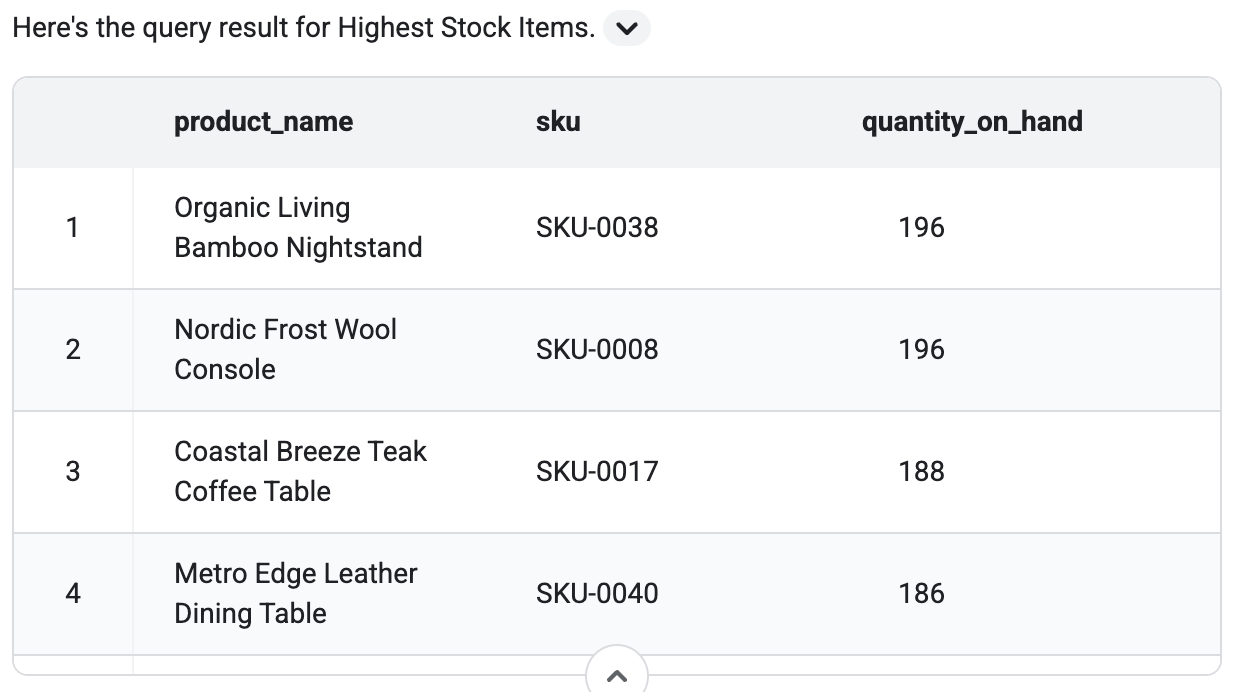
- Dans le chat de test à droite, posez une question comme :
What are the furniture items with the highest stock? - Vérifiez qu'il renvoie des résultats basés sur les exemples de données. Un tableau semblable à celui-ci devrait s'afficher dans le résultat.
- Dans le chat de test à droite, posez une question comme :
- ID de l'agent de données "Enregistrer les données" :
- Sur la gauche de l'écran, vous devriez voir l'ID de l'agent que vous venez de créer. Elle se présente comme suit :
agent_ba43c386-ae82-45e0-a2b5-1928440f0926.

- Copiez l'ID.
- Exécutez la commande suivante dans Cloud Shell pour l'enregistrer, en remplaçant
YOUR_AGENT_IDpar l'ID réel :
echo "export BQ_DATA_AGENT_ID=YOUR_AGENT_ID" >> ~/lab_env.sh source ~/lab_env.sh - Sur la gauche de l'écran, vous devriez voir l'ID de l'agent que vous venez de créer. Elle se présente comme suit :
Créer un dossier partagé
Au cours de cette étape, vous allez créer un dossier dans votre Google Drive et le partager avec le compte de service Cloud Run. Ce dossier sera utilisé par les agents pour enregistrer et partager des fichiers (comme les exigences générées).
- Accédez à Google Drive.
- Cliquez sur Nouveau > Nouveau dossier, nommez-le
Unified Intelligence Lab, puis cliquez sur Créer. - Effectuez un clic droit sur le dossier que vous venez de créer, puis sélectionnez Partager > Partager.
- Dans Cloud Shell, exécutez la commande suivante pour obtenir l'adresse e-mail du compte de service Compute Engine par défaut :
PROJECT_NUMBER=$(gcloud projects describe $(gcloud config get-value project) --format="value(projectNumber)") echo "${PROJECT_NUMBER}-compute@developer.gserviceaccount.com" - Copiez l'adresse e-mail à partir du résultat.
- Dans la boîte de dialogue de partage Google Drive, ajoutez cette adresse e-mail.
- Définissez le rôle sur Éditeur.
- Ouvrez le dossier et copiez l'ID depuis l'URL. L'URL doit ressembler à
https://drive.google.com/drive/folders/YOUR_FOLDER_ID. Copiez la chaîne alphanumérique à la fin de l'URL, qui apparaît après/folders/. - Dans Cloud Shell, enregistrez cet ID dans le fichier de votre environnement de test (remplacez
YOUR_FOLDER_IDpar votre ID réel) :echo "export GOOGLE_DRIVE_FOLDER_ID=YOUR_FOLDER_ID" >> ~/lab_env.sh source ~/lab_env.sh
Créer des buckets GCS
Dans Cloud Shell, exécutez les commandes suivantes pour créer des buckets GCS pour les artefacts/tâches, les vidéos de campagne et les journaux :
gcloud storage buckets create gs://$(gcloud config get-value project)-artifacts --location=us-central1
gcloud storage buckets create gs://$(gcloud config get-value project)-videos --location=us-central1
gcloud storage buckets create gs://$(gcloud config get-value project)-logs --location=us-central1
Rendre un bucket vidéo public
Pour autoriser le site Web à accéder aux vidéos, rendez le bucket de vidéos public :
gcloud storage buckets add-iam-policy-binding gs://$(gcloud config get-value project)-videos --member=allUsers --role=roles/storage.objectViewer
Attribuer des rôles IAM
Dans cette section, vous allez attribuer des rôles IAM à votre utilisateur et à plusieurs comptes de service/agents.
Attribuer des rôles à votre utilisateur
Pour utiliser les fonctionnalités Discovery Engine (Recherche et Conversation), exécutez les commandes suivantes dans Cloud Shell afin d'attribuer le rôle Utilisateur Discovery Engine à votre compte utilisateur :
source ~/lab_env.sh

echo "export USER_ACCOUNT=$(gcloud config get-value account)" >> ~/lab_env.sh
source ~/lab_env.sh

gcloud projects add-iam-policy-binding $PROJECT_ID \
  --member="user:$USER_ACCOUNT" \
  --role="roles/discoveryengine.user"
Attribuer des rôles au compte de service Compute Engine
Dans Cloud Shell, exécutez les commandes suivantes pour attribuer des rôles au compte de service Compute Engine :
source ~/lab_env.sh

PROJECT_NUMBER=$(gcloud projects describe $PROJECT_ID --format="value(projectNumber)")
echo "export PROJECT_NUMBER=${PROJECT_NUMBER}" >> ~/lab_env.sh
echo "export COMPUTE_SA=\"${PROJECT_NUMBER}-compute@developer.gserviceaccount.com\"" >> ~/lab_env.sh
source ~/lab_env.sh

gcloud projects add-iam-policy-binding $PROJECT_ID \
  --member="serviceAccount:$COMPUTE_SA" \
  --role="roles/storage.objectAdmin"

gcloud projects add-iam-policy-binding $PROJECT_ID \
  --member="serviceAccount:$COMPUTE_SA" \
  --role="roles/aiplatform.user"

gcloud projects add-iam-policy-binding $PROJECT_ID \
  --member="serviceAccount:$COMPUTE_SA" \
  --role="roles/cloudtrace.agent"

gcloud projects add-iam-policy-binding $PROJECT_ID \
  --member="serviceAccount:$COMPUTE_SA" \
  --role="roles/geminidataanalytics.dataAgentUser"

gcloud projects add-iam-policy-binding $PROJECT_ID \
  --member="serviceAccount:$COMPUTE_SA" \
  --role="roles/geminidataanalytics.dataAgentStatelessUser"

gcloud projects add-iam-policy-binding $PROJECT_ID \
  --member="serviceAccount:$COMPUTE_SA" \
  --role="roles/bigquery.dataViewer"

gcloud iam service-accounts add-iam-policy-binding $COMPUTE_SA \
  --member="serviceAccount:$COMPUTE_SA" \
  --role="roles/iam.serviceAccountTokenCreator" \
  --project=$PROJECT_ID

gcloud projects add-iam-policy-binding $PROJECT_ID \
  --member="serviceAccount:$COMPUTE_SA" \
  --role="roles/cloudbuild.builds.builder"

gcloud projects add-iam-policy-binding $PROJECT_ID \
  --member="serviceAccount:$COMPUTE_SA" \
  --role="roles/run.invoker"

gcloud projects add-iam-policy-binding $PROJECT_ID \
  --member="serviceAccount:$COMPUTE_SA" \
  --role="roles/secretmanager.secretAccessor"
Attribuer des rôles au compte de service Discovery Engine
Dans Cloud Shell, exécutez les commandes suivantes pour accorder des rôles au compte de service Discovery Engine :
source ~/lab_env.sh

echo "export DISCOVERY_ENGINE_SA=\"service-\${PROJECT_NUMBER}@gcp-sa-discoveryengine.iam.gserviceaccount.com\"" >> ~/lab_env.sh
source ~/lab_env.sh

gcloud projects add-iam-policy-binding $PROJECT_ID \
  --member="serviceAccount:$DISCOVERY_ENGINE_SA" \
  --role="roles/run.invoker"

gcloud projects add-iam-policy-binding $PROJECT_ID \
  --member="serviceAccount:$DISCOVERY_ENGINE_SA" \
  --role="roles/aiplatform.user"
Attribuer des rôles à l'agent de service AI Platform Reasoning Engine
Dans Cloud Shell, exécutez les commandes suivantes pour attribuer des rôles à l'agent de service AI Platform Reasoning Engine :
source ~/lab_env.sh

echo "export AI_PLATFORM_RE_SA=\"service-\${PROJECT_NUMBER}@gcp-sa-aiplatform-re.iam.gserviceaccount.com\"" >> ~/lab_env.sh
source ~/lab_env.sh

gcloud projects add-iam-policy-binding $PROJECT_ID \
  --member="serviceAccount:$AI_PLATFORM_RE_SA" \
  --role="roles/storage.objectViewer"
4. Configurer et déployer les agents
Configurez et déployez tous les agents personnalisés nécessaires pour cet atelier de programmation.
Configurer et déployer l'agent de stratégie produit
Dans cette étape, vous allez déployer l'agent de stratégie produit sur Cloud Run et l'enregistrer dans l'application Gemini Enterprise. Cet agent est chargé d'affiner les concepts de produits en fonction des données de marché.
Prérequis
Mais avant cela, vous allez configurer les variables d'environnement pour l'agent de stratégie produit.
- Dans Cloud Shell, accédez au répertoire de l'agent de stratégie produit :
cd $HOME/next-26-keynotes/genkey/fabric-unified-intelligence/agents/product-strategy - Exécutez la commande suivante pour copier le fichier
.env.sampledans.env:cp .env.sample .env - Dans Cloud Shell, exécutez les commandes suivantes pour renseigner le fichier
.envavec les détails de votre projet :source ~/lab_env.sh sed -i "s/YOUR_PROJECT_ID/${PROJECT_ID}/" .env sed -i "s/YOUR_VEO_GCS_BUCKET/${PROJECT_ID}-videos/" .env sed -i "s/YOUR_GOOGLE_DRIVE_FOLDER_ID/${GOOGLE_DRIVE_FOLDER_ID}/" .env sed -i "s/YOUR_LOGS_BUCKET_NAME/${PROJECT_ID}-logs/" .env
Déployer l'agent de stratégie produit
- Déployez l'agent sur Cloud Run. Le dépôt inclut un
Makefilequi simplifie ce processus :make deploy - Dans Cloud Shell, exécutez la commande suivante pour obtenir l'URL du service déployé et l'enregistrer dans le fichier de votre environnement de laboratoire :
source ~/lab_env.sh
PRODUCT_STRATEGY_URL=$(gcloud run services describe product-strategy --region us-central1 --format 'value(status.url)')
echo "export PRODUCT_STRATEGY_URL=\"${PRODUCT_STRATEGY_URL}\"" >> ~/lab_env.sh
source ~/lab_env.sh
Configurer et déployer l'agent d'étude de marché
Dans cette étape, vous allez déployer l'agent d'étude de marché sur Cloud Run et l'enregistrer dans l'application Gemini Enterprise. Cet agent analyse les tendances et les commentaires des clients.
Prérequis
Mais avant cela, vous allez configurer les variables d'environnement pour l'agent d'étude de marché, y compris une clé API pour l'outil Deep Research.
- Dans Cloud Shell, accédez au répertoire
market-research:cd $HOME/next-26-keynotes/genkey/fabric-unified-intelligence/agents/market-research - Exécutez la commande suivante pour copier le fichier
.env.sampledans.env:cp .env.sample .env - Dans Cloud Shell, exécutez les commandes suivantes pour renseigner le fichier
.envavec les détails de votre projet :source ~/lab_env.sh sed -i "s/YOUR_PROJECT_ID/${PROJECT_ID}/" .env sed -i "s/YOUR_LOGS_BUCKET_NAME/${PROJECT_ID}-logs/" .env
Créer des secrets
La variable GEMINI_API_KEY est stockée dans Secret Manager et montée dans la révision Cloud Run au moment du déploiement.
- Dans Cloud Shell, ajoutez
GEMINI_API_KEYà votre fichier.env:source ~/lab_env.sh echo "GEMINI_API_KEY=${GEMINI_API_KEY}" >> .env - Exécutez la commande suivante pour transférer les valeurs secrètes de votre fichier
.envlocal vers Secret Manager :make create-secrets - Exécutez la commande suivante pour accorder à Cloud Run l'accès au secret :
make grant-secret-access
Déployer l'agent d'étude de marché sur Cloud Run
- Dans Cloud Shell, déployez l'agent à l'aide de
Makefile:make deploy - Dans Cloud Shell, exécutez la commande suivante pour obtenir l'URL du service déployé et l'enregistrer dans le fichier de votre environnement de laboratoire :
source ~/lab_env.sh
MARKET_RESEARCH_URL=$(gcloud run services describe market-research --region us-central1 --format 'value(status.url)')
echo "export MARKET_RESEARCH_URL=\"${MARKET_RESEARCH_URL}\"" >> ~/lab_env.sh
source ~/lab_env.sh
Configurer et déployer l'agent Orchestrator
Dans cette étape, vous allez déployer l'agent Orchestrator sur Cloud Run et l'enregistrer dans l'application Gemini Enterprise. Cet agent coordonne le workflow entre les autres agents.
Prérequis
Mais vous allez d'abord configurer les variables d'environnement pour l'agent Orchestrator. Il doit connaître les URL des agents "Stratégie produit" et "Étude de marché" que vous avez déployés lors des étapes précédentes.
- Dans Cloud Shell, accédez au répertoire
orchestrator:cd $HOME/next-26-keynotes/genkey/fabric-unified-intelligence/agents/orchestrator - Exécutez la commande suivante pour copier le fichier
.env.sampledans.env:cp .env.sample .env - Dans Cloud Shell, exécutez les commandes suivantes pour remplir le fichier
.envavec les détails de votre projet et la configuration de l'agent de données BigQuery :source ~/lab_env.sh sed -i "s/YOUR_PROJECT_ID/${PROJECT_ID}/" .env sed -i "s|http://localhost:8002|${MARKET_RESEARCH_URL}|" .env sed -i "s|http://localhost:8001|${PRODUCT_STRATEGY_URL}|" .env sed -i "s/YOUR_BQ_DATA_AGENT_PROJECT/${PROJECT_ID}/" .env sed -i "s/YOUR_BQ_DATA_AGENT_ID/${BQ_DATA_AGENT_ID}/" .env sed -i "s/YOUR_LOGS_BUCKET_NAME/${PROJECT_ID}-logs/" .env
Déployer l'agent Orchestrator
- Dans Cloud Shell, déployez l'agent Orchestrator à l'aide de
Makefile:make deploy
Une fois déployé, vous obtiendrez une URL pour l'agent Orchestrator.
- Dans Cloud Shell, exécutez la commande suivante pour obtenir l'URL du service déployé et l'enregistrer dans le fichier de votre environnement de laboratoire :
source ~/lab_env.sh
ORCHESTRATOR_URL=$(gcloud run services describe orchestrator --region us-central1 --format 'value(status.url)')
echo "export ORCHESTRATOR_URL=\"${ORCHESTRATOR_URL}\"" >> ~/lab_env.sh
source ~/lab_env.sh
Configurer et déployer l'agent de développement
Dans cette étape, vous allez déployer l'agent de développement sur Cloud Run et l'enregistrer dans l'application Gemini Enterprise. Cet agent traduit les plans en actions en créant des tâches et en échafaudant du code. L'agent de développement peut s'intégrer à Jira pour créer des tickets, comme le montre la démonstration du keynote. Toutefois, pour cet atelier de programmation, nous allons ignorer l'intégration de Jira et demander à l'agent d'enregistrer les tâches dans Google Cloud Storage.
Prérequis
Mais vous allez d'abord configurer les variables d'environnement pour l'agent de développement.
- Dans Cloud Shell, accédez au répertoire
dev-agent:cd $HOME/next-26-keynotes/genkey/fabric-unified-intelligence/agents/dev-agent - Exécutez la commande suivante pour copier le fichier
.env.sampledans.env:cp .env.sample .env - Dans Cloud Shell, exécutez les commandes suivantes pour renseigner le fichier
.envavec les détails de votre projet :source ~/lab_env.sh sed -i "s/YOUR_PROJECT_ID/${PROJECT_ID}/" .env sed -i "s/YOUR_ASSET_BUCKET_NAME/${PROJECT_ID}-artifacts/" .env sed -i "s/YOUR_VEO_GCS_BUCKET/${PROJECT_ID}-videos/" .env sed -i "s/YOUR_LOGS_BUCKET_NAME/${PROJECT_ID}-logs/" .env
Déployer l'agent de développement
- Dans Cloud Shell, déployez l'agent de développement à l'aide de
Makefile:make deploy
Une fois déployé, vous obtiendrez une URL pour l'agent de développement.
- Dans Cloud Shell, exécutez la commande suivante pour obtenir l'URL du service déployé et l'enregistrer dans le fichier de votre environnement de laboratoire :
source ~/lab_env.sh
DEV_AGENT_URL=$(gcloud run services describe dev-agent --region us-central1 --format 'value(status.url)')
echo "export DEV_AGENT_URL=\"${DEV_AGENT_URL}\"" >> ~/lab_env.sh
source ~/lab_env.sh
5. Configurer Gemini Enterprise et enregistrer des agents
Dans cet atelier de programmation, nous utilisons Gemini Enterprise pour enregistrer et gérer les agents, leur permettant d'interagir avec Workspace et d'autres systèmes d'entreprise, et de les mettre à la disposition des utilisateurs.
Pour cet atelier de programmation, vous devrez vous inscrire à un essai de Gemini Enterprise Plus. Vous allez également créer une application que vous utiliserez pour enregistrer vos agents.
S'inscrire à un essai de Gemini Enterprise
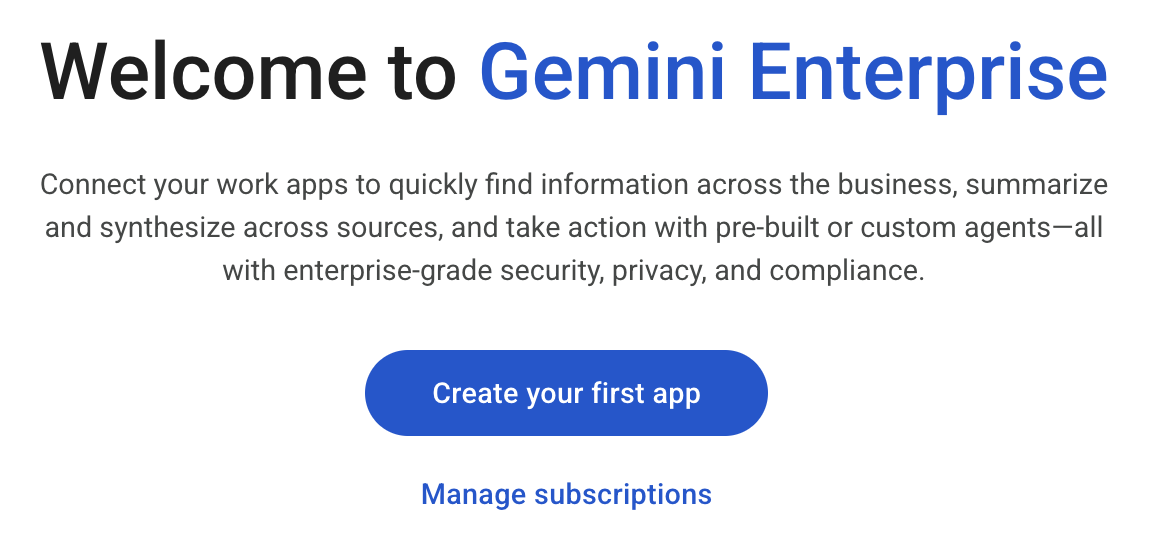
Comme nous avons déjà activé l'API Discovery Engine, vous n'avez pas besoin de démarrer explicitement un essai. Vous verrez alors un autre bouton pour créer votre première application.
- Accédez à la page Gemini Enterprise de la console Google Cloud.
- Un écran de bienvenue s'affiche. Cliquez sur "Create your first app" (Créer votre première application).
Créer une application
- Saisissez
n26-unifiedcomme nom de l'application. Notez la bannière d'essai sans frais qui s'affiche à l'écran.
- Conservez les valeurs par défaut des autres champs, puis cliquez sur "Créer".
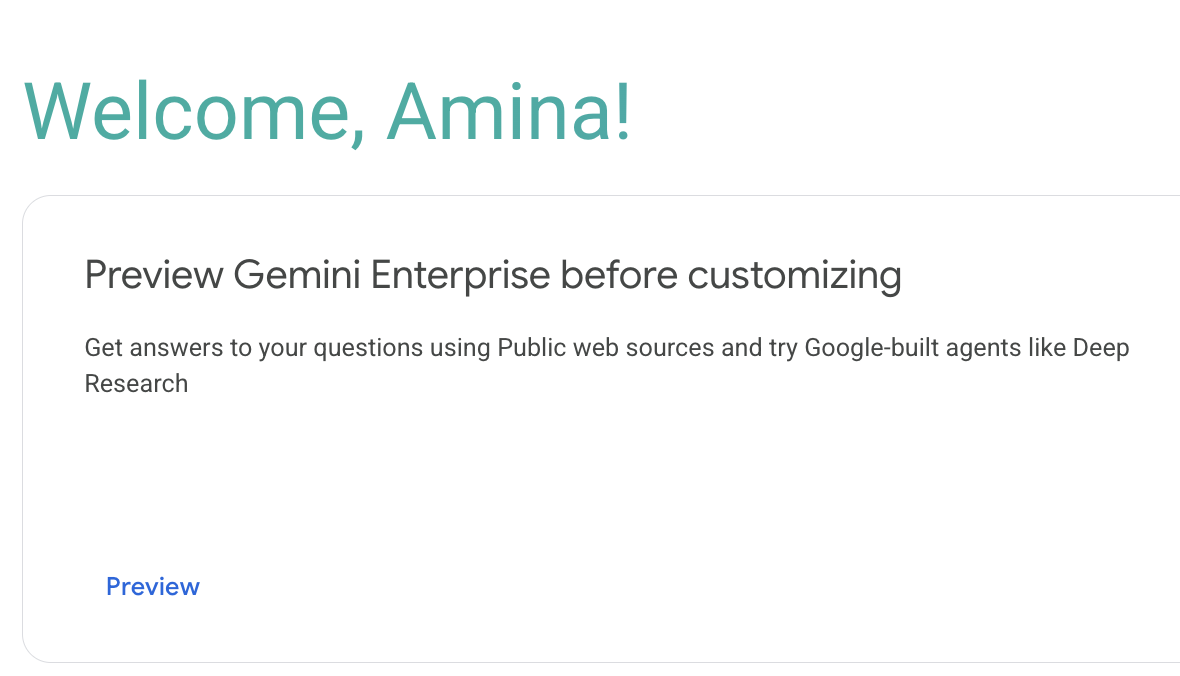
- Un écran de bienvenue s'affiche. Cliquez sur le lien Aperçu.
- Une nouvelle fenêtre pop-up s'ouvre avec l'application Web Gemini Enterprise. Notez l'URL en haut de l'écran dans la barre d'adresse. Vous aurez besoin de cette URL dans les sections suivantes pour accéder à l'application. Elle doit ressembler à
https://vertexaisearch.cloud.google.com/home/cid/ebb52d4a-b33b-4007-a180-91d02fa124e1.
Enregistrer des agents personnalisés
Pour que Gemini Enterprise puisse utiliser votre agent, vous devez l'enregistrer auprès d'une application Gemini Enterprise. Les agents personnalisés déployés sur Cloud Run peuvent être enregistrés avec l'intégration A2A (Agent-to-Agent).
- Dans une autre fenêtre de la console, accédez à l'écran des applications Gemini Enterprise.
- Cliquez sur l'application nommée
n26-unified. - Dans le panneau de navigation de gauche, cliquez sur "Agents".
Enregistrer l'agent de stratégie produit
- Pour obtenir la fiche de l'agent, exécutez la commande suivante dans Cloud Shell :
source ~/lab_env.sh TOKEN=$(gcloud auth print-identity-token) curl -H "Content-Type: application/json" \ -H "Authorization: Bearer ${TOKEN}" $PRODUCT_STRATEGY_URL/.well-known/agent-card.json | jq - Cliquez sur + Ajouter un agent.
- Cliquez sur Agent personnalisé via A2A.
- Collez le code JSON de la fiche d'agent de l'étape précédente dans la zone de texte.
- Cliquez sur Aperçu des détails de l'agent.
- Cliquez sur Suivant.
- Cliquez sur Ignorer et terminer pour l'autorisation de l'agent.
- Dans l'onglet Autorisations utilisateur, accordez le rôle Utilisateur agent à Tous les utilisateurs.
- Cliquez sur "Enregistrer".
Enregistrer l'agent d'étude de marché avec l'application Gemini Enterprise
- Pour obtenir la fiche de l'agent, exécutez la commande suivante dans Cloud Shell :
source ~/lab_env.sh TOKEN=$(gcloud auth print-identity-token) curl -H "Content-Type: application/json" \ -H "Authorization: Bearer ${TOKEN}" $MARKET_RESEARCH_URL/.well-known/agent-card.json | jq - Cliquez sur + Ajouter un agent.
- Cliquez sur Agent personnalisé via A2A.
- Collez le code JSON de la fiche d'agent de l'étape précédente dans la zone de texte.
- Cliquez sur Aperçu des détails de l'agent.
- Cliquez sur Suivant.
- Cliquez sur Ignorer et terminer pour l'autorisation de l'agent.
- Dans l'onglet Autorisations utilisateur, accordez le rôle Utilisateur agent à Tous les utilisateurs.
- Cliquez sur "Enregistrer".
Enregistrer l'agent Orchestrator
- Pour obtenir la fiche de l'agent, exécutez la commande suivante dans Cloud Shell :
source ~/lab_env.sh TOKEN=$(gcloud auth print-identity-token) curl -H "Content-Type: application/json" \ -H "Authorization: Bearer ${TOKEN}" $ORCHESTRATOR_URL/.well-known/agent-card.json | jq - Cliquez sur + Ajouter un agent.
- Cliquez sur Agent personnalisé via A2A.
- Collez le code JSON de la fiche d'agent de l'étape précédente dans la zone de texte.
- Cliquez sur Aperçu des détails de l'agent.
- Cliquez sur Suivant.
- Cliquez sur Ignorer et terminer pour l'autorisation de l'agent.
- Dans l'onglet Autorisations utilisateur, accordez le rôle Utilisateur agent à Tous les utilisateurs.
- Cliquez sur "Enregistrer".
Enregistrer l'agent de développement
- Pour obtenir la fiche de l'agent, exécutez la commande suivante dans Cloud Shell :
source ~/lab_env.sh TOKEN=$(gcloud auth print-identity-token) curl -H "Content-Type: application/json" \ -H "Authorization: Bearer ${TOKEN}" $DEV_AGENT_URL/.well-known/agent-card.json | jq - Cliquez sur + Ajouter un agent.
- Cliquez sur Agent personnalisé via A2A.
- Collez le code JSON de la fiche d'agent de l'étape précédente dans la zone de texte.
- Cliquez sur Aperçu des détails de l'agent.
- Cliquez sur Suivant.
- Cliquez sur Ignorer et terminer pour l'autorisation de l'agent.
- Dans l'onglet Autorisations utilisateur, accordez le rôle Utilisateur agent à Tous les utilisateurs.
- Cliquez sur "Enregistrer".
6. Acte 1 : Stratégie et orchestration dans Gemini Enterprise
Dans cette section de l'atelier, vous allez jouer le rôle du vice-président du merchandising chez "Organic Living", chargé de revitaliser les gammes de produits dont les ventes sont en baisse ou stagnent.
Pour redynamiser certaines gammes de produits moins populaires, vous demanderez à votre agent d'analyser les tendances, d'identifier les stocks morts dans votre entrepôt et d'orchestrer une campagne de relancement. Vous allez découvrir comment Gemini Enterprise orchestre plusieurs agents pour répondre à une requête unique et complexe.
Accéder à l'URL de l'application Gemini Enterprise
Il s'agit de l'URL que vous avez notée à l'étape 4 : Configurer Gemini Enterprise et enregistrer les agents. Si vous ne disposez pas de l'URL, vous pouvez l'obtenir en procédant comme suit :
- Accédez à l'écran des applications Gemini Enterprise.
- Cliquez sur l'application nommée
n26-unified. - Cliquez sur l'URL commençant par
https://vertexaisearch.cloud.google.com.
Demander à l'agent de vous aider pour votre tâche
- Commencez une nouvelle discussion en saisissant du texte dans la zone de chat de votre page d'accueil ou en cliquant sur Nouvelle discussion dans le panneau de navigation de gauche.
- Ajoutez le prompt suivant :
Analyze current interior design trends and identify dead stock in our warehouse that matches the trend. Orchestrate a relaunch campaign - Cliquez sur Envoyer (l'icône en forme d'avion en papier) et regardez l'agent Orchestrator faire son travail.
Observer le résultat
Avec un seul prompt, plusieurs agents effectuent une série de tâches en quelques minutes au lieu de plusieurs heures.
- L'agent d'étude de marché, optimisé par Deep Research, analyse les dernières informations de la recherche Google pour identifier les dernières tendances en matière de design.
- L'agent Data Insights se connecte aux données produit mondiales et transmet les résultats de recherche à notre catalogue interne pour identifier les articles "en stock mort" (inventaire à faible rotation) qui correspondent à ces critères de tendance.
- L'agent de stratégie produit rassemble tous les éléments pour générer une stratégie de campagne de relancement basée sur les recherches et les données des autres agents.
Approuver le plan et observer le résultat
- Répondez
Yespour approuver le forfait - Observer le résultat
- Commence par des insights de l'agent d'étude de marché et inclut un plan complet, y compris un rebranding du site Web.
- Inclut les données récupérées à partir de nos données produit à l'aide de l'agent de données BigQuery que nous avons configuré précédemment.
- Notez les sources en bas du résultat pour avoir confiance dans l'analyse et les recommandations.
Générer des vidéos basées sur le nouveau style "Vie saine"
- Dans le chat, demandez à l'agent de stratégie produit de générer des vidéos. Commencez par saisir
@Productet sélectionnez Agent de stratégie produit dans la liste. - Ajoutez le prompt suivant :
generate three videos for the landing page - Gemini utilisera l'agent de stratégie produit pour générer des composants vidéo et fournir leurs URL.
Coordonnez-vous avec l'équipe de développement
Dans la démo de la keynote, l'agent de développement a envoyé une notification Google Chat à l'équipe de développement. Toutefois, nous avons supprimé cette étape de l'atelier de programmation, car les Webhooks entrants ne sont pas compatibles avec les comptes Gmail personnels. L'agent de développement se concentrera plutôt sur la création de la tâche dans Google Cloud Storage.
- Dans le chat, demandez à l'agent de développement de créer une tâche pour l'équipe de développement. Commencez par saisir
@Devet sélectionnez Dev Agent dans la liste. - Ajoutez le prompt suivant :
create a task for the dev team to get started on the new product landing page. - Observez le résultat. L'agent de développement confirmera qu'il a créé une tâche et fournira un ID de tâche (par exemple,
TASK-A3F7B2C1). Notez cet ID de tâche, car vous en aurez besoin dans l'acte 2.
7. Acte 2 : Créer dans Gemini CLI
Dans cet acte, vous passez au rôle de développeur. Vous avez été chargé de créer et de lancer la page de destination de la nouvelle campagne, en reprenant la tâche créée dans l'acte 1.
Vous allez utiliser Gemini CLI pour créer le site Web "Organic Living" en fonction d'une spécification de conception figurant dans le fichier de tâches. Gemini CLI est un agent d'IA Open Source qui vous permet d'exploiter la puissance de Gemini dans la ligne de commande. Il est déjà préinstallé dans votre environnement Cloud Shell.
Configurer Gemini CLI
- Dans Cloud Shell, créez un répertoire pour le projet de votre site Web et accédez-y :
mkdir -p $HOME/website cd $HOME/website - Copiez les instructions
GEMINI.mdet l'image de conception du dépôt cloné dans votre répertoire de travail :cp $HOME/next-26-keynotes/genkey/fabric-unified-intelligence/gemini-cli/GEMINI.md . cp $HOME/next-26-keynotes/genkey/fabric-unified-intelligence/gemini-cli/Organic_Living_Website_Design.png . - Créez le répertoire de configuration de l'agent et le fichier
dev-agent.md:source ~/lab_env.sh mkdir -p ~/.gemini/agents cat > ~/.gemini/agents/dev-agent.md <<EOF --- kind: remote name: dev-agent agent_card_url: ${DEV_AGENT_URL}/.well-known/agent-card.json description: "Task assistant. Use for: creating/looking up/starting APPDEV tasks." auth: type: google-credentials --- EOF
Commencer à utiliser des prompts
- Exécutez
gemini-clipour démarrer l'interaction :source ~/lab_env.sh gemini - Vous serez invité à indiquer si vous faites confiance aux fichiers de ce dossier. Sélectionnez l'option 1. Dossier de confiance (site Web) :
- Saisissez
authet appuyez sur Entrée dans l'invite de ligne de commande Gemini. - Sélectionnez Utiliser la clé API Gemini. La variable d'environnement
GEMINI_API_KEYque vous avez chargée à partir delab_env.shsera automatiquement utilisée.
- À l'invite
gemini>, indiquez à l'agent que vous souhaitez travailler sur la tâche créée dans l'acte 1 (remplacezTASK-A3F7B2C1par l'ID de tâche réel que vous avez noté) :@dev-agent let me work on TASK-A3F7B2C1 - Demandez maintenant à l'agent de créer le site Web :
Build and deploy itGEMINI.mddans le répertoire actuel et commencera à créer le site Web en fonction des spécifications. - Une fois la compilation et le déploiement terminés, l'agent génère les résultats, y compris l'URL du service Cloud Run déployé.
- Cliquez sur l'URL fournie pour ouvrir le nouveau site Web "Organic Living" dans un nouvel onglet et vérifiez qu'il correspond aux spécifications de conception.
8. Récapitulatif
Dans cet atelier de programmation, vous avez démontré l'efficacité du "tissu d'intelligence unifiée" en effectuant un workflow complexe en plusieurs étapes dans différents rôles et environnements :
- Orchestration d'un système multi-agents : dans Gemini Enterprise, vous avez utilisé une seule requête pour engager une équipe d'agents (étude de marché, insights sur les données et stratégie produit) afin d'analyser les tendances, d'identifier l'inventaire et de développer une stratégie de relancement. Une seule requête permet d'accomplir de nombreuses tâches sans avoir à les effectuer séparément.
- Composants multimédias générés : vous avez utilisé l'agent de stratégie produit pour générer des composants vidéo pour la nouvelle gamme de produits.
- Transfert de rôle simulé : vous avez utilisé l'agent de développement pour générer une tâche dans GCS, simulant un transfert de l'équipe commerciale à l'équipe de développement. Le système a conservé le contexte partagé sans que vous ayez besoin de le partager directement.
- Créer un site Web avec Gemini CLI : dans Cloud Shell, vous avez adopté le rôle de développeur et utilisé Gemini CLI pour créer et déployer une page de destination basée sur la tâche créée à l'étape précédente et les spécifications de conception dans
GEMINI.md.
Ce workflow montre comment Gemini Enterprise peut connecter différents outils, sources de données et rôles pour simplifier les processus métier complexes.
9. Effectuer un nettoyage
Cet atelier crée de nombreuses ressources. Nous vous recommandons donc de supprimer l'intégralité du projet pour éviter une longue étape de nettoyage.
- Dans Cloud Shell, exécutez la commande suivante pour supprimer l'intégralité du projet Google Cloud :
source ~/lab_env.sh
gcloud projects delete "${PROJECT_ID}"
10. Félicitations
Félicitations ! Vous avez terminé l'atelier de programmation "Fabric of Unified Intelligence".