

1. परिचय
"Fabric of Unified Intelligence" कोडलैब में आपका स्वागत है! यह कोडलैब, Google Cloud Next ‘26 की मुख्य बातों के डेमो का हिस्सा है.
इस लैब में, आपको यह पता चलेगा कि Cloud Run पर डिप्लॉय किए गए कई एजेंट को मैनेज करने के लिए, Gemini Enterprise का इस्तेमाल कैसे किया जाता है. साथ ही, यह भी पता चलेगा कि आसानी से हैंडऑफ़ करने और वर्कफ़्लो को बेहतर बनाने के लिए, कॉन्टेक्स्ट कैसे शेयर किया जाता है.
मान लें कि आप "Organic Living" में प्रॉडक्ट मैनेजर हैं. यह एक काल्पनिक मॉडर्न फ़र्नीचर ब्रैंड है. आपको कोई नई प्रॉडक्ट लाइन लॉन्च करनी है, लेकिन स्टैंडर्ड मार्केट रिसर्च और डिज़ाइन प्रोसेस में बहुत समय लगता है. इस लैब में, इस प्रोसेस को ऑटोमेट करने और तेज़ी से पूरा करने के लिए, एआई एजेंट की एक टीम डिप्लॉय की जाएगी:
- प्रॉडक्ट रणनीति एजेंट: यह मार्केट डेटा के आधार पर, प्रॉडक्ट के कॉन्सेप्ट को बेहतर बनाता है.
- मार्केट रिसर्च एजेंट: यह रुझानों और खरीदारों के सुझाव/राय या शिकायत का विश्लेषण करता है.
- ऑर्केस्ट्रेटर एजेंट: यह अन्य एजेंट के बीच वर्कफ़्लो को मैनेज करता है.
- Dev Agent: यह प्लान को लागू करने के लिए टिकट बनाता है और कोड को स्ट्रक्चर करता है.
इस लैब के आखिर तक, आपके पास Cloud Run पर डिप्लॉय किया गया एक मल्टी-एजेंट सिस्टम होगा. साथ ही, Gemini Enterprise का इस्तेमाल करके उसे ऑर्केस्ट्रेट किया गया होगा. इससे आपको यूनिफ़ाइड इंटेलिजेंस की ताकत का पता चलेगा.
ज़रूरी शर्तें
- Google Cloud Console और
gcloudCLI के बारे में बुनियादी जानकारी.
आपको क्या करना होगा
- Cloud Run पर मल्टी-एजेंट सिस्टम डिप्लॉय करें.
- Gemini Enterprise में अपने एजेंट रजिस्टर करें.
- Gemini Enterprise की मदद से, इन कामों के लिए वर्कफ़्लो लागू किए जा सकते हैं:
- अपने डेटा का विश्लेषण करना और उससे अहम जानकारी जनरेट करना.
- Veo की मदद से, अपने प्रॉडक्ट के लिए वीडियो बनाएं.
- इनसाइट के आधार पर वेबसाइट को अपडेट करने के लिए, अपनी डेवलपर टीम के लिए ज़रूरी शर्तें जनरेट करें.
आपको किन चीज़ों की ज़रूरत होगी
- कोई वेब ब्राउज़र, जैसे कि Chrome.
- Google खाता
2. एनवायरमेंट सेटअप करना
प्रोजेक्ट सेटअप करना
Google Cloud प्रोजेक्ट बनाना
- Google Cloud Console में, प्रोजेक्ट चुनने वाले पेज पर, Google Cloud प्रोजेक्ट चुनें या बनाएं.
- पक्का करें कि आपके Cloud प्रोजेक्ट के लिए बिलिंग की सुविधा चालू हो. किसी प्रोजेक्ट के लिए बिलिंग चालू है या नहीं, यह देखने का तरीका जानें.
Cloud Shell चालू करें
Cloud Shell, Google Cloud में चलने वाला एक कमांड-लाइन एनवायरमेंट है. इसमें ज़रूरी टूल पहले से लोड होते हैं.
- Google Cloud कंसोल में सबसे ऊपर मौजूद, Cloud Shell चालू करें पर क्लिक करें.
- Cloud Shell से कनेक्ट होने के बाद, अपने क्रेडेंशियल की पुष्टि करें:
gcloud auth list - पुष्टि करें कि आपका प्रोजेक्ट कॉन्फ़िगर किया गया है:
gcloud config get project - अगर आपका प्रोजेक्ट उम्मीद के मुताबिक सेट नहीं है, तो इसे सेट करें:
export PROJECT_ID=<YOUR_PROJECT_ID>
gcloud config set project $PROJECT_ID
एनवायरमेंट वैरिएबल फ़ाइल को शुरू करना
अगर आपका Cloud Shell सेशन डिसकनेक्ट हो जाता है, तो यह पक्का करने के लिए कि आपके एनवायरमेंट वैरिएबल बने रहें, उन्हें एक फ़ाइल में सेव करें. इसके बाद, ज़रूरत पड़ने पर उन्हें सोर्स करें.
- Cloud Shell में, फ़ाइल बनाएं और उसमें अपना प्रोजेक्ट आईडी जोड़ें:
echo "export PROJECT_ID=$(gcloud config get-value project)" > ~/lab_env.sh
source ~/lab_env.sh
AI Studio से Gemini API पासकोड पाना
मार्केट रिसर्च एजेंट, Gemini की Deep Research Interactions API को रैप करता है. deep_research टूल, Gemini Deep Research Interactions API को कॉल करता है. फ़िलहाल, यह सिर्फ़ AI Studio एंडपॉइंट के ज़रिए उपलब्ध है. यह vertexai=False के साथ एक अलग genai.Client बनाता है और GEMINI_API_KEY एनवायरमेंट वैरिएबल में सेव किए गए एपीआई पासकोड का इस्तेमाल करके पुष्टि करता है.
- Google AI Studio पर जाएं.
- अपने Google खाते से साइन इन करें.
- एपीआई पासकोड बनाएं पर क्लिक करें.
Unified Intelligence Agentsको नाम दें.- इंपोर्ट किया गया कोई प्रोजेक्ट चुनें में जाकर, अपना प्रोजेक्ट चुनें या उसे इंपोर्ट करें.
- कुंजी बनाएं पर क्लिक करें.
- जानकारी वाले पैनल से, जनरेट किया गया एपीआई पासकोड कॉपी करें.
- Cloud Shell में, इस कुंजी को अपने लैब एनवायरमेंट फ़ाइल में सेव करें. इसके लिए,
YOUR_GEMINI_API_KEYकी जगह असल कुंजी डालें:echo "export GEMINI_API_KEY=\"YOUR_GEMINI_API_KEY\"" >> ~/lab_env.sh source ~/lab_env.sh
एपीआई चालू करें
- Cloud Shell में, इस लैब के लिए ज़रूरी एपीआई चालू करें:
gcloud services enable \
  cloudresourcemanager.googleapis.com \
  aiplatform.googleapis.com \
  storage.googleapis.com \
  run.googleapis.com \
  bigquery.googleapis.com \
  cloudbuild.googleapis.com \
  iam.googleapis.com \
  discoveryengine.googleapis.com \
  geminidataanalytics.googleapis.com \
  cloudaicompanion.googleapis.com \
  secretmanager.googleapis.com
डेटा स्टोर करने की जगह का क्लोन बनाना
डेटासेट और एजेंट सेट अप करने से पहले, आपको सोर्स कोड और डेटा स्क्रिप्ट वाली रिपॉज़िटरी को क्लोन करना होगा.
- Cloud Shell में,
next-26-keynotesरिपॉज़िटरी को क्लोन करें:cd $HOME git clone https://github.com/GoogleCloudPlatform/next-26-keynotes.git
3. डेटा और संसाधन का कॉन्फ़िगरेशन
BigQuery डेटा और एजेंट सेट अप करना
इस चरण में, आपको एक BigQuery डेटासेट बनाना होगा. साथ ही, उसमें फ़र्नीचर की नकली इन्वेंट्री और बिक्री का डेटा डालना होगा. इसके बाद, इस डेटा का विश्लेषण करने के लिए, BigQuery डेटा एजेंट बनाना होगा.
- Cloud Shell में,
dataडायरेक्ट्री पर जाएं:cd $HOME/next-26-keynotes/genkey/fabric-unified-intelligence/data - ऐप्लिकेशन के डिफ़ॉल्ट क्रेडेंशियल से पुष्टि करें. इसके लिए, यह निर्देश चलाएं और निर्देशों का पालन करें:
gcloud auth application-default login - डेटासेट, टेबल, और व्यू बनाने के लिए, सेटअप स्क्रिप्ट चलाएं:
chmod +x setup_bigquery.sh ./setup_bigquery.sh- डेटासेट:
unified_intelligence_fabric_demo - टेबल:
furniture_stock - टेबल:
furniture_sales - व्यू:
dead_stock_view
- डेटासेट:
uvका इस्तेमाल करके, टेबल में सैंपल डेटा भरने के लिए Python स्क्रिप्ट चलाएं:uv run --with google-cloud-bigquery ./populate_tables.py- BigQuery डेटा एजेंट बनाएं:
- Cloud Console में BigQuery Agents Hub पर जाएं.
- एजेंट कैटलॉग में जाकर, नया एजेंट पर क्लिक करें.
- एजेंट का नाम को
Unified Intelligence Data Agentपर सेट करें. - आपने अभी जो डेटासेट बनाया है (
furniture_stock,furniture_sales), उसके टेबल के लिए जानकारी का सोर्स सेट करें.furnitureटाइप करके टेबल खोजें.- Return दबाएं.
- दोनों टेबल (
furniture_stock,furniture_sales) चुनें. - जोड़ें पर क्लिक करें.
- पब्लिश करें पर क्लिक करें.
- जब एजेंट को शेयर करने के लिए कहा जाए, तो "रद्द करें" पर क्लिक करें. आपको Compute सेवा खाते में भूमिकाएं अगले चरण में जोड़नी होंगी.
- एजेंट की जांच करना:
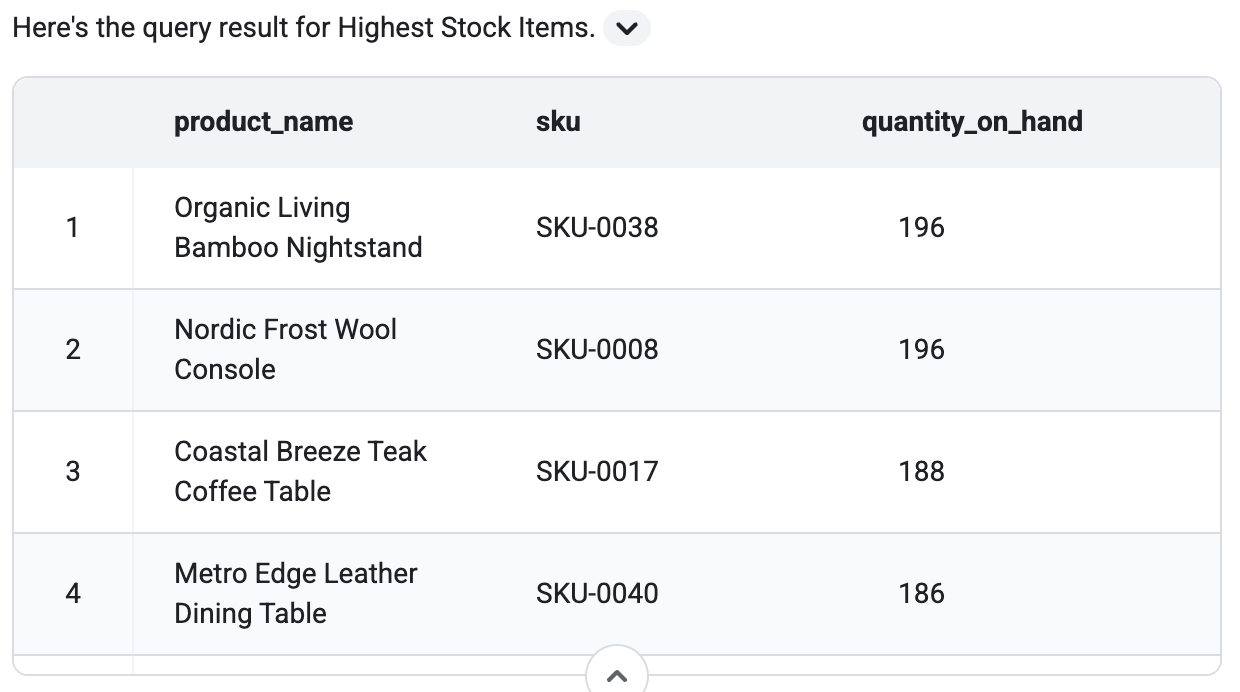
- दाईं ओर मौजूद टेस्ट चैट में, इस तरह का कोई सवाल पूछें:
What are the furniture items with the highest stock? - पुष्टि करें कि यह सैंपल डेटा के आधार पर नतीजे दिखाता है. आपको आउटपुट में, इससे मिलती-जुलती टेबल दिखेगी.
- दाईं ओर मौजूद टेस्ट चैट में, इस तरह का कोई सवाल पूछें:
- डेटा सेव करने वाले एजेंट का आईडी:
- स्क्रीन की बाईं ओर, आपको अभी-अभी बनाए गए एजेंट का आईडी दिखेगा. यह
agent_ba43c386-ae82-45e0-a2b5-1928440f0926की तरह दिखेगा.

- आईडी को कॉपी करें.
- इसे सेव करने के लिए, Cloud Shell में यह कमांड चलाएं. साथ ही,
YOUR_AGENT_IDको असल आईडी से बदलें:
echo "export BQ_DATA_AGENT_ID=YOUR_AGENT_ID" >> ~/lab_env.sh source ~/lab_env.sh - स्क्रीन की बाईं ओर, आपको अभी-अभी बनाए गए एजेंट का आईडी दिखेगा. यह
शेयर किया गया फ़ोल्डर बनाना
इस चरण में, आपको अपने Google Drive में एक फ़ोल्डर बनाना होगा. साथ ही, उसे Cloud Run सेवा खाते के साथ शेयर करना होगा. इस फ़ोल्डर का इस्तेमाल एजेंट, फ़ाइलों को सेव और शेयर करने के लिए करेंगे. जैसे, जनरेट की गई ज़रूरी शर्तें.
- Google Drive पर जाएं.
- नया > नया फ़ोल्डर पर क्लिक करें. इसे
Unified Intelligence Labनाम दें और बनाएं पर क्लिक करें. - नए फ़ोल्डर पर राइट क्लिक करें और शेयर करें > शेयर करें को चुनें.
- Cloud Shell में, Compute Engine के डिफ़ॉल्ट सेवा खाते का ईमेल पता पाने के लिए, यह कमांड चलाएं:
PROJECT_NUMBER=$(gcloud projects describe $(gcloud config get-value project) --format="value(projectNumber)") echo "${PROJECT_NUMBER}-compute@developer.gserviceaccount.com" - आउटपुट से ईमेल पता कॉपी करें.
- Google Drive के शेयर करने के डायलॉग में, यह ईमेल पता जोड़ें.
- भूमिका को संपादक पर सेट करें.
- फ़ोल्डर खोलें और यूआरएल से आईडी कॉपी करें. यूआरएल,
https://drive.google.com/drive/folders/YOUR_FOLDER_IDजैसा दिखेगा. यूआरएल के आखिर में मौजूद, वर्ण और संख्या वाली स्ट्रिंग को कॉपी करें. यह स्ट्रिंग,/folders/के बाद दिखती है. - Cloud Shell में, इस आईडी को अपने लैब एनवायरमेंट फ़ाइल में सेव करें.
YOUR_FOLDER_IDकी जगह अपना असल आईडी डालें:echo "export GOOGLE_DRIVE_FOLDER_ID=YOUR_FOLDER_ID" >> ~/lab_env.sh source ~/lab_env.sh
GCS बकेट बनाना
आर्टफ़ैक्ट/टास्क, कैंपेन वीडियो, और लॉग के लिए GCS बकेट बनाने के लिए, Cloud Shell में ये कमांड चलाएं:
gcloud storage buckets create gs://$(gcloud config get-value project)-artifacts --location=us-central1
gcloud storage buckets create gs://$(gcloud config get-value project)-videos --location=us-central1
gcloud storage buckets create gs://$(gcloud config get-value project)-logs --location=us-central1
वीडियो बकेट को सार्वजनिक के तौर पर सेट करना
वेबसाइट को वीडियो ऐक्सेस करने की अनुमति देने के लिए, वीडियो बकेट को सार्वजनिक करें:
gcloud storage buckets add-iam-policy-binding gs://$(gcloud config get-value project)-videos --member=allUsers --role=roles/storage.objectViewer
आईएएम की भूमिकाएं असाइन करना
इस सेक्शन में, आपको अपने उपयोगकर्ता और कई सेवा खातों/एजेंट के लिए, आईएएम की भूमिकाएं असाइन करनी होंगी.
उपयोगकर्ता को भूमिकाएं असाइन करना
Discovery Engine (खोज और बातचीत) की सुविधाओं का इस्तेमाल करने के लिए, Cloud Shell में ये कमांड चलाएं. इससे आपके उपयोगकर्ता खाते को Discovery Engine User की भूमिका मिल जाएगी:
source ~/lab_env.sh

echo "export USER_ACCOUNT=$(gcloud config get-value account)" >> ~/lab_env.sh
source ~/lab_env.sh

gcloud projects add-iam-policy-binding $PROJECT_ID \
  --member="user:$USER_ACCOUNT" \
  --role="roles/discoveryengine.user"
Compute Engine सेवा खाते को भूमिकाएं असाइन करना
Compute Engine सेवा खाते को भूमिकाएं असाइन करने के लिए, Cloud Shell में ये कमांड चलाएं:
source ~/lab_env.sh

PROJECT_NUMBER=$(gcloud projects describe $PROJECT_ID --format="value(projectNumber)")
echo "export PROJECT_NUMBER=${PROJECT_NUMBER}" >> ~/lab_env.sh
echo "export COMPUTE_SA=\"${PROJECT_NUMBER}-compute@developer.gserviceaccount.com\"" >> ~/lab_env.sh
source ~/lab_env.sh

gcloud projects add-iam-policy-binding $PROJECT_ID \
  --member="serviceAccount:$COMPUTE_SA" \
  --role="roles/storage.objectAdmin"

gcloud projects add-iam-policy-binding $PROJECT_ID \
  --member="serviceAccount:$COMPUTE_SA" \
  --role="roles/aiplatform.user"

gcloud projects add-iam-policy-binding $PROJECT_ID \
  --member="serviceAccount:$COMPUTE_SA" \
  --role="roles/cloudtrace.agent"

gcloud projects add-iam-policy-binding $PROJECT_ID \
  --member="serviceAccount:$COMPUTE_SA" \
  --role="roles/geminidataanalytics.dataAgentUser"

gcloud projects add-iam-policy-binding $PROJECT_ID \
  --member="serviceAccount:$COMPUTE_SA" \
  --role="roles/geminidataanalytics.dataAgentStatelessUser"

gcloud projects add-iam-policy-binding $PROJECT_ID \
  --member="serviceAccount:$COMPUTE_SA" \
  --role="roles/bigquery.dataViewer"

gcloud iam service-accounts add-iam-policy-binding $COMPUTE_SA \
  --member="serviceAccount:$COMPUTE_SA" \
  --role="roles/iam.serviceAccountTokenCreator" \
  --project=$PROJECT_ID

gcloud projects add-iam-policy-binding $PROJECT_ID \
  --member="serviceAccount:$COMPUTE_SA" \
  --role="roles/cloudbuild.builds.builder"

gcloud projects add-iam-policy-binding $PROJECT_ID \
  --member="serviceAccount:$COMPUTE_SA" \
  --role="roles/run.invoker"

gcloud projects add-iam-policy-binding $PROJECT_ID \
  --member="serviceAccount:$COMPUTE_SA" \
  --role="roles/secretmanager.secretAccessor"
Discovery Engine सेवा खाते को भूमिकाएं असाइन करना
Discovery Engine सेवा खाते को भूमिकाएं असाइन करने के लिए, Cloud Shell में ये कमांड चलाएं:
source ~/lab_env.sh

echo "export DISCOVERY_ENGINE_SA=\"service-\${PROJECT_NUMBER}@gcp-sa-discoveryengine.iam.gserviceaccount.com\"" >> ~/lab_env.sh
source ~/lab_env.sh

gcloud projects add-iam-policy-binding $PROJECT_ID \
  --member="serviceAccount:$DISCOVERY_ENGINE_SA" \
  --role="roles/run.invoker"

gcloud projects add-iam-policy-binding $PROJECT_ID \
  --member="serviceAccount:$DISCOVERY_ENGINE_SA" \
  --role="roles/aiplatform.user"
AI Platform Reasoning Engine के सर्विस एजेंट को भूमिकाएं असाइन करना
Cloud Shell में, AI Platform Reasoning Engine सेवा एजेंट को भूमिकाएं असाइन करने के लिए, ये कमांड चलाएं:
source ~/lab_env.sh

echo "export AI_PLATFORM_RE_SA=\"service-\${PROJECT_NUMBER}@gcp-sa-aiplatform-re.iam.gserviceaccount.com\"" >> ~/lab_env.sh
source ~/lab_env.sh

gcloud projects add-iam-policy-binding $PROJECT_ID \
  --member="serviceAccount:$AI_PLATFORM_RE_SA" \
  --role="roles/storage.objectViewer"
4. एजेंट कॉन्फ़िगर करना और उन्हें डिप्लॉय करना
इस कोडलैब के लिए ज़रूरी सभी कस्टम एजेंट कॉन्फ़िगर और डिप्लॉय करें.
प्रॉडक्ट की रणनीति बनाने वाले एजेंट को कॉन्फ़िगर और डिप्लॉय करना
इस चरण में, आपको प्रॉडक्ट की रणनीति बनाने वाले एजेंट को Cloud Run पर डिप्लॉय करना होगा. साथ ही, इसे Gemini Enterprise ऐप्लिकेशन में रजिस्टर करना होगा. यह एजेंट, मार्केट डेटा के आधार पर प्रॉडक्ट के कॉन्सेप्ट को बेहतर बनाने के लिए ज़िम्मेदार होता है.
ज़रूरी शर्तें
हालांकि, इससे पहले आपको प्रॉडक्ट की रणनीति बनाने वाले एजेंट के लिए एनवायरमेंट वैरिएबल कॉन्फ़िगर करने होंगे.
- Cloud Shell में, Product Strategy Agent डायरेक्ट्री पर जाएं:
cd $HOME/next-26-keynotes/genkey/fabric-unified-intelligence/agents/product-strategy .env.sampleफ़ाइल को.envमें कॉपी करने के लिए, यह कमांड चलाएं:cp .env.sample .env- Cloud Shell में,
.envफ़ाइल में अपने प्रोजेक्ट की जानकारी भरने के लिए, ये कमांड चलाएं:source ~/lab_env.sh sed -i "s/YOUR_PROJECT_ID/${PROJECT_ID}/" .env sed -i "s/YOUR_VEO_GCS_BUCKET/${PROJECT_ID}-videos/" .env sed -i "s/YOUR_GOOGLE_DRIVE_FOLDER_ID/${GOOGLE_DRIVE_FOLDER_ID}/" .env sed -i "s/YOUR_LOGS_BUCKET_NAME/${PROJECT_ID}-logs/" .env
प्रॉडक्ट रणनीति एजेंट को डिप्लॉय करना
- Cloud Run पर डिप्लॉय करें अब Cloud Shell में, एजेंट को Cloud Run पर डिप्लॉय करें. इस डेटाबेस में एक
Makefileशामिल है, जो इस प्रोसेस को आसान बनाता है:make deploy - Cloud Shell में, डिप्लॉय की गई सेवा का यूआरएल पाने के लिए, यह कमांड चलाएं. साथ ही, इसे अपने लैब एनवायरमेंट की फ़ाइल में सेव करें:
source ~/lab_env.sh
PRODUCT_STRATEGY_URL=$(gcloud run services describe product-strategy --region us-central1 --format 'value(status.url)')
echo "export PRODUCT_STRATEGY_URL=\"${PRODUCT_STRATEGY_URL}\"" >> ~/lab_env.sh
source ~/lab_env.sh
मार्केट रिसर्च एजेंट को कॉन्फ़िगर और डिप्लॉय करना
इस चरण में, Market Research Agent को Cloud Run पर डिप्लॉय किया जाएगा. साथ ही, इसे Gemini Enterprise ऐप्लिकेशन पर रजिस्टर किया जाएगा. यह एजेंट, रुझानों और ग्राहकों के सुझाव/राय/शिकायत का विश्लेषण करता है.
ज़रूरी शर्तें
हालांकि, इससे पहले आपको मार्केट रिसर्च एजेंट के लिए एनवायरमेंट वैरिएबल कॉन्फ़िगर करने होंगे. इनमें Deep Research टूल के लिए एपीआई कुंजी भी शामिल है.
- Cloud Shell में,
market-researchडायरेक्ट्री पर जाएं:cd $HOME/next-26-keynotes/genkey/fabric-unified-intelligence/agents/market-research .env.sampleफ़ाइल को.envमें कॉपी करने के लिए, यह कमांड चलाएं:cp .env.sample .env- Cloud Shell में,
.envफ़ाइल में अपने प्रोजेक्ट की जानकारी भरने के लिए, ये कमांड चलाएं:source ~/lab_env.sh sed -i "s/YOUR_PROJECT_ID/${PROJECT_ID}/" .env sed -i "s/YOUR_LOGS_BUCKET_NAME/${PROJECT_ID}-logs/" .env
सीक्रेट बनाना
GEMINI_API_KEY वैरिएबल को Secret Manager में सेव किया जाता है. साथ ही, डिप्लॉय करने के समय इसे Cloud Run के वर्शन में माउंट किया जाता है.
- Cloud Shell में, अपनी
.envफ़ाइल मेंGEMINI_API_KEYजोड़ें:source ~/lab_env.sh echo "GEMINI_API_KEY=${GEMINI_API_KEY}" >> .env - अपने लोकल
.envसे Secret Manager में सीक्रेट वैल्यू पुश करने के लिए, यह कमांड चलाएं:make create-secrets - Cloud Run को सीक्रेट का ऐक्सेस देने के लिए, यह कमांड चलाएं:
make grant-secret-access
मार्केट रिसर्च एजेंट को Cloud Run पर डिप्लॉय करना
- Cloud Shell में,
Makefileका इस्तेमाल करके एजेंट को डिप्लॉय करें:make deploy - Cloud Shell में, डिप्लॉय की गई सेवा का यूआरएल पाने के लिए, यह कमांड चलाएं. साथ ही, इसे अपने लैब एनवायरमेंट की फ़ाइल में सेव करें:
source ~/lab_env.sh
MARKET_RESEARCH_URL=$(gcloud run services describe market-research --region us-central1 --format 'value(status.url)')
echo "export MARKET_RESEARCH_URL=\"${MARKET_RESEARCH_URL}\"" >> ~/lab_env.sh
source ~/lab_env.sh
ऑर्केस्ट्रेटर एजेंट को कॉन्फ़िगर और डिप्लॉय करना
इस चरण में, Orchestrator एजेंट को Cloud Run पर डिप्लॉय किया जाएगा. साथ ही, इसे Gemini Enterprise ऐप्लिकेशन में रजिस्टर किया जाएगा. यह एजेंट, अन्य एजेंट के बीच वर्कफ़्लो को मैनेज करता है.
ज़रूरी शर्तें
हालांकि, इससे पहले आपको Orchestrator Agent के लिए एनवायरमेंट वैरिएबल कॉन्फ़िगर करने होंगे. इसे प्रॉडक्ट की रणनीति और मार्केट रिसर्च के लिए इस्तेमाल किए जाने वाले उन एजेंट के यूआरएल की जानकारी चाहिए जिन्हें आपने पिछले चरणों में डिप्लॉय किया था.
- Cloud Shell में,
orchestratorडायरेक्ट्री पर जाएं:cd $HOME/next-26-keynotes/genkey/fabric-unified-intelligence/agents/orchestrator .env.sampleफ़ाइल को.envमें कॉपी करने के लिए, यह कमांड चलाएं:cp .env.sample .env- Cloud Shell में, यहां दिए गए निर्देश चलाएं. इससे
.envफ़ाइल में आपके प्रोजेक्ट की जानकारी और BigQuery डेटा एजेंट का कॉन्फ़िगरेशन भर जाएगा:source ~/lab_env.sh sed -i "s/YOUR_PROJECT_ID/${PROJECT_ID}/" .env sed -i "s|http://localhost:8002|${MARKET_RESEARCH_URL}|" .env sed -i "s|http://localhost:8001|${PRODUCT_STRATEGY_URL}|" .env sed -i "s/YOUR_BQ_DATA_AGENT_PROJECT/${PROJECT_ID}/" .env sed -i "s/YOUR_BQ_DATA_AGENT_ID/${BQ_DATA_AGENT_ID}/" .env sed -i "s/YOUR_LOGS_BUCKET_NAME/${PROJECT_ID}-logs/" .env
ऑर्केस्ट्रेटर एजेंट को डिप्लॉय करना
- Cloud Shell में,
Makefileका इस्तेमाल करके Orchestrator एजेंट को डिप्लॉय करें:make deploy
डिप्लॉयमेंट पूरा होने के बाद, आपको Orchestrator Agent का यूआरएल मिलेगा.
- Cloud Shell में, डिप्लॉय की गई सेवा का यूआरएल पाने के लिए, यह कमांड चलाएं. साथ ही, इसे अपने लैब एनवायरमेंट की फ़ाइल में सेव करें:
source ~/lab_env.sh
ORCHESTRATOR_URL=$(gcloud run services describe orchestrator --region us-central1 --format 'value(status.url)')
echo "export ORCHESTRATOR_URL=\"${ORCHESTRATOR_URL}\"" >> ~/lab_env.sh
source ~/lab_env.sh
डेवलपमेंट एजेंट को कॉन्फ़िगर और डिप्लॉय करना
इस चरण में, Dev Agent को Cloud Run पर डिप्लॉय किया जाएगा. साथ ही, इसे Gemini Enterprise ऐप्लिकेशन में रजिस्टर किया जाएगा. यह एजेंट, प्लान को टास्क और कोड के स्ट्रक्चर में बदलकर, उन्हें लागू करता है. डेवलपर एजेंट, टिकट बनाने के लिए Jira के साथ इंटिग्रेट हो सकता है. यही बात, मुख्य भाषण के डेमो में दिखाई गई है. हालांकि, इस कोडलैब के लिए हम Jira इंटिग्रेशन को छोड़ देंगे. इसके बजाय, एजेंट को Google Cloud Storage में टास्क सेव करने के लिए कहेंगे.
ज़रूरी शर्तें
हालांकि, इससे पहले आपको Dev Agent के लिए एनवायरमेंट वैरिएबल कॉन्फ़िगर करने होंगे.
- Cloud Shell में,
dev-agentडायरेक्ट्री पर जाएं:cd $HOME/next-26-keynotes/genkey/fabric-unified-intelligence/agents/dev-agent .env.sampleफ़ाइल को.envमें कॉपी करने के लिए, यह कमांड चलाएं:cp .env.sample .env- Cloud Shell में,
.envफ़ाइल में अपने प्रोजेक्ट की जानकारी भरने के लिए, ये कमांड चलाएं:source ~/lab_env.sh sed -i "s/YOUR_PROJECT_ID/${PROJECT_ID}/" .env sed -i "s/YOUR_ASSET_BUCKET_NAME/${PROJECT_ID}-artifacts/" .env sed -i "s/YOUR_VEO_GCS_BUCKET/${PROJECT_ID}-videos/" .env sed -i "s/YOUR_LOGS_BUCKET_NAME/${PROJECT_ID}-logs/" .env
डेवलपर एजेंट को डिप्लॉय करना
- Cloud Shell में,
Makefileका इस्तेमाल करके Dev एजेंट को डिप्लॉय करें:make deploy
डिप्लॉय होने के बाद, आपको Dev Agent का यूआरएल मिलेगा.
- Cloud Shell में, डिप्लॉय की गई सेवा का यूआरएल पाने के लिए, यह कमांड चलाएं. साथ ही, इसे अपने लैब एनवायरमेंट की फ़ाइल में सेव करें:
source ~/lab_env.sh
DEV_AGENT_URL=$(gcloud run services describe dev-agent --region us-central1 --format 'value(status.url)')
echo "export DEV_AGENT_URL=\"${DEV_AGENT_URL}\"" >> ~/lab_env.sh
source ~/lab_env.sh
5. Gemini Enterprise को सेट अप करना और एजेंट रजिस्टर करना
इस कोडलैब में, हम एजेंटों को रजिस्टर और मैनेज करने के लिए Gemini Enterprise का इस्तेमाल कर रहे हैं. इससे एजेंट, Workspace और अन्य एंटरप्राइज़ सिस्टम के साथ इंटरैक्ट कर पाते हैं. साथ ही, उपयोगकर्ता भी उनसे इंटरैक्ट कर पाते हैं.
इस कोडलैब के लिए, आपको Gemini Enterprise Plus को बिना किसी शुल्क के आज़माने के लिए साइन अप करना होगा. आपको एक ऐप्लिकेशन भी बनाना होगा. इसका इस्तेमाल, एजेंट को रजिस्टर करने के लिए किया जाएगा.
Gemini Enterprise को बिना किसी शुल्क के आज़माने के लिए साइन अप करें
हमने Discovery Engine API को पहले ही चालू कर दिया है. इसलिए, आपको बिना किसी शुल्क आज़माने की सुविधा को अलग से चालू करने की ज़रूरत नहीं है. इसके बजाय, आपको अपना पहला ऐप्लिकेशन बनाने के लिए एक अलग बटन दिखता है.
- Google Cloud Console में Gemini Enterprise पेज पर जाएं.
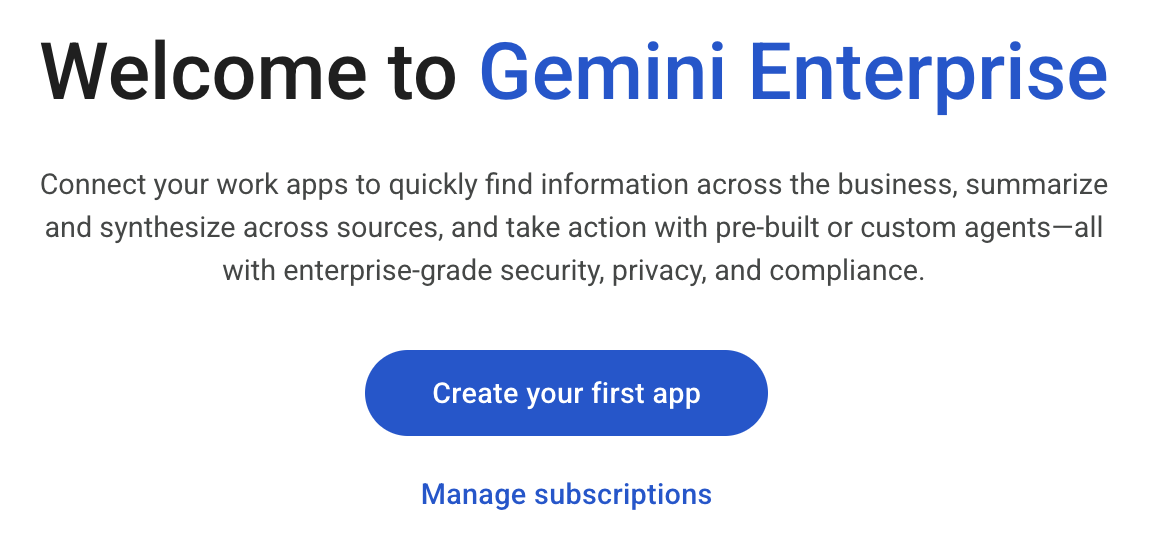
- आपको वेलकम स्क्रीन दिखेगी. "अपना पहला ऐप्लिकेशन बनाएं" पर क्लिक करें.
ऐप्लिकेशन बनाना
- ऐप्लिकेशन के नाम के लिए
n26-unifiedडालें. स्क्रीन पर मौजूद, बिना किसी शुल्क के आज़माने से जुड़ा बैनर देखें.
- अन्य फ़ील्ड को डिफ़ॉल्ट के तौर पर छोड़ दें और "बनाएं" पर क्लिक करें.
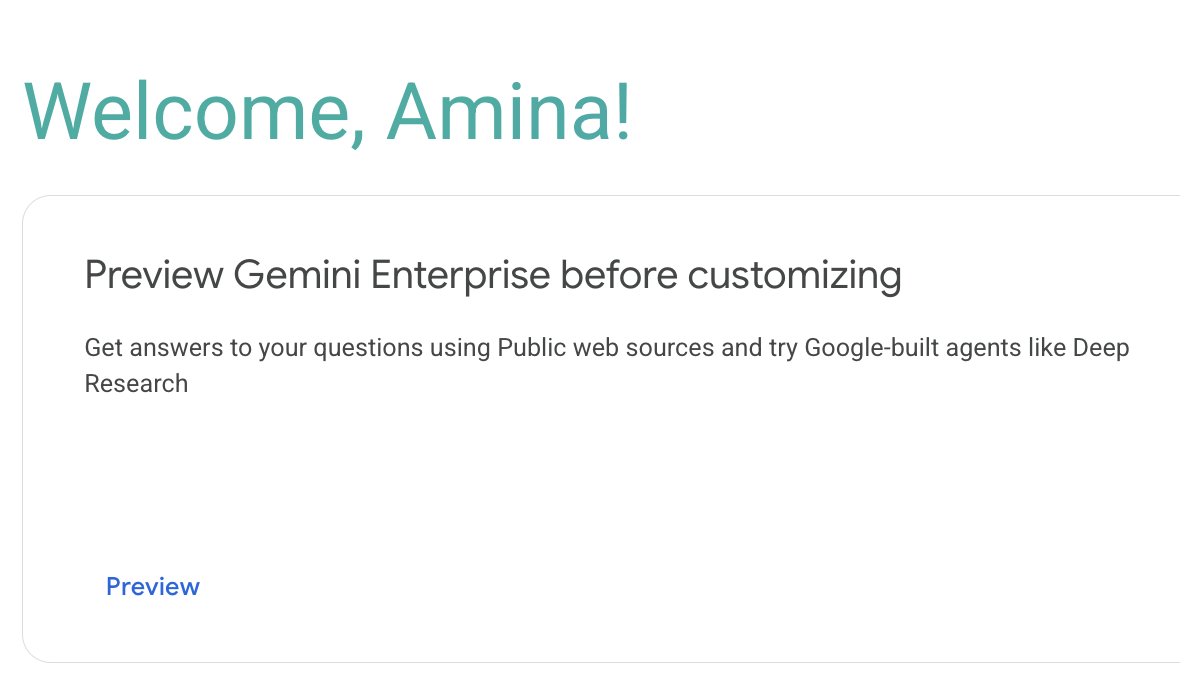
- आपको वेलकम स्क्रीन दिखेगी. झलक देखें लिंक पर क्लिक करें.
- इसके बाद, Gemini Enterprise के वेब ऐप्लिकेशन के साथ एक नई विंडो पॉप-अप होगी. यूआरएल बार में, स्क्रीन पर सबसे ऊपर मौजूद यूआरएल नोट करें. आपको ऐप्लिकेशन ऐक्सेस करने के लिए, आने वाले सेक्शन में इस यूआरएल की ज़रूरत होगी. यह
https://vertexaisearch.cloud.google.com/home/cid/ebb52d4a-b33b-4007-a180-91d02fa124e1जैसा दिखना चाहिए.
कस्टम एजेंट रजिस्टर करना
Gemini Enterprise को आपके एजेंट का इस्तेमाल करने की अनुमति देने के लिए, आपको एजेंट को Gemini Enterprise ऐप्लिकेशन के साथ रजिस्टर करना होगा. Cloud Run पर डिप्लॉय किए गए कस्टम एजेंट, A2A (Agent-to-Agent) इंटिग्रेशन के साथ रजिस्टर किए जा सकते हैं.
- कंसोल में अलग विंडो में, Gemini Enterprise Apps की स्क्रीन पर जाएं
n26-unifiedनाम के ऐप्लिकेशन पर क्लिक करें- बाईं ओर मौजूद नेविगेशन में, एजेंट पर क्लिक करें
Product Strategy Agent को रजिस्टर करना
- Cloud Shell में एजेंट कार्ड पाने के लिए, यह कमांड चलाएं:
source ~/lab_env.sh TOKEN=$(gcloud auth print-identity-token) curl -H "Content-Type: application/json" \ -H "Authorization: Bearer ${TOKEN}" $PRODUCT_STRATEGY_URL/.well-known/agent-card.json | jq - + एजेंट जोड़ें पर क्लिक करें
- A2A के ज़रिए कस्टम एजेंट पर क्लिक करें
- पिछले चरण में मिले एजेंट कार्ड के JSON को टेक्स्ट बॉक्स में चिपकाएं.
- एजेंट की जानकारी की झलक देखें पर क्लिक करें.
- आगे बढ़ें पर क्लिक करें
- एजेंट को अनुमति देने के लिए, अभी नहीं & पूरा करें पर क्लिक करें.
- उपयोगकर्ता की अनुमतियां टैब पर जाकर, सभी उपयोगकर्ताओं को एजेंट उपयोगकर्ता की भूमिका असाइन करें.
- 'सेव करें' पर क्लिक करें.
मार्केट रिसर्च एजेंट को Gemini Enterprise ऐप्लिकेशन के साथ रजिस्टर करना
- Cloud Shell में एजेंट कार्ड पाने के लिए, यह कमांड चलाएं:
source ~/lab_env.sh TOKEN=$(gcloud auth print-identity-token) curl -H "Content-Type: application/json" \ -H "Authorization: Bearer ${TOKEN}" $MARKET_RESEARCH_URL/.well-known/agent-card.json | jq - + एजेंट जोड़ें पर क्लिक करें
- A2A के ज़रिए कस्टम एजेंट पर क्लिक करें
- पिछले चरण में मिले एजेंट कार्ड के JSON को टेक्स्ट बॉक्स में चिपकाएं.
- एजेंट की जानकारी की झलक देखें पर क्लिक करें.
- आगे बढ़ें पर क्लिक करें
- एजेंट को अनुमति देने के लिए, अभी नहीं & पूरा करें पर क्लिक करें.
- उपयोगकर्ता की अनुमतियां टैब पर जाकर, सभी उपयोगकर्ताओं को एजेंट उपयोगकर्ता की भूमिका असाइन करें.
- 'सेव करें' पर क्लिक करें.
ऑर्केस्ट्रेटर एजेंट को रजिस्टर करना
- Cloud Shell में एजेंट कार्ड पाने के लिए, यह कमांड चलाएं:
source ~/lab_env.sh TOKEN=$(gcloud auth print-identity-token) curl -H "Content-Type: application/json" \ -H "Authorization: Bearer ${TOKEN}" $ORCHESTRATOR_URL/.well-known/agent-card.json | jq - + एजेंट जोड़ें पर क्लिक करें
- A2A के ज़रिए कस्टम एजेंट पर क्लिक करें
- पिछले चरण में मिले एजेंट कार्ड के JSON को टेक्स्ट बॉक्स में चिपकाएं.
- एजेंट की जानकारी की झलक देखें पर क्लिक करें.
- आगे बढ़ें पर क्लिक करें
- एजेंट को अनुमति देने के लिए, अभी नहीं & पूरा करें पर क्लिक करें.
- उपयोगकर्ता की अनुमतियां टैब पर जाकर, सभी उपयोगकर्ताओं को एजेंट उपयोगकर्ता की भूमिका असाइन करें.
- 'सेव करें' पर क्लिक करें.
डेवलपर एजेंट को रजिस्टर करना
- Cloud Shell में एजेंट कार्ड पाने के लिए, यह कमांड चलाएं:
source ~/lab_env.sh TOKEN=$(gcloud auth print-identity-token) curl -H "Content-Type: application/json" \ -H "Authorization: Bearer ${TOKEN}" $DEV_AGENT_URL/.well-known/agent-card.json | jq - + एजेंट जोड़ें पर क्लिक करें
- A2A के ज़रिए कस्टम एजेंट पर क्लिक करें
- पिछले चरण में मिले एजेंट कार्ड के JSON को टेक्स्ट बॉक्स में चिपकाएं.
- एजेंट की जानकारी की झलक देखें पर क्लिक करें.
- आगे बढ़ें पर क्लिक करें
- एजेंट को अनुमति देने के लिए, अभी नहीं & पूरा करें पर क्लिक करें.
- उपयोगकर्ता की अनुमतियां टैब पर जाकर, सभी उपयोगकर्ताओं को एजेंट उपयोगकर्ता की भूमिका असाइन करें.
- 'सेव करें' पर क्लिक करें.
6. पहला चरण: Gemini Enterprise में रणनीति बनाना और उसे लागू करना
इस लैब के इस सेक्शन में, आपको "Organic Living" कंपनी के वीपी ऑफ़ मर्चेंडाइज़िंग की भूमिका निभानी होगी. आपको उन प्रॉडक्ट लाइन को फिर से शुरू करना होगा जिनकी बिक्री कम हो रही है या स्थिर है.
कम लोकप्रिय प्रॉडक्ट लाइन को फिर से लॉन्च करने के लिए, आपको अपने एजेंट से ट्रेंड का विश्लेषण करने, अपने गोदाम में मौजूद ऐसे प्रॉडक्ट का पता लगाने, और फिर से लॉन्च करने के लिए कैंपेन बनाने के लिए कहना होगा. आपको दिखेगा कि Gemini Enterprise, एक मुश्किल प्रॉम्प्ट का जवाब देने के लिए कई एजेंटों को कैसे मैनेज करता है.
Gemini Enterprise ऐप्लिकेशन के यूआरएल पर जाएं
यह वह यूआरएल है जिसे आपने चौथे चरण में नोट किया था: Gemini Enterprise सेट अप करना और एजेंट रजिस्टर करना. अगर आपके पास यूआरएल नहीं है, तो इसे पाने के लिए यह तरीका अपनाएं:
- Gemini Enterprise Apps स्क्रीन पर जाएँ
n26-unifiedनाम के ऐप्लिकेशन पर क्लिक करेंhttps://vertexaisearch.cloud.google.comसे शुरू होने वाले यूआरएल पर क्लिक करें
अपने टास्क में मदद पाने के लिए, एजेंट को प्रॉम्प्ट करना
- नई चैट शुरू करने के लिए, अपने होम पेज पर मौजूद चैट बॉक्स में टाइप करें या बाईं ओर मौजूद नेविगेशन में नई चैट पर क्लिक करें.
- यह प्रॉम्प्ट जोड़ें:
Analyze current interior design trends and identify dead stock in our warehouse that matches the trend. Orchestrate a relaunch campaign - सबमिट करें (काग़ज़ के हवाई जहाज़ वाला आइकॉन) पर क्लिक करें. इसके बाद, Orchestrator Agent को अपना काम करते हुए देखें.
आउटपुट देखें
एक ही प्रॉम्प्ट की मदद से, कई एजेंट कुछ ही मिनटों में कई टास्क पूरे कर लेते हैं. ऐसा करने में उन्हें घंटों लग सकते थे.
- मार्केट रिसर्च एजेंट, Deep Research की मदद से Google Search पर मौजूद नई जानकारी का विश्लेषण करता है. इससे उसे डिज़ाइन के नए रुझानों के बारे में पता चलता है.
- डेटा इनसाइट एजेंट, ग्लोबल प्रॉडक्ट डेटा से कनेक्ट होता है. साथ ही, रिसर्च के नतीजों को हमारे इंटरनल कैटलॉग में भेजता है. इससे, ट्रेंड की इन शर्तों को पूरा करने वाले "डेड स्टॉक" आइटम (कम बिक्री वाली इन्वेंट्री) की पहचान की जा सकती है.
- प्रॉडक्ट रणनीति एजेंट, सभी चीज़ों को एक साथ लाता है, ताकि अन्य एजेंट से मिली रिसर्च और डेटा के आधार पर, रीलॉन्च कैंपेन की रणनीति तैयार की जा सके.
प्लान को स्वीकार करें और आउटपुट देखें
- प्लान को मंज़ूरी देने के लिए,
Yesके साथ जवाब दें - आउटपुट देखें
- इसकी शुरुआत मार्केट रिसर्च एजेंट से मिली अहम जानकारी से होती है. इसमें वेबसाइट को फिर से ब्रैंड करने के साथ-साथ एक बड़ा प्लान भी शामिल है.
- इसमें हमारे प्रॉडक्ट डेटा से मिला डेटा शामिल होता है. यह डेटा, BigQuery Data Agent का इस्तेमाल करके इकट्ठा किया जाता है. इसे हमने पहले सेट अप किया था.
- विश्लेषण और सुझावों पर भरोसा करने के लिए, आउटपुट में सबसे नीचे दिए गए सोर्स देखें.
ऑर्गैनिक लिविंग की नई स्टाइल के आधार पर वीडियो जनरेट करो
- चैट में, Product Strategy Agent से वीडियो जनरेट करने के लिए कहें.
@Productटाइप करके शुरू करें. इसके बाद, सूची से प्रॉडक्ट की रणनीति बनाने वाला एजेंट चुनें. - यह प्रॉम्प्ट जोड़ें:
generate three videos for the landing page - Gemini, वीडियो ऐसेट जनरेट करने और उनके यूआरएल उपलब्ध कराने के लिए, प्रॉडक्ट रणनीति एजेंट का इस्तेमाल करेगा.
डेवलपमेंट टीम के साथ मिलकर काम करना
कीनोट डेमो में, देव एजेंट ने डेवलपर टीम को Google Chat पर एक सूचना भेजी. हालांकि, हमने इस कोडलैब से उस चरण को हटा दिया है, क्योंकि निजी Gmail खातों पर वेबहुक काम नहीं करते. इसके बजाय, Dev Agent का फ़ोकस Google Cloud Storage में टास्क बनाने पर होगा.
- चैट में, Dev Agent से डेवलपमेंट टीम के लिए कोई टास्क बनाने के लिए कहें.
@Devटाइप करके शुरू करें और सूची से Dev Agent को चुनें. - यह प्रॉम्प्ट जोड़ें:
create a task for the dev team to get started on the new product landing page. - आउटपुट देखें. डेवलपर एजेंट पुष्टि करेगा कि उसने एक टास्क बनाया है. साथ ही, वह टास्क आईडी (जैसे,
TASK-A3F7B2C1) देगा. इस टास्क आईडी को नोट कर लें, क्योंकि आपको इसकी ज़रूरत दूसरे चरण में पड़ेगी.
7. ऐक्ट 2: Gemini CLI में बनाना
इस कार्रवाई में, आपको डेवलपर की भूमिका में स्विच करना होगा. आपको नए कैंपेन के लिए लैंडिंग पेज बनाने और उसे लॉन्च करने का काम सौंपा गया है. इसके लिए, आपको पहले चरण में बनाए गए टास्क को पूरा करना होगा.
आपको Gemini CLI का इस्तेमाल करके, "Organic Living" वेबसाइट बनानी होगी. इसके लिए, टास्क फ़ाइल में दिए गए डिज़ाइन स्पेसिफ़िकेशन का इस्तेमाल करें. Gemini CLI, ओपन सोर्स एआई एजेंट है. यह Gemini की सुविधाओं को कमांड लाइन पर उपलब्ध कराता है. यह आपके Cloud Shell एनवायरमेंट में पहले से ही इंस्टॉल होता है.
Gemini CLI को कॉन्फ़िगर करना
- Cloud Shell में, अपनी वेबसाइट प्रोजेक्ट के लिए एक नई डायरेक्ट्री बनाएं और उस पर जाएं:
mkdir -p $HOME/website cd $HOME/website - क्लोन की गई रिपॉज़िटरी से,
GEMINI.mdनिर्देश और डिज़ाइन इमेज को अपनी वर्किंग डायरेक्ट्री में कॉपी करें:cp $HOME/next-26-keynotes/genkey/fabric-unified-intelligence/gemini-cli/GEMINI.md . cp $HOME/next-26-keynotes/genkey/fabric-unified-intelligence/gemini-cli/Organic_Living_Website_Design.png . - एजेंट कॉन्फ़िगरेशन डायरेक्ट्री बनाएं और
dev-agent.mdफ़ाइल बनाएं:source ~/lab_env.sh mkdir -p ~/.gemini/agents cat > ~/.gemini/agents/dev-agent.md <<EOF --- kind: remote name: dev-agent agent_card_url: ${DEV_AGENT_URL}/.well-known/agent-card.json description: "Task assistant. Use for: creating/looking up/starting APPDEV tasks." auth: type: google-credentials --- EOF
प्रॉम्प्ट लिखना शुरू करें
- इंटरैक्शन शुरू करने के लिए,
gemini-cliचलाएं:source ~/lab_env.sh gemini - आपसे पूछा जाएगा कि क्या आपको इस फ़ोल्डर में मौजूद फ़ाइलों पर भरोसा है. विकल्प 1 चुनें. ट्रस्ट फ़ोल्डर (वेबसाइट).
- gemini cli प्रॉम्प्ट में
authटाइप करें और Return दबाएं. - Gemini API पासकोड का इस्तेमाल करें को चुनें. इससे,
lab_env.shसे लोड किए गएGEMINI_API_KEYएनवायरमेंट वैरिएबल का अपने-आप इस्तेमाल होगा.
gemini>प्रॉम्प्ट में, एजेंट को बताएं कि आपको पहले चरण में बनाए गए टास्क पर काम करना है.gemini>को उस टास्क आईडी से बदलें जिसे आपने नोट किया था:TASK-A3F7B2C1@dev-agent let me work on TASK-A3F7B2C1- अब, एजेंट से वेबसाइट बनाने के लिए कहें:
Build and deploy itGEMINI.mdफ़ाइल को पढ़ेगा और निर्देशों के मुताबिक वेबसाइट बनाना शुरू कर देगा. - बिल्ड और डिप्लॉयमेंट पूरा होने के बाद, एजेंट नतीजे दिखाएगा. इसमें डिप्लॉय की गई Cloud Run सेवा का यूआरएल भी शामिल होगा.
- दिए गए यूआरएल पर क्लिक करके, नई "Organic Living" वेबसाइट को नए टैब में खोलें. साथ ही, पुष्टि करें कि यह डिज़ाइन की खास बातों से मेल खाती है.
8. रीकैप
इस कोडलैब में, आपने "फ़ैब्रिक ऑफ़ यूनिफ़ाइड इंटेलिजेंस" की ताकत को दिखाया है. इसके लिए, आपने अलग-अलग भूमिकाओं और एनवायरमेंट में, कई चरणों वाला एक मुश्किल वर्कफ़्लो पूरा किया है:
- मल्टी-एजेंट सिस्टम को व्यवस्थित किया: Gemini Enterprise में, आपने एक ही प्रॉम्प्ट का इस्तेमाल करके एजेंट की एक टीम (मार्केट रिसर्च, डेटा इनसाइट, और प्रॉडक्ट रणनीति) को शामिल किया. इससे ट्रेंड का विश्लेषण करने, इन्वेंट्री की पहचान करने, और फिर से लॉन्च करने की रणनीति तैयार करने में मदद मिली. एक प्रॉम्प्ट से कई काम किए जा सकते हैं. इसके लिए, हर टास्क को अलग-अलग पूरा करने की ज़रूरत नहीं होती.
- जनरेट की गई मल्टीमीडिया ऐसेट: आपने नई प्रॉडक्ट लाइन के लिए वीडियो ऐसेट जनरेट करने के लिए, प्रॉडक्ट रणनीति एजेंट का इस्तेमाल किया.
- भूमिका के हिसाब से काम सौंपने की सुविधा का सिम्युलेटेड इस्तेमाल: आपने GCS में टास्क जनरेट करने के लिए Dev Agent का इस्तेमाल किया. इससे, कारोबार से जुड़ी टीम से डेवलपमेंट टीम को काम सौंपने की सुविधा का सिम्युलेटेड इस्तेमाल किया जा सका. सिस्टम ने शेयर किए गए कॉन्टेक्स्ट को बनाए रखा. इसके लिए, आपको इसे सीधे तौर पर शेयर करने की ज़रूरत नहीं पड़ी.
- Gemini CLI की मदद से वेबसाइट बनाई गई: Cloud Shell में, आपने डेवलपर की भूमिका पर स्विच किया. इसके बाद, Gemini CLI का इस्तेमाल करके एक लैंडिंग पेज बनाया और उसे डिप्लॉय किया. यह पेज, पिछले चरण में बनाए गए टास्क और
GEMINI.mdमें दिए गए डिज़ाइन स्पेसिफ़िकेशन पर आधारित था.
इस वर्कफ़्लो में बताया गया है कि Gemini Enterprise, अलग-अलग टूल, डेटा सोर्स, और भूमिकाओं को कनेक्ट करके, कारोबार की जटिल प्रोसेस को कैसे आसान बना सकता है.
9. स्टोरेज में जगह बनाएं
इस लैब में कई संसाधन बनाए जाते हैं. इसलिए, हमारा सुझाव है कि आप पूरे प्रोजेक्ट को मिटा दें, ताकि आपको साफ़ करने की लंबी प्रोसेस से न गुज़रना पड़े.
- पूरे Google Cloud प्रोजेक्ट को मिटाने के लिए, Cloud Shell में यह कमांड चलाएं:
source ~/lab_env.sh
gcloud projects delete "${PROJECT_ID}"
10. बधाई हो
बधाई हो! आपने "Fabric of Unified Intelligence" कोडलैब पूरा कर लिया है.