

1. Pengantar
Selamat datang di codelab "Fabric of Unified Intelligence". Codelab ini adalah bagian dari demo keynote Google Cloud Next ‘26.
Di lab ini, Anda akan mempelajari cara menggunakan Gemini Enterprise untuk mengorkestrasi beberapa agen yang di-deploy di Cloud Run, membagikan konteks untuk penyerahan yang lancar dan alur kerja yang disederhanakan.
Bayangkan Anda adalah seorang product manager di "Organic Living", sebuah merek furnitur modern fiktif. Anda ingin meluncurkan lini produk baru, tetapi riset pasar dan proses desain standar membutuhkan waktu terlalu lama. Di lab ini, Anda akan men-deploy tim agen AI untuk mengotomatiskan dan mempercepat proses ini:
- Agen Strategi Produk: Memperbaiki konsep produk berdasarkan data pasar.
- Agen Riset Pasar: Menganalisis tren dan masukan pelanggan.
- Agen Pengelola: Mengoordinasikan alur kerja antar-agen lain.
- Dev Agent: Menerjemahkan rencana menjadi tindakan dengan membuat tiket dan kode scaffolding.
Di akhir lab ini, Anda akan memiliki sistem multi-agen yang berfungsi dan di-deploy di Cloud Run, serta diorkestrasi menggunakan Gemini Enterprise yang menunjukkan kemampuan kecerdasan terpadu.
Prasyarat
- Pemahaman dasar tentang Konsol Google Cloud dan
gcloudCLI.
Yang akan Anda lakukan
- Men-deploy sistem Multi-agen di Cloud Run.
- Daftarkan agen Anda dengan Gemini Enterprise.
- Melalui Gemini Enterprise, Anda akan menjalankan alur kerja untuk:
- Menganalisis data Anda dan menghasilkan insight dari data Anda.
- Buat video untuk produk Anda dengan Veo.
- Buat persyaratan untuk tim Dev Anda guna memperbarui situs berdasarkan insight.
Yang Anda butuhkan
- Browser web seperti Chrome.
- Akun Google
2. Penyiapan Lingkungan
Penyiapan Project
Buat Project Google Cloud
- Di Konsol Google Cloud, di halaman pemilih project, pilih atau buat project Google Cloud.
- Pastikan penagihan diaktifkan untuk project Cloud Anda. Pelajari cara memeriksa apakah penagihan telah diaktifkan pada suatu project.
Mengaktifkan Cloud Shell
Cloud Shell adalah lingkungan command line yang berjalan di Google Cloud yang telah dilengkapi dengan alat yang diperlukan.
- Klik Activate Cloud Shell di bagian atas konsol Google Cloud.
- Setelah terhubung ke Cloud Shell, verifikasi autentikasi Anda:
gcloud auth list - Pastikan project Anda dikonfigurasi:
gcloud config get project - Jika project Anda tidak ditetapkan seperti yang diharapkan, tetapkan project:
export PROJECT_ID=<YOUR_PROJECT_ID>
gcloud config set project $PROJECT_ID
Lakukan Inisialisasi File Variabel Lingkungan
Untuk memastikan variabel lingkungan Anda dipertahankan jika sesi Cloud Shell Anda terputus, Anda akan menyimpannya ke file dan memanggilnya saat diperlukan.
- Di Cloud Shell, buat file dan tambahkan Project ID Anda ke dalamnya:
echo "export PROJECT_ID=$(gcloud config get-value project)" > ~/lab_env.sh
source ~/lab_env.sh
Mendapatkan Kunci Gemini API dari AI Studio
Agen Riset Pasar membungkus Gemini Deep Research Interactions API. Alat deep_research memanggil Gemini Deep Research Interactions API, yang saat ini hanya tersedia melalui endpoint AI Studio. Proses ini akan membuat genai.Client terpisah dengan vertexai=False dan melakukan autentikasi menggunakan kunci API yang disimpan dalam variabel lingkungan GEMINI_API_KEY.
- Buka Google AI Studio.
- Login dengan Akun Google Anda.
- Klik Buat kunci API.
- Beri nama kunci
Unified Intelligence Agents. - Di bagian Choose an imported project, pilih atau impor project Anda.
- Klik Buat Kunci.
- Salin kunci API yang dihasilkan dari panel detail.
- Di Cloud Shell, simpan kunci ini ke file lingkungan lab Anda (ganti
YOUR_GEMINI_API_KEYdengan kunci sebenarnya):echo "export GEMINI_API_KEY=\"YOUR_GEMINI_API_KEY\"" >> ~/lab_env.sh source ~/lab_env.sh
Mengaktifkan API
- Di Cloud Shell, aktifkan API yang diperlukan untuk lab ini:
gcloud services enable \
  cloudresourcemanager.googleapis.com \
  aiplatform.googleapis.com \
  storage.googleapis.com \
  run.googleapis.com \
  bigquery.googleapis.com \
  cloudbuild.googleapis.com \
  iam.googleapis.com \
  discoveryengine.googleapis.com \
  geminidataanalytics.googleapis.com \
  cloudaicompanion.googleapis.com \
  secretmanager.googleapis.com
Membuat Clone Repositori
Sebelum dapat menyiapkan set data dan agen, Anda harus meng-clone repositori yang berisi kode sumber dan skrip data.
- Pada Cloud Shell, clone repositori
next-26-keynotes:cd $HOME git clone https://github.com/GoogleCloudPlatform/next-26-keynotes.git
3. Konfigurasi Data dan Resource
Menyiapkan Data dan Agen BigQuery
Pada langkah ini, Anda akan membuat set data BigQuery, mengisinya dengan data penjualan dan inventaris furnitur tiruan, serta membuat Agen Data BigQuery untuk menganalisis data ini.
- Di Cloud Shell, buka direktori
data:cd $HOME/next-26-keynotes/genkey/fabric-unified-intelligence/data - Untuk melakukan autentikasi dengan kredensial default aplikasi, jalankan perintah ini dan ikuti perintahnya:
gcloud auth application-default login - Jalankan skrip penyiapan untuk membuat set data, tabel, dan tampilan:
chmod +x setup_bigquery.sh ./setup_bigquery.sh- Set data:
unified_intelligence_fabric_demo - Tabel:
furniture_stock - Tabel:
furniture_sales - Tampilan:
dead_stock_view
- Set data:
- Jalankan skrip python untuk mengisi tabel dengan data contoh menggunakan
uv:uv run --with google-cloud-bigquery ./populate_tables.py - Buat Agen Data BigQuery:
- Buka BigQuery Agents Hub di Konsol Cloud.
- Di bagian Agent Catalog, klik New Agent.
- Tetapkan Agent Name ke
Unified Intelligence Data Agent. - Tetapkan Sumber Pengetahuan ke tabel dalam set data yang baru saja Anda buat (
furniture_stock,furniture_sales).- Telusuri tabel dengan mengetik
furniture. - Tekan tombol kembali.
- Pilih dua tabel (
furniture_stock,furniture_sales). - Klik Tambahkan.
- Telusuri tabel dengan mengetik
- Klik Publikasikan.
- Saat diminta untuk membagikan agen, klik "Batal". Anda akan menambahkan peran ke Akun Layanan Compute pada langkah selanjutnya.
- Menguji Agen:
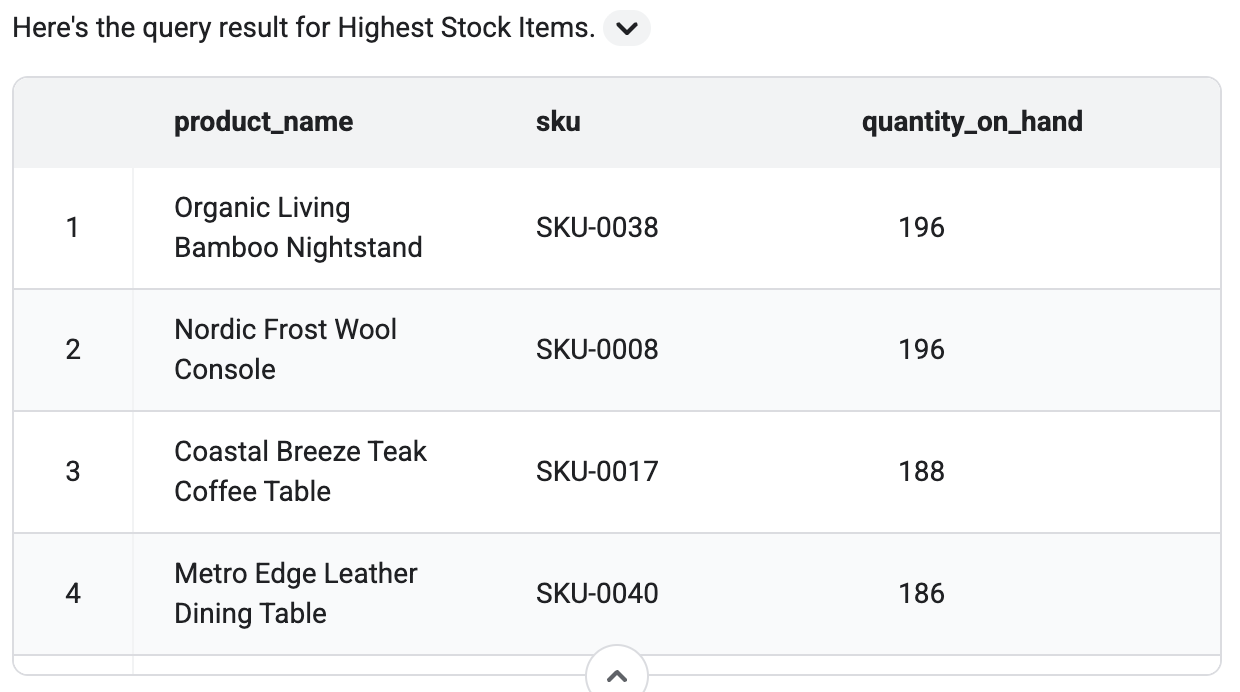
- Di chat uji coba di sebelah kanan, ajukan pertanyaan seperti:
What are the furniture items with the highest stock? - Pastikan kueri menampilkan hasil berdasarkan data contoh. Anda akan melihat tabel di output yang mirip dengan ini.
- Di chat uji coba di sebelah kanan, ajukan pertanyaan seperti:
- Simpan ID Agen Data:
- Di sisi kiri layar, Anda akan melihat ID agen yang baru saja Anda buat. Tampilannya akan seperti
agent_ba43c386-ae82-45e0-a2b5-1928440f0926.

- Salin ID.
- Jalankan perintah berikut di Cloud Shell untuk menyimpannya, dengan mengganti
YOUR_AGENT_IDdengan ID sebenarnya:
echo "export BQ_DATA_AGENT_ID=YOUR_AGENT_ID" >> ~/lab_env.sh source ~/lab_env.sh - Di sisi kiri layar, Anda akan melihat ID agen yang baru saja Anda buat. Tampilannya akan seperti
Membuat Folder Bersama
Pada langkah ini, Anda akan membuat folder di Google Drive dan membagikannya ke akun layanan Cloud Run. Folder ini akan digunakan oleh agen untuk menyimpan dan membagikan file (seperti persyaratan yang dihasilkan).
- Buka Google Drive.
- Klik Baru > Folder baru, beri nama
Unified Intelligence Lab, lalu klik Buat. - Klik kanan folder yang baru dibuat, lalu pilih Bagikan > Bagikan.
- Di Cloud Shell, jalankan perintah berikut untuk mendapatkan alamat email akun layanan Compute Engine default:
PROJECT_NUMBER=$(gcloud projects describe $(gcloud config get-value project) --format="value(projectNumber)") echo "${PROJECT_NUMBER}-compute@developer.gserviceaccount.com" - Salin alamat email dari output.
- Di dialog berbagi Google Drive, tambahkan alamat email ini.
- Tetapkan peran ke Editor.
- Buka folder dan salin ID dari URL. URL akan terlihat seperti
https://drive.google.com/drive/folders/YOUR_FOLDER_ID. Salin string alfanumerik di akhir URL, yang muncul setelah/folders/. - Di Cloud Shell, simpan ID ini ke file lingkungan lab Anda (ganti
YOUR_FOLDER_IDdengan ID Anda yang sebenarnya):echo "export GOOGLE_DRIVE_FOLDER_ID=YOUR_FOLDER_ID" >> ~/lab_env.sh source ~/lab_env.sh
Membuat bucket GCS
Di Cloud Shell, jalankan perintah berikut untuk membuat bucket GCS untuk artefak/tugas, video kampanye, dan log:
gcloud storage buckets create gs://$(gcloud config get-value project)-artifacts --location=us-central1
gcloud storage buckets create gs://$(gcloud config get-value project)-videos --location=us-central1
gcloud storage buckets create gs://$(gcloud config get-value project)-logs --location=us-central1
Menjadikan Bucket Video bersifat Publik
Agar situs dapat mengakses video, buat bucket video menjadi publik:
gcloud storage buckets add-iam-policy-binding gs://$(gcloud config get-value project)-videos --member=allUsers --role=roles/storage.objectViewer
Memberikan Peran IAM
Di bagian ini, Anda akan memberikan peran IAM untuk pengguna dan beberapa akun layanan/agen.
Memberikan Peran kepada pengguna Anda
Untuk menggunakan fitur Discovery Engine (Penelusuran dan Percakapan), jalankan perintah berikut di Cloud Shell untuk memberikan peran Pengguna Discovery Engine ke akun pengguna Anda:
source ~/lab_env.sh

echo "export USER_ACCOUNT=$(gcloud config get-value account)" >> ~/lab_env.sh
source ~/lab_env.sh

gcloud projects add-iam-policy-binding $PROJECT_ID \
  --member="user:$USER_ACCOUNT" \
  --role="roles/discoveryengine.user"
Memberikan Peran ke akun layanan Compute Engine
Di Cloud Shell, jalankan perintah berikut untuk memberikan peran ke akun layanan Compute Engine:
source ~/lab_env.sh

PROJECT_NUMBER=$(gcloud projects describe $PROJECT_ID --format="value(projectNumber)")
echo "export PROJECT_NUMBER=${PROJECT_NUMBER}" >> ~/lab_env.sh
echo "export COMPUTE_SA=\"${PROJECT_NUMBER}-compute@developer.gserviceaccount.com\"" >> ~/lab_env.sh
source ~/lab_env.sh

gcloud projects add-iam-policy-binding $PROJECT_ID \
  --member="serviceAccount:$COMPUTE_SA" \
  --role="roles/storage.objectAdmin"

gcloud projects add-iam-policy-binding $PROJECT_ID \
  --member="serviceAccount:$COMPUTE_SA" \
  --role="roles/aiplatform.user"

gcloud projects add-iam-policy-binding $PROJECT_ID \
  --member="serviceAccount:$COMPUTE_SA" \
  --role="roles/cloudtrace.agent"

gcloud projects add-iam-policy-binding $PROJECT_ID \
  --member="serviceAccount:$COMPUTE_SA" \
  --role="roles/geminidataanalytics.dataAgentUser"

gcloud projects add-iam-policy-binding $PROJECT_ID \
  --member="serviceAccount:$COMPUTE_SA" \
  --role="roles/geminidataanalytics.dataAgentStatelessUser"

gcloud projects add-iam-policy-binding $PROJECT_ID \
  --member="serviceAccount:$COMPUTE_SA" \
  --role="roles/bigquery.dataViewer"

gcloud iam service-accounts add-iam-policy-binding $COMPUTE_SA \
  --member="serviceAccount:$COMPUTE_SA" \
  --role="roles/iam.serviceAccountTokenCreator" \
  --project=$PROJECT_ID

gcloud projects add-iam-policy-binding $PROJECT_ID \
  --member="serviceAccount:$COMPUTE_SA" \
  --role="roles/cloudbuild.builds.builder"

gcloud projects add-iam-policy-binding $PROJECT_ID \
  --member="serviceAccount:$COMPUTE_SA" \
  --role="roles/run.invoker"

gcloud projects add-iam-policy-binding $PROJECT_ID \
  --member="serviceAccount:$COMPUTE_SA" \
  --role="roles/secretmanager.secretAccessor"
Memberikan Peran ke Akun Layanan Discovery Engine
Di Cloud Shell, jalankan perintah berikut untuk memberikan peran ke Akun Layanan Discovery Engine:
source ~/lab_env.sh

echo "export DISCOVERY_ENGINE_SA=\"service-\${PROJECT_NUMBER}@gcp-sa-discoveryengine.iam.gserviceaccount.com\"" >> ~/lab_env.sh
source ~/lab_env.sh

gcloud projects add-iam-policy-binding $PROJECT_ID \
  --member="serviceAccount:$DISCOVERY_ENGINE_SA" \
  --role="roles/run.invoker"

gcloud projects add-iam-policy-binding $PROJECT_ID \
  --member="serviceAccount:$DISCOVERY_ENGINE_SA" \
  --role="roles/aiplatform.user"
Memberikan Peran ke Agen Layanan Reasoning Engine AI Platform
Di Cloud Shell, jalankan perintah berikut untuk memberikan peran ke Agen Layanan AI Platform Reasoning Engine:
source ~/lab_env.sh

echo "export AI_PLATFORM_RE_SA=\"service-\${PROJECT_NUMBER}@gcp-sa-aiplatform-re.iam.gserviceaccount.com\"" >> ~/lab_env.sh
source ~/lab_env.sh

gcloud projects add-iam-policy-binding $PROJECT_ID \
  --member="serviceAccount:$AI_PLATFORM_RE_SA" \
  --role="roles/storage.objectViewer"
4. Mengonfigurasi dan Men-deploy Agen
Konfigurasi dan deploy semua agen kustom yang diperlukan untuk codelab ini.
Mengonfigurasi dan Men-deploy Agen Strategi Produk
Pada langkah ini, Anda akan men-deploy Agen Strategi Produk ke Cloud Run dan mendaftarkannya ke aplikasi Gemini Enterprise. Agen ini bertanggung jawab untuk menyempurnakan konsep produk berdasarkan data pasar.
Prasyarat
Namun, pertama-tama, Anda akan mengonfigurasi variabel lingkungan untuk Agen Strategi Produk.
- Di Cloud Shell, buka direktori Product Strategy Agent:
cd $HOME/next-26-keynotes/genkey/fabric-unified-intelligence/agents/product-strategy - Jalankan perintah berikut untuk menyalin file
.env.sampleke.env:cp .env.sample .env - Di Cloud Shell, jalankan perintah berikut untuk mengisi file
.envdengan detail project Anda:source ~/lab_env.sh sed -i "s/YOUR_PROJECT_ID/${PROJECT_ID}/" .env sed -i "s/YOUR_VEO_GCS_BUCKET/${PROJECT_ID}-videos/" .env sed -i "s/YOUR_GOOGLE_DRIVE_FOLDER_ID/${GOOGLE_DRIVE_FOLDER_ID}/" .env sed -i "s/YOUR_LOGS_BUCKET_NAME/${PROJECT_ID}-logs/" .env
Men-deploy Agen Strategi Produk
- Deploy ke Cloud Run Sekarang, di Cloud Shell, deploy agen ke Cloud Run. Repositori ini menyertakan
Makefileyang menyederhanakan proses ini:make deploy - Di Cloud Shell, jalankan perintah berikut untuk mendapatkan URL layanan yang di-deploy dan menyimpannya ke file lingkungan lab Anda:
source ~/lab_env.sh
PRODUCT_STRATEGY_URL=$(gcloud run services describe product-strategy --region us-central1 --format 'value(status.url)')
echo "export PRODUCT_STRATEGY_URL=\"${PRODUCT_STRATEGY_URL}\"" >> ~/lab_env.sh
source ~/lab_env.sh
Mengonfigurasi dan Men-deploy Agen Riset Pasar
Pada langkah ini, Anda akan men-deploy Agen Riset Pasar ke Cloud Run dan mendaftarkannya ke aplikasi Gemini Enterprise. Agen ini menganalisis tren dan masukan pelanggan.
Prasyarat
Namun, pertama-tama, Anda akan mengonfigurasi variabel lingkungan untuk Agen Riset Pasar, termasuk kunci API untuk alat Deep Research.
- Di Cloud Shell, buka direktori
market-research:cd $HOME/next-26-keynotes/genkey/fabric-unified-intelligence/agents/market-research - Jalankan perintah berikut untuk menyalin file
.env.sampleke.env:cp .env.sample .env - Di Cloud Shell, jalankan perintah berikut untuk mengisi file
.envdengan detail project Anda:source ~/lab_env.sh sed -i "s/YOUR_PROJECT_ID/${PROJECT_ID}/" .env sed -i "s/YOUR_LOGS_BUCKET_NAME/${PROJECT_ID}-logs/" .env
Membuat secret
Variabel GEMINI_API_KEY disimpan di Secret Manager dan dipasang ke revisi Cloud Run pada waktu deployment.
- Di Cloud Shell, tambahkan
GEMINI_API_KEYke file.envAnda:source ~/lab_env.sh echo "GEMINI_API_KEY=${GEMINI_API_KEY}" >> .env - Jalankan perintah berikut untuk mengirimkan nilai rahasia dari
.envlokal Anda ke Secret Manager:make create-secrets - Jalankan perintah berikut untuk memberikan akses Cloud Run ke secret:
make grant-secret-access
Men-deploy Agen Riset Pasar ke Cloud Run
- Di Cloud Shell, deploy agen menggunakan
Makefile:make deploy - Di Cloud Shell, jalankan perintah berikut untuk mendapatkan URL layanan yang di-deploy dan menyimpannya ke file lingkungan lab Anda:
source ~/lab_env.sh
MARKET_RESEARCH_URL=$(gcloud run services describe market-research --region us-central1 --format 'value(status.url)')
echo "export MARKET_RESEARCH_URL=\"${MARKET_RESEARCH_URL}\"" >> ~/lab_env.sh
source ~/lab_env.sh
Mengonfigurasi dan Men-deploy Agen Orchestrator
Pada langkah ini, Anda akan men-deploy Agen Pengorkestrasi ke Cloud Run dan mendaftarkannya ke aplikasi Gemini Enterprise. Agen ini mengoordinasikan alur kerja di antara agen lainnya.
Prasyarat
Namun, pertama-tama, Anda akan mengonfigurasi variabel lingkungan untuk Agen Orchestrator. LLM perlu mengetahui URL agen Strategi Produk dan Riset Pasar yang Anda deploy di langkah sebelumnya.
- Di Cloud Shell, buka direktori
orchestrator:cd $HOME/next-26-keynotes/genkey/fabric-unified-intelligence/agents/orchestrator - Jalankan perintah berikut untuk menyalin file
.env.sampleke.env:cp .env.sample .env - Di Cloud Shell, jalankan perintah berikut untuk mengisi file
.envdengan detail project dan konfigurasi Agen Data BigQuery Anda:source ~/lab_env.sh sed -i "s/YOUR_PROJECT_ID/${PROJECT_ID}/" .env sed -i "s|http://localhost:8002|${MARKET_RESEARCH_URL}|" .env sed -i "s|http://localhost:8001|${PRODUCT_STRATEGY_URL}|" .env sed -i "s/YOUR_BQ_DATA_AGENT_PROJECT/${PROJECT_ID}/" .env sed -i "s/YOUR_BQ_DATA_AGENT_ID/${BQ_DATA_AGENT_ID}/" .env sed -i "s/YOUR_LOGS_BUCKET_NAME/${PROJECT_ID}-logs/" .env
Men-deploy Agen Orchestrator
- Di Cloud Shell, deploy agen Orchestrator menggunakan
Makefile:make deploy
Setelah di-deploy, Anda akan mendapatkan URL untuk Agen Orchestrator.
- Di Cloud Shell, jalankan perintah berikut untuk mendapatkan URL layanan yang di-deploy dan menyimpannya ke file lingkungan lab Anda:
source ~/lab_env.sh
ORCHESTRATOR_URL=$(gcloud run services describe orchestrator --region us-central1 --format 'value(status.url)')
echo "export ORCHESTRATOR_URL=\"${ORCHESTRATOR_URL}\"" >> ~/lab_env.sh
source ~/lab_env.sh
Mengonfigurasi dan Men-deploy Agen Dev
Pada langkah ini, Anda akan men-deploy Agen Dev ke Cloud Run dan mendaftarkannya ke aplikasi Gemini Enterprise. Agen ini menerjemahkan rencana menjadi tindakan dengan membuat tugas dan kode scaffolding. Agen Dev dapat berintegrasi dengan Jira untuk membuat tiket dan itulah yang ditampilkan dalam demo keynote. Namun, untuk codelab ini, kita akan melewati integrasi Jira dan membuat agen menyimpan tugas ke Google Cloud Storage.
Prasyarat
Namun, pertama-tama, Anda akan mengonfigurasi variabel lingkungan untuk Agen Dev.
- Di Cloud Shell, buka direktori
dev-agent:cd $HOME/next-26-keynotes/genkey/fabric-unified-intelligence/agents/dev-agent - Jalankan perintah berikut untuk menyalin file
.env.sampleke.env:cp .env.sample .env - Di Cloud Shell, jalankan perintah berikut untuk mengisi file
.envdengan detail project Anda:source ~/lab_env.sh sed -i "s/YOUR_PROJECT_ID/${PROJECT_ID}/" .env sed -i "s/YOUR_ASSET_BUCKET_NAME/${PROJECT_ID}-artifacts/" .env sed -i "s/YOUR_VEO_GCS_BUCKET/${PROJECT_ID}-videos/" .env sed -i "s/YOUR_LOGS_BUCKET_NAME/${PROJECT_ID}-logs/" .env
Men-deploy Agen Dev
- Di Cloud Shell, deploy agen Dev menggunakan
Makefile:make deploy
Setelah di-deploy, Anda akan mendapatkan URL untuk Agen Dev.
- Di Cloud Shell, jalankan perintah berikut untuk mendapatkan URL layanan yang di-deploy dan menyimpannya ke file lingkungan lab Anda:
source ~/lab_env.sh
DEV_AGENT_URL=$(gcloud run services describe dev-agent --region us-central1 --format 'value(status.url)')
echo "export DEV_AGENT_URL=\"${DEV_AGENT_URL}\"" >> ~/lab_env.sh
source ~/lab_env.sh
5. Menyiapkan Gemini Enterprise dan Mendaftarkan Agen
Dalam codelab ini, kita akan menggunakan Gemini Enterprise untuk mendaftarkan dan mengelola agen, sehingga agen dapat berinteraksi dengan Workspace dan sistem perusahaan lainnya serta tersedia bagi pengguna untuk berinteraksi.
Anda harus mendaftar untuk uji coba Gemini Enterprise Plus untuk codelab ini. Anda juga akan membuat Aplikasi yang akan digunakan untuk mendaftarkan Agen Anda.
Mendaftar ke Uji Coba Gemini Enterprise
Karena kita telah mengaktifkan Discovery Engine API, Anda tidak perlu memulai uji coba secara eksplisit. Anda akan melihat tombol lain untuk membuat aplikasi pertama.
- Buka halaman Gemini Enterprise di Konsol Google Cloud.
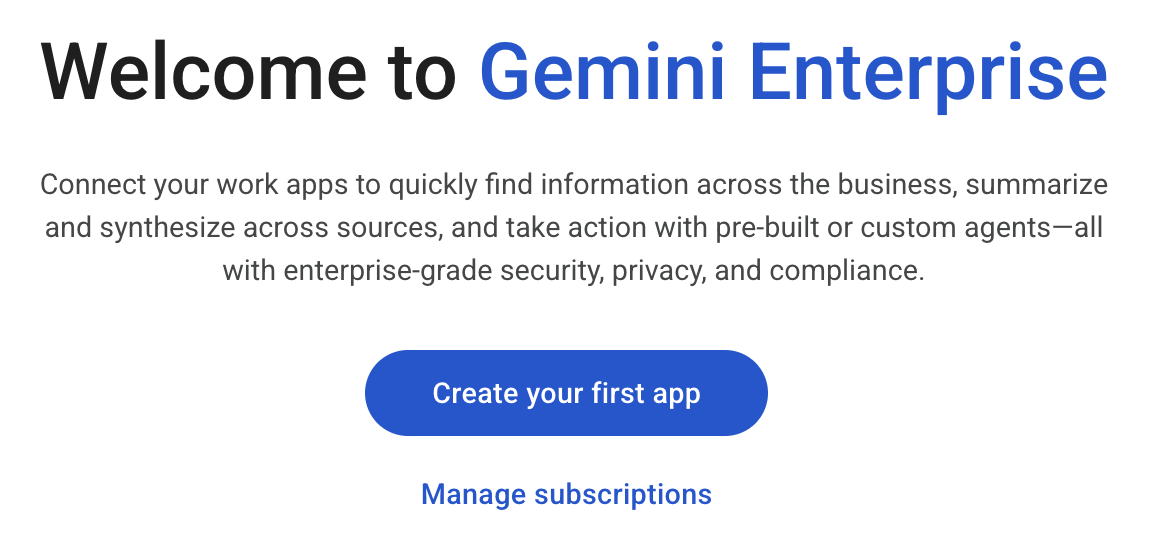
- Anda akan melihat layar sambutan. Klik "Buat aplikasi pertama Anda".
Membuat Aplikasi
- Masukkan
n26-unifieduntuk nama aplikasi. Perhatikan banner uji coba gratis yang ditampilkan di layar.
- Biarkan kolom lainnya sebagai default, lalu klik "Buat".
- Anda akan melihat layar sambutan. Klik link Pratinjau.
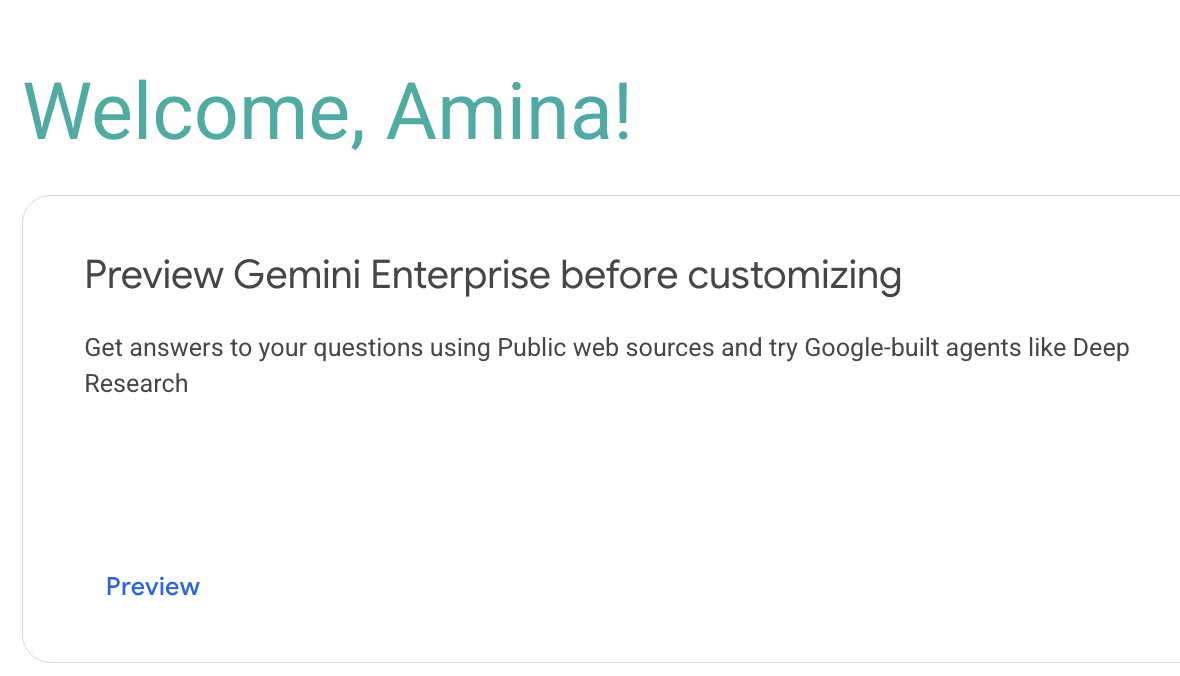
- Jendela baru akan muncul dengan aplikasi web Gemini Enterprise. Perhatikan URL di bagian atas layar pada kolom URL. Anda akan memerlukan URL ini di bagian berikutnya untuk mengakses aplikasi. Tampilannya akan terlihat mirip dengan
https://vertexaisearch.cloud.google.com/home/cid/ebb52d4a-b33b-4007-a180-91d02fa124e1.
Mendaftarkan Agen Kustom
Agar Gemini Enterprise dapat menggunakan Agen Anda, Anda harus mendaftarkan agen dengan Aplikasi Gemini Enterprise. Agen kustom yang di-deploy ke Cloud Run dapat didaftarkan dengan integrasi A2A (Agent-to-Agent).
- Di jendela terpisah di konsol, buka layar Aplikasi Gemini Enterprise
- Klik aplikasi bernama
n26-unified - Di navigasi sebelah kiri, klik Agen
Mendaftarkan Agen Strategi Produk
- Untuk mendapatkan kartu agen, jalankan perintah ini di Cloud Shell:
source ~/lab_env.sh TOKEN=$(gcloud auth print-identity-token) curl -H "Content-Type: application/json" \ -H "Authorization: Bearer ${TOKEN}" $PRODUCT_STRATEGY_URL/.well-known/agent-card.json | jq - Klik + Tambahkan agen
- Klik Agen kustom melalui A2A
- Tempelkan JSON Kartu Agen dari langkah sebelumnya di kotak teks.
- Klik Preview Agent Details.
- Klik Berikutnya.
- Klik Lewati & Selesaikan untuk otorisasi Agen.
- Di tab Izin pengguna, berikan peran Pengguna Agen kepada Semua pengguna.
- Klik Simpan.
Mendaftarkan Agen Riset Pasar dengan Aplikasi Gemini Enterprise
- Untuk mendapatkan kartu agen, jalankan perintah ini di Cloud Shell:
source ~/lab_env.sh TOKEN=$(gcloud auth print-identity-token) curl -H "Content-Type: application/json" \ -H "Authorization: Bearer ${TOKEN}" $MARKET_RESEARCH_URL/.well-known/agent-card.json | jq - Klik + Tambahkan agen
- Klik Agen kustom melalui A2A
- Tempelkan JSON Kartu Agen dari langkah sebelumnya di kotak teks.
- Klik Preview Agent Details.
- Klik Berikutnya.
- Klik Lewati & Selesaikan untuk otorisasi Agen.
- Di tab Izin pengguna, berikan peran Pengguna Agen kepada Semua pengguna.
- Klik Simpan.
Mendaftarkan Agen Orchestrator
- Untuk mendapatkan kartu agen, jalankan perintah ini di Cloud Shell:
source ~/lab_env.sh TOKEN=$(gcloud auth print-identity-token) curl -H "Content-Type: application/json" \ -H "Authorization: Bearer ${TOKEN}" $ORCHESTRATOR_URL/.well-known/agent-card.json | jq - Klik + Tambahkan agen
- Klik Agen kustom melalui A2A
- Tempelkan JSON Kartu Agen dari langkah sebelumnya di kotak teks.
- Klik Preview Agent Details.
- Klik Berikutnya.
- Klik Lewati & Selesaikan untuk otorisasi Agen.
- Di tab Izin pengguna, berikan peran Pengguna Agen kepada Semua pengguna.
- Klik Simpan.
Mendaftarkan Agen Dev
- Untuk mendapatkan kartu agen, jalankan perintah ini di Cloud Shell:
source ~/lab_env.sh TOKEN=$(gcloud auth print-identity-token) curl -H "Content-Type: application/json" \ -H "Authorization: Bearer ${TOKEN}" $DEV_AGENT_URL/.well-known/agent-card.json | jq - Klik + Tambahkan agen
- Klik Agen kustom melalui A2A
- Tempelkan JSON Kartu Agen dari langkah sebelumnya di kotak teks.
- Klik Preview Agent Details.
- Klik Berikutnya.
- Klik Lewati & Selesaikan untuk otorisasi Agen.
- Di tab Izin pengguna, berikan peran Pengguna Agen kepada Semua pengguna.
- Klik Simpan.
6. Babak 1: Strategi & Orkestrasi di Gemini Enterprise
Di bagian lab ini, Anda akan berperan sebagai VP Merchandising di "Organic Living", yang bertugas merevitalisasi lini produk dengan penjualan yang stagnan/menurun.
Untuk menghidupkan kembali lini produk yang kurang populer, Anda akan meminta agen untuk menganalisis tren, mengidentifikasi stok mati di gudang, dan mengatur kampanye peluncuran ulang. Anda akan melihat cara Gemini Enterprise mengorkestrasi beberapa agen untuk menjawab satu perintah yang kompleks.
Buka URL Aplikasi Gemini Enterprise
Ini adalah URL yang Anda catat di Langkah 4: Siapkan Gemini Enterprise dan Daftarkan Agen. Jika Anda tidak memiliki URL, Anda bisa mendapatkannya dengan mengikuti langkah-langkah berikut:
- Buka layar Aplikasi Gemini Enterprise
- Klik aplikasi bernama
n26-unified - Klik URL yang diawali dengan
https://vertexaisearch.cloud.google.com
Berikan perintah kepada agen untuk membantu menyelesaikan tugas Anda
- Mulai percakapan baru dengan mengetik di kotak chat di halaman beranda atau klik Percakapan baru di navigasi sisi kiri.
- Tambahkan perintah berikut:
Analyze current interior design trends and identify dead stock in our warehouse that matches the trend. Orchestrate a relaunch campaign - Klik Submit (ikon dengan pesawat kertas) dan saksikan keajaiban Orchestrator Agent.
Amati outputnya
Dengan satu perintah tersebut, beberapa agen dapat menyelesaikan serangkaian tugas dalam hitungan menit, bukan jam.
- Agen Riset Pasar, yang didukung oleh Riset Mendalam, menganalisis informasi terbaru Google Penelusuran untuk menemukan tren desain terbaru.
- Agen Insight Data terhubung ke data produk global dan memasukkan temuan riset ke dalam katalog internal kami untuk mengidentifikasi item "stok mati" (inventaris berkecepatan rendah) yang cocok dengan kriteria tren ini.
- Agen Strategi Produk mengumpulkan semuanya untuk membuat strategi kampanye peluncuran ulang berdasarkan riset dan data dari agen lainnya.
Menyetujui rencana dan mengamati output
- Balas dengan
Yesuntuk menyetujui rencana - Amati outputnya
- Dimulai dengan insight dari Agen Riset Pasar dan mencakup rencana ekstensif termasuk rebranding situs.
- Mencakup data yang diambil dari data produk kami menggunakan Agen Data BigQuery yang kami siapkan sebelumnya.
- Perhatikan sumber di bagian bawah output untuk memberikan keyakinan pada analisis dan rekomendasi.
Membuat video berdasarkan gaya Organic Living baru
- Dalam chat, minta Agen Strategi Produk untuk membuat video. Mulailah dengan mengetik
@Productdan memilih Product Strategy Agent dari daftar. - Tambahkan perintah berikut:
generate three videos for the landing page - Gemini akan menggunakan Agen Strategi Produk untuk membuat aset video dan memberikan URL untuk aset tersebut.
Berkolaborasi dengan tim pengembangan
Dalam demo keynote, Agen Dev mengirimkan notifikasi Google Chat ke tim developer. Namun, kami telah menghapus langkah tersebut dari codelab ini karena webhook masuk tidak didukung di akun Gmail pribadi. Sebagai gantinya, Agen Dev akan berfokus pada pembuatan tugas di Google Cloud Storage.
- Di chat, minta Agen Dev untuk membuat tugas bagi tim dev. Mulai dengan mengetik
@Devdan memilih Dev Agent dari daftar. - Tambahkan perintah berikut:
create a task for the dev team to get started on the new product landing page. - Amati outputnya. Agen Dev akan mengonfirmasi bahwa ia telah membuat tugas dan memberikan ID Tugas (misalnya,
TASK-A3F7B2C1). Catat ID Tugas ini, karena Anda akan memerlukannya di Act 2.
7. Bagian 2: Membangun di Gemini CLI
Dalam tindakan ini, Anda beralih ke peran developer. Anda telah ditugaskan untuk membuat dan meluncurkan halaman landing untuk kampanye baru, menindaklanjuti tugas yang dibuat di Babak 1.
Anda akan menggunakan Gemini CLI untuk membangun situs "Organic Living" berdasarkan spesifikasi desain yang ada di file tugas. Gemini CLI adalah agen AI open source yang menghadirkan kecanggihan Gemini ke command line. Alat ini sudah terinstal di lingkungan Cloud Shell Anda.
Mengonfigurasi Gemini CLI
- Di Cloud Shell, buat direktori baru untuk project situs Anda, lalu buka direktori tersebut:
mkdir -p $HOME/website cd $HOME/website - Salin petunjuk
GEMINI.mddan gambar desain dari repositori yang di-clone ke direktori kerja Anda:cp $HOME/next-26-keynotes/genkey/fabric-unified-intelligence/gemini-cli/GEMINI.md . cp $HOME/next-26-keynotes/genkey/fabric-unified-intelligence/gemini-cli/Organic_Living_Website_Design.png . - Buat direktori konfigurasi agen dan buat file
dev-agent.md:source ~/lab_env.sh mkdir -p ~/.gemini/agents cat > ~/.gemini/agents/dev-agent.md <<EOF --- kind: remote name: dev-agent agent_card_url: ${DEV_AGENT_URL}/.well-known/agent-card.json description: "Task assistant. Use for: creating/looking up/starting APPDEV tasks." auth: type: google-credentials --- EOF
Mulai Memberi Perintah
- Jalankan
gemini-cliuntuk memulai interaksi:source ~/lab_env.sh gemini - Anda akan ditanya apakah Anda memercayai file di folder ini. Pilih opsi 1. Folder tepercaya (situs).
- Ketik
authdan tekan enter di perintah gemini cli. - Pilih Gunakan kunci Gemini API. Tindakan ini akan otomatis menggunakan variabel lingkungan
GEMINI_API_KEYyang Anda muat darilab_env.sh.
- Di perintah
gemini>, beri tahu agen bahwa Anda ingin mengerjakan tugas yang dibuat di Act 1 (gantiTASK-A3F7B2C1dengan ID Tugas yang sebenarnya yang Anda catat):@dev-agent let me work on TASK-A3F7B2C1 - Sekarang, minta agen untuk membangun situs:
Build and deploy itGEMINI.mddi direktori saat ini dan mulai membuat situs sesuai dengan spesifikasi. - Setelah build dan deployment selesai, agen akan menghasilkan output hasil, termasuk URL layanan Cloud Run yang di-deploy.
- Klik URL yang diberikan untuk membuka situs "Organic Living" yang baru di tab baru dan verifikasi bahwa situs tersebut sesuai dengan spesifikasi desain.
8. Rangkuman
Dalam codelab ini, Anda telah berhasil mendemonstrasikan kecanggihan "Fabric of Unified Intelligence" dengan menyelesaikan alur kerja multi-langkah yang kompleks di berbagai peran dan lingkungan:
- Mengorkestrasi Sistem Multi-Agen: Di Gemini Enterprise, Anda menggunakan satu perintah untuk melibatkan tim agen (Riset Pasar, Insight Data, dan Strategi Produk) untuk menganalisis tren, mengidentifikasi inventaris, dan mengembangkan strategi peluncuran ulang. Satu perintah dapat menyelesaikan banyak hal tanpa perlu menyelesaikan setiap tugas secara terpisah.
- Aset Multimedia yang Dibuat: Anda menggunakan Agen Strategi Produk untuk membuat aset video untuk lini produk baru.
- Penyerahan Antar-Peran yang Disimulasikan: Anda menggunakan Agen Dev untuk membuat tugas di GCS, yang menyimulasikan penyerahan dari tim bisnis ke tim pengembangan. Sistem mempertahankan konteks bersama tanpa mengharuskan Anda membagikannya secara langsung.
- Membangun Situs dengan Gemini CLI: Di Cloud Shell, Anda beralih ke peran developer dan menggunakan Gemini CLI untuk membangun dan men-deploy halaman landing berdasarkan tugas yang dibuat pada langkah sebelumnya dan spesifikasi desain di
GEMINI.md.
Alur kerja ini menunjukkan cara Gemini Enterprise dapat menghubungkan berbagai alat, sumber data, dan peran untuk menyederhanakan proses bisnis yang kompleks.
9. Pembersihan
Lab ini membuat banyak resource dan oleh karena itu, sebaiknya hapus seluruh project untuk menghindari langkah pembersihan yang panjang.
- Di Cloud Shell, jalankan perintah berikut untuk menghapus seluruh project Google Cloud:
source ~/lab_env.sh
gcloud projects delete "${PROJECT_ID}"
10. Selamat
Selamat! Anda telah berhasil menyelesaikan codelab "Fabric of Unified Intelligence".