

1. Introduzione
Ti diamo il benvenuto nel codelab "Fabric of Unified Intelligence". Questo codelab fa parte delle demo del keynote di Google Cloud Next '26.
In questo lab esplorerai come utilizzare Gemini Enterprise per orchestrare più agenti di cui è stato eseguito il deployment su Cloud Run, condividere il contesto per trasferimenti senza interruzioni e semplificare i flussi di lavoro.
Immagina di essere un product manager di "Organic Living", un brand fittizio di arredamento moderno. Vuoi lanciare una nuova linea di prodotti, ma le ricerche di mercato e i processi di progettazione standard richiedono troppo tempo. In questo lab, eseguirai il deployment di un team di agenti AI per automatizzare e accelerare questo processo:
- Agente di strategia di prodotto: perfeziona i concetti di prodotto in base ai dati di mercato.
- Agente di ricerche di mercato: analizza le tendenze e il feedback dei clienti.
- Agente di orchestrazione: coordina il flusso di lavoro tra gli altri agenti.
- Dev Agent: trasforma i piani in azioni creando ticket e codice di scaffolding.
Al termine di questo lab, avrai un sistema multi-agente funzionante di cui è stato eseguito il deployment su Cloud Run e orchestrato utilizzando Gemini Enterprise, dimostrando la potenza dell'intelligenza unificata.
Prerequisiti
- Familiarità di base con la console Google Cloud e la CLI
gcloud.
In questo lab proverai a:
- Esegui il deployment di un sistema multi-agente su Cloud Run.
- Registra i tuoi agenti con Gemini Enterprise.
- Tramite Gemini Enterprise, eseguirai workflow per:
- Analizza i tuoi dati e genera approfondimenti.
- Crea video per i tuoi prodotti con Veo.
- Genera requisiti per il tuo team di sviluppo per aggiornare il sito web in base agli approfondimenti.
Che cosa ti serve
- Un browser web come Chrome.
- Un Account Google
2. Configurazione dell'ambiente
Configurazione del progetto
Crea un progetto Google Cloud
- Nella console Google Cloud, nella pagina di selezione del progetto, seleziona o crea un progetto Google Cloud.
- Verifica che la fatturazione sia attivata per il tuo progetto Cloud. Scopri come verificare se la fatturazione è abilitata per un progetto.
Attiva Cloud Shell
Cloud Shell è un ambiente a riga di comando in esecuzione in Google Cloud che viene precaricato con gli strumenti necessari.
- Fai clic su Attiva Cloud Shell nella parte superiore della console Google Cloud.
- Una volta connesso a Cloud Shell, verifica l'autenticazione:
gcloud auth list - Verifica che il progetto sia configurato:
gcloud config get project - Se il progetto non è impostato come previsto, impostalo:
export PROJECT_ID=<YOUR_PROJECT_ID>
gcloud config set project $PROJECT_ID
Inizializza il file delle variabili di ambiente
Per assicurarti che le variabili di ambiente vengano mantenute in caso di disconnessione della sessione Cloud Shell, le salverai in un file e le utilizzerai quando necessario.
- In Cloud Shell, crea il file e aggiungi l'ID progetto:
echo "export PROJECT_ID=$(gcloud config get-value project)" > ~/lab_env.sh
source ~/lab_env.sh
Ottenere la chiave API Gemini da AI Studio
L'agente per le ricerche di mercato esegue il wrapping dell'API Gemini Deep Research Interactions. Lo strumento deep_research chiama l'API Gemini Deep Research Interactions, attualmente disponibile solo tramite l'endpoint AI Studio. Crea un genai.Client separato con vertexai=False ed esegue l'autenticazione utilizzando una chiave API memorizzata nella variabile di ambiente GEMINI_API_KEY.
- Vai a Google AI Studio.
- Esegui l'accesso con il tuo Account Google.
- Fai clic su Crea chiave API.
- Assegna alla chiave il nome
Unified Intelligence Agents. - In Scegli un progetto importato, seleziona il progetto o importalo.
- Fai clic su Crea chiave.
- Copia la chiave API generata dal riquadro dei dettagli.
- In Cloud Shell, salva questa chiave nel file dell'ambiente lab (sostituisci
YOUR_GEMINI_API_KEYcon la chiave effettiva):echo "export GEMINI_API_KEY=\"YOUR_GEMINI_API_KEY\"" >> ~/lab_env.sh source ~/lab_env.sh
Abilita API
- In Cloud Shell, abilita le API richieste per questo lab:
gcloud services enable \
  cloudresourcemanager.googleapis.com \
  aiplatform.googleapis.com \
  storage.googleapis.com \
  run.googleapis.com \
  bigquery.googleapis.com \
  cloudbuild.googleapis.com \
  iam.googleapis.com \
  discoveryengine.googleapis.com \
  geminidataanalytics.googleapis.com \
  cloudaicompanion.googleapis.com \
  secretmanager.googleapis.com
Clona il repository
Prima di poter configurare il set di dati e gli agenti, devi clonare il repository contenente il codice sorgente e gli script di dati.
- In Cloud Shell, clona il repository
next-26-keynotes:cd $HOME git clone https://github.com/GoogleCloudPlatform/next-26-keynotes.git
3. Configurazione di dati e risorse
Configurare BigQuery Data e Agent
In questo passaggio, creerai un set di dati BigQuery, lo compilerai con dati simulati di inventario e vendite di mobili e creerai un agente BigQuery Data Agent per analizzare questi dati.
- In Cloud Shell, vai alla directory
data:cd $HOME/next-26-keynotes/genkey/fabric-unified-intelligence/data - Esegui l'autenticazione con le credenziali predefinite dell'applicazione, esegui questo comando e segui le istruzioni:
gcloud auth application-default login - Esegui lo script di configurazione per creare il set di dati, le tabelle e la visualizzazione:
chmod +x setup_bigquery.sh ./setup_bigquery.sh- Set di dati:
unified_intelligence_fabric_demo - Tabella:
furniture_stock - Tabella:
furniture_sales - Visualizzazione:
dead_stock_view
- Set di dati:
- Esegui lo script Python per compilare le tabelle con dati di esempio utilizzando
uv:uv run --with google-cloud-bigquery ./populate_tables.py - Crea l'agente dati BigQuery:
- Vai all'hub degli agenti BigQuery nella console Cloud.
- Nella sezione Catalogo agenti, fai clic su Nuovo agente.
- Imposta Nome agente su
Unified Intelligence Data Agent. - Imposta Origine di conoscenza sulle tabelle del set di dati che hai appena creato (
furniture_stock,furniture_sales).- Cerca le tabelle digitando
furniture. - Premi Invio.
- Seleziona le due tabelle (
furniture_stock,furniture_sales). - Fai clic su Aggiungi.
- Cerca le tabelle digitando
- Fai clic su Pubblica.
- Quando ti viene chiesto di condividere l'agente, fai clic su "Annulla". Aggiungerai i ruoli al service account Compute in un passaggio successivo.
- Testa l'agente:
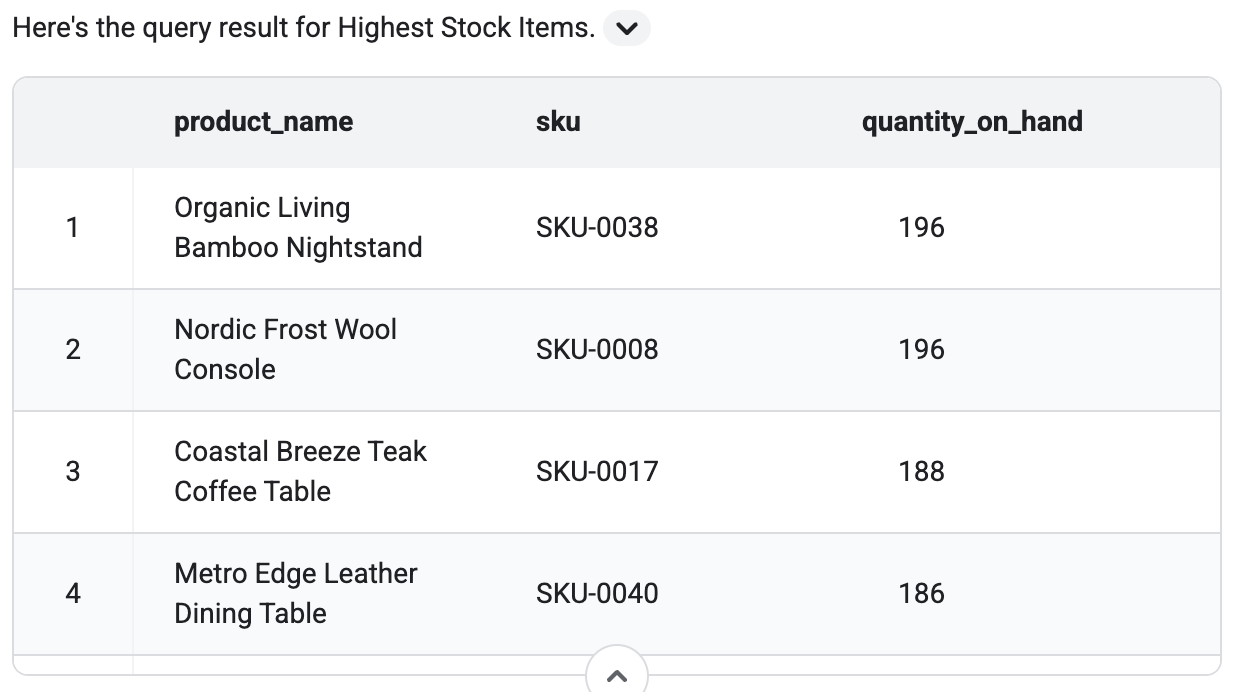
- Nella chat di test a destra, poni una domanda come:
What are the furniture items with the highest stock? - Verifica che restituisca risultati basati sui dati di esempio. Nell'output dovresti vedere una tabella simile a questa.
- Nella chat di test a destra, poni una domanda come:
- ID agente dati salvataggio:
- Sul lato sinistro dello schermo, dovresti vedere l'ID dell'agente che hai appena creato. L'aspetto sarà simile a questo:
agent_ba43c386-ae82-45e0-a2b5-1928440f0926.

- Copia l'ID.
- Esegui questo comando in Cloud Shell per salvarlo, sostituendo
YOUR_AGENT_IDcon l'ID effettivo:
echo "export BQ_DATA_AGENT_ID=YOUR_AGENT_ID" >> ~/lab_env.sh source ~/lab_env.sh - Sul lato sinistro dello schermo, dovresti vedere l'ID dell'agente che hai appena creato. L'aspetto sarà simile a questo:
Creare una cartella condivisa
In questo passaggio, creerai una cartella in Google Drive e la condividerai con il service account Cloud Run. Questa cartella verrà utilizzata dagli agenti per salvare e condividere file (come i requisiti generati).
- Vai a Google Drive.
- Fai clic su Nuovo > Nuova cartella, assegnale il nome
Unified Intelligence Labe fai clic su Crea. - Fai clic con il tasto destro del mouse sulla cartella appena creata e seleziona Condividi > Condividi.
- In Cloud Shell, esegui questo comando per ottenere l'indirizzo email del service account Compute Engine predefinito:
PROJECT_NUMBER=$(gcloud projects describe $(gcloud config get-value project) --format="value(projectNumber)") echo "${PROJECT_NUMBER}-compute@developer.gserviceaccount.com" - Copia l'indirizzo email dall'output.
- Nella finestra di dialogo di condivisione di Google Drive, aggiungi questo indirizzo email.
- Imposta il ruolo su Editor.
- Apri la cartella e copia l'ID dall'URL. L'URL sarà simile a
https://drive.google.com/drive/folders/YOUR_FOLDER_ID. Copia la stringa alfanumerica alla fine dell'URL, che viene visualizzata dopo/folders/. - In Cloud Shell, salva questo ID nel file dell'ambiente lab (sostituisci
YOUR_FOLDER_IDcon il tuo ID effettivo):echo "export GOOGLE_DRIVE_FOLDER_ID=YOUR_FOLDER_ID" >> ~/lab_env.sh source ~/lab_env.sh
Crea bucket GCS
In Cloud Shell, esegui questi comandi per creare bucket GCS per artefatti/attività, video delle campagne e log:
gcloud storage buckets create gs://$(gcloud config get-value project)-artifacts --location=us-central1
gcloud storage buckets create gs://$(gcloud config get-value project)-videos --location=us-central1
gcloud storage buckets create gs://$(gcloud config get-value project)-logs --location=us-central1
Rendere pubblico il bucket video
Per consentire al sito web di accedere ai video, rendi pubblico il bucket dei video:
gcloud storage buckets add-iam-policy-binding gs://$(gcloud config get-value project)-videos --member=allUsers --role=roles/storage.objectViewer
Concedi ruoli IAM
In questa sezione, concederai i ruoli IAM per il tuo utente e diversi service account/agenti.
Concedere ruoli all'utente
Per utilizzare le funzionalità di Discovery Engine (Ricerca e conversazione), esegui i seguenti comandi in Cloud Shell per concedere il ruolo Utente Discovery Engine al tuo account utente:
source ~/lab_env.sh

echo "export USER_ACCOUNT=$(gcloud config get-value account)" >> ~/lab_env.sh
source ~/lab_env.sh

gcloud projects add-iam-policy-binding $PROJECT_ID \
  --member="user:$USER_ACCOUNT" \
  --role="roles/discoveryengine.user"
Concedi ruoli al service account Compute Engine
In Cloud Shell, esegui questi comandi per concedere ruoli al service account Compute Engine:
source ~/lab_env.sh

PROJECT_NUMBER=$(gcloud projects describe $PROJECT_ID --format="value(projectNumber)")
echo "export PROJECT_NUMBER=${PROJECT_NUMBER}" >> ~/lab_env.sh
echo "export COMPUTE_SA=\"${PROJECT_NUMBER}-compute@developer.gserviceaccount.com\"" >> ~/lab_env.sh
source ~/lab_env.sh

gcloud projects add-iam-policy-binding $PROJECT_ID \
  --member="serviceAccount:$COMPUTE_SA" \
  --role="roles/storage.objectAdmin"

gcloud projects add-iam-policy-binding $PROJECT_ID \
  --member="serviceAccount:$COMPUTE_SA" \
  --role="roles/aiplatform.user"

gcloud projects add-iam-policy-binding $PROJECT_ID \
  --member="serviceAccount:$COMPUTE_SA" \
  --role="roles/cloudtrace.agent"

gcloud projects add-iam-policy-binding $PROJECT_ID \
  --member="serviceAccount:$COMPUTE_SA" \
  --role="roles/geminidataanalytics.dataAgentUser"

gcloud projects add-iam-policy-binding $PROJECT_ID \
  --member="serviceAccount:$COMPUTE_SA" \
  --role="roles/geminidataanalytics.dataAgentStatelessUser"

gcloud projects add-iam-policy-binding $PROJECT_ID \
  --member="serviceAccount:$COMPUTE_SA" \
  --role="roles/bigquery.dataViewer"

gcloud iam service-accounts add-iam-policy-binding $COMPUTE_SA \
  --member="serviceAccount:$COMPUTE_SA" \
  --role="roles/iam.serviceAccountTokenCreator" \
  --project=$PROJECT_ID

gcloud projects add-iam-policy-binding $PROJECT_ID \
  --member="serviceAccount:$COMPUTE_SA" \
  --role="roles/cloudbuild.builds.builder"

gcloud projects add-iam-policy-binding $PROJECT_ID \
  --member="serviceAccount:$COMPUTE_SA" \
  --role="roles/run.invoker"

gcloud projects add-iam-policy-binding $PROJECT_ID \
  --member="serviceAccount:$COMPUTE_SA" \
  --role="roles/secretmanager.secretAccessor"
Concedi ruoli al service account Discovery Engine
In Cloud Shell, esegui questi comandi per concedere ruoli al service account Discovery Engine:
source ~/lab_env.sh

echo "export DISCOVERY_ENGINE_SA=\"service-\${PROJECT_NUMBER}@gcp-sa-discoveryengine.iam.gserviceaccount.com\"" >> ~/lab_env.sh
source ~/lab_env.sh

gcloud projects add-iam-policy-binding $PROJECT_ID \
  --member="serviceAccount:$DISCOVERY_ENGINE_SA" \
  --role="roles/run.invoker"

gcloud projects add-iam-policy-binding $PROJECT_ID \
  --member="serviceAccount:$DISCOVERY_ENGINE_SA" \
  --role="roles/aiplatform.user"
Concedi ruoli al service agent AI Platform Reasoning Engine
In Cloud Shell, esegui questi comandi per concedere ruoli al service agent AI Platform Reasoning Engine:
source ~/lab_env.sh

echo "export AI_PLATFORM_RE_SA=\"service-\${PROJECT_NUMBER}@gcp-sa-aiplatform-re.iam.gserviceaccount.com\"" >> ~/lab_env.sh
source ~/lab_env.sh

gcloud projects add-iam-policy-binding $PROJECT_ID \
  --member="serviceAccount:$AI_PLATFORM_RE_SA" \
  --role="roles/storage.objectViewer"
4. Configura e implementa gli agenti
Configura e implementa tutti gli agenti personalizzati necessari per questo codelab.
Configura ed esegui il deployment dell'agente di strategia di prodotto
In questo passaggio, devi eseguire il deployment dell'agente di strategia di prodotto su Cloud Run e registrarlo nell'app Gemini Enterprise. Questo agente è responsabile del perfezionamento dei concetti di prodotto in base ai dati di mercato.
Prerequisiti
Ma prima, configurerai le variabili di ambiente per l'agente di strategia di prodotto.
- In Cloud Shell, vai alla directory dell'agente di strategia di prodotto:
cd $HOME/next-26-keynotes/genkey/fabric-unified-intelligence/agents/product-strategy - Esegui questo comando per copiare il file
.env.samplein.env:cp .env.sample .env - In Cloud Shell, esegui i seguenti comandi per compilare il file
.envcon i dettagli del progetto:source ~/lab_env.sh sed -i "s/YOUR_PROJECT_ID/${PROJECT_ID}/" .env sed -i "s/YOUR_VEO_GCS_BUCKET/${PROJECT_ID}-videos/" .env sed -i "s/YOUR_GOOGLE_DRIVE_FOLDER_ID/${GOOGLE_DRIVE_FOLDER_ID}/" .env sed -i "s/YOUR_LOGS_BUCKET_NAME/${PROJECT_ID}-logs/" .env
Esegui il deployment dell'agente di strategia per il prodotto
- Esegui il deployment in Cloud Run Ora, in Cloud Shell, esegui il deployment dell'agente in Cloud Run. Il repository include un
Makefileche semplifica questa procedura:make deploy - In Cloud Shell, esegui questo comando per ottenere l'URL del servizio di cui è stato eseguito il deployment e salvarlo nel file dell'ambiente lab:
source ~/lab_env.sh
PRODUCT_STRATEGY_URL=$(gcloud run services describe product-strategy --region us-central1 --format 'value(status.url)')
echo "export PRODUCT_STRATEGY_URL=\"${PRODUCT_STRATEGY_URL}\"" >> ~/lab_env.sh
source ~/lab_env.sh
Configura ed esegui il deployment dell'agente di ricerca di mercato
In questo passaggio, eseguirai il deployment dell'agente di ricerca di mercato su Cloud Run e lo registrerai nell'app Gemini Enterprise. Questo agente analizza le tendenze e il feedback dei clienti.
Prerequisiti
Ma prima, configurerai le variabili di ambiente per l'agente di ricerca di mercato, inclusa una chiave API per lo strumento Deep Research.
- In Cloud Shell, vai alla directory
market-research:cd $HOME/next-26-keynotes/genkey/fabric-unified-intelligence/agents/market-research - Esegui questo comando per copiare il file
.env.samplein.env:cp .env.sample .env - In Cloud Shell, esegui i seguenti comandi per compilare il file
.envcon i dettagli del progetto:source ~/lab_env.sh sed -i "s/YOUR_PROJECT_ID/${PROJECT_ID}/" .env sed -i "s/YOUR_LOGS_BUCKET_NAME/${PROJECT_ID}-logs/" .env
Crea secret
La variabile GEMINI_API_KEY viene archiviata in Secret Manager e montata nella revisione di Cloud Run al momento del deployment.
- In Cloud Shell, aggiungi
GEMINI_API_KEYal file.env:source ~/lab_env.sh echo "GEMINI_API_KEY=${GEMINI_API_KEY}" >> .env - Esegui questo comando per eseguire il push dei valori dei secret dal tuo
.envlocale a Secret Manager:make create-secrets - Esegui questo comando per concedere a Cloud Run l'accesso al secret:
make grant-secret-access
Esegui il deployment dell'agente di ricerche di mercato in Cloud Run
- In Cloud Shell, esegui il deployment dell'agente utilizzando
Makefile:make deploy - In Cloud Shell, esegui questo comando per ottenere l'URL del servizio di cui è stato eseguito il deployment e salvarlo nel file dell'ambiente lab:
source ~/lab_env.sh
MARKET_RESEARCH_URL=$(gcloud run services describe market-research --region us-central1 --format 'value(status.url)')
echo "export MARKET_RESEARCH_URL=\"${MARKET_RESEARCH_URL}\"" >> ~/lab_env.sh
source ~/lab_env.sh
Configura ed esegui il deployment dell'agente orchestratore
In questo passaggio, eseguirai il deployment dell'agente orchestratore su Cloud Run e lo registrerai nell'app Gemini Enterprise. Questo agente coordina il flusso di lavoro tra gli altri agenti.
Prerequisiti
Prima, però, devi configurare le variabili di ambiente per l'agente Orchestrator. Deve conoscere gli URL degli agenti di strategia di prodotto e ricerca di mercato che hai implementato nei passaggi precedenti.
- In Cloud Shell, vai alla directory
orchestrator:cd $HOME/next-26-keynotes/genkey/fabric-unified-intelligence/agents/orchestrator - Esegui questo comando per copiare il file
.env.samplein.env:cp .env.sample .env - In Cloud Shell, esegui i comandi seguenti per compilare il file
.envcon i dettagli del progetto e la configurazione di BigQuery Data Agent:source ~/lab_env.sh sed -i "s/YOUR_PROJECT_ID/${PROJECT_ID}/" .env sed -i "s|http://localhost:8002|${MARKET_RESEARCH_URL}|" .env sed -i "s|http://localhost:8001|${PRODUCT_STRATEGY_URL}|" .env sed -i "s/YOUR_BQ_DATA_AGENT_PROJECT/${PROJECT_ID}/" .env sed -i "s/YOUR_BQ_DATA_AGENT_ID/${BQ_DATA_AGENT_ID}/" .env sed -i "s/YOUR_LOGS_BUCKET_NAME/${PROJECT_ID}-logs/" .env
Esegui il deployment dell'agente di orchestrazione
- In Cloud Shell, esegui il deployment dell'agente Orchestrator utilizzando
Makefile:make deploy
Una volta eseguito il deployment, riceverai un URL per l'agente di orchestrazione.
- In Cloud Shell, esegui questo comando per ottenere l'URL del servizio di cui è stato eseguito il deployment e salvarlo nel file dell'ambiente lab:
source ~/lab_env.sh
ORCHESTRATOR_URL=$(gcloud run services describe orchestrator --region us-central1 --format 'value(status.url)')
echo "export ORCHESTRATOR_URL=\"${ORCHESTRATOR_URL}\"" >> ~/lab_env.sh
source ~/lab_env.sh
Configura e implementa l'agente di sviluppo
In questo passaggio, eseguirai il deployment dell'agente di sviluppo su Cloud Run e lo registrerai nell'app Gemini Enterprise. Questo agente traduce i piani in azioni creando attività e codice di scaffolding. L'agente di sviluppo può integrarsi con Jira per creare ticket, come mostrato nella demo di Keynote. Tuttavia, per questo codelab, salteremo l'integrazione di Jira e faremo in modo che l'agente salvi le attività in Google Cloud Storage.
Prerequisiti
Ma prima, configurerai le variabili di ambiente per l'agente di sviluppo.
- In Cloud Shell, vai alla directory
dev-agent:cd $HOME/next-26-keynotes/genkey/fabric-unified-intelligence/agents/dev-agent - Esegui questo comando per copiare il file
.env.samplein.env:cp .env.sample .env - In Cloud Shell, esegui i seguenti comandi per compilare il file
.envcon i dettagli del progetto:source ~/lab_env.sh sed -i "s/YOUR_PROJECT_ID/${PROJECT_ID}/" .env sed -i "s/YOUR_ASSET_BUCKET_NAME/${PROJECT_ID}-artifacts/" .env sed -i "s/YOUR_VEO_GCS_BUCKET/${PROJECT_ID}-videos/" .env sed -i "s/YOUR_LOGS_BUCKET_NAME/${PROJECT_ID}-logs/" .env
Esegui il deployment dell'agente di sviluppo
- In Cloud Shell, esegui il deployment dell'agente di sviluppo utilizzando
Makefile:make deploy
Una volta eseguito il deployment, riceverai un URL per l'agente di sviluppo.
- In Cloud Shell, esegui questo comando per ottenere l'URL del servizio di cui è stato eseguito il deployment e salvarlo nel file dell'ambiente lab:
source ~/lab_env.sh
DEV_AGENT_URL=$(gcloud run services describe dev-agent --region us-central1 --format 'value(status.url)')
echo "export DEV_AGENT_URL=\"${DEV_AGENT_URL}\"" >> ~/lab_env.sh
source ~/lab_env.sh
5. Configurare Gemini Enterprise e registrare gli agenti
In questo codelab, utilizziamo Gemini Enterprise per registrare e gestire gli agenti, consentendo loro di interagire con Workspace e altri sistemi aziendali e rendendoli disponibili per l'interazione degli utenti.
Per questo codelab, dovrai registrarti per una prova di Gemini Enterprise Plus. Creerai anche un'app che utilizzerai per registrare i tuoi agenti.
Registrati alla prova di Gemini Enterprise
Poiché abbiamo già attivato l'API Discovery Engine, non devi avviare esplicitamente una prova. Viene invece visualizzato un pulsante diverso per creare la tua prima app.
- Vai alla pagina Gemini Enterprise in console Google Cloud.
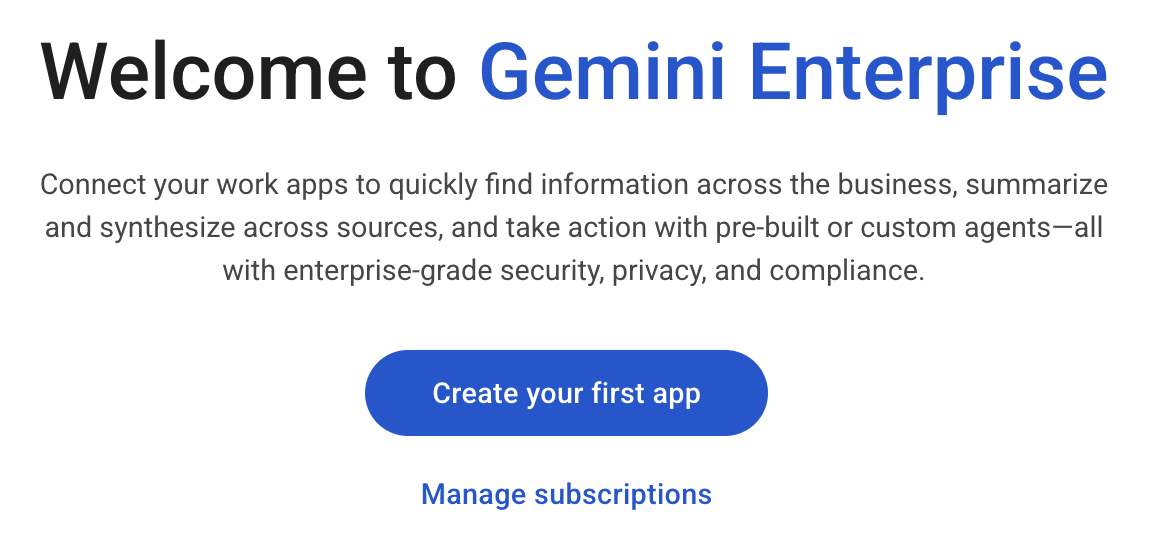
- Viene visualizzata una schermata di benvenuto. Fai clic su "Crea la tua prima app".
Crea un'applicazione
- Inserisci
n26-unifiedcome nome dell'app. Prendi nota del banner della prova senza costi visualizzato sullo schermo.
- Lascia invariati i valori predefiniti degli altri campi e fai clic su "Crea".
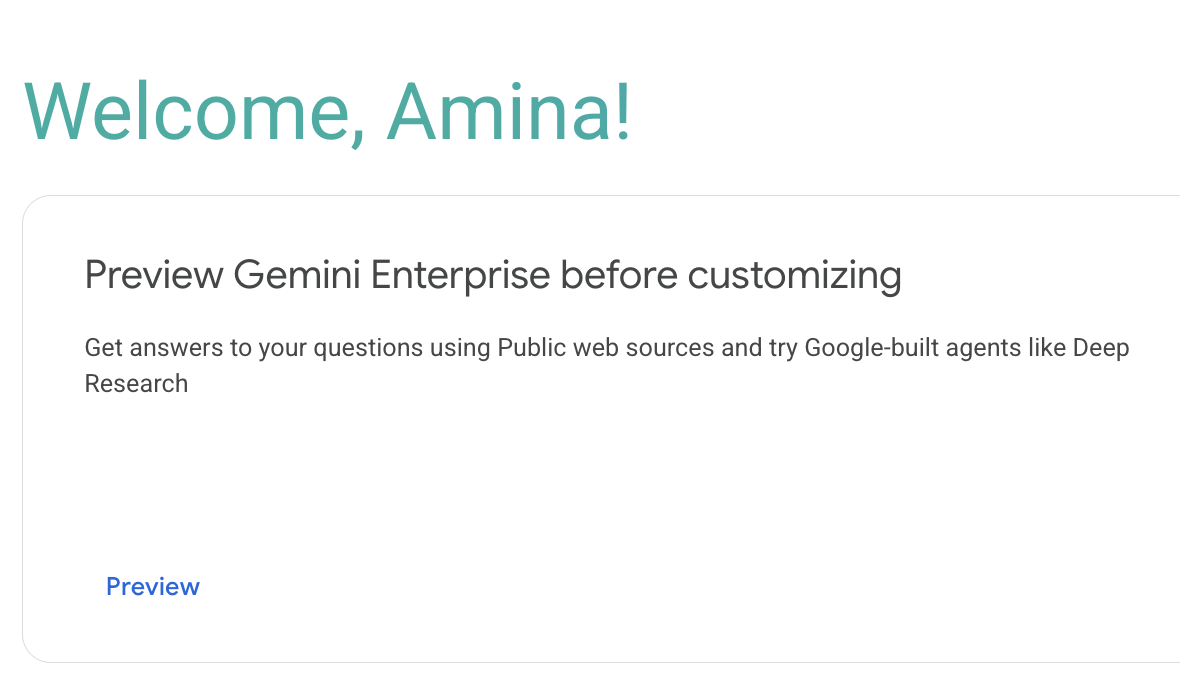
- Viene visualizzata una schermata di benvenuto. Fai clic sul link Anteprima.
- Si aprirà una nuova finestra con l'applicazione web Gemini Enterprise. Prendi nota dell'URL nella parte superiore dello schermo nella barra degli URL. Avrai bisogno di questo URL nelle sezioni future per accedere all'applicazione. Dovrebbe avere un aspetto simile a
https://vertexaisearch.cloud.google.com/home/cid/ebb52d4a-b33b-4007-a180-91d02fa124e1.
Registra agenti personalizzati
Affinché Gemini Enterprise possa utilizzare il tuo agente, devi registrarlo con un'applicazione Gemini Enterprise. Gli agenti personalizzati di cui è stato eseguito il deployment in Cloud Run possono essere registrati con l'integrazione A2A (Agent-to-Agent).
- In una finestra separata della console, vai alla schermata delle app Gemini Enterprise.
- Fai clic sull'app denominata
n26-unified. - Nel menu di navigazione a sinistra, fai clic su Agenti.
Registra l'agente di strategia di prodotto
- Per ottenere la scheda dell'agente, esegui questo comando in Cloud Shell:
source ~/lab_env.sh TOKEN=$(gcloud auth print-identity-token) curl -H "Content-Type: application/json" \ -H "Authorization: Bearer ${TOKEN}" $PRODUCT_STRATEGY_URL/.well-known/agent-card.json | jq - Fai clic su + Aggiungi agente.
- Fai clic su Agente personalizzato tramite A2A.
- Incolla il JSON della scheda dell'agente dal passaggio precedente nella casella di testo.
- Fai clic su Anteprima dettagli agente.
- Fai clic su Avanti.
- Fai clic su Salta e termina per l'autorizzazione dell'agente.
- Nella scheda Autorizzazioni utente, assegna il ruolo Agent User a Tutti gli utenti.
- Fai clic su Salva.
Registra l'agente di ricerca di mercato con l'applicazione Gemini Enterprise
- Per ottenere la scheda dell'agente, esegui questo comando in Cloud Shell:
source ~/lab_env.sh TOKEN=$(gcloud auth print-identity-token) curl -H "Content-Type: application/json" \ -H "Authorization: Bearer ${TOKEN}" $MARKET_RESEARCH_URL/.well-known/agent-card.json | jq - Fai clic su + Aggiungi agente.
- Fai clic su Agente personalizzato tramite A2A.
- Incolla il JSON della scheda dell'agente dal passaggio precedente nella casella di testo.
- Fai clic su Anteprima dettagli agente.
- Fai clic su Avanti.
- Fai clic su Salta e termina per l'autorizzazione dell'agente.
- Nella scheda Autorizzazioni utente, assegna il ruolo Agent User a Tutti gli utenti.
- Fai clic su Salva.
Registra l'agente di orchestrazione
- Per ottenere la scheda dell'agente, esegui questo comando in Cloud Shell:
source ~/lab_env.sh TOKEN=$(gcloud auth print-identity-token) curl -H "Content-Type: application/json" \ -H "Authorization: Bearer ${TOKEN}" $ORCHESTRATOR_URL/.well-known/agent-card.json | jq - Fai clic su + Aggiungi agente.
- Fai clic su Agente personalizzato tramite A2A.
- Incolla il JSON della scheda dell'agente dal passaggio precedente nella casella di testo.
- Fai clic su Anteprima dettagli agente.
- Fai clic su Avanti.
- Fai clic su Salta e termina per l'autorizzazione dell'agente.
- Nella scheda Autorizzazioni utente, assegna il ruolo Agent User a Tutti gli utenti.
- Fai clic su Salva.
Registra l'agente di sviluppo
- Per ottenere la scheda dell'agente, esegui questo comando in Cloud Shell:
source ~/lab_env.sh TOKEN=$(gcloud auth print-identity-token) curl -H "Content-Type: application/json" \ -H "Authorization: Bearer ${TOKEN}" $DEV_AGENT_URL/.well-known/agent-card.json | jq - Fai clic su + Aggiungi agente.
- Fai clic su Agente personalizzato tramite A2A.
- Incolla il JSON della scheda dell'agente dal passaggio precedente nella casella di testo.
- Fai clic su Anteprima dettagli agente.
- Fai clic su Avanti.
- Fai clic su Salta e termina per l'autorizzazione dell'agente.
- Nella scheda Autorizzazioni utente, assegna il ruolo Agent User a Tutti gli utenti.
- Fai clic su Salva.
6. Atto 1: Strategia e orchestrazione in Gemini Enterprise
In questa sezione del lab, interpreterai il ruolo del vicepresidente del merchandising di "Organic Living", responsabile del rilancio delle linee di prodotti con vendite piatte/in calo.
Per rilanciare alcune linee di prodotto meno popolari, chiederai al tuo agente di analizzare le tendenze, identificare le scorte morte nel tuo magazzino e organizzare una campagna di rilancio. Vedrai come Gemini Enterprise coordina più agenti per rispondere a un singolo prompt complesso.
Vai all'URL dell'app Gemini Enterprise
Questo è l'URL che hai annotato nel passaggio 4: configura Gemini Enterprise e registra gli agenti. Se non hai l'URL, puoi ottenerlo seguendo questi passaggi:
- Vai alla schermata delle app Gemini Enterprise
- Fai clic sull'app denominata
n26-unified. - Fai clic sull'URL che inizia con
https://vertexaisearch.cloud.google.com
Chiedere all'agente di aiutarti con l'attività
- Inizia nella nuova chat digitando nella casella di chat della home page o facendo clic su Nuova chat nel riquadro di navigazione a sinistra.
- Aggiungi il seguente prompt:
Analyze current interior design trends and identify dead stock in our warehouse that matches the trend. Orchestrate a relaunch campaign - Fai clic su Invia (l'icona con l'aeroplano di carta) e guarda l'agente Orchestrator fare la sua magia.
Osserva l'output
Con un solo prompt, più agenti completano una serie di attività in pochi minuti anziché ore.
- Market Research Agent, basato su Deep Research, analizza le informazioni più recenti della Ricerca Google per trovare le ultime tendenze di design.
- Data Insights Agent si connette ai dati di prodotto globali e inserisce i risultati della ricerca nel nostro catalogo interno per identificare gli articoli "invenduti" (inventario a bassa velocità) che corrispondono a questi criteri di tendenza.
- L'agente di strategia di prodotto mette insieme tutti gli elementi per generare una strategia di campagna di rilancio basata sulla ricerca e sui dati degli altri agenti.
Approva il piano e osserva l'output
- Rispondi con
Yesper approvare il piano - Osserva l'output
- Inizia con approfondimenti dell'agente di ricerca di mercato e include un piano completo, tra cui il rebranding del sito web.
- Include i dati recuperati dai nostri dati di prodotto utilizzando l'agente BigQuery Data che abbiamo configurato in precedenza.
- Prendi nota delle fonti in fondo all'output per avere fiducia nell'analisi e nei consigli.
Generare video in base al nuovo stile Organic Living
- Nella chat, chiedi all'agente di strategia di prodotto di generare video. Inizia digitando
@Producte selezionando Agente di strategia di prodotto dall'elenco. - Aggiungi il seguente prompt:
generate three videos for the landing page - Gemini utilizzerà l'agente di strategia di prodotto per generare asset video e fornire i relativi URL.
Coordinarsi con il team di sviluppo
Nella demo della presentazione, l'agente di sviluppo ha inviato una notifica di Google Chat al team di sviluppo. Tuttavia, abbiamo rimosso questo passaggio dal codelab perché i webhook in entrata non sono supportati sugli account Gmail personali. L'agente di sviluppo si concentrerà invece sulla creazione dell'attività in Google Cloud Storage.
- Nella chat, chiedi all'agente sviluppatore di creare un'attività per il team di sviluppo. Inizia digitando
@Deve selezionando Dev Agent dall'elenco. - Aggiungi il seguente prompt:
create a task for the dev team to get started on the new product landing page. - Osserva l'output. L'agente di sviluppo confermerà di aver creato un'attività e fornirà un ID attività (ad es.
TASK-A3F7B2C1). Prendi nota di questo ID attività, in quanto ti servirà nell'atto 2.
7. Atto 2: crea in Gemini CLI
In questo atto, passi al ruolo di sviluppatore. Ti è stato assegnato il compito di creare e lanciare la pagina di destinazione per la nuova campagna, dando seguito all'attività creata nell'Atto 1.
Utilizzerai Gemini CLI per creare il sito web "Organic Living" in base a una specifica di progettazione presente nel file dell'attività. Gemini CLI è un agente AI open source che porta la potenza di Gemini nella riga di comando. È già preinstallato nel tuo ambiente Cloud Shell.
Configura Gemini CLI
- In Cloud Shell, crea una nuova directory per il progetto del tuo sito web e vai al suo interno:
mkdir -p $HOME/website cd $HOME/website - Copia le istruzioni
GEMINI.mde l'immagine di progettazione dal repository clonato alla directory di lavoro:cp $HOME/next-26-keynotes/genkey/fabric-unified-intelligence/gemini-cli/GEMINI.md . cp $HOME/next-26-keynotes/genkey/fabric-unified-intelligence/gemini-cli/Organic_Living_Website_Design.png . - Crea la directory di configurazione dell'agente e il file
dev-agent.md:source ~/lab_env.sh mkdir -p ~/.gemini/agents cat > ~/.gemini/agents/dev-agent.md <<EOF --- kind: remote name: dev-agent agent_card_url: ${DEV_AGENT_URL}/.well-known/agent-card.json description: "Task assistant. Use for: creating/looking up/starting APPDEV tasks." auth: type: google-credentials --- EOF
Inizia a scrivere prompt
- Esegui
gemini-cliper avviare l'interazione:source ~/lab_env.sh gemini - Ti verrà chiesto se ritieni attendibili i file in questa cartella. Seleziona l'opzione 1. Cartella Fiducia (sito web).
- Digita
authe premi Invio nel prompt della CLI Gemini. - Seleziona Usa chiave API Gemini. In questo modo, verrà utilizzata automaticamente la variabile di ambiente
GEMINI_API_KEYcaricata dalab_env.sh.
- Al prompt
gemini>, comunica all'agente che vuoi lavorare all'attività creata nell'atto 1 (sostituisciTASK-A3F7B2C1con l'ID attività effettivo che hai annotato):@dev-agent let me work on TASK-A3F7B2C1 - Ora chiedi all'agente di creare il sito web:
Build and deploy itGEMINI.mdnella directory corrente e inizierà a creare il sito web in base alle specifiche. - Una volta completati la build e il deployment, l'agente restituirà i risultati, incluso l'URL del servizio Cloud Run di cui è stato eseguito il deployment.
- Fai clic sull'URL fornito per aprire il nuovo sito web "Organic Living" in una nuova scheda e verificare che corrisponda alle specifiche di progettazione.
8. Riepilogo
In questo codelab hai dimostrato con successo la potenza del "tessuto dell'intelligence unificata" completando un flusso di lavoro complesso e in più passaggi in diversi ruoli e ambienti:
- Orchestrazione di un sistema multi-agente: in Gemini Enterprise, hai utilizzato un singolo prompt per coinvolgere un team di agenti (ricerca di mercato, approfondimenti sui dati e strategia di prodotto) per analizzare le tendenze, identificare l'inventario e sviluppare una strategia di rilancio. Un prompt consente di svolgere molte attività senza doverle completare separatamente.
- Asset multimediali generati: hai utilizzato l'agente di strategia di prodotto per generare asset video per la nuova linea di prodotti.
- Trasferimento interfunzionale simulato: hai utilizzato l'agente di sviluppo per generare un'attività in GCS, simulando un trasferimento dal team aziendale al team di sviluppo. Il sistema ha mantenuto il contesto condiviso senza che tu dovessi condividerlo direttamente.
- Creazione di un sito web con Gemini CLI: in Cloud Shell, hai cambiato ruolo in sviluppatore e hai utilizzato Gemini CLI per creare ed eseguire il deployment di una pagina di destinazione in base all'attività creata nel passaggio precedente e alle specifiche di progettazione in
GEMINI.md.
Questo flusso di lavoro mostra come Gemini Enterprise può collegare diversi strumenti, origini dati e ruoli per semplificare processi aziendali complessi.
9. Elimina
Questo lab crea molte risorse e per questo motivo ti consigliamo di eliminare l'intero progetto per evitare una lunga procedura di liberare spazio.
- In Cloud Shell, esegui questo comando per eliminare l'intero progetto Google Cloud:
source ~/lab_env.sh
gcloud projects delete "${PROJECT_ID}"
10. Complimenti
Complimenti! Hai completato correttamente il codelab "Fabric of Unified Intelligence".