

1. Wprowadzenie
Witamy w samouczku „Fabric of Unified Intelligence”! To ćwiczenie jest częścią demonstracji podczas przemówienia na konferencji Google Cloud Next ’26.
W tym module dowiesz się, jak używać Gemini Enterprise do zarządzania wieloma agentami wdrożonymi w Cloud Run, udostępniania kontekstu w celu płynnego przekazywania zadań i usprawniania przepływów pracy.
Wyobraź sobie, że jesteś menedżerem produktu w fikcyjnej marce nowoczesnych mebli „Organic Living”. Chcesz wprowadzić nową linię produktów, ale standardowe badania rynku i procesy projektowania trwają zbyt długo. W tym module wdrożysz zespół agentów AI, aby zautomatyzować i przyspieszyć ten proces:
- Agent ds. strategii dotyczącej produktów: udoskonala koncepcje produktów na podstawie danych rynkowych.
- Agent ds. badań rynku: analizuje trendy i opinie klientów.
- Agent aranżujący: koordynuje przepływ pracy między innymi agentami.
- Agent programistyczny: przekształca plany w działania, tworząc zgłoszenia i szkielety kodu.
Po ukończeniu tego modułu będziesz mieć działający system wieloagentowy wdrożony w Cloud Run i zarządzany za pomocą Gemini Enterprise, co pokaże możliwości zunifikowanej inteligencji.
Wymagania wstępne
- Podstawowa znajomość konsoli Google Cloud i
gcloudinterfejsu wiersza poleceń.
Jakie zadania wykonasz
- wdrożyć system wieloagentowy w Cloud Run;
- Zarejestruj agentów w Gemini Enterprise.
- W Gemini Enterprise możesz wykonywać te czynności:
- analizować dane i generować statystyki na ich podstawie,
- Twórz filmy o swoich produktach za pomocą Veo.
- Generuj wymagania dla zespołu programistów, aby zaktualizować witrynę na podstawie statystyk.
Czego potrzebujesz
- przeglądarka, np. Chrome;
- konto Google,
2. Konfiguracja środowiska
Konfiguracja projektu
Tworzenie projektu Google Cloud
- W konsoli Google Cloud na stronie wyboru projektu wybierz lub utwórz projekt w chmurze Google Cloud.
- Sprawdź, czy w projekcie Cloud włączone są płatności. Dowiedz się, jak sprawdzić, czy w projekcie są włączone płatności.
Aktywowanie Cloud Shell
Cloud Shell to środowisko wiersza poleceń działające w Google Cloud, które zawiera niezbędne narzędzia.
- U góry konsoli Google Cloud kliknij Aktywuj Cloud Shell.
- Po połączeniu z Cloud Shell sprawdź uwierzytelnianie:
gcloud auth list - Sprawdź, czy projekt jest skonfigurowany:
gcloud config get project - Jeśli projekt nie jest ustawiony zgodnie z oczekiwaniami, ustaw go:
export PROJECT_ID=<YOUR_PROJECT_ID>
gcloud config set project $PROJECT_ID
Inicjowanie pliku zmiennych środowiskowych
Aby mieć pewność, że zmienne środowiskowe zostaną zachowane w przypadku rozłączenia sesji Cloud Shell, zapiszesz je w pliku i w razie potrzeby będziesz je wczytywać.
- W Cloud Shell utwórz plik i dodaj do niego identyfikator projektu:
echo "export PROJECT_ID=$(gcloud config get-value project)" > ~/lab_env.sh
source ~/lab_env.sh
Uzyskiwanie klucza interfejsu Gemini API z AI Studio
Agent do badań rynkowych korzysta z interfejsu Gemini Deep Research Interactions API. deep_research wywołuje interfejs Gemini Deep Research Interactions API, który jest obecnie dostępny tylko w punkcie końcowym AI Studio. Tworzy on osobny element genai.Client z elementem vertexai=False i przeprowadza uwierzytelnianie za pomocą klucza interfejsu API przechowywanego w zmiennej środowiskowej GEMINI_API_KEY.
- Otwórz Google AI Studio.
- Zaloguj się przy użyciu swojego konta Google.
- Kliknij Utwórz klucz interfejsu API.
- Nadaj kluczowi nazwę
Unified Intelligence Agents. - W sekcji Wybierz zaimportowany projekt wybierz projekt lub go zaimportuj.
- Kliknij Utwórz klucz.
- Skopiuj wygenerowany klucz interfejsu API z panelu szczegółów.
- W Cloud Shell zapisz ten klucz w pliku środowiska laboratorium (zastąp
YOUR_GEMINI_API_KEYrzeczywistym kluczem):echo "export GEMINI_API_KEY=\"YOUR_GEMINI_API_KEY\"" >> ~/lab_env.sh source ~/lab_env.sh
Włącz interfejsy API
- W Cloud Shell włącz interfejsy API wymagane w tym module:
gcloud services enable \
  cloudresourcemanager.googleapis.com \
  aiplatform.googleapis.com \
  storage.googleapis.com \
  run.googleapis.com \
  bigquery.googleapis.com \
  cloudbuild.googleapis.com \
  iam.googleapis.com \
  discoveryengine.googleapis.com \
  geminidataanalytics.googleapis.com \
  cloudaicompanion.googleapis.com \
  secretmanager.googleapis.com
Klonowanie repozytorium
Zanim skonfigurujesz zbiór danych i agenty, musisz sklonować repozytorium zawierające kod źródłowy i skrypty danych.
- W Cloud Shell sklonuj repozytorium
next-26-keynotes:cd $HOME git clone https://github.com/GoogleCloudPlatform/next-26-keynotes.git
3. Konfiguracja danych i zasobów
Konfigurowanie danych i agenta BigQuery
W tym kroku utworzysz zbiór danych BigQuery, wypełnisz go przykładowymi danymi o asortymencie mebli i sprzedaży, a następnie utworzysz agenta danych BigQuery, który będzie analizować te dane.
- W Cloud Shell przejdź do katalogu
data:cd $HOME/next-26-keynotes/genkey/fabric-unified-intelligence/data - Aby uwierzytelnić się za pomocą domyślnych danych logowania aplikacji, uruchom to polecenie i postępuj zgodnie z instrukcjami:
gcloud auth application-default login - Uruchom skrypt konfiguracji, aby utworzyć zbiór danych, tabele i widok:
chmod +x setup_bigquery.sh ./setup_bigquery.sh- Zbiór danych:
unified_intelligence_fabric_demo - Tabela:
furniture_stock - Tabela:
furniture_sales - Widok:
dead_stock_view
- Zbiór danych:
- Uruchom skrypt w Pythonie, aby wypełnić tabele przykładowymi danymi za pomocą narzędzia
uv:uv run --with google-cloud-bigquery ./populate_tables.py - Utwórz agenta danych BigQuery:
- W konsoli Cloud otwórz BigQuery Agents Hub.
- W sekcji Katalog agentów kliknij Nowy agent.
- Ustaw nazwę agenta na
Unified Intelligence Data Agent. - W polu Źródło wiedzy ustaw tabele w utworzonym właśnie zbiorze danych (
furniture_stock,furniture_sales).- Wyszukaj tabele, wpisując
furniture. - Naciśnij Enter.
- Wybierz 2 tabele (
furniture_stock,furniture_sales). - Kliknij Dodaj.
- Wyszukaj tabele, wpisując
- Kliknij Opublikuj.
- Gdy pojawi się prośba o udostępnienie agenta, kliknij „Anuluj”. Role do konta usługi Compute dodasz w późniejszym kroku.
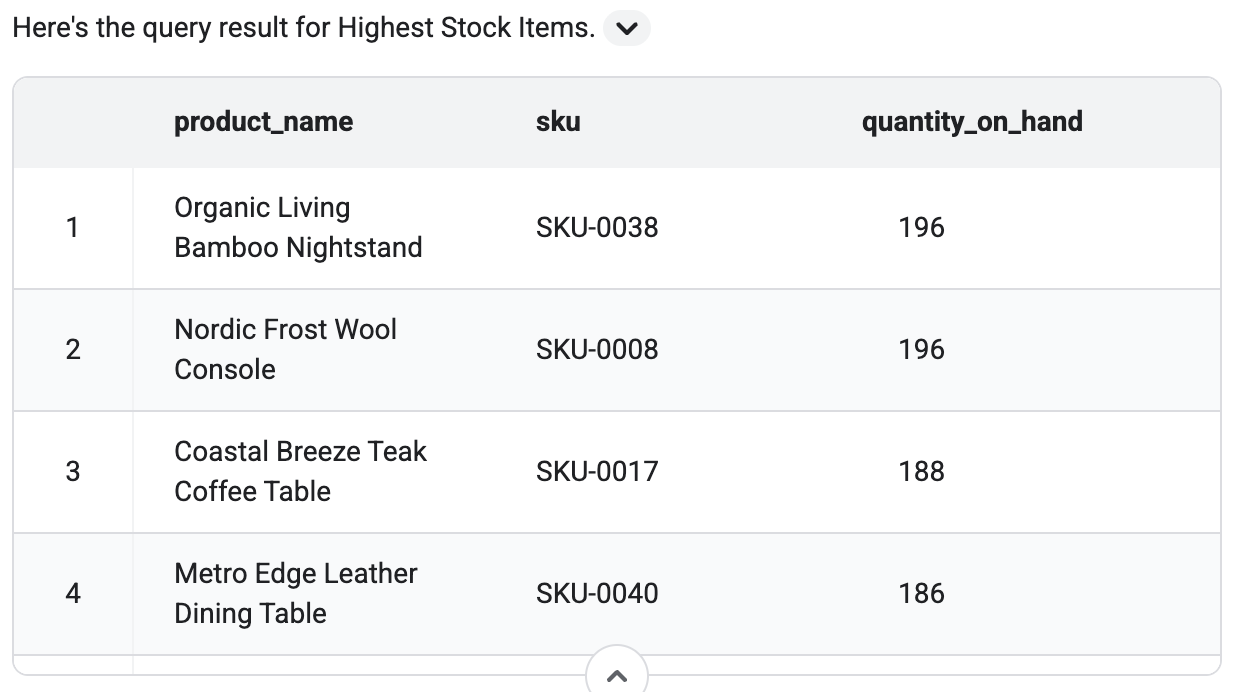
- Przetestuj agenta:
- Na czacie testowym po prawej stronie zadaj pytanie, np.:
What are the furniture items with the highest stock? - Sprawdź, czy zwraca wyniki na podstawie przykładowych danych. W danych wyjściowych powinna być widoczna tabela podobna do tej.
- Na czacie testowym po prawej stronie zadaj pytanie, np.:
- Identyfikator agenta zapisywania danych:
- Po lewej stronie ekranu powinien być widoczny identyfikator utworzonego agenta. Będzie to wyglądać tak:
agent_ba43c386-ae82-45e0-a2b5-1928440f0926.

- Skopiuj identyfikator.
- Aby zapisać ten identyfikator, uruchom w Cloud Shell to polecenie, zastępując
YOUR_AGENT_IDrzeczywistym identyfikatorem:
echo "export BQ_DATA_AGENT_ID=YOUR_AGENT_ID" >> ~/lab_env.sh source ~/lab_env.sh - Po lewej stronie ekranu powinien być widoczny identyfikator utworzonego agenta. Będzie to wyglądać tak:
Tworzenie folderu udostępnionego
W tym kroku utworzysz folder na Dysku Google i udostępnisz go kontu usługi Cloud Run. Ten folder będzie używany przez agentów do zapisywania i udostępniania plików (np. wygenerowanych wymagań).
- Otwórz Dysk Google.
- Kliknij Nowy > Nowy folder, nadaj mu nazwę
Unified Intelligence Labi kliknij Utwórz. - Kliknij prawym przyciskiem myszy nowo utworzony folder i wybierz Udostępnij > Udostępnij.
- Aby uzyskać adres e-mail domyślnego konta usługi Compute Engine, uruchom w Cloud Shell to polecenie:
PROJECT_NUMBER=$(gcloud projects describe $(gcloud config get-value project) --format="value(projectNumber)") echo "${PROJECT_NUMBER}-compute@developer.gserviceaccount.com" - Skopiuj adres e-mail z danych wyjściowych.
- W oknie udostępniania na Dysku Google dodaj ten adres e-mail.
- Ustaw rolę na Edytujący.
- Otwórz folder i skopiuj identyfikator z adresu URL. Adres URL będzie wyglądał tak:
https://drive.google.com/drive/folders/YOUR_FOLDER_ID. Skopiuj ciąg alfanumeryczny na końcu adresu URL, który pojawia się po znaku/folders/. - W Cloud Shell zapisz ten identyfikator w pliku środowiska laboratorium (zastąp
YOUR_FOLDER_IDrzeczywistym identyfikatorem):echo "export GOOGLE_DRIVE_FOLDER_ID=YOUR_FOLDER_ID" >> ~/lab_env.sh source ~/lab_env.sh
Tworzenie zasobników GCS
Aby utworzyć zasobniki GCS na potrzeby artefaktów/zadań, filmów z kampanii i logów, uruchom w Cloud Shell te polecenia:
gcloud storage buckets create gs://$(gcloud config get-value project)-artifacts --location=us-central1
gcloud storage buckets create gs://$(gcloud config get-value project)-videos --location=us-central1
gcloud storage buckets create gs://$(gcloud config get-value project)-logs --location=us-central1
Ustawianie publicznej dostępności zasobnika z filmami
Aby umożliwić witrynie dostęp do filmów, ustaw zasobnik filmów jako publiczny:
gcloud storage buckets add-iam-policy-binding gs://$(gcloud config get-value project)-videos --member=allUsers --role=roles/storage.objectViewer
Przyznawanie ról uprawnień
W tej sekcji przypiszesz role uprawnień użytkownikowi oraz kilku kontom usługi i agentom.
Przypisywanie ról użytkownikowi
Aby korzystać z funkcji Discovery Engine (wyszukiwanie i rozmowa), uruchom w Cloud Shell te polecenia, aby przypisać do konta użytkownika rolę Użytkownik Discovery Engine:
source ~/lab_env.sh

echo "export USER_ACCOUNT=$(gcloud config get-value account)" >> ~/lab_env.sh
source ~/lab_env.sh

gcloud projects add-iam-policy-binding $PROJECT_ID \
  --member="user:$USER_ACCOUNT" \
  --role="roles/discoveryengine.user"
Przypisywanie ról do konta usługi Compute Engine
W Cloud Shell uruchom te polecenia, aby przyznać role kontu usługi Compute Engine:
source ~/lab_env.sh

PROJECT_NUMBER=$(gcloud projects describe $PROJECT_ID --format="value(projectNumber)")
echo "export PROJECT_NUMBER=${PROJECT_NUMBER}" >> ~/lab_env.sh
echo "export COMPUTE_SA=\"${PROJECT_NUMBER}-compute@developer.gserviceaccount.com\"" >> ~/lab_env.sh
source ~/lab_env.sh

gcloud projects add-iam-policy-binding $PROJECT_ID \
  --member="serviceAccount:$COMPUTE_SA" \
  --role="roles/storage.objectAdmin"

gcloud projects add-iam-policy-binding $PROJECT_ID \
  --member="serviceAccount:$COMPUTE_SA" \
  --role="roles/aiplatform.user"

gcloud projects add-iam-policy-binding $PROJECT_ID \
  --member="serviceAccount:$COMPUTE_SA" \
  --role="roles/cloudtrace.agent"

gcloud projects add-iam-policy-binding $PROJECT_ID \
  --member="serviceAccount:$COMPUTE_SA" \
  --role="roles/geminidataanalytics.dataAgentUser"

gcloud projects add-iam-policy-binding $PROJECT_ID \
  --member="serviceAccount:$COMPUTE_SA" \
  --role="roles/geminidataanalytics.dataAgentStatelessUser"

gcloud projects add-iam-policy-binding $PROJECT_ID \
  --member="serviceAccount:$COMPUTE_SA" \
  --role="roles/bigquery.dataViewer"

gcloud iam service-accounts add-iam-policy-binding $COMPUTE_SA \
  --member="serviceAccount:$COMPUTE_SA" \
  --role="roles/iam.serviceAccountTokenCreator" \
  --project=$PROJECT_ID

gcloud projects add-iam-policy-binding $PROJECT_ID \
  --member="serviceAccount:$COMPUTE_SA" \
  --role="roles/cloudbuild.builds.builder"

gcloud projects add-iam-policy-binding $PROJECT_ID \
  --member="serviceAccount:$COMPUTE_SA" \
  --role="roles/run.invoker"

gcloud projects add-iam-policy-binding $PROJECT_ID \
  --member="serviceAccount:$COMPUTE_SA" \
  --role="roles/secretmanager.secretAccessor"
Przypisywanie ról do konta usługi Discovery Engine
Aby przyznać role kontu usługi Discovery Engine, uruchom w Cloud Shell te polecenia:
source ~/lab_env.sh

echo "export DISCOVERY_ENGINE_SA=\"service-\${PROJECT_NUMBER}@gcp-sa-discoveryengine.iam.gserviceaccount.com\"" >> ~/lab_env.sh
source ~/lab_env.sh

gcloud projects add-iam-policy-binding $PROJECT_ID \
  --member="serviceAccount:$DISCOVERY_ENGINE_SA" \
  --role="roles/run.invoker"

gcloud projects add-iam-policy-binding $PROJECT_ID \
  --member="serviceAccount:$DISCOVERY_ENGINE_SA" \
  --role="roles/aiplatform.user"
Przyznawanie ról agentowi usługi AI Platform Reasoning Engine
W Cloud Shell uruchom te polecenia, aby przyznać role agentowi usługi AI Platform Reasoning Engine:
source ~/lab_env.sh

echo "export AI_PLATFORM_RE_SA=\"service-\${PROJECT_NUMBER}@gcp-sa-aiplatform-re.iam.gserviceaccount.com\"" >> ~/lab_env.sh
source ~/lab_env.sh

gcloud projects add-iam-policy-binding $PROJECT_ID \
  --member="serviceAccount:$AI_PLATFORM_RE_SA" \
  --role="roles/storage.objectViewer"
4. Konfigurowanie i wdrażanie agentów
Skonfiguruj i wdroż wszystkie niestandardowe agenty potrzebne do tego ćwiczenia.
Konfigurowanie i wdrażanie agenta strategii dotyczącej produktu
W tym kroku wdrożysz agenta strategii dotyczącej produktu w Cloud Run i zarejestrujesz go w aplikacji Gemini Enterprise. Ten agent odpowiada za ulepszanie koncepcji produktów na podstawie danych rynkowych.
Wymagania wstępne
Najpierw jednak skonfigurujesz zmienne środowiskowe dla agenta strategii dotyczącej produktu.
- W Cloud Shell przejdź do katalogu Product Strategy Agent:
cd $HOME/next-26-keynotes/genkey/fabric-unified-intelligence/agents/product-strategy - Uruchom to polecenie, aby skopiować plik
.env.sampledo.env:cp .env.sample .env - W Cloud Shell uruchom te polecenia, aby wypełnić plik
.envszczegółami projektu:source ~/lab_env.sh sed -i "s/YOUR_PROJECT_ID/${PROJECT_ID}/" .env sed -i "s/YOUR_VEO_GCS_BUCKET/${PROJECT_ID}-videos/" .env sed -i "s/YOUR_GOOGLE_DRIVE_FOLDER_ID/${GOOGLE_DRIVE_FOLDER_ID}/" .env sed -i "s/YOUR_LOGS_BUCKET_NAME/${PROJECT_ID}-logs/" .env
Wdrażanie agenta strategii dotyczącej produktu
- Wdrażanie w Cloud Run Teraz w Cloud Shell wdróż agenta w Cloud Run. Repozytorium zawiera
Makefile, który upraszcza ten proces:make deploy - W Cloud Shell uruchom to polecenie, aby uzyskać adres URL wdrożonej usługi i zapisać go w pliku środowiska modułu:
source ~/lab_env.sh
PRODUCT_STRATEGY_URL=$(gcloud run services describe product-strategy --region us-central1 --format 'value(status.url)')
echo "export PRODUCT_STRATEGY_URL=\"${PRODUCT_STRATEGY_URL}\"" >> ~/lab_env.sh
source ~/lab_env.sh
Konfigurowanie i wdrażanie agenta do badań rynku
W tym kroku wdrożysz agenta do badań rynku w Cloud Run i zarejestrujesz go w aplikacji Gemini Enterprise. Ten agent analizuje trendy i opinie klientów.
Wymagania wstępne
Najpierw jednak skonfigurujesz zmienne środowiskowe dla agenta do badań rynku, w tym klucz interfejsu API narzędzia Deep Research.
- W Cloud Shell przejdź do katalogu
market-research:cd $HOME/next-26-keynotes/genkey/fabric-unified-intelligence/agents/market-research - Uruchom to polecenie, aby skopiować plik
.env.sampledo.env:cp .env.sample .env - W Cloud Shell uruchom te polecenia, aby wypełnić plik
.envszczegółami projektu:source ~/lab_env.sh sed -i "s/YOUR_PROJECT_ID/${PROJECT_ID}/" .env sed -i "s/YOUR_LOGS_BUCKET_NAME/${PROJECT_ID}-logs/" .env
Tworzenie obiektów tajnych
Zmienna GEMINI_API_KEY jest przechowywana w Secret Manager i montowana w wersji Cloud Run w czasie wdrażania.
- W Cloud Shell dodaj
GEMINI_API_KEYdo pliku.env:source ~/lab_env.sh echo "GEMINI_API_KEY=${GEMINI_API_KEY}" >> .env - Aby przesłać wartości tajne z lokalnego repozytorium
.envdo Secret Manager, uruchom to polecenie:make create-secrets - Uruchom to polecenie, aby przyznać Cloud Run dostęp do klucza tajnego:
make grant-secret-access
Wdrażanie agenta badań rynku w Cloud Run
- W Cloud Shell wdróż agenta za pomocą polecenia
Makefile:make deploy - W Cloud Shell uruchom to polecenie, aby uzyskać adres URL wdrożonej usługi i zapisać go w pliku środowiska modułu:
source ~/lab_env.sh
MARKET_RESEARCH_URL=$(gcloud run services describe market-research --region us-central1 --format 'value(status.url)')
echo "export MARKET_RESEARCH_URL=\"${MARKET_RESEARCH_URL}\"" >> ~/lab_env.sh
source ~/lab_env.sh
Konfigurowanie i wdrażanie agenta Orchestratora
W tym kroku wdrożysz agenta Orchestrator w Cloud Run i zarejestrujesz go w aplikacji Gemini Enterprise. Ten agent koordynuje przepływ pracy między innymi agentami.
Wymagania wstępne
Najpierw jednak skonfigurujesz zmienne środowiskowe dla agenta Orchestrator. Musi znać adresy URL agentów strategii produktu i badań rynku, których wdrożono w poprzednich krokach.
- W Cloud Shell przejdź do katalogu
orchestrator:cd $HOME/next-26-keynotes/genkey/fabric-unified-intelligence/agents/orchestrator - Uruchom to polecenie, aby skopiować plik
.env.sampledo.env:cp .env.sample .env - W Cloud Shell uruchom te polecenia, aby wypełnić plik
.envszczegółami projektu i konfiguracją agenta danych BigQuery:source ~/lab_env.sh sed -i "s/YOUR_PROJECT_ID/${PROJECT_ID}/" .env sed -i "s|http://localhost:8002|${MARKET_RESEARCH_URL}|" .env sed -i "s|http://localhost:8001|${PRODUCT_STRATEGY_URL}|" .env sed -i "s/YOUR_BQ_DATA_AGENT_PROJECT/${PROJECT_ID}/" .env sed -i "s/YOUR_BQ_DATA_AGENT_ID/${BQ_DATA_AGENT_ID}/" .env sed -i "s/YOUR_LOGS_BUCKET_NAME/${PROJECT_ID}-logs/" .env
Wdrażanie agenta aranżera
- W Cloud Shell wdróż agenta Orchestratora za pomocą polecenia
Makefile:make deploy
Po wdrożeniu otrzymasz adres URL agenta aranżera.
- W Cloud Shell uruchom to polecenie, aby uzyskać adres URL wdrożonej usługi i zapisać go w pliku środowiska modułu:
source ~/lab_env.sh
ORCHESTRATOR_URL=$(gcloud run services describe orchestrator --region us-central1 --format 'value(status.url)')
echo "export ORCHESTRATOR_URL=\"${ORCHESTRATOR_URL}\"" >> ~/lab_env.sh
source ~/lab_env.sh
Konfigurowanie i wdrażanie agenta deweloperskiego
W tym kroku wdrożysz agenta deweloperskiego w Cloud Run i zarejestrujesz go w aplikacji Gemini Enterprise. Ten agent przekształca plany w działania, tworząc zadania i szkielety kodu. Agent deweloperski może integrować się z Jirą, aby tworzyć zgłoszenia. Właśnie to pokazujemy w prezentacji. W tym ćwiczeniu pominiemy jednak integrację z Jirą i zamiast tego skonfigurujemy agenta tak, aby zapisywał zadania w Google Cloud Storage.
Wymagania wstępne
Najpierw jednak skonfigurujesz zmienne środowiskowe dla agenta deweloperskiego.
- W Cloud Shell przejdź do katalogu
dev-agent:cd $HOME/next-26-keynotes/genkey/fabric-unified-intelligence/agents/dev-agent - Uruchom to polecenie, aby skopiować plik
.env.sampledo.env:cp .env.sample .env - W Cloud Shell uruchom te polecenia, aby wypełnić plik
.envszczegółami projektu:source ~/lab_env.sh sed -i "s/YOUR_PROJECT_ID/${PROJECT_ID}/" .env sed -i "s/YOUR_ASSET_BUCKET_NAME/${PROJECT_ID}-artifacts/" .env sed -i "s/YOUR_VEO_GCS_BUCKET/${PROJECT_ID}-videos/" .env sed -i "s/YOUR_LOGS_BUCKET_NAME/${PROJECT_ID}-logs/" .env
Wdrażanie agenta deweloperskiego
- W Cloud Shell wdróż agenta deweloperskiego za pomocą polecenia
Makefile:make deploy
Po wdrożeniu otrzymasz adres URL agenta deweloperskiego.
- W Cloud Shell uruchom to polecenie, aby uzyskać adres URL wdrożonej usługi i zapisać go w pliku środowiska modułu:
source ~/lab_env.sh
DEV_AGENT_URL=$(gcloud run services describe dev-agent --region us-central1 --format 'value(status.url)')
echo "export DEV_AGENT_URL=\"${DEV_AGENT_URL}\"" >> ~/lab_env.sh
source ~/lab_env.sh
5. Konfigurowanie Gemini Enterprise i rejestrowanie agentów
W tym ćwiczeniu używamy Gemini Enterprise do rejestrowania agentów i zarządzania nimi. Umożliwiamy im interakcję z Workspace i innymi systemami dla przedsiębiorstw oraz udostępniamy je użytkownikom.
Aby skorzystać z tego laboratorium, musisz zarejestrować się w wersji próbnej Gemini Enterprise Plus. Utworzysz też aplikację, której będziesz używać do rejestrowania agentów.
Rejestracja w wersji próbnej Gemini Enterprise
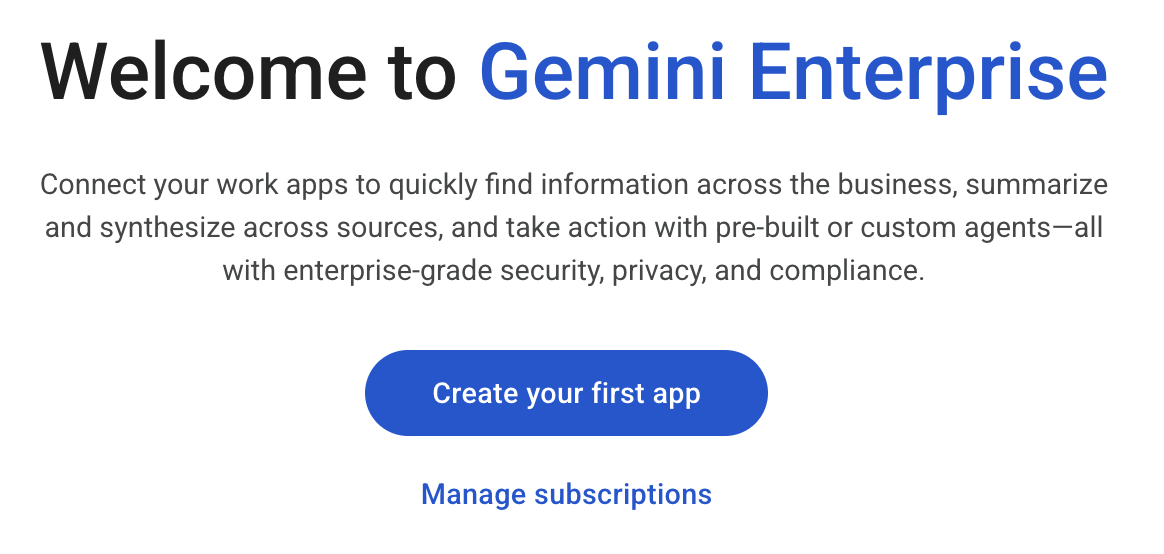
Interfejs Discovery Engine API został już włączony, więc nie musisz rozpoczynać okresu próbnego. Zamiast tego zobaczysz inny przycisk, który umożliwia utworzenie pierwszej aplikacji.
- Otwórz stronę Gemini Enterprise w konsoli Google Cloud.
- Wyświetli się ekran powitalny. Kliknij „Utwórz pierwszą aplikację”.
Tworzenie aplikacji
- Wpisz
n26-unifiedjako nazwę aplikacji. Zwróć uwagę na baner bezpłatnej wersji próbnej wyświetlany na ekranie.
- W pozostałych polach pozostaw wartości domyślne i kliknij „Utwórz”.
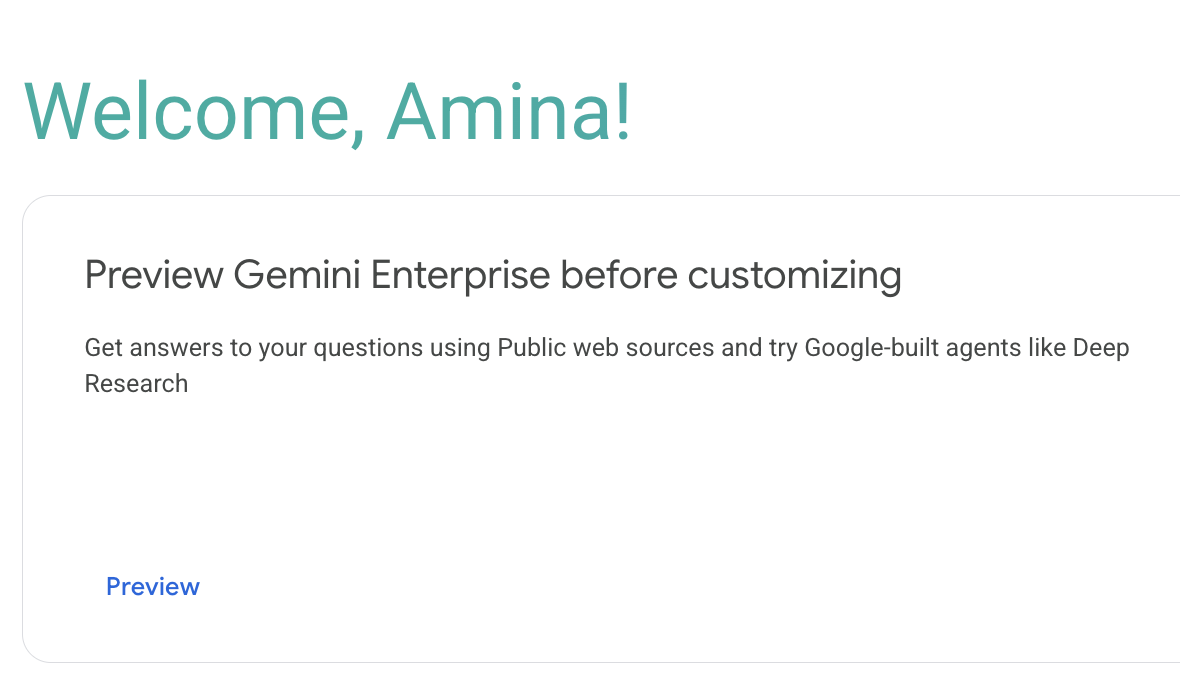
- Wyświetli się ekran powitalny. Kliknij link Podgląd.
- Pojawi się nowe okno z aplikacją internetową Gemini Enterprise. Zwróć uwagę na adres URL u góry ekranu na pasku adresu. Ten adres URL będzie potrzebny w przyszłych sekcjach, aby uzyskać dostęp do aplikacji. Powinien on wyglądać podobnie do tego:
https://vertexaisearch.cloud.google.com/home/cid/ebb52d4a-b33b-4007-a180-91d02fa124e1
Rejestrowanie agentów niestandardowych
Aby Gemini Enterprise mógł korzystać z Twojego agenta, musisz zarejestrować go w aplikacji Gemini Enterprise. Agenty niestandardowe wdrożone w Cloud Run można zarejestrować za pomocą integracji A2A (Agent-to-Agent).
- W osobnym oknie konsoli otwórz ekran aplikacji Gemini Enterprise.
- Kliknij aplikację o nazwie
n26-unified. - W panelu nawigacyjnym po lewej stronie kliknij Agenci.
Rejestrowanie agenta strategii dotyczącej produktu
- Aby pobrać kartę agenta, w Cloud Shell uruchom to polecenie:
source ~/lab_env.sh TOKEN=$(gcloud auth print-identity-token) curl -H "Content-Type: application/json" \ -H "Authorization: Bearer ${TOKEN}" $PRODUCT_STRATEGY_URL/.well-known/agent-card.json | jq - Kliknij + Dodaj agenta.
- Kliknij Agent niestandardowy utworzony przy użyciu A2A.
- Wklej w polu tekstowym kod JSON karty agenta z poprzedniego kroku.
- Kliknij Wyświetl podgląd szczegółów agenta.
- Kliknij Dalej.
- W przypadku autoryzacji agenta kliknij Pomiń i zakończ.
- Na karcie Uprawnienia użytkowników przyznaj wszystkim użytkownikom rolę użytkownika agenta.
- Kliknij Zapisz.
Rejestrowanie agenta do badań rynku w aplikacji Gemini Enterprise
- Aby pobrać kartę agenta, w Cloud Shell uruchom to polecenie:
source ~/lab_env.sh TOKEN=$(gcloud auth print-identity-token) curl -H "Content-Type: application/json" \ -H "Authorization: Bearer ${TOKEN}" $MARKET_RESEARCH_URL/.well-known/agent-card.json | jq - Kliknij + Dodaj agenta.
- Kliknij Agent niestandardowy utworzony przy użyciu A2A.
- Wklej w polu tekstowym kod JSON karty agenta z poprzedniego kroku.
- Kliknij Wyświetl podgląd szczegółów agenta.
- Kliknij Dalej.
- W przypadku autoryzacji agenta kliknij Pomiń i zakończ.
- Na karcie Uprawnienia użytkowników przyznaj wszystkim użytkownikom rolę użytkownika agenta.
- Kliknij Zapisz.
Rejestrowanie agenta aranżera
- Aby pobrać kartę agenta, w Cloud Shell uruchom to polecenie:
source ~/lab_env.sh TOKEN=$(gcloud auth print-identity-token) curl -H "Content-Type: application/json" \ -H "Authorization: Bearer ${TOKEN}" $ORCHESTRATOR_URL/.well-known/agent-card.json | jq - Kliknij + Dodaj agenta.
- Kliknij Agent niestandardowy utworzony przy użyciu A2A.
- Wklej w polu tekstowym kod JSON karty agenta z poprzedniego kroku.
- Kliknij Wyświetl podgląd szczegółów agenta.
- Kliknij Dalej.
- W przypadku autoryzacji agenta kliknij Pomiń i zakończ.
- Na karcie Uprawnienia użytkowników przyznaj wszystkim użytkownikom rolę użytkownika agenta.
- Kliknij Zapisz.
Rejestrowanie agenta deweloperskiego
- Aby pobrać kartę agenta, w Cloud Shell uruchom to polecenie:
source ~/lab_env.sh TOKEN=$(gcloud auth print-identity-token) curl -H "Content-Type: application/json" \ -H "Authorization: Bearer ${TOKEN}" $DEV_AGENT_URL/.well-known/agent-card.json | jq - Kliknij + Dodaj agenta.
- Kliknij Agent niestandardowy utworzony przy użyciu A2A.
- Wklej w polu tekstowym kod JSON karty agenta z poprzedniego kroku.
- Kliknij Wyświetl podgląd szczegółów agenta.
- Kliknij Dalej.
- W przypadku autoryzacji agenta kliknij Pomiń i zakończ.
- Na karcie Uprawnienia użytkowników przyznaj wszystkim użytkownikom rolę użytkownika agenta.
- Kliknij Zapisz.
6. Akt 1. Strategia i orkiestracja w Gemini Enterprise
W tej części laboratorium wcielisz się w rolę wiceprezesa ds. merchandisingu w firmie „Organic Living”, który ma za zadanie ożywić linie produktów o płaskiej lub spadającej sprzedaży.
Aby przywrócić do życia mniej popularne linie produktów, poprosisz agenta o przeanalizowanie trendów, zidentyfikowanie zalegających w magazynie towarów i przygotowanie kampanii promującej ponowne wprowadzenie produktów na rynek. Zobaczysz, jak Gemini Enterprise koordynuje pracę wielu agentów, aby odpowiedzieć na jeden złożony prompt.
Przejdź do adresu URL aplikacji Gemini Enterprise
Jest to adres URL, który został zapisany w kroku 4: Skonfiguruj Gemini Enterprise i zarejestruj agentów. Jeśli nie masz adresu URL, możesz go uzyskać, wykonując te czynności:
- Otwórz ekran aplikacji Gemini Enterprise.
- Kliknij aplikację o nazwie
n26-unified. - Kliknij adres URL zaczynający się od
https://vertexaisearch.cloud.google.com.
Poproś agenta o pomoc w wykonaniu zadania
- Rozpocznij nowy czat, wpisując tekst w polu czatu na stronie głównej lub klikając Nowy czat w oknie nawigacyjnym po lewej stronie.
- Dodaj ten prompt:
Analyze current interior design trends and identify dead stock in our warehouse that matches the trend. Orchestrate a relaunch campaign - Kliknij Prześlij (ikonę z samolotem z papieru) i obserwuj, jak agent Orchestratora wykonuje swoją pracę.
Obserwowanie danych wyjściowych
Dzięki temu jednemu promptowi wielu agentów wykonuje serię zadań w kilka minut zamiast w kilka godzin.
- Agent ds. badań rynku, oparty na technologii Deep Research, analizuje najnowsze informacje z wyszukiwarki Google, aby znaleźć najnowsze trendy w projektowaniu.
- Agent ds. statystyk dotyczących danych łączy się z globalnymi danymi o produktach i przekazuje wyniki badań do naszego wewnętrznego katalogu, aby zidentyfikować „martwe zapasy” (asortyment o niskiej rotacji), które spełniają te kryteria trendów.
- Agent ds. strategii dotyczącej produktu zbiera wszystkie informacje, aby na podstawie badań i danych od innych agentów opracować strategię kampanii ponownego wprowadzenia produktu na rynek.
Zatwierdzanie planu i sprawdzanie danych wyjściowych
- Odpowiedz
Yes, aby zatwierdzić plan - Obserwowanie danych wyjściowych
- Zaczyna się od informacji od agenta ds. badań rynku i obejmuje obszerny plan, w tym zmianę marki witryny.
- Zawiera dane pobrane z danych o produktach za pomocą skonfigurowanego wcześniej agenta danych BigQuery.
- Zwróć uwagę na źródła u dołu wygenerowanych treści, aby mieć pewność, że analiza i rekomendacje są wiarygodne.
Generowanie filmów w nowym stylu Organic Living
- Na czacie poproś agenta ds. strategii dotyczącej produktów o wygenerowanie filmów. Zacznij od wpisania
@Producti wybrania z listy agenta strategii dotyczącej produktu. - Dodaj ten prompt:
generate three videos for the landing page - Gemini użyje agenta strategii dotyczącej produktu, aby wygenerować komponenty wideo i podać ich adresy URL.
Koordynacja z zespołem programistów
Podczas prezentacji Dev Agent wysłał powiadomienie w Google Chat do zespołu programistów. Usunęliśmy jednak ten krok z tego laboratorium, ponieważ przychodzące webhooki nie są obsługiwane na osobistych kontach Gmail. Zamiast tego agent deweloperski skupi się na utworzeniu zadania w Google Cloud Storage.
- Na czacie poproś agenta ds. programistów o utworzenie zadania dla zespołu programistów. Zacznij od wpisania
@Devi wybrania z listy Dev Agent. - Dodaj ten prompt:
create a task for the dev team to get started on the new product landing page. - Sprawdź dane wyjściowe. Agent deweloperski potwierdzi utworzenie zadania i poda jego identyfikator (np.
TASK-A3F7B2C1). Zanotuj ten identyfikator, ponieważ będzie Ci potrzebny w Akcie 2.
7. Akt 2. Tworzenie w interfejsie wiersza poleceń Gemini
W tym kroku przejdziesz do roli dewelopera. Twoim zadaniem jest utworzenie i uruchomienie strony docelowej nowej kampanii. Będziesz kontynuować zadanie utworzone w części 1.
Za pomocą interfejsu wiersza poleceń Gemini utworzysz witrynę „Organic Living” na podstawie specyfikacji projektu znajdującej się w pliku zadania. Interfejs wiersza poleceń Gemini to agent AI o otwartym kodzie źródłowym, który udostępnia możliwości Gemini w wierszu poleceń. Jest już wstępnie zainstalowane w środowisku Cloud Shell.
Konfigurowanie interfejsu wiersza poleceń Gemini
- W Cloud Shell utwórz nowy katalog dla projektu witryny i przejdź do niego:
mkdir -p $HOME/website cd $HOME/website - Skopiuj instrukcje
GEMINI.mdi obraz projektu ze sklonowanego repozytorium do katalogu roboczego:cp $HOME/next-26-keynotes/genkey/fabric-unified-intelligence/gemini-cli/GEMINI.md . cp $HOME/next-26-keynotes/genkey/fabric-unified-intelligence/gemini-cli/Organic_Living_Website_Design.png . - Utwórz katalog konfiguracji agenta i plik
dev-agent.md:source ~/lab_env.sh mkdir -p ~/.gemini/agents cat > ~/.gemini/agents/dev-agent.md <<EOF --- kind: remote name: dev-agent agent_card_url: ${DEV_AGENT_URL}/.well-known/agent-card.json description: "Task assistant. Use for: creating/looking up/starting APPDEV tasks." auth: type: google-credentials --- EOF
Zacznij pisać prompt
- Uruchom
gemini-cli, aby rozpocząć interakcję:source ~/lab_env.sh gemini - Pojawi się pytanie, czy ufasz plikom w tym folderze. Wybierz opcję 1. Folder zaufania (witryna).
- Wpisz
authi naciśnij Enter w wierszu poleceń Gemini CLI. - Kliknij Użyj klucza interfejsu Gemini API. Spowoduje to automatyczne użycie zmiennej środowiskowej
GEMINI_API_KEYzaładowanej zlab_env.sh.
- W odpowiedzi na prompt
gemini>powiedz agentowi, że chcesz pracować nad zadaniem utworzonym w części 1 (zastąpTASK-A3F7B2C1rzeczywistym identyfikatorem zadania, który został przez Ciebie zapisany):@dev-agent let me work on TASK-A3F7B2C1 - Teraz poproś agenta o utworzenie witryny:
Build and deploy itGEMINI.mdw bieżącym katalogu i rozpocznie tworzenie witryny zgodnie ze specyfikacjami. - Po zakończeniu kompilacji i wdrożenia agent wyświetli wyniki, w tym adres URL wdrożonej usługi Cloud Run.
- Kliknij podany adres URL, aby otworzyć nową witrynę „Organic Living” w nowej karcie i sprawdzić, czy jest zgodna ze specyfikacją projektu.
8. Podsumowanie
W tym ćwiczeniu udało Ci się zademonstrować możliwości „Fabric of Unified Intelligence” poprzez wykonanie złożonego, wieloetapowego procesu w różnych rolach i środowiskach:
- Orchestrated a Multi-Agent System: In Gemini Enterprise, you used a single prompt to engage a team of agents (Market Research, Data Insights, and Product Strategy) to analyze trends, identify inventory, and develop a relaunch strategy. Jeden prompt pozwala wykonać wiele czynności bez konieczności wykonywania każdego zadania z osobna.
- Wygenerowane komponenty multimedialne: za pomocą agenta strategii produktowej wygenerowano komponenty wideo dla nowej linii produktów.
- Symulowane przekazanie uprawnień: za pomocą agenta deweloperskiego wygenerowano zadanie w GCS, symulując przekazanie uprawnień z zespołu biznesowego do zespołu deweloperskiego. System zachował wspólny kontekst bez konieczności bezpośredniego udostępniania go przez Ciebie.
- Tworzenie witryny za pomocą interfejsu wiersza poleceń Gemini: w Cloud Shell przełączono się na rolę dewelopera i użyto interfejsu wiersza poleceń Gemini do utworzenia i wdrożenia strony docelowej na podstawie zadania utworzonego w poprzednim kroku oraz specyfikacji projektu w
GEMINI.md.
Ten przepływ pracy pokazuje, jak Gemini Enterprise może łączyć różne narzędzia, źródła danych i role, aby usprawnić złożone procesy biznesowe.
9. Czyszczenie
W tym laboratorium tworzonych jest wiele zasobów, dlatego zalecamy usunięcie całego projektu, aby uniknąć długotrwałego procesu zwalniania miejsca.
- Aby usunąć cały projekt w chmurze Google, uruchom w Cloud Shell to polecenie:
source ~/lab_env.sh
gcloud projects delete "${PROJECT_ID}"
10. Gratulacje
Gratulacje! Udało Ci się ukończyć ćwiczenie w Codelabs „Fabric of Unified Intelligence”.