

1. Introdução
Este é o codelab "Estrutura da inteligência unificada". Este codelab faz parte das demonstrações principais do Google Cloud Next ‘26.
Neste laboratório, você vai aprender a usar o Gemini Enterprise para orquestrar vários agentes implantados no Cloud Run e compartilhar contexto para transferências perfeitas e fluxos de trabalho simplificados.
Imagine que você é gerente de produtos da "Organic Living", uma marca fictícia de móveis modernos. Você quer lançar uma nova linha de produtos, mas os processos padrão de pesquisa de mercado e design levam muito tempo. Neste laboratório, você vai implantar uma equipe de agentes de IA para automatizar e acelerar esse processo:
- Agente de estratégia de produto: refina conceitos de produtos com base em dados de mercado.
- Agente de pesquisa de mercado: analisa tendências e feedback dos clientes.
- Agente orquestrador: coordena o fluxo de trabalho entre outros agentes.
- Dev Agent: transforma planos em ações criando tíquetes e código de scaffolding.
Ao final deste laboratório, você terá um sistema multiagente funcional implantado no Cloud Run e orquestrado usando o Gemini Enterprise, demonstrando o poder da inteligência unificada.
Pré-requisitos
- Familiaridade básica com o console do Google Cloud e a CLI
gcloud.
Atividades deste laboratório
- Implante um sistema multiagente no Cloud Run.
- Registre seus agentes no Gemini Enterprise.
- Com o Gemini Enterprise, você vai executar fluxos de trabalho para:
- Analise seus dados e gere insights com base neles.
- Crie vídeos para seus produtos com o Veo.
- Gere requisitos para sua equipe de desenvolvimento atualizar o site com base em insights.
O que é necessário
- Um navegador da Web, como o Chrome.
- Uma Conta do Google
2. Configuração do ambiente
Configuração do projeto
Criar um projeto do Google Cloud
- No console do Google Cloud, na página do seletor de projetos, selecione ou crie um projeto na nuvem do Google Cloud.
- Verifique se o faturamento está ativado para seu projeto do Cloud. Saiba como verificar se o faturamento está ativado em um projeto.
Ativar o Cloud Shell
O Cloud Shell é um ambiente de linha de comando executado no Google Cloud que vem pré-carregado com as ferramentas necessárias.
- Clique em Ativar o Cloud Shell na parte de cima do console do Google Cloud.
- Depois de se conectar ao Cloud Shell, verifique sua autenticação:
gcloud auth list - Confirme se o projeto está configurado:
gcloud config get project - Se o projeto não estiver definido como esperado, faça o seguinte:
export PROJECT_ID=<YOUR_PROJECT_ID>
gcloud config set project $PROJECT_ID
Inicializar arquivo de variáveis de ambiente
Para garantir que as variáveis de ambiente sejam mantidas se a sessão do Cloud Shell for desconectada, salve-as em um arquivo e faça a origem dele quando necessário.
- No Cloud Shell, crie o arquivo e adicione o ID do projeto a ele:
echo "export PROJECT_ID=$(gcloud config get-value project)" > ~/lab_env.sh
source ~/lab_env.sh
Receber uma chave da API Gemini no AI Studio
O agente de pesquisa de mercado envolve a API Interactions do Deep Research do Gemini. A ferramenta deep_research chama a API Gemini Deep Research Interactions, que no momento está disponível apenas pelo endpoint do AI Studio. Ele cria um genai.Client separado com vertexai=False e faz a autenticação usando uma chave de API armazenada na variável de ambiente GEMINI_API_KEY.
- Acesse o Google AI Studio.
- Faça login usando sua Conta do Google.
- Clique em Criar chave de API.
- Nomeie a chave como
Unified Intelligence Agents. - Em Escolher um projeto importado, selecione ou importe seu projeto.
- Clique em Criar chave.
- Copie a chave de API gerada no painel de detalhes.
- No Cloud Shell, salve essa chave no arquivo do ambiente de laboratório (substitua
YOUR_GEMINI_API_KEYpela chave real):echo "export GEMINI_API_KEY=\"YOUR_GEMINI_API_KEY\"" >> ~/lab_env.sh source ~/lab_env.sh
Ativar APIs
- No Cloud Shell, ative as APIs necessárias para este laboratório:
gcloud services enable \
  cloudresourcemanager.googleapis.com \
  aiplatform.googleapis.com \
  storage.googleapis.com \
  run.googleapis.com \
  bigquery.googleapis.com \
  cloudbuild.googleapis.com \
  iam.googleapis.com \
  discoveryengine.googleapis.com \
  geminidataanalytics.googleapis.com \
  cloudaicompanion.googleapis.com \
  secretmanager.googleapis.com
Clone o repositório
Antes de configurar o conjunto de dados e os agentes, clone o repositório que contém o código-fonte e os scripts de dados.
- No Cloud Shell, clone o repositório
next-26-keynotes:cd $HOME git clone https://github.com/GoogleCloudPlatform/next-26-keynotes.git
3. Configuração de dados e recursos
Configurar dados e agente do BigQuery
Nesta etapa, você vai criar um conjunto de dados do BigQuery, preencher com dados simulados de inventário de móveis e vendas e criar um agente de dados do BigQuery para analisar esses dados.
- No Cloud Shell, navegue até o diretório
data:cd $HOME/next-26-keynotes/genkey/fabric-unified-intelligence/data - Para autenticar com as credenciais padrão do aplicativo, execute este comando e siga as instruções:
gcloud auth application-default login - Execute o script de configuração para criar o conjunto de dados, as tabelas e a visualização:
chmod +x setup_bigquery.sh ./setup_bigquery.sh- Conjunto de dados:
unified_intelligence_fabric_demo - Tabela:
furniture_stock - Tabela:
furniture_sales - Visualização:
dead_stock_view
- Conjunto de dados:
- Execute o script Python para preencher as tabelas com dados de amostra usando
uv:uv run --with google-cloud-bigquery ./populate_tables.py - Criar agente de dados do BigQuery:
- Acesse o Hub de agentes do BigQuery no console do Cloud.
- Em Catálogo de agentes, clique em Novo agente.
- Defina o Nome do agente como
Unified Intelligence Data Agent. - Defina a fonte de conhecimento como as tabelas no conjunto de dados que você acabou de criar (
furniture_stock,furniture_sales).- Pesquise as tabelas digitando
furniture. - Pressione "Enter".
- Selecione as duas tabelas (
furniture_stock,furniture_sales). - Clique em Adicionar.
- Pesquise as tabelas digitando
- Clique em Publicar.
- Quando for solicitado a compartilhar o agente, clique em "Cancelar". Você vai adicionar papéis à conta de serviço do Compute em uma etapa posterior.
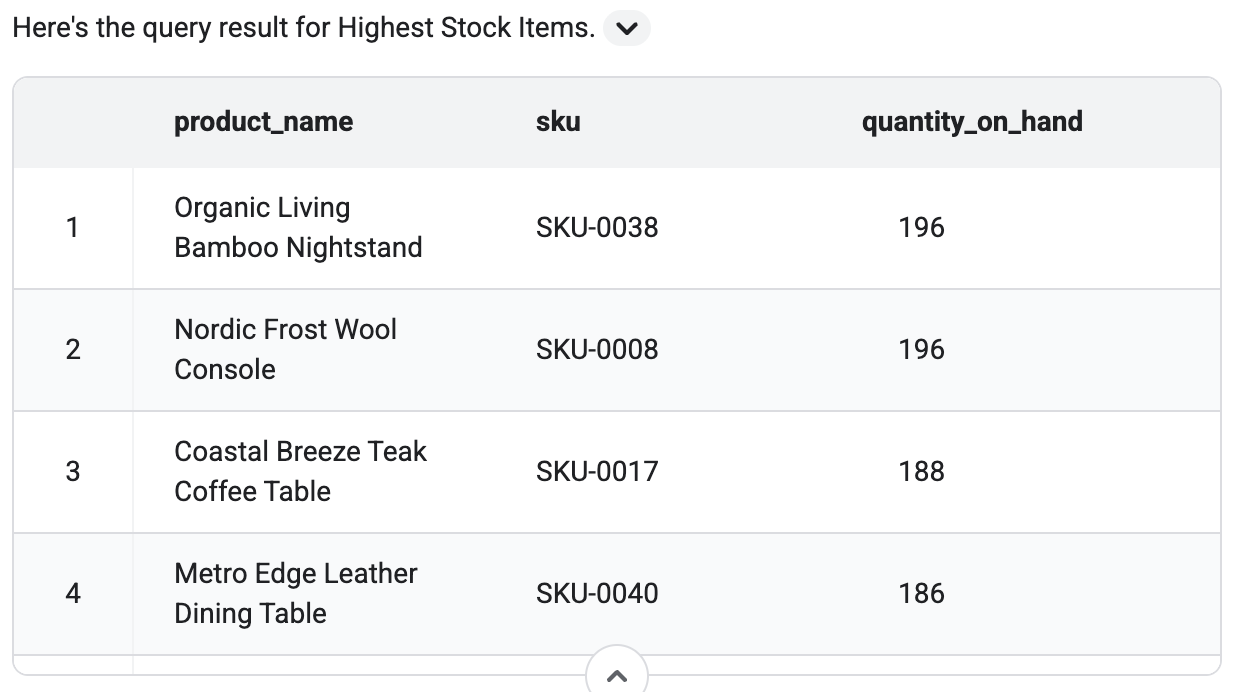
- Testar o agente:
- Na conversa de teste à direita, faça uma pergunta como:
What are the furniture items with the highest stock? - Verifique se ele retorna resultados com base nos dados de amostra. Você vai encontrar uma tabela na saída semelhante a esta.
- Na conversa de teste à direita, faça uma pergunta como:
- Salvar ID do agente de dados:
- No lado esquerdo da tela, você vai encontrar o ID do agente que acabou de criar. Ele vai aparecer assim:
agent_ba43c386-ae82-45e0-a2b5-1928440f0926.

- Copie o ID.
- Execute o seguinte comando no Cloud Shell para salvar, substituindo
YOUR_AGENT_IDpelo ID real:
echo "export BQ_DATA_AGENT_ID=YOUR_AGENT_ID" >> ~/lab_env.sh source ~/lab_env.sh - No lado esquerdo da tela, você vai encontrar o ID do agente que acabou de criar. Ele vai aparecer assim:
Criar uma pasta compartilhada
Nesta etapa, você vai criar uma pasta no Google Drive e compartilhá-la com a conta de serviço do Cloud Run. Essa pasta será usada pelos agentes para salvar e compartilhar arquivos, como requisitos gerados.
- Acesse o Google Drive.
- Clique em Novo > Nova pasta, nomeie como
Unified Intelligence Labe clique em Criar. - Clique com o botão direito do mouse na pasta recém-criada e selecione Compartilhar > Compartilhar.
- No Cloud Shell, execute o comando a seguir para receber o endereço de e-mail da conta de serviço padrão do Compute Engine:
PROJECT_NUMBER=$(gcloud projects describe $(gcloud config get-value project) --format="value(projectNumber)") echo "${PROJECT_NUMBER}-compute@developer.gserviceaccount.com" - Copie o endereço de e-mail da saída.
- Na caixa de diálogo de compartilhamento do Google Drive, adicione esse endereço de e-mail.
- Defina a função como Editor.
- Abra a pasta e copie o ID do URL. O URL será semelhante a
https://drive.google.com/drive/folders/YOUR_FOLDER_ID. Copie a string alfanumérica no final do URL, que aparece depois de/folders/. - No Cloud Shell, salve esse ID no arquivo do ambiente de laboratório (substitua
YOUR_FOLDER_IDpelo ID real):echo "export GOOGLE_DRIVE_FOLDER_ID=YOUR_FOLDER_ID" >> ~/lab_env.sh source ~/lab_env.sh
Criar buckets do GCS
No Cloud Shell, execute os comandos a seguir para criar buckets do GCS para artefatos/tarefas, vídeos de campanha e registros:
gcloud storage buckets create gs://$(gcloud config get-value project)-artifacts --location=us-central1
gcloud storage buckets create gs://$(gcloud config get-value project)-videos --location=us-central1
gcloud storage buckets create gs://$(gcloud config get-value project)-logs --location=us-central1
Tornar o bucket de vídeo público
Para permitir que o site acesse os vídeos, torne o bucket público:
gcloud storage buckets add-iam-policy-binding gs://$(gcloud config get-value project)-videos --member=allUsers --role=roles/storage.objectViewer
Conceder papéis do IAM
Nesta seção, você vai conceder papéis do IAM para seu usuário e várias contas de serviço/agentes.
Conceder papéis ao usuário
Para usar os recursos do Discovery Engine (Pesquisa e conversa), execute os seguintes comandos no Cloud Shell para conceder o papel de usuário do Discovery Engine à sua conta de usuário:
source ~/lab_env.sh

echo "export USER_ACCOUNT=$(gcloud config get-value account)" >> ~/lab_env.sh
source ~/lab_env.sh

gcloud projects add-iam-policy-binding $PROJECT_ID \
  --member="user:$USER_ACCOUNT" \
  --role="roles/discoveryengine.user"
Conceder papéis à conta de serviço do Compute Engine
No Cloud Shell, execute os comandos a seguir para conceder papéis à conta de serviço do Compute Engine:
source ~/lab_env.sh

PROJECT_NUMBER=$(gcloud projects describe $PROJECT_ID --format="value(projectNumber)")
echo "export PROJECT_NUMBER=${PROJECT_NUMBER}" >> ~/lab_env.sh
echo "export COMPUTE_SA=\"${PROJECT_NUMBER}-compute@developer.gserviceaccount.com\"" >> ~/lab_env.sh
source ~/lab_env.sh

gcloud projects add-iam-policy-binding $PROJECT_ID \
  --member="serviceAccount:$COMPUTE_SA" \
  --role="roles/storage.objectAdmin"

gcloud projects add-iam-policy-binding $PROJECT_ID \
  --member="serviceAccount:$COMPUTE_SA" \
  --role="roles/aiplatform.user"

gcloud projects add-iam-policy-binding $PROJECT_ID \
  --member="serviceAccount:$COMPUTE_SA" \
  --role="roles/cloudtrace.agent"

gcloud projects add-iam-policy-binding $PROJECT_ID \
  --member="serviceAccount:$COMPUTE_SA" \
  --role="roles/geminidataanalytics.dataAgentUser"

gcloud projects add-iam-policy-binding $PROJECT_ID \
  --member="serviceAccount:$COMPUTE_SA" \
  --role="roles/geminidataanalytics.dataAgentStatelessUser"

gcloud projects add-iam-policy-binding $PROJECT_ID \
  --member="serviceAccount:$COMPUTE_SA" \
  --role="roles/bigquery.dataViewer"

gcloud iam service-accounts add-iam-policy-binding $COMPUTE_SA \
  --member="serviceAccount:$COMPUTE_SA" \
  --role="roles/iam.serviceAccountTokenCreator" \
  --project=$PROJECT_ID

gcloud projects add-iam-policy-binding $PROJECT_ID \
  --member="serviceAccount:$COMPUTE_SA" \
  --role="roles/cloudbuild.builds.builder"

gcloud projects add-iam-policy-binding $PROJECT_ID \
  --member="serviceAccount:$COMPUTE_SA" \
  --role="roles/run.invoker"

gcloud projects add-iam-policy-binding $PROJECT_ID \
  --member="serviceAccount:$COMPUTE_SA" \
  --role="roles/secretmanager.secretAccessor"
Conceder papéis à conta de serviço do Discovery Engine
No Cloud Shell, execute os comandos a seguir para conceder papéis à conta de serviço do Discovery Engine:
source ~/lab_env.sh

echo "export DISCOVERY_ENGINE_SA=\"service-\${PROJECT_NUMBER}@gcp-sa-discoveryengine.iam.gserviceaccount.com\"" >> ~/lab_env.sh
source ~/lab_env.sh

gcloud projects add-iam-policy-binding $PROJECT_ID \
  --member="serviceAccount:$DISCOVERY_ENGINE_SA" \
  --role="roles/run.invoker"

gcloud projects add-iam-policy-binding $PROJECT_ID \
  --member="serviceAccount:$DISCOVERY_ENGINE_SA" \
  --role="roles/aiplatform.user"
Conceder papéis ao agente de serviço do mecanismo de raciocínio do AI Platform
No Cloud Shell, execute os comandos a seguir para conceder papéis ao agente de serviço do AI Platform Reasoning Engine:
source ~/lab_env.sh

echo "export AI_PLATFORM_RE_SA=\"service-\${PROJECT_NUMBER}@gcp-sa-aiplatform-re.iam.gserviceaccount.com\"" >> ~/lab_env.sh
source ~/lab_env.sh

gcloud projects add-iam-policy-binding $PROJECT_ID \
  --member="serviceAccount:$AI_PLATFORM_RE_SA" \
  --role="roles/storage.objectViewer"
4. Configurar e implantar os agentes
Configure e implante todos os agentes personalizados necessários para este codelab.
Configurar e implantar o agente de estratégia de produto
Nesta etapa, você vai implantar o agente de estratégia de produto no Cloud Run e registrá-lo no app Gemini Enterprise. Esse agente é responsável por refinar conceitos de produtos com base em dados de mercado.
Pré-requisitos
Mas primeiro, você vai configurar as variáveis de ambiente do agente de estratégia de produto.
- No Cloud Shell, navegue até o diretório do agente de estratégia de produto:
cd $HOME/next-26-keynotes/genkey/fabric-unified-intelligence/agents/product-strategy - Execute o comando a seguir para copiar o arquivo
.env.samplepara.env:cp .env.sample .env - No Cloud Shell, execute os seguintes comandos para preencher o arquivo
.envcom os detalhes do projeto:source ~/lab_env.sh sed -i "s/YOUR_PROJECT_ID/${PROJECT_ID}/" .env sed -i "s/YOUR_VEO_GCS_BUCKET/${PROJECT_ID}-videos/" .env sed -i "s/YOUR_GOOGLE_DRIVE_FOLDER_ID/${GOOGLE_DRIVE_FOLDER_ID}/" .env sed -i "s/YOUR_LOGS_BUCKET_NAME/${PROJECT_ID}-logs/" .env
Implantar o agente de estratégia de produto
- Implantar no Cloud Run Agora, no Cloud Shell, implante o agente no Cloud Run. O repositório inclui um
Makefileque simplifica esse processo:make deploy - No Cloud Shell, execute o comando a seguir para acessar o URL do serviço implantado e salve-o no arquivo do ambiente de laboratório:
source ~/lab_env.sh
PRODUCT_STRATEGY_URL=$(gcloud run services describe product-strategy --region us-central1 --format 'value(status.url)')
echo "export PRODUCT_STRATEGY_URL=\"${PRODUCT_STRATEGY_URL}\"" >> ~/lab_env.sh
source ~/lab_env.sh
Configurar e implantar o agente de pesquisa de mercado
Nesta etapa, você vai implantar o agente de pesquisa de mercado no Cloud Run e registrá-lo no app Gemini Enterprise. Esse agente analisa tendências e feedback dos clientes.
Pré-requisitos
Mas primeiro, você vai configurar as variáveis de ambiente do agente de pesquisa de mercado, incluindo uma chave de API para a ferramenta Deep Research.
- No Cloud Shell, navegue até o diretório
market-research:cd $HOME/next-26-keynotes/genkey/fabric-unified-intelligence/agents/market-research - Execute o comando a seguir para copiar o arquivo
.env.samplepara.env:cp .env.sample .env - No Cloud Shell, execute os seguintes comandos para preencher o arquivo
.envcom os detalhes do projeto:source ~/lab_env.sh sed -i "s/YOUR_PROJECT_ID/${PROJECT_ID}/" .env sed -i "s/YOUR_LOGS_BUCKET_NAME/${PROJECT_ID}-logs/" .env
Criar secrets
A variável GEMINI_API_KEY é armazenada no Secret Manager e incluída na revisão do Cloud Run no momento da implantação.
- No Cloud Shell, adicione o
GEMINI_API_KEYao arquivo.env:source ~/lab_env.sh echo "GEMINI_API_KEY=${GEMINI_API_KEY}" >> .env - Execute o comando a seguir para enviar valores secretos do seu
.envlocal para o Secret Manager:make create-secrets - Execute o comando a seguir para conceder ao Cloud Run acesso ao secret:
make grant-secret-access
Implantar o agente de pesquisa de mercado no Cloud Run
- No Cloud Shell, implante o agente usando o
Makefile:make deploy - No Cloud Shell, execute o comando a seguir para acessar o URL do serviço implantado e salve-o no arquivo do ambiente de laboratório:
source ~/lab_env.sh
MARKET_RESEARCH_URL=$(gcloud run services describe market-research --region us-central1 --format 'value(status.url)')
echo "export MARKET_RESEARCH_URL=\"${MARKET_RESEARCH_URL}\"" >> ~/lab_env.sh
source ~/lab_env.sh
Configurar e implantar o agente do Orchestrator
Nesta etapa, você vai implantar o agente do Orchestrator no Cloud Run e registrá-lo no app Gemini Enterprise. Esse agente coordena o fluxo de trabalho entre os outros agentes.
Pré-requisitos
Mas primeiro, configure as variáveis de ambiente do agente do Orchestrator. Ele precisa saber os URLs dos agentes de estratégia de produto e pesquisa de mercado que você implantou nas etapas anteriores.
- No Cloud Shell, navegue até o diretório
orchestrator:cd $HOME/next-26-keynotes/genkey/fabric-unified-intelligence/agents/orchestrator - Execute o comando a seguir para copiar o arquivo
.env.samplepara.env:cp .env.sample .env - No Cloud Shell, execute os comandos a seguir para preencher o arquivo
.envcom os detalhes do projeto e a configuração do agente de dados do BigQuery:source ~/lab_env.sh sed -i "s/YOUR_PROJECT_ID/${PROJECT_ID}/" .env sed -i "s|http://localhost:8002|${MARKET_RESEARCH_URL}|" .env sed -i "s|http://localhost:8001|${PRODUCT_STRATEGY_URL}|" .env sed -i "s/YOUR_BQ_DATA_AGENT_PROJECT/${PROJECT_ID}/" .env sed -i "s/YOUR_BQ_DATA_AGENT_ID/${BQ_DATA_AGENT_ID}/" .env sed -i "s/YOUR_LOGS_BUCKET_NAME/${PROJECT_ID}-logs/" .env
Implantar o agente do Orchestrator
- No Cloud Shell, implante o agente do Orchestrator usando o
Makefile:make deploy
Depois da implantação, você vai receber um URL para o agente do Orchestrator.
- No Cloud Shell, execute o comando a seguir para acessar o URL do serviço implantado e salve-o no arquivo do ambiente de laboratório:
source ~/lab_env.sh
ORCHESTRATOR_URL=$(gcloud run services describe orchestrator --region us-central1 --format 'value(status.url)')
echo "export ORCHESTRATOR_URL=\"${ORCHESTRATOR_URL}\"" >> ~/lab_env.sh
source ~/lab_env.sh
Configurar e implantar o agente de desenvolvimento
Nesta etapa, você vai implantar o Dev Agent no Cloud Run e registrá-lo no app Gemini Enterprise. Esse agente traduz planos em ações criando tarefas e código de scaffolding. O Dev Agent pode se integrar ao Jira para criar tíquetes, e é isso que é mostrado na demonstração do discurso principal. No entanto, neste codelab, vamos pular a integração do Jira e fazer com que o agente salve as tarefas no Google Cloud Storage.
Pré-requisitos
Mas primeiro, configure as variáveis de ambiente para o agente de desenvolvimento.
- No Cloud Shell, navegue até o diretório
dev-agent:cd $HOME/next-26-keynotes/genkey/fabric-unified-intelligence/agents/dev-agent - Execute o comando a seguir para copiar o arquivo
.env.samplepara.env:cp .env.sample .env - No Cloud Shell, execute os seguintes comandos para preencher o arquivo
.envcom os detalhes do projeto:source ~/lab_env.sh sed -i "s/YOUR_PROJECT_ID/${PROJECT_ID}/" .env sed -i "s/YOUR_ASSET_BUCKET_NAME/${PROJECT_ID}-artifacts/" .env sed -i "s/YOUR_VEO_GCS_BUCKET/${PROJECT_ID}-videos/" .env sed -i "s/YOUR_LOGS_BUCKET_NAME/${PROJECT_ID}-logs/" .env
Implantar o agente de desenvolvimento
- No Cloud Shell, implante o agente de desenvolvimento usando o
Makefile:make deploy
Depois da implantação, você vai receber um URL para o agente de desenvolvimento.
- No Cloud Shell, execute o comando a seguir para acessar o URL do serviço implantado e salve-o no arquivo do ambiente de laboratório:
source ~/lab_env.sh
DEV_AGENT_URL=$(gcloud run services describe dev-agent --region us-central1 --format 'value(status.url)')
echo "export DEV_AGENT_URL=\"${DEV_AGENT_URL}\"" >> ~/lab_env.sh
source ~/lab_env.sh
5. Configurar o Gemini Enterprise e registrar agentes
Neste codelab, usamos o Gemini Enterprise para registrar e gerenciar os agentes, permitindo que eles interajam com o Workspace e outros sistemas corporativos e fiquem disponíveis para os usuários.
Você precisa se inscrever em um teste do Gemini Enterprise Plus para este codelab. Você também vai criar um app que será usado para registrar seus agentes.
Inscrever-se na avaliação do Gemini Enterprise
Como já ativamos a API Discovery Engine, não é necessário iniciar um teste explicitamente. Em vez disso, você vai encontrar um botão diferente para criar seu primeiro app.
- Acesse a página do Gemini Enterprise no console do Google Cloud.
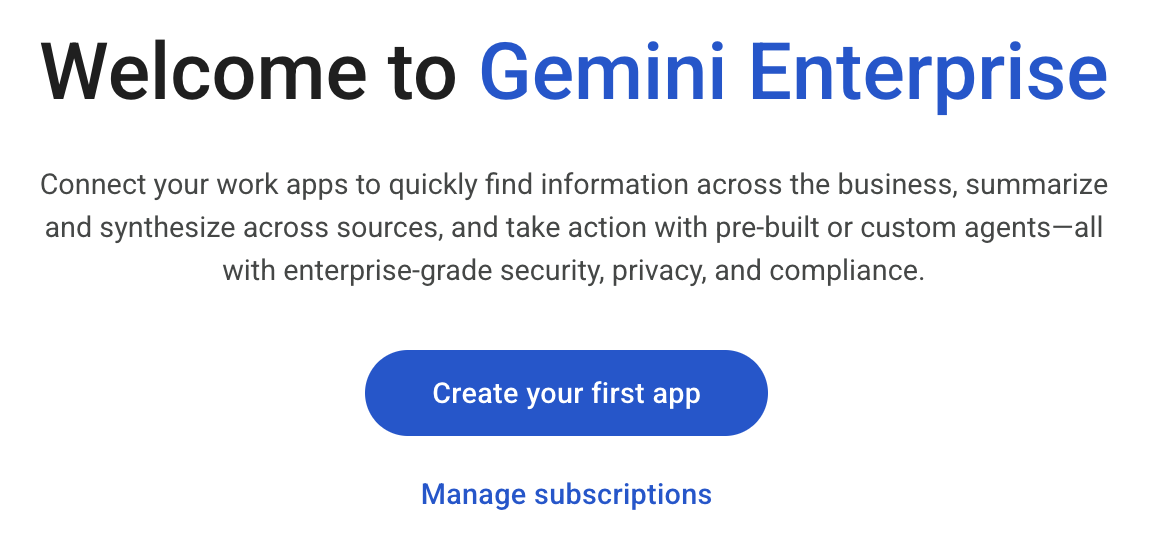
- Uma tela de boas-vindas vai aparecer. Clique em "Criar seu primeiro app".
Criar um aplicativo
- Insira
n26-unifiedcomo o nome do app. Observe o banner de teste sem custo financeiro apresentado na tela.
- Deixe os outros campos como padrão e clique em "Criar".
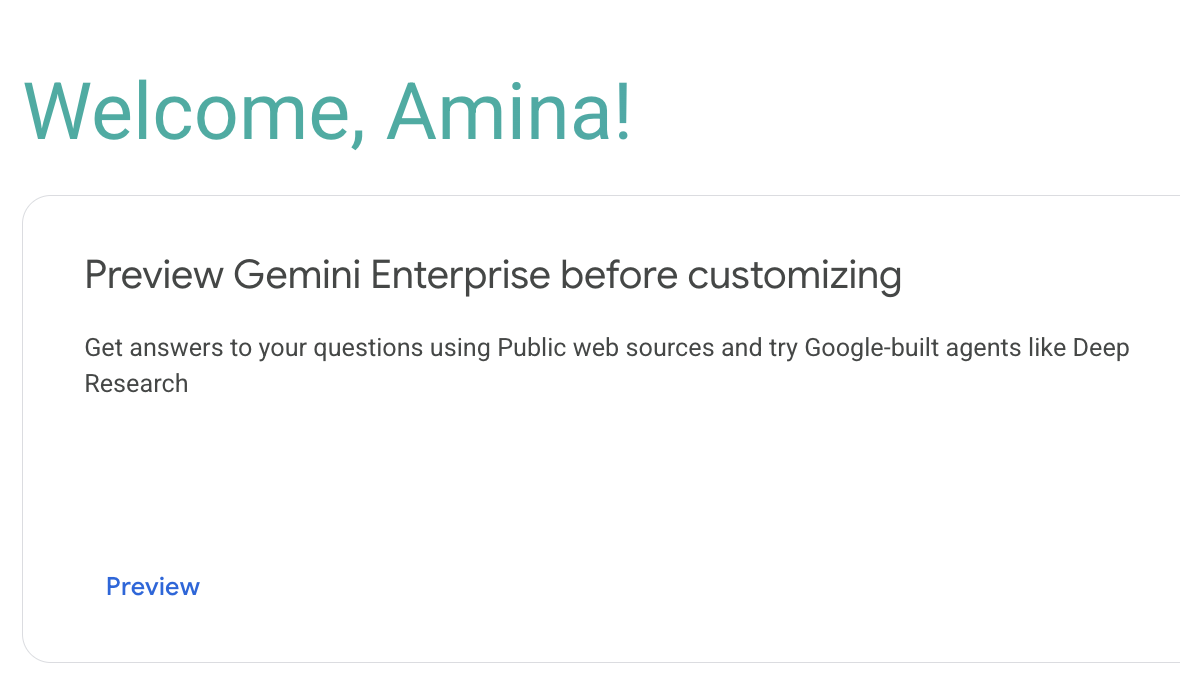
- Uma tela de boas-vindas vai aparecer. Clique no link Visualizar.
- Uma nova janela vai aparecer com o web app Gemini Enterprise. Observe o URL na parte de cima da tela na barra de URL. Você vai precisar desse URL em seções futuras para acessar o aplicativo. Ele vai ficar parecido com
https://vertexaisearch.cloud.google.com/home/cid/ebb52d4a-b33b-4007-a180-91d02fa124e1.
Registrar agentes personalizados
Para que o Gemini Enterprise use seu agente, é necessário registrá-lo com um aplicativo do Gemini Enterprise. Os agentes personalizados implantados no Cloud Run podem ser registrados com a integração A2A (agente para agente).
- Em uma janela separada no console, navegue até a tela de apps do Gemini Enterprise.
- Clique no app chamado
n26-unified. - Na navegação à esquerda, clique em "Agentes".
Registrar o agente de estratégia de produto
- Para acessar o card do agente no Cloud Shell, execute este comando:
source ~/lab_env.sh TOKEN=$(gcloud auth print-identity-token) curl -H "Content-Type: application/json" \ -H "Authorization: Bearer ${TOKEN}" $PRODUCT_STRATEGY_URL/.well-known/agent-card.json | jq - Clique em + Adicionar agente.
- Clique em Agente personalizado via A2A.
- Cole o JSON do cartão do agente da etapa anterior na caixa de texto.
- Clique em Visualizar detalhes do agente.
- Clique em Próxima.
- Clique em Pular e concluir para autorização do agente.
- Na guia Permissões do usuário, conceda a Todos os usuários a função de Usuário do agente.
- Clique em "Salvar".
Registre o agente de pesquisa de mercado com o aplicativo Gemini Enterprise
- Para acessar o card do agente no Cloud Shell, execute este comando:
source ~/lab_env.sh TOKEN=$(gcloud auth print-identity-token) curl -H "Content-Type: application/json" \ -H "Authorization: Bearer ${TOKEN}" $MARKET_RESEARCH_URL/.well-known/agent-card.json | jq - Clique em + Adicionar agente.
- Clique em Agente personalizado via A2A.
- Cole o JSON do cartão do agente da etapa anterior na caixa de texto.
- Clique em Visualizar detalhes do agente.
- Clique em Próxima.
- Clique em Pular e concluir para autorização do agente.
- Na guia Permissões do usuário, conceda a Todos os usuários a função de Usuário do agente.
- Clique em "Salvar".
Registrar o agente do orquestrador
- Para acessar o card do agente no Cloud Shell, execute este comando:
source ~/lab_env.sh TOKEN=$(gcloud auth print-identity-token) curl -H "Content-Type: application/json" \ -H "Authorization: Bearer ${TOKEN}" $ORCHESTRATOR_URL/.well-known/agent-card.json | jq - Clique em + Adicionar agente.
- Clique em Agente personalizado via A2A.
- Cole o JSON do cartão do agente da etapa anterior na caixa de texto.
- Clique em Visualizar detalhes do agente.
- Clique em Próxima.
- Clique em Pular e concluir para autorização do agente.
- Na guia Permissões do usuário, conceda a Todos os usuários a função de Usuário do agente.
- Clique em "Salvar".
Registrar o agente de desenvolvimento
- Para acessar o card do agente no Cloud Shell, execute este comando:
source ~/lab_env.sh TOKEN=$(gcloud auth print-identity-token) curl -H "Content-Type: application/json" \ -H "Authorization: Bearer ${TOKEN}" $DEV_AGENT_URL/.well-known/agent-card.json | jq - Clique em + Adicionar agente.
- Clique em Agente personalizado via A2A.
- Cole o JSON do cartão do agente da etapa anterior na caixa de texto.
- Clique em Visualizar detalhes do agente.
- Clique em Próxima.
- Clique em Pular e concluir para autorização do agente.
- Na guia Permissões do usuário, conceda a Todos os usuários a função de Usuário do agente.
- Clique em "Salvar".
6. Ato 1: estratégia e orquestração no Gemini Enterprise
Nesta seção do laboratório, você vai assumir o papel de vice-presidente de merchandising da "Organic Living", responsável por revitalizar linhas de produtos com vendas estáveis ou em declínio.
Para reviver algumas linhas de produtos menos populares, você vai pedir ao agente para analisar tendências, identificar produtos parados no armazém e organizar uma campanha de relançamento. Você vai aprender como o Gemini Enterprise orquestra vários agentes para responder a um único comando complexo.
Acesse o URL do app Gemini Enterprise
Este é o URL que você anotou na etapa 4: configurar o Gemini Enterprise e registrar agentes. Se você não tiver o URL, siga estas etapas para conseguir:
- Acesse a tela de apps do Gemini Enterprise.
- Clique no app chamado
n26-unified. - Clique no URL que começa com
https://vertexaisearch.cloud.google.com.
Peça ajuda ao agente com sua tarefa
- Comece uma nova conversa digitando na caixa de chat da página inicial ou clique em Nova conversa na navegação à esquerda.
- Adicione o seguinte comando:
Analyze current interior design trends and identify dead stock in our warehouse that matches the trend. Orchestrate a relaunch campaign - Clique em Enviar (o ícone com o avião de papel) e veja o agente do Orchestrator fazer mágica.
Observe a saída
Com esse único comando, vários agentes concluem uma série de tarefas em minutos, em vez de horas.
- O agente de pesquisa de mercado, com tecnologia do Deep Research, analisa as informações mais recentes da Pesquisa Google para encontrar as tendências de design mais recentes.
- O agente de insights de dados se conecta a dados de produtos globais e alimenta as descobertas da pesquisa no nosso catálogo interno para identificar itens de "estoque morto" (inventário de baixa velocidade) que correspondem a esses critérios de tendência.
- O agente de estratégia de produto reúne tudo para gerar uma estratégia de campanha de relançamento com base na pesquisa e nos dados dos outros agentes.
Aprovar o plano e observar a saída
- Responda com
Yespara aprovar o plano - Observe a saída
- Começa com insights do agente de pesquisa de mercado e inclui um plano abrangente, incluindo uma mudança de marca do site.
- Inclui dados recuperados dos dados de produtos usando o agente de dados do BigQuery que configuramos anteriormente.
- Observe as fontes na parte de baixo da saída para ter confiança na análise e nas recomendações.
Gerar vídeos com base no novo estilo Organic Living
- No chat, peça ao agente de estratégia de produtos para gerar vídeos. Comece digitando
@Producte selecionando o agente de estratégia de produto na lista. - Adicione o seguinte comando:
generate three videos for the landing page - O Gemini vai usar o agente de estratégia de produto para gerar recursos de vídeo e fornecer URLs para eles.
Coordenação com a equipe de desenvolvimento
Na demonstração da apresentação principal, o agente de desenvolvimento enviou uma notificação do Google Chat para a equipe de desenvolvimento. No entanto, removemos essa etapa deste codelab porque os webhooks de entrada não são compatíveis com contas pessoais do Gmail. Em vez disso, o Dev Agent vai se concentrar na criação da tarefa no Google Cloud Storage.
- No chat, peça ao agente de desenvolvimento para criar uma tarefa para a equipe de desenvolvimento. Comece digitando
@Deve selecionando Dev Agent na lista. - Adicione o seguinte comando:
create a task for the dev team to get started on the new product landing page. - Observe o resultado. O Dev Agent vai confirmar que criou uma tarefa e fornecer um ID de tarefa (por exemplo,
TASK-A3F7B2C1). Anote esse ID, porque você vai precisar dele no Ato 2.
7. Ato 2: criar na CLI do Gemini
Nesta etapa, você vai assumir a função de desenvolvedor. Você recebeu a tarefa de criar e lançar a página de destino da nova campanha, continuidade à tarefa criada no Ato 1.
Você vai usar a CLI do Gemini para criar o site "Organic Living" com base em uma especificação de design encontrada no arquivo da tarefa. A CLI do Gemini é um agente de IA de código aberto que traz o poder do Gemini para a linha de comando. Ele já vem pré-instalado no ambiente shell do Cloud Shell.
Configurar a CLI do Gemini
- No Cloud Shell, crie um novo diretório para o projeto do site e navegue até ele:
mkdir -p $HOME/website cd $HOME/website - Copie as instruções
GEMINI.mde a imagem de design do repositório clonado para seu diretório de trabalho:cp $HOME/next-26-keynotes/genkey/fabric-unified-intelligence/gemini-cli/GEMINI.md . cp $HOME/next-26-keynotes/genkey/fabric-unified-intelligence/gemini-cli/Organic_Living_Website_Design.png . - Crie o diretório de configuração do agente e o arquivo
dev-agent.md:source ~/lab_env.sh mkdir -p ~/.gemini/agents cat > ~/.gemini/agents/dev-agent.md <<EOF --- kind: remote name: dev-agent agent_card_url: ${DEV_AGENT_URL}/.well-known/agent-card.json description: "Task assistant. Use for: creating/looking up/starting APPDEV tasks." auth: type: google-credentials --- EOF
Iniciar comandos
- Execute
gemini-clipara iniciar a interação:source ~/lab_env.sh gemini - Você vai precisar confirmar se confia nos arquivos desta pasta. Selecione a opção 1. Pasta de confiança (site).
- Digite
authe pressione "Return" no prompt da CLI do Gemini. - Selecione Usar chave da API Gemini. Isso vai usar automaticamente a variável de ambiente
GEMINI_API_KEYcarregada delab_env.sh.
- No comando
gemini>, diga ao agente que você quer trabalhar na tarefa criada no Ato 1. SubstituaTASK-A3F7B2C1pelo ID da tarefa que você anotou:@dev-agent let me work on TASK-A3F7B2C1 - Agora, peça ao agente para criar o site:
Build and deploy itGEMINI.mdno diretório atual e começar a criar o site de acordo com as especificações. - Quando o build e a implantação forem concluídos, o agente vai gerar os resultados, incluindo o URL do serviço implantado do Cloud Run.
- Clique no URL fornecido para abrir o novo site "Organic Living" em uma nova guia e verifique se ele corresponde às especificações de design.
8. Recapitulação
Neste codelab, você demonstrou o poder da "Estrutura de Inteligência Unificada" ao concluir um fluxo de trabalho complexo de várias etapas em diferentes funções e ambientes:
- Orquestrou um sistema multiagente: no Gemini Enterprise, você usou um único comando para envolver uma equipe de agentes (pesquisa de mercado, insights de dados e estratégia de produtos) para analisar tendências, identificar inventário e desenvolver uma estratégia de relançamento. Um comando faz muitas coisas sem precisar concluir cada tarefa separadamente.
- Recursos multimídia gerados: você usou o agente de estratégia de produto para gerar recursos de vídeo para a nova linha de produtos.
- Transferência simulada entre funções: você usou o agente de desenvolvimento para gerar uma tarefa no GCS, simulando uma transferência da equipe de negócios para a equipe de desenvolvimento. O sistema manteve o contexto compartilhado sem que você precisasse compartilhar diretamente.
- Criar um site com a CLI do Gemini: no Cloud Shell, você mudou para a função de desenvolvedor e usou a CLI do Gemini para criar e implantar uma página de destino com base na tarefa criada na etapa anterior e nas especificações de design em
GEMINI.md.
Esse fluxo de trabalho mostra como o Gemini Enterprise pode conectar diferentes ferramentas, fontes de dados e funções para simplificar processos de negócios complexos.
9. Limpeza
Este laboratório cria muitos recursos. Por isso, recomendamos excluir o projeto inteiro para evitar uma etapa de limpeza longa.
- No Cloud Shell, execute o seguinte comando para excluir todo o projeto na nuvem do Google Cloud:
source ~/lab_env.sh
gcloud projects delete "${PROJECT_ID}"
10. Parabéns
Parabéns! Você concluiu o codelab "Estrutura da inteligência unificada".