

1. Введение
Добро пожаловать на практическое занятие "Структура унифицированного интеллекта"! Это занятие является частью серии демонстраций, представленных на конференции Google Cloud Next '26.
В этой лабораторной работе вы изучите, как использовать Gemini Enterprise для организации работы нескольких агентов, развернутых в Cloud Run, обмена контекстной информацией для бесперебойной передачи задач и оптимизации рабочих процессов.
Представьте, что вы — менеджер по продуктам в вымышленном бренде современной мебели «Organic Living». Вы хотите запустить новую линейку продукции, но стандартные процессы маркетинговых исследований и проектирования занимают слишком много времени. В этой лаборатории вы задействуете команду агентов искусственного интеллекта для автоматизации и ускорения этого процесса:
- Специалист по продуктовой стратегии : уточняет концепции продуктов на основе рыночных данных.
- Специалист по маркетинговым исследованиям : анализирует тенденции и отзывы клиентов.
- Агент-оркестратор : координирует рабочий процесс между другими агентами.
- Dev Agent : Преобразует планы в действия, создавая задачи и генерируя код.
По завершении этой лабораторной работы у вас будет работающая многоагентная система, развернутая на Cloud Run и управляемая с помощью Gemini Enterprise, демонстрирующая возможности унифицированного интеллекта.
Предварительные требования
- Базовые знания консоли Google Cloud и интерфейса командной строки
gcloud.
Что вы будете делать
- Разверните многоагентную систему в Cloud Run.
- Зарегистрируйте своих агентов в Gemini Enterprise.
- С помощью Gemini Enterprise вы сможете выполнять рабочие процессы для:
- Проанализируйте свои данные и извлеките из них ценные выводы.
- Создавайте видеоролики о своей продукции с помощью Veo.
- Сформулируйте требования для вашей команды разработчиков по обновлению веб-сайта на основе полученных данных.
Что вам понадобится
- Веб-браузер, например Chrome .
- Аккаунт Google
2. Настройка среды
Настройка проекта
Создайте проект в Google Cloud.
- В консоли Google Cloud на странице выбора проекта выберите или создайте проект Google Cloud .
- Убедитесь, что для вашего облачного проекта включена функция выставления счетов. Узнайте, как проверить, включена ли функция выставления счетов для проекта .
Активировать Cloud Shell
Cloud Shell — это среда командной строки, работающая в Google Cloud и поставляемая с предустановленными необходимыми инструментами.
- В верхней части консоли Google Cloud нажмите кнопку «Активировать Cloud Shell» .
- После подключения к Cloud Shell подтвердите свою аутентификацию:
gcloud auth list - Убедитесь, что ваш проект настроен:
gcloud config get project - Если параметры вашего проекта заданы не так, как ожидалось, настройте их следующим образом:
export PROJECT_ID=<YOUR_PROJECT_ID>
gcloud config set project $PROJECT_ID
Инициализация файла переменных среды
Чтобы гарантировать сохранение переменных окружения в случае разрыва сеанса Cloud Shell, вам следует сохранить их в файл и использовать его при необходимости.
- В Cloud Shell создайте файл и добавьте в него идентификатор вашего проекта:
echo "export PROJECT_ID=$(gcloud config get-value project)" > ~/lab_env.sh
source ~/lab_env.sh
Получите ключ API Gemini из AI Studio.
Агент маркетинговых исследований использует API Gemini Deep Research Interactions. Инструмент deep_research вызывает API Gemini Deep Research Interactions, который в настоящее время доступен только через конечную точку AI Studio . Он создает отдельный объект genai.Client с vertexai=False и выполняет аутентификацию с помощью ключа API, хранящегося в переменной среды GEMINI_API_KEY .
- Перейдите в Google AI Studio .
- Войдите в систему, используя свою учетную запись Google.
- Нажмите «Создать ключ API» .
- Назовите ключевых
Unified Intelligence Agents. - В разделе «Выберите импортированный проект» выберите свой проект или импортируйте его.
- Нажмите «Создать ключ» .
- Скопируйте сгенерированный ключ API из панели сведений.
- В Cloud Shell сохраните этот ключ в файл среды вашей лаборатории (замените
YOUR_GEMINI_API_KEYна фактический ключ):echo "export GEMINI_API_KEY=\"YOUR_GEMINI_API_KEY\"" >> ~/lab_env.sh source ~/lab_env.sh
Включить API
- В Cloud Shell включите необходимые API для этой лабораторной работы:
gcloud services enable \
  cloudresourcemanager.googleapis.com \
  aiplatform.googleapis.com \
  storage.googleapis.com \
  run.googleapis.com \
  bigquery.googleapis.com \
  cloudbuild.googleapis.com \
  iam.googleapis.com \
  discoveryengine.googleapis.com \
  geminidataanalytics.googleapis.com \
  cloudaicompanion.googleapis.com \
  secretmanager.googleapis.com
Клонируйте репозиторий
Прежде чем настраивать набор данных и агентов, необходимо клонировать репозиторий, содержащий исходный код и скрипты данных.
- В Cloud Shell клонируйте репозиторий
next-26-keynotes:cd $HOME git clone https://github.com/GoogleCloudPlatform/next-26-keynotes.git
3. Конфигурация данных и ресурсов
Настройка данных и агента BigQuery
На этом этапе вы создадите набор данных BigQuery, заполните его условными данными об инвентаризации и продажах мебели, а также создадите агент данных BigQuery для анализа этих данных.
- В Cloud Shell перейдите в каталог
data:cd $HOME/next-26-keynotes/genkey/fabric-unified-intelligence/data - Для аутентификации используйте учетные данные по умолчанию, выполните эту команду и следуйте инструкциям:
gcloud auth application-default login - Запустите скрипт настройки, чтобы создать набор данных, таблицы и представление:
chmod +x setup_bigquery.sh ./setup_bigquery.sh- Набор данных:
unified_intelligence_fabric_demo - Таблица:
furniture_stock - Таблица:
furniture_sales - Просмотр:
dead_stock_view
- Набор данных:
- Запустите скрипт Python для заполнения таблиц примерами данных, используя
uv:uv run --with google-cloud-bigquery ./populate_tables.py - Создание агента данных BigQuery :
- Перейдите в раздел «Центр агентов BigQuery» в облачной консоли.
- В разделе «Каталог агентов» нажмите «Новый агент» .
- Установите имя агента на
Unified Intelligence Data Agent. - В качестве источника знаний укажите таблицы из только что созданного набора данных (
furniture_stock,furniture_sales).- Найдите столы, введя в поиск
furniture. - Нажмите Enter.
- Выберите две таблицы (
furniture_stock,furniture_sales). - Нажмите «Добавить» .
- Найдите столы, введя в поиск
- Нажмите «Опубликовать» .
- Когда появится запрос на предоставление доступа к агенту, нажмите «Отмена». Добавление ролей к учетной записи вычислительной службы будет выполнено позже.
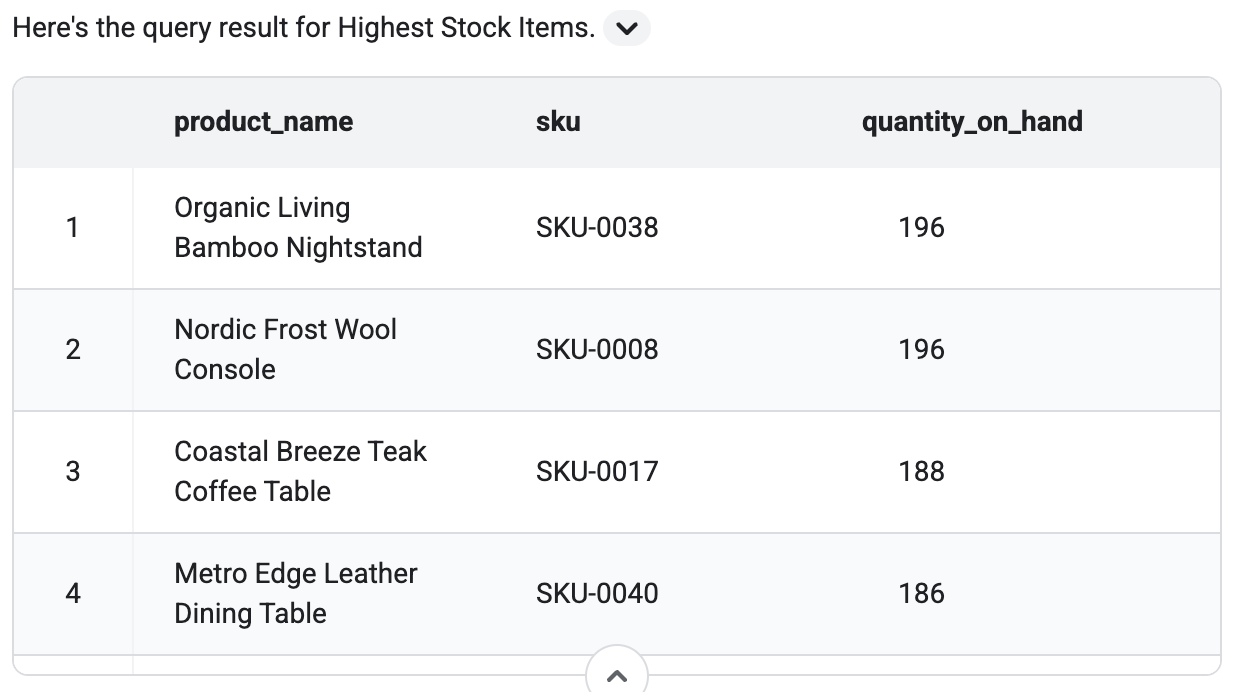
- Проверьте работу агента :
- В тестовом чате справа задайте вопрос, например:
What are the furniture items with the highest stock? - Убедитесь, что программа возвращает результаты на основе предоставленных тестовых данных. В выходных данных вы должны увидеть таблицу, похожую на эту.
- В тестовом чате справа задайте вопрос, например:
- Идентификатор агента сохранения данных :
- В левой части экрана вы должны увидеть идентификатор только что созданного агента. Он будет выглядеть примерно так:
agent_ba43c386-ae82-45e0-a2b5-1928440f0926.

- Скопируйте идентификатор.
- Для сохранения выполните следующую команду в Cloud Shell, заменив
YOUR_AGENT_IDна фактический ID:
echo "export BQ_DATA_AGENT_ID=YOUR_AGENT_ID" >> ~/lab_env.sh source ~/lab_env.sh - В левой части экрана вы должны увидеть идентификатор только что созданного агента. Он будет выглядеть примерно так:
Создать общую папку
На этом шаге вы создадите папку в Google Диске и предоставите к ней доступ учетной записи службы Cloud Run. Эта папка будет использоваться агентами для сохранения и обмена файлами (например, сгенерированными требованиями).
- Перейдите в Google Диск .
- Нажмите «Создать» > «Создать папку» , назовите её
Unified Intelligence Labи нажмите «Создать» . - Щелкните правой кнопкой мыши по только что созданной папке и выберите «Поделиться» > «Поделиться» .
- В Cloud Shell выполните следующую команду, чтобы получить адрес электронной почты учетной записи службы Compute Engine по умолчанию:
PROJECT_NUMBER=$(gcloud projects describe $(gcloud config get-value project) --format="value(projectNumber)") echo "${PROJECT_NUMBER}-compute@developer.gserviceaccount.com" - Скопируйте адрес электронной почты из полученного результата.
- В диалоговом окне «Поделиться» в Google Диске добавьте этот адрес электронной почты.
- Установите роль «Редактор» .
- Откройте папку и скопируйте её идентификатор из URL-адреса. URL-адрес будет выглядеть примерно так:
https://drive.google.com/drive/folders/YOUR_FOLDER_ID. Скопируйте буквенно-цифровую строку в конце URL-адреса, которая находится после/folders/. - В Cloud Shell сохраните этот ID в файл среды вашей лаборатории (замените
YOUR_FOLDER_IDна ваш фактический ID):echo "export GOOGLE_DRIVE_FOLDER_ID=YOUR_FOLDER_ID" >> ~/lab_env.sh source ~/lab_env.sh
Создать корзины GCS
В Cloud Shell выполните следующие команды для создания сегментов GCS для артефактов/задач, видеороликов кампаний и журналов:
gcloud storage buckets create gs://$(gcloud config get-value project)-artifacts --location=us-central1
gcloud storage buckets create gs://$(gcloud config get-value project)-videos --location=us-central1
gcloud storage buckets create gs://$(gcloud config get-value project)-logs --location=us-central1
Сделать Video Bucket общедоступным
Чтобы разрешить веб-сайту доступ к видео, сделайте видеохранилище общедоступным:
gcloud storage buckets add-iam-policy-binding gs://$(gcloud config get-value project)-videos --member=allUsers --role=roles/storage.objectViewer
Предоставление ролей IAM
В этом разделе вы предоставите роли IAM вашему пользователю и нескольким учетным записям/агентам служб.
Предоставьте пользователю роли.
Для использования функций поисковой системы (поиск и диалоги) выполните следующие команды в Cloud Shell, чтобы предоставить вашей учетной записи роль пользователя поисковой системы:
source ~/lab_env.sh

echo "export USER_ACCOUNT=$(gcloud config get-value account)" >> ~/lab_env.sh
source ~/lab_env.sh

gcloud projects add-iam-policy-binding $PROJECT_ID \
  --member="user:$USER_ACCOUNT" \
  --role="roles/discoveryengine.user"
Предоставление ролей учетной записи службы Compute Engine.
В Cloud Shell выполните следующие команды, чтобы предоставить роли учетной записи службы Compute Engine:
source ~/lab_env.sh

PROJECT_NUMBER=$(gcloud projects describe $PROJECT_ID --format="value(projectNumber)")
echo "export PROJECT_NUMBER=${PROJECT_NUMBER}" >> ~/lab_env.sh
echo "export COMPUTE_SA=\"${PROJECT_NUMBER}-compute@developer.gserviceaccount.com\"" >> ~/lab_env.sh
source ~/lab_env.sh

gcloud projects add-iam-policy-binding $PROJECT_ID \
  --member="serviceAccount:$COMPUTE_SA" \
  --role="roles/storage.objectAdmin"

gcloud projects add-iam-policy-binding $PROJECT_ID \
  --member="serviceAccount:$COMPUTE_SA" \
  --role="roles/aiplatform.user"

gcloud projects add-iam-policy-binding $PROJECT_ID \
  --member="serviceAccount:$COMPUTE_SA" \
  --role="roles/cloudtrace.agent"

gcloud projects add-iam-policy-binding $PROJECT_ID \
  --member="serviceAccount:$COMPUTE_SA" \
  --role="roles/geminidataanalytics.dataAgentUser"

gcloud projects add-iam-policy-binding $PROJECT_ID \
  --member="serviceAccount:$COMPUTE_SA" \
  --role="roles/geminidataanalytics.dataAgentStatelessUser"

gcloud projects add-iam-policy-binding $PROJECT_ID \
  --member="serviceAccount:$COMPUTE_SA" \
  --role="roles/bigquery.dataViewer"

gcloud iam service-accounts add-iam-policy-binding $COMPUTE_SA \
  --member="serviceAccount:$COMPUTE_SA" \
  --role="roles/iam.serviceAccountTokenCreator" \
  --project=$PROJECT_ID

gcloud projects add-iam-policy-binding $PROJECT_ID \
  --member="serviceAccount:$COMPUTE_SA" \
  --role="roles/cloudbuild.builds.builder"

gcloud projects add-iam-policy-binding $PROJECT_ID \
  --member="serviceAccount:$COMPUTE_SA" \
  --role="roles/run.invoker"

gcloud projects add-iam-policy-binding $PROJECT_ID \
  --member="serviceAccount:$COMPUTE_SA" \
  --role="roles/secretmanager.secretAccessor"
Предоставление ролей учетной записи службы Discovery Engine.
В Cloud Shell выполните следующие команды, чтобы предоставить роли учетной записи службы Discovery Engine:
source ~/lab_env.sh

echo "export DISCOVERY_ENGINE_SA=\"service-\${PROJECT_NUMBER}@gcp-sa-discoveryengine.iam.gserviceaccount.com\"" >> ~/lab_env.sh
source ~/lab_env.sh

gcloud projects add-iam-policy-binding $PROJECT_ID \
  --member="serviceAccount:$DISCOVERY_ENGINE_SA" \
  --role="roles/run.invoker"

gcloud projects add-iam-policy-binding $PROJECT_ID \
  --member="serviceAccount:$DISCOVERY_ENGINE_SA" \
  --role="roles/aiplatform.user"
Предоставление ролей агенту службы логического рассуждения платформы ИИ.
В Cloud Shell выполните следующие команды, чтобы предоставить роли агенту службы механизма логического мышления платформы ИИ:
source ~/lab_env.sh

echo "export AI_PLATFORM_RE_SA=\"service-\${PROJECT_NUMBER}@gcp-sa-aiplatform-re.iam.gserviceaccount.com\"" >> ~/lab_env.sh
source ~/lab_env.sh

gcloud projects add-iam-policy-binding $PROJECT_ID \
  --member="serviceAccount:$AI_PLATFORM_RE_SA" \
  --role="roles/storage.objectViewer"
4. Настройка и развертывание агентов
Настройте и разверните все пользовательские агенты, необходимые для этой практической работы.
Настройка и развертывание агента стратегии продукта.
На этом этапе вы развернете агент стратегии продукта в Cloud Run и зарегистрируете его в приложении Gemini Enterprise. Этот агент отвечает за уточнение концепций продукта на основе рыночных данных.
Предварительные требования
Но сначала вам нужно будет настроить переменные среды для агента стратегии продукта.
- В Cloud Shell перейдите в каталог Product Strategy Agent:
cd $HOME/next-26-keynotes/genkey/fabric-unified-intelligence/agents/product-strategy - Выполните следующую команду, чтобы скопировать файл
.env.sampleв.env:cp .env.sample .env - В Cloud Shell выполните следующие команды, чтобы заполнить файл
.envданными о вашем проекте:source ~/lab_env.sh sed -i "s/YOUR_PROJECT_ID/${PROJECT_ID}/" .env sed -i "s/YOUR_VEO_GCS_BUCKET/${PROJECT_ID}-videos/" .env sed -i "s/YOUR_GOOGLE_DRIVE_FOLDER_ID/${GOOGLE_DRIVE_FOLDER_ID}/" .env sed -i "s/YOUR_LOGS_BUCKET_NAME/${PROJECT_ID}-logs/" .env
Разверните агент стратегии продукта.
- Развертывание в Cloud Run. Теперь в Cloud Shell разверните агент в Cloud Run. В репозитории есть
Makefile, который упрощает этот процесс:make deploy - В Cloud Shell выполните следующую команду, чтобы получить URL-адрес развернутой службы и сохранить его в файл среды тестирования:
source ~/lab_env.sh
PRODUCT_STRATEGY_URL=$(gcloud run services describe product-strategy --region us-central1 --format 'value(status.url)')
echo "export PRODUCT_STRATEGY_URL=\"${PRODUCT_STRATEGY_URL}\"" >> ~/lab_env.sh
source ~/lab_env.sh
Настройка и развертывание агента маркетинговых исследований.
На этом этапе вы развернете агент маркетинговых исследований в Cloud Run и зарегистрируете его в приложении Gemini Enterprise. Этот агент анализирует тенденции и отзывы клиентов.
Предварительные требования
Но сначала вам нужно будет настроить переменные среды для агента маркетинговых исследований, включая ключ API для инструмента углубленного исследования.
- В Cloud Shell перейдите в каталог
market-research:cd $HOME/next-26-keynotes/genkey/fabric-unified-intelligence/agents/market-research - Выполните следующую команду, чтобы скопировать файл
.env.sampleв.env:cp .env.sample .env - В Cloud Shell выполните следующие команды, чтобы заполнить файл
.envданными о вашем проекте:source ~/lab_env.sh sed -i "s/YOUR_PROJECT_ID/${PROJECT_ID}/" .env sed -i "s/YOUR_LOGS_BUCKET_NAME/${PROJECT_ID}-logs/" .env
Создавайте секреты
Переменная GEMINI_API_KEY хранится в Secret Manager и монтируется в ревизию Cloud Run во время развертывания.
- В Cloud Shell добавьте параметр
GEMINI_API_KEYв файл.env:source ~/lab_env.sh echo "GEMINI_API_KEY=${GEMINI_API_KEY}" >> .env - Выполните следующую команду, чтобы передать значения секретов из вашего локального файла
.envв Secret Manager:make create-secrets - Выполните следующую команду, чтобы предоставить Cloud Run доступ к секрету:
make grant-secret-access
Разверните агент маркетинговых исследований в облаке.
- В Cloud Shell разверните агента с помощью
Makefile:make deploy - В Cloud Shell выполните следующую команду, чтобы получить URL-адрес развернутой службы и сохранить его в файл среды тестирования:
source ~/lab_env.sh
MARKET_RESEARCH_URL=$(gcloud run services describe market-research --region us-central1 --format 'value(status.url)')
echo "export MARKET_RESEARCH_URL=\"${MARKET_RESEARCH_URL}\"" >> ~/lab_env.sh
source ~/lab_env.sh
Настройка и развертывание агента Orchestrator
На этом этапе вы развернете агент Orchestrator в Cloud Run и зарегистрируете его в приложении Gemini Enterprise. Этот агент координирует рабочий процесс между другими агентами.
Предварительные требования
Но сначала вам нужно настроить переменные среды для агента Orchestrator. Ему необходимо знать URL-адреса агентов Product Strategy и Market Research, развернутых на предыдущих шагах.
- В Cloud Shell перейдите в каталог
orchestrator:cd $HOME/next-26-keynotes/genkey/fabric-unified-intelligence/agents/orchestrator - Выполните следующую команду, чтобы скопировать файл
.env.sampleв.env:cp .env.sample .env - В Cloud Shell выполните следующие команды, чтобы заполнить файл
.envсведениями о вашем проекте и конфигурацией BigQuery Data Agent:source ~/lab_env.sh sed -i "s/YOUR_PROJECT_ID/${PROJECT_ID}/" .env sed -i "s|http://localhost:8002|${MARKET_RESEARCH_URL}|" .env sed -i "s|http://localhost:8001|${PRODUCT_STRATEGY_URL}|" .env sed -i "s/YOUR_BQ_DATA_AGENT_PROJECT/${PROJECT_ID}/" .env sed -i "s/YOUR_BQ_DATA_AGENT_ID/${BQ_DATA_AGENT_ID}/" .env sed -i "s/YOUR_LOGS_BUCKET_NAME/${PROJECT_ID}-logs/" .env
Разверните агент Orchestrator.
- В Cloud Shell разверните агент Orchestrator, используя
Makefile:make deploy
После развертывания вы получите URL-адрес для агента Orchestrator.
- В Cloud Shell выполните следующую команду, чтобы получить URL-адрес развернутой службы и сохранить его в файл среды тестирования:
source ~/lab_env.sh
ORCHESTRATOR_URL=$(gcloud run services describe orchestrator --region us-central1 --format 'value(status.url)')
echo "export ORCHESTRATOR_URL=\"${ORCHESTRATOR_URL}\"" >> ~/lab_env.sh
source ~/lab_env.sh
Настройка и развертывание агента разработки
На этом этапе вы развернете Dev Agent в Cloud Run и зарегистрируете его в приложении Gemini Enterprise. Этот агент преобразует планы в действия, создавая задачи и генерируя код. Dev Agent может интегрироваться с Jira для создания тикетов, что и показано в демонстрации на презентации. Однако в рамках этого практического занятия мы пропустим интеграцию с Jira и вместо этого будем использовать Google Cloud Storage для сохранения задач агентом.
Предварительные требования
Но сначала вам нужно будет настроить переменные среды для агента разработки.
- В Cloud Shell перейдите в каталог
dev-agent:cd $HOME/next-26-keynotes/genkey/fabric-unified-intelligence/agents/dev-agent - Выполните следующую команду, чтобы скопировать файл
.env.sampleв.env:cp .env.sample .env - В Cloud Shell выполните следующие команды, чтобы заполнить файл
.envданными о вашем проекте:source ~/lab_env.sh sed -i "s/YOUR_PROJECT_ID/${PROJECT_ID}/" .env sed -i "s/YOUR_ASSET_BUCKET_NAME/${PROJECT_ID}-artifacts/" .env sed -i "s/YOUR_VEO_GCS_BUCKET/${PROJECT_ID}-videos/" .env sed -i "s/YOUR_LOGS_BUCKET_NAME/${PROJECT_ID}-logs/" .env
Разверните агент разработки.
- В Cloud Shell разверните агент разработки, используя
Makefile:make deploy
После развертывания вы получите URL-адрес для агента разработки.
- В Cloud Shell выполните следующую команду, чтобы получить URL-адрес развернутой службы и сохранить его в файл среды тестирования:
source ~/lab_env.sh
DEV_AGENT_URL=$(gcloud run services describe dev-agent --region us-central1 --format 'value(status.url)')
echo "export DEV_AGENT_URL=\"${DEV_AGENT_URL}\"" >> ~/lab_env.sh
source ~/lab_env.sh
5. Настройте Gemini Enterprise и зарегистрируйте агентов.
В этом практическом занятии мы используем Gemini Enterprise для регистрации и управления агентами, что позволяет им взаимодействовать с Workspace и другими корпоративными системами, а также делает их доступными для взаимодействия пользователей.
Для участия в этом практическом занятии вам потребуется зарегистрироваться для пробной версии Gemini Enterprise Plus. Также вам предстоит создать приложение , которое вы будете использовать для регистрации ваших агентов.
Зарегистрируйтесь для участия в пробной версии Gemini Enterprise.
Поскольку API Discovery Engine уже активирован, вам не нужно явно запускать пробный период. Вместо этого вам будет предложена другая кнопка для создания вашего первого приложения.
- Перейдите на страницу Gemini Enterprise в консоли Google Cloud .
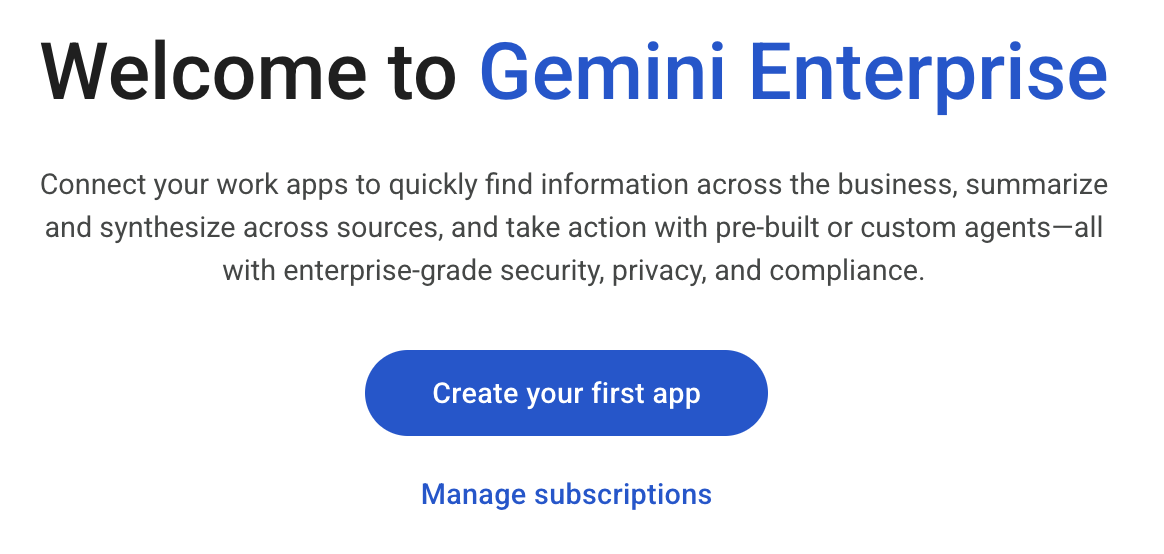
- Перед вами отобразится приветственный экран. Нажмите «Создать своё первое приложение».
Создать приложение
- Введите
n26-unifiedв качестве названия приложения. Обратите внимание на баннер бесплатной пробной версии, отображаемый на экране.
- Оставьте остальные поля по умолчанию и нажмите «Создать».
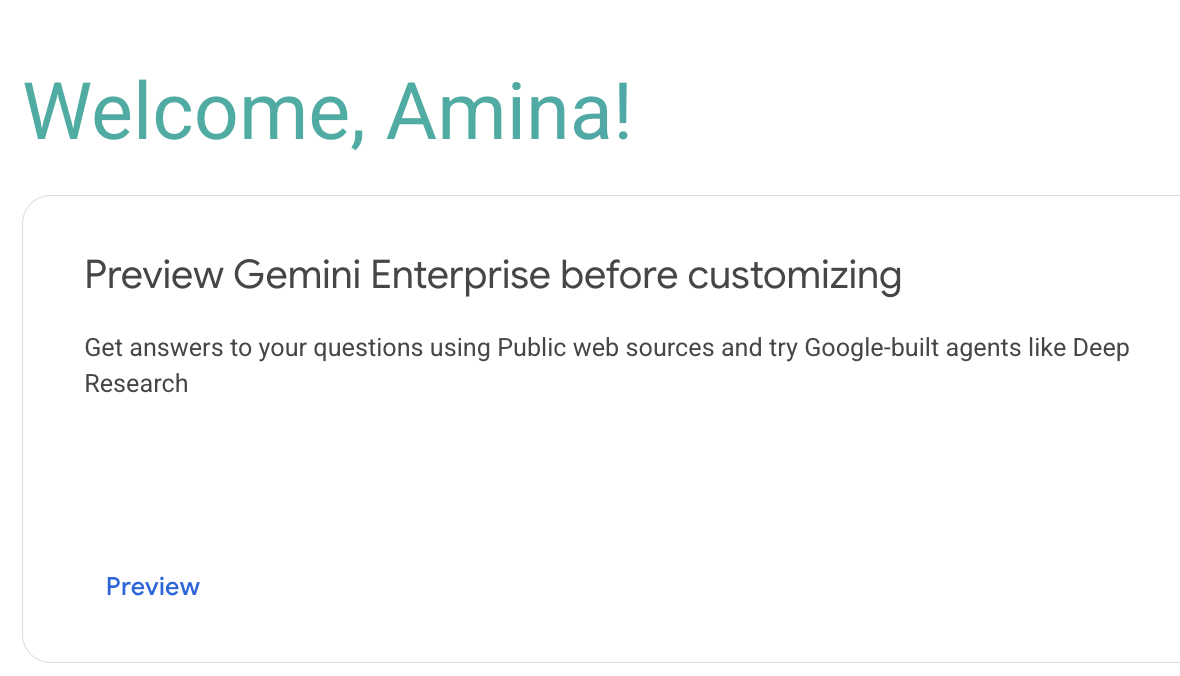
- Перед вами отобразится приветственный экран. Нажмите на ссылку «Предварительный просмотр» .
- Откроется новое окно с веб-приложением Gemini Enterprise. Обратите внимание на URL-адрес в адресной строке вверху экрана . Этот URL-адрес понадобится вам в последующих разделах для доступа к приложению. Он должен выглядеть примерно так:
https://vertexaisearch.cloud.google.com/home/cid/ebb52d4a-b33b-4007-a180-91d02fa124e1.
Зарегистрировать пользовательских агентов
Для того чтобы Gemini Enterprise мог использовать ваш агент, необходимо зарегистрировать его в приложении Gemini Enterprise. Пользовательские агенты, развернутые в Cloud Run, можно зарегистрировать с помощью интеграции A2A (Agent-to-Agent).
- В отдельном окне консоли перейдите на экран Gemini Enterprise Apps.
- Нажмите на приложение под названием
n26-unified - В левой боковой панели навигации нажмите на «Агенты».
Зарегистрируйте агента по стратегии продукта.
- Чтобы получить карточку агента, в Cloud Shell выполните следующую команду:
source ~/lab_env.sh TOKEN=$(gcloud auth print-identity-token) curl -H "Content-Type: application/json" \ -H "Authorization: Bearer ${TOKEN}" $PRODUCT_STRATEGY_URL/.well-known/agent-card.json | jq - Нажмите + Добавить агента
- Нажмите на «Пользовательский агент» через A2A
- Вставьте JSON-файл карточки агента из предыдущего шага в текстовое поле.
- Нажмите «Предварительный просмотр сведений об агенте» .
- Нажмите Далее
- Нажмите «Пропустить и завершить» для авторизации агента.
- На вкладке «Разрешения пользователей» предоставьте всем пользователям роль «Пользователь-агент» .
- Нажмите «Сохранить».
Зарегистрируйте агента по маркетинговым исследованиям в приложении Gemini Enterprise.
- Чтобы получить карточку агента, в Cloud Shell выполните следующую команду:
source ~/lab_env.sh TOKEN=$(gcloud auth print-identity-token) curl -H "Content-Type: application/json" \ -H "Authorization: Bearer ${TOKEN}" $MARKET_RESEARCH_URL/.well-known/agent-card.json | jq - Нажмите + Добавить агента
- Нажмите на «Пользовательский агент» через A2A
- Вставьте JSON-файл карточки агента из предыдущего шага в текстовое поле.
- Нажмите «Предварительный просмотр сведений об агенте» .
- Нажмите Далее
- Нажмите «Пропустить и завершить» для авторизации агента.
- На вкладке «Разрешения пользователей» предоставьте всем пользователям роль «Пользователь-агент» .
- Нажмите «Сохранить».
Зарегистрируйте агента оркестратора
- Чтобы получить карточку агента, в Cloud Shell выполните следующую команду:
source ~/lab_env.sh TOKEN=$(gcloud auth print-identity-token) curl -H "Content-Type: application/json" \ -H "Authorization: Bearer ${TOKEN}" $ORCHESTRATOR_URL/.well-known/agent-card.json | jq - Нажмите + Добавить агента
- Нажмите на «Пользовательский агент» через A2A
- Вставьте JSON-файл карточки агента из предыдущего шага в текстовое поле.
- Нажмите «Предварительный просмотр сведений об агенте» .
- Нажмите Далее
- Нажмите «Пропустить и завершить» для авторизации агента.
- На вкладке «Разрешения пользователей» предоставьте всем пользователям роль «Пользователь-агент» .
- Нажмите «Сохранить».
Зарегистрируйте агента разработчика
- Чтобы получить карточку агента, в Cloud Shell выполните следующую команду:
source ~/lab_env.sh TOKEN=$(gcloud auth print-identity-token) curl -H "Content-Type: application/json" \ -H "Authorization: Bearer ${TOKEN}" $DEV_AGENT_URL/.well-known/agent-card.json | jq - Нажмите + Добавить агента
- Нажмите на «Пользовательский агент» через A2A
- Вставьте JSON-файл карточки агента из предыдущего шага в текстовое поле.
- Нажмите «Предварительный просмотр сведений об агенте» .
- Нажмите Далее
- Нажмите «Пропустить и завершить» для авторизации агента.
- На вкладке «Разрешения пользователей» предоставьте всем пользователям роль «Пользователь-агент» .
- Нажмите «Сохранить».
6. Акт 1: Стратегия и координация в Gemini Enterprise
В этом разделе лаборатории вы будете играть роль вице-президента по мерчандайзингу в компании "Organic Living", отвечающего за обновление товарных линий с застоем или падением продаж.
Чтобы вернуть к жизни менее популярные товарные линейки, вы попросите своего агента проанализировать тенденции, выявить неликвидные запасы на складе и организовать кампанию по перезапуску. Вы увидите, как Gemini Enterprise координирует работу нескольких агентов для ответа на один сложный запрос.
Перейдите по URL-адресу приложения Gemini Enterprise.
Это URL-адрес, который вы записали на шаге 4: Настройка Gemini Enterprise и регистрация агентов. Если у вас нет URL-адреса, вы можете получить его, выполнив следующие действия:
- Перейдите на экран Gemini Enterprise Apps.
- Нажмите на приложение под названием
n26-unified - Перейдите по ссылке, начинающейся с
https://vertexaisearch.cloud.google.com
Попросите агента помочь вам с вашей задачей.
- Чтобы начать новый чат, введите текст в поле чата на главной странице или нажмите «Новый чат» в левой боковой панели навигации.
- Добавьте следующую подсказку:
Analyze current interior design trends and identify dead stock in our warehouse that matches the trend. Orchestrate a relaunch campaign - Нажмите кнопку «Отправить» (значок с бумажным самолетиком) и наблюдайте, как агент Orchestrator творит чудеса.
Просмотрите результат.
С помощью этой одной подсказки несколько агентов выполняют ряд задач за минуты, а не за часы.
- Market Research Agent, работающий на базе Deep Research, анализирует последние данные поисковой выдачи Google, чтобы выявлять новейшие тенденции в дизайне.
- Data Insights Agent подключается к глобальным данным о продукции и передает результаты исследований в наш внутренний каталог для выявления товаров из категории «неликвидные запасы» (товары с низкой оборачиваемостью), соответствующих этим критериям тренда.
- Специалист по продуктовой стратегии объединяет все данные для разработки стратегии перезапуска проекта на основе исследований и информации, полученных от других специалистов.
Утвердите план и проконтролируйте результат.
- Ответьте
Yes, чтобы утвердить план. - Просмотрите результат.
- Начинается с анализа данных, полученных от специалиста по маркетинговым исследованиям, и включает в себя подробный план, в том числе ребрендинг веб-сайта.
- Включает данные, полученные из нашей базы данных о продуктах с помощью агента данных BigQuery, который мы настроили ранее.
- Обратите внимание на источники внизу результата, чтобы убедиться в достоверности анализа и рекомендаций.
Создавайте видеоролики, основанные на новом стиле органического образа жизни.
- В чате попросите специалиста по продуктовой стратегии создать видеоролики. Для начала наберите
@Productи выберите специалиста по продуктовой стратегии из списка. - Добавьте следующую подсказку:
generate three videos for the landing page - Компания Gemini будет использовать Product Strategy Agent для создания видеороликов и предоставления URL-адресов для них.
Скоординируйте действия с командой разработчиков.
В ходе демонстрации на презентации Dev Agent отправил уведомление в Google Chat команде разработчиков. Однако мы исключили этот шаг из данного практического занятия, поскольку входящие веб-хуки не поддерживаются в личных учетных записях Gmail. Вместо этого Dev Agent сосредоточится на создании задачи в Google Cloud Storage.
- В чате попросите Dev Agent создать задачу для команды разработчиков. Для начала наберите
@Devи выберите Dev Agent из списка. - Добавьте следующую подсказку:
create a task for the dev team to get started on the new product landing page. - Обратите внимание на вывод. Агент разработчика подтвердит создание задачи и предоставит идентификатор задачи (например,
TASK-A3F7B2C1). Запишите этот идентификатор задачи, так как он понадобится вам во втором акте.
7. Акт 2: Встраивание Gemini CLI
В этом акте вы переходите в роль разработчика. Вам поручено создать и запустить целевую страницу для новой кампании, выполняя задачу, поставленную в первом акте.
Для создания веб-сайта "Organic Living" на основе спецификации дизайна, содержащейся в файле задания, вы будете использовать Gemini CLI. Gemini CLI — это агент искусственного интеллекта с открытым исходным кодом, который переносит возможности Gemini в командную строку. Он уже предустановлен в вашей среде Cloud Shell.
Настройка Gemini CLI
- В Cloud Shell создайте новую директорию для вашего веб-проекта и перейдите в неё:
mkdir -p $HOME/website cd $HOME/website - Скопируйте инструкции
GEMINI.mdи образ проекта из клонированного репозитория в свою рабочую директорию:cp $HOME/next-26-keynotes/genkey/fabric-unified-intelligence/gemini-cli/GEMINI.md . cp $HOME/next-26-keynotes/genkey/fabric-unified-intelligence/gemini-cli/Organic_Living_Website_Design.png . - Создайте каталог конфигурации агента и создайте файл
dev-agent.md:source ~/lab_env.sh mkdir -p ~/.gemini/agents cat > ~/.gemini/agents/dev-agent.md <<EOF --- kind: remote name: dev-agent agent_card_url: ${DEV_AGENT_URL}/.well-known/agent-card.json description: "Task assistant. Use for: creating/looking up/starting APPDEV tasks." auth: type: google-credentials --- EOF
Начать подсказку
- Для начала взаимодействия запустите
gemini-cli:source ~/lab_env.sh gemini - Вам будет предложено подтвердить доверие к файлам в этой папке . Выберите вариант 1. Доверять папке (веб-сайту) .
- В командной строке gemini введите
authи нажмите Enter. - Выберите «Использовать ключ API Gemini» . Это автоматически приведет к использованию переменной среды
GEMINI_API_KEY, загруженной изlab_env.sh.
- В командной строке
gemini>сообщите агенту, что хотите работать над задачей, созданной в Акте 1 (заменитеTASK-A3F7B2C1на фактический идентификатор задачи, который вы записали):@dev-agent let me work on TASK-A3F7B2C1 - Теперь попросите агента создать веб-сайт:
Build and deploy itGEMINI.md, расположенный в текущем каталоге, и начнет сборку веб-сайта в соответствии со спецификациями. - После завершения сборки и развертывания агент выведет результаты, включая URL-адрес развернутой службы Cloud Run.
- Нажмите на указанный URL-адрес, чтобы открыть новый веб-сайт «Organic Living» в новой вкладке и убедиться, что он соответствует техническим требованиям к дизайну.
8. Подведение итогов
В этом практическом задании вы успешно продемонстрировали возможности «Структуры унифицированного интеллекта», выполнив сложный многоэтапный рабочий процесс в различных ролях и средах:
- Организация многоагентной системы : В Gemini Enterprise вы использовали одну команду для привлечения группы агентов (отдел маркетинговых исследований, отдел анализа данных и отдел стратегии продукта) для анализа тенденций, определения наличия товаров на складе и разработки стратегии перезапуска. Одна команда позволяет выполнить множество задач, не требуя выполнения каждой из них по отдельности.
- Созданные мультимедийные материалы : Вы использовали агент стратегии продукта для создания видеоматериалов для новой линейки продуктов.
- Имитация передачи задач между различными ролями : Вы использовали Dev Agent для создания задачи в GCS, имитируя передачу задач от бизнес-команды к команде разработчиков. Система сохранила общий контекст без необходимости прямого его предоставления.
- Создание веб-сайта с помощью Gemini CLI : В Cloud Shell вы переключились на роль разработчика и использовали Gemini CLI для создания и развертывания целевой страницы на основе задачи, созданной на предыдущем шаге, и спецификаций дизайна в
GEMINI.md.
Этот рабочий процесс демонстрирует, как Gemini Enterprise может объединять различные инструменты, источники данных и роли для оптимизации сложных бизнес-процессов.
9. Уборка
Эта лабораторная работа потребляет много ресурсов, поэтому мы рекомендуем удалить весь проект, чтобы избежать длительной процедуры очистки.
- В Cloud Shell выполните следующую команду, чтобы удалить весь проект Google Cloud:
source ~/lab_env.sh
gcloud projects delete "${PROJECT_ID}"
10. Поздравляем!
Поздравляем! Вы успешно завершили практическое занятие "Структура унифицированного интеллекта".