

1. บทนำ
ยินดีต้อนรับสู่ Codelab "Fabric of Unified Intelligence" Codelab นี้เป็นส่วนหนึ่งของเดโมในคำปราศรัยสำคัญของ Google Cloud Next ‘26
ในแล็บนี้ คุณจะได้สำรวจวิธีใช้ Gemini Enterprise เพื่อจัดระเบียบ Agent หลายตัวที่ติดตั้งใช้งานใน Cloud Run แชร์บริบทเพื่อการส่งต่อที่ราบรื่น และปรับปรุงเวิร์กโฟลว์
สมมติว่าคุณเป็นผู้จัดการผลิตภัณฑ์ที่ "Organic Living" ซึ่งเป็นแบรนด์เฟอร์นิเจอร์สมัยใหม่ที่สมมติขึ้น คุณต้องการเปิดตัวสายผลิตภัณฑ์ใหม่ แต่กระบวนการวิจัยตลาดและการออกแบบมาตรฐานใช้เวลานานเกินไป ในแล็บนี้ คุณจะได้ติดตั้งใช้งานทีม AI Agent เพื่อทำให้กระบวนการนี้เป็นอัตโนมัติและรวดเร็วขึ้น
- ตัวแทนกลยุทธ์ผลิตภัณฑ์: ปรับแต่งแนวคิดผลิตภัณฑ์ตามข้อมูลตลาด
- ตัวแทนวิจัยตลาด: วิเคราะห์เทรนด์และฟีดแบ็กของลูกค้า
- Agent ผู้จัดการ: ประสานงานเวิร์กโฟลว์ระหว่าง Agent อื่นๆ
- Dev Agent: เปลี่ยนแผนให้เป็นการดำเนินการโดยการสร้างคำขอและโค้ดโครงร่าง
เมื่อสิ้นสุดแล็บนี้ คุณจะมีระบบแบบหลาย Agent ที่ใช้งานได้ซึ่งติดตั้งใช้งานใน Cloud Run และจัดระเบียบโดยใช้ Gemini Enterprise ซึ่งแสดงให้เห็นถึงพลังของข้อมูลอัจฉริยะแบบรวม
ข้อกำหนดเบื้องต้น
- คุ้นเคยกับคอนโซล Google Cloud และ
gcloudCLI ในระดับพื้นฐาน
สิ่งที่คุณต้องทำ
- ติดตั้งใช้งานระบบแบบหลาย Agent ใน Cloud Run
- ลงทะเบียน Agent กับ Gemini Enterprise
- คุณจะดำเนินการเวิร์กโฟลว์ผ่าน Gemini Enterprise เพื่อทำสิ่งต่อไปนี้
- วิเคราะห์ข้อมูลและสร้างข้อมูลเชิงลึกจากข้อมูล
- สร้างวิดีโอสำหรับผลิตภัณฑ์ด้วย Veo
- สร้างข้อกำหนดให้ทีมพัฒนาอัปเดตเว็บไซต์ตามข้อมูลเชิงลึก
สิ่งที่คุณต้องมี
- เว็บเบราว์เซอร์ เช่น Chrome
- บัญชี Google
2. การตั้งค่าสภาพแวดล้อม
การตั้งค่าโปรเจ็กต์
สร้างโปรเจ็กต์ Google Cloud
- ในคอนโซล Google Cloud ให้เลือกหรือสร้างโปรเจ็กต์ Google Cloud ในหน้าตัวเลือกโปรเจ็กต์
- ตรวจสอบว่าได้เปิดใช้การเรียกเก็บเงินสำหรับโปรเจ็กต์ Cloud แล้ว ดูวิธีตรวจสอบว่าได้เปิดใช้การเรียกเก็บเงินในโปรเจ็กต์แล้วหรือไม่
เปิดใช้งาน Cloud Shell
Cloud Shell คือสภาพแวดล้อมบรรทัดคำสั่งที่ทำงานใน Google Cloud ซึ่งโหลดเครื่องมือที่จำเป็นไว้ล่วงหน้า
- คลิกเปิดใช้งาน Cloud Shell ที่ด้านบนของคอนโซล Google Cloud
- เมื่อเชื่อมต่อกับ Cloud Shell แล้ว ให้ยืนยันการตรวจสอบสิทธิ์โดยทำดังนี้
gcloud auth list - ตรวจสอบว่าได้กำหนดค่าโปรเจ็กต์แล้ว
gcloud config get project - หากไม่ได้ตั้งค่าโปรเจ็กต์ตามที่คาดไว้ ให้ตั้งค่าดังนี้
export PROJECT_ID=<YOUR_PROJECT_ID>
gcloud config set project $PROJECT_ID
เริ่มต้นไฟล์ตัวแปรสภาพแวดล้อม
หากต้องการให้ตัวแปรสภาพแวดล้อมยังคงอยู่แม้ว่าเซสชัน Cloud Shell จะขาดการเชื่อมต่อ คุณจะต้องบันทึกตัวแปรเหล่านั้นลงในไฟล์และจัดเก็บไว้เมื่อจำเป็น
- ใน Cloud Shell ให้สร้างไฟล์และเพิ่มรหัสโปรเจ็กต์ลงในไฟล์นั้นโดยใช้คำสั่งต่อไปนี้
echo "export PROJECT_ID=$(gcloud config get-value project)" > ~/lab_env.sh
source ~/lab_env.sh
รับคีย์ Gemini API จาก AI Studio
Market Research Agent จะรวม Gemini Deep Research Interactions API deep_research จะเรียกใช้ Gemini Deep Research Interactions API ซึ่งปัจจุบันพร้อมให้บริการผ่านปลายทาง AI Studio เท่านั้น โดยจะสร้าง genai.Client แยกต่างหากด้วย vertexai=False และตรวจสอบสิทธิ์โดยใช้คีย์ API ที่จัดเก็บไว้ในตัวแปรสภาพแวดล้อม GEMINI_API_KEY
- ไปที่ Google AI Studio
- ลงชื่อเข้าใช้ด้วยบัญชี Google
- คลิก Create API key
- ตั้งชื่อคีย์เป็น
Unified Intelligence Agents - ในส่วนเลือกโปรเจ็กต์ที่นำเข้า ให้เลือกโปรเจ็กต์หรือนำเข้าโปรเจ็กต์
- คลิกสร้างคีย์
- คัดลอกคีย์ API ที่สร้างขึ้นจากแผงรายละเอียด
- ใน Cloud Shell ให้บันทึกคีย์นี้ลงในไฟล์สภาพแวดล้อมของแล็บ (แทนที่
YOUR_GEMINI_API_KEYด้วยคีย์จริง)echo "export GEMINI_API_KEY=\"YOUR_GEMINI_API_KEY\"" >> ~/lab_env.sh source ~/lab_env.sh
เปิดใช้ API
- ใน Cloud Shell ให้เปิดใช้ API ที่จำเป็นสำหรับ Lab นี้
gcloud services enable \
  cloudresourcemanager.googleapis.com \
  aiplatform.googleapis.com \
  storage.googleapis.com \
  run.googleapis.com \
  bigquery.googleapis.com \
  cloudbuild.googleapis.com \
  iam.googleapis.com \
  discoveryengine.googleapis.com \
  geminidataanalytics.googleapis.com \
  cloudaicompanion.googleapis.com \
  secretmanager.googleapis.com
โคลนที่เก็บ
ก่อนที่จะตั้งค่าชุดข้อมูลและเอเจนต์ได้ คุณต้องโคลนที่เก็บที่มีซอร์สโค้ดและสคริปต์ข้อมูล
- ใน Cloud Shell ให้โคลนที่เก็บ
next-26-keynotescd $HOME git clone https://github.com/GoogleCloudPlatform/next-26-keynotes.git
3. การกำหนดค่าข้อมูลและทรัพยากร
ตั้งค่าข้อมูลและเอเจนต์ BigQuery
ในขั้นตอนนี้ คุณจะสร้างชุดข้อมูล BigQuery ป้อนข้อมูลสินค้าคงคลังและข้อมูลการขายของเฟอร์นิเจอร์จำลอง และสร้าง Data Agent ของ BigQuery เพื่อวิเคราะห์ข้อมูลนี้
- ใน Cloud Shell ให้ไปที่ไดเรกทอรี
dataโดยใช้คำสั่งต่อไปนี้cd $HOME/next-26-keynotes/genkey/fabric-unified-intelligence/data - ตรวจสอบสิทธิ์ด้วยข้อมูลเข้าสู่ระบบเริ่มต้นของแอปพลิเคชันโดยเรียกใช้คำสั่งนี้และทำตามข้อความแจ้ง
gcloud auth application-default login - เรียกใช้สคริปต์การตั้งค่าเพื่อสร้างชุดข้อมูล ตาราง และมุมมอง
chmod +x setup_bigquery.sh ./setup_bigquery.sh- ชุดข้อมูล:
unified_intelligence_fabric_demo - ตาราง:
furniture_stock - ตาราง:
furniture_sales - ข้อมูลพร็อพเพอร์ตี้:
dead_stock_view
- ชุดข้อมูล:
- เรียกใช้สคริปต์ Python เพื่อป้อนข้อมูลตัวอย่างลงในตารางโดยใช้
uvuv run --with google-cloud-bigquery ./populate_tables.py - สร้างตัวแทนข้อมูล BigQuery
- ไปที่ฮับเอเจนต์ BigQuery ใน Cloud Console
- คลิกเอเจนต์ใหม่ในส่วนแคตตาล็อกเอเจนต์
- ตั้งค่า Agent Name เป็น
Unified Intelligence Data Agent - ตั้งค่าแหล่งความรู้เป็นตารางในชุดข้อมูลที่คุณเพิ่งสร้าง (
furniture_stock,furniture_sales)- ค้นหาตารางโดยพิมพ์
furniture - กด Return
- เลือกตาราง 2 ตาราง (
furniture_stock,furniture_sales) - คลิกเพิ่ม
- ค้นหาตารางโดยพิมพ์
- คลิกเผยแพร่
- เมื่อได้รับแจ้งให้แชร์เอเจนต์ ให้คลิก "ยกเลิก" คุณจะเพิ่มบทบาทให้กับบัญชีบริการ Compute ในขั้นตอนถัดไป
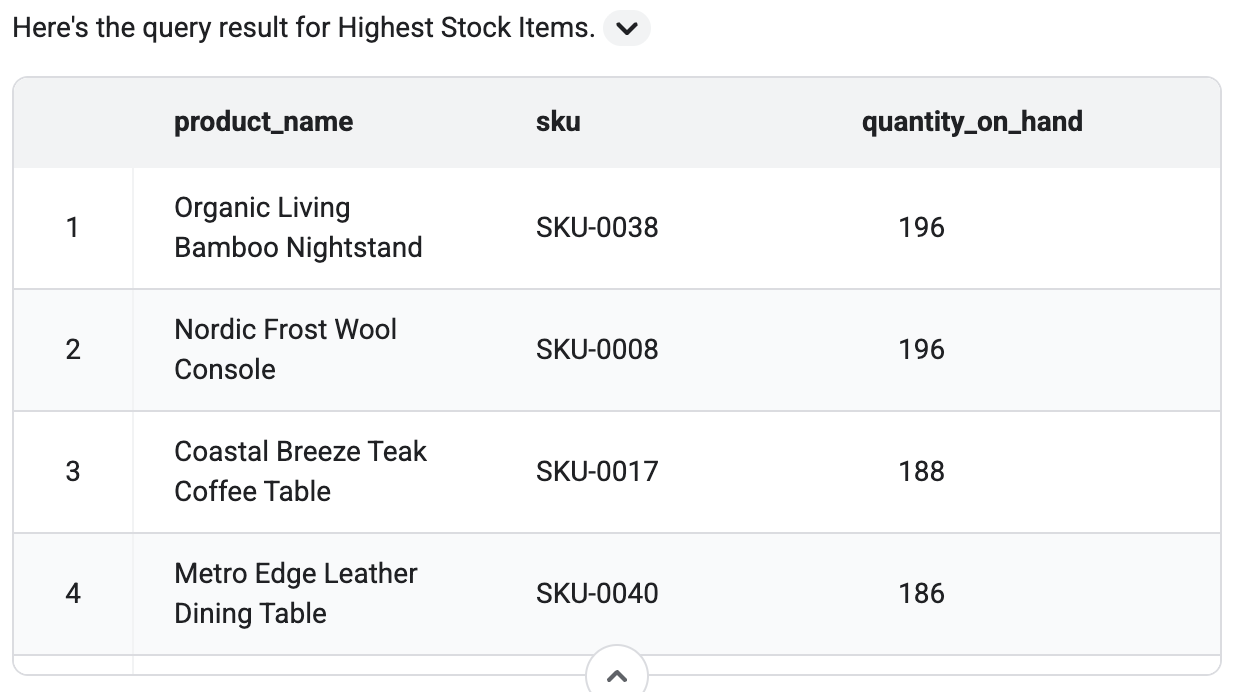
- ทดสอบ Agent
- ในแชททดสอบทางด้านขวา ให้ถามคำถาม เช่น
What are the furniture items with the highest stock? - ตรวจสอบว่าฟังก์ชันจะแสดงผลลัพธ์ตามข้อมูลตัวอย่าง คุณควรเห็นตารางในเอาต์พุตที่คล้ายกับตารางนี้
- ในแชททดสอบทางด้านขวา ให้ถามคำถาม เช่น
- รหัสตัวแทนการบันทึกข้อมูล:
- คุณควรเห็นรหัสของเอเจนต์ที่เพิ่งสร้างที่ด้านซ้ายของหน้าจอ โดยจะมีลักษณะดังนี้
agent_ba43c386-ae82-45e0-a2b5-1928440f0926

- คัดลอกรหัส
- เรียกใช้คำสั่งต่อไปนี้ใน Cloud Shell เพื่อบันทึก โดยแทนที่
YOUR_AGENT_IDด้วยรหัสจริง
echo "export BQ_DATA_AGENT_ID=YOUR_AGENT_ID" >> ~/lab_env.sh source ~/lab_env.sh - คุณควรเห็นรหัสของเอเจนต์ที่เพิ่งสร้างที่ด้านซ้ายของหน้าจอ โดยจะมีลักษณะดังนี้
สร้างโฟลเดอร์ที่แชร์
ในขั้นตอนนี้ คุณจะสร้างโฟลเดอร์ใน Google ไดรฟ์และแชร์กับบัญชีบริการของ Cloud Run เอเจนต์จะใช้โฟลเดอร์นี้เพื่อบันทึกและแชร์ไฟล์ (เช่น ข้อกำหนดที่สร้างขึ้น)
- ไปที่ Google ไดรฟ์
- คลิกใหม่ > โฟลเดอร์ใหม่ ตั้งชื่อว่า
Unified Intelligence Labแล้วคลิกสร้าง - คลิกขวาที่โฟลเดอร์ที่สร้างใหม่ แล้วเลือกแชร์ > แชร์
- ใน Cloud Shell ให้เรียกใช้คำสั่งต่อไปนี้เพื่อรับอีเมลของบัญชีบริการ Compute Engine เริ่มต้น
PROJECT_NUMBER=$(gcloud projects describe $(gcloud config get-value project) --format="value(projectNumber)") echo "${PROJECT_NUMBER}-compute@developer.gserviceaccount.com" - คัดลอกอีเมลจากเอาต์พุต
- เพิ่มอีเมลนี้ในกล่องโต้ตอบการแชร์ของ Google ไดรฟ์
- ตั้งค่าบทบาทเป็นผู้แก้ไข
- เปิดโฟลเดอร์แล้วคัดลอกรหัสจาก URL URL จะมีลักษณะดังนี้
https://drive.google.com/drive/folders/YOUR_FOLDER_IDคัดลอกสตริงตัวอักษรและตัวเลขที่ท้าย URL ซึ่งปรากฏหลัง/folders/ - ใน Cloud Shell ให้บันทึกรหัสนี้ลงในไฟล์สภาพแวดล้อมของแล็บ (แทนที่
YOUR_FOLDER_IDด้วยรหัสจริงของคุณ)echo "export GOOGLE_DRIVE_FOLDER_ID=YOUR_FOLDER_ID" >> ~/lab_env.sh source ~/lab_env.sh
สร้างที่เก็บข้อมูล GCS
ใน Cloud Shell ให้เรียกใช้คำสั่งต่อไปนี้เพื่อสร้าง Bucket ของ GCS สำหรับอาร์ติแฟกต์/งาน วิดีโอแคมเปญ และบันทึก
gcloud storage buckets create gs://$(gcloud config get-value project)-artifacts --location=us-central1
gcloud storage buckets create gs://$(gcloud config get-value project)-videos --location=us-central1
gcloud storage buckets create gs://$(gcloud config get-value project)-logs --location=us-central1
ทำให้ที่เก็บข้อมูลวิดีโอเป็นแบบสาธารณะ
หากต้องการอนุญาตให้เว็บไซต์เข้าถึงวิดีโอ ให้ตั้งค่า Bucket วิดีโอเป็นสาธารณะโดยทำดังนี้
gcloud storage buckets add-iam-policy-binding gs://$(gcloud config get-value project)-videos --member=allUsers --role=roles/storage.objectViewer
มอบบทบาท IAM
ในส่วนนี้ คุณจะมอบบทบาท IAM ให้กับผู้ใช้และบัญชีบริการ/ตัวแทนหลายบัญชี
มอบบทบาทให้กับผู้ใช้
หากต้องการใช้ฟีเจอร์ Discovery Engine (การค้นหาและการสนทนา) ให้เรียกใช้คำสั่งต่อไปนี้ใน Cloud Shell เพื่อให้บทบาทผู้ใช้ Discovery Engine แก่บัญชีผู้ใช้
source ~/lab_env.sh

echo "export USER_ACCOUNT=$(gcloud config get-value account)" >> ~/lab_env.sh
source ~/lab_env.sh

gcloud projects add-iam-policy-binding $PROJECT_ID \
  --member="user:$USER_ACCOUNT" \
  --role="roles/discoveryengine.user"
มอบบทบาทให้กับบัญชีบริการ Compute Engine
ใน Cloud Shell ให้เรียกใช้คำสั่งต่อไปนี้เพื่อมอบบทบาทให้กับบัญชีบริการ Compute Engine
source ~/lab_env.sh

PROJECT_NUMBER=$(gcloud projects describe $PROJECT_ID --format="value(projectNumber)")
echo "export PROJECT_NUMBER=${PROJECT_NUMBER}" >> ~/lab_env.sh
echo "export COMPUTE_SA=\"${PROJECT_NUMBER}-compute@developer.gserviceaccount.com\"" >> ~/lab_env.sh
source ~/lab_env.sh

gcloud projects add-iam-policy-binding $PROJECT_ID \
  --member="serviceAccount:$COMPUTE_SA" \
  --role="roles/storage.objectAdmin"

gcloud projects add-iam-policy-binding $PROJECT_ID \
  --member="serviceAccount:$COMPUTE_SA" \
  --role="roles/aiplatform.user"

gcloud projects add-iam-policy-binding $PROJECT_ID \
  --member="serviceAccount:$COMPUTE_SA" \
  --role="roles/cloudtrace.agent"

gcloud projects add-iam-policy-binding $PROJECT_ID \
  --member="serviceAccount:$COMPUTE_SA" \
  --role="roles/geminidataanalytics.dataAgentUser"

gcloud projects add-iam-policy-binding $PROJECT_ID \
  --member="serviceAccount:$COMPUTE_SA" \
  --role="roles/geminidataanalytics.dataAgentStatelessUser"

gcloud projects add-iam-policy-binding $PROJECT_ID \
  --member="serviceAccount:$COMPUTE_SA" \
  --role="roles/bigquery.dataViewer"

gcloud iam service-accounts add-iam-policy-binding $COMPUTE_SA \
  --member="serviceAccount:$COMPUTE_SA" \
  --role="roles/iam.serviceAccountTokenCreator" \
  --project=$PROJECT_ID

gcloud projects add-iam-policy-binding $PROJECT_ID \
  --member="serviceAccount:$COMPUTE_SA" \
  --role="roles/cloudbuild.builds.builder"

gcloud projects add-iam-policy-binding $PROJECT_ID \
  --member="serviceAccount:$COMPUTE_SA" \
  --role="roles/run.invoker"

gcloud projects add-iam-policy-binding $PROJECT_ID \
  --member="serviceAccount:$COMPUTE_SA" \
  --role="roles/secretmanager.secretAccessor"
มอบบทบาทให้กับบัญชีบริการ Discovery Engine
ใน Cloud Shell ให้เรียกใช้คำสั่งต่อไปนี้เพื่อมอบบทบาทให้กับบัญชีบริการ Discovery Engine
source ~/lab_env.sh

echo "export DISCOVERY_ENGINE_SA=\"service-\${PROJECT_NUMBER}@gcp-sa-discoveryengine.iam.gserviceaccount.com\"" >> ~/lab_env.sh
source ~/lab_env.sh

gcloud projects add-iam-policy-binding $PROJECT_ID \
  --member="serviceAccount:$DISCOVERY_ENGINE_SA" \
  --role="roles/run.invoker"

gcloud projects add-iam-policy-binding $PROJECT_ID \
  --member="serviceAccount:$DISCOVERY_ENGINE_SA" \
  --role="roles/aiplatform.user"
มอบบทบาทให้กับ Agent บริการเครื่องมือให้เหตุผลของ AI Platform
ใน Cloud Shell ให้เรียกใช้คำสั่งต่อไปนี้เพื่อมอบบทบาทให้กับตัวแทนบริการเครื่องมือให้เหตุผลของ AI Platform
source ~/lab_env.sh

echo "export AI_PLATFORM_RE_SA=\"service-\${PROJECT_NUMBER}@gcp-sa-aiplatform-re.iam.gserviceaccount.com\"" >> ~/lab_env.sh
source ~/lab_env.sh

gcloud projects add-iam-policy-binding $PROJECT_ID \
  --member="serviceAccount:$AI_PLATFORM_RE_SA" \
  --role="roles/storage.objectViewer"
4. กำหนดค่าและติดตั้งใช้งาน Agent
กำหนดค่าและติดตั้งใช้งานเอเจนต์ที่กำหนดเองทั้งหมดที่จำเป็นสำหรับ Codelab นี้
กำหนดค่าและติดตั้งใช้งาน Product Strategy Agent
ในขั้นตอนนี้ คุณจะติดตั้งใช้งาน Product Strategy Agent ใน Cloud Run และลงทะเบียนกับแอป Gemini Enterprise โดย Agent นี้มีหน้าที่ปรับแต่งแนวคิดผลิตภัณฑ์ตามข้อมูลตลาด
ข้อกำหนดเบื้องต้น
แต่ก่อนอื่น คุณจะต้องกำหนดค่าตัวแปรสภาพแวดล้อมสำหรับตัวแทนกลยุทธ์ผลิตภัณฑ์
- ใน Cloud Shell ให้ไปที่ไดเรกทอรีตัวแทนกลยุทธ์ผลิตภัณฑ์
cd $HOME/next-26-keynotes/genkey/fabric-unified-intelligence/agents/product-strategy - เรียกใช้คำสั่งต่อไปนี้เพื่อคัดลอกไฟล์
.env.sampleไปยัง.envcp .env.sample .env - ใน Cloud Shell ให้เรียกใช้คำสั่งต่อไปนี้เพื่อป้อนรายละเอียดโปรเจ็กต์ลงในไฟล์
.envsource ~/lab_env.sh sed -i "s/YOUR_PROJECT_ID/${PROJECT_ID}/" .env sed -i "s/YOUR_VEO_GCS_BUCKET/${PROJECT_ID}-videos/" .env sed -i "s/YOUR_GOOGLE_DRIVE_FOLDER_ID/${GOOGLE_DRIVE_FOLDER_ID}/" .env sed -i "s/YOUR_LOGS_BUCKET_NAME/${PROJECT_ID}-logs/" .env
ติดตั้งใช้งานตัวแทนกลยุทธ์ผลิตภัณฑ์
- ทำให้ใช้งานได้กับ Cloud Run ตอนนี้ใน Cloud Shell ให้ทำให้เอเจนต์ใช้งานได้กับ Cloud Run ที่เก็บมี
Makefileที่ช่วยลดความซับซ้อนของกระบวนการนี้make deploy - ใน Cloud Shell ให้เรียกใช้คำสั่งต่อไปนี้เพื่อรับ URL ของบริการที่ติดตั้งใช้งานและบันทึกลงในไฟล์สภาพแวดล้อมของ Lab
source ~/lab_env.sh
PRODUCT_STRATEGY_URL=$(gcloud run services describe product-strategy --region us-central1 --format 'value(status.url)')
echo "export PRODUCT_STRATEGY_URL=\"${PRODUCT_STRATEGY_URL}\"" >> ~/lab_env.sh
source ~/lab_env.sh
กำหนดค่าและติดตั้งใช้งานเอเจนต์วิจัยตลาด
ในขั้นตอนนี้ คุณจะติดตั้งใช้งาน Agent วิจัยตลาดใน Cloud Run และลงทะเบียนกับแอป Gemini Enterprise โดย Agent นี้จะวิเคราะห์เทรนด์และความคิดเห็นของลูกค้า
ข้อกำหนดเบื้องต้น
แต่ก่อนอื่น คุณจะต้องกำหนดค่าตัวแปรสภาพแวดล้อมสำหรับตัวแทนวิจัยตลาด รวมถึงคีย์ API สำหรับเครื่องมือค้นคว้า Deep Research
- ใน Cloud Shell ให้ไปที่ไดเรกทอรี
market-researchโดยใช้คำสั่งต่อไปนี้cd $HOME/next-26-keynotes/genkey/fabric-unified-intelligence/agents/market-research - เรียกใช้คำสั่งต่อไปนี้เพื่อคัดลอกไฟล์
.env.sampleไปยัง.envcp .env.sample .env - ใน Cloud Shell ให้เรียกใช้คำสั่งต่อไปนี้เพื่อป้อนรายละเอียดโปรเจ็กต์ลงในไฟล์
.envsource ~/lab_env.sh sed -i "s/YOUR_PROJECT_ID/${PROJECT_ID}/" .env sed -i "s/YOUR_LOGS_BUCKET_NAME/${PROJECT_ID}-logs/" .env
สร้างข้อมูลลับ
ระบบจะจัดเก็บตัวแปร GEMINI_API_KEY ไว้ใน Secret Manager และติดตั้งในการแก้ไข Cloud Run ในเวลาที่ติดตั้งใช้งาน
- ใน Cloud Shell ให้เพิ่ม
GEMINI_API_KEYลงในไฟล์.envsource ~/lab_env.sh echo "GEMINI_API_KEY=${GEMINI_API_KEY}" >> .env - เรียกใช้คำสั่งต่อไปนี้เพื่อพุชค่าข้อมูลลับจาก
.envในเครื่องไปยัง Secret Managermake create-secrets - เรียกใช้คำสั่งต่อไปนี้เพื่อให้สิทธิ์เข้าถึงข้อมูลลับแก่ Cloud Run
make grant-secret-access
ติดตั้งใช้งานเอเจนต์วิจัยตลาดใน Cloud Run
- ใน Cloud Shell ให้ติดตั้งใช้งานเอเจนต์โดยใช้
Makefileดังนี้make deploy - ใน Cloud Shell ให้เรียกใช้คำสั่งต่อไปนี้เพื่อรับ URL ของบริการที่ติดตั้งใช้งานและบันทึกลงในไฟล์สภาพแวดล้อมของ Lab
source ~/lab_env.sh
MARKET_RESEARCH_URL=$(gcloud run services describe market-research --region us-central1 --format 'value(status.url)')
echo "export MARKET_RESEARCH_URL=\"${MARKET_RESEARCH_URL}\"" >> ~/lab_env.sh
source ~/lab_env.sh
กำหนดค่าและติดตั้งใช้งาน Orchestrator Agent
ในขั้นตอนนี้ คุณจะติดตั้งใช้งาน Orchestrator Agent ใน Cloud Run และลงทะเบียนกับแอป Gemini Enterprise Agent นี้จะประสานงานเวิร์กโฟลว์ระหว่าง Agent อื่นๆ
ข้อกำหนดเบื้องต้น
แต่ก่อนอื่น คุณจะต้องกำหนดค่าตัวแปรสภาพแวดล้อมสำหรับ Orchestrator Agent โดยจะต้องทราบ URL ของเอเจนต์กลยุทธ์ผลิตภัณฑ์และการวิจัยตลาดที่คุณติดตั้งใช้งานในขั้นตอนก่อนหน้า
- ใน Cloud Shell ให้ไปที่ไดเรกทอรี
orchestratorโดยใช้คำสั่งต่อไปนี้cd $HOME/next-26-keynotes/genkey/fabric-unified-intelligence/agents/orchestrator - เรียกใช้คำสั่งต่อไปนี้เพื่อคัดลอกไฟล์
.env.sampleไปยัง.envcp .env.sample .env - ใน Cloud Shell ให้เรียกใช้คำสั่งต่อไปนี้เพื่อป้อนรายละเอียดโปรเจ็กต์และการกำหนดค่า BigQuery Data Agent ลงในไฟล์
.envsource ~/lab_env.sh sed -i "s/YOUR_PROJECT_ID/${PROJECT_ID}/" .env sed -i "s|http://localhost:8002|${MARKET_RESEARCH_URL}|" .env sed -i "s|http://localhost:8001|${PRODUCT_STRATEGY_URL}|" .env sed -i "s/YOUR_BQ_DATA_AGENT_PROJECT/${PROJECT_ID}/" .env sed -i "s/YOUR_BQ_DATA_AGENT_ID/${BQ_DATA_AGENT_ID}/" .env sed -i "s/YOUR_LOGS_BUCKET_NAME/${PROJECT_ID}-logs/" .env
ติดตั้งใช้งาน Orchestrator Agent
- ใน Cloud Shell ให้ติดตั้งใช้งานเอเจนต์ Orchestrator โดยใช้
Makefilemake deploy
เมื่อติดตั้งใช้งานแล้ว คุณจะได้รับ URL สำหรับตัวแทน Orchestrator
- ใน Cloud Shell ให้เรียกใช้คำสั่งต่อไปนี้เพื่อรับ URL ของบริการที่ติดตั้งใช้งานและบันทึกลงในไฟล์สภาพแวดล้อมของ Lab
source ~/lab_env.sh
ORCHESTRATOR_URL=$(gcloud run services describe orchestrator --region us-central1 --format 'value(status.url)')
echo "export ORCHESTRATOR_URL=\"${ORCHESTRATOR_URL}\"" >> ~/lab_env.sh
source ~/lab_env.sh
กำหนดค่าและติดตั้งใช้งาน Dev Agent
ในขั้นตอนนี้ คุณจะติดตั้งใช้งาน Dev Agent ใน Cloud Run และลงทะเบียนกับแอป Gemini Enterprise โดย Agent นี้จะแปลแผนเป็นดำเนินการโดยการสร้างงานและโค้ดโครงร่าง Dev Agent สามารถผสานรวมกับ Jira เพื่อสร้างตั๋วได้ ซึ่งเป็นสิ่งที่แสดงในการสาธิตใน Keynote อย่างไรก็ตาม สำหรับ Codelab นี้ เราจะข้ามการผสานรวม Jira และให้ Agent บันทึกงานไปยัง Google Cloud Storage แทน
ข้อกำหนดเบื้องต้น
แต่ก่อนอื่น คุณจะต้องกำหนดค่าตัวแปรสภาพแวดล้อมสำหรับ Dev Agent
- ใน Cloud Shell ให้ไปที่ไดเรกทอรี
dev-agentโดยใช้คำสั่งต่อไปนี้cd $HOME/next-26-keynotes/genkey/fabric-unified-intelligence/agents/dev-agent - เรียกใช้คำสั่งต่อไปนี้เพื่อคัดลอกไฟล์
.env.sampleไปยัง.envcp .env.sample .env - ใน Cloud Shell ให้เรียกใช้คำสั่งต่อไปนี้เพื่อป้อนรายละเอียดโปรเจ็กต์ลงในไฟล์
.envsource ~/lab_env.sh sed -i "s/YOUR_PROJECT_ID/${PROJECT_ID}/" .env sed -i "s/YOUR_ASSET_BUCKET_NAME/${PROJECT_ID}-artifacts/" .env sed -i "s/YOUR_VEO_GCS_BUCKET/${PROJECT_ID}-videos/" .env sed -i "s/YOUR_LOGS_BUCKET_NAME/${PROJECT_ID}-logs/" .env
ติดตั้งใช้งาน Dev Agent
- ใน Cloud Shell ให้ติดตั้งใช้งานเอเจนต์สำหรับนักพัฒนาซอฟต์แวร์โดยใช้
Makefileดังนี้make deploy
เมื่อติดตั้งใช้งานแล้ว คุณจะได้รับ URL สำหรับตัวแทนนักพัฒนาแอป
- ใน Cloud Shell ให้เรียกใช้คำสั่งต่อไปนี้เพื่อรับ URL ของบริการที่ติดตั้งใช้งานและบันทึกลงในไฟล์สภาพแวดล้อมของ Lab
source ~/lab_env.sh
DEV_AGENT_URL=$(gcloud run services describe dev-agent --region us-central1 --format 'value(status.url)')
echo "export DEV_AGENT_URL=\"${DEV_AGENT_URL}\"" >> ~/lab_env.sh
source ~/lab_env.sh
5. ตั้งค่า Gemini Enterprise และลงทะเบียน Agent
ใน Codelab นี้ เราจะใช้ Gemini Enterprise เพื่อลงทะเบียนและจัดการเอเจนต์ ซึ่งจะช่วยให้เอเจนต์โต้ตอบกับ Workspace และระบบอื่นๆ ขององค์กรได้ รวมถึงทำให้ผู้ใช้โต้ตอบกับเอเจนต์ได้
คุณจะต้องลงชื่อสมัครทดลองใช้ Gemini Enterprise Plus สำหรับ Codelab นี้ นอกจากนี้ คุณยังต้องสร้างแอปที่จะใช้เพื่อลงทะเบียนเอเจนต์ด้วย
ลงชื่อสมัครทดลองใช้ Gemini Enterprise
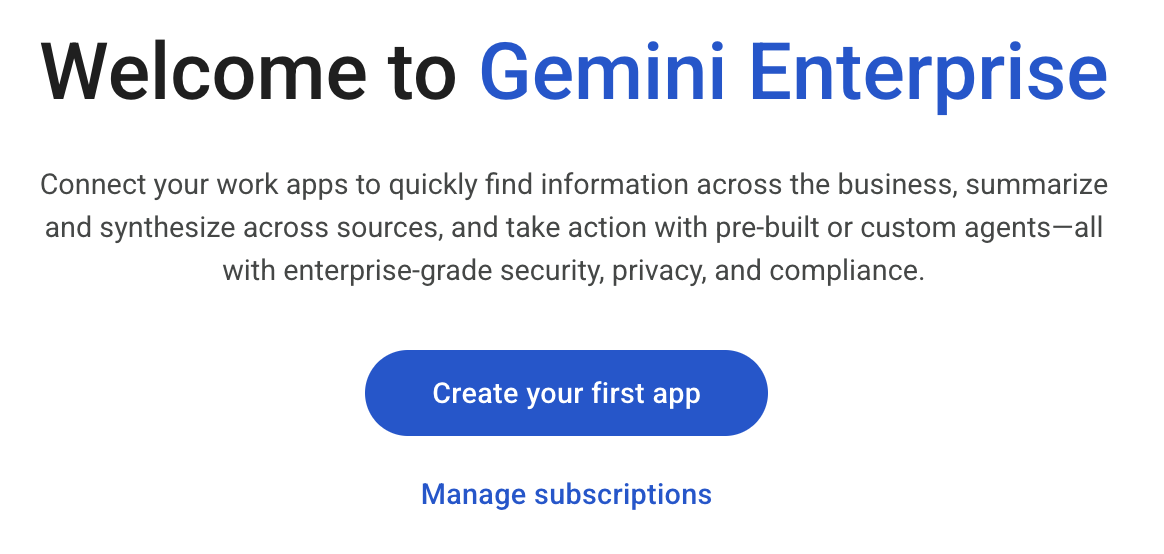
เนื่องจากเราได้เปิดใช้ Discovery Engine API แล้ว คุณจึงไม่จำเป็นต้องเริ่มช่วงทดลองใช้โดยชัดแจ้ง แต่คุณจะเห็นปุ่มอื่นแทนเพื่อสร้างแอปแรก
- ไปที่หน้า Gemini Enterprise ในคอนโซล Google Cloud
- คุณจะเห็นหน้าจอต้อนรับ คลิก "สร้างแอปแรก"
สร้างแอปพลิเคชัน
- ป้อน
n26-unifiedสำหรับชื่อแอป สังเกตแบนเนอร์ช่วงทดลองใช้ฟรีที่แสดงบนหน้าจอ
- ปล่อยให้ช่องอื่นๆ เป็นค่าเริ่มต้น แล้วคลิก "สร้าง"
- คุณจะเห็นหน้าจอต้อนรับ คลิกลิงก์แสดงตัวอย่าง
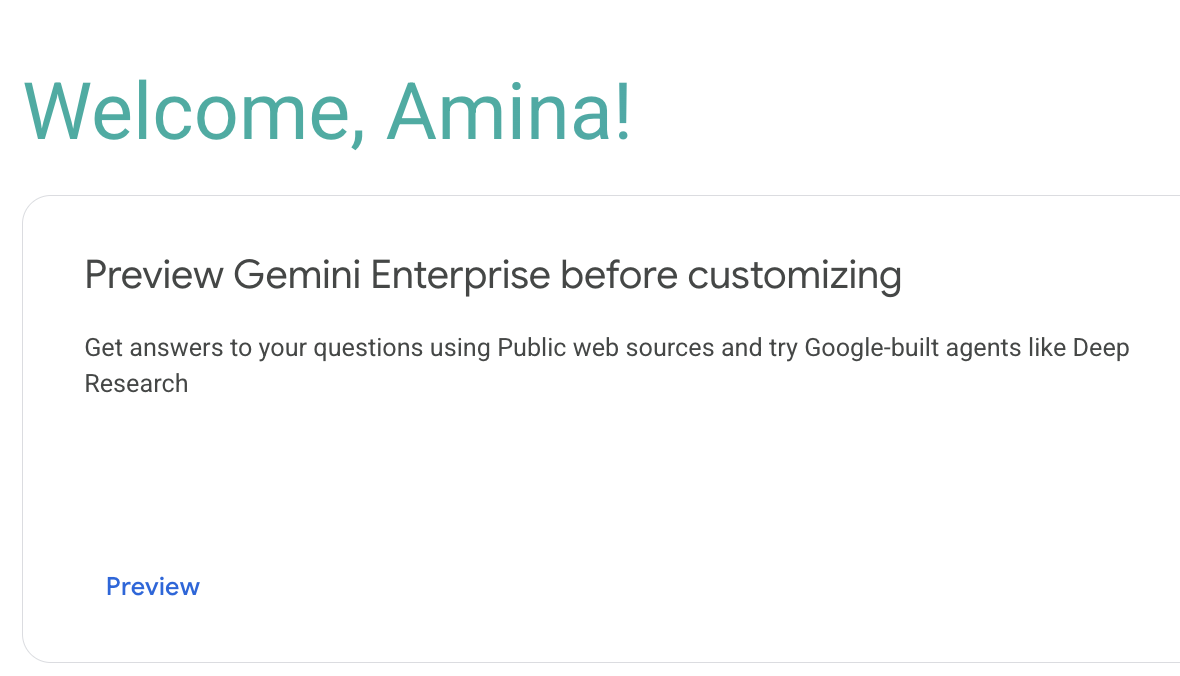
- หน้าต่างใหม่จะปรากฏขึ้นพร้อมกับเว็บแอปพลิเคชัน Gemini Enterprise จด URL ที่ด้านบนของหน้าจอในแถบ URL คุณจะต้องใช้ URL นี้ในส่วนต่อๆ ไปเพื่อเข้าถึงแอปพลิเคชัน โดยควรมีลักษณะคล้ายกับ
https://vertexaisearch.cloud.google.com/home/cid/ebb52d4a-b33b-4007-a180-91d02fa124e1
ลงทะเบียน Agent ที่กำหนดเอง
หากต้องการให้ Gemini Enterprise ใช้ Agent ของคุณ คุณต้องลงทะเบียน Agent กับแอปพลิเคชัน Gemini Enterprise Agent ที่กำหนดเองซึ่งติดตั้งใช้งานใน Cloud Run สามารถลงทะเบียนกับการผสานรวม A2A (Agent-to-Agent) ได้
- ในหน้าต่างแยกต่างหากในคอนโซล ให้ไปที่หน้าจอแอป Gemini Enterprise
- คลิกแอปชื่อ
n26-unified - คลิกเอเจนต์ในการนำทางด้านซ้าย
ลงทะเบียน Product Strategy Agent
- รับการ์ด Agent โดยเรียกใช้คำสั่งต่อไปนี้ใน Cloud Shell
source ~/lab_env.sh TOKEN=$(gcloud auth print-identity-token) curl -H "Content-Type: application/json" \ -H "Authorization: Bearer ${TOKEN}" $PRODUCT_STRATEGY_URL/.well-known/agent-card.json | jq - คลิก + เพิ่มตัวแทน
- คลิก Custom agent via A2A
- วาง JSON ของการ์ด Agent จากขั้นตอนก่อนหน้าในกล่องข้อความ
- คลิกดูตัวอย่างรายละเอียดเอเจนต์
- คลิกถัดไป
- คลิกข้ามและเสร็จสิ้นสำหรับการให้สิทธิ์ตัวแทน
- ในแท็บสิทธิ์ของผู้ใช้ ให้มอบบทบาทผู้ใช้ที่เป็นตัวแทนแก่ผู้ใช้ทั้งหมด
- คลิกบันทึก
ลงทะเบียนตัวแทนวิจัยตลาดด้วยแอปพลิเคชัน Gemini Enterprise
- รับการ์ด Agent โดยเรียกใช้คำสั่งต่อไปนี้ใน Cloud Shell
source ~/lab_env.sh TOKEN=$(gcloud auth print-identity-token) curl -H "Content-Type: application/json" \ -H "Authorization: Bearer ${TOKEN}" $MARKET_RESEARCH_URL/.well-known/agent-card.json | jq - คลิก + เพิ่มตัวแทน
- คลิก Custom agent via A2A
- วาง JSON ของการ์ด Agent จากขั้นตอนก่อนหน้าในกล่องข้อความ
- คลิกดูตัวอย่างรายละเอียดเอเจนต์
- คลิกถัดไป
- คลิกข้ามและเสร็จสิ้นสำหรับการให้สิทธิ์ตัวแทน
- ในแท็บสิทธิ์ของผู้ใช้ ให้มอบบทบาทผู้ใช้ที่เป็นตัวแทนแก่ผู้ใช้ทั้งหมด
- คลิกบันทึก
ลงทะเบียนเอเจนต์ Orchestrator
- รับการ์ด Agent โดยเรียกใช้คำสั่งต่อไปนี้ใน Cloud Shell
source ~/lab_env.sh TOKEN=$(gcloud auth print-identity-token) curl -H "Content-Type: application/json" \ -H "Authorization: Bearer ${TOKEN}" $ORCHESTRATOR_URL/.well-known/agent-card.json | jq - คลิก + เพิ่มตัวแทน
- คลิก Custom agent via A2A
- วาง JSON ของการ์ด Agent จากขั้นตอนก่อนหน้าในกล่องข้อความ
- คลิกดูตัวอย่างรายละเอียดเอเจนต์
- คลิกถัดไป
- คลิกข้ามและเสร็จสิ้นสำหรับการให้สิทธิ์ตัวแทน
- ในแท็บสิทธิ์ของผู้ใช้ ให้มอบบทบาทผู้ใช้ที่เป็นตัวแทนแก่ผู้ใช้ทั้งหมด
- คลิกบันทึก
ลงทะเบียน Dev Agent
- รับการ์ด Agent โดยเรียกใช้คำสั่งต่อไปนี้ใน Cloud Shell
source ~/lab_env.sh TOKEN=$(gcloud auth print-identity-token) curl -H "Content-Type: application/json" \ -H "Authorization: Bearer ${TOKEN}" $DEV_AGENT_URL/.well-known/agent-card.json | jq - คลิก + เพิ่มตัวแทน
- คลิก Custom agent via A2A
- วาง JSON ของการ์ด Agent จากขั้นตอนก่อนหน้าในกล่องข้อความ
- คลิกดูตัวอย่างรายละเอียดเอเจนต์
- คลิกถัดไป
- คลิกข้ามและเสร็จสิ้นสำหรับการให้สิทธิ์ตัวแทน
- ในแท็บสิทธิ์ของผู้ใช้ ให้มอบบทบาทผู้ใช้ที่เป็นตัวแทนแก่ผู้ใช้ทั้งหมด
- คลิกบันทึก
6. องก์ที่ 1: กลยุทธ์และการจัดการเป็นกลุ่มใน Gemini Enterprise
ในส่วนนี้ของแล็บ คุณจะสวมบทบาทเป็นรองประธานฝ่ายการขายสินค้าของ "Organic Living" ซึ่งมีหน้าที่ฟื้นฟูสายผลิตภัณฑ์ที่มีการขายลดลงหรือคงที่
หากต้องการฟื้นคืนชีพสายผลิตภัณฑ์ที่ได้รับความนิยมน้อยลง คุณจะต้องขอให้ตัวแทนวิเคราะห์เทรนด์ ระบุสินค้าคงค้างในคลังสินค้า และประสานงานแคมเปญเปิดตัวอีกครั้ง คุณจะเห็นวิธีที่ Gemini Enterprise จัดการ Agent หลายตัวเพื่อตอบพรอมต์เดียวที่ซับซ้อน
ไปยัง URL ของแอป Gemini Enterprise
นี่คือ URL ที่คุณจดไว้ในขั้นตอนที่ 4: ตั้งค่า Gemini Enterprise และลงทะเบียน Agent หากไม่มี URL คุณจะรับ URL ได้โดยทำตามขั้นตอนต่อไปนี้
- ไปที่หน้าจอแอป Gemini Enterprise
- คลิกแอปชื่อ
n26-unified - คลิก URL ที่ขึ้นต้นด้วย
https://vertexaisearch.cloud.google.com
แจ้งให้ตัวแทนช่วยงานของคุณ
- เริ่มแชทใหม่โดยพิมพ์ในช่องแชทบนหน้าแรก หรือคลิกแชทใหม่ในการนำทางด้านซ้าย
- เพิ่มพรอมต์ต่อไปนี้
Analyze current interior design trends and identify dead stock in our warehouse that matches the trend. Orchestrate a relaunch campaign - คลิกส่ง (ไอคอนที่มีเครื่องบินกระดาษ) แล้วดู Orchestrator Agent ทำงาน
สังเกตเอาต์พุต
ด้วยพรอมต์เดียวนี้ Agent หลายตัวจะทำงานต่างๆ ให้เสร็จได้ในไม่กี่นาทีแทนที่จะเป็นชั่วโมง
- Market Research Agent ซึ่งขับเคลื่อนโดย Deep Research จะวิเคราะห์ข้อมูล Google Search ล่าสุดเพื่อค้นหาเทรนด์การออกแบบล่าสุด
- เอเจนต์ข้อมูลเชิงลึกจะเชื่อมต่อกับข้อมูลสินค้าทั่วโลกและป้อนผลการวิจัยลงในแคตตาล็อกภายในของเราเพื่อระบุสินค้า "ค้างสต็อก" (สินค้าคงคลังที่มีความเร็วต่ำ) ที่ตรงกับเกณฑ์เทรนด์เหล่านี้
- เอเจนต์กลยุทธ์ผลิตภัณฑ์จะรวบรวมทุกอย่างเข้าด้วยกันเพื่อสร้างกลยุทธ์แคมเปญเปิดตัวอีกครั้งโดยอิงตามการวิจัยและข้อมูลจากเอเจนต์อื่นๆ
อนุมัติแผนและสังเกตผลลัพธ์
- ตอบกลับด้วย
Yesเพื่ออนุมัติแผน - สังเกตเอาต์พุต
- เริ่มต้นด้วยข้อมูลเชิงลึกจากเอเจนต์วิจัยตลาดและมีแผนที่ครอบคลุม รวมถึงการรีแบรนด์เว็บไซต์
- รวมข้อมูลที่ดึงมาจากข้อมูลสินค้าโดยใช้ Data Agent ของ BigQuery ที่เราตั้งค่าไว้ก่อนหน้านี้
- โปรดทราบว่าแหล่งที่มาจะอยู่ที่ด้านล่างของเอาต์พุตเพื่อให้คุณมั่นใจในการวิเคราะห์และคำแนะนำ
สร้างวิดีโอตามสไตล์ Organic Living ใหม่
- ในแชท ให้ขอให้เอเจนต์กลยุทธ์ผลิตภัณฑ์สร้างวิดีโอ เริ่มต้นด้วยการพิมพ์
@Productแล้วเลือก Product Strategy Agent จากรายการ - เพิ่มพรอมต์ต่อไปนี้
generate three videos for the landing page - Gemini จะใช้เอเจนต์กลยุทธ์ผลิตภัณฑ์เพื่อสร้างชิ้นงานวิดีโอและระบุ URL ของชิ้นงาน
ประสานงานกับทีมพัฒนา
ในการสาธิตในคีย์โน้ต Dev Agent ได้ส่งการแจ้งเตือน Google Chat ไปยังทีมพัฒนา อย่างไรก็ตาม เราได้นำขั้นตอนดังกล่าวออกจาก Codelab นี้แล้วเนื่องจากบัญชี Gmail ส่วนตัวไม่รองรับเว็บฮุคขาเข้า แต่ Dev Agent จะมุ่งเน้นที่การสร้างงานใน Google Cloud Storage แทน
- ในแชท ให้ขอให้ตัวแทนนักพัฒนาซอฟต์แวร์สร้างงานสำหรับทีมพัฒนา เริ่มโดยพิมพ์
@Devแล้วเลือก Dev Agent จากรายการ - เพิ่มพรอมต์ต่อไปนี้
create a task for the dev team to get started on the new product landing page. - สังเกตเอาต์พุต ตัวแทนนักพัฒนาแอปจะยืนยันว่าได้สร้างงานแล้วและจะให้รหัสงาน (เช่น
TASK-A3F7B2C1) โปรดจดรหัสงานนี้ไว้เนื่องจากคุณจะต้องใช้รหัสนี้ในองก์ที่ 2
7. องก์ที่ 2: สร้างใน Gemini CLI
ในขั้นตอนนี้ คุณจะเปลี่ยนไปรับบทบาทของนักพัฒนาแอป คุณได้รับมอบหมายให้สร้างและเปิดตัวหน้า Landing Page สำหรับแคมเปญใหม่ โดยต่อยอดจากงานที่สร้างไว้ในองก์ที่ 1
คุณจะใช้ Gemini CLI เพื่อสร้างเว็บไซต์ "Organic Living" ตามข้อกำหนดการออกแบบที่อยู่ในไฟล์งาน Gemini CLI เป็น AI Agent แบบโอเพนซอร์สที่นำความสามารถของ Gemini มาไว้ในบรรทัดคำสั่ง เนื่องจากมีการติดตั้งไว้ล่วงหน้าแล้วในสภาพแวดล้อม Cloud Shell
กำหนดค่า Gemini CLI
- ใน Cloud Shell ให้สร้างไดเรกทอรีใหม่สำหรับโปรเจ็กต์เว็บไซต์ แล้วไปที่ไดเรกทอรีนั้น
mkdir -p $HOME/website cd $HOME/website - คัดลอก
GEMINI.mdวิธีการและรูปภาพการออกแบบจากที่เก็บที่โคลนไปยังไดเรกทอรีการทำงานcp $HOME/next-26-keynotes/genkey/fabric-unified-intelligence/gemini-cli/GEMINI.md . cp $HOME/next-26-keynotes/genkey/fabric-unified-intelligence/gemini-cli/Organic_Living_Website_Design.png . - สร้างไดเรกทอรีการกำหนดค่าของ Agent และสร้างไฟล์
dev-agent.mdsource ~/lab_env.sh mkdir -p ~/.gemini/agents cat > ~/.gemini/agents/dev-agent.md <<EOF --- kind: remote name: dev-agent agent_card_url: ${DEV_AGENT_URL}/.well-known/agent-card.json description: "Task assistant. Use for: creating/looking up/starting APPDEV tasks." auth: type: google-credentials --- EOF
เริ่มพรอมต์
- เรียกใช้
gemini-cliเพื่อเริ่มการโต้ตอบsource ~/lab_env.sh gemini - ระบบจะถามว่าคุณเชื่อถือไฟล์ในโฟลเดอร์นี้หรือไม่ เลือกตัวเลือก 1 โฟลเดอร์ที่เชื่อถือได้ (เว็บไซต์)
- พิมพ์
authแล้วกด Return ในพรอมต์ของ Gemini CLI - เลือกใช้คีย์ Gemini API ซึ่งจะใช้ตัวแปรสภาพแวดล้อม
GEMINI_API_KEYที่คุณโหลดจากlab_env.shโดยอัตโนมัติ
- ที่
gemini>พรอมต์ ให้บอกตัวแทนว่าคุณต้องการทำงานที่สร้างขึ้นในองก์ที่ 1 (แทนที่TASK-A3F7B2C1ด้วยรหัสงานจริงที่คุณจดไว้)@dev-agent let me work on TASK-A3F7B2C1 - ตอนนี้ให้ขอให้ Agent สร้างเว็บไซต์
Build and deploy itGEMINI.mdในไดเรกทอรีปัจจุบันและเริ่มสร้างเว็บไซต์ตามข้อกำหนด - เมื่อบิลด์และการติดตั้งใช้งานเสร็จสมบูรณ์แล้ว เอเจนต์จะแสดงผลลัพธ์ รวมถึง URL ของบริการ Cloud Run ที่ติดตั้งใช้งาน
- คลิก URL ที่ระบุเพื่อเปิดเว็บไซต์ใหม่ "Organic Living" ในแท็บใหม่ และตรวจสอบว่าตรงกับข้อกำหนดการออกแบบ
8. สรุป
ใน Codelab นี้ คุณได้แสดงให้เห็นถึงประสิทธิภาพของ "Fabric of Unified Intelligence" โดยการเวิร์กโฟลว์ที่ซับซ้อนแบบหลายขั้นตอนในบทบาทและสภาพแวดล้อมต่างๆ ได้สำเร็จแล้ว ดังนี้
- ประสานงานระบบหลายเอเจนต์: ใน Gemini Enterprise คุณใช้พรอมต์เดียวเพื่อดึงดูดทีมเอเจนต์ (การวิจัยตลาด ข้อมูลเชิงลึก และกลยุทธ์ผลิตภัณฑ์) เพื่อวิเคราะห์แนวโน้ม ระบุสินค้าคงคลัง และพัฒนากลยุทธ์การเปิดตัวอีกครั้ง พรอมต์เดียวช่วยให้ทำสิ่งต่างๆ ได้มากมายโดยไม่ต้องทำงานแต่ละอย่างแยกกัน
- ชิ้นงานมัลติมีเดียที่สร้างขึ้น: คุณใช้เอเจนต์กลยุทธ์ผลิตภัณฑ์เพื่อสร้างชิ้นงานวิดีโอสำหรับสายผลิตภัณฑ์ใหม่
- การส่งต่อข้ามบทบาทจำลอง: คุณใช้ Dev Agent เพื่อสร้างงานใน GCS ซึ่งจำลองการส่งต่อจากทีมธุรกิจไปยังทีมพัฒนา ระบบจะรักษาบริบทที่แชร์ไว้โดยที่คุณไม่ต้องแชร์โดยตรง
- สร้างเว็บไซต์ด้วย Gemini CLI: ใน Cloud Shell คุณเปลี่ยนไปใช้บทบาทนักพัฒนาซอฟต์แวร์และใช้ Gemini CLI เพื่อสร้างและติดตั้งใช้งานหน้า Landing Page ตามงานที่สร้างไว้ในขั้นตอนก่อนหน้าและข้อกำหนดการออกแบบใน
GEMINI.md
เวิร์กโฟลว์นี้แสดงให้เห็นว่า Gemini Enterprise เชื่อมต่อเครื่องมือ แหล่งข้อมูล และบทบาทต่างๆ เพื่อปรับปรุงกระบวนการทางธุรกิจที่ซับซ้อนได้อย่างไร
9. ล้าง
Lab นี้สร้างทรัพยากรจำนวนมาก ด้วยเหตุนี้ เราจึงขอแนะนำให้ลบทั้งโปรเจ็กต์เพื่อหลีกเลี่ยงขั้นตอนการล้างข้อมูลที่ยาวนาน
- ใน Cloud Shell ให้เรียกใช้คำสั่งต่อไปนี้เพื่อลบทั้งโปรเจ็กต์ Google Cloud
source ~/lab_env.sh
gcloud projects delete "${PROJECT_ID}"
10. ขอแสดงความยินดี
ยินดีด้วย คุณทำ Codelab "Fabric of Unified Intelligence" เสร็จสมบูรณ์แล้ว