

1. Giriş
"Fabric of Unified Intelligence" adlı codelab'e hoş geldiniz. Bu codelab, Google Cloud Next '26 açılış konuşması demolarının bir parçasıdır.
Bu laboratuvarda, Cloud Run'da dağıtılan birden fazla aracı düzenlemek, sorunsuz devir ve kolaylaştırılmış iş akışları için bağlam paylaşmak üzere Gemini Enterprise'ı nasıl kullanacağınızı öğreneceksiniz.
Kurgusal bir modern mobilya markası olan "Organic Living"de ürün yöneticisi olduğunuzu düşünün. Yeni bir ürün serisi piyasaya sürmek istiyorsunuz ancak standart pazar araştırması ve tasarım süreçleri çok uzun sürüyor. Bu laboratuvarda, bu süreci otomatikleştirmek ve hızlandırmak için bir yapay zeka ajanı ekibi dağıtacaksınız:
- Ürün Stratejisi Aracısı: Ürün konseptlerini pazar verilerine göre iyileştirir.
- Pazar Araştırması Aracısı: Trendleri ve müşteri geri bildirimlerini analiz eder.
- Düzenleyici Ajan: Diğer ajanlar arasındaki iş akışını koordine eder.
- Geliştirme Ajanı: Bilet oluşturup kodu yapılandırarak planları eyleme dönüştürür.
Bu laboratuvarın sonunda, Cloud Run'da dağıtılmış ve Gemini Enterprise kullanılarak düzenlenmiş, birleşik zekanın gücünü gösteren çalışan bir çok ajanlı sisteminiz olacak.
Ön koşullar
- Google Cloud Console ve
gcloudKSA ile ilgili temel bilgiler
Yapacaklarınız
- Cloud Run'da çoklu aracı sistemi dağıtma
- Ajanlarınızı Gemini Enterprise'a kaydedin.
- Gemini Enterprise ile aşağıdaki iş akışlarını yürütebilirsiniz:
- Verilerinizi analiz edin ve verilerinizden analizler oluşturun.
- Veo ile ürünleriniz için videolar oluşturun.
- Geliştirme ekibinizin web sitesini analizlere göre güncellemesi için gereksinimler oluşturun.
İhtiyacınız olanlar
- Chrome gibi bir web tarayıcısı
- Google Hesabı
2. Ortam Kurulumu
Proje Ayarları
Google Cloud projesi oluşturma
- Google Cloud Console'daki proje seçici sayfasında bir Google Cloud projesi seçin veya oluşturun.
- Cloud projeniz için faturalandırmanın etkinleştirildiğinden emin olun. Bir projede faturalandırmanın etkin olup olmadığını kontrol etmeyi öğrenin.
Cloud Shell'i etkinleştirme
Cloud Shell, Google Cloud'da çalışan ve gerekli araçların önceden yüklendiği bir komut satırı ortamıdır.
- Google Cloud Console'un üst kısmında Activate Cloud Shell'i (Cloud Shell'i Etkinleştir) tıklayın.
- Cloud Shell'e bağlandıktan sonra kimlik doğrulamanızı onaylayın:
gcloud auth list - Projenizin yapılandırıldığını onaylayın:
gcloud config get project - Projeniz beklendiği gibi ayarlanmamışsa ayarlayın:
export PROJECT_ID=<YOUR_PROJECT_ID>
gcloud config set project $PROJECT_ID
Ortam değişkenleri dosyasını başlatma
Cloud Shell oturumunuzun bağlantısı kesilirse ortam değişkenlerinizin korunmasını sağlamak için bunları bir dosyaya kaydedip gerektiğinde kaynak olarak kullanacaksınız.
- Cloud Shell'de dosyayı oluşturun ve proje kimliğinizi ekleyin:
echo "export PROJECT_ID=$(gcloud config get-value project)" > ~/lab_env.sh
source ~/lab_env.sh
AI Studio'dan Gemini API anahtarı edinme
Pazar Araştırması Aracısı, Gemini Deep Research Etkileşimleri API'sini kapsar. deep_research aracı, şu anda yalnızca AI Studio uç noktası üzerinden kullanılabilen Gemini Deep Research Interactions API'yi çağırır. Bu işlem, vertexai=False ile ayrı bir genai.Client oluşturur ve GEMINI_API_KEY ortam değişkeninde depolanan bir API anahtarı kullanarak kimlik doğrulaması yapar.
- Google AI Studio'ya gidin.
- Google hesabınızla oturum açın.
- Create API key'i (API anahtarı oluştur) tıklayın.
- Anahtarı
Unified Intelligence Agentsolarak adlandırın. - İçe aktarılan bir proje seçin bölümünde projenizi seçin veya içe aktarın.
- Anahtar Oluştur'u tıklayın.
- Ayrıntılar bölmesinden oluşturulan API anahtarını kopyalayın.
- Cloud Shell'de bu anahtarı laboratuvar ortamı dosyanıza kaydedin (
YOUR_GEMINI_API_KEYyerine gerçek anahtarı kullanın):echo "export GEMINI_API_KEY=\"YOUR_GEMINI_API_KEY\"" >> ~/lab_env.sh source ~/lab_env.sh
API'leri etkinleştir
- Cloud Shell'de bu laboratuvar için gerekli API'leri etkinleştirin:
gcloud services enable \
  cloudresourcemanager.googleapis.com \
  aiplatform.googleapis.com \
  storage.googleapis.com \
  run.googleapis.com \
  bigquery.googleapis.com \
  cloudbuild.googleapis.com \
  iam.googleapis.com \
  discoveryengine.googleapis.com \
  geminidataanalytics.googleapis.com \
  cloudaicompanion.googleapis.com \
  secretmanager.googleapis.com
Depoyu Klonlama
Veri kümesini ve aracıları ayarlayabilmeniz için kaynak kodu ve veri komut dosyalarını içeren depoyu klonlamanız gerekir.
- Cloud Shell'de
next-26-keynotesdeposunu klonlayın:cd $HOME git clone https://github.com/GoogleCloudPlatform/next-26-keynotes.git
3. Veri ve Kaynak Yapılandırması
BigQuery verilerini ve aracısını ayarlama
Bu adımda bir BigQuery veri kümesi oluşturacak, bu veri kümesini sahte mobilya envanteri ve satış verileriyle dolduracak ve bu verileri analiz etmek için bir BigQuery Data Agent oluşturacaksınız.
- Cloud Shell'de
datadizinine gidin:cd $HOME/next-26-keynotes/genkey/fabric-unified-intelligence/data - application-default kimlik bilgileriyle kimlik doğrulaması yapın, bu komutu çalıştırın ve istemleri uygulayın:
gcloud auth application-default login - Veri kümesini, tabloları ve görünümü oluşturmak için kurulum komut dosyasını çalıştırın:
chmod +x setup_bigquery.sh ./setup_bigquery.sh- Veri kümesi:
unified_intelligence_fabric_demo - Tablo:
furniture_stock - Tablo:
furniture_sales - Görünüm:
dead_stock_view
- Veri kümesi:
uvkullanarak tabloları örnek verilerle doldurmak için Python komut dosyasını çalıştırın:uv run --with google-cloud-bigquery ./populate_tables.py- BigQuery Veri Aracısı oluşturma:
- Cloud Console'da BigQuery Agents Hub'a gidin.
- Aracı Kataloğu bölümünde Yeni Aracı'yı tıklayın.
- Agent Name'i (Aracı Adı)
Unified Intelligence Data Agentolarak ayarlayın. - Bilgi Kaynağı'nı, yeni oluşturduğunuz veri kümesindeki tablolara (
furniture_stock,furniture_sales) ayarlayın.furnitureyazarak tabloları arayın.- Enter tuşuna basın.
- İki tabloyu seçin (
furniture_stock,furniture_sales). - Ekle'yi tıklayın.
- Yayınla'yı tıklayın.
- Ajanı paylaşmanız istendiğinde "İptal"i tıklayın. Daha sonraki bir adımda Compute Hizmet Hesabı'na roller ekleyeceksiniz.
- Aracıyı test etme:
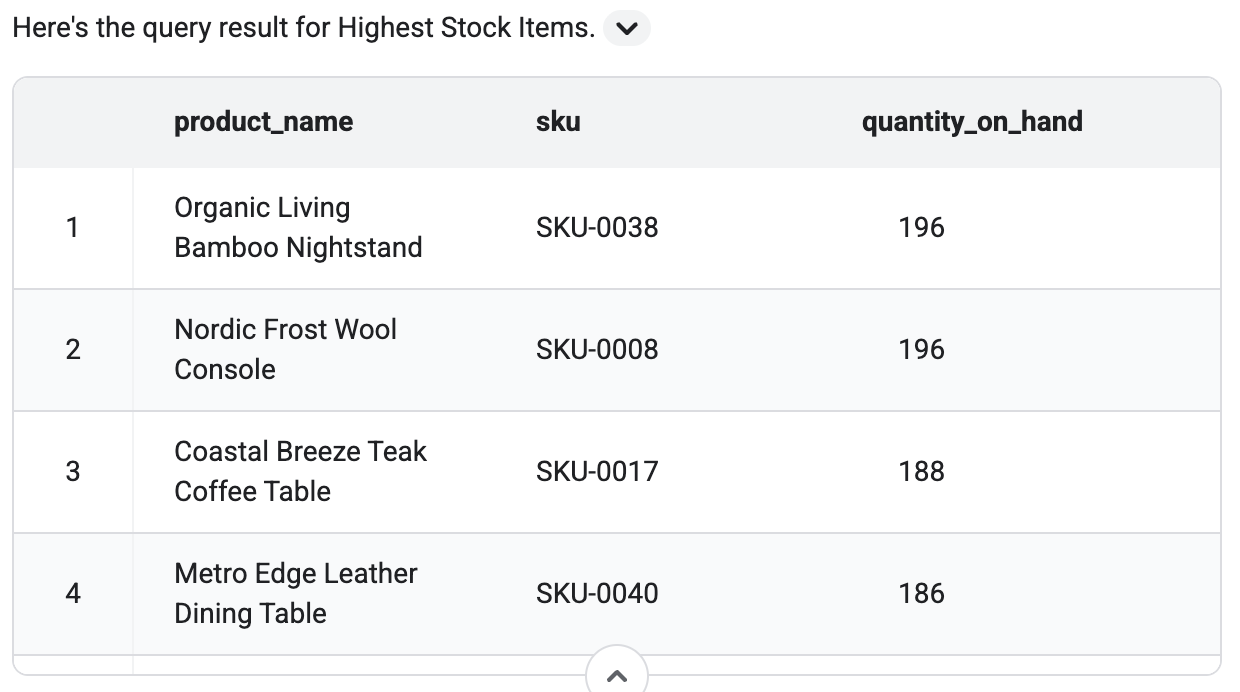
- Sağdaki test sohbetinde aşağıdaki gibi bir soru sorun:
What are the furniture items with the highest stock? - Örnek verilere göre sonuç döndürdüğünü doğrulayın. Çıkışta buna benzer bir tablo görürsünüz.
- Sağdaki test sohbetinde aşağıdaki gibi bir soru sorun:
- Veri Ajanı Kimliğini Kaydet:
- Ekranın sol tarafında, yeni oluşturduğunuz aracının kimliğini görürsünüz. Bu,
agent_ba43c386-ae82-45e0-a2b5-1928440f0926gibi görünür.

- Kimliği kopyalayın.
- Kaydetmek için Cloud Shell'de aşağıdaki komutu çalıştırın.
YOUR_AGENT_IDyerine gerçek kimliği girin:
echo "export BQ_DATA_AGENT_ID=YOUR_AGENT_ID" >> ~/lab_env.sh source ~/lab_env.sh - Ekranın sol tarafında, yeni oluşturduğunuz aracının kimliğini görürsünüz. Bu,
Paylaşılan klasör oluşturma
Bu adımda, Google Drive'ınızda bir klasör oluşturacak ve bu klasörü Cloud Run hizmet hesabıyla paylaşacaksınız. Bu klasör, dosyaları (ör. oluşturulan gereksinimler) kaydetmek ve paylaşmak için aracılar tarafından kullanılır.
- Google Drive'a gidin.
- Yeni > Yeni klasör'ü tıklayın, klasöre
Unified Intelligence Labadını verin ve Oluştur'u tıklayın. - Yeni oluşturulan klasörü sağ tıklayın ve Paylaş > Paylaş'ı seçin.
- Cloud Shell'de, varsayılan Compute Engine hizmet hesabının e-posta adresini almak için aşağıdaki komutu çalıştırın:
PROJECT_NUMBER=$(gcloud projects describe $(gcloud config get-value project) --format="value(projectNumber)") echo "${PROJECT_NUMBER}-compute@developer.gserviceaccount.com" - Çıktıdaki e-posta adresini kopyalayın.
- Google Drive paylaşım iletişim kutusuna bu e-posta adresini ekleyin.
- Rolü Düzenleyici olarak ayarlayın.
- Klasörü açın ve URL'den kimliği kopyalayın. URL,
https://drive.google.com/drive/folders/YOUR_FOLDER_IDgibi görünür. URL'nin sonundaki,/folders/işaretinden sonra görünen alfanümerik dizeyi kopyalayın. - Cloud Shell'de bu kimliği laboratuvar ortamı dosyanıza kaydedin (
YOUR_FOLDER_IDyerine gerçek kimliğinizi girin):echo "export GOOGLE_DRIVE_FOLDER_ID=YOUR_FOLDER_ID" >> ~/lab_env.sh source ~/lab_env.sh
GCS paketleri oluşturma
Cloud Shell'de, yapay nesneler/görevler, kampanya videoları ve günlükler için GCS paketleri oluşturmak üzere aşağıdaki komutları çalıştırın:
gcloud storage buckets create gs://$(gcloud config get-value project)-artifacts --location=us-central1
gcloud storage buckets create gs://$(gcloud config get-value project)-videos --location=us-central1
gcloud storage buckets create gs://$(gcloud config get-value project)-logs --location=us-central1
Video paketini herkese açık hâle getirme
Web sitesinin videolara erişmesine izin vermek için video paketini herkese açık hâle getirin:
gcloud storage buckets add-iam-policy-binding gs://$(gcloud config get-value project)-videos --member=allUsers --role=roles/storage.objectViewer
IAM rolleri verme
Bu bölümde, kullanıcınız ve çeşitli hizmet hesapları/aracıları için IAM rolleri vereceksiniz.
Kullanıcınıza roller verme
Discovery Engine (Arama ve Sohbet) özelliklerini kullanmak için Cloud Shell'de aşağıdaki komutları çalıştırarak kullanıcı hesabınıza Discovery Engine Kullanıcısı rolünü verin:
source ~/lab_env.sh

echo "export USER_ACCOUNT=$(gcloud config get-value account)" >> ~/lab_env.sh
source ~/lab_env.sh

gcloud projects add-iam-policy-binding $PROJECT_ID \
  --member="user:$USER_ACCOUNT" \
  --role="roles/discoveryengine.user"
Compute Engine hizmet hesabına roller verme
Cloud Shell'de aşağıdaki komutları çalıştırarak Compute Engine hizmet hesabına roller atayın:
source ~/lab_env.sh

PROJECT_NUMBER=$(gcloud projects describe $PROJECT_ID --format="value(projectNumber)")
echo "export PROJECT_NUMBER=${PROJECT_NUMBER}" >> ~/lab_env.sh
echo "export COMPUTE_SA=\"${PROJECT_NUMBER}-compute@developer.gserviceaccount.com\"" >> ~/lab_env.sh
source ~/lab_env.sh

gcloud projects add-iam-policy-binding $PROJECT_ID \
  --member="serviceAccount:$COMPUTE_SA" \
  --role="roles/storage.objectAdmin"

gcloud projects add-iam-policy-binding $PROJECT_ID \
  --member="serviceAccount:$COMPUTE_SA" \
  --role="roles/aiplatform.user"

gcloud projects add-iam-policy-binding $PROJECT_ID \
  --member="serviceAccount:$COMPUTE_SA" \
  --role="roles/cloudtrace.agent"

gcloud projects add-iam-policy-binding $PROJECT_ID \
  --member="serviceAccount:$COMPUTE_SA" \
  --role="roles/geminidataanalytics.dataAgentUser"

gcloud projects add-iam-policy-binding $PROJECT_ID \
  --member="serviceAccount:$COMPUTE_SA" \
  --role="roles/geminidataanalytics.dataAgentStatelessUser"

gcloud projects add-iam-policy-binding $PROJECT_ID \
  --member="serviceAccount:$COMPUTE_SA" \
  --role="roles/bigquery.dataViewer"

gcloud iam service-accounts add-iam-policy-binding $COMPUTE_SA \
  --member="serviceAccount:$COMPUTE_SA" \
  --role="roles/iam.serviceAccountTokenCreator" \
  --project=$PROJECT_ID

gcloud projects add-iam-policy-binding $PROJECT_ID \
  --member="serviceAccount:$COMPUTE_SA" \
  --role="roles/cloudbuild.builds.builder"

gcloud projects add-iam-policy-binding $PROJECT_ID \
  --member="serviceAccount:$COMPUTE_SA" \
  --role="roles/run.invoker"

gcloud projects add-iam-policy-binding $PROJECT_ID \
  --member="serviceAccount:$COMPUTE_SA" \
  --role="roles/secretmanager.secretAccessor"
Discovery Engine Hizmet Hesabı'na Rol Verme
Cloud Shell'de, Discovery Engine hizmet hesabına roller atamak için aşağıdaki komutları çalıştırın:
source ~/lab_env.sh

echo "export DISCOVERY_ENGINE_SA=\"service-\${PROJECT_NUMBER}@gcp-sa-discoveryengine.iam.gserviceaccount.com\"" >> ~/lab_env.sh
source ~/lab_env.sh

gcloud projects add-iam-policy-binding $PROJECT_ID \
  --member="serviceAccount:$DISCOVERY_ENGINE_SA" \
  --role="roles/run.invoker"

gcloud projects add-iam-policy-binding $PROJECT_ID \
  --member="serviceAccount:$DISCOVERY_ENGINE_SA" \
  --role="roles/aiplatform.user"
AI Platform Reasoning Engine Hizmet Aracısı'na Rol Verme
Cloud Shell'de, AI Platform Reasoning Engine hizmet aracısına roller vermek için aşağıdaki komutları çalıştırın:
source ~/lab_env.sh

echo "export AI_PLATFORM_RE_SA=\"service-\${PROJECT_NUMBER}@gcp-sa-aiplatform-re.iam.gserviceaccount.com\"" >> ~/lab_env.sh
source ~/lab_env.sh

gcloud projects add-iam-policy-binding $PROJECT_ID \
  --member="serviceAccount:$AI_PLATFORM_RE_SA" \
  --role="roles/storage.objectViewer"
4. Aracıları Yapılandırma ve Dağıtma
Bu codelab için gereken tüm özel aracıları yapılandırın ve dağıtın.
Ürün Stratejisi Aracısını Yapılandırma ve Dağıtma
Bu adımda, Ürün Stratejisi Ajanı'nı Cloud Run'a dağıtacak ve Gemini Enterprise uygulamasına kaydedeceksiniz. Bu ajan, ürün konseptlerini pazar verilerine göre iyileştirmekten sorumludur.
Ön koşullar
Ancak öncelikle, Ürün Stratejisi Temsilcisi'nin ortam değişkenlerini yapılandıracaksınız.
- Cloud Shell'de Product Strategy Agent dizinine gidin:
cd $HOME/next-26-keynotes/genkey/fabric-unified-intelligence/agents/product-strategy .env.sampledosyasını.envkonumuna kopyalamak için aşağıdaki komutu çalıştırın:cp .env.sample .env.envdosyasını proje ayrıntılarınızla doldurmak için Cloud Shell'de aşağıdaki komutları çalıştırın:source ~/lab_env.sh sed -i "s/YOUR_PROJECT_ID/${PROJECT_ID}/" .env sed -i "s/YOUR_VEO_GCS_BUCKET/${PROJECT_ID}-videos/" .env sed -i "s/YOUR_GOOGLE_DRIVE_FOLDER_ID/${GOOGLE_DRIVE_FOLDER_ID}/" .env sed -i "s/YOUR_LOGS_BUCKET_NAME/${PROJECT_ID}-logs/" .env
Ürün Stratejisi Aracısı'nı dağıtma
- Cloud Run'a dağıtma Şimdi Cloud Shell'de aracıyı Cloud Run'a dağıtın. Depoda bu süreci basitleştiren bir
Makefilebulunur:make deploy - Cloud Shell'de, dağıtılan hizmetin URL'sini almak ve laboratuvar ortamı dosyanıza kaydetmek için aşağıdaki komutu çalıştırın:
source ~/lab_env.sh
PRODUCT_STRATEGY_URL=$(gcloud run services describe product-strategy --region us-central1 --format 'value(status.url)')
echo "export PRODUCT_STRATEGY_URL=\"${PRODUCT_STRATEGY_URL}\"" >> ~/lab_env.sh
source ~/lab_env.sh
Pazar Araştırması Aracısını Yapılandırma ve Dağıtma
Bu adımda, pazar araştırması aracısını Cloud Run'a dağıtacak ve Gemini Enterprise uygulamasına kaydedeceksiniz. Bu aracı, trendleri ve müşteri geri bildirimlerini analiz eder.
Ön koşullar
Ancak öncelikle, Deep Research aracı için API anahtarı da dahil olmak üzere Pazar Araştırması Aracısı'nın ortam değişkenlerini yapılandıracaksınız.
- Cloud Shell'de
market-researchdizinine gidin:cd $HOME/next-26-keynotes/genkey/fabric-unified-intelligence/agents/market-research .env.sampledosyasını.envkonumuna kopyalamak için aşağıdaki komutu çalıştırın:cp .env.sample .env.envdosyasını proje ayrıntılarınızla doldurmak için Cloud Shell'de aşağıdaki komutları çalıştırın:source ~/lab_env.sh sed -i "s/YOUR_PROJECT_ID/${PROJECT_ID}/" .env sed -i "s/YOUR_LOGS_BUCKET_NAME/${PROJECT_ID}-logs/" .env
Gizli anahtar oluşturma
GEMINI_API_KEY değişkeni Secret Manager'da depolanır ve dağıtım sırasında Cloud Run revizyonuna bağlanır.
- Cloud Shell'de
GEMINI_API_KEYdosyanıza.envekleyin:source ~/lab_env.sh echo "GEMINI_API_KEY=${GEMINI_API_KEY}" >> .env - Gizli değerleri yerel
.envdosyanızdan Secret Manager'a aktarmak için aşağıdaki komutu çalıştırın:make create-secrets - Cloud Run'a gizli erişim izni vermek için aşağıdaki komutu çalıştırın:
make grant-secret-access
Pazar araştırması aracısını Cloud Run'a dağıtma
- Cloud Shell'de
Makefilekullanarak aracı dağıtın:make deploy - Cloud Shell'de, dağıtılan hizmetin URL'sini almak ve laboratuvar ortamı dosyanıza kaydetmek için aşağıdaki komutu çalıştırın:
source ~/lab_env.sh
MARKET_RESEARCH_URL=$(gcloud run services describe market-research --region us-central1 --format 'value(status.url)')
echo "export MARKET_RESEARCH_URL=\"${MARKET_RESEARCH_URL}\"" >> ~/lab_env.sh
source ~/lab_env.sh
Orkestratör Aracısını Yapılandırma ve Dağıtma
Bu adımda, Orchestrator Agent'ı Cloud Run'a dağıtacak ve Gemini Enterprise uygulamasına kaydedeceksiniz. Bu ajan, diğer ajanlar arasındaki iş akışını koordine eder.
Ön koşullar
Ancak öncelikle Orchestrator Agent'ın ortam değişkenlerini yapılandıracaksınız. Önceki adımlarda dağıttığınız Ürün Stratejisi ve Pazar Araştırması aracılarını URL'lerini bilmesi gerekir.
- Cloud Shell'de
orchestratordizinine gidin:cd $HOME/next-26-keynotes/genkey/fabric-unified-intelligence/agents/orchestrator .env.sampledosyasını.envkonumuna kopyalamak için aşağıdaki komutu çalıştırın:cp .env.sample .env- Cloud Shell'de,
.envdosyasını proje ayrıntılarınız ve BigQuery Data Agent yapılandırmanızla doldurmak için aşağıdaki komutları çalıştırın:source ~/lab_env.sh sed -i "s/YOUR_PROJECT_ID/${PROJECT_ID}/" .env sed -i "s|http://localhost:8002|${MARKET_RESEARCH_URL}|" .env sed -i "s|http://localhost:8001|${PRODUCT_STRATEGY_URL}|" .env sed -i "s/YOUR_BQ_DATA_AGENT_PROJECT/${PROJECT_ID}/" .env sed -i "s/YOUR_BQ_DATA_AGENT_ID/${BQ_DATA_AGENT_ID}/" .env sed -i "s/YOUR_LOGS_BUCKET_NAME/${PROJECT_ID}-logs/" .env
Orchestrator Agent'ı dağıtma
- Cloud Shell'de,
Makefilekullanarak Orchestrator aracısını dağıtın:make deploy
Dağıtım tamamlandıktan sonra Orchestrator aracısının URL'sini alırsınız.
- Cloud Shell'de, dağıtılan hizmetin URL'sini almak ve laboratuvar ortamı dosyanıza kaydetmek için aşağıdaki komutu çalıştırın:
source ~/lab_env.sh
ORCHESTRATOR_URL=$(gcloud run services describe orchestrator --region us-central1 --format 'value(status.url)')
echo "export ORCHESTRATOR_URL=\"${ORCHESTRATOR_URL}\"" >> ~/lab_env.sh
source ~/lab_env.sh
Geliştirme Aracısını Yapılandırma ve Dağıtma
Bu adımda, geliştirme aracısını Cloud Run'a dağıtacak ve Gemini Enterprise uygulamasına kaydedeceksiniz. Bu aracı, görevler oluşturup kodu iskeletlendirerek planları eyleme dönüştürür. Geliştirme Aracısı, bilet oluşturmak için Jira ile entegre olabilir. Bu, açılış konuşması demosunda gösterilir. Ancak bu codelab'de Jira entegrasyonunu atlayıp aracının görevleri Google Cloud Storage'a kaydetmesini sağlayacağız.
Ön koşullar
Ancak öncelikle geliştirme aracısının ortam değişkenlerini yapılandıracaksınız.
- Cloud Shell'de
dev-agentdizinine gidin:cd $HOME/next-26-keynotes/genkey/fabric-unified-intelligence/agents/dev-agent .env.sampledosyasını.envkonumuna kopyalamak için aşağıdaki komutu çalıştırın:cp .env.sample .env.envdosyasını proje ayrıntılarınızla doldurmak için Cloud Shell'de aşağıdaki komutları çalıştırın:source ~/lab_env.sh sed -i "s/YOUR_PROJECT_ID/${PROJECT_ID}/" .env sed -i "s/YOUR_ASSET_BUCKET_NAME/${PROJECT_ID}-artifacts/" .env sed -i "s/YOUR_VEO_GCS_BUCKET/${PROJECT_ID}-videos/" .env sed -i "s/YOUR_LOGS_BUCKET_NAME/${PROJECT_ID}-logs/" .env
Geliştirme aracısını dağıtma
- Cloud Shell'de
Makefilekullanarak geliştirme aracısını dağıtın:make deploy
Dağıtım tamamlandıktan sonra geliştirme aracısının URL'sini alırsınız.
- Cloud Shell'de, dağıtılan hizmetin URL'sini almak ve laboratuvar ortamı dosyanıza kaydetmek için aşağıdaki komutu çalıştırın:
source ~/lab_env.sh
DEV_AGENT_URL=$(gcloud run services describe dev-agent --region us-central1 --format 'value(status.url)')
echo "export DEV_AGENT_URL=\"${DEV_AGENT_URL}\"" >> ~/lab_env.sh
source ~/lab_env.sh
5. Gemini Enterprise'ı kurma ve ajanları kaydetme
Bu codelab'de, Gemini Enterprise'ı kullanarak aracıları kaydedip yönetiyoruz. Böylece, Workspace ve diğer kurumsal sistemlerle etkileşim kurmalarını ve kullanıcıların onlarla etkileşim kurabilmelerini sağlıyoruz.
Bu codelab için Gemini Enterprise Plus deneme sürümüne kaydolmanız gerekir. Ayrıca, Aracılarınızı kaydetmek için kullanacağınız bir Uygulama da oluşturursunuz.
Gemini Enterprise deneme sürümüne kaydolma
Discovery Engine API'yi daha önce etkinleştirdiğimiz için deneme sürümünü açıkça başlatmanız gerekmez. Bunun yerine, ilk uygulamanızı oluşturmak için farklı bir düğme gösterilir.
- Google Cloud Console'da Gemini Enterprise sayfasına gidin.
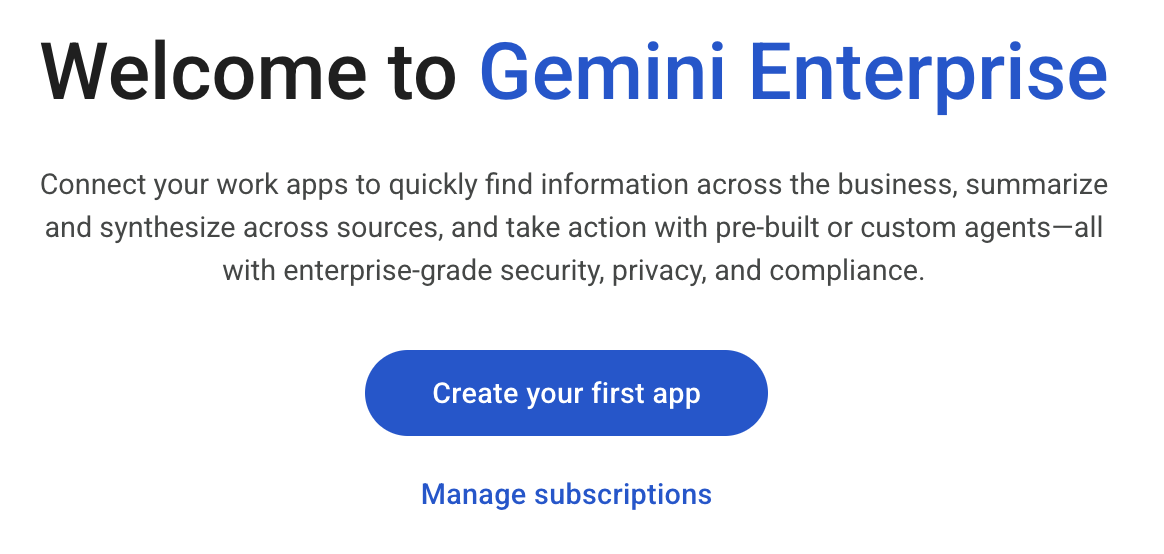
- Karşılama ekranı gösterilir. "İlk uygulamanızı oluşturun"u tıklayın.
Uygulama oluşturma
- Uygulama adı için
n26-unifiedgirin. Ekranda gösterilen ücretsiz deneme banner'ına dikkat edin.
- Diğer alanları varsayılan değerlerinde bırakıp "Oluştur"u tıklayın.
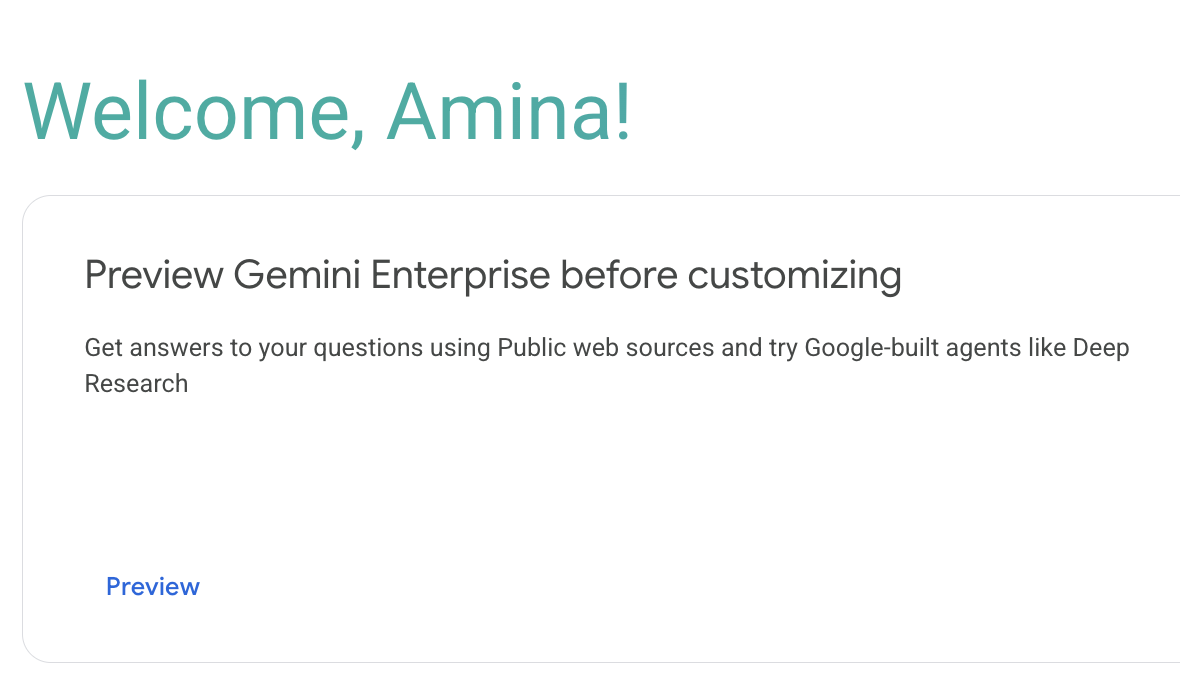
- Karşılama ekranı gösterilir. Önizleme bağlantısını tıklayın.
- Gemini Enterprise web uygulamasının yer aldığı yeni bir pencere açılır. URL çubuğunda ekranın üst kısmındaki URL'yi not edin. Uygulamaya erişmek için bu URL'ye ilerideki bölümlerde ihtiyacınız olacak.
https://vertexaisearch.cloud.google.com/home/cid/ebb52d4a-b33b-4007-a180-91d02fa124e1gibi görünmelidir.
Özel Ajanları Kaydetme
Gemini Enterprise'ın Ajanınızı kullanabilmesi için ajanı bir Gemini Enterprise uygulamasına kaydetmeniz gerekir. Cloud Run'a dağıtılan özel ajanlar, A2A (Agent-to-Agent) entegrasyonu ile kaydedilebilir.
- Konsoldaki ayrı bir pencerede Gemini Enterprise Uygulamaları ekranına gidin.
n26-unifiedadlı uygulamayı tıklayın.- Sol taraftaki gezinme panelinde Aracıları tıklayın.
Ürün Stratejisi Aracısı'nı kaydetme
- Aracı kartını almak için Cloud Shell'de şu komutu çalıştırın:
source ~/lab_env.sh TOKEN=$(gcloud auth print-identity-token) curl -H "Content-Type: application/json" \ -H "Authorization: Bearer ${TOKEN}" $PRODUCT_STRATEGY_URL/.well-known/agent-card.json | jq - + Ajan ekle'yi tıklayın.
- A2A aracılığıyla özel temsilci'yi tıklayın.
- Önceki adımdaki Agent Card JSON'ı metin kutusuna yapıştırın.
- Aracı Ayrıntılarını Önizle'yi tıklayın.
- İleri'yi tıklayın.
- Temsilci yetkilendirmesi için Atla ve Bitir'i tıklayın.
- Kullanıcı izinleri sekmesinde, Tüm kullanıcılar'a Aracı Kullanıcı rolünü verin.
- Kaydet'i tıklayın.
Pazar Araştırması Ajanı'nı Gemini Enterprise uygulamasına kaydetme
- Aracı kartını almak için Cloud Shell'de şu komutu çalıştırın:
source ~/lab_env.sh TOKEN=$(gcloud auth print-identity-token) curl -H "Content-Type: application/json" \ -H "Authorization: Bearer ${TOKEN}" $MARKET_RESEARCH_URL/.well-known/agent-card.json | jq - + Ajan ekle'yi tıklayın.
- A2A aracılığıyla özel temsilci'yi tıklayın.
- Önceki adımdaki Agent Card JSON'ı metin kutusuna yapıştırın.
- Aracı Ayrıntılarını Önizle'yi tıklayın.
- İleri'yi tıklayın.
- Temsilci yetkilendirmesi için Atla ve Bitir'i tıklayın.
- Kullanıcı izinleri sekmesinde, Tüm kullanıcılar'a Aracı Kullanıcı rolünü verin.
- Kaydet'i tıklayın.
Orchestrator aracısını kaydetme
- Aracı kartını almak için Cloud Shell'de şu komutu çalıştırın:
source ~/lab_env.sh TOKEN=$(gcloud auth print-identity-token) curl -H "Content-Type: application/json" \ -H "Authorization: Bearer ${TOKEN}" $ORCHESTRATOR_URL/.well-known/agent-card.json | jq - + Ajan ekle'yi tıklayın.
- A2A aracılığıyla özel temsilci'yi tıklayın.
- Önceki adımdaki Agent Card JSON'ı metin kutusuna yapıştırın.
- Aracı Ayrıntılarını Önizle'yi tıklayın.
- İleri'yi tıklayın.
- Temsilci yetkilendirmesi için Atla ve Bitir'i tıklayın.
- Kullanıcı izinleri sekmesinde, Tüm kullanıcılar'a Aracı Kullanıcı rolünü verin.
- Kaydet'i tıklayın.
Geliştirme aracısını kaydetme
- Aracı kartını almak için Cloud Shell'de şu komutu çalıştırın:
source ~/lab_env.sh TOKEN=$(gcloud auth print-identity-token) curl -H "Content-Type: application/json" \ -H "Authorization: Bearer ${TOKEN}" $DEV_AGENT_URL/.well-known/agent-card.json | jq - + Ajan ekle'yi tıklayın.
- A2A aracılığıyla özel temsilci'yi tıklayın.
- Önceki adımdaki Agent Card JSON'ı metin kutusuna yapıştırın.
- Aracı Ayrıntılarını Önizle'yi tıklayın.
- İleri'yi tıklayın.
- Temsilci yetkilendirmesi için Atla ve Bitir'i tıklayın.
- Kullanıcı izinleri sekmesinde, Tüm kullanıcılar'a Aracı Kullanıcı rolünü verin.
- Kaydet'i tıklayın.
6. 1. Perde: Gemini Enterprise'da Strateji ve Düzenleme
Laboratuvarın bu bölümünde, "Organic Living" şirketinde ürün satışlarını canlandırmakla görevli Ürün Satışından Sorumlu Başkan Yardımcısı rolünü oynayacaksınız.
Daha az popüler olan bazı ürün gruplarını yeniden canlandırmak için temsilcinizden trendleri analiz etmesini, deponuzdaki ölü stokları belirlemesini ve yeniden lansman kampanyası düzenlemesini isteyeceksiniz. Gemini Enterprise'ın tek bir karmaşık isteme yanıt vermek için birden fazla aracı nasıl düzenlediğini göreceksiniz.
Gemini Enterprise uygulaması URL'sine gidin.
Bu URL, 4. adımda (Gemini Enterprise'ı ayarlayın ve temsilcileri kaydedin) not aldığınız URL'dir. URL'niz yoksa aşağıdaki adımları uygulayarak URL'yi alabilirsiniz:
- Gemini Enterprise Uygulamaları ekranına gidin.
n26-unifiedadlı uygulamayı tıklayın.https://vertexaisearch.cloud.google.comile başlayan URL'yi tıklayın.
Ajanı görevinizle ilgili yardım etmeye yönlendirme
- Ana sayfanızdaki sohbet kutusuna yazarak yeni sohbete başlayın veya sol taraftaki gezinme menüsünde Yeni sohbet'i tıklayın.
- Aşağıdaki istemi ekleyin:
Analyze current interior design trends and identify dead stock in our warehouse that matches the trend. Orchestrate a relaunch campaign - Gönder'i (kağıt uçak simgesi) tıklayın ve Orchestrator Agent'ın sihrini izleyin.
Çıkışı gözlemleyin
Bu tek istemle birden fazla aracı, saatler yerine dakikalar içinde bir dizi görevi tamamlar.
- Deep Research tarafından desteklenen Pazar Araştırması Ajanı, en yeni tasarım trendlerini bulmak için Google Arama'daki en son bilgileri analiz eder.
- Veri Analizleri Aracısı, küresel ürün verilerine bağlanır ve araştırma bulgularını, bu trend ölçütlerine uyan "ölü stok" öğelerini (düşük hızlı envanter) belirlemek için dahili kataloğumuza aktarır.
- Ürün Stratejisi Ajanı, diğer ajanlardan gelen araştırma ve verilere dayalı olarak yeniden lansman kampanyası stratejisi oluşturmak için her şeyi bir araya getirir.
Planı onaylayın ve sonucu inceleyin
- Planı onaylamak için
Yesile yanıtlayın - Çıkışı inceleyin
- Pazar Araştırması Ajanı'nın sunduğu analizlerle başlar ve web sitesi yeniden markalandırma da dahil olmak üzere kapsamlı bir plan içerir.
- Daha önce ayarladığımız BigQuery Data Agent kullanılarak ürün verilerimizden alınan verileri içerir.
- Analiz ve önerilere güvenebilmeniz için çıktının alt kısmındaki kaynaklara dikkat edin.
Yeni Organic Living tarzına göre videolar oluşturun
- Sohbette, Ürün Stratejisi Temsilcisi'nden video oluşturmasını isteyin.
@Productyazıp listeden Ürün Stratejisi Aracısı'nı seçerek başlayın. - Aşağıdaki istemi ekleyin:
generate three videos for the landing page - Gemini, video öğeleri oluşturmak ve bunların URL'lerini sağlamak için Ürün Stratejisi Aracısı'nı kullanır.
Geliştirme ekibiyle koordineli çalışma
Açılış konuşmasındaki demoda, Geliştirme Aracısı, geliştirme ekibine Google Chat bildirimi gönderdi. Ancak, kişisel Gmail hesaplarında gelen webhook'lar desteklenmediğinden bu adımı bu codelab'den kaldırdık. Bunun yerine, Geliştirme Temsilcisi, görevi Google Cloud Storage'da oluşturmaya odaklanır.
- Sohbette, Geliştirici Ajanı'ndan geliştirme ekibi için bir görev oluşturmasını isteyin.
@Devyazıp listeden Dev Agent'ı seçerek başlayın. - Aşağıdaki istemi ekleyin:
create a task for the dev team to get started on the new product landing page. - Çıkışı inceleyin. Geliştirme Temsilcisi, bir görev oluşturduğunu onaylayacak ve bir görev kimliği (ör.
TASK-A3F7B2C1) sağlayacaktır. 2. Perde'de bu görev kimliğine ihtiyacınız olacağından kimliği not edin.
7. 2. Perde: Gemini CLI'da geliştirme
Bu işlemde geliştirici rolüne geçersiniz. 1. Perde'de oluşturulan görevi takip ederek yeni kampanyanın açılış sayfasını oluşturup yayınlamakla görevlendirildiniz.
Görev dosyasındaki tasarım spesifikasyonuna göre "Organic Living" web sitesini oluşturmak için Gemini CLI'ı kullanacaksınız. Gemini CLI, Gemini'ın gücünü komut satırına getiren açık kaynaklı bir yapay zeka aracısıdır. Cloud Shell ortamınızda önceden yüklenmiştir.
Gemini KSA'yı yapılandırma
- Cloud Shell'de web sitesi projeniz için yeni bir dizin oluşturun ve bu dizine gidin:
mkdir -p $HOME/website cd $HOME/website - Klonlanan depodaki
GEMINI.mdtalimatlarını ve tasarım resmini çalışma dizininize kopyalayın:cp $HOME/next-26-keynotes/genkey/fabric-unified-intelligence/gemini-cli/GEMINI.md . cp $HOME/next-26-keynotes/genkey/fabric-unified-intelligence/gemini-cli/Organic_Living_Website_Design.png . - Aracı yapılandırma dizinini ve
dev-agent.mddosyasını oluşturun:source ~/lab_env.sh mkdir -p ~/.gemini/agents cat > ~/.gemini/agents/dev-agent.md <<EOF --- kind: remote name: dev-agent agent_card_url: ${DEV_AGENT_URL}/.well-known/agent-card.json description: "Task assistant. Use for: creating/looking up/starting APPDEV tasks." auth: type: google-credentials --- EOF
İstem girmeye başlama
- Etkileşimi başlatmak için
gemini-clikomutunu çalıştırın:source ~/lab_env.sh gemini - Bu klasördeki dosyalara güvenip güvenmediğiniz sorulur. 1. seçeneği belirleyin. Güven klasörü (web sitesi).
- Gemini CLI isteminde
authyazıp Enter tuşuna basın. - Gemini API anahtarını kullan'ı seçin. Bu işlem,
GEMINI_API_KEYortam değişkeninilab_env.sh'dan yüklediğinizde otomatik olarak kullanır.
gemini>isteminde, Aşamada 1'de oluşturulan görev üzerinde çalışmak istediğinizi aracıya söyleyin (TASK-A3F7B2C1yerine not aldığınız gerçek görev kimliğini girin):@dev-agent let me work on TASK-A3F7B2C1- Şimdi, temsilciden web sitesini oluşturmasını isteyin:
Build and deploy itGEMINI.mddosyasını okur ve spesifikasyonlara göre web sitesini oluşturmaya başlar. - Derleme ve dağıtım tamamlandıktan sonra aracı, dağıtılan Cloud Run hizmetinin URL'si de dahil olmak üzere sonuçları çıkarır.
- Yeni "Organik Yaşam" web sitesini yeni bir sekmede açmak için sağlanan URL'yi tıklayın ve tasarım özellikleriyle eşleştiğini doğrulayın.
8. Özet
Bu codelab'de, farklı roller ve ortamlarda karmaşık ve çok adımlı bir iş akışını tamamlayarak "Birleşik Zeka Ağı"nın gücünü başarıyla gösterdiniz:
- Çoklu aracı sistemini yönetme: Gemini Enterprise'da, trendleri analiz etmek, envanteri belirlemek ve yeniden lansman stratejisi geliştirmek için tek bir istem kullanarak bir aracı ekibini (pazar araştırması, veri analizleri ve ürün stratejisi) görevlendirdiniz. Tek bir istemle, her görevi ayrı ayrı tamamlamaya gerek kalmadan birçok işi halledebilirsiniz.
- Oluşturulan Multimedya Öğeleri: Yeni ürün serisi için video öğeleri oluşturmak üzere Ürün Stratejisi Temsilcisi'ni kullandınız.
- Roller Arası Devir Simülasyonu: GCS'de görev oluşturmak için Geliştirme Temsilcisi'ni kullandınız. Bu, iş ekibinden geliştirme ekibine devir simülasyonu yapmaya benzer. Sistem, doğrudan paylaşmanıza gerek kalmadan paylaşılan bağlamı korudu.
- Gemini CLI ile Web Sitesi Oluşturma: Cloud Shell'de geliştirici rolüne geçtiniz ve önceki adımda oluşturulan göreve ve
GEMINI.md'daki tasarım özelliklerine dayalı bir açılış sayfası oluşturup dağıtmak için Gemini CLI'ı kullandınız.
Bu iş akışı, Gemini Enterprise'ın karmaşık iş süreçlerini kolaylaştırmak için farklı araçları, veri kaynaklarını ve rolleri nasıl bağlayabileceğini gösterir.
9. Temizleme
Bu laboratuvarda çok sayıda kaynak oluşturulur. Bu nedenle, uzun bir temizleme adımından kaçınmak için projenin tamamını silmenizi öneririz.
- Cloud Shell'de aşağıdaki komutu çalıştırarak Google Cloud projesinin tamamını silin:
source ~/lab_env.sh
gcloud projects delete "${PROJECT_ID}"
10. Tebrikler
Tebrikler! "Fabric of Unified Intelligence" adlı codelab'i başarıyla tamamladınız.