

1. Giới thiệu
Chào mừng bạn đến với lớp học lập trình "Fabric of Unified Intelligence"! Lớp học lập trình này là một phần của bản trình diễn trong bài phát biểu chính tại sự kiện Google Cloud Next ‘26.
Trong phòng thí nghiệm này, bạn sẽ khám phá cách sử dụng Gemini Enterprise để điều phối nhiều tác nhân được triển khai trên Cloud Run, chia sẻ ngữ cảnh để chuyển giao liền mạch và đơn giản hoá quy trình làm việc.
Giả sử bạn là một nhà quản lý sản phẩm tại "Organic Living", một thương hiệu nội thất hiện đại hư cấu. Bạn muốn ra mắt một dòng sản phẩm mới, nhưng quy trình nghiên cứu thị trường và thiết kế tiêu chuẩn mất quá nhiều thời gian. Trong phòng thí nghiệm này, bạn sẽ triển khai một nhóm tác nhân AI để tự động hoá và tăng tốc quy trình này:
- Product Strategy Agent (Tác nhân chiến lược sản phẩm): Tinh chỉnh các khái niệm về sản phẩm dựa trên dữ liệu thị trường.
- Nhân viên nghiên cứu thị trường: Phân tích xu hướng và ý kiến phản hồi của khách hàng.
- Tác nhân điều phối: Điều phối quy trình làm việc giữa các tác nhân khác.
- Tác nhân phát triển: Biến kế hoạch thành hành động bằng cách tạo phiếu yêu cầu và mã khung.
Khi kết thúc lớp học này, bạn sẽ có một hệ thống đa tác nhân đang hoạt động được triển khai trên Cloud Run và được điều phối bằng Gemini Enterprise, minh hoạ sức mạnh của trí tuệ hợp nhất.
Điều kiện tiên quyết
- Hiểu biết cơ bản về Bảng điều khiển Google Cloud và CLI
gcloud.
Bạn sẽ thực hiện
- Triển khai hệ thống đa tác nhân trên Cloud Run.
- Đăng ký tác nhân của bạn với Gemini Enterprise.
- Thông qua Gemini Enterprise, bạn sẽ thực hiện các quy trình công việc để:
- Phân tích dữ liệu và tạo thông tin chi tiết từ dữ liệu của bạn.
- Tạo video cho sản phẩm bằng Veo.
- Đưa ra các yêu cầu để Nhóm phát triển cập nhật trang web dựa trên thông tin chi tiết.
Bạn cần có
- Một trình duyệt web như Chrome.
- Tài khoản Google
2. Thiết lập môi trường
Thiết lập dự án
Tạo một dự án trên Google Cloud
- Trong Google Cloud Console, trên trang chọn dự án, hãy chọn hoặc tạo một dự án trên đám mây của Google Cloud.
- Đảm bảo bạn đã bật tính năng thanh toán cho dự án trên Cloud. Tìm hiểu cách kiểm tra xem tính năng thanh toán có được bật trong một dự án hay không.
Kích hoạt Cloud Shell
Cloud Shell là một môi trường dòng lệnh chạy trong Google Cloud và được tải sẵn các công cụ cần thiết.
- Nhấp vào Kích hoạt Cloud Shell ở đầu Cloud Console.
- Sau khi kết nối với Cloud Shell, hãy xác minh thông tin xác thực của bạn:
gcloud auth list - Xác nhận rằng dự án của bạn đã được định cấu hình:
gcloud config get project - Nếu dự án của bạn không được thiết lập như mong đợi, hãy thiết lập dự án:
export PROJECT_ID=<YOUR_PROJECT_ID>
gcloud config set project $PROJECT_ID
Khởi động tệp biến môi trường
Để đảm bảo các biến môi trường của bạn được giữ lại nếu phiên Cloud Shell bị ngắt kết nối, bạn sẽ lưu các biến đó vào một tệp và lấy nguồn khi cần.
- Trong Cloud Shell, hãy tạo tệp và thêm Mã dự án vào tệp đó:
echo "export PROJECT_ID=$(gcloud config get-value project)" > ~/lab_env.sh
source ~/lab_env.sh
Lấy khoá Gemini API từ AI Studio
Tác nhân nghiên cứu thị trường bao bọc Gemini Deep Research Interactions API. Công cụ deep_research gọi Gemini Deep Research Interactions API. API này hiện chỉ có sẵn thông qua điểm cuối AI Studio. Thao tác này sẽ tạo một genai.Client riêng biệt bằng vertexai=False và xác thực bằng khoá API được lưu trữ trong biến môi trường GEMINI_API_KEY.
- Truy cập vào Google AI Studio.
- Đăng nhập bằng Tài khoản Google của bạn.
- Nhấp vào Tạo khoá API.
- Đặt tên cho khoá là
Unified Intelligence Agents. - Trong mục Chọn một dự án đã nhập, hãy chọn dự án của bạn hoặc nhập dự án đó.
- Nhấp vào Tạo khoá.
- Sao chép khoá API đã tạo trong ngăn chi tiết.
- Trong Cloud Shell, hãy lưu khoá này vào tệp môi trường của phòng thí nghiệm (thay thế
YOUR_GEMINI_API_KEYbằng khoá thực tế):echo "export GEMINI_API_KEY=\"YOUR_GEMINI_API_KEY\"" >> ~/lab_env.sh source ~/lab_env.sh
Bật API
- Trong Cloud Shell, hãy bật các API cần thiết cho bài thực hành này:
gcloud services enable \
  cloudresourcemanager.googleapis.com \
  aiplatform.googleapis.com \
  storage.googleapis.com \
  run.googleapis.com \
  bigquery.googleapis.com \
  cloudbuild.googleapis.com \
  iam.googleapis.com \
  discoveryengine.googleapis.com \
  geminidataanalytics.googleapis.com \
  cloudaicompanion.googleapis.com \
  secretmanager.googleapis.com
Sao chép kho lưu trữ
Trước khi có thể thiết lập tập dữ liệu và các tác nhân, bạn cần sao chép kho lưu trữ chứa mã nguồn và tập lệnh dữ liệu.
- Trong Cloud Shell, hãy sao chép kho lưu trữ
next-26-keynotes:cd $HOME git clone https://github.com/GoogleCloudPlatform/next-26-keynotes.git
3. Cấu hình dữ liệu và tài nguyên
Thiết lập Dữ liệu và tác nhân BigQuery
Trong bước này, bạn sẽ tạo một tập dữ liệu BigQuery, điền dữ liệu hàng tồn kho và dữ liệu bán hàng giả vào tập dữ liệu đó, đồng thời tạo một Data Agent BigQuery để phân tích dữ liệu này.
- Trong Cloud Shell, hãy chuyển đến thư mục
data:cd $HOME/next-26-keynotes/genkey/fabric-unified-intelligence/data - Xác thực bằng thông tin đăng nhập mặc định của ứng dụng, chạy lệnh này và làm theo lời nhắc:
gcloud auth application-default login - Chạy tập lệnh thiết lập để tạo tập dữ liệu, bảng và khung hiển thị:
chmod +x setup_bigquery.sh ./setup_bigquery.sh- Tập dữ liệu:
unified_intelligence_fabric_demo - Bảng:
furniture_stock - Bảng:
furniture_sales - Chế độ xem:
dead_stock_view
- Tập dữ liệu:
- Chạy tập lệnh python để điền dữ liệu mẫu vào các bảng bằng cách sử dụng
uv:uv run --with google-cloud-bigquery ./populate_tables.py - Tạo Data Agent BigQuery:
- Chuyển đến BigQuery Agents Hub (Trung tâm tác nhân BigQuery) trong Cloud Console.
- Trong Agent Catalog (Danh mục tác tử), hãy nhấp vào New Agent (Tác tử mới).
- Đặt Tên tác nhân thành
Unified Intelligence Data Agent. - Đặt Nguồn kiến thức thành các bảng trong tập dữ liệu mà bạn vừa tạo (
furniture_stock,furniture_sales).- Tìm bảng bằng cách nhập
furniture. - Nhấn phím Return.
- Chọn hai bảng (
furniture_stock,furniture_sales). - Nhấp vào Thêm.
- Tìm bảng bằng cách nhập
- Nhấp vào Xuất bản.
- Khi được nhắc chia sẻ trợ lý, hãy nhấp vào "Huỷ". Bạn sẽ thêm vai trò cho Tài khoản dịch vụ Compute ở bước sau.
- Kiểm thử Agent:
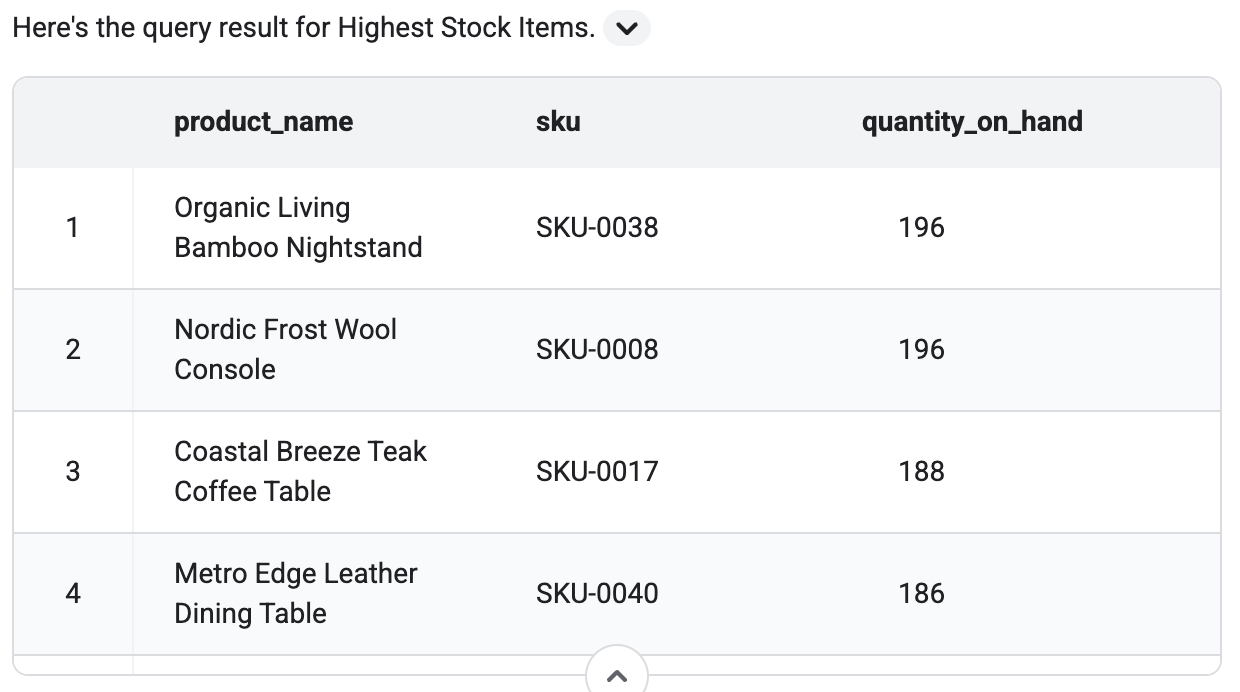
- Trong cuộc trò chuyện thử nghiệm ở bên phải, hãy đặt một câu hỏi như:
What are the furniture items with the highest stock? - Xác minh rằng hàm này trả về kết quả dựa trên dữ liệu mẫu. Bạn sẽ thấy một bảng trong đầu ra tương tự như bảng này.
- Trong cuộc trò chuyện thử nghiệm ở bên phải, hãy đặt một câu hỏi như:
- Mã nhận dạng nhân viên hỗ trợ lưu dữ liệu:
- Ở bên trái màn hình, bạn sẽ thấy mã nhận dạng của tác nhân mà bạn vừa tạo. Biểu tượng này sẽ có dạng
agent_ba43c386-ae82-45e0-a2b5-1928440f0926.

- Sao chép mã nhận dạng.
- Chạy lệnh sau trong Cloud Shell để lưu tệp đó, thay thế
YOUR_AGENT_IDbằng mã nhận dạng thực tế:
echo "export BQ_DATA_AGENT_ID=YOUR_AGENT_ID" >> ~/lab_env.sh source ~/lab_env.sh - Ở bên trái màn hình, bạn sẽ thấy mã nhận dạng của tác nhân mà bạn vừa tạo. Biểu tượng này sẽ có dạng
Tạo thư mục dùng chung
Trong bước này, bạn sẽ tạo một thư mục trong Google Drive và chia sẻ thư mục đó với tài khoản dịch vụ Cloud Run. Thư mục này sẽ được các tác nhân dùng để lưu và chia sẻ tệp (chẳng hạn như các yêu cầu được tạo).
- Chuyển đến Google Drive.
- Nhấp vào Mới > Thư mục mới, đặt tên là
Unified Intelligence Labrồi nhấp vào Tạo. - Nhấp chuột phải vào thư mục mới tạo rồi chọn Chia sẻ > Chia sẻ.
- Trong Cloud Shell, hãy chạy lệnh sau để lấy địa chỉ email của tài khoản dịch vụ Compute Engine mặc định:
PROJECT_NUMBER=$(gcloud projects describe $(gcloud config get-value project) --format="value(projectNumber)") echo "${PROJECT_NUMBER}-compute@developer.gserviceaccount.com" - Sao chép địa chỉ email trong đầu ra.
- Trong hộp thoại chia sẻ trên Google Drive, hãy thêm địa chỉ email này.
- Đặt vai trò thành Người chỉnh sửa.
- Mở thư mục đó rồi sao chép mã nhận dạng trong URL. URL sẽ có dạng như
https://drive.google.com/drive/folders/YOUR_FOLDER_ID. Sao chép chuỗi chữ và số ở cuối URL, xuất hiện sau/folders/. - Trong Cloud Shell, hãy lưu mã nhận dạng này vào tệp môi trường phòng thí nghiệm của bạn (thay thế
YOUR_FOLDER_IDbằng mã nhận dạng thực tế của bạn):echo "export GOOGLE_DRIVE_FOLDER_ID=YOUR_FOLDER_ID" >> ~/lab_env.sh source ~/lab_env.sh
Tạo bộ chứa GCS
Trong Cloud Shell, hãy chạy các lệnh sau để tạo bộ chứa GCS cho các cấu phần phần mềm/tác vụ, video chiến dịch và nhật ký:
gcloud storage buckets create gs://$(gcloud config get-value project)-artifacts --location=us-central1
gcloud storage buckets create gs://$(gcloud config get-value project)-videos --location=us-central1
gcloud storage buckets create gs://$(gcloud config get-value project)-logs --location=us-central1
Đặt chế độ công khai cho Nhóm video
Để cho phép trang web truy cập vào video, hãy đặt chế độ công khai cho nhóm video:
gcloud storage buckets add-iam-policy-binding gs://$(gcloud config get-value project)-videos --member=allUsers --role=roles/storage.objectViewer
Cấp vai trò IAM
Trong phần này, bạn sẽ cấp vai trò IAM cho người dùng và một số tài khoản dịch vụ/tác nhân.
Cấp vai trò cho người dùng
Để sử dụng các tính năng của Discovery Engine (Tìm kiếm và trò chuyện), hãy chạy các lệnh sau trong Cloud Shell để cấp vai trò Người dùng Discovery Engine cho tài khoản người dùng của bạn:
source ~/lab_env.sh

echo "export USER_ACCOUNT=$(gcloud config get-value account)" >> ~/lab_env.sh
source ~/lab_env.sh

gcloud projects add-iam-policy-binding $PROJECT_ID \
  --member="user:$USER_ACCOUNT" \
  --role="roles/discoveryengine.user"
Cấp vai trò cho tài khoản dịch vụ Compute Engine
Trong Cloud Shell, hãy chạy các lệnh sau để cấp vai trò cho tài khoản dịch vụ Compute Engine:
source ~/lab_env.sh

PROJECT_NUMBER=$(gcloud projects describe $PROJECT_ID --format="value(projectNumber)")
echo "export PROJECT_NUMBER=${PROJECT_NUMBER}" >> ~/lab_env.sh
echo "export COMPUTE_SA=\"${PROJECT_NUMBER}-compute@developer.gserviceaccount.com\"" >> ~/lab_env.sh
source ~/lab_env.sh

gcloud projects add-iam-policy-binding $PROJECT_ID \
  --member="serviceAccount:$COMPUTE_SA" \
  --role="roles/storage.objectAdmin"

gcloud projects add-iam-policy-binding $PROJECT_ID \
  --member="serviceAccount:$COMPUTE_SA" \
  --role="roles/aiplatform.user"

gcloud projects add-iam-policy-binding $PROJECT_ID \
  --member="serviceAccount:$COMPUTE_SA" \
  --role="roles/cloudtrace.agent"

gcloud projects add-iam-policy-binding $PROJECT_ID \
  --member="serviceAccount:$COMPUTE_SA" \
  --role="roles/geminidataanalytics.dataAgentUser"

gcloud projects add-iam-policy-binding $PROJECT_ID \
  --member="serviceAccount:$COMPUTE_SA" \
  --role="roles/geminidataanalytics.dataAgentStatelessUser"

gcloud projects add-iam-policy-binding $PROJECT_ID \
  --member="serviceAccount:$COMPUTE_SA" \
  --role="roles/bigquery.dataViewer"

gcloud iam service-accounts add-iam-policy-binding $COMPUTE_SA \
  --member="serviceAccount:$COMPUTE_SA" \
  --role="roles/iam.serviceAccountTokenCreator" \
  --project=$PROJECT_ID

gcloud projects add-iam-policy-binding $PROJECT_ID \
  --member="serviceAccount:$COMPUTE_SA" \
  --role="roles/cloudbuild.builds.builder"

gcloud projects add-iam-policy-binding $PROJECT_ID \
  --member="serviceAccount:$COMPUTE_SA" \
  --role="roles/run.invoker"

gcloud projects add-iam-policy-binding $PROJECT_ID \
  --member="serviceAccount:$COMPUTE_SA" \
  --role="roles/secretmanager.secretAccessor"
Cấp vai trò cho tài khoản dịch vụ của Công cụ Khám phá
Trong Cloud Shell, hãy chạy các lệnh sau để cấp vai trò cho Tài khoản dịch vụ Discovery Engine:
source ~/lab_env.sh

echo "export DISCOVERY_ENGINE_SA=\"service-\${PROJECT_NUMBER}@gcp-sa-discoveryengine.iam.gserviceaccount.com\"" >> ~/lab_env.sh
source ~/lab_env.sh

gcloud projects add-iam-policy-binding $PROJECT_ID \
  --member="serviceAccount:$DISCOVERY_ENGINE_SA" \
  --role="roles/run.invoker"

gcloud projects add-iam-policy-binding $PROJECT_ID \
  --member="serviceAccount:$DISCOVERY_ENGINE_SA" \
  --role="roles/aiplatform.user"
Cấp vai trò cho tác nhân dịch vụ AI Platform Reasoning Engine
Trong Cloud Shell, hãy chạy các lệnh sau để cấp vai trò cho AI Platform Reasoning Engine Service Agent:
source ~/lab_env.sh

echo "export AI_PLATFORM_RE_SA=\"service-\${PROJECT_NUMBER}@gcp-sa-aiplatform-re.iam.gserviceaccount.com\"" >> ~/lab_env.sh
source ~/lab_env.sh

gcloud projects add-iam-policy-binding $PROJECT_ID \
  --member="serviceAccount:$AI_PLATFORM_RE_SA" \
  --role="roles/storage.objectViewer"
4. Định cấu hình và triển khai các tác nhân
Định cấu hình và triển khai tất cả các tác nhân tuỳ chỉnh cần thiết cho lớp học lập trình này.
Định cấu hình và triển khai tác nhân chiến lược sản phẩm
Trong bước này, bạn sẽ triển khai Product Strategy Agent (Tác nhân chiến lược sản phẩm) cho Cloud Run và đăng ký tác nhân này với ứng dụng Gemini Enterprise. Tác nhân này chịu trách nhiệm tinh chỉnh các khái niệm về sản phẩm dựa trên dữ liệu thị trường.
Điều kiện tiên quyết
Nhưng trước tiên, bạn sẽ định cấu hình các biến môi trường cho Product Strategy Agent.
- Trong Cloud Shell, hãy chuyển đến thư mục Product Strategy Agent:
cd $HOME/next-26-keynotes/genkey/fabric-unified-intelligence/agents/product-strategy - Chạy lệnh sau để sao chép tệp
.env.samplevào.env:cp .env.sample .env - Trong Cloud Shell, hãy chạy các lệnh sau để điền thông tin dự án vào tệp
.env:source ~/lab_env.sh sed -i "s/YOUR_PROJECT_ID/${PROJECT_ID}/" .env sed -i "s/YOUR_VEO_GCS_BUCKET/${PROJECT_ID}-videos/" .env sed -i "s/YOUR_GOOGLE_DRIVE_FOLDER_ID/${GOOGLE_DRIVE_FOLDER_ID}/" .env sed -i "s/YOUR_LOGS_BUCKET_NAME/${PROJECT_ID}-logs/" .env
Triển khai Product Strategy Agent
- Triển khai lên Cloud Run Giờ đây, trong Cloud Shell, hãy triển khai tác nhân lên Cloud Run. Kho lưu trữ này có một
Makefilegiúp đơn giản hoá quy trình này:make deploy - Trong Cloud Shell, hãy chạy lệnh sau để lấy URL của dịch vụ đã triển khai và lưu URL đó vào tệp môi trường trong phòng thí nghiệm:
source ~/lab_env.sh
PRODUCT_STRATEGY_URL=$(gcloud run services describe product-strategy --region us-central1 --format 'value(status.url)')
echo "export PRODUCT_STRATEGY_URL=\"${PRODUCT_STRATEGY_URL}\"" >> ~/lab_env.sh
source ~/lab_env.sh
Định cấu hình và triển khai tác nhân nghiên cứu thị trường
Trong bước này, bạn sẽ triển khai Market Research Agent (Tác nhân nghiên cứu thị trường) vào Cloud Run và đăng ký tác nhân này với ứng dụng Gemini Enterprise. Tác nhân này phân tích các xu hướng và ý kiến phản hồi của khách hàng.
Điều kiện tiên quyết
Nhưng trước tiên, bạn sẽ định cấu hình các biến môi trường cho Market Research Agent, bao gồm cả khoá API cho công cụ Deep Research.
- Trong Cloud Shell, hãy chuyển đến thư mục
market-research:cd $HOME/next-26-keynotes/genkey/fabric-unified-intelligence/agents/market-research - Chạy lệnh sau để sao chép tệp
.env.samplevào.env:cp .env.sample .env - Trong Cloud Shell, hãy chạy các lệnh sau để điền thông tin dự án vào tệp
.env:source ~/lab_env.sh sed -i "s/YOUR_PROJECT_ID/${PROJECT_ID}/" .env sed -i "s/YOUR_LOGS_BUCKET_NAME/${PROJECT_ID}-logs/" .env
Tạo khoá bí mật
Biến GEMINI_API_KEY được lưu trữ trong Secret Manager và được gắn vào bản sửa đổi Cloud Run tại thời điểm triển khai.
- Trong Cloud Shell, hãy thêm
GEMINI_API_KEYvào tệp.env:source ~/lab_env.sh echo "GEMINI_API_KEY=${GEMINI_API_KEY}" >> .env - Chạy lệnh sau để đẩy các giá trị bí mật từ
.envcục bộ của bạn lên Secret Manager:make create-secrets - Chạy lệnh sau để cấp quyền truy cập vào bí mật cho Cloud Run:
make grant-secret-access
Triển khai Market Research Agent lên Cloud Run
- Trong Cloud Shell, hãy triển khai tác nhân bằng cách sử dụng
Makefile:make deploy - Trong Cloud Shell, hãy chạy lệnh sau để lấy URL của dịch vụ đã triển khai và lưu URL đó vào tệp môi trường trong phòng thí nghiệm:
source ~/lab_env.sh
MARKET_RESEARCH_URL=$(gcloud run services describe market-research --region us-central1 --format 'value(status.url)')
echo "export MARKET_RESEARCH_URL=\"${MARKET_RESEARCH_URL}\"" >> ~/lab_env.sh
source ~/lab_env.sh
Định cấu hình và triển khai Orchestrator Agent
Trong bước này, bạn sẽ triển khai Orchestrator Agent vào Cloud Run và đăng ký tác nhân này với ứng dụng Gemini Enterprise. Tác nhân này sẽ điều phối quy trình làm việc giữa các tác nhân khác.
Điều kiện tiên quyết
Nhưng trước tiên, bạn sẽ định cấu hình các biến môi trường cho Orchestrator Agent. Bạn cần biết URL của các tác nhân Chiến lược sản phẩm và Nghiên cứu thị trường mà bạn đã triển khai ở các bước trước.
- Trong Cloud Shell, hãy chuyển đến thư mục
orchestrator:cd $HOME/next-26-keynotes/genkey/fabric-unified-intelligence/agents/orchestrator - Chạy lệnh sau để sao chép tệp
.env.samplevào.env:cp .env.sample .env - Trong Cloud Shell, hãy chạy các lệnh sau để điền thông tin chi tiết về dự án và cấu hình BigQuery Data Agent vào tệp
.env:source ~/lab_env.sh sed -i "s/YOUR_PROJECT_ID/${PROJECT_ID}/" .env sed -i "s|http://localhost:8002|${MARKET_RESEARCH_URL}|" .env sed -i "s|http://localhost:8001|${PRODUCT_STRATEGY_URL}|" .env sed -i "s/YOUR_BQ_DATA_AGENT_PROJECT/${PROJECT_ID}/" .env sed -i "s/YOUR_BQ_DATA_AGENT_ID/${BQ_DATA_AGENT_ID}/" .env sed -i "s/YOUR_LOGS_BUCKET_NAME/${PROJECT_ID}-logs/" .env
Triển khai Tác nhân điều phối
- Trong Cloud Shell, hãy triển khai tác nhân Orchestrator bằng cách sử dụng
Makefile:make deploy
Sau khi triển khai, bạn sẽ nhận được một URL cho Orchestrator Agent.
- Trong Cloud Shell, hãy chạy lệnh sau để lấy URL của dịch vụ đã triển khai và lưu URL đó vào tệp môi trường trong phòng thí nghiệm:
source ~/lab_env.sh
ORCHESTRATOR_URL=$(gcloud run services describe orchestrator --region us-central1 --format 'value(status.url)')
echo "export ORCHESTRATOR_URL=\"${ORCHESTRATOR_URL}\"" >> ~/lab_env.sh
source ~/lab_env.sh
Định cấu hình và triển khai Dev Agent
Trong bước này, bạn sẽ triển khai Dev Agent vào Cloud Run và đăng ký tác nhân này với ứng dụng Gemini Enterprise. Tác nhân này sẽ chuyển kế hoạch thành hành động bằng cách tạo các nhiệm vụ và mã giàn giáo. Dev Agent có thể tích hợp với Jira để tạo phiếu yêu cầu và đó là nội dung xuất hiện trong bản minh hoạ chính. Tuy nhiên, đối với lớp học lập trình này, chúng ta sẽ bỏ qua việc tích hợp Jira và để tác nhân lưu các việc cần làm vào Google Cloud Storage.
Điều kiện tiên quyết
Nhưng trước tiên, bạn sẽ định cấu hình các biến môi trường cho Dev Agent.
- Trong Cloud Shell, hãy chuyển đến thư mục
dev-agent:cd $HOME/next-26-keynotes/genkey/fabric-unified-intelligence/agents/dev-agent - Chạy lệnh sau để sao chép tệp
.env.samplevào.env:cp .env.sample .env - Trong Cloud Shell, hãy chạy các lệnh sau để điền thông tin dự án vào tệp
.env:source ~/lab_env.sh sed -i "s/YOUR_PROJECT_ID/${PROJECT_ID}/" .env sed -i "s/YOUR_ASSET_BUCKET_NAME/${PROJECT_ID}-artifacts/" .env sed -i "s/YOUR_VEO_GCS_BUCKET/${PROJECT_ID}-videos/" .env sed -i "s/YOUR_LOGS_BUCKET_NAME/${PROJECT_ID}-logs/" .env
Triển khai Dev Agent
- Trong Cloud Shell, hãy triển khai tác nhân Dev bằng
Makefile:make deploy
Sau khi triển khai, bạn sẽ nhận được một URL cho Dev Agent.
- Trong Cloud Shell, hãy chạy lệnh sau để lấy URL của dịch vụ đã triển khai và lưu URL đó vào tệp môi trường trong phòng thí nghiệm:
source ~/lab_env.sh
DEV_AGENT_URL=$(gcloud run services describe dev-agent --region us-central1 --format 'value(status.url)')
echo "export DEV_AGENT_URL=\"${DEV_AGENT_URL}\"" >> ~/lab_env.sh
source ~/lab_env.sh
5. Thiết lập Gemini Enterprise và đăng ký tác nhân
Trong lớp học lập trình này, chúng ta sẽ sử dụng Gemini Enterprise để đăng ký và quản lý các tác nhân, cho phép các tác nhân tương tác với Workspace và các hệ thống doanh nghiệp khác, đồng thời cung cấp các tác nhân này cho người dùng tương tác.
Bạn cần đăng ký dùng thử Gemini Enterprise Plus để tham gia lớp học lập trình này. Bạn cũng sẽ tạo một Ứng dụng mà bạn sẽ dùng để đăng ký các Agent.
Đăng ký dùng thử Gemini Enterprise
Vì chúng tôi đã bật Discovery Engine API, nên bạn không cần phải bắt đầu dùng thử một cách rõ ràng. Thay vào đó, bạn sẽ thấy một nút khác để tạo ứng dụng đầu tiên.
- Chuyển đến trang Gemini Enterprise trong Google Cloud Console.
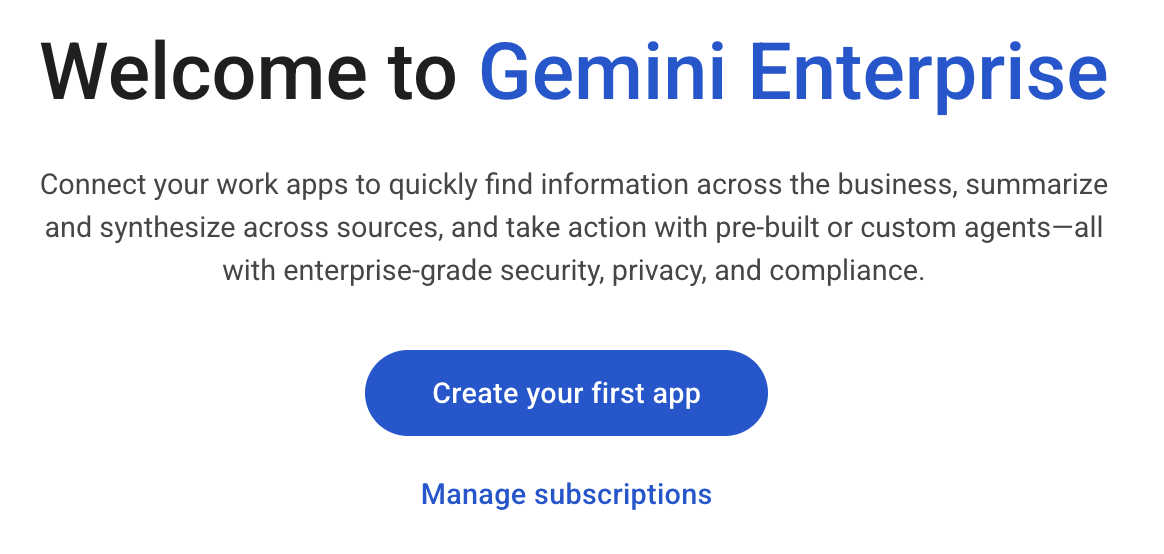
- Bạn sẽ thấy màn hình chào mừng. Nhấp vào "Tạo ứng dụng đầu tiên của bạn".
Tạo ứng dụng
- Nhập
n26-unifiedcho tên ứng dụng. Lưu ý biểu ngữ dùng thử miễn phí xuất hiện trên màn hình.
- Giữ nguyên các trường khác theo mặc định rồi nhấp vào "Tạo".
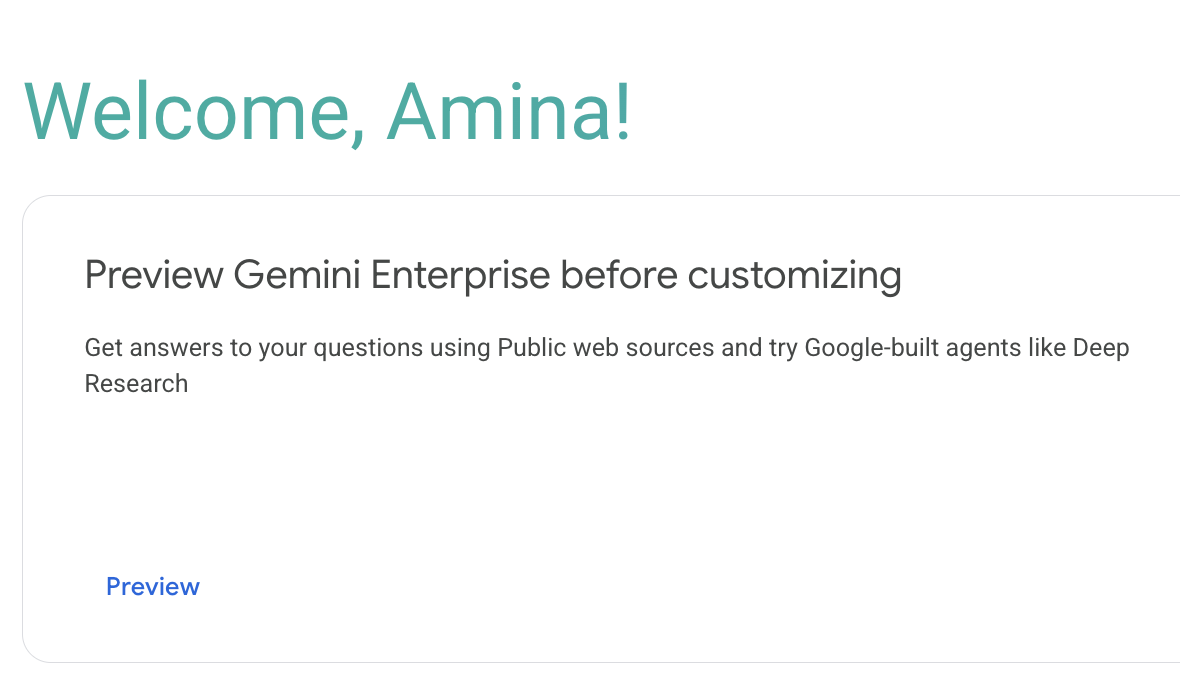
- Bạn sẽ thấy màn hình chào mừng. Nhấp vào đường liên kết Xem trước.
- Một cửa sổ mới sẽ bật lên cùng với ứng dụng web Gemini Enterprise. Ghi lại URL ở đầu màn hình trong thanh URL. Bạn sẽ cần URL này trong các phần sau để truy cập vào ứng dụng. Mục này sẽ có dạng như
https://vertexaisearch.cloud.google.com/home/cid/ebb52d4a-b33b-4007-a180-91d02fa124e1.
Đăng ký tác nhân tuỳ chỉnh
Để Gemini Enterprise có thể sử dụng Tác nhân của bạn, bạn cần đăng ký tác nhân đó với một Ứng dụng Gemini Enterprise. Bạn có thể đăng ký các tác nhân tuỳ chỉnh được triển khai cho Cloud Run bằng chế độ tích hợp A2A (Tác nhân với tác nhân).
- Trong một cửa sổ riêng trên bảng điều khiển, hãy chuyển đến màn hình Các ứng dụng Gemini dành cho doanh nghiệp
- Nhấp vào ứng dụng có tên
n26-unified - Trong bảng điều hướng bên trái, hãy nhấp vào Agents (Nhân viên hỗ trợ)
Đăng ký Product Strategy Agent
- Để lấy thẻ tác nhân, trong Cloud Shell, hãy chạy lệnh sau:
source ~/lab_env.sh TOKEN=$(gcloud auth print-identity-token) curl -H "Content-Type: application/json" \ -H "Authorization: Bearer ${TOKEN}" $PRODUCT_STRATEGY_URL/.well-known/agent-card.json | jq - Nhấp vào + Thêm tác nhân
- Nhấp vào Tác nhân tuỳ chỉnh thông qua A2A
- Dán JSON của Thẻ tác nhân từ bước trước vào hộp văn bản.
- Nhấp vào Xem trước thông tin chi tiết về nhân viên hỗ trợ.
- Nhấp vào Tiếp theo
- Nhấp vào Bỏ qua và hoàn tất để uỷ quyền cho Nhân viên hỗ trợ.
- Trên thẻ Quyền của người dùng, hãy cấp vai trò Người dùng là nhân viên hỗ trợ cho Tất cả người dùng.
- Nhấp vào Lưu.
Đăng ký Tác nhân nghiên cứu thị trường bằng Ứng dụng Gemini Enterprise
- Để lấy thẻ tác nhân, trong Cloud Shell, hãy chạy lệnh sau:
source ~/lab_env.sh TOKEN=$(gcloud auth print-identity-token) curl -H "Content-Type: application/json" \ -H "Authorization: Bearer ${TOKEN}" $MARKET_RESEARCH_URL/.well-known/agent-card.json | jq - Nhấp vào + Thêm tác nhân
- Nhấp vào Tác nhân tuỳ chỉnh thông qua A2A
- Dán JSON của Thẻ tác nhân từ bước trước vào hộp văn bản.
- Nhấp vào Xem trước thông tin chi tiết về nhân viên hỗ trợ.
- Nhấp vào Tiếp theo
- Nhấp vào Bỏ qua và hoàn tất để uỷ quyền cho Nhân viên hỗ trợ.
- Trên thẻ Quyền của người dùng, hãy cấp vai trò Người dùng là nhân viên hỗ trợ cho Tất cả người dùng.
- Nhấp vào Lưu.
Đăng ký Tác nhân điều phối
- Để lấy thẻ tác nhân, trong Cloud Shell, hãy chạy lệnh sau:
source ~/lab_env.sh TOKEN=$(gcloud auth print-identity-token) curl -H "Content-Type: application/json" \ -H "Authorization: Bearer ${TOKEN}" $ORCHESTRATOR_URL/.well-known/agent-card.json | jq - Nhấp vào + Thêm tác nhân
- Nhấp vào Tác nhân tuỳ chỉnh thông qua A2A
- Dán JSON của Thẻ tác nhân từ bước trước vào hộp văn bản.
- Nhấp vào Xem trước thông tin chi tiết về nhân viên hỗ trợ.
- Nhấp vào Tiếp theo
- Nhấp vào Bỏ qua và hoàn tất để uỷ quyền cho Nhân viên hỗ trợ.
- Trên thẻ Quyền của người dùng, hãy cấp vai trò Người dùng là nhân viên hỗ trợ cho Tất cả người dùng.
- Nhấp vào Lưu.
Đăng ký Dev Agent
- Để lấy thẻ tác nhân, trong Cloud Shell, hãy chạy lệnh sau:
source ~/lab_env.sh TOKEN=$(gcloud auth print-identity-token) curl -H "Content-Type: application/json" \ -H "Authorization: Bearer ${TOKEN}" $DEV_AGENT_URL/.well-known/agent-card.json | jq - Nhấp vào + Thêm tác nhân
- Nhấp vào Tác nhân tuỳ chỉnh thông qua A2A
- Dán JSON của Thẻ tác nhân từ bước trước vào hộp văn bản.
- Nhấp vào Xem trước thông tin chi tiết về nhân viên hỗ trợ.
- Nhấp vào Tiếp theo
- Nhấp vào Bỏ qua và hoàn tất để uỷ quyền cho Nhân viên hỗ trợ.
- Trên thẻ Quyền của người dùng, hãy cấp vai trò Người dùng là nhân viên hỗ trợ cho Tất cả người dùng.
- Nhấp vào Lưu.
6. Giai đoạn 1: Chiến lược và điều phối trong Gemini Enterprise
Trong phần này của phòng thí nghiệm, bạn sẽ đóng vai trò là Phó chủ tịch phụ trách hoạt động kinh doanh tại "Organic Living", chịu trách nhiệm hồi sinh các dòng sản phẩm có doanh số bán hàng đi ngang/sụt giảm.
Để hồi sinh một số dòng sản phẩm ít phổ biến, bạn sẽ yêu cầu trợ lý phân tích các xu hướng, xác định hàng tồn kho không bán được trong kho hàng và điều phối một chiến dịch ra mắt lại. Bạn sẽ thấy cách Gemini Enterprise điều phối nhiều tác nhân để trả lời một câu lệnh phức tạp.
Chuyển đến URL ứng dụng Gemini Enterprise
Đây là URL mà bạn đã ghi lại ở Bước 4: Thiết lập Gemini Enterprise và đăng ký tác nhân. Nếu không có URL, bạn có thể lấy URL bằng cách làm theo các bước sau:
- Chuyển đến màn hình Các ứng dụng Gemini Enterprise
- Nhấp vào ứng dụng có tên
n26-unified - Nhấp vào URL bắt đầu bằng
https://vertexaisearch.cloud.google.com
Yêu cầu tác nhân trợ giúp bạn hoàn thành việc cần làm
- Bắt đầu cuộc trò chuyện mới bằng cách nhập vào hộp trò chuyện trên trang chủ hoặc nhấp vào Cuộc trò chuyện mới trong trình đơn điều hướng bên trái.
- Thêm câu lệnh sau:
Analyze current interior design trends and identify dead stock in our warehouse that matches the trend. Orchestrate a relaunch campaign - Nhấp vào Gửi (biểu tượng máy bay giấy) và xem Orchestrator Agent hoạt động.
Quan sát kết quả đầu ra
Chỉ với một câu lệnh đó, nhiều tác nhân sẽ hoàn thành một loạt công việc trong vài phút thay vì hàng giờ.
- Market Research Agent (Tác nhân nghiên cứu thị trường) dựa trên Deep Research, phân tích thông tin mới nhất trên Google Tìm kiếm để tìm ra các xu hướng thiết kế mới nhất.
- Data Insights Agent kết nối với dữ liệu sản phẩm toàn cầu và cung cấp kết quả nghiên cứu cho danh mục nội bộ của chúng tôi để xác định những mặt hàng "hàng tồn kho không bán được" (kho hàng có tốc độ bán chậm) phù hợp với các tiêu chí về xu hướng này.
- Product Strategy Agent (Tác nhân chiến lược sản phẩm) tập hợp mọi thứ để tạo ra chiến lược cho chiến dịch ra mắt lại dựa trên nghiên cứu và dữ liệu từ các tác nhân khác.
Phê duyệt kế hoạch và quan sát kết quả
- Phản hồi bằng
Yesđể phê duyệt kế hoạch - Quan sát kết quả đầu ra
- Bắt đầu bằng thông tin chi tiết từ Trợ lý nghiên cứu thị trường và bao gồm một kế hoạch toàn diện, trong đó có việc đổi thương hiệu trang web.
- Bao gồm dữ liệu được truy xuất từ dữ liệu sản phẩm bằng BigQuery Data Agent mà chúng tôi đã thiết lập trước đó.
- Hãy lưu ý đến các nguồn ở cuối kết quả để bạn tin tưởng vào thông tin phân tích và đề xuất.
Tạo video dựa trên phong cách Organic Living mới
- Trong cuộc trò chuyện, hãy yêu cầu Tác nhân chiến lược sản phẩm tạo video. Bắt đầu bằng cách nhập
@Productrồi chọn Product Strategy Agent (Trợ lý chiến lược sản phẩm) trong danh sách. - Thêm câu lệnh sau:
generate three videos for the landing page - Gemini sẽ sử dụng Product Strategy Agent để tạo thành phần video và cung cấp URL cho các thành phần đó.
Phối hợp với nhóm phát triển
Trong bản trình diễn tại sự kiện quan trọng, Dev Agent đã gửi một thông báo Google Chat cho nhóm phát triển. Tuy nhiên, chúng tôi đã xoá bước đó khỏi lớp học lập trình này vì tài khoản Gmail cá nhân không hỗ trợ webhook đến. Thay vào đó, Dev Agent sẽ tập trung vào việc tạo tác vụ trong Google Cloud Storage.
- Trong cuộc trò chuyện, hãy yêu cầu Trợ lý phát triển tạo một việc cần làm cho nhóm phát triển. Bắt đầu bằng cách nhập
@Devrồi chọn Dev Agent (Trợ lý phát triển) trong danh sách. - Thêm câu lệnh sau:
create a task for the dev team to get started on the new product landing page. - Quan sát kết quả đầu ra. Dev Agent sẽ xác nhận rằng đã tạo một nhiệm vụ và cung cấp Mã nhiệm vụ (ví dụ:
TASK-A3F7B2C1). Hãy ghi lại Mã nhiệm vụ này vì bạn sẽ cần đến mã này trong Phần 2.
7. Giai đoạn 2: Xây dựng trong Gemini CLI
Trong hành động này, bạn chuyển sang vai trò nhà phát triển. Bạn được giao nhiệm vụ xây dựng và ra mắt trang đích cho chiến dịch mới, tiếp nối nhiệm vụ đã tạo trong Phần 1.
Bạn sẽ sử dụng Gemini CLI để tạo trang web "Organic Living" dựa trên quy cách thiết kế có trong tệp nhiệm vụ. Gemini CLI là một tác nhân AI mã nguồn mở, mang sức mạnh của Gemini đến dòng lệnh. Công cụ này đã được cài đặt sẵn trong môi trường Cloud Shell.
Định cấu hình Gemini CLI
- Trong Cloud Shell, hãy tạo một thư mục mới cho dự án trang web của bạn rồi chuyển đến thư mục đó:
mkdir -p $HOME/website cd $HOME/website - Sao chép hướng dẫn
GEMINI.mdvà hình ảnh thiết kế từ kho lưu trữ được sao chép vào thư mục làm việc của bạn:cp $HOME/next-26-keynotes/genkey/fabric-unified-intelligence/gemini-cli/GEMINI.md . cp $HOME/next-26-keynotes/genkey/fabric-unified-intelligence/gemini-cli/Organic_Living_Website_Design.png . - Tạo thư mục cấu hình tác nhân và tạo tệp
dev-agent.md:source ~/lab_env.sh mkdir -p ~/.gemini/agents cat > ~/.gemini/agents/dev-agent.md <<EOF --- kind: remote name: dev-agent agent_card_url: ${DEV_AGENT_URL}/.well-known/agent-card.json description: "Task assistant. Use for: creating/looking up/starting APPDEV tasks." auth: type: google-credentials --- EOF
Bắt đầu nhắc
- Chạy
gemini-cliđể bắt đầu tương tác:source ~/lab_env.sh gemini - Bạn sẽ được hỏi liệu bạn có tin tưởng các tệp trong thư mục này hay không. Chọn phương án 1. Thư mục tin cậy (trang web).
- Nhập
authrồi nhấn phím return trong dấu nhắc gemini cli. - Chọn Sử dụng khoá Gemini API. Thao tác này sẽ tự động sử dụng biến môi trường
GEMINI_API_KEYmà bạn đã tải từlab_env.sh.
- Tại lời nhắc
gemini>, hãy cho tác nhân biết rằng bạn muốn thực hiện việc cần làm đã tạo trong Phần 1 (thay thếTASK-A3F7B2C1bằng mã việc cần làm thực tế mà bạn đã ghi lại):@dev-agent let me work on TASK-A3F7B2C1 - Bây giờ, hãy yêu cầu tác nhân tạo trang web:
Build and deploy itGEMINI.mdtrong thư mục hiện tại và bắt đầu tạo trang web theo các thông số kỹ thuật. - Sau khi quá trình tạo bản dựng và triển khai hoàn tất, tác nhân sẽ xuất kết quả, bao gồm cả URL của dịch vụ Cloud Run đã triển khai.
- Nhấp vào URL được cung cấp để mở trang web mới "Organic Living" trong một thẻ mới và xác minh rằng trang web đó đáp ứng các quy cách thiết kế.
8. Tóm tắt
Trong lớp học lập trình này, bạn đã minh hoạ thành công sức mạnh của "Nền tảng trí tuệ hợp nhất" bằng cách hoàn tất một quy trình làm việc phức tạp, nhiều bước trên nhiều vai trò và môi trường:
- Điều phối Hệ thống đa tác nhân: Trong Gemini Enterprise, bạn đã sử dụng một câu lệnh duy nhất để thu hút một nhóm tác nhân (Nghiên cứu thị trường, Thông tin chi tiết về dữ liệu và Chiến lược sản phẩm) nhằm phân tích xu hướng, xác định khoảng không quảng cáo và phát triển chiến lược ra mắt lại. Một câu lệnh có thể giúp bạn hoàn thành nhiều việc mà không cần phải thực hiện từng nhiệm vụ riêng biệt.
- Thành phần đa phương tiện được tạo: Bạn đã sử dụng Tác nhân chiến lược sản phẩm để tạo thành phần video cho dòng sản phẩm mới.
- Mô phỏng việc chuyển giao giữa các vai trò: Bạn đã dùng Trợ lý phát triển để tạo một nhiệm vụ trong GCS, mô phỏng việc chuyển giao từ nhóm kinh doanh sang nhóm phát triển. Hệ thống duy trì ngữ cảnh được chia sẻ mà bạn không cần phải chia sẻ trực tiếp.
- Xây dựng một trang web bằng Gemini CLI: Trong Cloud Shell, bạn đã chuyển sang vai trò nhà phát triển và sử dụng Gemini CLI để xây dựng cũng như triển khai một trang đích dựa trên nhiệm vụ đã tạo ở bước trước và các quy cách thiết kế trong
GEMINI.md.
Quy trình này nêu bật cách Gemini Enterprise có thể kết nối nhiều công cụ, nguồn dữ liệu và vai trò để đơn giản hoá các quy trình kinh doanh phức tạp.
9. Dọn dẹp
Phòng thí nghiệm này tạo ra nhiều tài nguyên. Do đó, bạn nên xoá toàn bộ dự án để tránh phải thực hiện bước dọn dẹp kéo dài.
- Trong Cloud Shell, hãy chạy lệnh sau để xoá toàn bộ dự án trên đám mây của Google Cloud:
source ~/lab_env.sh
gcloud projects delete "${PROJECT_ID}"
10. Xin chúc mừng
Xin chúc mừng! Bạn đã hoàn tất thành công lớp học lập trình "Fabric of Unified Intelligence".