

1. 简介
欢迎学习“统一智能结构”Codelab!此 Codelab 是 Google Cloud Next ‘26 主题演讲演示的一部分。
在本实验中,您将探索如何使用 Gemini Enterprise 来编排部署在 Cloud Run 上的多个智能体,共享上下文以实现无缝切换和简化的工作流。
假设您是虚构的现代家具品牌“Organic Living”的产品经理。您想推出一条新产品线,但标准的市场调研和设计流程耗时太长。在本实验中,您将部署一组 AI 智能体来自动执行并加快此流程:
- 产品策略代理:根据市场数据优化产品概念。
- 市场研究代理:分析趋势和客户反馈。
- 编排器代理:协调其他代理之间的工作流。
- 开发代理:通过创建工单和脚手架代码将计划转化为行动。
在本实验结束时,您将拥有一个在 Cloud Run 上部署并使用 Gemini Enterprise 编排的多智能体系统,该系统将展示统一智能的强大功能。
前提条件
- 对 Google Cloud 控制台和
gcloudCLI 有基本的了解。
您将执行的操作
- 在 Cloud Run 上部署多智能体系统。
- 向 Gemini Enterprise 注册智能体。
- 通过 Gemini Enterprise,您将执行工作流来:
- 分析您的数据并根据数据生成数据洞见。
- 使用 Veo 为您的产品制作视频。
- 根据数据分析结果,为开发团队生成更新网站的要求。
所需条件
- 网络浏览器,例如 Chrome。
- Google 账号
2. 环境设置
项目设置
创建 Google Cloud 项目
- 在 Google Cloud 控制台的项目选择器页面上,选择或创建一个 Google Cloud 项目。
- 确保您的 Cloud 项目已启用结算功能。了解如何检查项目是否已启用结算功能。
激活 Cloud Shell
Cloud Shell 是在 Google Cloud 中运行的命令行环境,预加载了必要的工具。
- 点击 Google Cloud 控制台顶部的激活 Cloud Shell。
- 连接到 Cloud Shell 后,验证您的身份验证:
gcloud auth list - 确认您的项目已配置:
gcloud config get project - 如果项目未按预期设置,请进行设置:
export PROJECT_ID=<YOUR_PROJECT_ID>
gcloud config set project $PROJECT_ID
初始化环境变量文件
为确保 Cloud Shell 会话断开连接时环境变量得以保留,您需要将它们保存到文件中,并在需要时获取该文件。
- 在 Cloud Shell 中,创建文件并将您的项目 ID 添加到该文件中:
echo "export PROJECT_ID=$(gcloud config get-value project)" > ~/lab_env.sh
source ~/lab_env.sh
从 AI Studio 获取 Gemini API 密钥
市场调研智能体封装了 Gemini Deep Research Interactions API。deep_research 工具会调用 Gemini Deep Research Interactions API,该 API 目前仅通过 AI Studio 端点提供。它会创建一个具有 vertexai=False 的单独 genai.Client,并使用存储在 GEMINI_API_KEY 环境变量中的 API 密钥进行身份验证。
- 前往 Google AI Studio。
- 使用您的 Google 账号登录。
- 点击创建 API 密钥。
- 将该密钥命名为
Unified Intelligence Agents。 - 在选择导入的项目下,选择您的项目或导入项目。
- 点击创建密钥。
- 从详细信息窗格中复制生成的 API 密钥。
- 在 Cloud Shell 中,将此密钥保存到您的实验环境文件(将
YOUR_GEMINI_API_KEY替换为实际密钥):echo "export GEMINI_API_KEY=\"YOUR_GEMINI_API_KEY\"" >> ~/lab_env.sh source ~/lab_env.sh
启用 API
- 在 Cloud Shell 中,启用本实验所需的 API:
gcloud services enable \
  cloudresourcemanager.googleapis.com \
  aiplatform.googleapis.com \
  storage.googleapis.com \
  run.googleapis.com \
  bigquery.googleapis.com \
  cloudbuild.googleapis.com \
  iam.googleapis.com \
  discoveryengine.googleapis.com \
  geminidataanalytics.googleapis.com \
  cloudaicompanion.googleapis.com \
  secretmanager.googleapis.com
克隆代码库
在设置数据集和代理之前,您需要克隆包含源代码和数据脚本的代码库。
- 在 Cloud Shell 中,克隆
next-26-keynotes代码库:cd $HOME git clone https://github.com/GoogleCloudPlatform/next-26-keynotes.git
3. 数据和资源配置
设置 BigQuery 数据和代理
在此步骤中,您将创建一个 BigQuery 数据集,使用模拟家具库存和销售数据填充该数据集,并创建一个 BigQuery Data Agent 来分析这些数据。
- 在 Cloud Shell 中,转到
data目录:cd $HOME/next-26-keynotes/genkey/fabric-unified-intelligence/data - 使用应用默认凭据进行身份验证,运行以下命令并按照提示操作:
gcloud auth application-default login - 运行设置脚本以创建数据集、表和视图:
chmod +x setup_bigquery.sh ./setup_bigquery.sh- 数据集:
unified_intelligence_fabric_demo - 表:
furniture_stock - 表:
furniture_sales - 视图:
dead_stock_view
- 数据集:
- 运行 Python 脚本,使用
uv填充包含示例数据的表:uv run --with google-cloud-bigquery ./populate_tables.py - 创建 BigQuery Data Agent:
- 前往 Cloud 控制台中的 BigQuery Agents Hub。
- 在代理目录下,点击新建代理。
- 将代理名称设置为
Unified Intelligence Data Agent。 - 将知识来源设置为您刚刚创建的数据集中的表(
furniture_stock、furniture_sales)。- 输入
furniture搜索表格。 - 按回车键。
- 选择这两个表(
furniture_stock、furniture_sales)。 - 点击添加。
- 输入
- 点击发布。
- 当系统提示您共享代理时,点击“取消”。您将在后续步骤中向 Compute 服务账号添加角色。
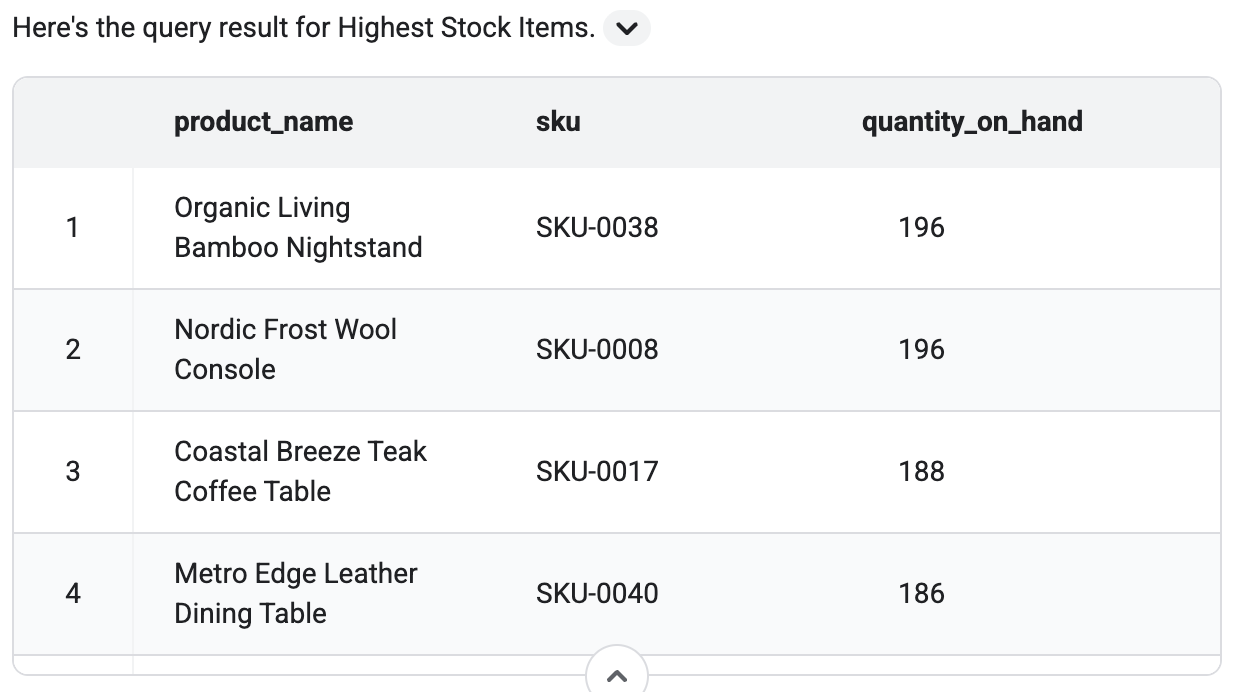
- 测试智能体:
- 在右侧的测试对话中,提出一个问题,例如:
What are the furniture items with the highest stock? - 验证它是否会根据示例数据返回结果。您应该会在输出中看到类似如下所示的表格。
- 在右侧的测试对话中,提出一个问题,例如:
- “节省流量”数据代理 ID:
- 在屏幕左侧,您应该会看到刚刚创建的代理的 ID。它将类似于
agent_ba43c386-ae82-45e0-a2b5-1928440f0926。

- 复制 ID。
- 在 Cloud Shell 中运行以下命令以保存该文件,并将
YOUR_AGENT_ID替换为实际 ID:
echo "export BQ_DATA_AGENT_ID=YOUR_AGENT_ID" >> ~/lab_env.sh source ~/lab_env.sh - 在屏幕左侧,您应该会看到刚刚创建的代理的 ID。它将类似于
创建共享文件夹
在此步骤中,您将在 Google 云端硬盘中创建一个文件夹,并与 Cloud Run 服务账号共享该文件夹。代理将使用此文件夹来保存和共享文件(例如生成的要求)。
- 前往 Google 云端硬盘。
- 依次点击新建 > 新建文件夹,将其命名为
Unified Intelligence Lab,然后点击创建。 - 右键点击新创建的文件夹,然后依次选择分享 > 分享。
- 在 Cloud Shell 中,运行以下命令以获取默认 Compute Engine 服务账号的电子邮件地址:
PROJECT_NUMBER=$(gcloud projects describe $(gcloud config get-value project) --format="value(projectNumber)") echo "${PROJECT_NUMBER}-compute@developer.gserviceaccount.com" - 从输出中复制电子邮件地址。
- 在 Google 云端硬盘共享对话框中,添加此电子邮件地址。
- 将角色设置为编辑者。
- 打开相应文件夹,然后从网址中复制 ID。网址将类似于
https://drive.google.com/drive/folders/YOUR_FOLDER_ID。复制网址末尾的字母数字字符串(显示在/folders/之后)。 - 在 Cloud Shell 中,将此 ID 保存到您的实验环境文件(将
YOUR_FOLDER_ID替换为您的实际 ID):echo "export GOOGLE_DRIVE_FOLDER_ID=YOUR_FOLDER_ID" >> ~/lab_env.sh source ~/lab_env.sh
创建 GCS 存储分区
在 Cloud Shell 中,运行以下命令,为制品/任务、宣传广告视频和日志创建 GCS 存储分区:
gcloud storage buckets create gs://$(gcloud config get-value project)-artifacts --location=us-central1
gcloud storage buckets create gs://$(gcloud config get-value project)-videos --location=us-central1
gcloud storage buckets create gs://$(gcloud config get-value project)-logs --location=us-central1
将视频存储分区设为公开
如需允许网站访问视频,请将视频存储分区设为公开:
gcloud storage buckets add-iam-policy-binding gs://$(gcloud config get-value project)-videos --member=allUsers --role=roles/storage.objectViewer
授予 IAM 角色
在本部分中,您将为自己的用户和多个服务账号/代理授予 IAM 角色。
向用户授予角色
如需使用 Discovery Engine(搜索和对话)功能,请在 Cloud Shell 中运行以下命令,向您的用户账号授予 Discovery Engine User 角色:
source ~/lab_env.sh

echo "export USER_ACCOUNT=$(gcloud config get-value account)" >> ~/lab_env.sh
source ~/lab_env.sh

gcloud projects add-iam-policy-binding $PROJECT_ID \
  --member="user:$USER_ACCOUNT" \
  --role="roles/discoveryengine.user"
向 Compute Engine 服务账号授予角色
在 Cloud Shell 中,运行以下命令以向 Compute Engine 服务账号授予角色:
source ~/lab_env.sh

PROJECT_NUMBER=$(gcloud projects describe $PROJECT_ID --format="value(projectNumber)")
echo "export PROJECT_NUMBER=${PROJECT_NUMBER}" >> ~/lab_env.sh
echo "export COMPUTE_SA=\"${PROJECT_NUMBER}-compute@developer.gserviceaccount.com\"" >> ~/lab_env.sh
source ~/lab_env.sh

gcloud projects add-iam-policy-binding $PROJECT_ID \
  --member="serviceAccount:$COMPUTE_SA" \
  --role="roles/storage.objectAdmin"

gcloud projects add-iam-policy-binding $PROJECT_ID \
  --member="serviceAccount:$COMPUTE_SA" \
  --role="roles/aiplatform.user"

gcloud projects add-iam-policy-binding $PROJECT_ID \
  --member="serviceAccount:$COMPUTE_SA" \
  --role="roles/cloudtrace.agent"

gcloud projects add-iam-policy-binding $PROJECT_ID \
  --member="serviceAccount:$COMPUTE_SA" \
  --role="roles/geminidataanalytics.dataAgentUser"

gcloud projects add-iam-policy-binding $PROJECT_ID \
  --member="serviceAccount:$COMPUTE_SA" \
  --role="roles/geminidataanalytics.dataAgentStatelessUser"

gcloud projects add-iam-policy-binding $PROJECT_ID \
  --member="serviceAccount:$COMPUTE_SA" \
  --role="roles/bigquery.dataViewer"

gcloud iam service-accounts add-iam-policy-binding $COMPUTE_SA \
  --member="serviceAccount:$COMPUTE_SA" \
  --role="roles/iam.serviceAccountTokenCreator" \
  --project=$PROJECT_ID

gcloud projects add-iam-policy-binding $PROJECT_ID \
  --member="serviceAccount:$COMPUTE_SA" \
  --role="roles/cloudbuild.builds.builder"

gcloud projects add-iam-policy-binding $PROJECT_ID \
  --member="serviceAccount:$COMPUTE_SA" \
  --role="roles/run.invoker"

gcloud projects add-iam-policy-binding $PROJECT_ID \
  --member="serviceAccount:$COMPUTE_SA" \
  --role="roles/secretmanager.secretAccessor"
向 Discovery Engine 服务账号授予角色
在 Cloud Shell 中,运行以下命令以向 Discovery Engine 服务账号授予角色:
source ~/lab_env.sh

echo "export DISCOVERY_ENGINE_SA=\"service-\${PROJECT_NUMBER}@gcp-sa-discoveryengine.iam.gserviceaccount.com\"" >> ~/lab_env.sh
source ~/lab_env.sh

gcloud projects add-iam-policy-binding $PROJECT_ID \
  --member="serviceAccount:$DISCOVERY_ENGINE_SA" \
  --role="roles/run.invoker"

gcloud projects add-iam-policy-binding $PROJECT_ID \
  --member="serviceAccount:$DISCOVERY_ENGINE_SA" \
  --role="roles/aiplatform.user"
向 AI Platform Reasoning Engine Service Agent 授予角色
在 Cloud Shell 中,运行以下命令,以向 AI Platform Reasoning Engine 服务代理授予角色:
source ~/lab_env.sh

echo "export AI_PLATFORM_RE_SA=\"service-\${PROJECT_NUMBER}@gcp-sa-aiplatform-re.iam.gserviceaccount.com\"" >> ~/lab_env.sh
source ~/lab_env.sh

gcloud projects add-iam-policy-binding $PROJECT_ID \
  --member="serviceAccount:$AI_PLATFORM_RE_SA" \
  --role="roles/storage.objectViewer"
4. 配置和部署代理
配置并部署本 Codelab 所需的所有自定义智能体。
配置和部署产品策略代理
在此步骤中,您将把产品策略代理部署到 Cloud Run,并将其注册到 Gemini Enterprise 应用。此代理负责根据市场数据优化产品概念。
前提条件
不过,首先您需要为产品策略代理配置环境变量。
- 在 Cloud Shell 中,导航到 Product Strategy Agent 目录:
cd $HOME/next-26-keynotes/genkey/fabric-unified-intelligence/agents/product-strategy - 运行以下命令,将
.env.sample文件复制到.env:cp .env.sample .env - 在 Cloud Shell 中,运行以下命令,以使用您的项目详细信息填充
.env文件:source ~/lab_env.sh sed -i "s/YOUR_PROJECT_ID/${PROJECT_ID}/" .env sed -i "s/YOUR_VEO_GCS_BUCKET/${PROJECT_ID}-videos/" .env sed -i "s/YOUR_GOOGLE_DRIVE_FOLDER_ID/${GOOGLE_DRIVE_FOLDER_ID}/" .env sed -i "s/YOUR_LOGS_BUCKET_NAME/${PROJECT_ID}-logs/" .env
部署产品策略代理
- 部署到 Cloud Run 现在,在 Cloud Shell 中,将代理部署到 Cloud Run。该代码库包含一个可简化此流程的
Makefile:make deploy - 在 Cloud Shell 中,运行以下命令以获取已部署服务的网址,并将其保存到实验环境文件中:
source ~/lab_env.sh
PRODUCT_STRATEGY_URL=$(gcloud run services describe product-strategy --region us-central1 --format 'value(status.url)')
echo "export PRODUCT_STRATEGY_URL=\"${PRODUCT_STRATEGY_URL}\"" >> ~/lab_env.sh
source ~/lab_env.sh
配置和部署市场研究代理
在此步骤中,您将把市场研究代理部署到 Cloud Run,并将其注册到 Gemini Enterprise 应用。此代理可分析趋势和客户反馈。
前提条件
但首先,您需要为市场研究代理配置环境变量,包括 Deep Research 工具的 API 密钥。
- 在 Cloud Shell 中,转到
market-research目录:cd $HOME/next-26-keynotes/genkey/fabric-unified-intelligence/agents/market-research - 运行以下命令,将
.env.sample文件复制到.env:cp .env.sample .env - 在 Cloud Shell 中,运行以下命令,以使用您的项目详细信息填充
.env文件:source ~/lab_env.sh sed -i "s/YOUR_PROJECT_ID/${PROJECT_ID}/" .env sed -i "s/YOUR_LOGS_BUCKET_NAME/${PROJECT_ID}-logs/" .env
创建 Secret
GEMINI_API_KEY 变量存储在 Secret Manager 中,并在部署时装载到 Cloud Run 修订版本中。
- 在 Cloud Shell 中,将
GEMINI_API_KEY添加到.env文件中:source ~/lab_env.sh echo "GEMINI_API_KEY=${GEMINI_API_KEY}" >> .env - 运行以下命令,将 Secret 值从本地
.env推送到 Secret Manager:make create-secrets - 运行以下命令,以向 Cloud Run 授予对相应 Secret 的访问权限:
make grant-secret-access
将市场研究智能体部署到 Cloud Run
- 在 Cloud Shell 中,使用
Makefile部署代理:make deploy - 在 Cloud Shell 中,运行以下命令以获取已部署服务的网址,并将其保存到实验环境文件中:
source ~/lab_env.sh
MARKET_RESEARCH_URL=$(gcloud run services describe market-research --region us-central1 --format 'value(status.url)')
echo "export MARKET_RESEARCH_URL=\"${MARKET_RESEARCH_URL}\"" >> ~/lab_env.sh
source ~/lab_env.sh
配置和部署编排器代理
在此步骤中,您将 Orchestrator Agent 部署到 Cloud Run,并将其注册到 Gemini Enterprise 应用。此代理会协调其他代理之间的工作流。
前提条件
不过,您首先需要为 Orchestrator 代理配置环境变量。它需要知道您在之前步骤中部署的“产品策略”和“市场研究”代理的网址。
- 在 Cloud Shell 中,转到
orchestrator目录:cd $HOME/next-26-keynotes/genkey/fabric-unified-intelligence/agents/orchestrator - 运行以下命令,将
.env.sample文件复制到.env:cp .env.sample .env - 在 Cloud Shell 中,运行以下命令,以使用您的项目详细信息和 BigQuery Data Agent 配置填充
.env文件:source ~/lab_env.sh sed -i "s/YOUR_PROJECT_ID/${PROJECT_ID}/" .env sed -i "s|http://localhost:8002|${MARKET_RESEARCH_URL}|" .env sed -i "s|http://localhost:8001|${PRODUCT_STRATEGY_URL}|" .env sed -i "s/YOUR_BQ_DATA_AGENT_PROJECT/${PROJECT_ID}/" .env sed -i "s/YOUR_BQ_DATA_AGENT_ID/${BQ_DATA_AGENT_ID}/" .env sed -i "s/YOUR_LOGS_BUCKET_NAME/${PROJECT_ID}-logs/" .env
部署 Orchestrator 代理
- 在 Cloud Shell 中,使用
Makefile部署 Orchestrator 代理:make deploy
部署完成后,您将获得 Orchestrator 代理的网址。
- 在 Cloud Shell 中,运行以下命令以获取已部署服务的网址,并将其保存到实验环境文件中:
source ~/lab_env.sh
ORCHESTRATOR_URL=$(gcloud run services describe orchestrator --region us-central1 --format 'value(status.url)')
echo "export ORCHESTRATOR_URL=\"${ORCHESTRATOR_URL}\"" >> ~/lab_env.sh
source ~/lab_env.sh
配置和部署开发代理
在此步骤中,您将把 Dev Agent 部署到 Cloud Run,并将其注册到 Gemini Enterprise 应用。此智能体通过创建任务和基架代码将计划转化为行动。开发智能体可以与 Jira 集成以创建工单,这是主旨演讲演示中展示的内容。不过,在此 Codelab 中,我们将跳过 Jira 集成,让代理将任务保存到 Google Cloud Storage。
前提条件
但首先,您需要为开发代理配置环境变量。
- 在 Cloud Shell 中,转到
dev-agent目录:cd $HOME/next-26-keynotes/genkey/fabric-unified-intelligence/agents/dev-agent - 运行以下命令,将
.env.sample文件复制到.env:cp .env.sample .env - 在 Cloud Shell 中,运行以下命令,以使用您的项目详细信息填充
.env文件:source ~/lab_env.sh sed -i "s/YOUR_PROJECT_ID/${PROJECT_ID}/" .env sed -i "s/YOUR_ASSET_BUCKET_NAME/${PROJECT_ID}-artifacts/" .env sed -i "s/YOUR_VEO_GCS_BUCKET/${PROJECT_ID}-videos/" .env sed -i "s/YOUR_LOGS_BUCKET_NAME/${PROJECT_ID}-logs/" .env
部署开发代理
- 在 Cloud Shell 中,使用
Makefile部署开发代理:make deploy
部署完成后,您将获得开发者代理的网址。
- 在 Cloud Shell 中,运行以下命令以获取已部署服务的网址,并将其保存到实验环境文件中:
source ~/lab_env.sh
DEV_AGENT_URL=$(gcloud run services describe dev-agent --region us-central1 --format 'value(status.url)')
echo "export DEV_AGENT_URL=\"${DEV_AGENT_URL}\"" >> ~/lab_env.sh
source ~/lab_env.sh
5. 设置 Gemini Enterprise 并注册代理
在此 Codelab 中,我们将使用 Gemini Enterprise 来注册和管理代理,使其能够与 Workspace 和其他企业系统进行交互,并供用户进行交互。
您需要注册 Gemini Enterprise Plus 试用版才能完成此 Codelab。您还将创建一个用于注册代理的应用。
申请试用 Gemini Enterprise
由于我们已启用 Discovery Engine API,因此您无需明确开始试用。系统会显示另一个按钮,供您创建第一个应用。
- 前往 Google Cloud 控制台中的 Gemini Enterprise 页面。
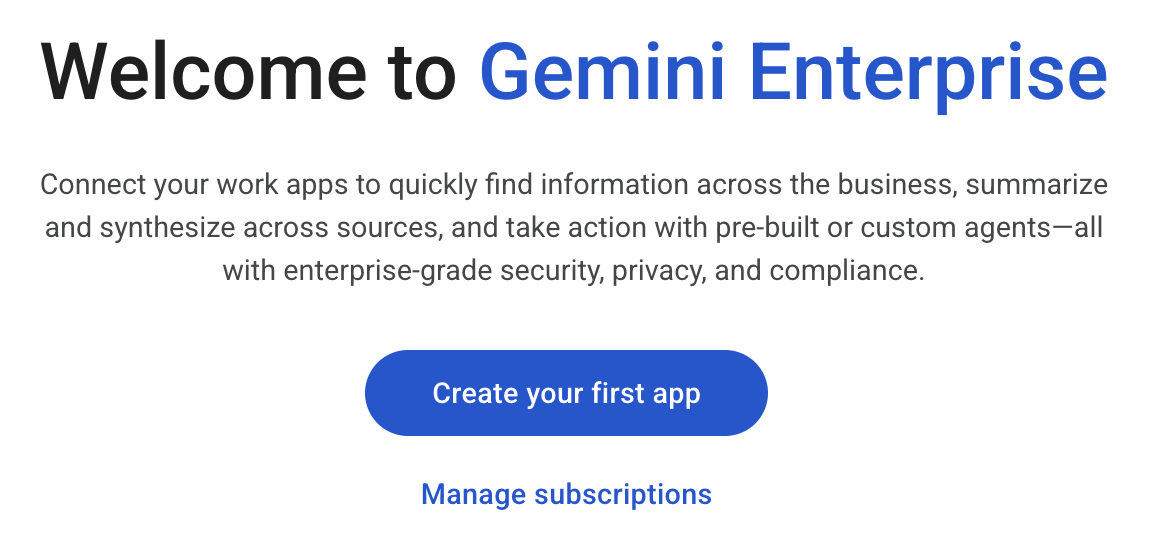
- 系统会显示欢迎界面。点击“创建您的首个应用”。
创建应用
- 输入
n26-unified作为应用名称。请注意屏幕上显示的免费试用横幅。
- 将其他字段保留为默认值,然后点击“创建”。
- 系统会显示欢迎界面。点击预览链接。
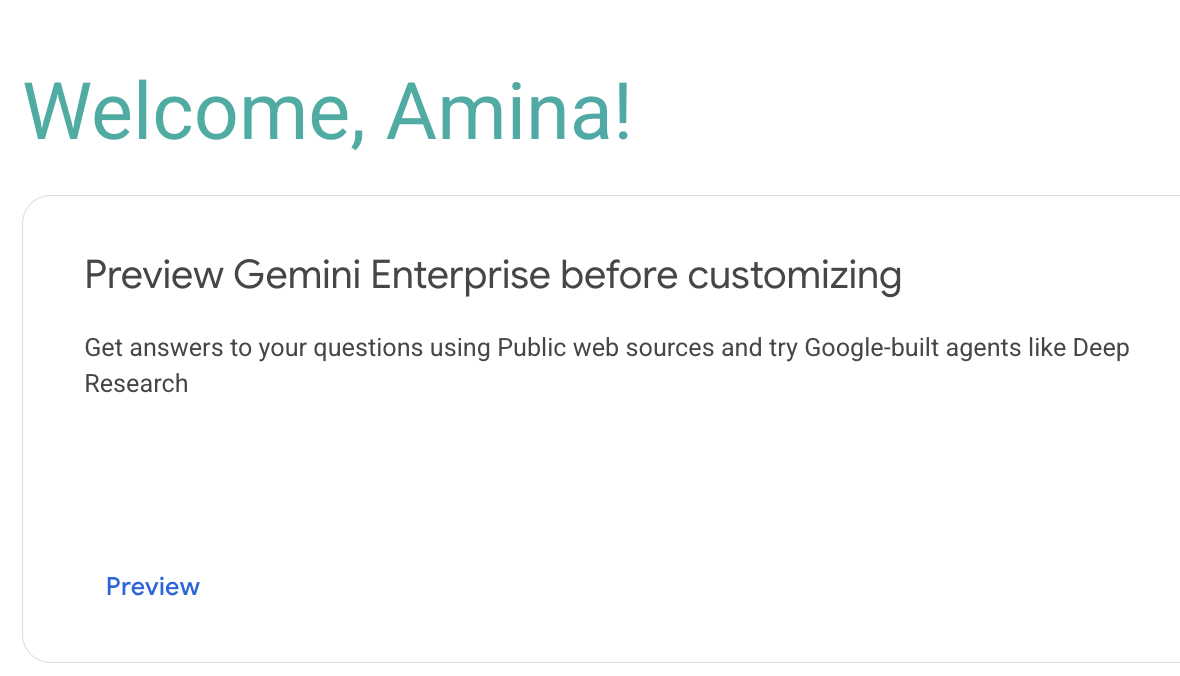
- 系统会弹出一个新窗口,其中包含 Gemini Enterprise Web 应用。记下网址栏中屏幕顶部的网址。您将在后续部分中需要此网址来访问应用。它应类似于
https://vertexaisearch.cloud.google.com/home/cid/ebb52d4a-b33b-4007-a180-91d02fa124e1。
注册自定义智能体
为了让 Gemini Enterprise 使用您的代理,您需要向 Gemini Enterprise 应用注册该代理。部署到 Cloud Run 的自定义智能体可以通过 A2A(智能体到智能体)集成进行注册。
- 在控制台的另一个窗口中,前往 Gemini Enterprise 应用界面
- 点击名为
n26-unified的应用 - 在左侧导航栏中,点击“智能体”
注册 Product Strategy Agent
- 在 Cloud Shell 中运行以下命令,获取代理卡:
source ~/lab_env.sh TOKEN=$(gcloud auth print-identity-token) curl -H "Content-Type: application/json" \ -H "Authorization: Bearer ${TOKEN}" $PRODUCT_STRATEGY_URL/.well-known/agent-card.json | jq - 点击 + 添加智能体
- 点击通过 A2A 构建的自定义代理
- 将上一步中的代理卡片 JSON 粘贴到文本框中。
- 点击预览代理详细信息。
- 点击下一步。
- 点击跳过并完成,以完成代理授权。
- 在用户权限标签页中,向所有用户授予代理用户角色。
- 点击“保存”。
向 Gemini Enterprise 应用注册市场研究代理
- 在 Cloud Shell 中运行以下命令,获取代理卡:
source ~/lab_env.sh TOKEN=$(gcloud auth print-identity-token) curl -H "Content-Type: application/json" \ -H "Authorization: Bearer ${TOKEN}" $MARKET_RESEARCH_URL/.well-known/agent-card.json | jq - 点击 + 添加智能体
- 点击通过 A2A 构建的自定义代理
- 将上一步中的代理卡片 JSON 粘贴到文本框中。
- 点击预览代理详细信息。
- 点击下一步。
- 点击跳过并完成,以完成代理授权。
- 在用户权限标签页中,向所有用户授予代理用户角色。
- 点击“保存”。
注册编排器代理
- 在 Cloud Shell 中运行以下命令,获取代理卡:
source ~/lab_env.sh TOKEN=$(gcloud auth print-identity-token) curl -H "Content-Type: application/json" \ -H "Authorization: Bearer ${TOKEN}" $ORCHESTRATOR_URL/.well-known/agent-card.json | jq - 点击 + 添加智能体
- 点击通过 A2A 构建的自定义代理
- 将上一步中的代理卡片 JSON 粘贴到文本框中。
- 点击预览代理详细信息。
- 点击下一步。
- 点击跳过并完成,以完成代理授权。
- 在用户权限标签页中,向所有用户授予代理用户角色。
- 点击“保存”。
注册开发代理
- 在 Cloud Shell 中运行以下命令,获取代理卡:
source ~/lab_env.sh TOKEN=$(gcloud auth print-identity-token) curl -H "Content-Type: application/json" \ -H "Authorization: Bearer ${TOKEN}" $DEV_AGENT_URL/.well-known/agent-card.json | jq - 点击 + 添加智能体
- 点击通过 A2A 构建的自定义代理
- 将上一步中的代理卡片 JSON 粘贴到文本框中。
- 点击预览代理详细信息。
- 点击下一步。
- 点击跳过并完成,以完成代理授权。
- 在用户权限标签页中,向所有用户授予代理用户角色。
- 点击“保存”。
6. 第 1 幕:Gemini Enterprise 中的策略和编排
在本实验的这一部分中,您将扮演“Organic Living”的商品销售副总裁,负责重振销售额停滞不前或不断下滑的产品线。
为了让一些不太受欢迎的产品线重焕生机,您会要求代理商分析趋势、找出仓库中的滞销库存,并策划重新发布广告系列。您将了解 Gemini Enterprise 如何编排多个智能体来回答单个复杂提示。
前往 Gemini Enterprise 应用网址
这是您在“第 4 步:设置 Gemini Enterprise 并注册代理”中记下的网址。如果您没有该网址,可以按照以下步骤获取:
- 前往 Gemini Enterprise 应用界面
- 点击名为
n26-unified的应用 - 点击以
https://vertexaisearch.cloud.google.com开头的网址
提示智能体协助完成任务
- 在首页上的聊天框中输入内容,即可开始新对话;您也可以点击左侧导航栏中的发起新对话。
- 添加以下提示:
Analyze current interior design trends and identify dead stock in our warehouse that matches the trend. Orchestrate a relaunch campaign - 点击提交(带有纸飞机的图标),然后观看 Orchestrator 代理的神奇效果。
观察输出
只需一个提示,多个代理就能在几分钟内完成一系列任务,而不是花费数小时。
- 市场研究智能体由 Deep Research 提供支持,可分析最新的 Google 搜索信息,以发现最新的设计趋势。
- 数据分析洞见代理会连接到全球商品数据,并将研究结果馈送到我们的内部目录中,以识别符合这些趋势标准的“滞销”商品(低周转率商品目录)。
- 产品策略代理会整合所有信息,根据其他代理提供的研究和数据生成重新发布广告系列策略。
批准方案并观察输出结果
- 使用
Yes进行回复以批准方案 - 观察输出
- 从市场研究代理提供的分析洞见开始,包含广泛的计划,包括网站品牌重塑。
- 包括使用我们之前设置的 BigQuery Data Agent 从商品数据中检索的数据。
- 请注意输出底部的来源,以便您对分析和建议充满信心。
根据新的“有机生活”风格生成视频
- 在对话中,要求 Product Strategy Agent 生成视频。首先,输入
@Product,然后从列表中选择 Product Strategy Agent。 - 添加以下提示:
generate three videos for the landing page - Gemini 将使用 Product Strategy Agent 生成视频素材资源并提供相应网址。
与开发团队协调
在主旨演讲演示中,开发智能体向开发团队发送了 Google Chat 通知。不过,我们已从本 Codelab 中移除了该步骤,因为个人 Gmail 账号不支持传入 Webhook。相反,开发代理将专注于在 Google Cloud Storage 中创建任务。
- 在聊天中,让开发代理为开发团队创建任务。首先,输入
@Dev,然后从列表中选择 Dev Agent。 - 添加以下提示:
create a task for the dev team to get started on the new product landing page. - 观察输出内容。开发代理会确认已创建任务,并提供任务 ID(例如
TASK-A3F7B2C1)。请记下此任务 ID,因为您将在第 2 幕中用到它。
7. 第二幕:在 Gemini CLI 中构建
在此环节中,您将切换到开发者的角色。您已获分配任务,需要根据第 1 幕中创建的任务,为新广告系列制作并发布着陆页。
您将使用 Gemini CLI 基于任务文件中提供的设计规范构建“Organic Living”网站。Gemini CLI 是一款开源 AI 智能体,可将 Gemini 的强大功能引入命令行。它已预安装在您的 Cloud Shell 环境中。
配置 Gemini CLI
- 在 Cloud Shell 中,为您的网站项目创建一个新目录并前往此目录:
mkdir -p $HOME/website cd $HOME/website - 将克隆的代码库中的
GEMINI.md说明和设计图片复制到您的工作目录:cp $HOME/next-26-keynotes/genkey/fabric-unified-intelligence/gemini-cli/GEMINI.md . cp $HOME/next-26-keynotes/genkey/fabric-unified-intelligence/gemini-cli/Organic_Living_Website_Design.png . - 创建代理配置目录并创建
dev-agent.md文件:source ~/lab_env.sh mkdir -p ~/.gemini/agents cat > ~/.gemini/agents/dev-agent.md <<EOF --- kind: remote name: dev-agent agent_card_url: ${DEV_AGENT_URL}/.well-known/agent-card.json description: "Task assistant. Use for: creating/looking up/starting APPDEV tasks." auth: type: google-credentials --- EOF
开始生成提示
- 运行
gemini-cli以开始互动:source ~/lab_env.sh gemini - 系统会询问您是否信任此文件夹中的文件。选择选项 1。可信文件夹(网站)。
- 在 Gemini CLI 提示符中,输入
auth并按回车键。 - 选择使用 Gemini API 密钥。这样一来,系统会自动使用您从
lab_env.sh加载的GEMINI_API_KEY环境变量。
- 在
gemini>提示中,告知代理您要处理在第 1 幕中创建的任务(将TASK-A3F7B2C1替换为您记下的实际任务 ID):@dev-agent let me work on TASK-A3F7B2C1 - 现在,让代理构建网站:
Build and deploy itGEMINI.md文件,并开始根据规范构建网站。 - 构建和部署完成后,代理将输出结果,包括已部署的 Cloud Run 服务的网址。
- 点击提供的网址,在新标签页中打开新的“Organic Living”网站,并验证该网站是否符合设计规范。
8. 回顾
在此 Codelab 中,您已成功展示了“统一智能结构”的强大功能,方法是完成一个涉及不同角色和环境的复杂多步骤工作流:
- 编排多智能体系统:在 Gemini Enterprise 中,您使用一条提示来调动一组智能体(市场研究、数据分析和产品策略)来分析趋势、确定库存并制定重新发布策略。只需一个提示即可完成多项任务,无需单独完成每项任务。
- 生成的多媒体素材资源:您使用产品策略智能体为新产品线生成了视频素材资源。
- 模拟跨角色移交:您使用 Dev Agent 在 GCS 中生成了一项任务,模拟从业务团队到开发团队的移交。系统会维护共享上下文,而无需您直接共享。
- 使用 Gemini CLI 构建网站:在 Cloud Shell 中,您切换到了开发者角色,并使用 Gemini CLI 基于上一步中创建的任务和
GEMINI.md中的设计规范构建并部署了一个着陆页。
此工作流重点展示了 Gemini Enterprise 如何连接不同的工具、数据源和角色,从而简化复杂的业务流程。
9. 清理
本实验会创建大量资源,因此我们建议您删除整个项目,以免执行冗长的清理步骤。
- 在 Cloud Shell 中,运行以下命令以删除整个 Google Cloud 项目:
source ~/lab_env.sh
gcloud projects delete "${PROJECT_ID}"
10. 恭喜
恭喜!您已成功完成“统一智能的基石”Codelab。