

1. 簡介
歡迎參加「Fabric of Unified Intelligence」程式碼研究室!這個程式碼研究室是 Google Cloud Next ‘26 主題演講的展示內容。
在本實驗室中,您將瞭解如何使用 Gemini Enterprise 自動調度管理部署在 Cloud Run 上的多個代理程式、分享脈絡,以便順暢交接及簡化工作流程。
假設您是虛構現代家具品牌「Organic Living」的產品經理。您想推出新的產品系列,但標準的市場研究和設計流程耗時太長。在本實驗室中,您將部署 AI 代理團隊,自動執行並加快這項程序:
- 產品策略代理程式:根據市場資料調整產品概念。
- 市場調查代理:分析趨勢和顧客意見回饋。
- 自動調度管理代理:協調其他代理之間的工作流程。
- 開發代理:建立工單和程式碼架構,將計畫付諸行動。
完成本實驗室後,您將在 Cloud Run 部署可運作的多代理系統,並使用 Gemini Enterprise 自動調度管理,展現統一智慧的強大功能。
必要條件
- 熟悉 Google Cloud 控制台和
gcloudCLI 的基本操作。
學習內容
- 在 Cloud Run 部署多代理系統。
- 將代理註冊至 Gemini Enterprise。
- 透過 Gemini Enterprise 執行工作流程,可達成下列目標:
- 分析資料並從中產生洞察資訊。
- 使用 Veo 製作產品影片。
- 根據洞察資料,為開發團隊產生更新網站的需求。
軟硬體需求
- 網路瀏覽器,例如 Chrome。
- 個人 Google 帳戶
2. 環境設定
專案設定
建立 Google Cloud 專案
- 在 Google Cloud 控制台的專案選取器頁面中,選取或建立 Google Cloud 專案。
- 確認 Cloud 專案已啟用計費功能。瞭解如何檢查專案是否已啟用計費功能。
啟用 Cloud Shell
Cloud Shell 是在 Google Cloud 中運作的指令列環境,已預先載入必要工具。
- 按一下 Google Cloud 控制台頂端的「啟用 Cloud Shell」。
- 連至 Cloud Shell 後,請驗證您的驗證:
gcloud auth list - 確認專案已設定完成:
gcloud config get project - 如果專案未如預期設定,請設定專案:
export PROJECT_ID=<YOUR_PROJECT_ID>
gcloud config set project $PROJECT_ID
初始化環境變數檔案
為確保環境變數在 Cloud Shell 工作階段中斷連線時不會遺失,請將環境變數儲存至檔案,並視需要提供來源。
- 在 Cloud Shell 中建立檔案,並將專案 ID 加入其中:
echo "export PROJECT_ID=$(gcloud config get-value project)" > ~/lab_env.sh
source ~/lab_env.sh
從 AI Studio 取得 Gemini API 金鑰
市場研究代理程式會包裝 Gemini Deep Research Interactions API。deep_research 工具會呼叫 Gemini Deep Research Interactions API,目前僅可透過 AI Studio 端點使用。這個函式會使用 vertexai=False 建立個別的 genai.Client,並使用儲存在 GEMINI_API_KEY 環境變數中的 API 金鑰進行驗證。
- 前往 Google AI Studio。
- 使用 Google 帳戶登入。
- 按一下「建立 API 金鑰」。
- 將金鑰命名為
Unified Intelligence Agents。 - 在「選擇匯入的專案」下方,選取或匯入專案。
- 按一下 [Create Key] (建立金鑰)。
- 從詳細資料窗格複製產生的 API 金鑰。
- 在 Cloud Shell 中,將這個金鑰儲存至實驗室環境檔案 (請將
YOUR_GEMINI_API_KEY替換為實際金鑰):echo "export GEMINI_API_KEY=\"YOUR_GEMINI_API_KEY\"" >> ~/lab_env.sh source ~/lab_env.sh
啟用 API
- 在 Cloud Shell 中,啟用本實驗室所需的 API:
gcloud services enable \
  cloudresourcemanager.googleapis.com \
  aiplatform.googleapis.com \
  storage.googleapis.com \
  run.googleapis.com \
  bigquery.googleapis.com \
  cloudbuild.googleapis.com \
  iam.googleapis.com \
  discoveryengine.googleapis.com \
  geminidataanalytics.googleapis.com \
  cloudaicompanion.googleapis.com \
  secretmanager.googleapis.com
複製存放區
設定資料集和代理程式前,請先複製包含原始碼和資料指令碼的存放區。
- 在 Cloud Shell 中,複製
next-26-keynotes存放區:cd $HOME git clone https://github.com/GoogleCloudPlatform/next-26-keynotes.git
3. 資料和資源設定
設定 BigQuery 資料和代理程式
在這個步驟中,您將建立 BigQuery 資料集,並填入模擬家具庫存和銷售資料,然後建立 BigQuery Data Agent 來分析這些資料。
- 在 Cloud Shell 中,前往
data目錄:cd $HOME/next-26-keynotes/genkey/fabric-unified-intelligence/data - 使用應用程式預設憑證進行驗證,請執行下列指令並按照提示操作:
gcloud auth application-default login - 執行設定指令碼,建立資料集、資料表和檢視區塊:
chmod +x setup_bigquery.sh ./setup_bigquery.sh- 資料集:
unified_intelligence_fabric_demo - 資料表:
furniture_stock - 資料表:
furniture_sales - 檢視畫面:
dead_stock_view
- 資料集:
- 執行 Python 指令碼,使用
uv在資料表中填入範例資料:uv run --with google-cloud-bigquery ./populate_tables.py - 建立 BigQuery 資料代理程式:
- 前往 Cloud 控制台的 BigQuery Agents Hub。
- 在「代理目錄」下方,按一下「新增代理程式」。
- 將「Agent Name」(代理程式名稱) 設為
Unified Intelligence Data Agent。 - 將「知識來源」設為您剛建立的資料集中的資料表 (
furniture_stock、furniture_sales)。- 輸入
furniture即可搜尋表格。 - 按下 Return 鍵。
- 選取這兩個資料表 (
furniture_stock、furniture_sales)。 - 按一下 [新增]。
- 輸入
- 按一下「發布」。
- 系統提示分享代理程式時,請按一下「取消」。您會在後續步驟中將角色新增至 Compute 服務帳戶。
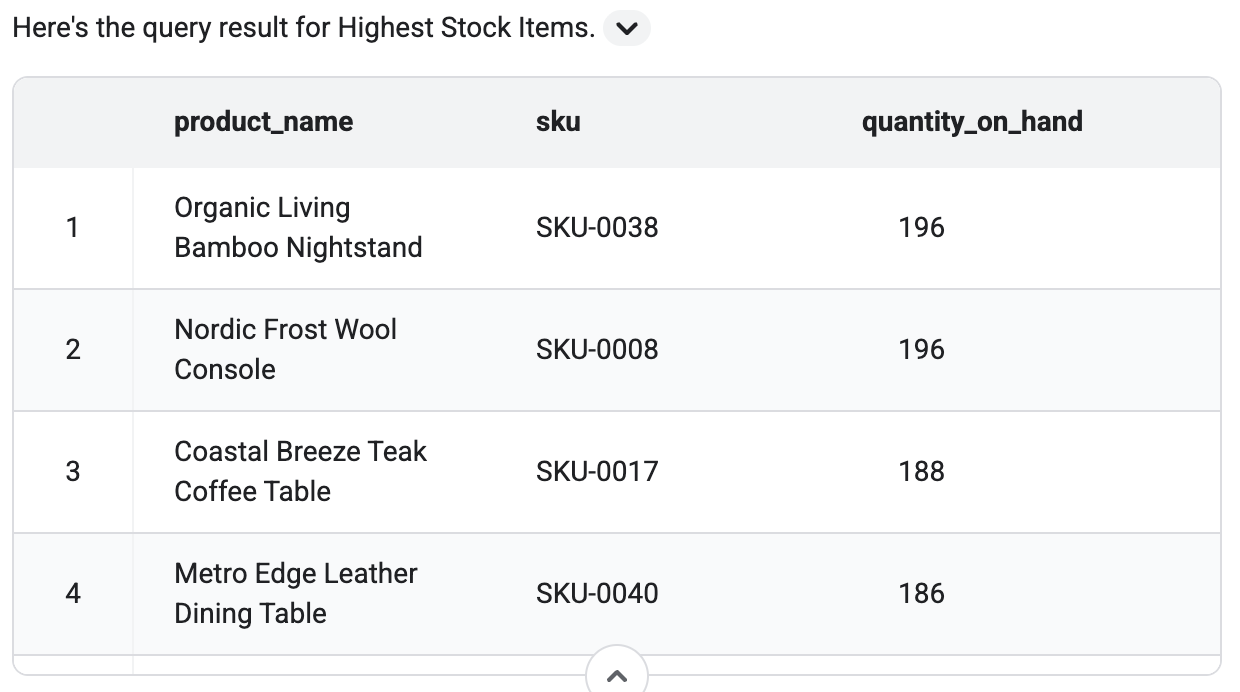
- 測試代理程式:
- 在右側的測試對話中提問,例如:
What are the furniture items with the highest stock? - 確認系統會根據範例資料傳回結果。輸出內容應會顯示類似下方的表格。
- 在右側的測試對話中提問,例如:
- 儲存資料代理 ID:
- 畫面的左側應該會顯示您剛建立的代理程式 ID。看起來會像
agent_ba43c386-ae82-45e0-a2b5-1928440f0926。

- 複製 ID。
- 在 Cloud Shell 中執行下列指令來儲存,並將
YOUR_AGENT_ID替換為實際 ID:
echo "export BQ_DATA_AGENT_ID=YOUR_AGENT_ID" >> ~/lab_env.sh source ~/lab_env.sh - 畫面的左側應該會顯示您剛建立的代理程式 ID。看起來會像
建立共用資料夾
在這個步驟中,您將在 Google 雲端硬碟中建立資料夾,並與 Cloud Run 服務帳戶共用。代理程式會使用這個資料夾儲存及共用檔案 (例如產生的需求)。
- 前往 Google 雲端硬碟。
- 依序點選「新增」 >「新資料夾」,將資料夾命名為
Unified Intelligence Lab,然後點選「建立」。 - 在新建立的資料夾上按一下滑鼠右鍵,然後依序選取「共用」 >「共用」。
- 在 Cloud Shell 中執行下列指令,取得預設 Compute Engine 服務帳戶的電子郵件地址:
PROJECT_NUMBER=$(gcloud projects describe $(gcloud config get-value project) --format="value(projectNumber)") echo "${PROJECT_NUMBER}-compute@developer.gserviceaccount.com" - 從輸出內容複製電子郵件地址。
- 在 Google 雲端硬碟共用對話方塊中,新增這個電子郵件地址。
- 將角色設為「編輯者」。
- 開啟資料夾,然後複製網址中的 ID。網址應類似於
https://drive.google.com/drive/folders/YOUR_FOLDER_ID。複製網址結尾的英數字串,也就是/folders/後方的字串。 - 在 Cloud Shell 中,將這個 ID 儲存至實驗室環境檔案 (請將
YOUR_FOLDER_ID替換成實際 ID):echo "export GOOGLE_DRIVE_FOLDER_ID=YOUR_FOLDER_ID" >> ~/lab_env.sh source ~/lab_env.sh
建立 GCS bucket
在 Cloud Shell 中執行下列指令,為構件/工作、廣告活動影片和記錄建立 GCS bucket:
gcloud storage buckets create gs://$(gcloud config get-value project)-artifacts --location=us-central1
gcloud storage buckets create gs://$(gcloud config get-value project)-videos --location=us-central1
gcloud storage buckets create gs://$(gcloud config get-value project)-logs --location=us-central1
將影片儲存空間設為公開
如要允許網站存取影片,請將影片 bucket 設為公開:
gcloud storage buckets add-iam-policy-binding gs://$(gcloud config get-value project)-videos --member=allUsers --role=roles/storage.objectViewer
授予 IAM 角色
在本節中,您將為使用者和多個服務帳戶/代理程式授予 IAM 角色。
將角色授予使用者
如要使用 Discovery Engine (搜尋和對話) 功能,請在 Cloud Shell 中執行下列指令,將 Discovery Engine 使用者角色授予使用者帳戶:
source ~/lab_env.sh

echo "export USER_ACCOUNT=$(gcloud config get-value account)" >> ~/lab_env.sh
source ~/lab_env.sh

gcloud projects add-iam-policy-binding $PROJECT_ID \
  --member="user:$USER_ACCOUNT" \
  --role="roles/discoveryengine.user"
將角色授予 Compute Engine 服務帳戶
在 Cloud Shell 中執行下列指令,將角色授予 Compute Engine 服務帳戶:
source ~/lab_env.sh

PROJECT_NUMBER=$(gcloud projects describe $PROJECT_ID --format="value(projectNumber)")
echo "export PROJECT_NUMBER=${PROJECT_NUMBER}" >> ~/lab_env.sh
echo "export COMPUTE_SA=\"${PROJECT_NUMBER}-compute@developer.gserviceaccount.com\"" >> ~/lab_env.sh
source ~/lab_env.sh

gcloud projects add-iam-policy-binding $PROJECT_ID \
  --member="serviceAccount:$COMPUTE_SA" \
  --role="roles/storage.objectAdmin"

gcloud projects add-iam-policy-binding $PROJECT_ID \
  --member="serviceAccount:$COMPUTE_SA" \
  --role="roles/aiplatform.user"

gcloud projects add-iam-policy-binding $PROJECT_ID \
  --member="serviceAccount:$COMPUTE_SA" \
  --role="roles/cloudtrace.agent"

gcloud projects add-iam-policy-binding $PROJECT_ID \
  --member="serviceAccount:$COMPUTE_SA" \
  --role="roles/geminidataanalytics.dataAgentUser"

gcloud projects add-iam-policy-binding $PROJECT_ID \
  --member="serviceAccount:$COMPUTE_SA" \
  --role="roles/geminidataanalytics.dataAgentStatelessUser"

gcloud projects add-iam-policy-binding $PROJECT_ID \
  --member="serviceAccount:$COMPUTE_SA" \
  --role="roles/bigquery.dataViewer"

gcloud iam service-accounts add-iam-policy-binding $COMPUTE_SA \
  --member="serviceAccount:$COMPUTE_SA" \
  --role="roles/iam.serviceAccountTokenCreator" \
  --project=$PROJECT_ID

gcloud projects add-iam-policy-binding $PROJECT_ID \
  --member="serviceAccount:$COMPUTE_SA" \
  --role="roles/cloudbuild.builds.builder"

gcloud projects add-iam-policy-binding $PROJECT_ID \
  --member="serviceAccount:$COMPUTE_SA" \
  --role="roles/run.invoker"

gcloud projects add-iam-policy-binding $PROJECT_ID \
  --member="serviceAccount:$COMPUTE_SA" \
  --role="roles/secretmanager.secretAccessor"
將角色授予 Discovery Engine 服務帳戶
在 Cloud Shell 中執行下列指令,將角色授予 Discovery Engine 服務帳戶:
source ~/lab_env.sh

echo "export DISCOVERY_ENGINE_SA=\"service-\${PROJECT_NUMBER}@gcp-sa-discoveryengine.iam.gserviceaccount.com\"" >> ~/lab_env.sh
source ~/lab_env.sh

gcloud projects add-iam-policy-binding $PROJECT_ID \
  --member="serviceAccount:$DISCOVERY_ENGINE_SA" \
  --role="roles/run.invoker"

gcloud projects add-iam-policy-binding $PROJECT_ID \
  --member="serviceAccount:$DISCOVERY_ENGINE_SA" \
  --role="roles/aiplatform.user"
將角色授予 AI Platform Reasoning Engine 服務代理
在 Cloud Shell 中執行下列指令,將角色授予 AI Platform Reasoning Engine 服務代理:
source ~/lab_env.sh

echo "export AI_PLATFORM_RE_SA=\"service-\${PROJECT_NUMBER}@gcp-sa-aiplatform-re.iam.gserviceaccount.com\"" >> ~/lab_env.sh
source ~/lab_env.sh

gcloud projects add-iam-policy-binding $PROJECT_ID \
  --member="serviceAccount:$AI_PLATFORM_RE_SA" \
  --role="roles/storage.objectViewer"
4. 設定及部署代理程式
設定並部署這個程式碼研究室所需的所有自訂代理。
設定及部署產品策略代理程式
在這個步驟中,您將 Product Strategy Agent 部署至 Cloud Run,並向 Gemini Enterprise 應用程式註冊。這個代理程式負責根據市場資料修正產品概念。
必要條件
不過,您要先設定 Product Strategy Agent 的環境變數。
- 在 Cloud Shell 中,前往 Product Strategy Agent 目錄:
cd $HOME/next-26-keynotes/genkey/fabric-unified-intelligence/agents/product-strategy - 執行下列指令,將
.env.sample檔案複製到.env:cp .env.sample .env - 在 Cloud Shell 中執行下列指令,在
.env檔案中填入專案詳細資料:source ~/lab_env.sh sed -i "s/YOUR_PROJECT_ID/${PROJECT_ID}/" .env sed -i "s/YOUR_VEO_GCS_BUCKET/${PROJECT_ID}-videos/" .env sed -i "s/YOUR_GOOGLE_DRIVE_FOLDER_ID/${GOOGLE_DRIVE_FOLDER_ID}/" .env sed -i "s/YOUR_LOGS_BUCKET_NAME/${PROJECT_ID}-logs/" .env
部署產品策略代理程式
- 部署至 Cloud Run 現在,在 Cloud Shell 中,將代理程式部署至 Cloud Run。存放區包含
Makefile,可簡化這項程序:make deploy - 在 Cloud Shell 中執行下列指令,取得已部署服務的網址,並儲存至實驗室環境檔案:
source ~/lab_env.sh
PRODUCT_STRATEGY_URL=$(gcloud run services describe product-strategy --region us-central1 --format 'value(status.url)')
echo "export PRODUCT_STRATEGY_URL=\"${PRODUCT_STRATEGY_URL}\"" >> ~/lab_env.sh
source ~/lab_env.sh
設定及部署市場調查代理程式
在這個步驟中,您將把市場研究代理部署至 Cloud Run,並向 Gemini Enterprise 應用程式註冊。這個代理會分析趨勢和顧客意見回饋。
必要條件
不過,您需要先設定市場調查服務專員的環境變數,包括 Deep Research 研究工具的 API 金鑰。
- 在 Cloud Shell 中,前往
market-research目錄:cd $HOME/next-26-keynotes/genkey/fabric-unified-intelligence/agents/market-research - 執行下列指令,將
.env.sample檔案複製到.env:cp .env.sample .env - 在 Cloud Shell 中執行下列指令,在
.env檔案中填入專案詳細資料:source ~/lab_env.sh sed -i "s/YOUR_PROJECT_ID/${PROJECT_ID}/" .env sed -i "s/YOUR_LOGS_BUCKET_NAME/${PROJECT_ID}-logs/" .env
建立密鑰
GEMINI_API_KEY 變數會儲存在 Secret Manager 中,並在部署時掛接至 Cloud Run 修訂版本。
- 在 Cloud Shell 中,將
GEMINI_API_KEY新增至.env檔案:source ~/lab_env.sh echo "GEMINI_API_KEY=${GEMINI_API_KEY}" >> .env - 執行下列指令,將本機
.env中的密鑰值推送至 Secret Manager:make create-secrets - 執行下列指令,授予 Cloud Run 存取密鑰的權限:
make grant-secret-access
將市場調查代理部署至 Cloud Run
- 在 Cloud Shell 中,使用
Makefile部署代理程式:make deploy - 在 Cloud Shell 中執行下列指令,取得已部署服務的網址,並儲存至實驗室環境檔案:
source ~/lab_env.sh
MARKET_RESEARCH_URL=$(gcloud run services describe market-research --region us-central1 --format 'value(status.url)')
echo "export MARKET_RESEARCH_URL=\"${MARKET_RESEARCH_URL}\"" >> ~/lab_env.sh
source ~/lab_env.sh
設定及部署 Orchestrator 代理程式
在這個步驟中,您會將 Orchestrator 代理部署至 Cloud Run,並向 Gemini Enterprise 應用程式註冊。這個代理會協調其他代理之間的工作流程。
必要條件
但首先,您要設定 Orchestrator Agent 的環境變數。這項服務需要知道您在上一個步驟中部署的產品策略和市場調查代理程式網址。
- 在 Cloud Shell 中,前往
orchestrator目錄:cd $HOME/next-26-keynotes/genkey/fabric-unified-intelligence/agents/orchestrator - 執行下列指令,將
.env.sample檔案複製到.env:cp .env.sample .env - 在 Cloud Shell 中執行下列指令,在
.env檔案中填入專案詳細資料和 BigQuery Data Agent 設定:source ~/lab_env.sh sed -i "s/YOUR_PROJECT_ID/${PROJECT_ID}/" .env sed -i "s|http://localhost:8002|${MARKET_RESEARCH_URL}|" .env sed -i "s|http://localhost:8001|${PRODUCT_STRATEGY_URL}|" .env sed -i "s/YOUR_BQ_DATA_AGENT_PROJECT/${PROJECT_ID}/" .env sed -i "s/YOUR_BQ_DATA_AGENT_ID/${BQ_DATA_AGENT_ID}/" .env sed -i "s/YOUR_LOGS_BUCKET_NAME/${PROJECT_ID}-logs/" .env
部署 Orchestrator 代理程式
- 在 Cloud Shell 中,使用
Makefile部署 Orchestrator 代理程式:make deploy
部署完成後,您會收到 Orchestrator Agent 的網址。
- 在 Cloud Shell 中執行下列指令,取得已部署服務的網址,並儲存至實驗室環境檔案:
source ~/lab_env.sh
ORCHESTRATOR_URL=$(gcloud run services describe orchestrator --region us-central1 --format 'value(status.url)')
echo "export ORCHESTRATOR_URL=\"${ORCHESTRATOR_URL}\"" >> ~/lab_env.sh
source ~/lab_env.sh
設定及部署開發人員代理程式
在這個步驟中,您會將開發代理部署至 Cloud Run,並向 Gemini Enterprise 應用程式註冊。這個代理會建立工作和程式碼架構,將計畫付諸行動。開發人員代理程式可以與 Jira 整合來建立工單,這也是主題演講展示的內容。不過,在本程式碼實驗室中,我們將略過 Jira 整合,讓代理程式改為將工作儲存至 Google Cloud Storage。
必要條件
不過,您會先設定開發代理的環境變數。
- 在 Cloud Shell 中,前往
dev-agent目錄:cd $HOME/next-26-keynotes/genkey/fabric-unified-intelligence/agents/dev-agent - 執行下列指令,將
.env.sample檔案複製到.env:cp .env.sample .env - 在 Cloud Shell 中執行下列指令,在
.env檔案中填入專案詳細資料:source ~/lab_env.sh sed -i "s/YOUR_PROJECT_ID/${PROJECT_ID}/" .env sed -i "s/YOUR_ASSET_BUCKET_NAME/${PROJECT_ID}-artifacts/" .env sed -i "s/YOUR_VEO_GCS_BUCKET/${PROJECT_ID}-videos/" .env sed -i "s/YOUR_LOGS_BUCKET_NAME/${PROJECT_ID}-logs/" .env
部署開發代理程式
- 在 Cloud Shell 中,使用
Makefile部署開發代理:make deploy
部署完成後,您會收到開發代理程式的網址。
- 在 Cloud Shell 中執行下列指令,取得已部署服務的網址,並儲存至實驗室環境檔案:
source ~/lab_env.sh
DEV_AGENT_URL=$(gcloud run services describe dev-agent --region us-central1 --format 'value(status.url)')
echo "export DEV_AGENT_URL=\"${DEV_AGENT_URL}\"" >> ~/lab_env.sh
source ~/lab_env.sh
5. 設定 Gemini Enterprise 並註冊代理
在本程式碼研究室中,我們使用 Gemini Enterprise 註冊及管理代理程式,讓代理程式與 Workspace 和其他企業系統互動,並供使用者互動。
您必須註冊 Gemini Enterprise Plus 試用版,才能完成本程式碼研究室。您也會建立應用程式,用於註冊代理程式。
申請試用 Gemini Enterprise
由於我們已啟用 Discovery Engine API,因此您不需要明確啟動試用。系統會改為顯示其他按鈕,供您建立第一個應用程式。
- 前往 Google Cloud 控制台的 Gemini Enterprise 頁面。
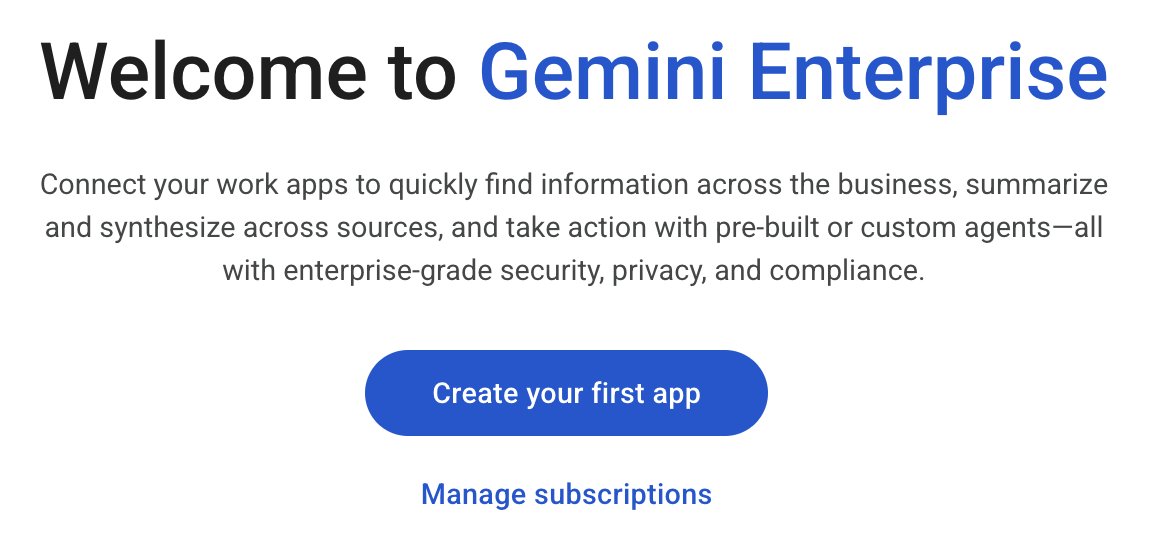
- 系統會顯示歡迎畫面,按一下「建立第一個應用程式」。
建立應用程式
- 輸入
n26-unified做為應用程式名稱。請注意畫面上顯示的免費試用橫幅。
- 其餘欄位保留預設值,然後點選「建立」。
- 系統會顯示歡迎畫面,按一下「預覽」連結。
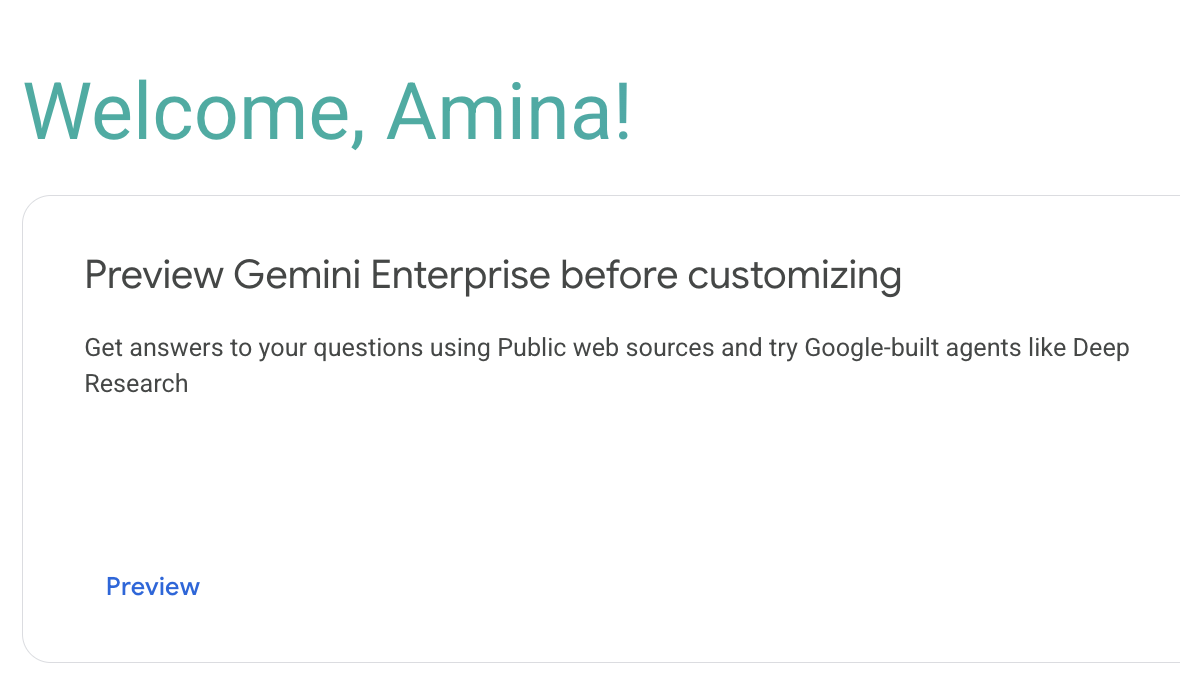
- 系統會彈出新視窗,顯示 Gemini Enterprise 網頁應用程式。請注意網址列中畫面頂端的網址。您會在後續章節中用到這個網址來存取應用程式。看起來應該類似
https://vertexaisearch.cloud.google.com/home/cid/ebb52d4a-b33b-4007-a180-91d02fa124e1。
註冊自訂代理
如要讓 Gemini Enterprise 使用代理,您必須向 Gemini Enterprise 應用程式註冊代理。部署至 Cloud Run 的自訂代理可透過 A2A (代理對代理) 整合註冊。
- 在控制台的另一個視窗中,前往 Gemini Enterprise 應用程式畫面
- 按一下名為
n26-unified的應用程式 - 在左側導覽列中,按一下「代理」
註冊產品策略代理程式
- 如要取得代理程式資訊卡,請在 Cloud Shell 中執行下列指令:
source ~/lab_env.sh TOKEN=$(gcloud auth print-identity-token) curl -H "Content-Type: application/json" \ -H "Authorization: Bearer ${TOKEN}" $PRODUCT_STRATEGY_URL/.well-known/agent-card.json | jq - 點選「+ 新增代理」
- 按一下「透過 A2A 建立的自訂代理」
- 將上一步的代理資訊卡 JSON 貼到文字方塊中。
- 按一下「預覽代理詳細資料」。
- 點選 [下一步]。
- 按一下「略過並完成」,略過授權代理人。
- 在「使用者權限」分頁中,授予「所有使用者」「代理使用者」角色。
- 按一下「儲存」。
將市場調查代理註冊至 Gemini Enterprise 應用程式
- 如要取得代理程式資訊卡,請在 Cloud Shell 中執行下列指令:
source ~/lab_env.sh TOKEN=$(gcloud auth print-identity-token) curl -H "Content-Type: application/json" \ -H "Authorization: Bearer ${TOKEN}" $MARKET_RESEARCH_URL/.well-known/agent-card.json | jq - 點選「+ 新增代理」
- 按一下「透過 A2A 建立的自訂代理」
- 將上一步的代理資訊卡 JSON 貼到文字方塊中。
- 按一下「預覽代理詳細資料」。
- 點選 [下一步]。
- 按一下「略過並完成」,略過授權代理人。
- 在「使用者權限」分頁中,授予「所有使用者」「代理使用者」角色。
- 按一下「儲存」。
註冊自動化調度管理工具代理程式
- 如要取得代理程式資訊卡,請在 Cloud Shell 中執行下列指令:
source ~/lab_env.sh TOKEN=$(gcloud auth print-identity-token) curl -H "Content-Type: application/json" \ -H "Authorization: Bearer ${TOKEN}" $ORCHESTRATOR_URL/.well-known/agent-card.json | jq - 點選「+ 新增代理」
- 按一下「透過 A2A 建立的自訂代理」
- 將上一步的代理資訊卡 JSON 貼到文字方塊中。
- 按一下「預覽代理詳細資料」。
- 點選 [下一步]。
- 按一下「略過並完成」,略過授權代理人。
- 在「使用者權限」分頁中,授予「所有使用者」「代理使用者」角色。
- 按一下「儲存」。
註冊開發人員代理程式
- 如要取得代理程式資訊卡,請在 Cloud Shell 中執行下列指令:
source ~/lab_env.sh TOKEN=$(gcloud auth print-identity-token) curl -H "Content-Type: application/json" \ -H "Authorization: Bearer ${TOKEN}" $DEV_AGENT_URL/.well-known/agent-card.json | jq - 點選「+ 新增代理」
- 按一下「透過 A2A 建立的自訂代理」
- 將上一步的代理資訊卡 JSON 貼到文字方塊中。
- 按一下「預覽代理詳細資料」。
- 點選 [下一步]。
- 按一下「略過並完成」,略過授權代理人。
- 在「使用者權限」分頁中,授予「所有使用者」「代理使用者」角色。
- 按一下「儲存」。
6. 第 1 幕:Gemini Enterprise 的策略與自動調度
在本實驗室的這一節中,您將扮演「Organic Living」的商品副總裁,負責重振銷售額持平/下滑的產品線。
如要讓一些較不受歡迎的產品線重獲新生,您可以請代理商分析趨勢、找出倉庫中的滯銷商品,並策劃重新上市的廣告活動。您將瞭解 Gemini Enterprise 如何自動調度管理多個代理,回答單一複雜提示。
前往 Gemini Enterprise 應用程式網址
這是您在步驟 4「設定 Gemini Enterprise 並註冊代理程式」中記下的網址。如果沒有網址,請按照下列步驟取得:
- 前往 Gemini Enterprise 應用程式畫面
- 按一下名為
n26-unified的應用程式 - 按一下開頭為
https://vertexaisearch.cloud.google.com的網址
提示服務專員協助完成工作
- 在首頁的對話方塊中輸入內容,或點按左側導覽面板中的「發起新對話」,即可展開新對話。
- 新增下列提示:
Analyze current interior design trends and identify dead stock in our warehouse that matches the trend. Orchestrate a relaunch campaign - 按一下「提交」 (紙飛機圖示),然後觀看 Orchestrator Agent 施展魔法。
查看輸出內容
只要一個提示,多個代理程式就能在幾分鐘內完成一系列工作,不必耗費數小時。
- 市場研究代理 (由 Deep Research 提供技術) 會分析最新的 Google 搜尋資訊,找出最新的設計趨勢。
- 資料洞察代理程式會連結至全球產品資料,並將研究結果提供給內部目錄,以找出符合這些趨勢條件的「滯銷」商品 (低速商品目錄)。
- 產品策略代理程式會整合所有資訊,根據其他代理程式的研究和資料,生成重新推出廣告活動的策略。
核准企劃書並查看輸出內容
- 輸入
Yes核准方案 - 查看輸出內容
- 從市場研究代理程式的洞察資料開始,並包含網站重新品牌化等廣泛計畫。
- 包括使用我們先前設定的 BigQuery 資料代理程式,從產品資料擷取的資料。
- 輸出內容底部會列出來源,方便您確認分析和建議的可靠性。
根據全新的「有機生活」風格生成影片
- 在對話中,要求產品策略代理生成影片。首先輸入
@Product,然後從清單中選取「產品策略專員」。 - 新增下列提示:
generate three videos for the landing page - Gemini 會使用產品策略代理程式生成影片素材資源,並提供這些素材資源的網址。
與開發團隊協調
在主題演講的示範中,開發人員代理程式傳送了 Google Chat 通知給開發團隊。不過,由於個人 Gmail 帳戶不支援傳入 Webhook,我們已從這個程式碼研究室中移除該步驟。開發人員代理程式會著重在 Google Cloud Storage 中建立工作。
- 在對話中,要求開發代理為開發團隊建立工作。首先,請輸入
@Dev,然後從清單中選取「開發人員代理程式」。 - 新增下列提示:
create a task for the dev team to get started on the new product landing page. - 查看輸出內容。開發人員服務專員會確認已建立工作,並提供工作 ID (例如
TASK-A3F7B2C1)。請記下這個工作 ID,因為您會在第 2 幕用到。
7. 第 2 幕:在 Gemini CLI 中建構
在這項工作中,您將切換為開發人員角色。您已獲派任務,要為新廣告活動建立及發布到達網頁,並接續第 1 幕建立的工作。
您將使用 Gemini CLI,根據工作檔案中的設計規格建構「Organic Living」網站。Gemini CLI 是開放原始碼 AI 代理,可讓您在指令列使用 Gemini 的強大功能。Cloud Shell 環境已預先安裝此工具。
設定 Gemini CLI
- 在 Cloud Shell 中,為網站專案建立新目錄並前往該目錄:
mkdir -p $HOME/website cd $HOME/website - 將
GEMINI.md指令和設計圖片從複製的存放區複製到工作目錄:cp $HOME/next-26-keynotes/genkey/fabric-unified-intelligence/gemini-cli/GEMINI.md . cp $HOME/next-26-keynotes/genkey/fabric-unified-intelligence/gemini-cli/Organic_Living_Website_Design.png . - 建立代理程式設定目錄,並建立
dev-agent.md檔案:source ~/lab_env.sh mkdir -p ~/.gemini/agents cat > ~/.gemini/agents/dev-agent.md <<EOF --- kind: remote name: dev-agent agent_card_url: ${DEV_AGENT_URL}/.well-known/agent-card.json description: "Task assistant. Use for: creating/looking up/starting APPDEV tasks." auth: type: google-credentials --- EOF
開始撰寫提示
- 執行
gemini-cli即可開始互動:source ~/lab_env.sh gemini - 系統會詢問您是否信任這個資料夾中的檔案。選取選項 1。信任資料夾 (網站)。
- 在 gemini CLI 提示中輸入
auth,然後按下 Enter 鍵。 - 選取「使用 Gemini API 金鑰」。系統會自動使用從
lab_env.sh載入的GEMINI_API_KEY環境變數。
- 在
gemini>提示中,告知代理程式您要處理在第 1 集建立的工作 (將TASK-A3F7B2C1替換為您記下的實際工作 ID):@dev-agent let me work on TASK-A3F7B2C1 - 現在,請要求代理程式建構網站:
Build and deploy itGEMINI.md檔案,並根據規格開始建構網站。 - 建構及部署完成後,代理程式會輸出結果,包括已部署 Cloud Run 服務的網址。
- 點選提供的網址,在新分頁中開啟新的「Organic Living」網站,並確認網站符合設計規格。
8. 重點回顧
在本程式碼研究室中,您已成功完成不同角色和環境的複雜多步驟工作流程,展現「統一智慧架構」的強大功能:
- 自動調度管理多代理系統:在 Gemini Enterprise 中,您輸入一段提示詞,就能讓一組代理 (市場研究、資料洞察和產品策略) 分析趨勢、找出庫存,並制定重新上市策略。只要一個提示,即可完成多項工作,不必逐一完成。
- 生成的 Multimedia 素材資源:您使用產品策略代理程式,為新產品系列生成影片素材資源。
- 模擬跨角色交接:您使用開發代理在 GCS 中生成工作,模擬從業務團隊交接給開發團隊。系統會維護共用內容,不必由您直接分享。
- 使用 Gemini CLI 建立網站:您在 Cloud Shell 中切換至開發人員角色,並使用 Gemini CLI 根據上一個步驟建立的工作和
GEMINI.md中的設計規格,建構及部署到達網頁。
這個工作流程著重說明 Gemini Enterprise 如何連結不同工具、資料來源和角色,簡化複雜的業務流程。
9. 清除
本實驗室會建立大量資源,因此建議刪除整個專案,以免清理步驟耗時過長。
- 在 Cloud Shell 中執行下列指令,刪除整個 Google Cloud 專案:
source ~/lab_env.sh
gcloud projects delete "${PROJECT_ID}"
10. 恭喜
恭喜!您已成功完成「Fabric of Unified Intelligence」程式碼研究室。