

1. مقدمة
أصبحت أدوات تأليف الرموز البرمجية المستندة إلى الذكاء الاصطناعي الوكيل والتي تستند إلى نظام VS Code الأساسي رائجة جدًا. يُعدّ المؤشر وAntigravity مثالَين فقط. سيوضّح هذا الدرس التطبيقي حول الترميز كيفية كتابة LookML باستخدام أدوات الترميز هذه.
المهام التي ستنفِّذها
في هذا الدرس التطبيقي حول الترميز، ستستخدم إضافة VS Code في Looker لتعديل نموذج LookML من أجل إضافة مقياس جديد، ثم اختبار المقياس الجديد، ثم إنشاء لوحة بيانات LookML باستخدام هذا المقياس الجديد. سيتم تنفيذ كل ذلك من خلال مطالبة Coding Agent.
المتطلبات
- نسخة Looker لديك فيها امتيازات المطوّر
- معرفة أساسية بمنصة Looker، بما في ذلك إنشاء مشروع LookML جديد وعرض "الاستكشافات" والتفاعل معها في Looker
- معرّف client_id وclient_secret لمستخدمك على مثيل Looker
- وكيل الترميز المستند إلى VS Code في هذا الدليل، سنستخدم Antigravity.
- حساب على GitHub
- مشروع على Google Cloud تم تفعيل BigQuery فيه
الجمهور: مطوّرو LookML ومهندسو البيانات ومهندسو الحلول
2. إعداد نسخة Looker
إنشاء مشروع على Google Cloud
- في Google Cloud Console، في صفحة اختيار المشروع، اختَر مشروعًا على السحابة الإلكترونية أو أنشِئ مشروعًا على السحابة الإلكترونية.
- تأكَّد من تفعيل الفوترة لمشروعك على Cloud. كيفية التحقّق من تفعيل الفوترة في مشروع
ربط Looker بمصدر البيانات
- في Looker، ضِمن المشرف، انتقِل إلى عنوان قواعد البيانات واختَر عمليات الربط.
- انقر على إضافة ربط في أعلى يسار الشاشة.
- أنشئ مصدر بيانات جديدًا لمجموعة بيانات Cymbal Gadgets. أطلِق عليه الاسم
cymbal_gadgets. اختَرGoogle BigQuery Standard SQLمن أجل "إصدار لغة الاستعلامات البنيوية (SQL)".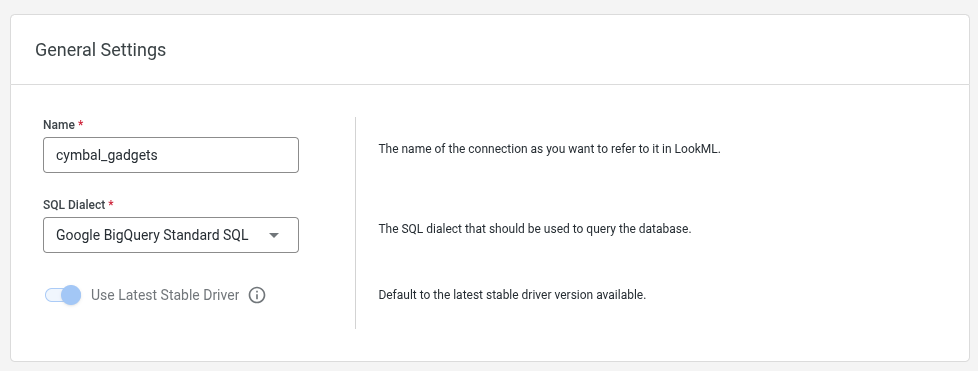
- في الصفحة التالية، أدخِل اسم مشروع Google Cloud ومشروع التخزين
looker-private-demoواسم مجموعة البياناتcymbal_gadgets.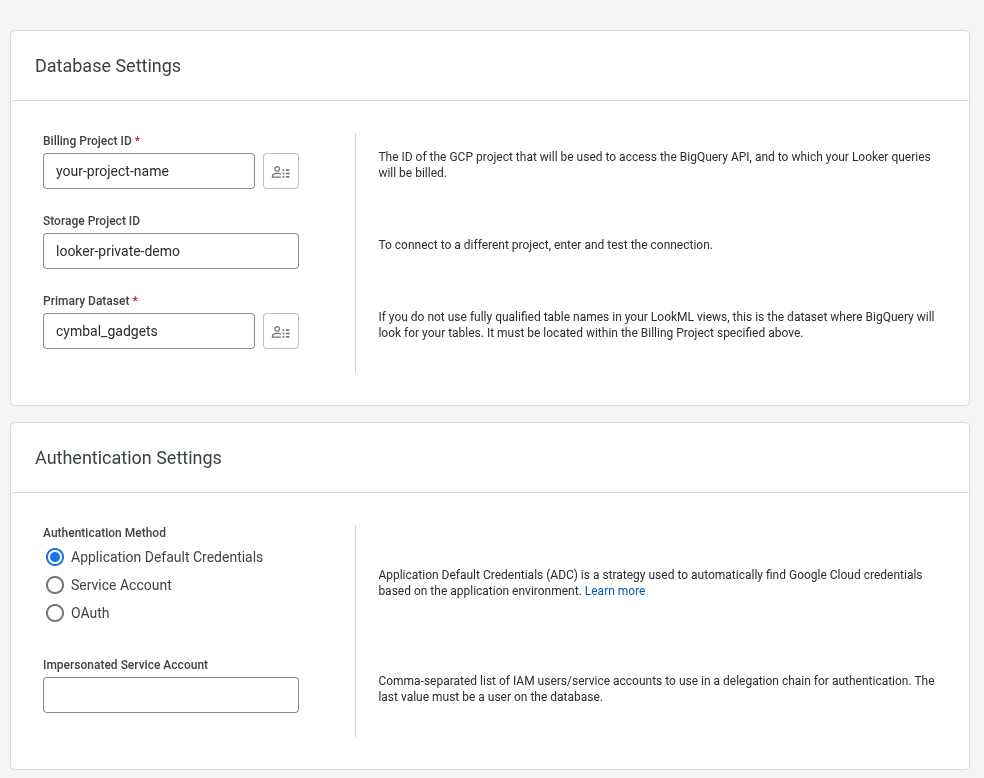
- اقبل القيم التلقائية لجميع الحقول المتبقية وأكمِل عملية إنشاء مصدر البيانات الجديد.
- في SQL Runner، تأكَّد من إمكانية الاستعلام عن مجموعة البيانات من خلال تنفيذ
SELECT count(*)
FROM looker-private-demo.cymbal_gadgets.transactions
استيراد المشروع من GitHub
- تفرَّع من المشروع
https://github.com/looker-open-source/cymbal_gadgetsمن GitHub إلى مستودعك الخاص. لا يمكنك إضافة مفتاح نشر إلى مشروع لا تملكه، لذا يجب إنشاء نسخة من المشروع لربطه بـ Looker. - فعِّل وضع التطوير.
- اختَر تطوير ثم المشاريع.
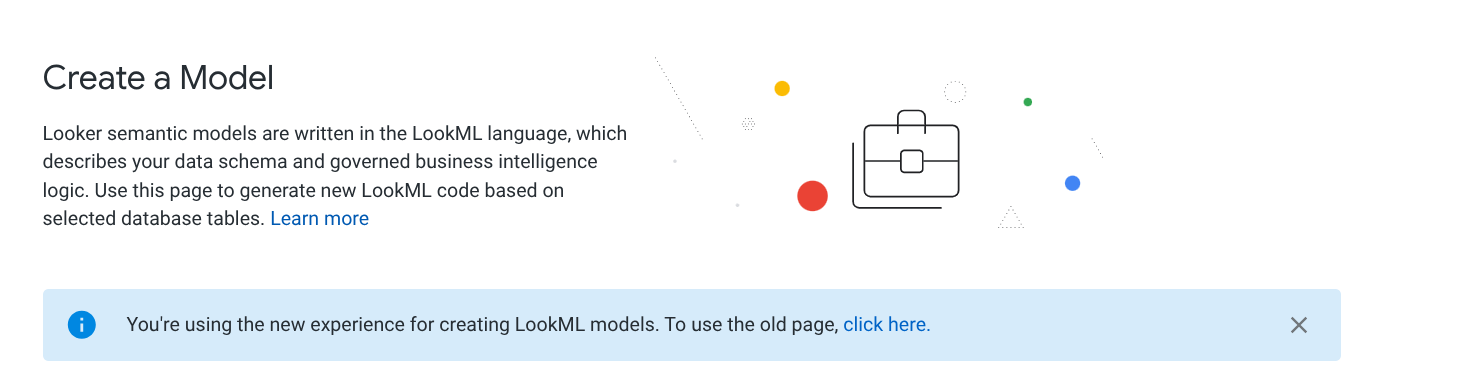
- من صفحة "مشاريع LookML"، انقر على نموذج جديد.
- انقر على الرابط لاستخدام صفحة إنشاء نموذج LookML القديمة.
- أنشئ مشروعًا فارغًا جديدًا في Looker باسم
cymbal_gadgets.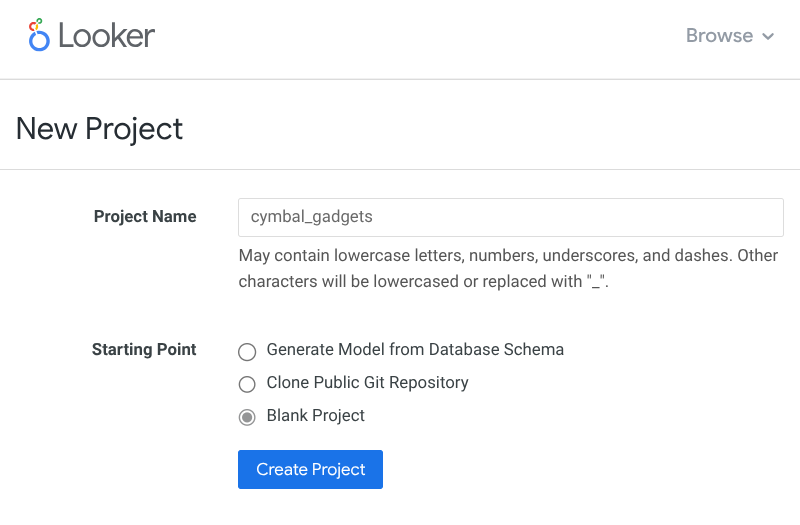
- اختَر ضبط Git لربطه بالمستودع المتفرّع الذي أنشأته.
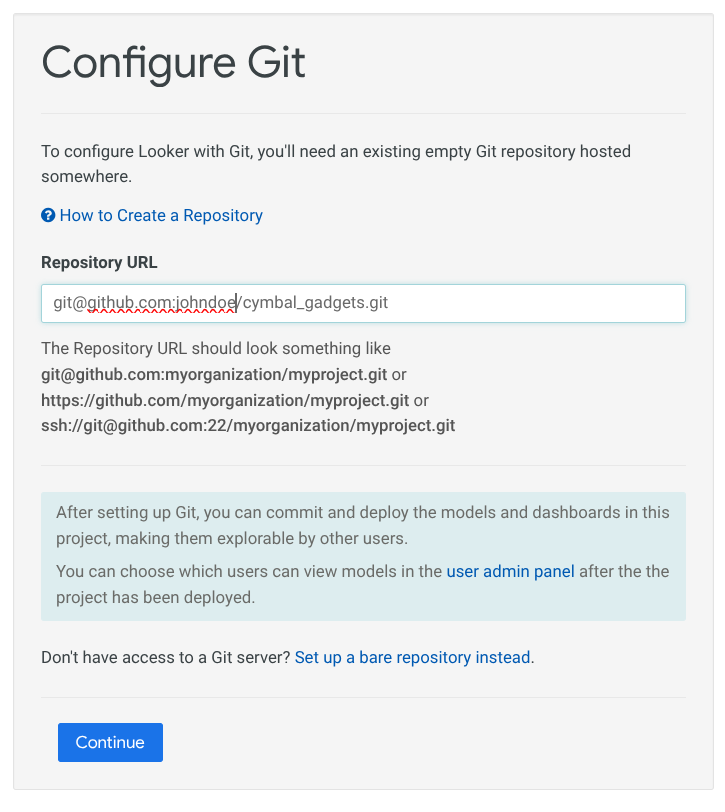
- أضِف
Deploy Keyإلى مستودع Git. احرص على النقر على المربّع للسماح بالوصول للكتابة باستخدام مفتاح النشر.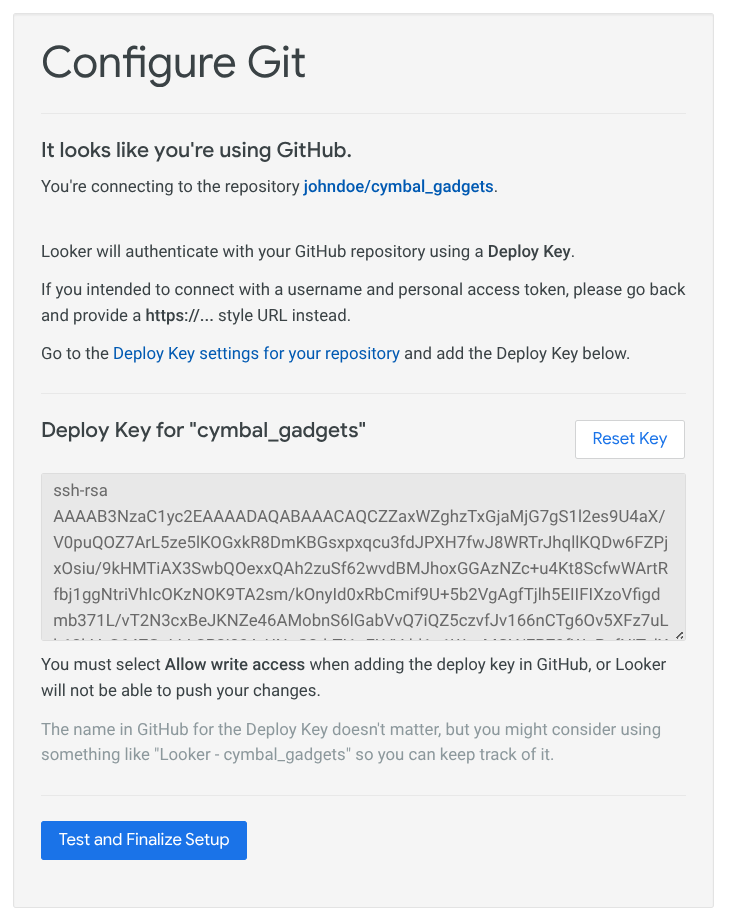
- بعد ذلك، اختَر الاختبار وإكمال عملية الإعداد.
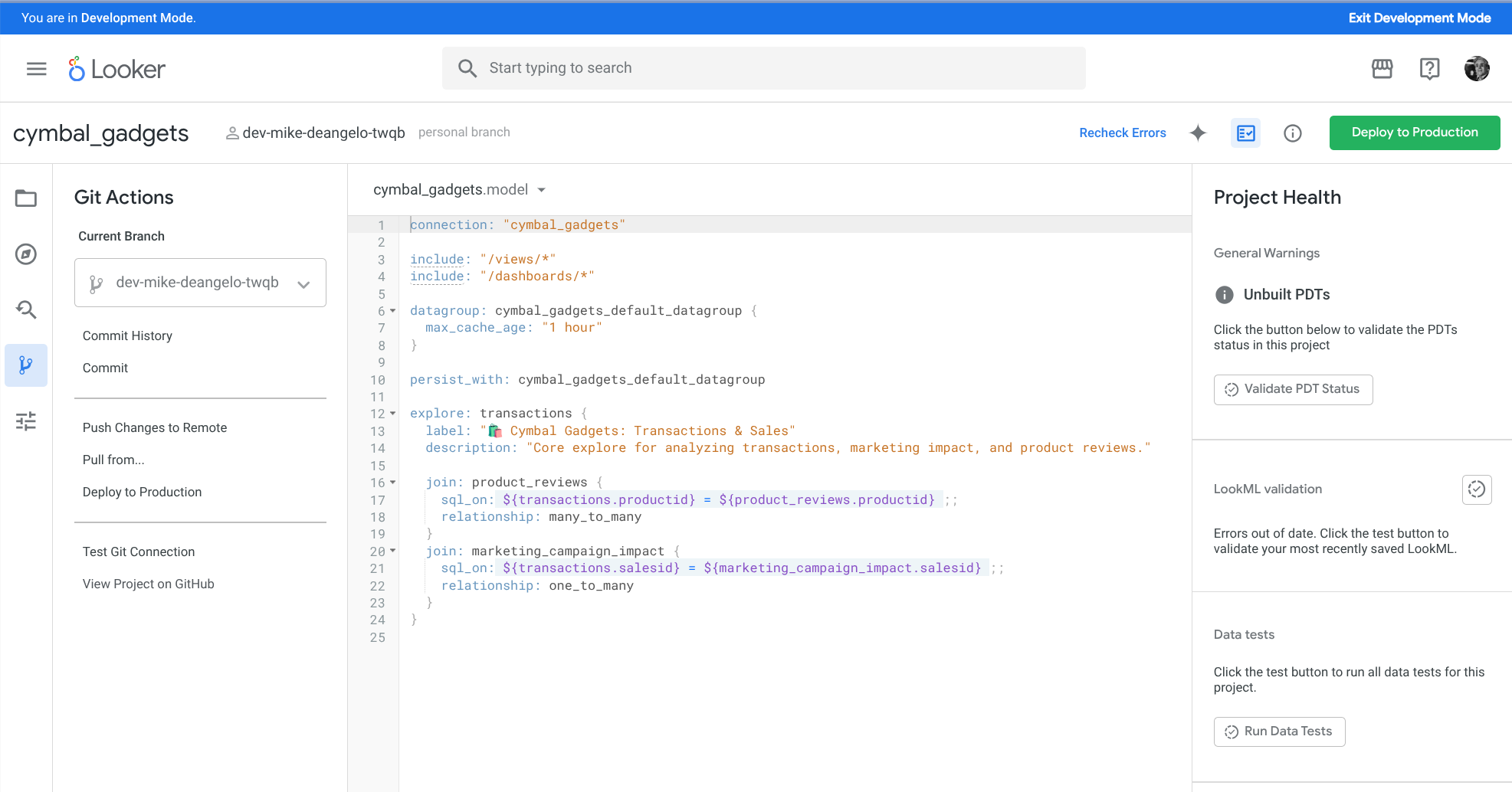
- تأكَّد من أنّ المشروع ومصدر البيانات يعملان من خلال طلب بيانات من الاستكشاف "🛍️ أدوات Cymbal: المعاملات والمبيعات".
- افتح مشروع
cymbal_gadgetsفي "محرّر LookML" وانقر على الزر إنشاء نسخة مطوّر في أعلى يسار الصفحة. - ضمن إجراءات Git، انقر على إرسال التغييرات إلى جهاز بعيد لكي يتوفّر فرع التطوير من GitHub.
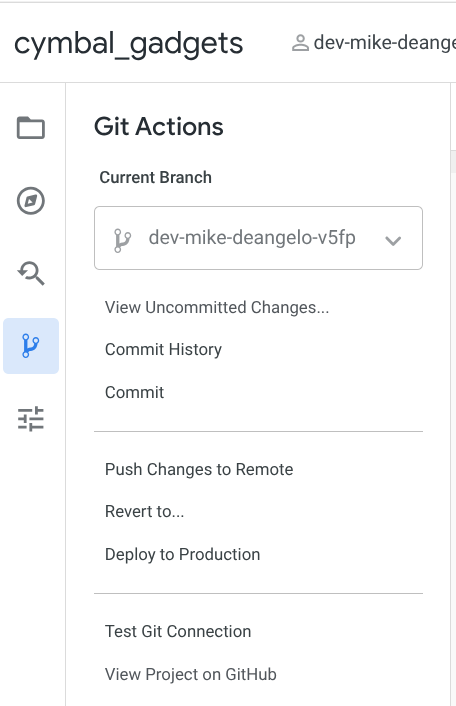
- من جلسة وحدة طرفية على الكمبيوتر، شغِّل ما يلي:
cd $HOME git clone git@github.com:YOUR_GITHUB_USER/cymbal_gadgets.git cd cymbal_gadgets git checkout YOUR_DEV_BRANCHYOUR_GITHUB_USERباسم حساب المستخدم الخاص بك على GitHub. استبدِل أيضًا اسم فرع التطوير بـYOUR_DEV_BRANCH. سيتم تسمية فرع التطوير الخاص بك باسم مشابه لما يلي:dev-john-doe-jhgr، أي الكلمةdevمتبوعة باسمك الأول واسم عائلتك، ثم سلسلة عشوائية قصيرة. يمكنك العثور على فرع التطوير الشخصي في أعلى "محرّر LookML" في واجهة مستخدم Looker.
3- إعداد بيئة تطوير متكاملة (IDE) مستندة إلى وكيل
تثبيت إضافة VS Code
في بيئة التطوير المتكاملة (IDE)، انقر على رمز "الإضافات" في اللوحة اليمنى. بعد ذلك، ابحث عن "Looker" وثبِّت الإضافة الرسمية من Google من خلال النقر على زر التثبيت.
تثبيت خادم MCP Toolbox for Databases
لتوفير إذن الوصول إلى Looker API لـ Antigravity (تنفيذ طلبات البحث وفحص SQL وفحص نموذج LookML وفحص معلومات مخطط الاتصال)، تحتاج إلى خادم MCP Toolbox for Databases محلي قيد التشغيل. تتضمّن مجموعة أدوات MCP التنفيذ الرسمي لبروتوكول سياق النموذج (MCP) في Looker. في هذا القسم، يمكنك إعداد هذه الميزة وضبطها لمثيل Looker.
- أولاً، تحتاج إلى
client_idوclient_secretلواجهة برمجة التطبيقات. استخدِم دليل مفاتيح Looker API لإنشاءclient_idوclient_secretللمستخدم. ستحتاج أيضًا إلى عنوان URL الأساسي لنسخة Looker. - ستستخدم الآن npx لتثبيت MCP Toolbox. يمكنك تقديم عنوان URL لمثيل Looker وبيانات اعتماد واجهة برمجة التطبيقات كمتغيرات بيئة مضمّنة، أو يمكنك ضبطها في بيئة shell. نفِّذ هذا الأمر في بيئة shell على أجهزة Mac وLinux:
LOOKER_BASE_URL="https://your-instance.looker.com" \ LOOKER_CLIENT_ID="YOUR_CLIENT_ID" \ LOOKER_CLIENT_SECRET="YOUR_CLIENT_SECRET" \ npx @toolbox-sdk/server --prebuilt=looker,looker-dev$env:LOOKER_BASE_URL="https://your-instance.looker.com" $env:LOOKER_CLIENT_ID="YOUR_CLIENT_ID" $env:LOOKER_CLIENT_SECRET="YOUR_CLIENT_SECRET" npx @toolbox-sdk/server --prebuilt=looker,looker-dev
ضبط إضافة VS Code
في هذه الخطوة، عليك ضبط إعدادات إضافة VS Code للربط بخادم Looker وLooker MCP.
- في Antigravity، استخدِم CMD-SHIFT-P (على جهاز Mac) أو CTRL+SHIFT+P (على جهاز Linux أو Windows) لفتح لوحة الأوامر واختَر
Preferences: Open Workspace Settings (JSON). - أضِف ما يلي إلى "إعدادات Workspace" لضبط الإضافة باستخدام
client_idوclient_secret. بالنسبة إلى استخدامlooker.projectId، استخدِمcymbal_gadgets:{ "looker.instanceURL": "https://your-instance.looker.com", "looker.clientId": "YOUR_API_KEY_CLIENT_ID", "looker.clientSecret": "YOUR_API_KEY_CLIENT_SECRET", "looker.projectId": "cymbal_gadgets" }
فتح المحرِّر
- افتح Antigravity.
- انقر على ملف > فتح مجلد....
- انتقِل إلى المجلد
cymbal_gadgetsواختَره.
4. إنشاء مقياس "القيمة الدائمة للعميل"
عليك أولاً إنشاء مقياس جديد في نموذج LookML الحالي باستخدام "الوكيل". سيكون مقياس Customer Lifetime Value مفيدًا في حالة الاستخدام هذه في مجال البيع بالتجزئة. ستستخدم "الوكيل" لتحديد المنهجية وLookML لهذا المقياس.
إصدار طلب إلى "الوكيل"
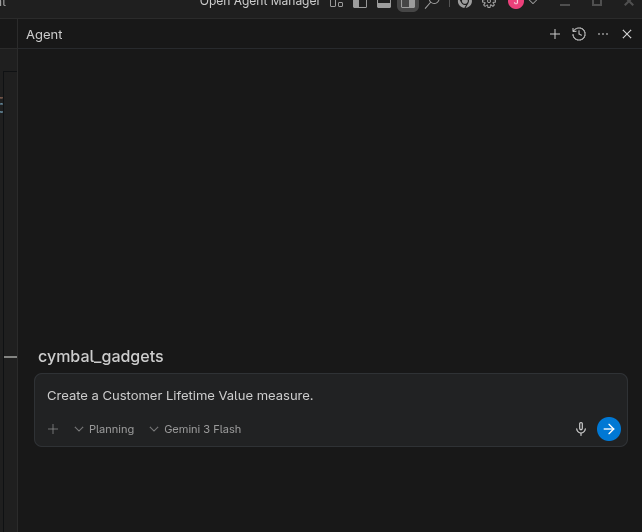
في مشروع cymbal_gadgets في مساحة عمل Antigravity، من المفترض أن تظهر لك واجهة محادثة جديدة على اليسار. ابدأ المحادثة في وضع التخطيط باستخدام أحدث نموذج من Gemini مع الطلب: Create a Customer Lifetime Value measure.
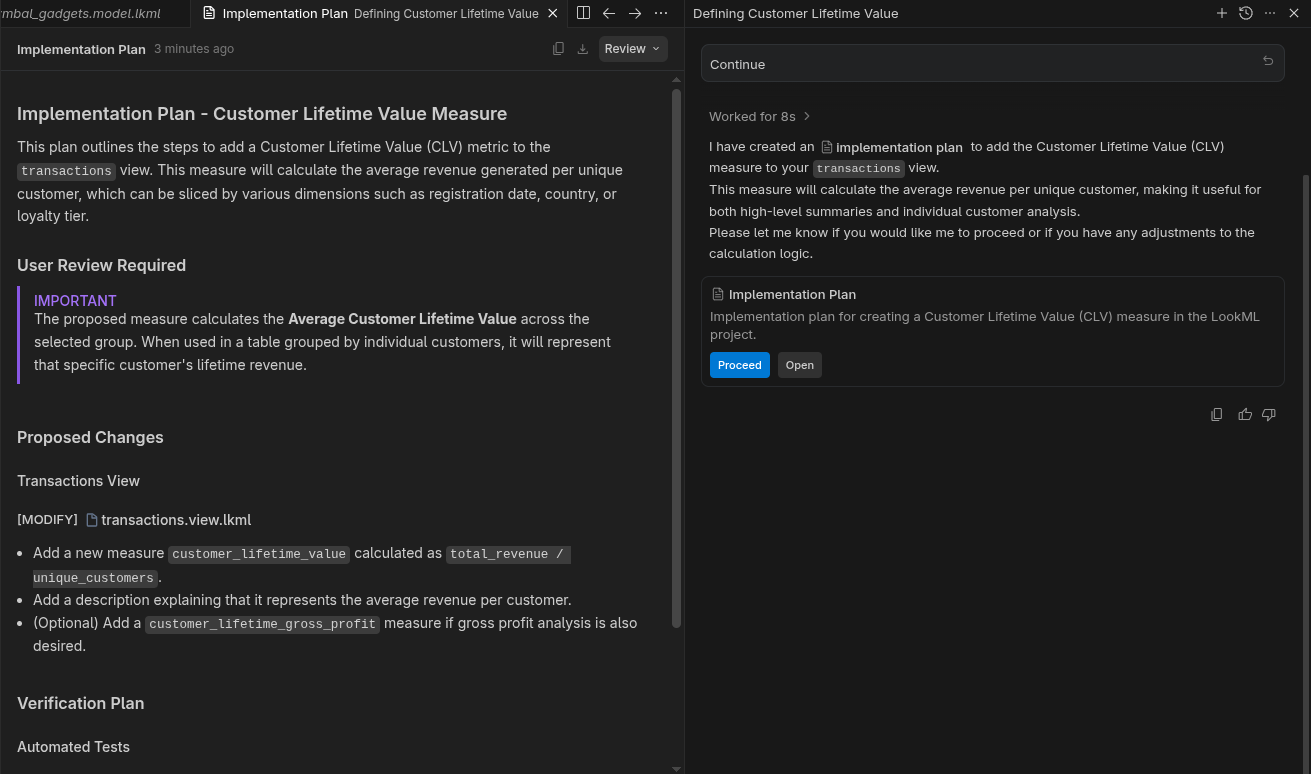
الاطّلاع على خطة التنفيذ
سينشئ الوكيل أولاً خطة إعداد. افتح خطة التنفيذ لمراجعتها، ثم انقر على الزر متابعة.
مراجعة LookML
راجِع رمز LookML الذي تم تغييره. تأكَّد من أنّ التغييرات منطقية وصالحة.
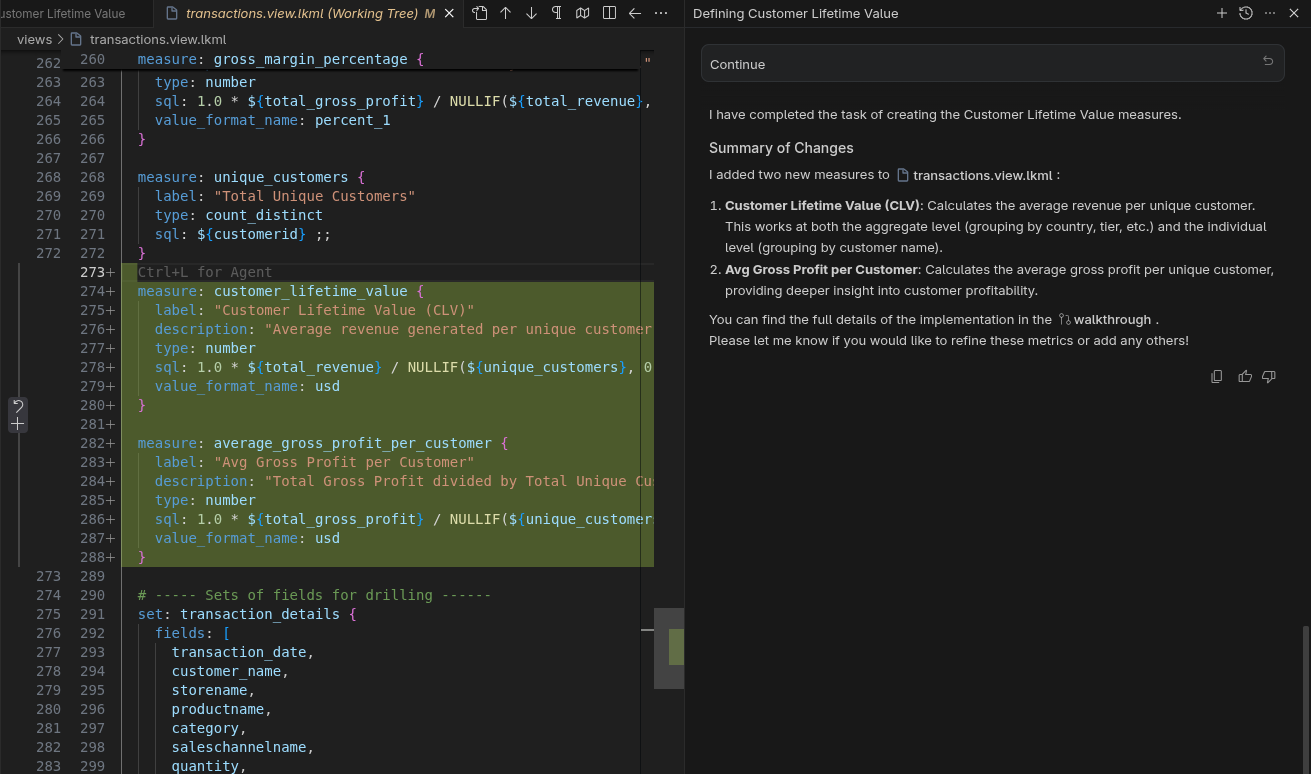
تتم مزامنة LookML المعدَّلة تلقائيًا مع Looker من خلال إضافة VS Code. يمكن اختباره في وضع التطوير.
الاختبار في بيئة التطوير المتكاملة
أرسِل طلبًا إلى Antigravity بخصوص query CLV broken down by customer loyalty tier. سيستخدم Antigravity خادم MCP في Looker للعثور على النماذج وفحص الحقول المتاحة وتنفيذ طلب بحث باستخدام Looker. ستكون النتيجة على النحو التالي:
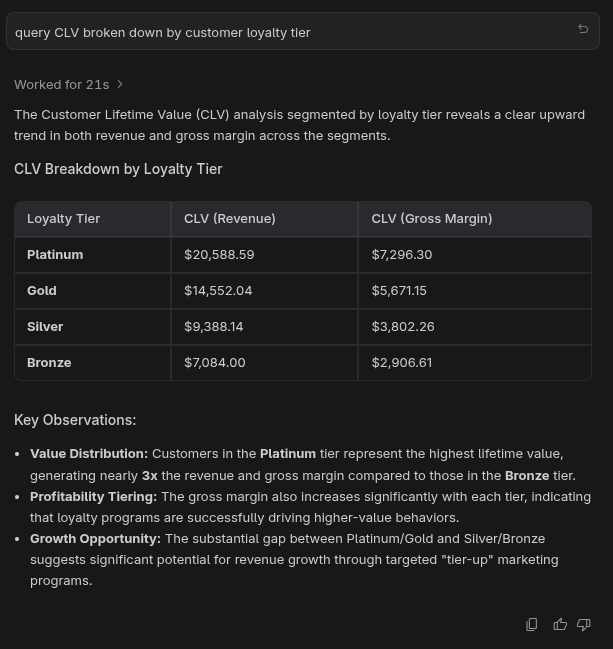
الاختبار في Looker
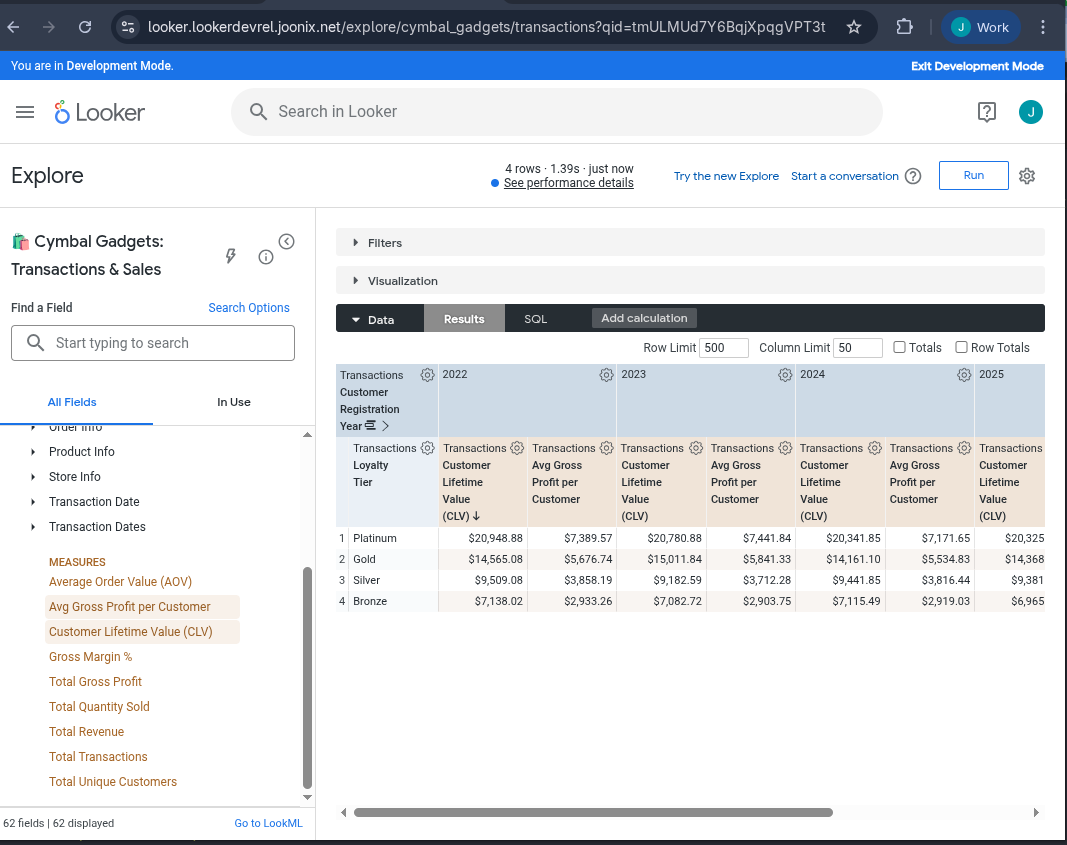
في Looker، بعد تفعيل "وضع التطوير"، افتح استكشاف 🛍️ أدوات Cymbal: المعاملات والمبيعات. اختَر مقياس "القيمة الدائمة للعميل"، ثمّ استخدِم "جدول محوري" حسب "سنة تسجيل العميل". نفِّذ الاستعلام. من المفترض أن يبدو بالشكل التالي.
5- إنشاء لوحة بيانات "القيمة الدائمة للعميل"
سنحاول الآن تقديم مثال أكثر تعقيدًا. سنطلب من الوكيل إنشاء لوحة بيانات LookML جديدة تمامًا.
طلب لوحة بيانات جديدة من "الوكيل"
العودة إلى Antigravity في المحادثة نفسها، تأكَّد من اختيار وضع التخطيط وأحدث نموذج Gemini. بعد ذلك، وجِّه الطلب Create a dashboard showing customer lifetime value based on customer loyalty tier.
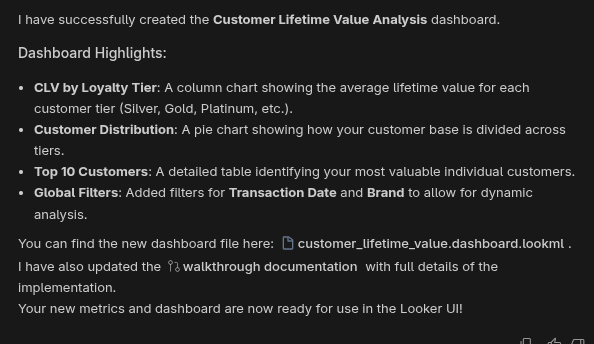
وافق على خطة التنفيذ واقبل التغييرات في الرمز البرمجي مرة أخرى. ستتم الآن مزامنة ملف LookML الجديد هذا مع Looker تلقائيًا.
الاختبار في Looker
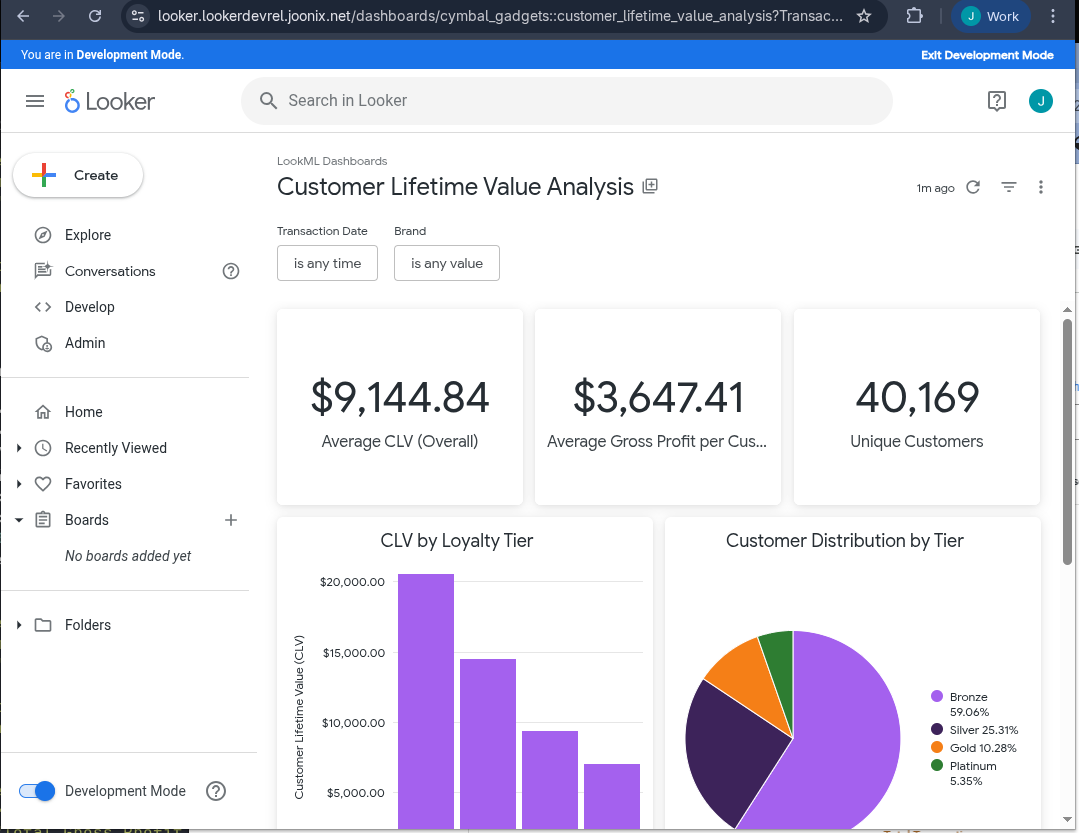
في "وضع التطوير"، انتقِل إلى المجلد LookML Dashboards. اختَر لوحة البيانات التي تم إنشاؤها حديثًا لعرضها.
6. تَنظيم
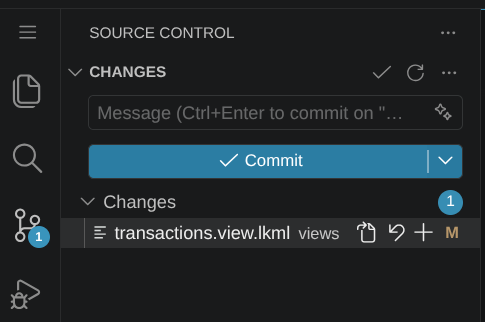
- في Antigravity ضمن لوحة "التحكّم بالمصدر" (Source Control)، يمكنك التراجع عن تغييرات LookML إذا أردت ذلك. بجانب كل ملف LookML معدَّل، سيظهر رمز مثل ↶ للرجوع إلى إصدار سابق من الملف. اضغط على هذا الزر لكل ملف.
- في Looker، اختَر المشرف ثمّ قاعدة البيانات ثمّ عمليات الربط. انقر على رمز الترس الخاص بربط حساب
cymbal_gadgetsواختَر حذف. أكِّد أنّك تريد حذف عملية الربط. - في Looker، استخدِم وضع التطوير. اختَر تطوير ثم مشروع
cymbal_gadgets. ضمن إعدادات المشروع، اختَر حذف المشروع. أكِّد أنّك تريد حذف المشروع من خلال كتابة اسم المشروع -cymbal_gadgets- ثم النقر على الزرّ حذف cymbal_gadgets نهائيًا.
7. تهانينا
تهانينا على إكمال درس البرمجة.
المواضيع التي تناولناها
- كيفية تعديل LookML باستخدام "وكيل"
- كيفية التحقّق من خطط التنفيذ
- كيفية إجراء الاختبار من بيئة التطوير المتكاملة
- كيفية إجراء الاختبار في واجهة مستخدم Looker
- كيفية إنشاء لوحة بيانات جديدة باستخدام "الوكيل"
إجراءات مُقترَحة
جرِّب الآن الطلبات التالية في واجهة المستخدم للاطّلاع على الإمكانات المختلفة لبيئة التطوير المتكاملة المستندة إلى الوكيل:
- تُعدّ الأوصاف الجيدة ضرورية لكل من المستخدمين والذكاء الاصطناعي. اطلب من "الوكيل" إضافة أوصاف إلى جميع الحقول التي لا تتضمّن وصفًا.
- اطلب من "الوكيل" إضافة المزيد من الأُطر الزمنية إلى إحدى "مجموعات السمات".
- اطلب من "الوكيل" تنفيذ طلب بحث مثل "الأرباح مصنّفة حسب فئة المنتج ومقسّمة حسب الربع السنوي".