

1. Introducción
Las herramientas de creación de código con agentes basadas en el ecosistema de VS Code se volvieron muy populares. El cursor y Antigravity son solo dos ejemplos. En este codelab, se demostrará cómo se puede escribir LookML con estas herramientas de código.
Actividades
En este codelab, usarás la extensión de VS Code de Looker para modificar un modelo de LookML y agregar una nueva medición, probarla y, luego, compilar un panel de LookML con esa nueva medición. Todo esto se hará solicitándole a un agente de codificación.
Requisitos
- Una instancia de Looker en la que tengas privilegios de desarrollador
- Conocimiento básico de Looker, incluida la creación de un proyecto de LookML nuevo y la visualización de exploraciones en Looker y la interacción con ellas.
- Un client_id y un client_secret de la API para tu usuario en la instancia de Looker
- Agente de programación basado en VS Code. En esta guía, usaremos Antigravity.
- Una cuenta de GitHub
- Un proyecto de Google Cloud con BigQuery habilitado
Público: Desarrolladores de LookML, ingenieros y arquitectos de datos.
2. Configura tu instancia de Looker
Crea un proyecto de Google Cloud
- En la consola de Google Cloud, en la página del selector de proyectos, selecciona o crea un proyecto de Google Cloud.
- Asegúrate de que la facturación esté habilitada para tu proyecto de Cloud. Obtén información para verificar si la facturación está habilitada en un proyecto.
Conecta Looker a la fuente de datos
- En Looker, en Administrador, ve al encabezado Bases de datos y selecciona Conexiones.
- Haz clic en Agregar conexión en la parte superior derecha de la pantalla.
- Crea una nueva fuente de datos para el conjunto de datos de Cymbal Gadgets. Asígnale el nombre
cymbal_gadgets. SeleccionaGoogle BigQuery Standard SQLpara el dialecto de SQL.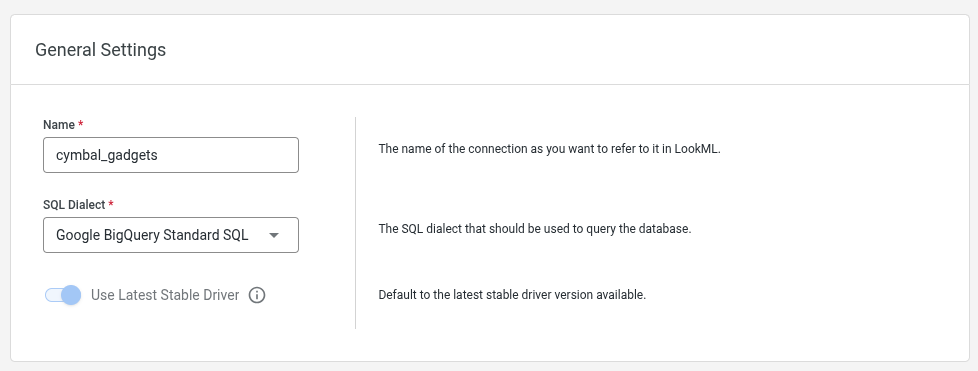
- En la página siguiente, ingresa el nombre de tu proyecto de Google Cloud, el proyecto de almacenamiento
looker-private-demoy el nombre del conjunto de datoscymbal_gadgets.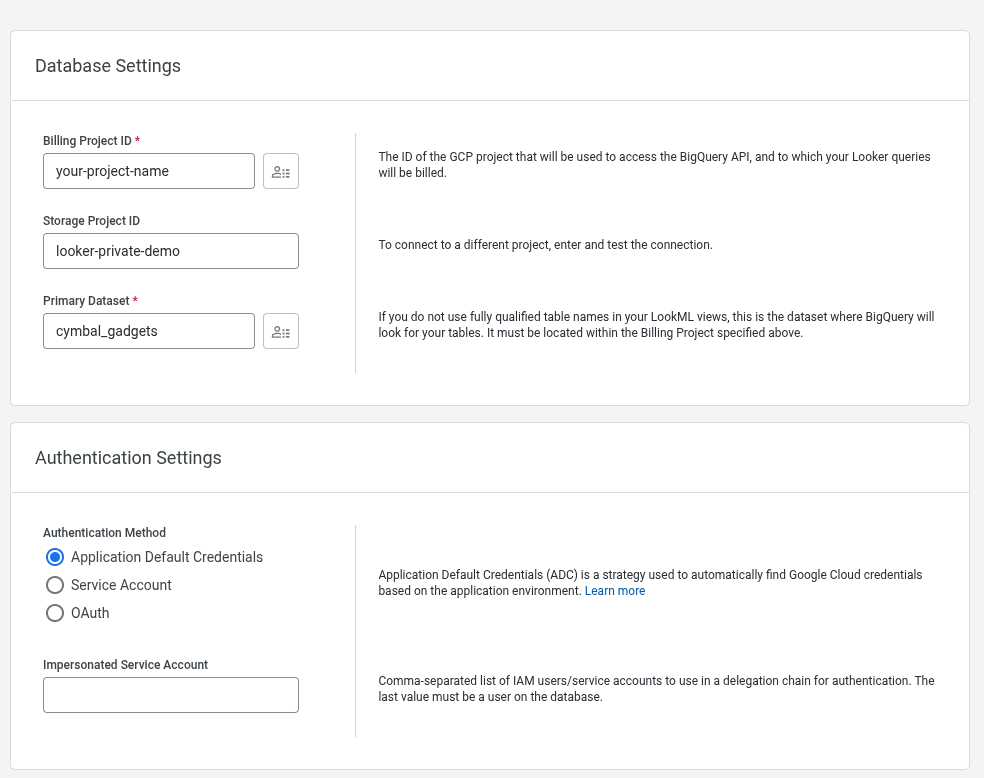
- Acepta los valores predeterminados de todos los campos restantes y completa el proceso de creación de la nueva fuente de datos.
- En el Ejecutor de SQL, confirma que puedes consultar el conjunto de datos ejecutando
SELECT count(*)
FROM looker-private-demo.cymbal_gadgets.transactions
Importa el proyecto desde GitHub
- Bifurca el proyecto
https://github.com/looker-open-source/cymbal_gadgetsde GitHub en tu propio repositorio. No puedes agregar una clave de implementación a un proyecto que no te pertenece, por lo que es necesario bifurcarlo para vincularlo a Looker. - Habilita el Modo de desarrollador.
- Selecciona Desarrollo y, luego, Proyectos.
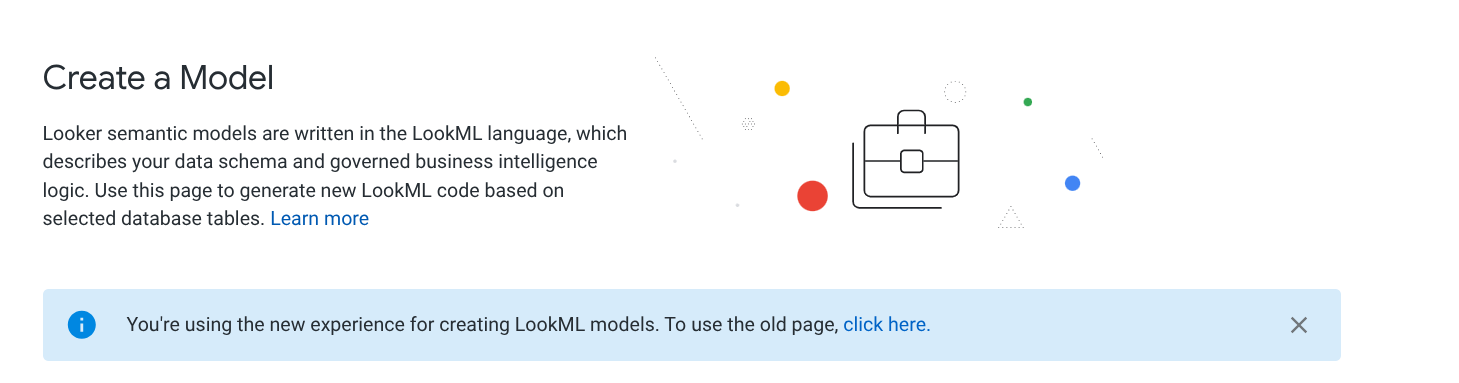
- En la página Proyectos de LookML, haz clic en Modelo nuevo.
- Haz clic en el vínculo para usar la página anterior de creación de modelos de LookML.
- Crea un proyecto en blanco nuevo en Looker llamado
cymbal_gadgets.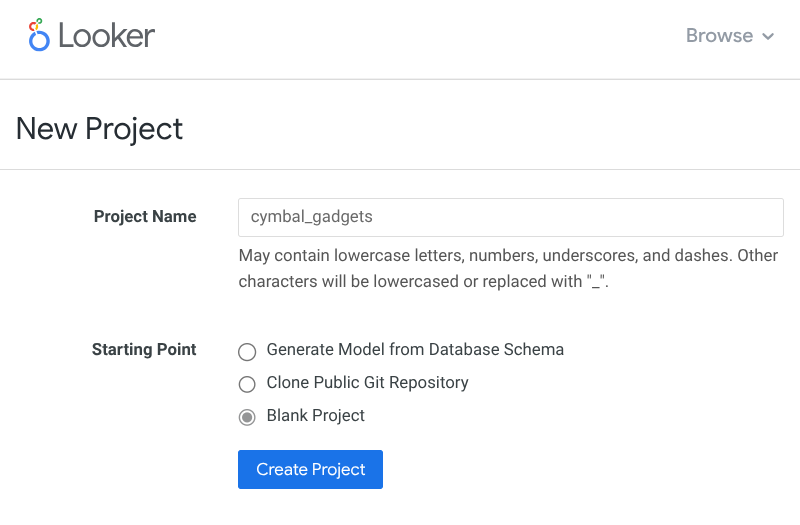
- Elige Configurar Git para conectarlo al repositorio bifurcado que creaste.
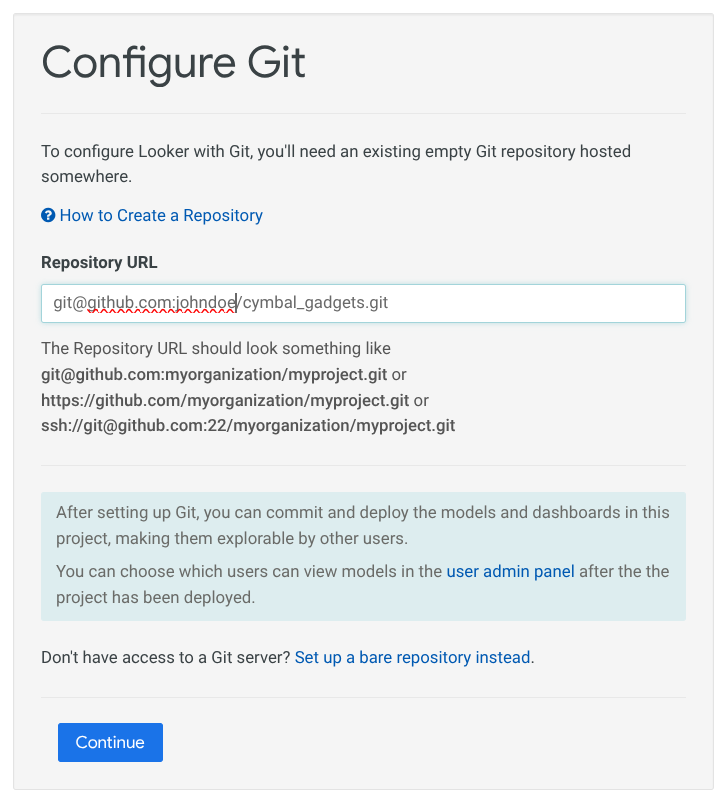
- Agrega
Deploy Keya tu repositorio de Git. Asegúrate de hacer clic en la casilla para permitir el acceso de escritura con la clave de implementación.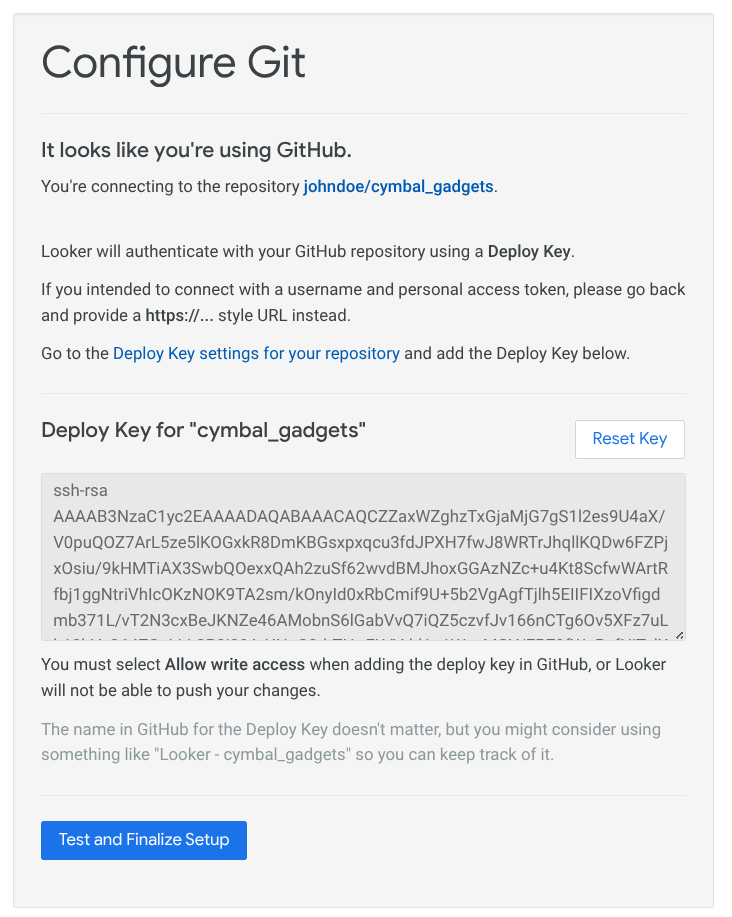
- Luego, elige Probar y finalizar la configuración.
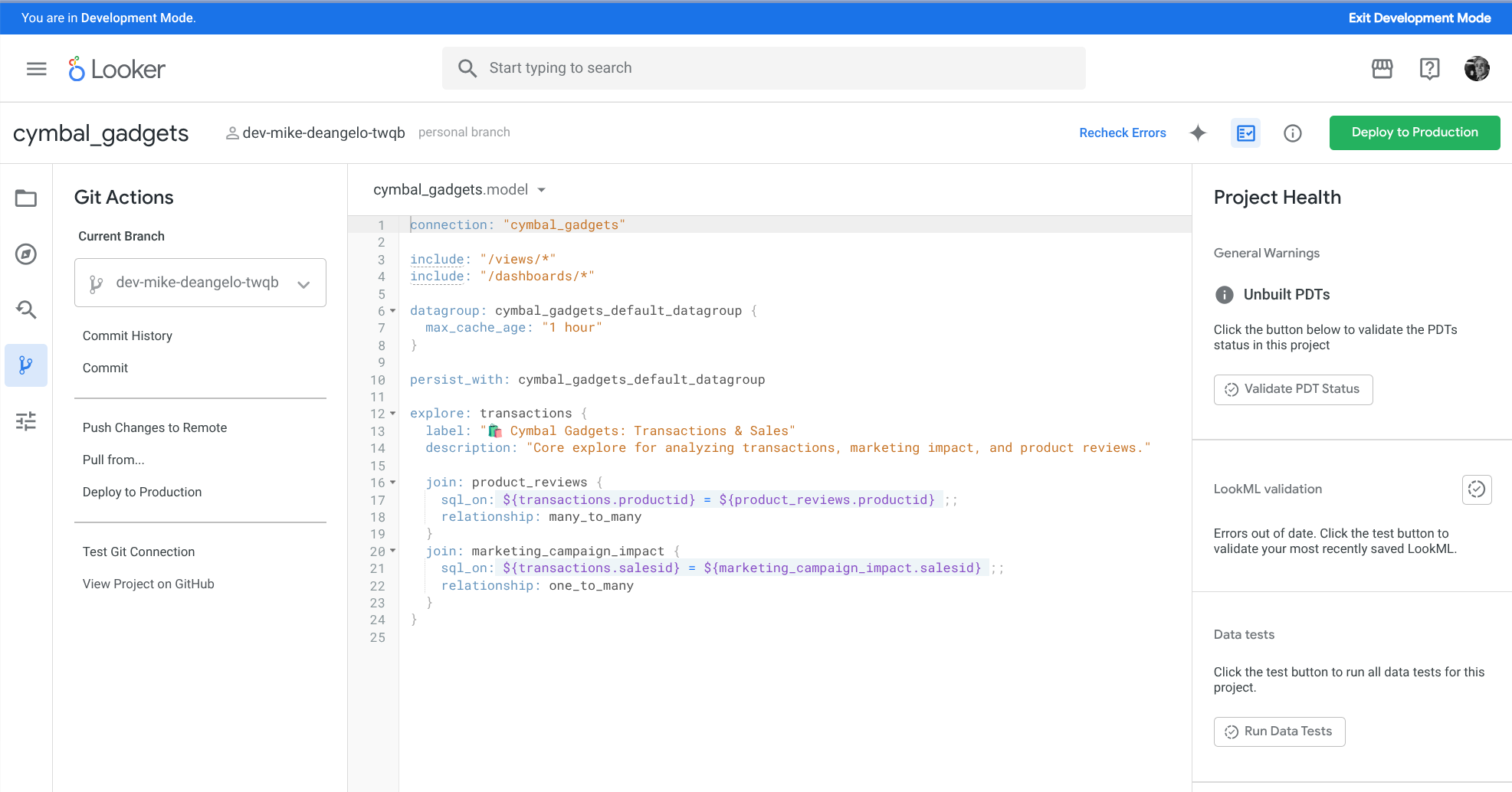
- Verifica que el proyecto y la fuente de datos funcionen consultando datos desde la exploración "🛍️ Cymbal Gadgets: Transactions & Sales".
- Abre el proyecto
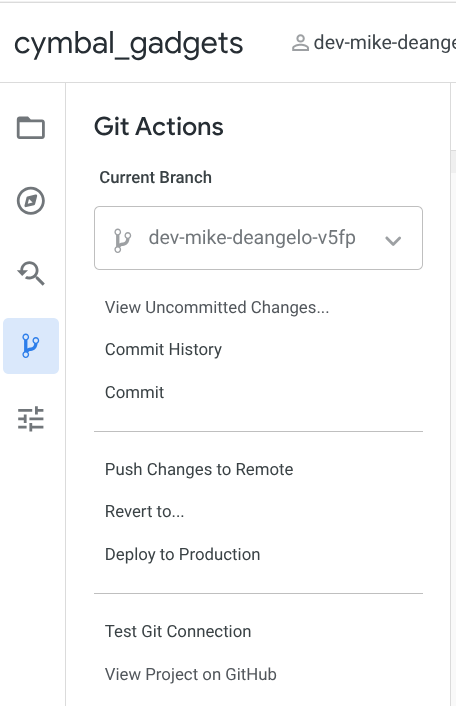
cymbal_gadgetsen el editor de LookML y presiona el botón Create Developer Copy en la esquina superior derecha. - En Git Actions, haz clic en Push Changes To Remote para que la rama de desarrollo esté disponible en GitHub.
- Desde una sesión de terminal en tu computadora, ejecuta lo siguiente:
cd $HOME git clone git@github.com:YOUR_GITHUB_USER/cymbal_gadgets.git cd cymbal_gadgets git checkout YOUR_DEV_BRANCHYOUR_GITHUB_USERpor el nombre de tu cuenta de usuario de GitHub. También sustituye el nombre de tu rama de desarrollo porYOUR_DEV_BRANCH. Tu rama de desarrollo se llamará algo comodev-john-doe-jhgr, es decir, la palabradevseguida de tu nombre y apellido, y, luego, una cadena aleatoria corta. Encontrarás tu rama de desarrollo personal en la parte superior del editor de LookML en la IU de Looker.
3. Configura tu IDE agentic
Instala la extensión de VS Code
En el IDE, haz clic en el ícono de Extensiones en el panel izquierdo. Luego, busca "Looker" y haz clic en el botón de instalación para instalar la extensión oficial de Google.
Instala el servidor de MCP Toolbox para bases de datos
Para proporcionar a Antigravity acceso a la API de Looker (ejecutar consultas, inspeccionar SQL, inspeccionar el modelo de LookML y la información del esquema de conexión), necesitas un servidor local en ejecución de MCP Toolbox para bases de datos. MCP Toolbox incluye la implementación oficial del MCP de Looker. En esta sección, configurarás esta opción para tu instancia de Looker.
- Primero, necesitas una API de
client_idyclient_secret. Usa la guía de claves de la API de Looker para generarclient_idyclient_secretpara tu usuario. También necesitarás la URL base de tu instancia de Looker. - Ahora usarás npx para instalar MCP Toolbox. Puedes proporcionar la URL de tu instancia de Looker y las credenciales de la API como variables de entorno intercaladas, o bien puedes establecerlas en tu entorno de shell. Ejecuta lo siguiente en el entorno de shell para Mac y Linux:
LOOKER_BASE_URL="https://your-instance.looker.com" \ LOOKER_CLIENT_ID="YOUR_CLIENT_ID" \ LOOKER_CLIENT_SECRET="YOUR_CLIENT_SECRET" \ npx @toolbox-sdk/server --prebuilt=looker,looker-dev$env:LOOKER_BASE_URL="https://your-instance.looker.com" $env:LOOKER_CLIENT_ID="YOUR_CLIENT_ID" $env:LOOKER_CLIENT_SECRET="YOUR_CLIENT_SECRET" npx @toolbox-sdk/server --prebuilt=looker,looker-dev
Configura la extensión de VS Code
En este paso, configurarás la extensión de VS Code para que se conecte a Looker y al servidor de MCP de Looker.
- En Antigravity, usa CMD-MAYÚS-P (Mac) o CTRL + MAYÚS + P (Linux/Windows) para abrir la paleta de comandos y elegir
Preferences: Open Workspace Settings (JSON). - Agrega lo siguiente a la configuración del espacio de trabajo para configurar la extensión con
client_idyclient_secret. Para ellooker.projectId, usacymbal_gadgets:{ "looker.instanceURL": "https://your-instance.looker.com", "looker.clientId": "YOUR_API_KEY_CLIENT_ID", "looker.clientSecret": "YOUR_API_KEY_CLIENT_SECRET", "looker.projectId": "cymbal_gadgets" }
Abre tu editor
- Abre Antigravity.
- Haz clic en File > Open Folder….
- Navega hasta la carpeta
cymbal_gadgetsy selecciónala.
4. Crea una métrica del valor del ciclo de vida del cliente
Primero, crearás una nueva medición en el modelo de LookML existente con el agente. Una medida de Customer Lifetime Value será útil en este caso de uso de comercio minorista. Usarás el agente para determinar la metodología y el LookML de esta medida.
Solicita al agente
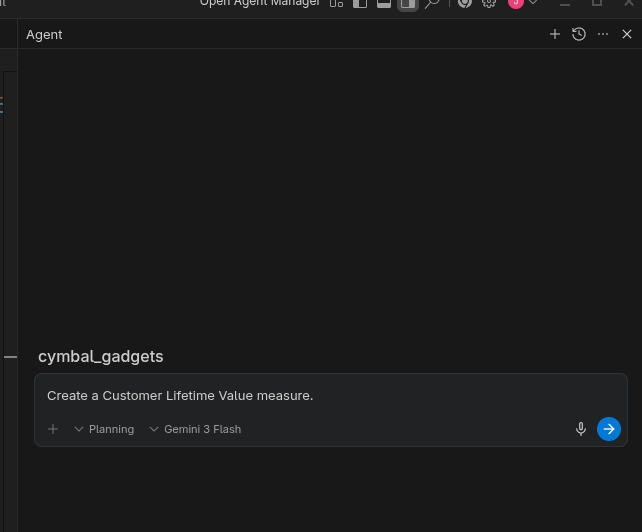
En el proyecto cymbal_gadgets de tu espacio de trabajo de Antigravity, deberías tener una nueva interfaz de conversación a la derecha. Inicia la conversación en el modo de planificación con el modelo de Gemini más reciente y la siguiente instrucción: Create a Customer Lifetime Value measure.
Verifica el plan de implementación
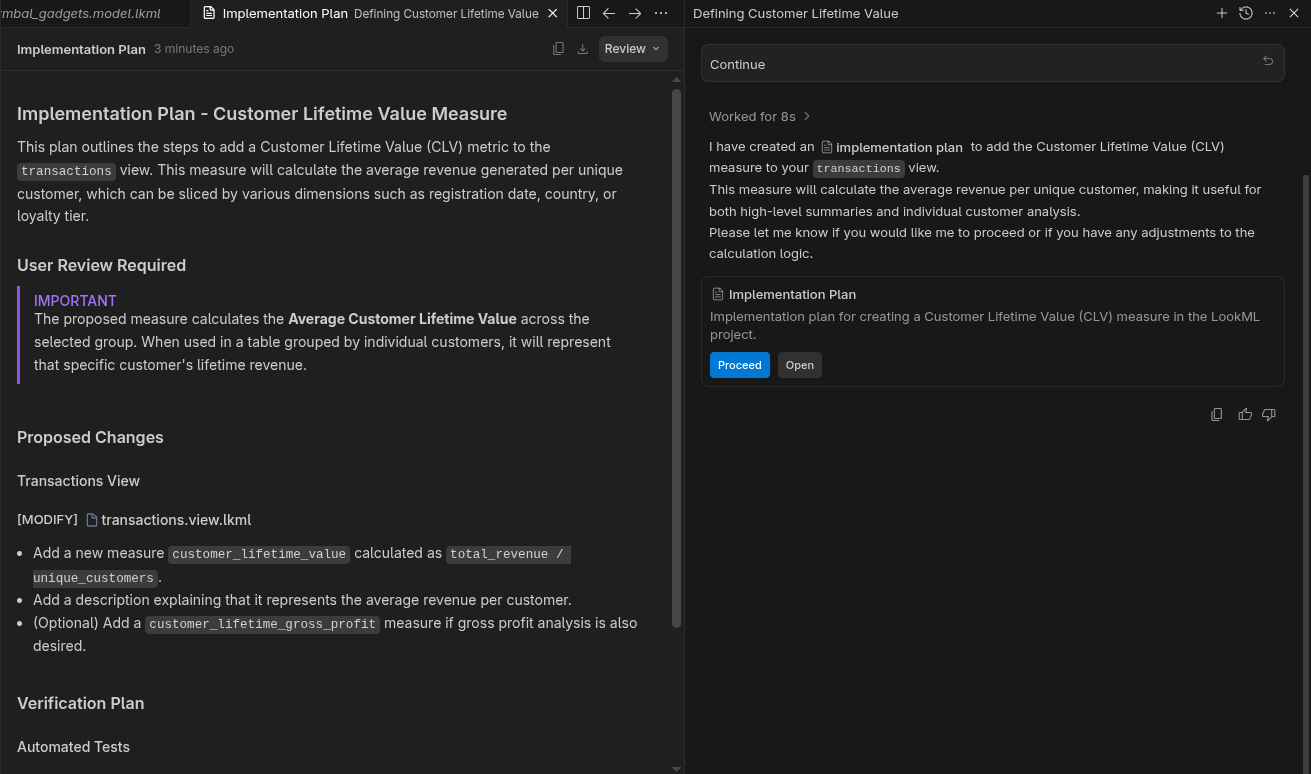
Primero, el agente creará un plan de implementación. Abre el plan de implementación para revisarlo y, luego, haz clic en el botón Continuar.
Revisa el LookML
Revisa el LookML modificado. Asegúrate de que los cambios tengan sentido y sean válidos.
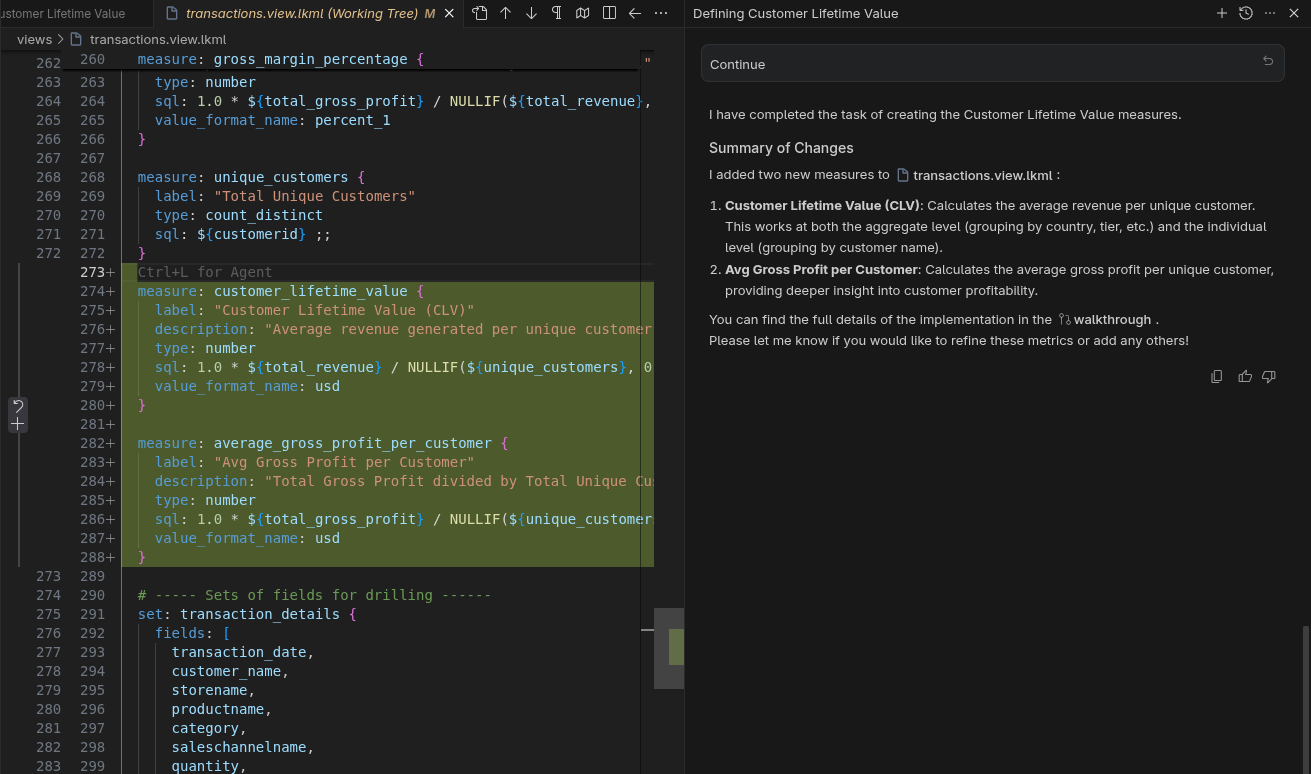
La extensión de VS Code sincroniza automáticamente el LookML modificado con Looker. Se puede probar en el modo de desarrollo.
Probar en el IDE
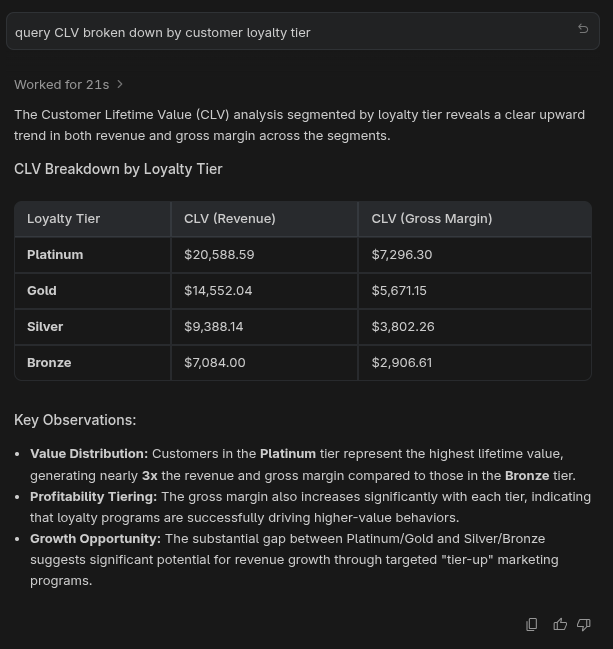
Escribe instrucciones en Antigravity para query CLV broken down by customer loyalty tier. Antigravity usará el servidor de MCP de Looker para encontrar los modelos, examinar los campos disponibles y ejecutar una consulta con Looker. El resultado será similar al siguiente:
Prueba en Looker
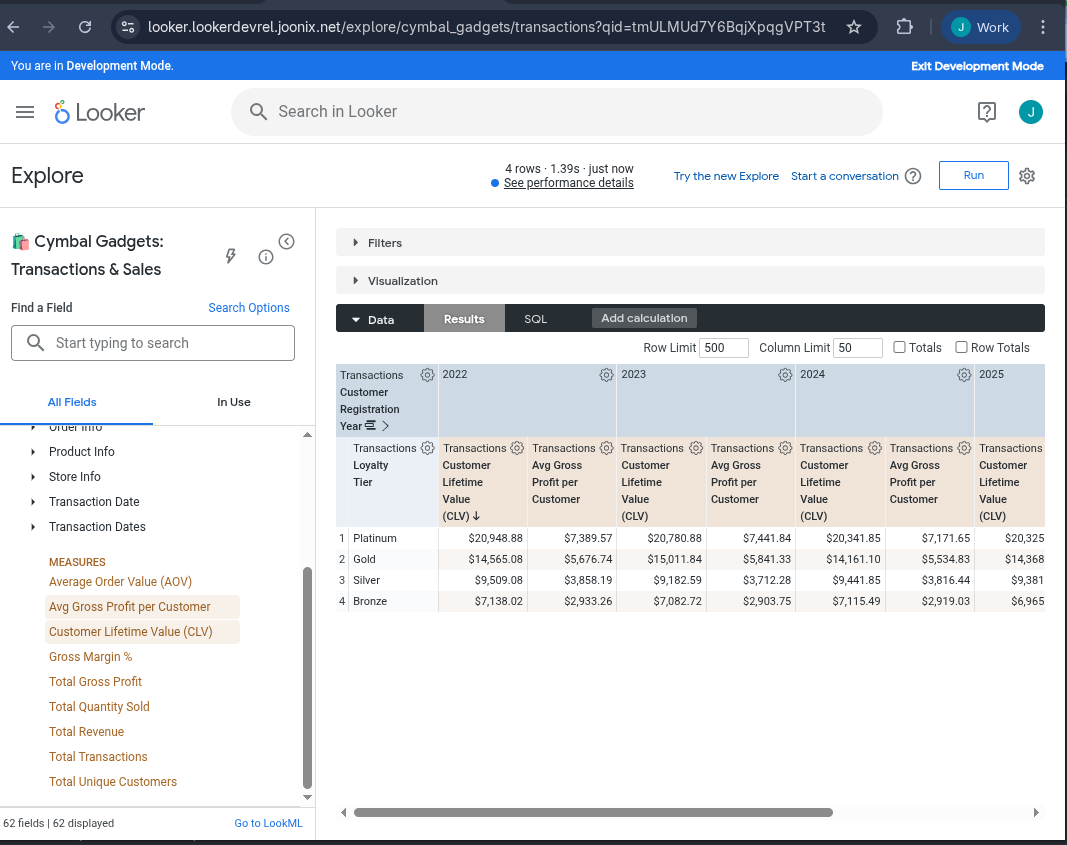
En Looker, con el modo de desarrollo activado, abre la exploración 🛍️ Cymbal Gadgets: Transactions & Sales. Selecciona la métrica Valor del ciclo de vida del cliente y, luego, crea una tabla dinámica según el año de registro del cliente. Ejecuta la consulta. Debería tener un aspecto similar al siguiente:
5. Crea un panel del valor del ciclo de vida del cliente
Ahora probaremos con un ejemplo más complejo. Le pediremos al agente que cree un panel de LookML completamente nuevo.
Solicita un panel nuevo al agente
Vuelve a Antigravity. En la misma conversación, asegúrate de que estén seleccionados el Modo de planificación y el modelo de Gemini más reciente. Luego, ingresa la instrucción Create a dashboard showing customer lifetime value based on customer loyalty tier.
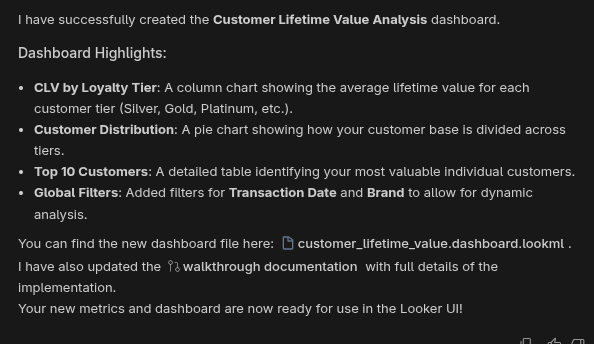
Nuevamente, aprueba el plan de implementación y acepta los cambios en el código. Ahora, este nuevo archivo de LookML se sincronizará automáticamente con Looker.
Prueba en Looker
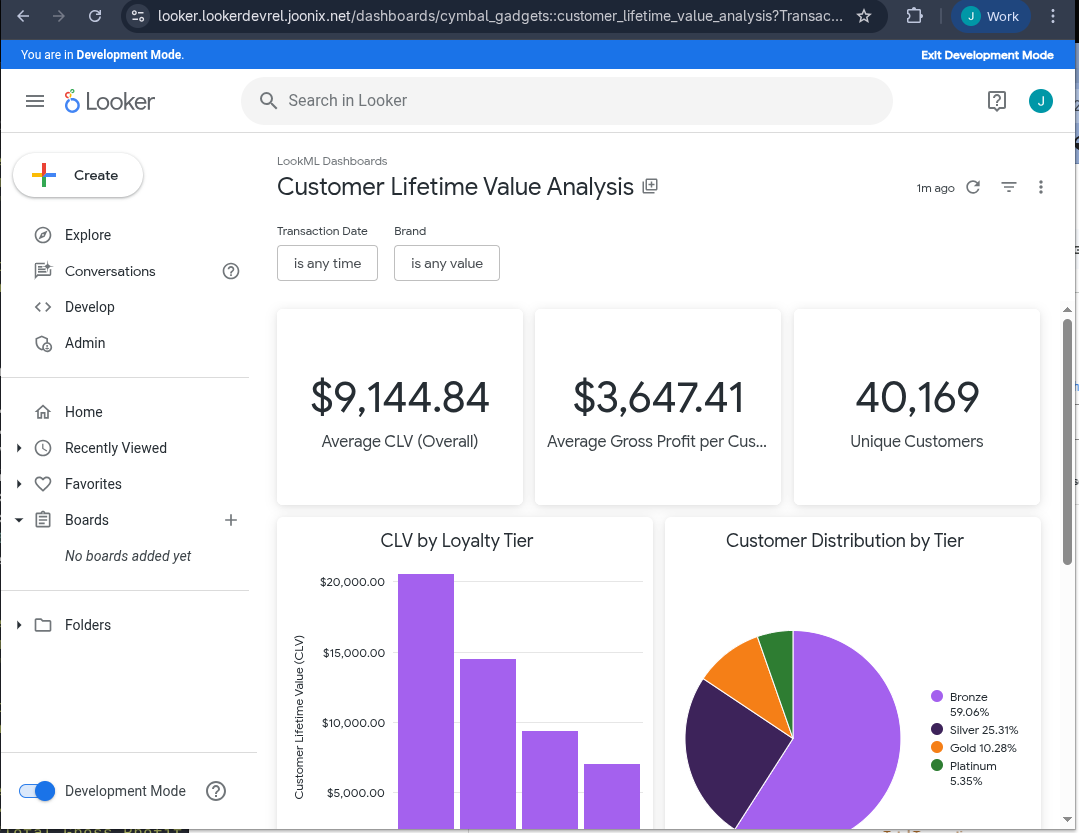
En el modo de desarrollo, navega a la carpeta LookML Dashboards. Selecciona el panel recién creado para verlo.
6. Limpia
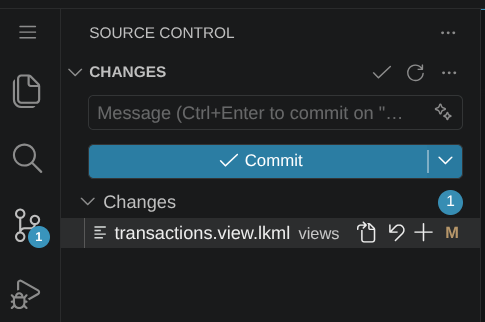
- En Antigravity, en el panel Source Control, revierte los cambios de LookML si lo deseas. Junto a cada archivo de LookML modificado, aparecerá un símbolo como ↶ para revertir el archivo. Presiona ese botón para cada archivo.
- En Looker, selecciona Administrador, luego Base de datos y, por último, Conexiones. Haz clic en el ícono de ajustes de la conexión
cymbal_gadgetsy elige Borrar. Confirma que deseas borrar la conexión. - En Looker, usa el Modo de desarrollo. Selecciona Desarrollo y, luego, el proyecto
cymbal_gadgets. En Project Settings, selecciona Delete Project. Para confirmar que quieres borrar el proyecto, escribe su nombre (cymbal_gadgets) y, luego, selecciona el botón etiquetado como Permanently Delete cymbal_gadgets.
7. Felicitaciones
Felicitaciones por completar el codelab.
Temas abordados
- Cómo modificar LookML con un agente
- Cómo verificar los planes de implementación
- Cómo realizar pruebas desde el IDE
- Cómo realizar pruebas en la IU de Looker
- Cómo crear un panel nuevo con un agente
Solución
Ahora, prueba las siguientes instrucciones en la IU para ver las diferentes capacidades del IDE agentic:
- Las buenas descripciones son fundamentales tanto para los usuarios como para la IA. Indícale al agente que agregue descripciones a todos los campos que no tengan una.
- Pídele al agente que agregue más períodos a uno de los grupos de dimensiones.
- Pídele al agente que realice una consulta como "Ingresos desglosados por categoría de producto y segmentados por trimestre".