

1. מבוא
כלים ליצירת קודים מבוססי-סוכנים שמבוססים על המערכת האקולוגית של VS Code הפכו לפופולריים מאוד. הדוגמאות Cursor ו-Antigravity הן רק שתיים מתוך רבות. בשיעור Codelab הזה נסביר איך לכתוב LookML באמצעות כלי הקוד האלה.
מה תעשו
בשיעור Codelab הזה נסביר איך להשתמש בתוסף VS Code של Looker כדי לשנות מודל LookML, להוסיף מדד חדש, לבדוק את המדד החדש ואז ליצור מרכז שליטה של LookML באמצעות המדד החדש. כל הפעולות האלה יתבצעו באמצעות הנחיה לסוכן תכנות.
מה תצטרכו
- מכונה של Looker שבה יש לכם הרשאות פיתוח.
- היכרות בסיסית עם Looker, כולל יצירת פרויקט LookML חדש וצפייה בניתוחים ואינטראקציה איתם ב-Looker.
- client_id ו-client_secret של API עבור המשתמש במופע Looker.
- סוכן תכנות שמבוסס על VS Code. במדריך הזה נשתמש ב-Antigravity.
- חשבון ב-GitHub.
- פרויקט ב-Google Cloud שבו מופעל BigQuery.
קהל היעד: מפתחי LookML, מהנדסי נתונים ואדריכלים.
2. הגדרת מופע ב-Looker
יצירת פרויקט ב-Google Cloud
- במסוף Google Cloud, בדף לבחירת הפרויקט, בוחרים פרויקט ב-Google Cloud או יוצרים פרויקט.
- הקפידו לוודא שהחיוב מופעל בפרויקט שלכם ב-Cloud. כך בודקים אם החיוב מופעל בפרויקט
קישור Looker למקור הנתונים
- ב-Looker, בקטע Admin (אדמין), עוברים לכותרת Databases (מסדי נתונים) ובוחרים באפשרות Connections (חיבורים).
- לוחצים על הוספת חיבור בפינה השמאלית העליונה של המסך.
- יוצרים מקור נתונים חדש למערך הנתונים Cymbal Gadgets. נותנים לו את השם
cymbal_gadgets. בוחרים באפשרותGoogle BigQuery Standard SQLבשביל SQL Dialect.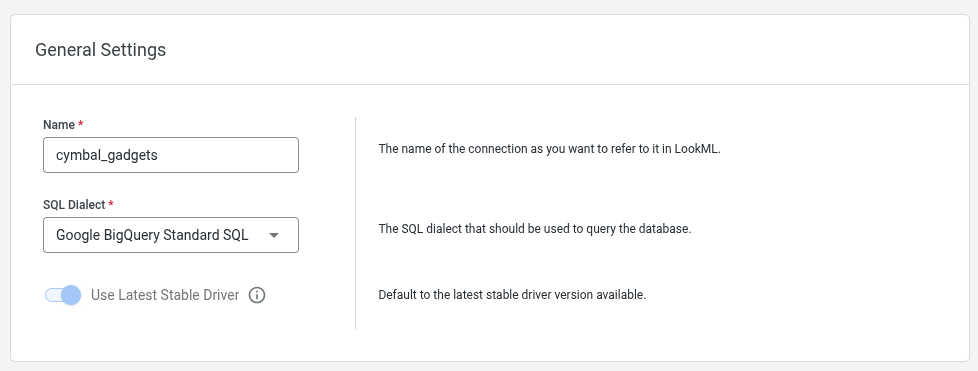
- בדף הבא, מזינים את שם פרויקט הענן ב-Google Cloud, את פרויקט האחסון
looker-private-demoואת שם מערך הנתוניםcymbal_gadgets.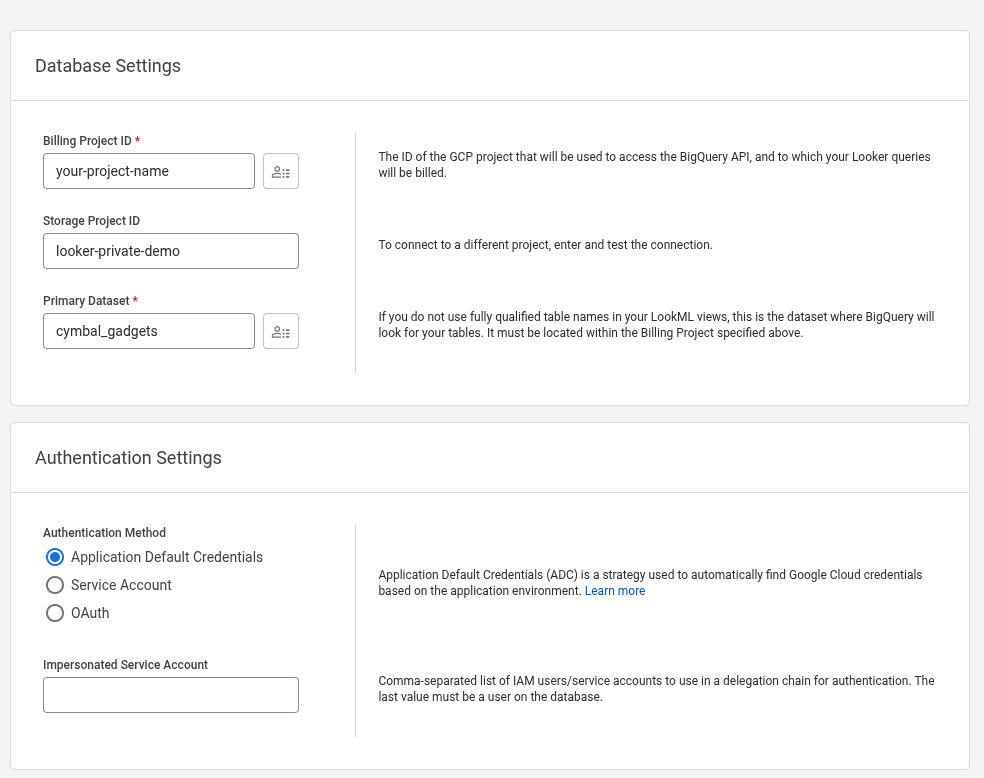
- מאשרים את ברירות המחדל בכל השדות הנותרים ומשלימים את תהליך היצירה של מקור הנתונים החדש.
- ב-SQL Runner מוודאים שאפשר להריץ שאילתות על מערך הנתונים על ידי הרצת
SELECT count(*)
FROM looker-private-demo.cymbal_gadgets.transactions
ייבוא הפרויקט מ-GitHub
- יוצרים Fork של הפרויקט
https://github.com/looker-open-source/cymbal_gadgetsמ-GitHub למאגר משלכם. אי אפשר להוסיף מפתח פריסה לפרויקט שאתם לא הבעלים שלו, ולכן צריך ליצור Fork כדי לקשר את הפרויקט ל-Looker. - מפעילים את מצב פיתוח.
- בוחרים באפשרות פיתוח ואז באפשרות פרויקטים.
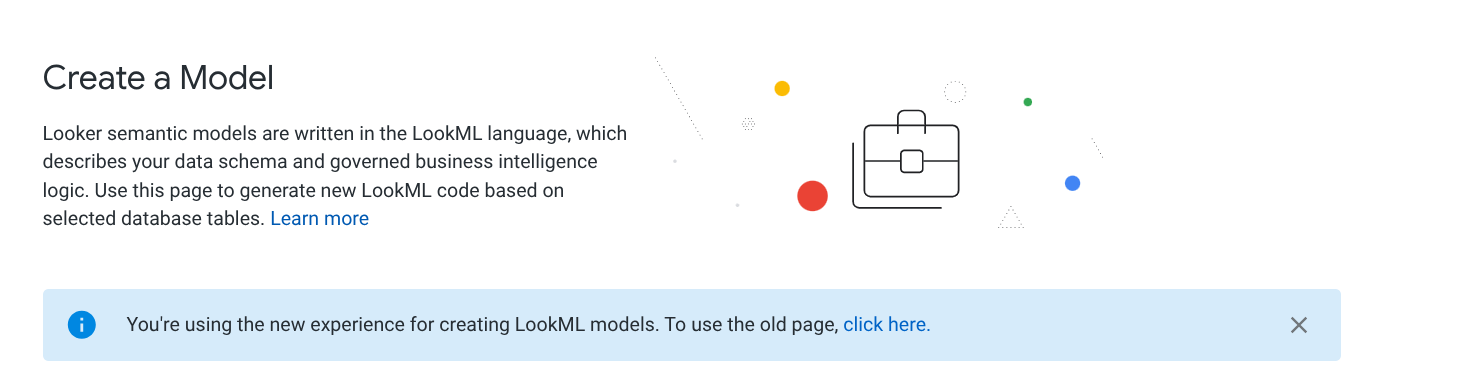
- בדף LookML Projects (פרויקטים של LookML), לוחצים על New Model (מודל חדש).
- כדי להשתמש בדף הישן ליצירת מודל LookML, לוחצים על הקישור.
- יוצרים פרויקט חדש וריק ב-Looker בשם
cymbal_gadgets.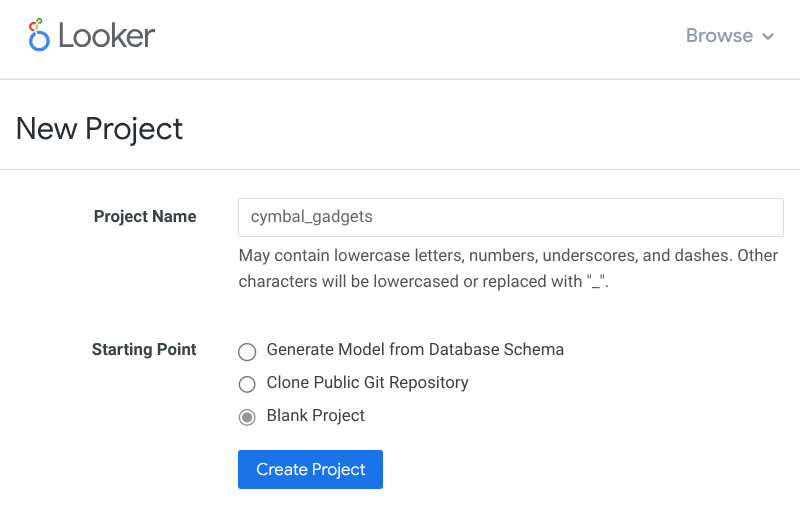
- בוחרים באפשרות Configure Git כדי לחבר אותו למאגר המפוצל שיצרתם.
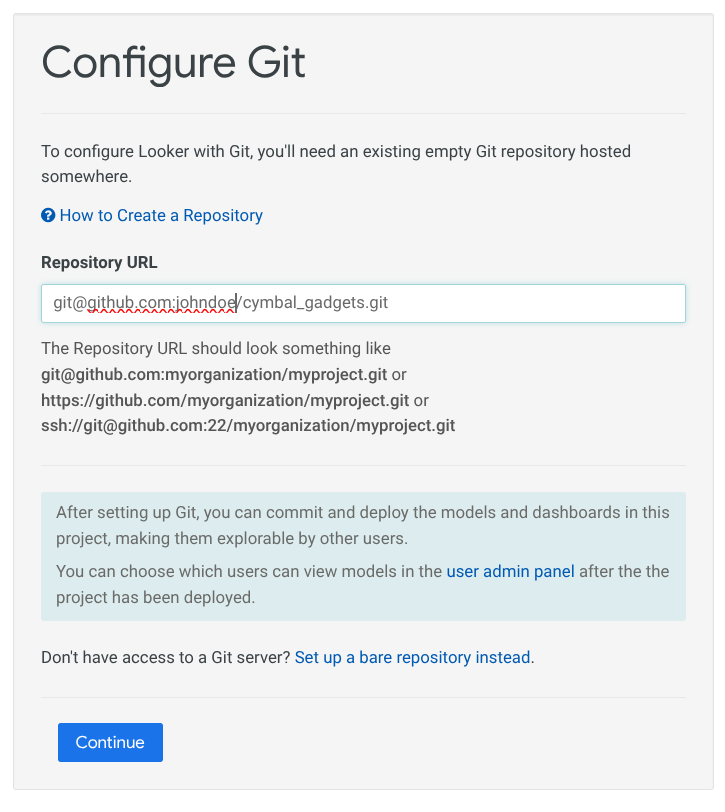
- מוסיפים את
Deploy Keyלמאגר Git. חשוב לסמן את התיבה כדי לאפשר גישת כתיבה באמצעות מפתח הפריסה.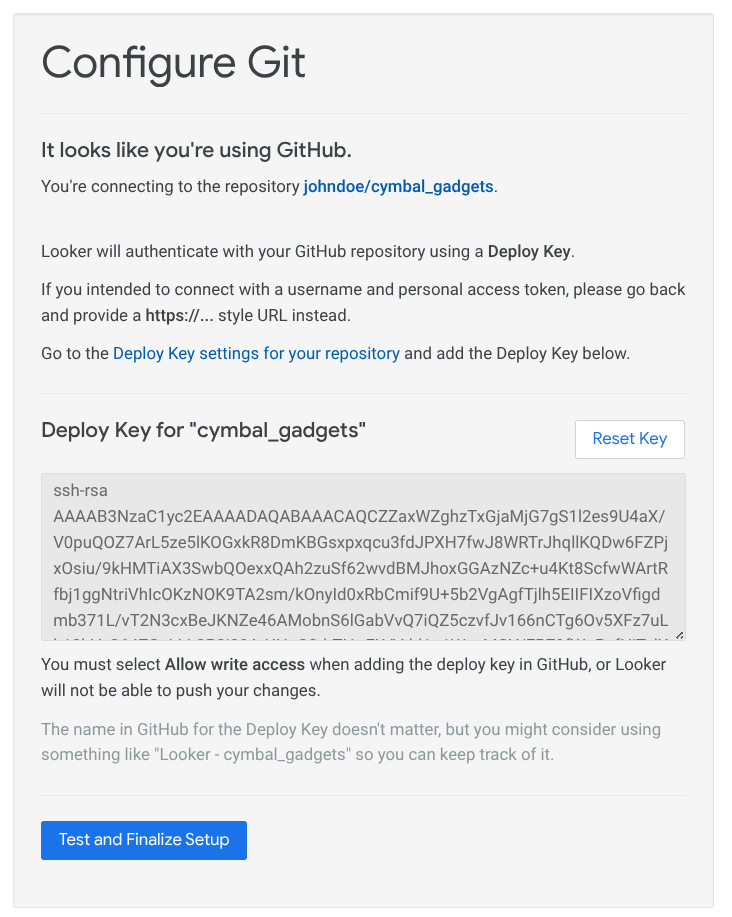
- לאחר מכן בוחרים באפשרות בדיקה והשלמת ההגדרה.
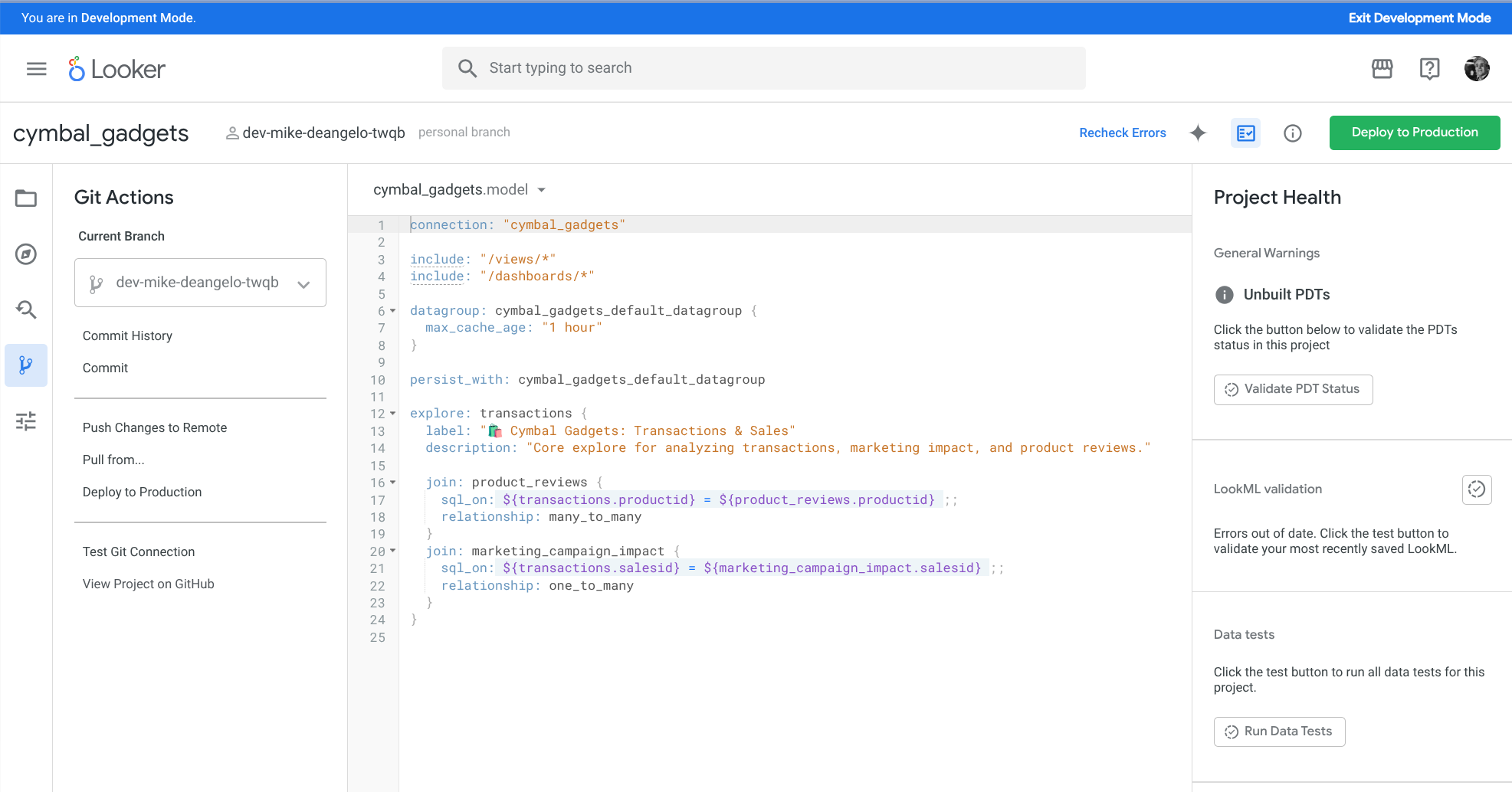
- כדי לוודא שהפרויקט ומקור הנתונים פועלים, מריצים שאילתה על נתונים מהניתוח '🛍️ Cymbal Gadgets: Transactions & Sales'.
- פותחים את הפרויקט
cymbal_gadgetsבכלי לעריכת LookML ולוחצים על הלחצן Create Developer Copy (יצירת עותק למפתחים) בפינה השמאלית העליונה. - בקטע Git Actions לוחצים על Push Changes To Remote כדי שהענף dev יהיה זמין מ-GitHub.
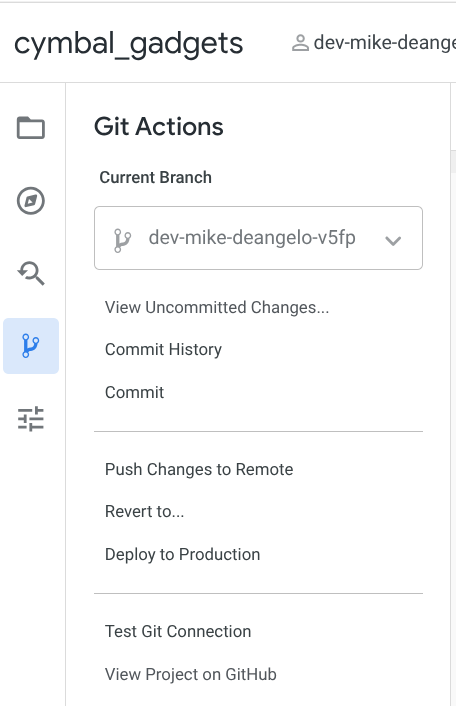
- מריצים את הפקודה הבאה ממסוף במחשב:
cd $HOME git clone git@github.com:YOUR_GITHUB_USER/cymbal_gadgets.git cd cymbal_gadgets git checkout YOUR_DEV_BRANCHYOUR_GITHUB_USER. מחליפים גם אתYOUR_DEV_BRANCHבשם של ענף הפיתוח. שם ענף הפיתוח יהיה משהו כמוdev-john-doe-jhgr– כלומר המילהdevואחריה השם הפרטי ושם המשפחה שלכם, ואז מחרוזת קצרה של תווים אקראיים. הענף האישי לפיתוח מופיע בחלק העליון של כלי העריכה של LookML בממשק המשתמש של Looker.
3. הגדרת סביבת פיתוח משולבת (IDE) עם סוכן
התקנת התוסף של VS Code
ב-IDE, לוחצים על סמל התוספים בחלונית הימנית. לאחר מכן מחפשים את Looker ולוחצים על לחצן ההתקנה כדי להתקין את התוסף הרשמי של Google.
התקנה של שרת MCP Toolbox for Databases
כדי לתת ל-Antigravity גישה ל-Looker API (הפעלת שאילתות, בדיקת SQL, בדיקת מודל LookML ובדיקת מידע על סכימת החיבור), צריך להפעיל שרת מקומי של MCP Toolbox for Databases. MCP Toolbox כולל את ההטמעה הרשמית של Looker MCP. בקטע הזה נסביר איך להגדיר את התכונה הזו במכונת Looker שלכם.
- קודם צריך API
client_idו-client_secret. משתמשים במדריך למפתחות API של Looker כדי ליצור את הערכיםclient_idו-client_secretעבור המשתמש. תצטרכו גם את כתובת ה-URL הבסיסית של המכונה של Looker. - עכשיו משתמשים ב-npx כדי להתקין את MCP Toolbox. אתם יכולים לספק את כתובת ה-URL של מופע Looker ואת פרטי הכניסה ל-API כמשתני סביבה מוטבעים, או להגדיר אותם בסביבת השל. מריצים את הפקודה הבאה בסביבת מעטפת ב-Mac וב-Linux:
LOOKER_BASE_URL="https://your-instance.looker.com" \ LOOKER_CLIENT_ID="YOUR_CLIENT_ID" \ LOOKER_CLIENT_SECRET="YOUR_CLIENT_SECRET" \ npx @toolbox-sdk/server --prebuilt=looker,looker-dev$env:LOOKER_BASE_URL="https://your-instance.looker.com" $env:LOOKER_CLIENT_ID="YOUR_CLIENT_ID" $env:LOOKER_CLIENT_SECRET="YOUR_CLIENT_SECRET" npx @toolbox-sdk/server --prebuilt=looker,looker-dev
הגדרת התוסף של VS Code
בשלב הזה, תגדירו את התוסף של VS Code כדי להתחבר ל-Looker ולשרת ה-MCP של Looker.
- ב-Antigravity, משתמשים בקיצור הדרך CMD-SHIFT-P (ב-Mac) או CTRL+SHIFT+P (ב-Linux/Windows) כדי לפתוח את לוח הפקודות ובוחרים באפשרות
Preferences: Open Workspace Settings (JSON). - כדי להגדיר את התוסף באמצעות
client_idו-client_secret, מוסיפים את הפרטים הבאים להגדרות Workspace. לשימוש ב-looker.projectIdצריך להשתמש ב-cymbal_gadgets:{ "looker.instanceURL": "https://your-instance.looker.com", "looker.clientId": "YOUR_API_KEY_CLIENT_ID", "looker.clientSecret": "YOUR_API_KEY_CLIENT_SECRET", "looker.projectId": "cymbal_gadgets" }
פתיחת העורך
- פותחים את Antigravity.
- לוחצים על קובץ > פתיחת תיקייה....
- מנווטים לתיקייה
cymbal_gadgetsובוחרים בה.
4. יצירת מדד של ערך הלקוח לטווח הארוך
קודם יוצרים מדד חדש במודל LookML הקיים באמצעות הסוכן. מדד Customer Lifetime Value יהיה שימושי במקרה השימוש הזה בענף הקמעונאות. תשתמשו בסוכן כדי לקבוע את המתודולוגיה ואת LookML למדד הזה.
הנחיה של הסוכן
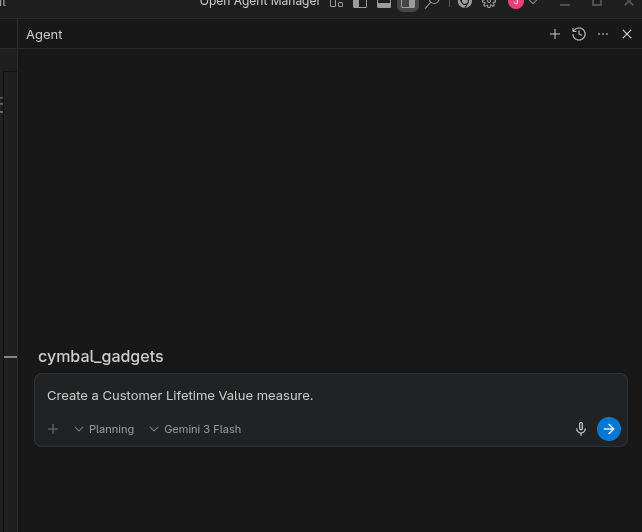
בפרויקט cymbal_gadgets בסביבת העבודה של Antigravity, אמור להופיע ממשק שיחה חדש בצד שמאל. מתחילים את השיחה במצב תכנון באמצעות מודל Gemini העדכני עם ההנחיה: Create a Customer Lifetime Value measure.
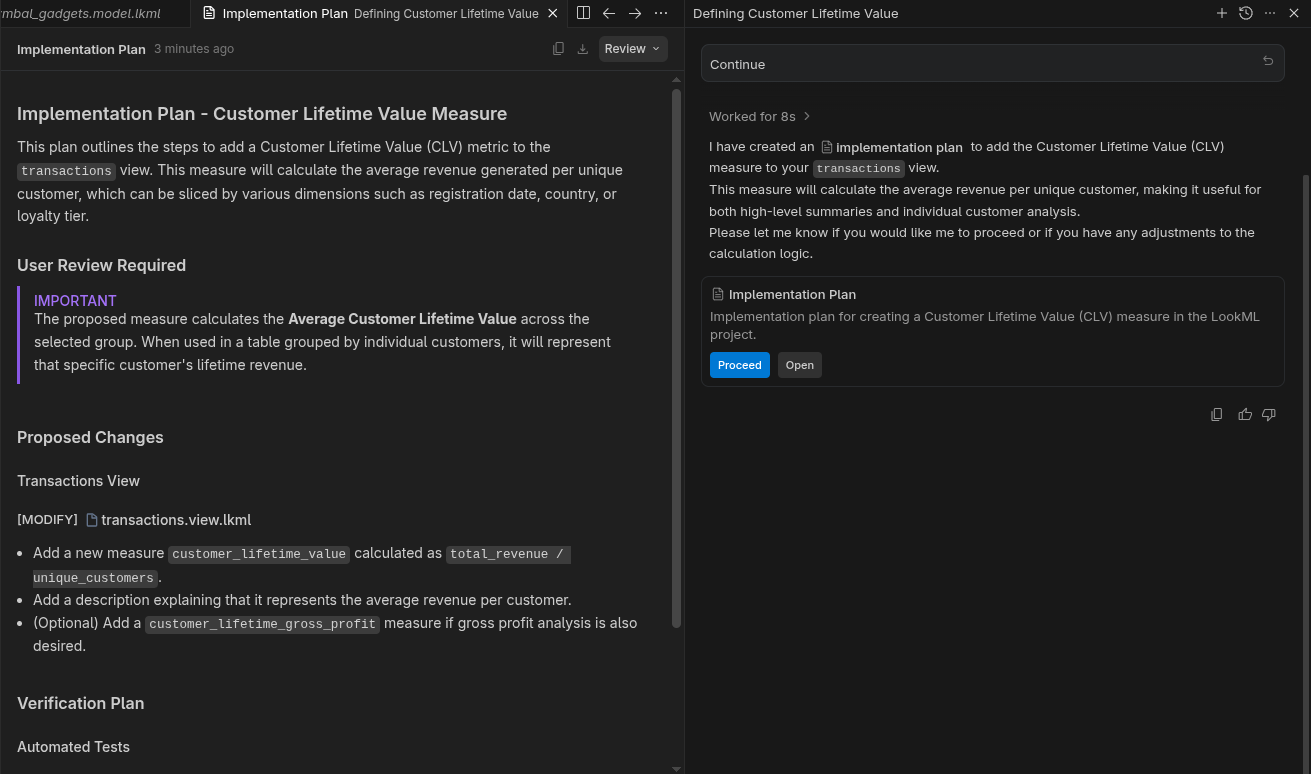
בדיקת תוכנית ההטמעה
הסוכן ייצור קודם תוכנית הטמעה. פותחים את תוכנית ההטמעה כדי לעיין בה, ואז לוחצים על הלחצן המשך.
בדיקת קוד LookML
בודקים את קוד ה-LookML ששוּנה. חשוב לוודא שהשינויים הגיוניים ותקפים.
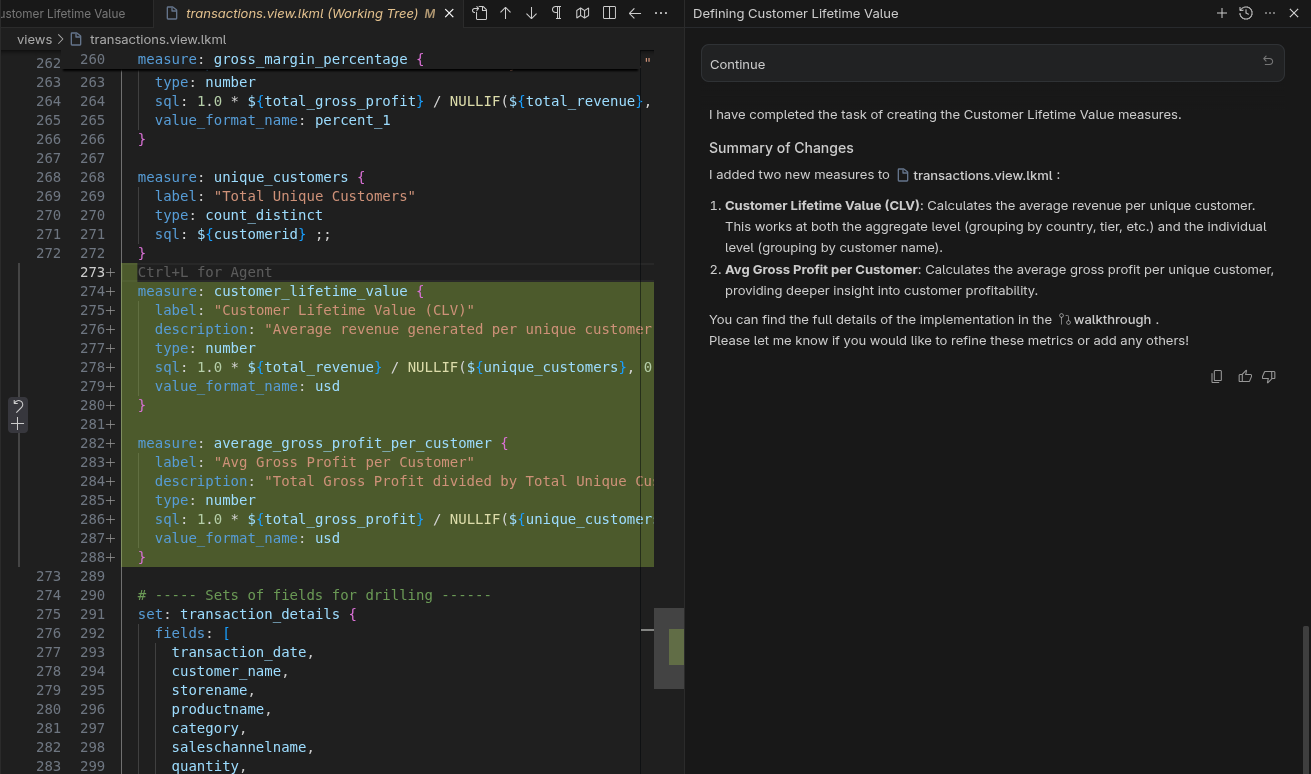
התוסף VS Code מסנכרן באופן אוטומטי את קובץ ה-LookML ששונה עם Looker. אפשר לבדוק אותו במצב פיתוח.
בדיקה בסביבת פיתוח משולבת (IDE)
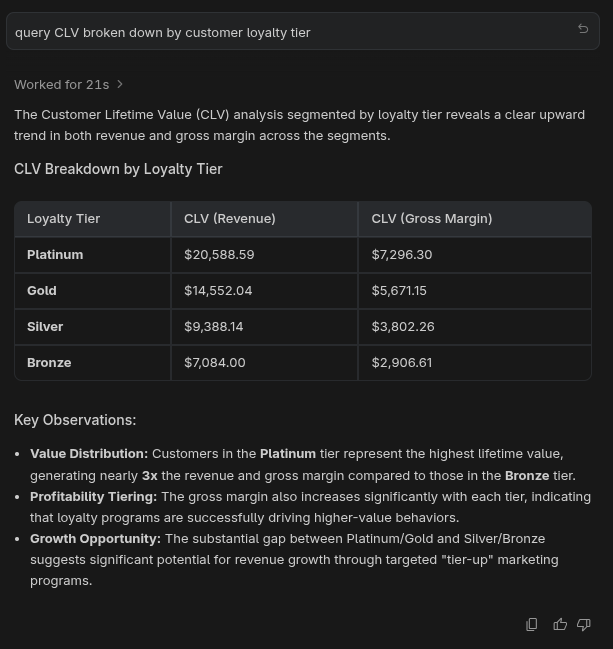
כאן אפשר לכתוב הנחיה ל-Antigravity לגבי query CLV broken down by customer loyalty tier Antigravity ישתמש בשרת Looker MCP כדי למצוא את המודלים, לבדוק את השדות הזמינים ולהריץ שאילתה באמצעות Looker. התוצאה תיראה בערך כך:
בדיקה ב-Looker
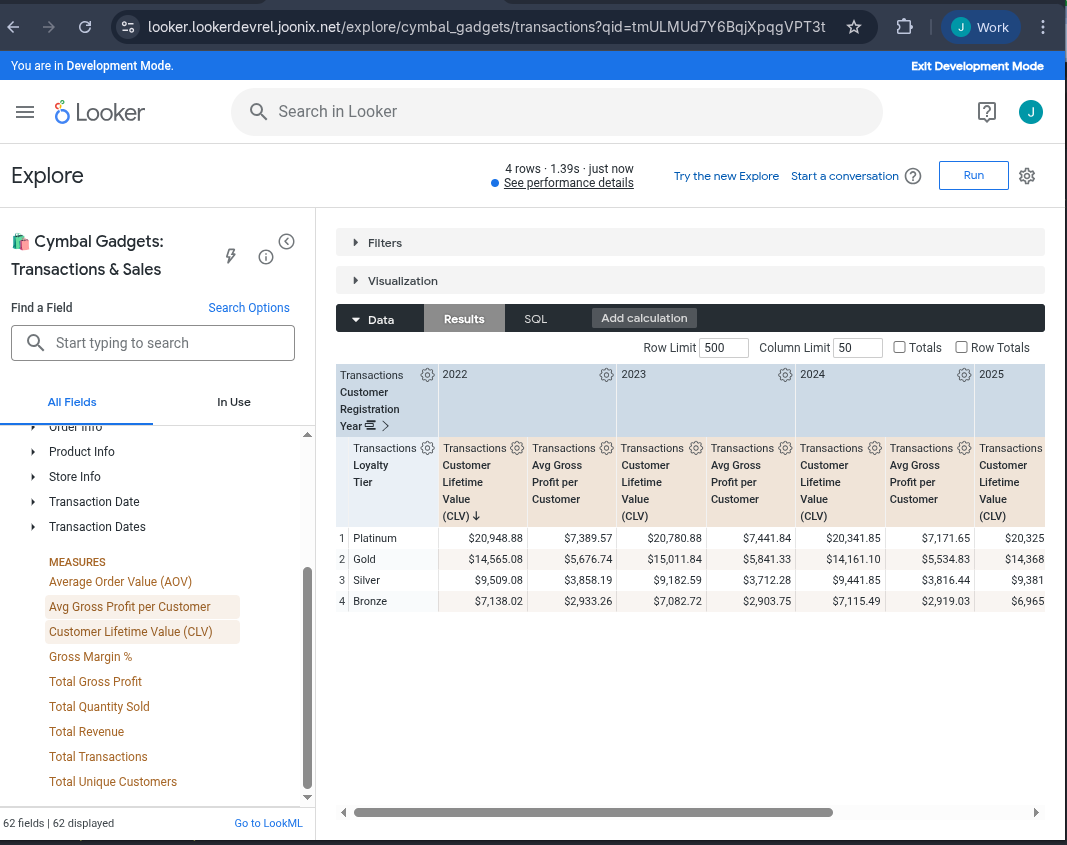
ב-Looker, כשהאפשרות 'מצב פיתוח' מופעלת, פותחים את האפשרות 🛍️ Cymbal Gadgets: Transactions & Sales. בוחרים במדד 'ערך הלקוח לטווח הארוך' ואז משנים את ציר הנתונים לפי 'שנת הרישום של הלקוח'. מריצים את השאילתה. הוא אמור להיראות בערך כך.
5. יצירת לוח בקרה של ערך הלקוח לטווח הארוך
עכשיו ננסה דוגמה מורכבת יותר. נבקש מהסוכן ליצור מרכז בקרה חדש לגמרי ב-LookML.
שליחת בקשה לסוכן ליצירת מרכז בקרה חדש
חוזרים ל-Antigravity. באותו שיחה, מוודאים שמצב התכנון והמודל העדכני של Gemini נבחרו. לאחר מכן מזינים את ההנחיה Create a dashboard showing customer lifetime value based on customer loyalty tier.
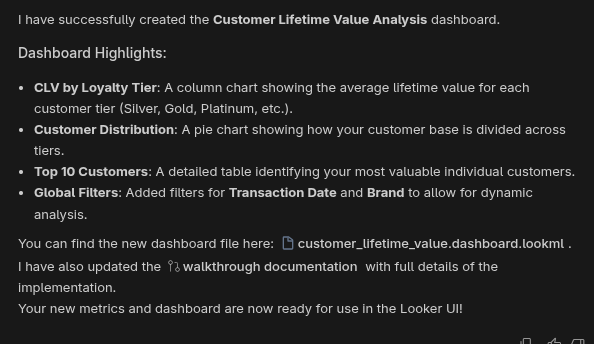
שוב, מאשרים את תוכנית ההטמעה ומאשרים את השינויים בקוד. עכשיו הקובץ החדש הזה של LookML יסונכרן עם Looker באופן אוטומטי.
בדיקה ב-Looker
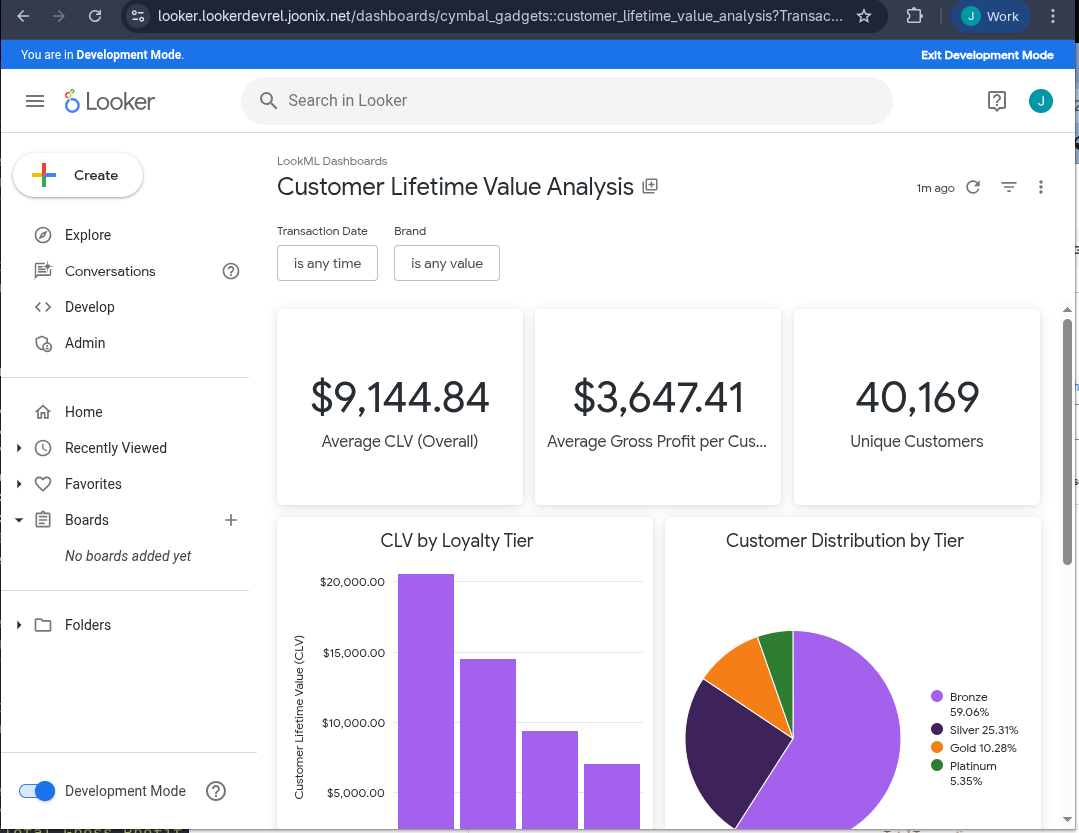
במצב פיתוח, עוברים לתיקייה LookML Dashboards. בוחרים את מרכז הבקרה החדש שנוצר כדי לראות אותו.
6. הסרת המשאבים
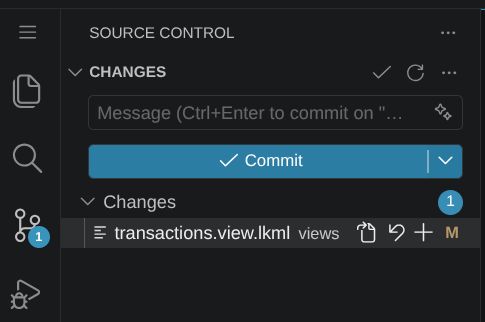
- ב-Antigravity, בחלונית Source Control (בקרת מקור), מחזירים את השינויים ב-LookML אם רוצים. לצד כל קובץ LookML שעבר שינוי יופיע סמל כמו ↶ כדי לשחזר את הקובץ. לוחצים על הלחצן הזה לכל קובץ.
- ב-Looker, בוחרים באפשרות Admin (ניהול) ואז באפשרות Database (מסד נתונים) ואז באפשרות Connections (חיבורים). לוחצים על סמל גלגל השיניים של החיבור
cymbal_gadgetsובוחרים באפשרות מחיקה. מאשרים שרוצים למחוק את הקישור. - ב-Looker, משתמשים במצב פיתוח. בוחרים באפשרות פיתוח ואז בפרויקט
cymbal_gadgets. בקטע Project Settings (הגדרות הפרויקט), בוחרים באפשרות Delete Project (מחיקת הפרויקט). כדי לאשר את מחיקת הפרויקט, מקלידים את שם הפרויקט –cymbal_gadgets– ואז לוחצים על הלחצן מחיקה סופית של cymbal_gadgets.
7. מזל טוב
כל הכבוד, סיימתם את ה-Codelab.
מה נכלל
- איך משנים LookML באמצעות סוכן.
- איך מאמתים תוכניות הטמעה.
- איך בודקים מ-IDE.
- איך בודקים בממשק המשתמש של Looker.
- איך יוצרים מרכז בקרה חדש באמצעות סוכן.
פעולות שכדאי לנסות
עכשיו נסו את ההנחיות הבאות בממשק המשתמש כדי לראות יכולות שונות של סביבת הפיתוח המשולבת (IDE) מבוססת-סוכן:
- תיאורים טובים חשובים מאוד למשתמשים ול-AI. תנחה את הסוכן להוסיף תיאורים לכל השדות שאין להם תיאור.
- מבקשים מהסוכן להוסיף עוד מסגרות זמן לאחת מקבוצות המאפיינים.
- מבקשים מהסוכן לבצע שאילתה כמו 'הכנסות לפי קטגוריית מוצרים, עם ציר זמן של רבעונים'.