

1. Pengantar
Alat penulisan kode agentik berdasarkan ekosistem VS Code menjadi sangat populer. Cursor dan Antigravity hanyalah dua contoh. Codelab ini akan menunjukkan cara LookML dapat ditulis dengan alat kode ini.
Yang akan Anda lakukan
Dalam codelab ini, Anda akan menggunakan ekstensi VS Code Looker untuk mengubah model LookML guna menambahkan ukuran baru, menguji ukuran baru, lalu membuat dasbor LookML menggunakan ukuran baru tersebut. Semua ini akan dilakukan dengan meminta Agen Coding.
Yang akan Anda butuhkan
- Instance Looker tempat Anda memiliki hak istimewa developer.
- Pengetahuan dasar tentang Looker, termasuk Membuat project LookML baru, Melihat dan berinteraksi dengan Eksplorasi di Looker.
- client_id dan client_secret API untuk pengguna Anda di instance Looker.
- Agen Coding berbasis VS Code. Untuk panduan ini, kita akan menggunakan Antigravity.
- Akun GitHub.
- Project Google Cloud dengan BigQuery diaktifkan.
Audiens: Developer LookML, Data Engineer, dan Arsitek.
2. Menyiapkan instance Looker Anda
Membuat Project Google Cloud
- Di Konsol Google Cloud, di halaman pemilih project, pilih atau buat project Google Cloud.
- Pastikan penagihan diaktifkan untuk project Cloud Anda. Pelajari cara memeriksa apakah penagihan telah diaktifkan pada suatu project.
Menghubungkan Looker ke sumber data
- Di Looker, di bagian Admin , buka judul Database dan pilih Connections.
- Klik Add Connection di pojok kanan atas layar.
- Buat sumber data baru untuk set data Cymbal Gadgets. Beri nama
cymbal_gadgets. PilihGoogle BigQuery Standard SQLuntuk Dialek SQL.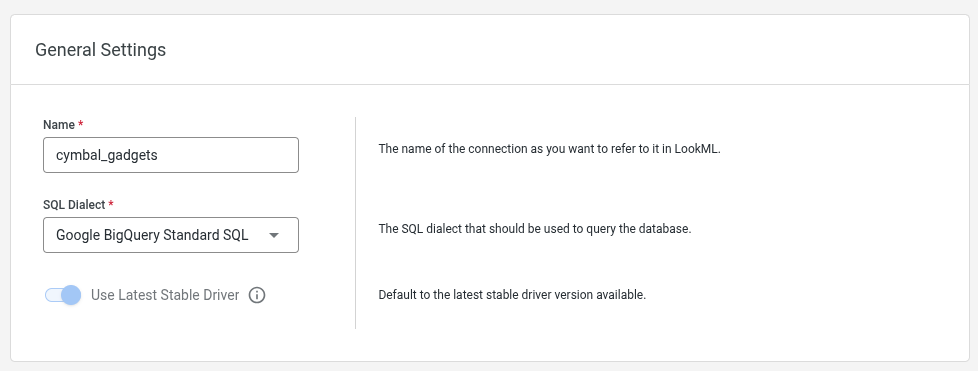
- Di halaman berikutnya, masukkan nama project Google Cloud Anda, project penyimpanan
looker-private-demo, dan nama set datacymbal_gadgets.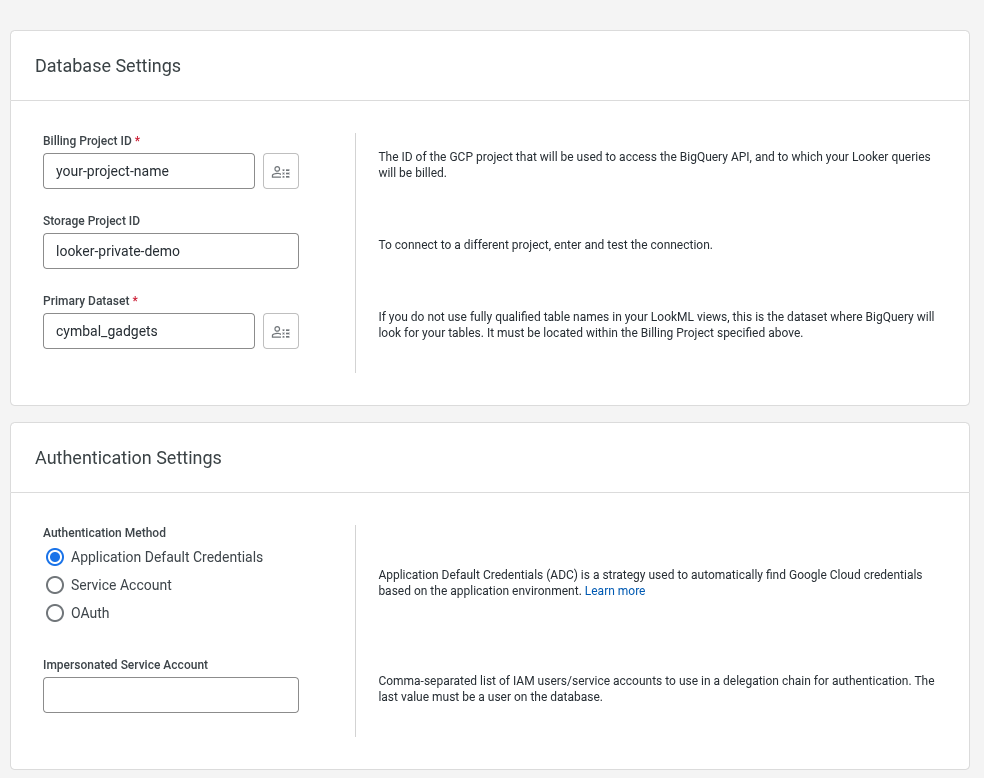
- Terima nilai default untuk semua kolom yang tersisa dan selesaikan proses pembuatan sumber data baru.
- Di SQL Runner , pastikan Anda dapat mengkueri set data dengan menjalankan
SELECT count(*)
FROM looker-private-demo.cymbal_gadgets.transactions
Mengimpor project dari GitHub
- Buat fork project
https://github.com/looker-open-source/cymbal_gadgetsdari GitHub ke repositori Anda sendiri. Anda tidak dapat menambahkan kunci deployment ke project yang bukan milik Anda, sehingga pembuatan fork diperlukan untuk menautkan project ke Looker. - Aktifkan Development Mode.
- Pilih Develop , lalu Projects.
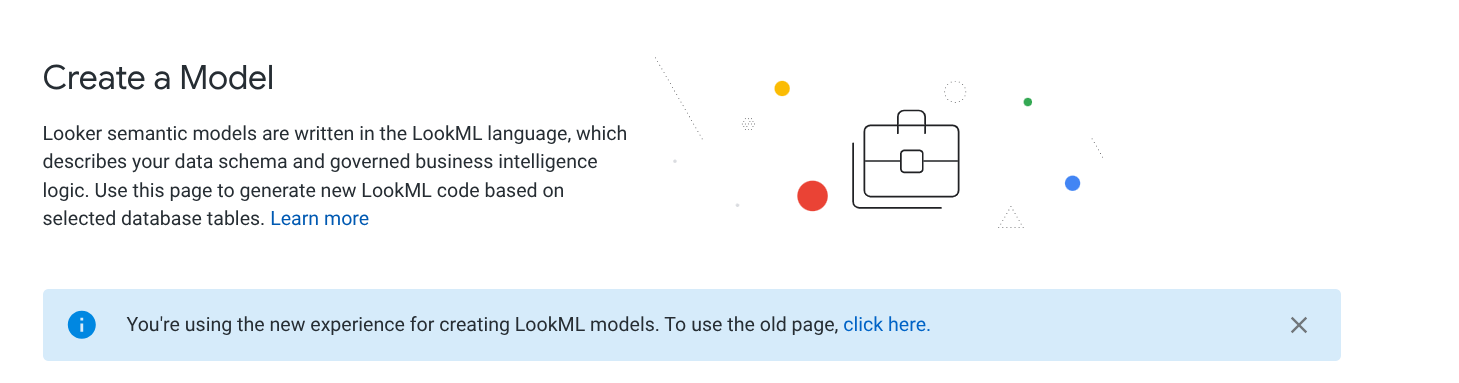
- Dari halaman LookML Projects, klik New Model.
- Klik link untuk menggunakan halaman pembuatan Model LookML lama.
- Buat project kosong baru di Looker bernama
cymbal_gadgets.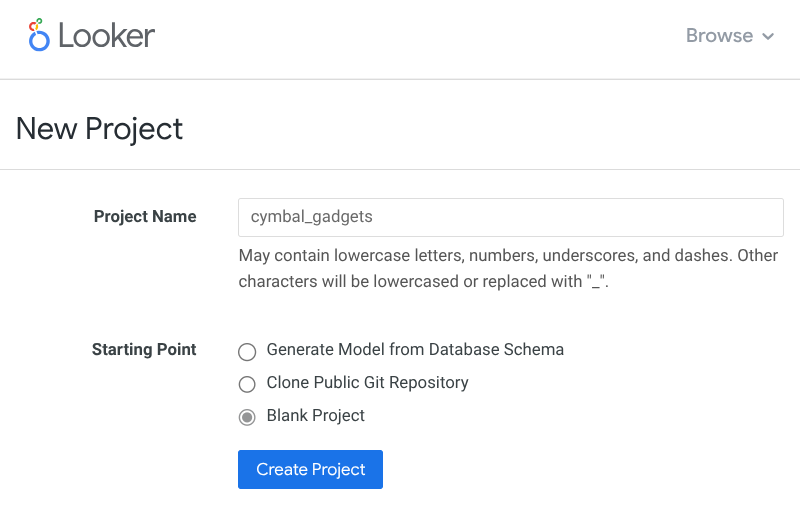
- Pilih Configure Git untuk menghubungkannya ke repositori fork yang Anda buat.
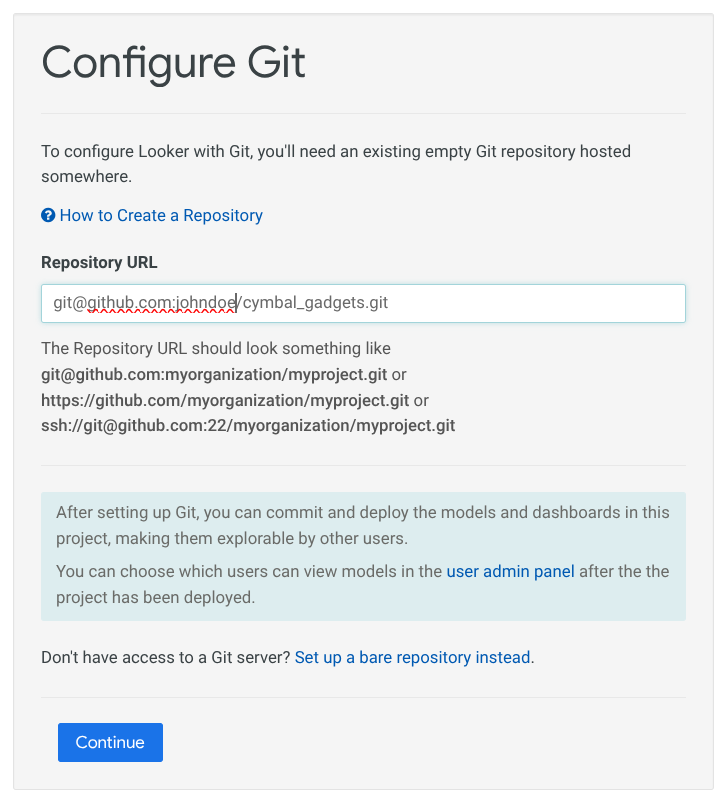
- Tambahkan
Deploy Keyke repositori Git Anda. Pastikan untuk mengklik kotak untuk mengizinkan akses tulis dengan kunci deployment.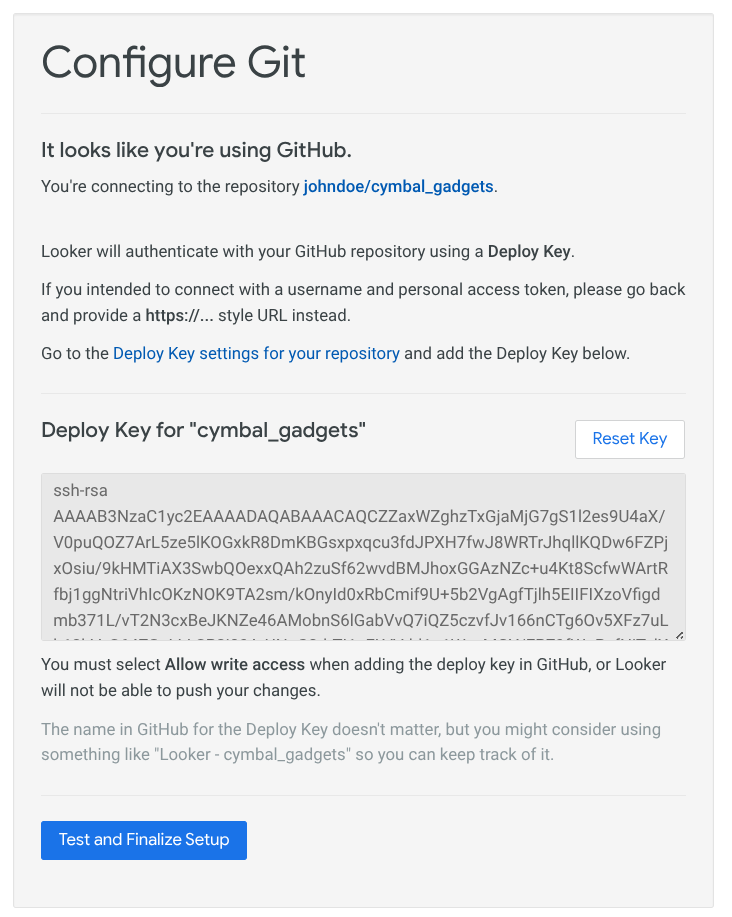
- Kemudian, pilih Test and Finalize Setup.
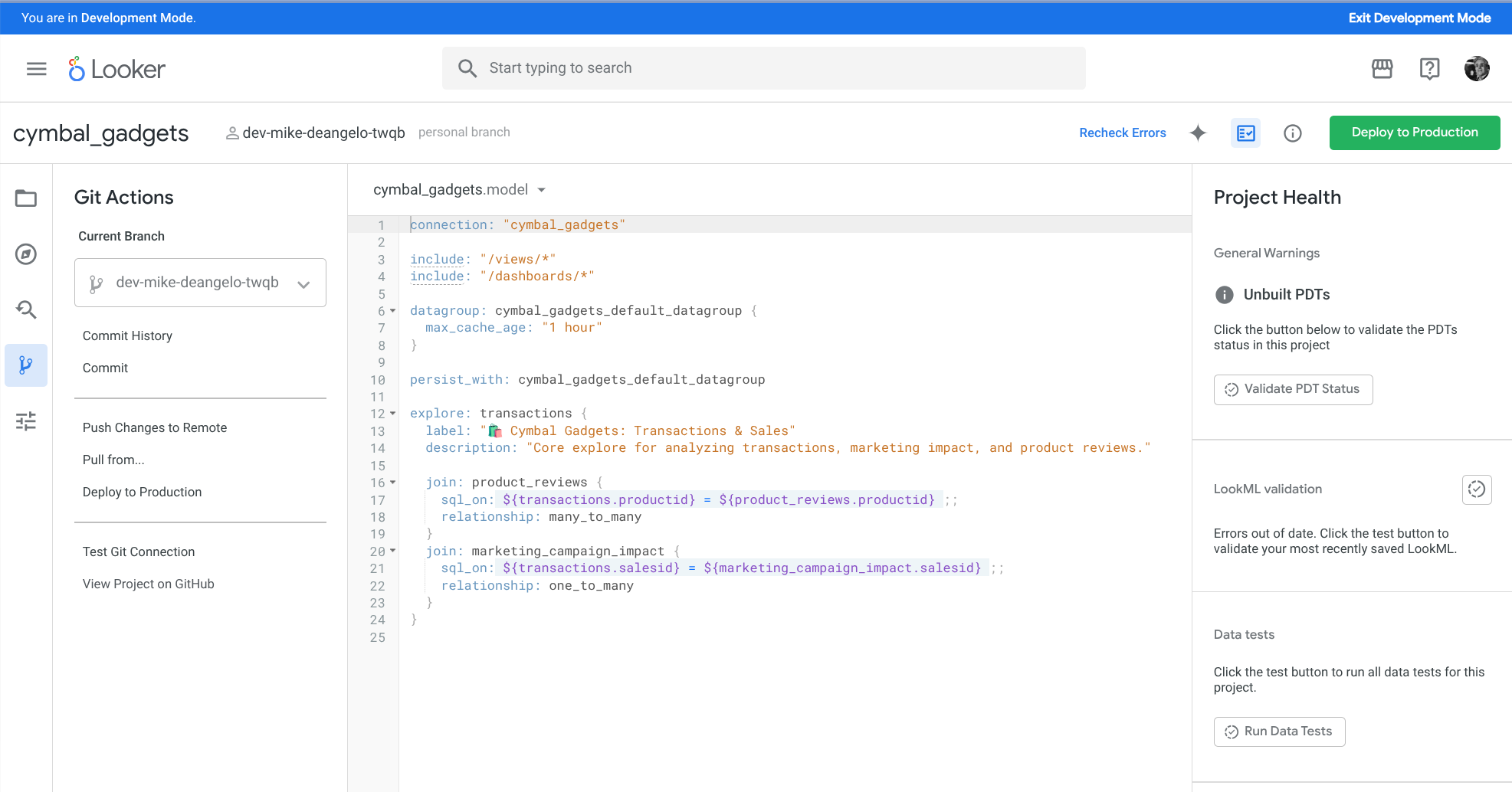
- Verifikasi bahwa project dan sumber data berfungsi dengan mengkueri data dari eksplorasi "🛍️ Cymbal Gadgets: Transactions & Sales".
- Buka project
cymbal_gadgetsdi editor LookML dan tekan tombol Create Developer Copy di kanan atas. - Di bagian Git Actions , klik Push Changes To Remote agar cabang dev tersedia dari GitHub.
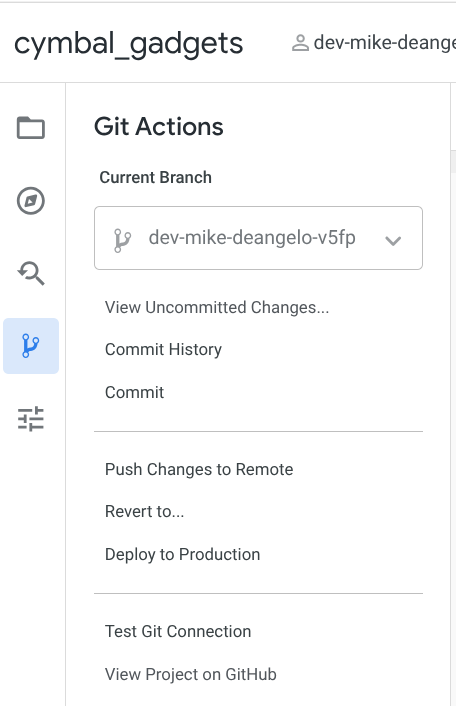
- Dari sesi terminal di komputer Anda, jalankan perintah berikut:
cd $HOME git clone git@github.com:YOUR_GITHUB_USER/cymbal_gadgets.git cd cymbal_gadgets git checkout YOUR_DEV_BRANCHYOUR_GITHUB_USER. Ganti juga nama cabang dev Anda denganYOUR_DEV_BRANCH. Cabang dev Anda akan diberi nama sepertidev-john-doe-jhgr- yaitu katadevdiikuti dengan nama depan dan belakang Anda, diikuti dengan string acak singkat. Anda akan menemukan cabang dev pribadi Anda di bagian atas editor LookML di UI Looker.
3. Menyiapkan IDE Agentik
Menginstal ekstensi VS Code
Di IDE, klik ikon Extensions di panel kiri. Kemudian, telusuri "Looker" dan instal ekstensi resmi dari Google dengan mengklik tombol instal.
Menginstal server MCP Toolbox for Databases
Untuk memberi Antigravity akses ke Looker API (menjalankan kueri, memeriksa SQL, memeriksa model LookML, dan memeriksa informasi skema koneksi), Anda memerlukan server MCP Toolbox for Databases lokal yang berjalan. MCP Toolbox dilengkapi dengan implementasi MCP Looker resmi. Di bagian ini, Anda akan menyiapkan dan mengonfigurasinya untuk instance Looker Anda.
- Pertama, Anda memerlukan
client_iddanclient_secretAPI. Gunakan panduan Kunci API Looker untuk membuatclient_iddanclient_secretuntuk pengguna Anda. Anda juga memerlukan URL dasar untuk instance Looker Anda. - Sekarang Anda akan menggunakan npx untuk menginstal MCP Toolbox. Anda dapat memberikan URL instance Looker dan kredensial API sebagai variabel lingkungan inline, atau Anda dapat menetapkannya di lingkungan shell. Jalankan perintah ini di lingkungan shell untuk Mac dan Linux:
LOOKER_BASE_URL="https://your-instance.looker.com" \ LOOKER_CLIENT_ID="YOUR_CLIENT_ID" \ LOOKER_CLIENT_SECRET="YOUR_CLIENT_SECRET" \ npx @toolbox-sdk/server --prebuilt=looker,looker-dev$env:LOOKER_BASE_URL="https://your-instance.looker.com" $env:LOOKER_CLIENT_ID="YOUR_CLIENT_ID" $env:LOOKER_CLIENT_SECRET="YOUR_CLIENT_SECRET" npx @toolbox-sdk/server --prebuilt=looker,looker-dev
Mengonfigurasi ekstensi VS Code
Pada langkah ini, Anda akan mengonfigurasi ekstensi VS Code untuk terhubung ke Looker dan server MCP Looker.
- Di Antigravity, gunakan CMD-SHIFT-P (Mac) atau CTRL+SHIFT+P (Linux/Windows) untuk membuka palet perintah dan memilih
Preferences: Open Workspace Settings (JSON). - Tambahkan hal berikut ke Workspace Settings Anda untuk mengonfigurasi ekstensi menggunakan
client_iddanclient_secret. Untuklooker.projectId, gunakancymbal_gadgets:{ "looker.instanceURL": "https://your-instance.looker.com", "looker.clientId": "YOUR_API_KEY_CLIENT_ID", "looker.clientSecret": "YOUR_API_KEY_CLIENT_SECRET", "looker.projectId": "cymbal_gadgets" }
Membuka editor
- Buka Antigravity.
- Klik File > Open Folder....
- Buka dan pilih folder
cymbal_gadgets.
4. Membuat ukuran Nilai Umur Pelanggan
Pertama, Anda akan membuat ukuran baru dalam model LookML yang ada menggunakan Agen. Ukuran Customer Lifetime Value akan berguna dalam kasus penggunaan retail ini. Anda akan menggunakan Agen untuk menentukan metodologi dan LookML untuk ukuran ini.
Meminta Agen
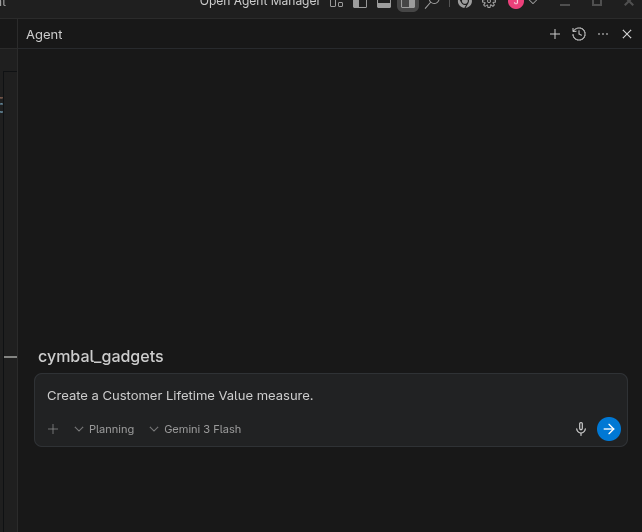
Di project cymbal_gadgets di ruang kerja Antigravity Anda, Anda akan memiliki antarmuka percakapan baru di sebelah kanan. Mulai percakapan dalam Planning mode menggunakan model Gemini terbaru dengan perintah: Create a Customer Lifetime Value measure.
Memeriksa rencana implementasi
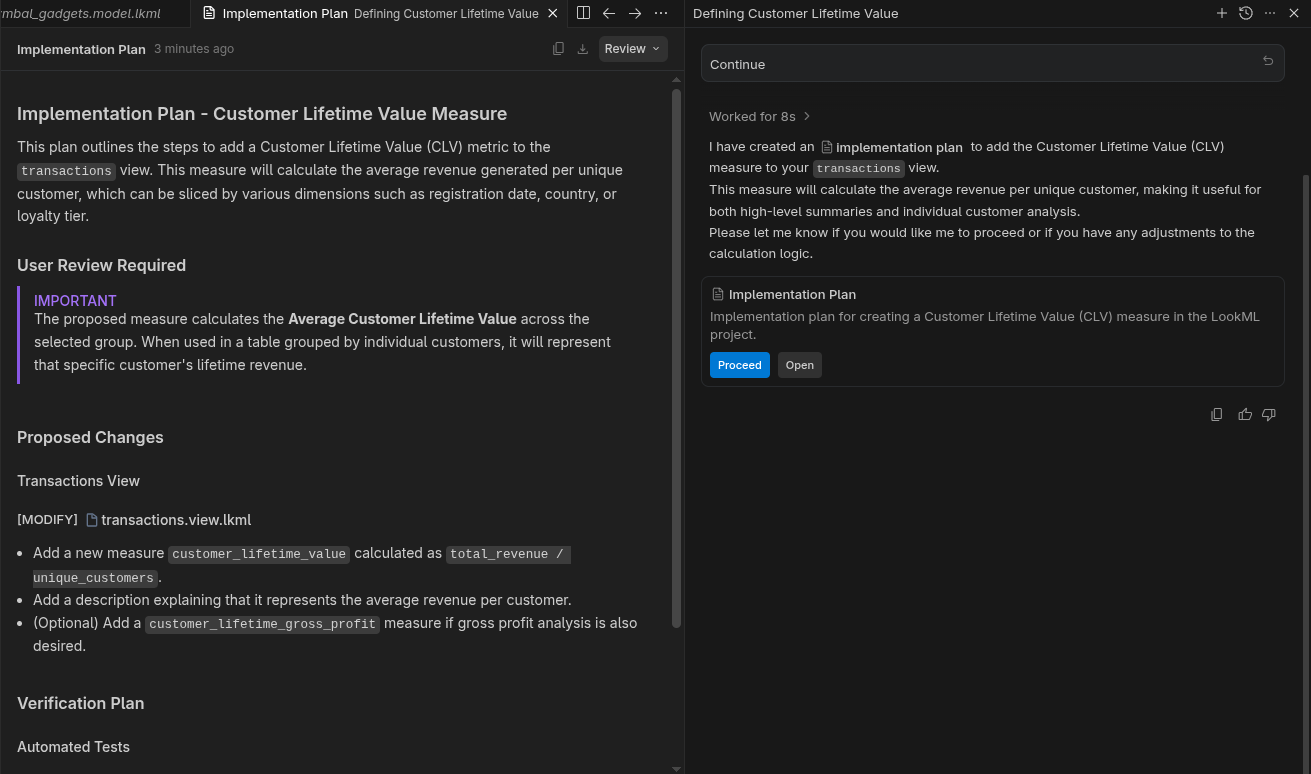
Agen akan membuat rencana implementasi terlebih dahulu. Buka rencana implementasi untuk meninjaunya, lalu klik tombol Proceed.
Meninjau LookML
Tinjau LookML yang diubah. Pastikan perubahan tersebut masuk akal dan valid.
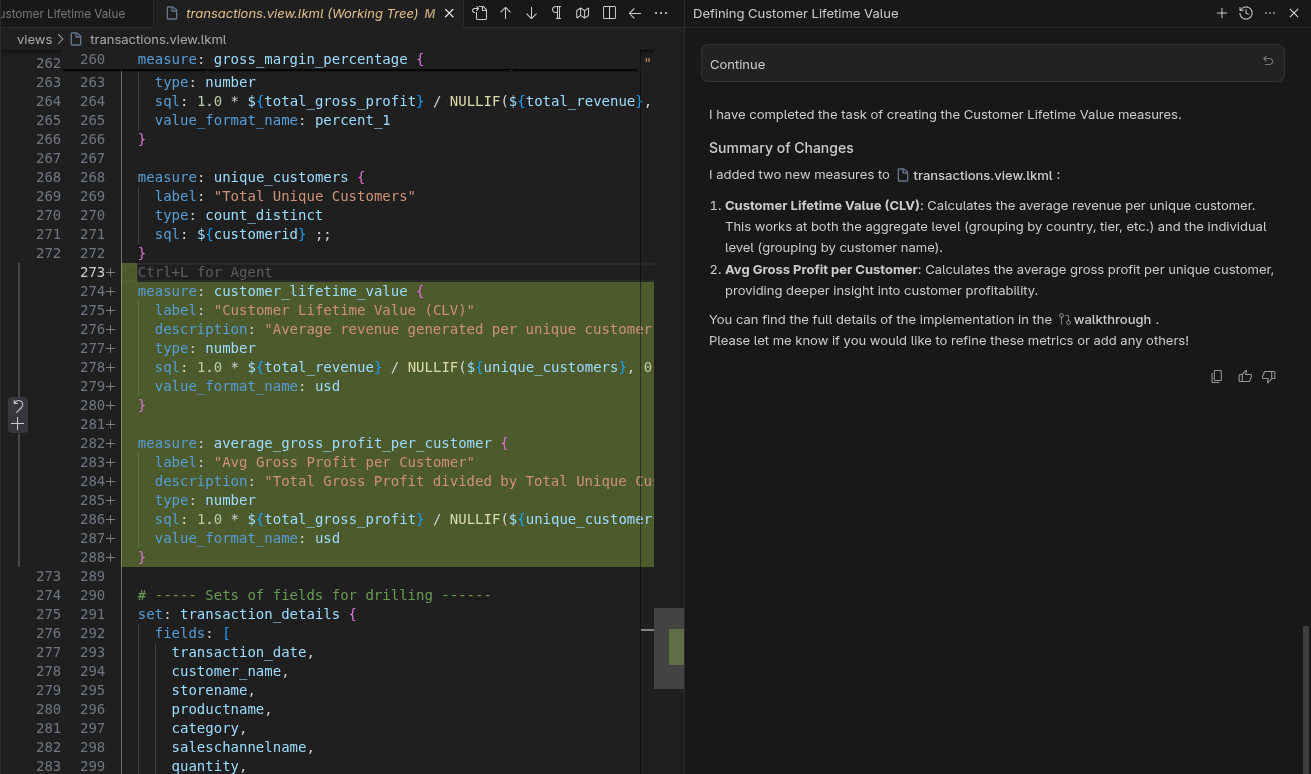
LookML yang diubah akan otomatis disinkronkan dengan Looker oleh ekstensi VS Code. LookML dapat diuji dalam Development Mode.
Menguji di IDE
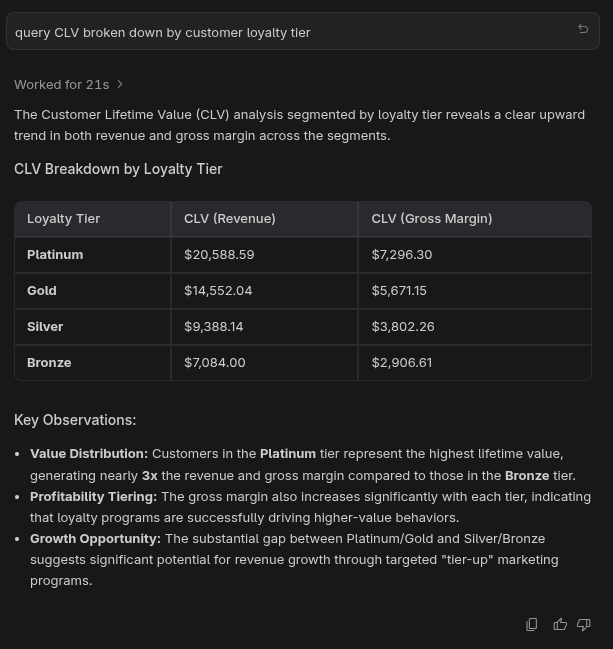
Minta Antigravity untuk query CLV broken down by customer loyalty tier. Antigravity akan menggunakan Looker MCP Server untuk menemukan model, memeriksa kolom yang tersedia, dan menjalankan kueri menggunakan Looker. Hasilnya akan terlihat seperti ini:
Menguji di Looker
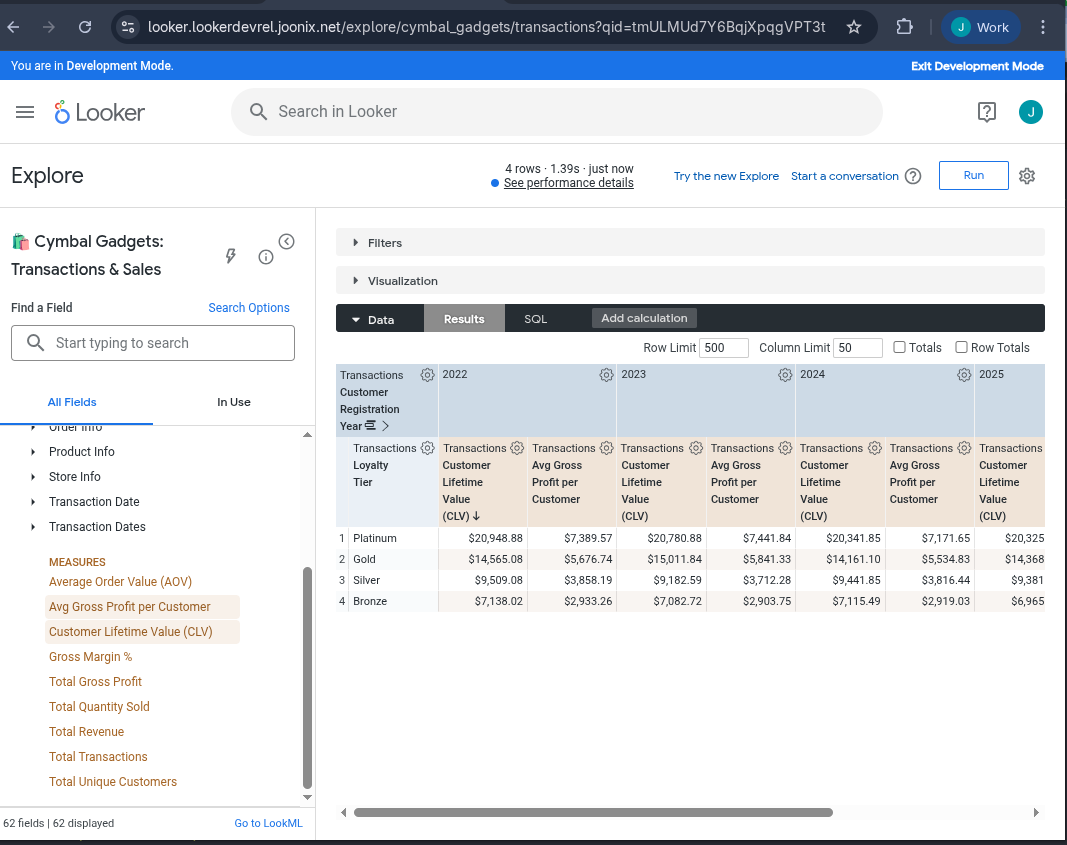
Di Looker, dengan Development Mode diaktifkan, buka eksplorasi 🛍️ Cymbal Gadgets: Transactions &Sales. Pilih ukuran Nilai Umur Pelanggan, lalu buat pivot berdasarkan Customer Registration Year. Jalankan kueri ini. Hasilnya akan terlihat mirip dengan ini.
5. Membuat dasbor Nilai Umur Pelanggan
Sekarang kita akan mencoba contoh yang lebih kompleks. Kita akan meminta agen untuk membuat dasbor LookML yang benar-benar baru.
Meminta dasbor baru dari Agen
Beralih kembali ke Antigravity. Dalam percakapan yang sama, pastikan Planning mode dan model Gemini terbaru dipilih. Kemudian, minta Create a dashboard showing customer lifetime value based on customer loyalty tier.
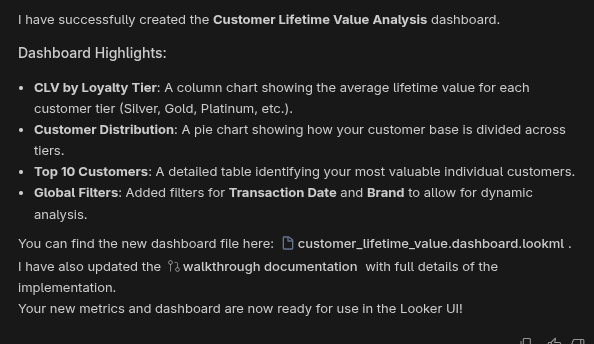
Sekali lagi, setujui rencana implementasi dan terima perubahan kode. Sekarang, file LookML baru ini akan otomatis disinkronkan dengan Looker.
Menguji di Looker
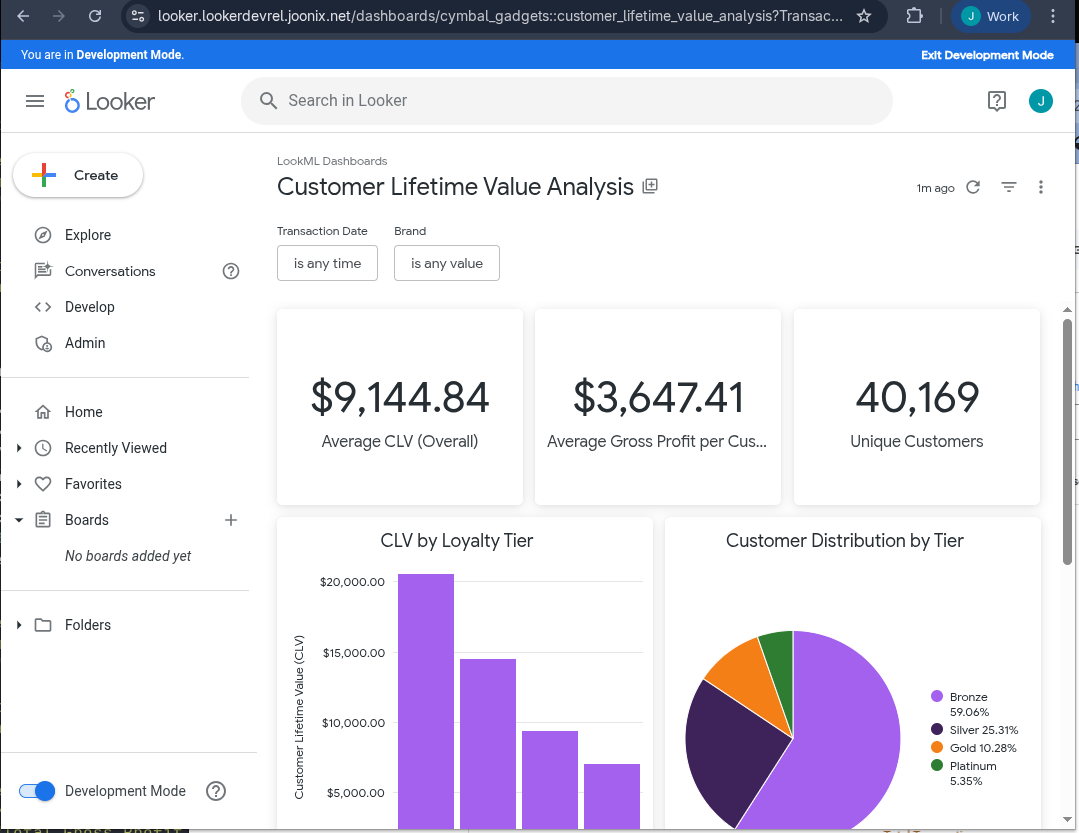
Dalam Development Mode, buka folder LookML Dashboards. Pilih dasbor yang baru dibuat untuk melihatnya.
6. Pembersihan
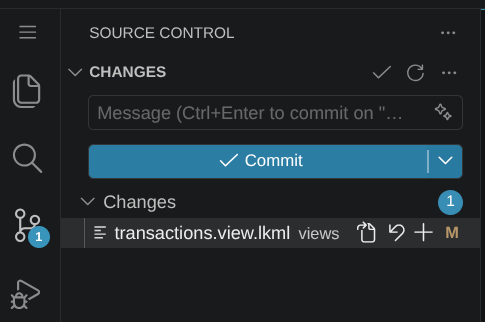
- Di Antigravity, di panel Source Control, batalkan perubahan LookML jika diinginkan. Di samping setiap file LookML yang diubah, akan ada simbol seperti ↶ untuk membatalkan perubahan file. Tekan tombol tersebut untuk setiap file.
- Di Looker, pilih Admin , lalu Database , lalu Connections. Klik ikon roda gigi untuk koneksi
cymbal_gadgetsdan pilih Delete. Konfirmasi bahwa Anda ingin menghapus koneksi. - Di Looker, gunakan Development Mode. Pilih Develop , lalu project
cymbal_gadgets. Di bagian Project Settings , pilih Delete Project. Konfirmasi bahwa Anda ingin menghapus project dengan mengetik nama project -cymbal_gadgets- lalu memilih tombol berlabel Permanently Delete cymbal_gadgets.
7. Selamat
Selamat, Anda telah menyelesaikan codelab.
Yang telah kita bahas
- Cara mengubah LookML dengan Agen.
- Cara memverifikasi rencana implementasi.
- Cara menguji dari IDE.
- Cara menguji di UI Looker.
- Cara membuat dasbor baru dengan Agen.
Untuk dicoba
Sekarang, coba perintah berikut di UI untuk melihat berbagai kemampuan IDE agentik:
- Deskripsi yang baik sangat penting bagi pengguna dan AI. Minta Agen untuk menambahkan deskripsi ke semua kolom yang tidak memiliki deskripsi.
- Minta Agen untuk menambahkan lebih banyak jangka waktu ke salah satu Grup Dimensi.
- Minta Agen untuk menjalankan kueri seperti "revenue broken down by product category pivoted by Quarter".