

1. Introduzione
Gli strumenti di creazione di codice agentico basati sull'ecosistema VS Code sono diventati molto popolari. Cursore e Antigravity sono solo due esempi. Questo codelab mostrerà come scrivere LookML con questi strumenti di codifica.
Attività previste
In questo codelab, utilizzerai l'estensione VS Code di Looker per modificare un modello LookML in modo da aggiungere una nuova misura, testare la nuova misura e poi creare una dashboard LookML utilizzando questa nuova misura. Tutto questo verrà fatto richiedendo un agente di programmazione.
Che cosa ti serve
- Un'istanza di Looker in cui disponi dei privilegi di sviluppatore.
- Familiarità di base con Looker, inclusa la creazione di un nuovo progetto LookML e la visualizzazione e l'interazione con le esplorazioni in Looker.
- Un client_id e un client_secret API per l'utente nell'istanza di Looker.
- Agente di programmazione basato su VS Code. Per questa guida, utilizzeremo Antigravity.
- Un account GitHub.
- Un progetto Google Cloud con BigQuery abilitato.
Pubblico: sviluppatori LookML, data engineer e architetti.
2. Configurare l'istanza di Looker
Crea un progetto Google Cloud
- Nella console Google Cloud, nella pagina di selezione del progetto, seleziona o crea un progetto Google Cloud.
- Verifica che la fatturazione sia attivata per il tuo progetto Cloud. Scopri come verificare se la fatturazione è abilitata per un progetto.
Connettere Looker all'origine dati
- In Looker, nella sezione Amministrazione, vai all'intestazione Database e seleziona Connessioni.
- Fai clic su Aggiungi connessione in alto a destra dello schermo.
- Crea una nuova origine dati per il set di dati Cymbal Gadgets. Assegna il nome
cymbal_gadgets. SelezionaGoogle BigQuery Standard SQLper il dialetto SQL.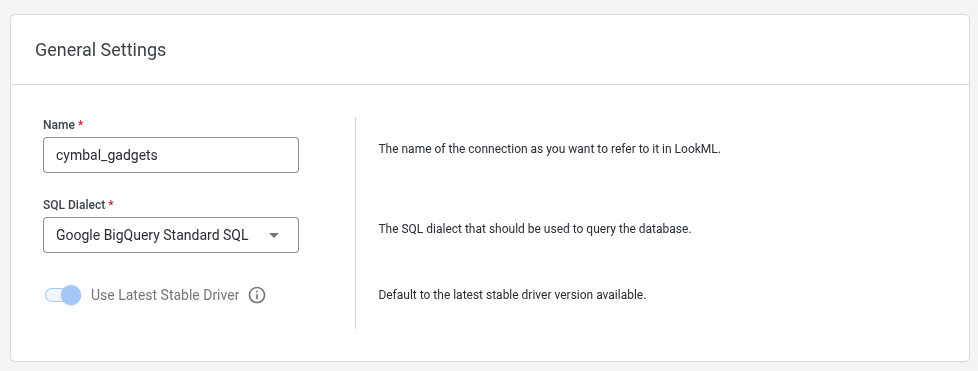
- Nella pagina successiva, inserisci il nome del progetto Google Cloud, il progetto di archiviazione
looker-private-demoe il nome del set di daticymbal_gadgets.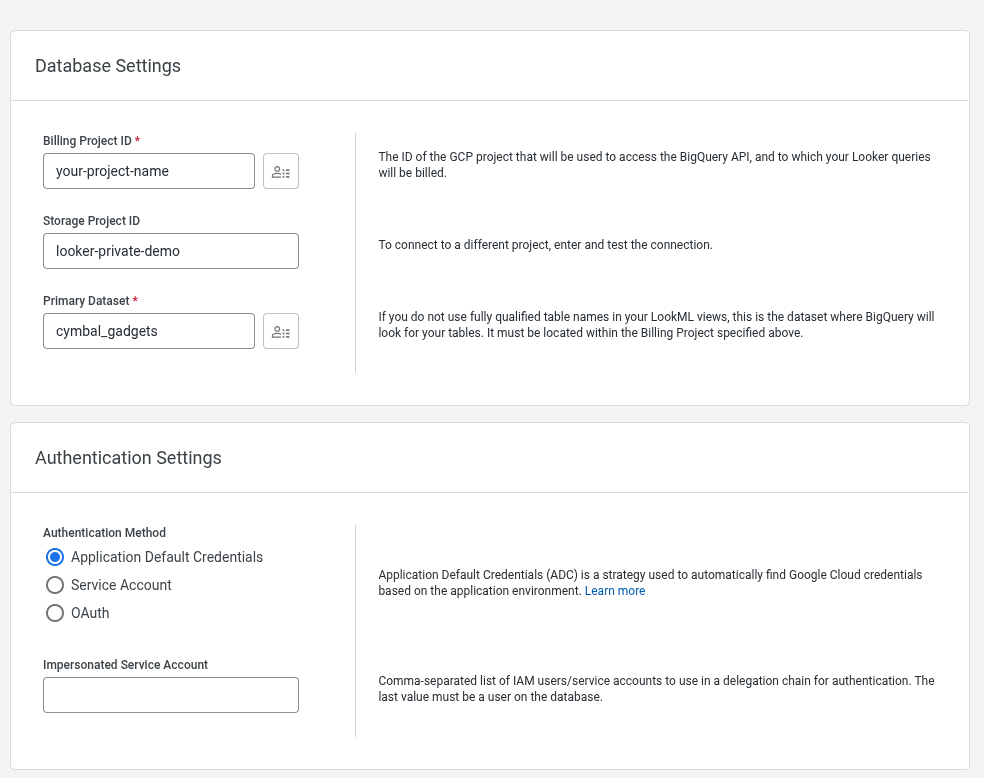
- Accetta i valori predefiniti per tutti i campi rimanenti e completa la procedura di creazione della nuova origine dati.
- In SQL Runner, verifica di poter eseguire query sul set di dati eseguendo
SELECT count(*)
FROM looker-private-demo.cymbal_gadgets.transactions
Importa il progetto da GitHub
- Crea un fork del progetto
https://github.com/looker-open-source/cymbal_gadgetsda GitHub nel tuo repository. Non puoi aggiungere una chiave di deployment a un progetto di cui non sei proprietario, pertanto il fork è necessario per collegare il progetto a Looker. - Attiva la modalità di sviluppo.
- Seleziona Sviluppo e poi Progetti.
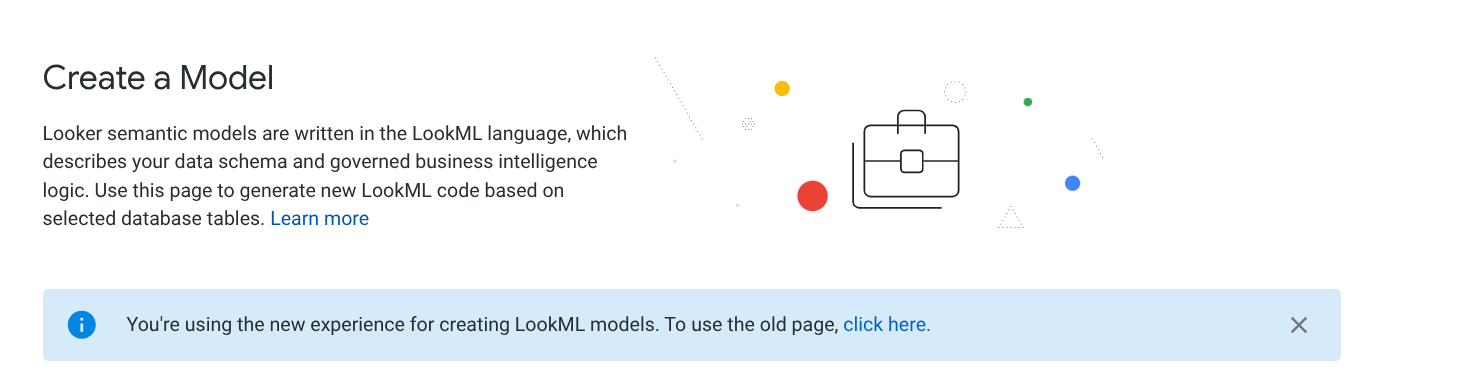
- Nella pagina Progetti LookML, fai clic su Nuovo modello.
- Fai clic sul link per utilizzare la vecchia pagina di creazione del modello LookML.
- Crea un nuovo progetto vuoto in Looker denominato
cymbal_gadgets.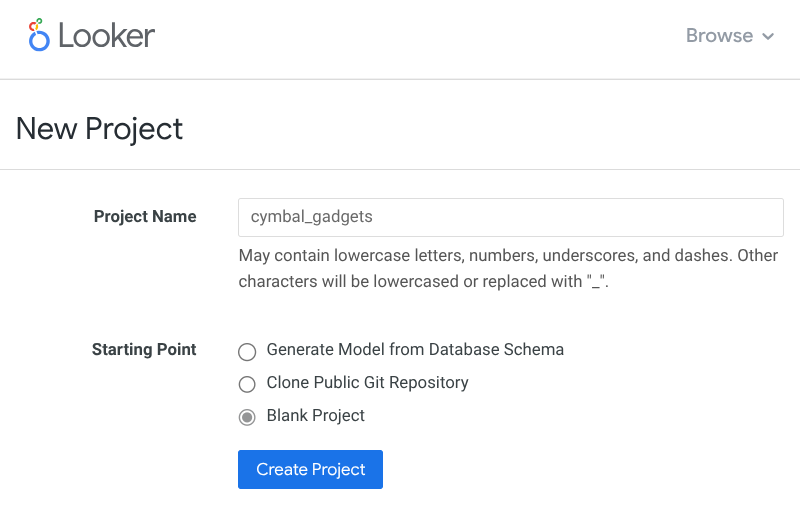
- Scegli Configura Git per connetterlo al repository creato mediante fork.
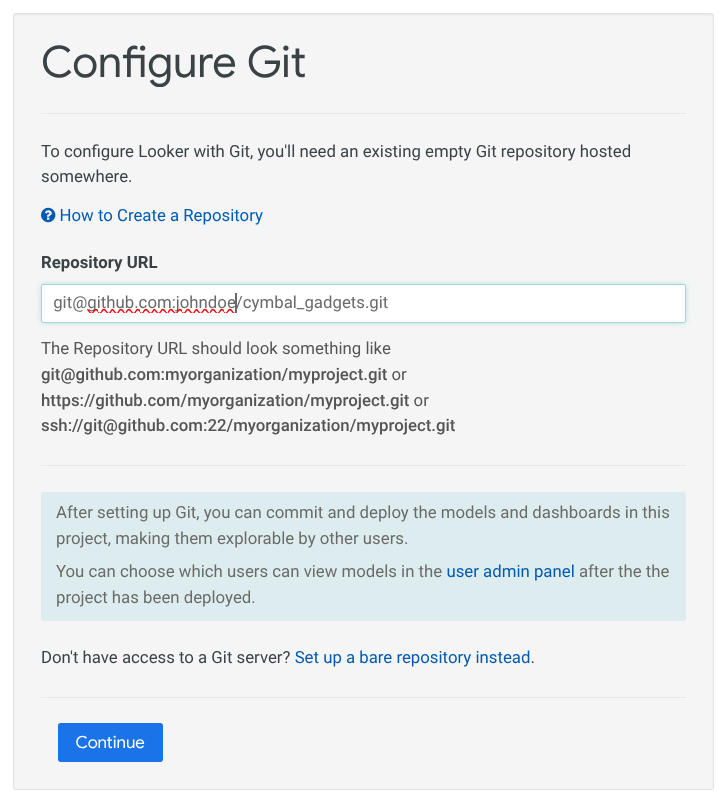
- Aggiungi
Deploy Keyal tuo repository Git. Assicurati di selezionare la casella per consentire l'accesso in scrittura con la chiave di deployment.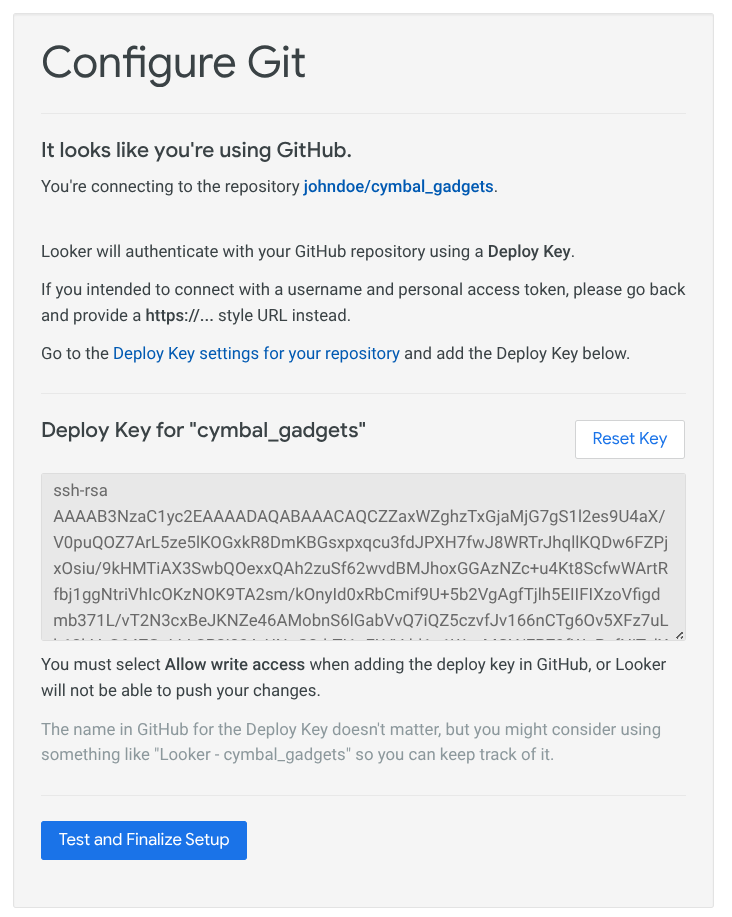
- Quindi, scegli Testa e finalizza la configurazione.
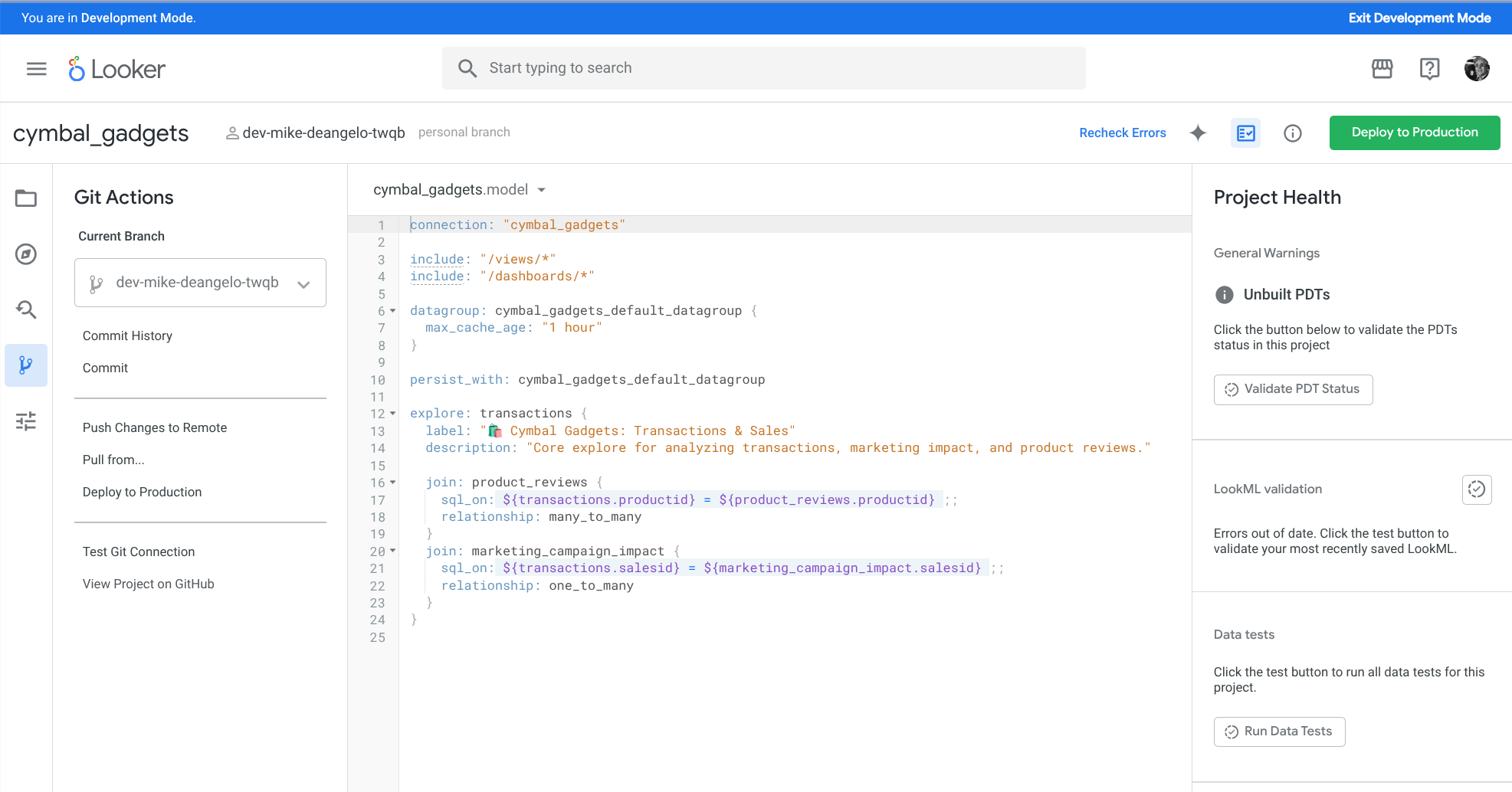
- Verifica che il progetto e l'origine dati funzionino eseguendo una query sui dati dell'esplorazione "🛍️ Cymbal Gadgets: Transactions & Sales".
- Apri il progetto
cymbal_gadgetsnell'editor LookML e premi il pulsante Crea copia sviluppatore in alto a destra. - Nella sezione Git Actions (Azioni Git), fai clic su Push Changes To Remote (Trasferisci modifiche al repository remoto) in modo che il ramo di sviluppo sia disponibile da GitHub.
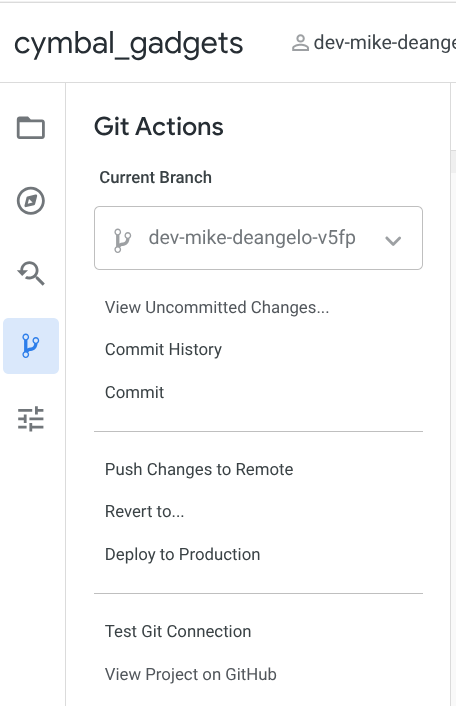
- Da una sessione del terminale sul computer, esegui questo comando:
cd $HOME git clone git@github.com:YOUR_GITHUB_USER/cymbal_gadgets.git cd cymbal_gadgets git checkout YOUR_DEV_BRANCHYOUR_GITHUB_USERcon il nome del tuo account utente GitHub. Sostituisci ancheYOUR_DEV_BRANCHcon il nome del ramo di sviluppo. Il branch di sviluppo avrà un nome simile adev-john-doe-jhgr, ovvero la paroladevseguita dal tuo nome e cognome e da una breve stringa casuale. Troverai il tuo ramo di sviluppo personale nella parte superiore dell'editor LookML nell'interfaccia utente di Looker.
3. Configura l'IDE agentico
Installa l'estensione VS Code
Nell'IDE, fai clic sull'icona Estensioni nel riquadro a sinistra. Quindi, cerca "Looker" e installa l'estensione ufficiale di Google facendo clic sul pulsante di installazione.
Installa il server MCP Toolbox for Databases
Per fornire ad Antigravity l'accesso all'API Looker (eseguire query, esaminare SQL, esaminare il modello LookML ed esaminare le informazioni sullo schema di connessione), è necessario un server MCP Toolbox for Databases locale in esecuzione. MCP Toolbox include l'implementazione ufficiale di MCP di Looker. In questa sezione configurerai questa funzionalità per la tua istanza Looker.
- Per prima cosa, devi avere un'API
client_ide unclient_secret. Utilizza la guida alle API Looker per generareclient_ideclient_secretper il tuo utente. Avrai bisogno anche dell'URL di base dell'istanza di Looker. - Ora utilizzerai npx per installare MCP Toolbox. Puoi fornire l'URL dell'istanza di Looker e le credenziali API come variabili di ambiente inline oppure puoi impostarle nell'ambiente shell. Esegui questo comando nell'ambiente shell per Mac e Linux:
LOOKER_BASE_URL="https://your-instance.looker.com" \ LOOKER_CLIENT_ID="YOUR_CLIENT_ID" \ LOOKER_CLIENT_SECRET="YOUR_CLIENT_SECRET" \ npx @toolbox-sdk/server --prebuilt=looker,looker-dev$env:LOOKER_BASE_URL="https://your-instance.looker.com" $env:LOOKER_CLIENT_ID="YOUR_CLIENT_ID" $env:LOOKER_CLIENT_SECRET="YOUR_CLIENT_SECRET" npx @toolbox-sdk/server --prebuilt=looker,looker-dev
Configurare l'estensione VS Code
In questo passaggio, configurerai l'estensione VS Code per connetterti a Looker e al server MCP di Looker.
- In Antigravity, usa CMD+MAIUSC+P (Mac) o CTRL+MAIUSC+P (Linux/Windows) per aprire il riquadro dei comandi e scegliere
Preferences: Open Workspace Settings (JSON). - Aggiungi quanto segue alle impostazioni di Workspace per configurare l'estensione utilizzando
client_ideclient_secret. Perlooker.projectIdutilizzacymbal_gadgets:{ "looker.instanceURL": "https://your-instance.looker.com", "looker.clientId": "YOUR_API_KEY_CLIENT_ID", "looker.clientSecret": "YOUR_API_KEY_CLIENT_SECRET", "looker.projectId": "cymbal_gadgets" }
Apri l'editor
- Apri Antigravity.
- Fai clic su File > Apri cartella….
- Vai alla cartella
cymbal_gadgetse selezionala.
4. Creare una metrica del customer lifetime value
Per prima cosa, crea una nuova misura nel modello LookML esistente utilizzando l'agente. Una misura Customer Lifetime Value sarà utile in questo caso d'uso per il settore retail. Utilizzerai l'agente per determinare la metodologia e LookML per questa misura.
Chiedere all'agente
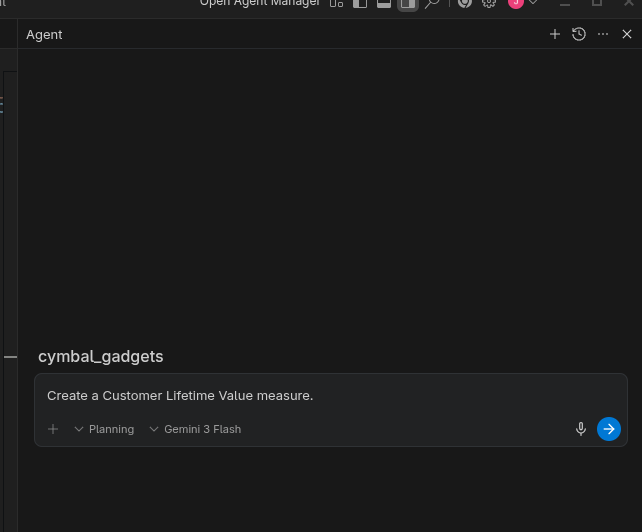
Nel progetto cymbal_gadgets del tuo workspace Antigravity, dovresti visualizzare una nuova interfaccia di conversazione a destra. Inizia la conversazione in modalità Pianificazione utilizzando l'ultimo modello Gemini con il prompt: Create a Customer Lifetime Value measure.
Controllare il piano di implementazione
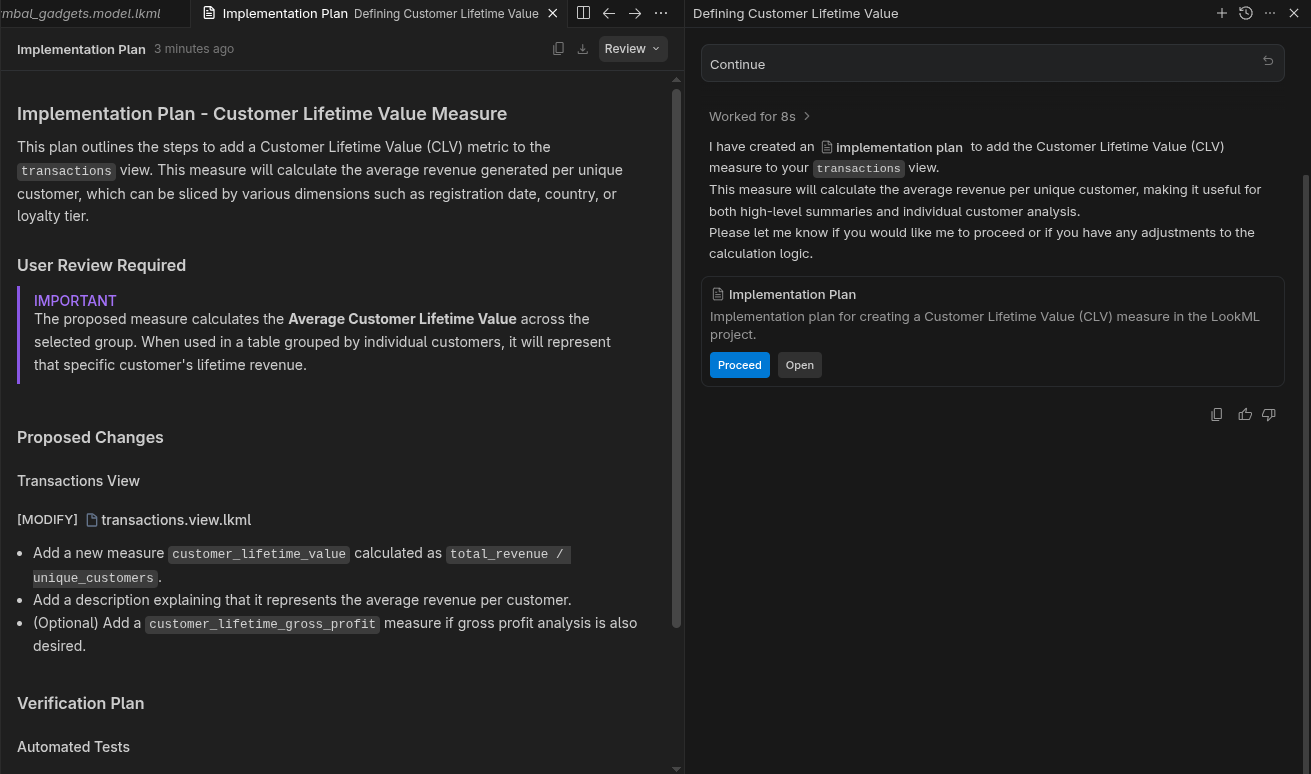
L'agente creerà prima un piano di implementazione. Apri il piano di implementazione per esaminarlo, quindi fai clic sul pulsante Procedi.
Esamina il codice LookML
Rivedi il codice LookML modificato. Assicurati che le modifiche abbiano senso e siano valide.
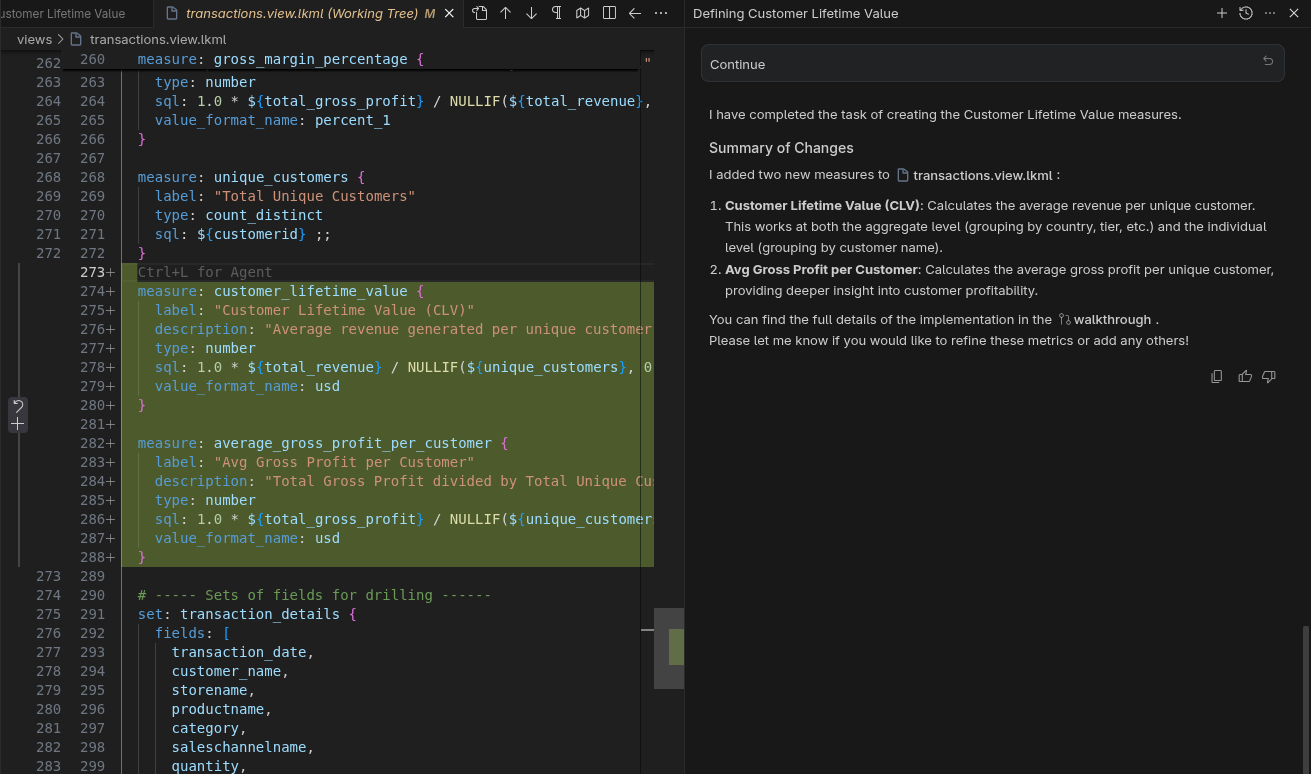
Il codice LookML modificato viene sincronizzato automaticamente con Looker dall'estensione VS Code. Può essere testato in modalità di sviluppo.
Test nell'IDE
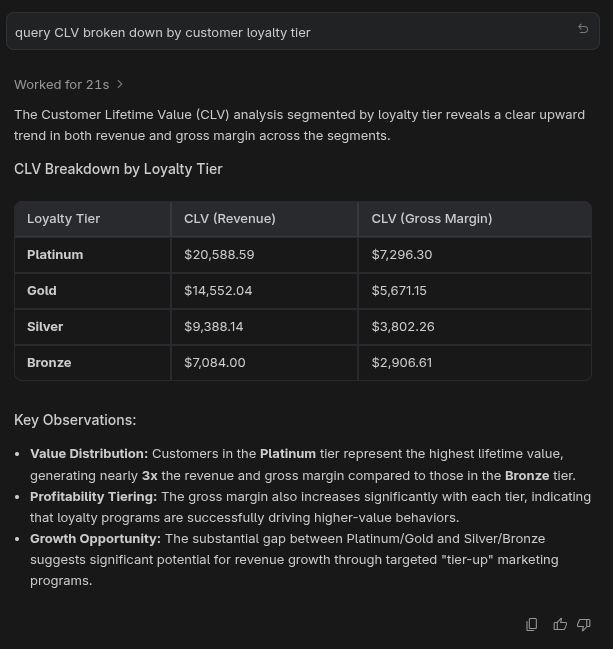
Chiedi ad Antigravity di query CLV broken down by customer loyalty tier. Antigravity utilizzerà il server MCP di Looker per trovare i modelli, esaminare i campi disponibili ed eseguire una query utilizzando Looker. Il risultato sarà simile a questo:
Test in Looker
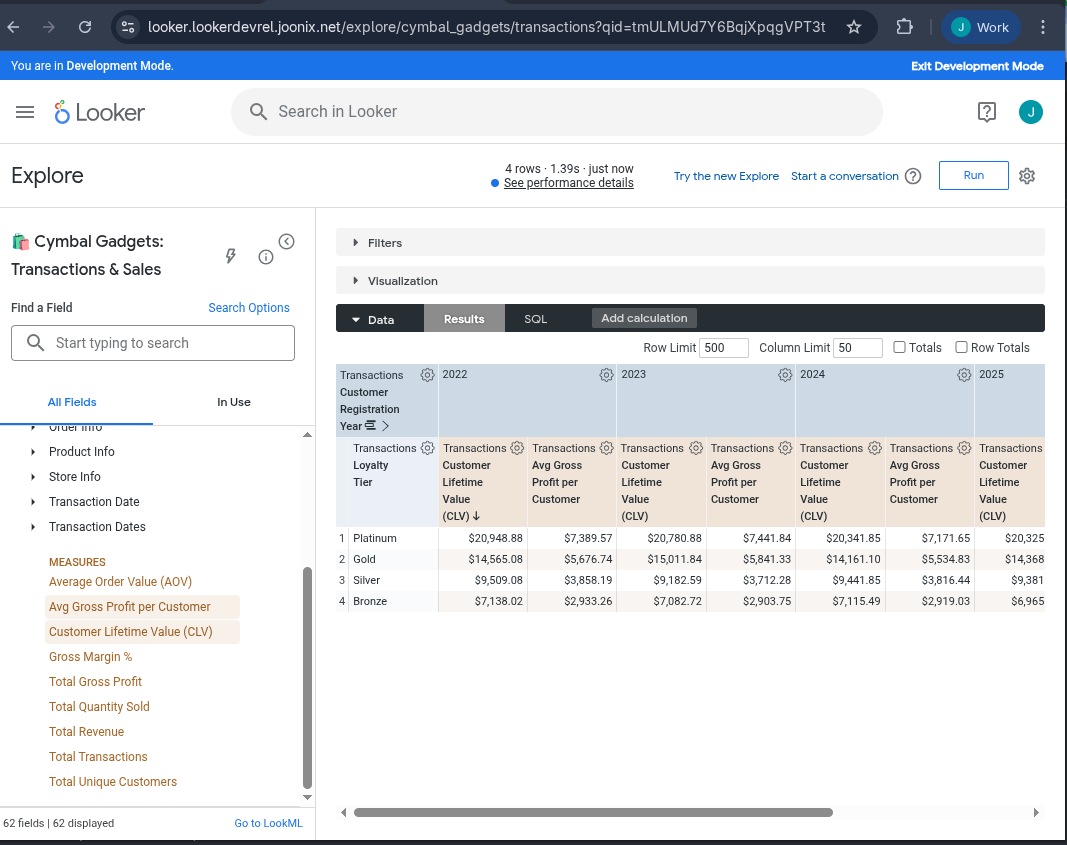
In Looker, con la modalità di sviluppo attivata, apri l'esplorazione 🛍️ Cymbal Gadgets: Transactions & Sales. Seleziona la misura customer lifetime value, quindi esegui il pivot per Anno di registrazione del cliente. Esegui la query. Dovrebbe avere un aspetto simile a questo.
5. Crea una dashboard del customer lifetime value
Ora proviamo con un esempio più complesso. Chiederemo all'agente di creare una dashboard LookML completamente nuova.
Richiedere una nuova dashboard all'agente
Tornare ad Antigravity. Nella stessa conversazione, assicurati che siano selezionati Modalità di pianificazione e l'ultimo modello Gemini. Quindi, inserisci il prompt Create a dashboard showing customer lifetime value based on customer loyalty tier.
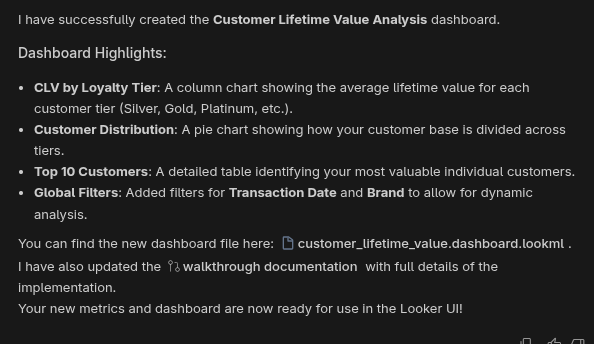
Ancora una volta, approva il piano di implementazione e accetta le modifiche al codice. Ora questo nuovo file LookML verrà sincronizzato automaticamente con Looker.
Test in Looker
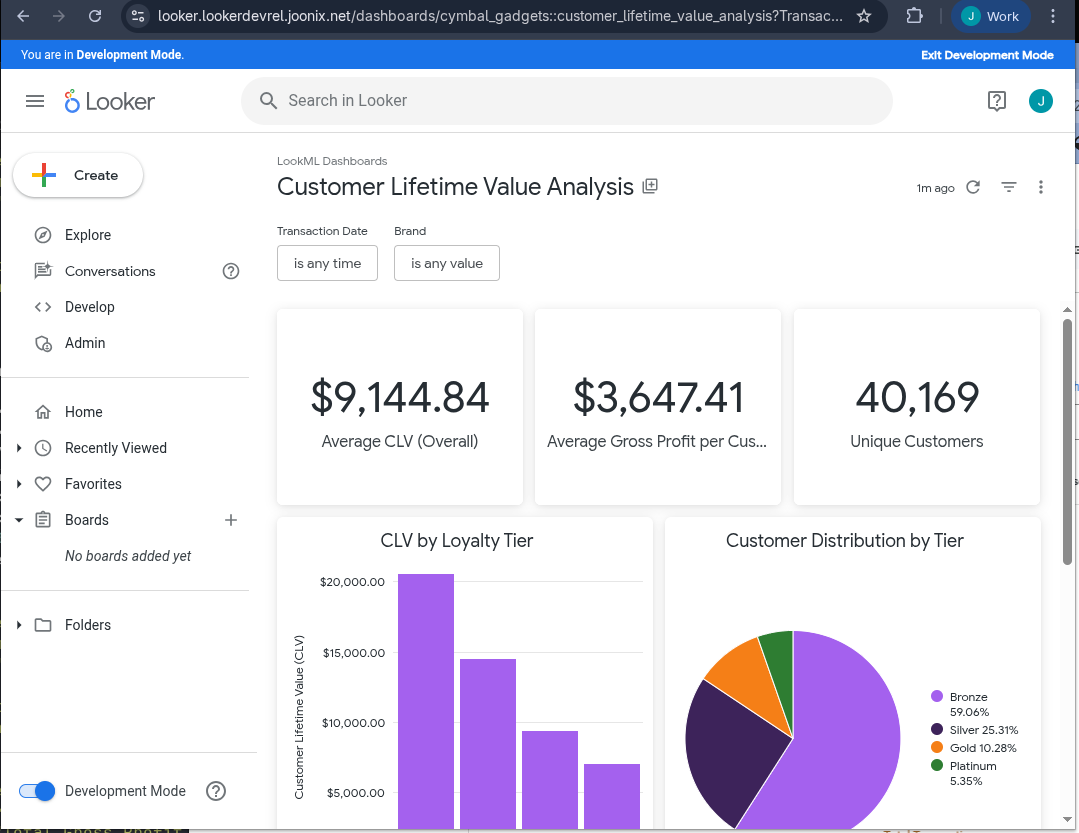
In modalità di sviluppo, vai alla cartella LookML Dashboards. Seleziona la dashboard appena creata per visualizzarla.
6. Esegui la pulizia
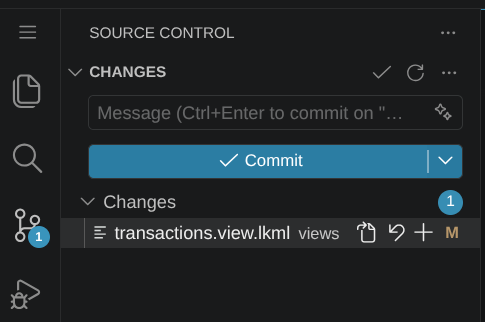
- In Antigravity, nel riquadro Controllo della sorgente, ripristina le modifiche LookML, se vuoi. Accanto a ogni file LookML modificato è presente un simbolo come ↶ per ripristinarlo. Premi questo pulsante per ogni file.
- In Looker, seleziona Amministrazione, poi Database e infine Connessioni. Fai clic sull'icona a forma di ingranaggio per la connessione
cymbal_gadgetse scegli Elimina. Conferma di voler eliminare la connessione. - In Looker, utilizza la modalità di sviluppo. Seleziona Sviluppo e poi il progetto
cymbal_gadgets. Nella sezione Impostazioni progetto, seleziona Elimina progetto. Conferma di voler eliminare il progetto digitando il nome del progetto -cymbal_gadgets- e selezionando il pulsante Elimina definitivamente cymbal_gadgets.
7. Complimenti
Congratulazioni per aver completato il codelab.
Argomenti trattati
- Come modificare LookML con un agente.
- Come verificare i piani di implementazione.
- Come eseguire il test dall'IDE.
- Come eseguire i test nella UI di Looker.
- Come creare una nuova dashboard con un agente.
Da provare
Ora prova i seguenti prompt nell'interfaccia utente per vedere le diverse funzionalità dell'IDE autonomo:
- Descrizioni ben scritte sono fondamentali sia per gli utenti sia per l'AI. Chiedi all'agente di aggiungere descrizioni a tutti i campi che non ne hanno una.
- Chiedi all'agente di aggiungere altri periodi di tempo a uno dei gruppi di dimensioni.
- Chiedi all'agente di eseguire una query come "entrate suddivise per categoria di prodotto con pivot per trimestre".