

1. 소개
VS Code 생태계를 기반으로 하는 에이전트 기반 코드 작성 도구가 매우 인기를 끌고 있습니다. 커서와 Antigravity은 두 가지 예일 뿐입니다. 이 Codelab에서는 이러한 코드 도구를 사용하여 LookML을 작성하는 방법을 보여줍니다.
실행할 작업
이 Codelab에서는 Looker의 VS Code 확장 프로그램을 사용하여 LookML 모델을 수정하여 새 측정값을 추가하고, 새 측정값을 테스트한 다음, 해당 새 측정값을 사용하여 LookML 대시보드를 빌드합니다. 이 모든 작업은 코딩 에이전트에게 프롬프트를 제공하여 수행됩니다.
필요한 항목
- 개발자 권한이 있는 Looker 인스턴스
- 새 LookML 프로젝트 만들기, Looker에서 Explore로 보기 및 상호작용 등 Looker에 대한 기본적인 이해가 있어야 합니다.
- Looker 인스턴스에 있는 사용자의 API client_id 및 client_secret입니다.
- VS Code 기반 코딩 에이전트 이 가이드에서는 Antigravity를 사용합니다.
- GitHub 계정
- BigQuery가 사용 설정된 Google Cloud 프로젝트
대상: LookML 개발자, 데이터 엔지니어, 설계자
2. Looker 인스턴스 설정
Google Cloud 프로젝트 만들기
- Google Cloud 콘솔의 프로젝트 선택기 페이지에서 Google Cloud 프로젝트를 선택하거나 만듭니다.
- Cloud 프로젝트에 결제가 사용 설정되어 있는지 확인합니다. 프로젝트에 결제가 사용 설정되어 있는지 확인하는 방법을 알아보세요.
Looker를 데이터 소스에 연결
- Looker의 관리에서 데이터베이스 제목으로 이동하여 연결을 선택합니다.
- 화면 오른쪽 상단에서 연결 추가를 클릭합니다.
- Cymbal Gadgets 데이터 세트의 새 데이터 소스를 만듭니다. 파일 이름을
cymbal_gadgets로 지정합니다. SQL 언어로Google BigQuery Standard SQL를 선택합니다.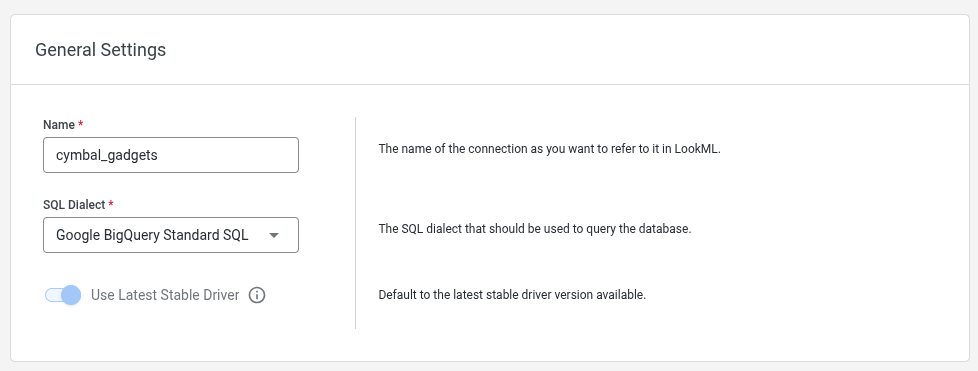
- 다음 페이지에서 Google Cloud 프로젝트 이름, 스토리지 프로젝트
looker-private-demo, 데이터 세트 이름cymbal_gadgets을 입력합니다.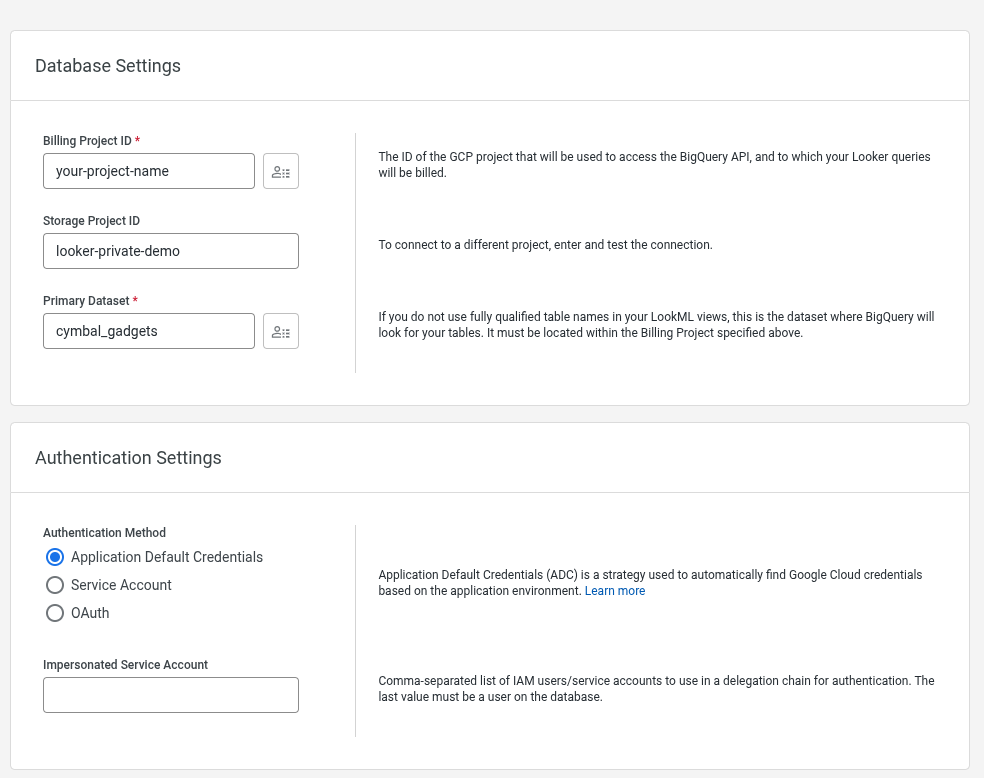
- 나머지 모든 필드의 기본값을 수락하고 새 데이터 소스 생성 프로세스를 완료합니다.
- SQL Runner에서 다음을 실행하여 데이터 세트를 쿼리할 수 있는지 확인합니다.
SELECT count(*)
FROM looker-private-demo.cymbal_gadgets.transactions
GitHub에서 프로젝트 가져오기
- GitHub에서 프로젝트
https://github.com/looker-open-source/cymbal_gadgets를 자신의 저장소로 포크합니다. 소유하지 않은 프로젝트에는 배포 키를 추가할 수 없으므로 Looker에 프로젝트를 연결하려면 포크해야 합니다. - 개발 모드를 사용 설정합니다.
- 개발을 선택한 다음 프로젝트를 선택합니다.
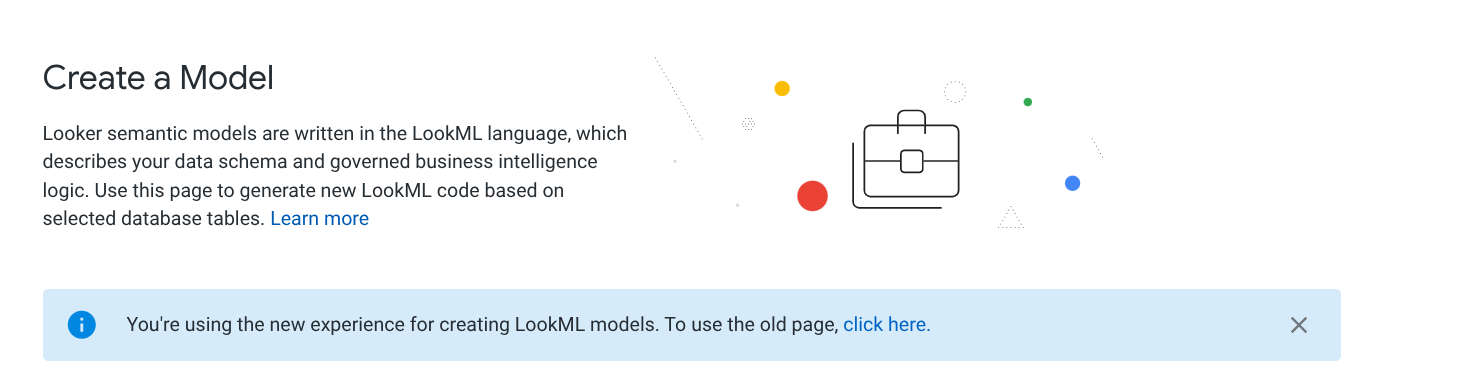
- LookML 프로젝트 페이지에서 새 모델을 클릭합니다.
- 링크를 클릭하여 이전 LookML 모델 생성 페이지를 사용합니다.
- Looker에서
cymbal_gadgets라는 새 빈 프로젝트를 만듭니다.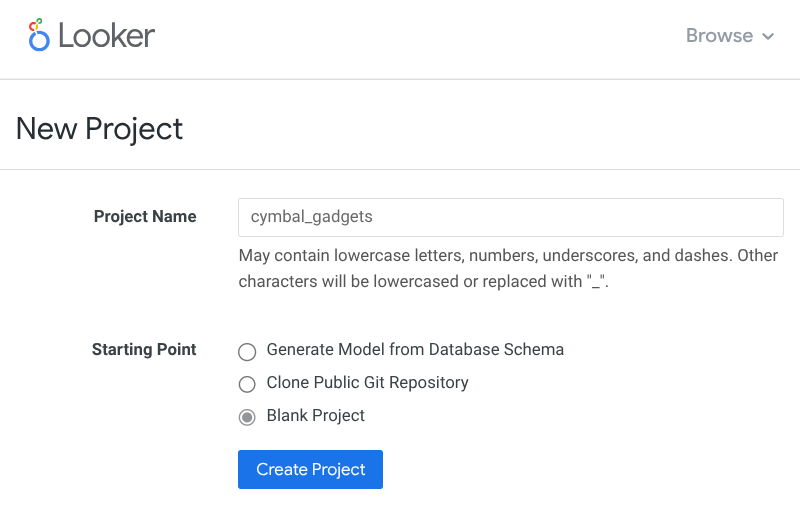
- Git 구성을 선택하여 만든 포크 저장소에 연결합니다.
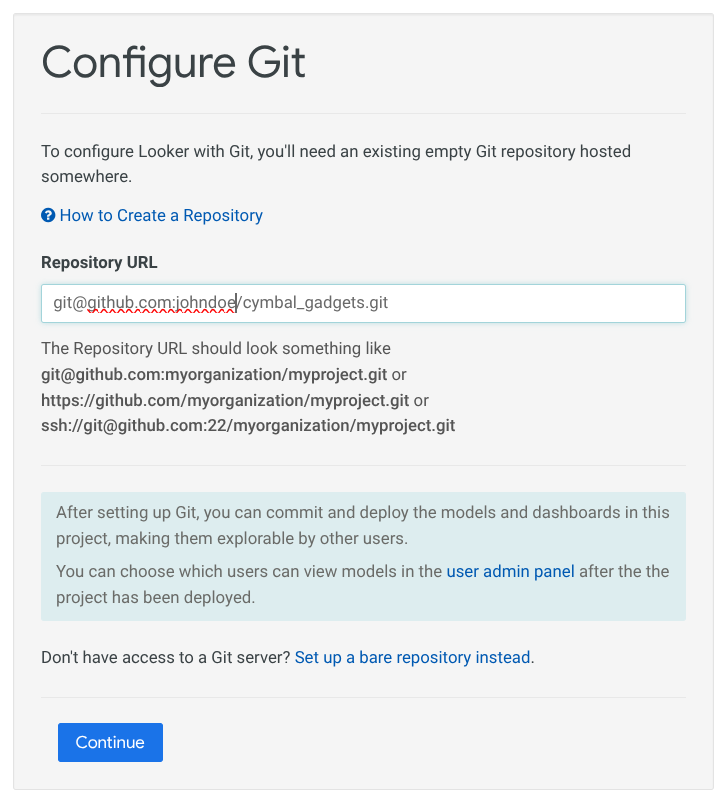
- Git 저장소에
Deploy Key를 추가합니다. 체크박스를 클릭하여 배포 키로 쓰기 액세스를 허용해야 합니다.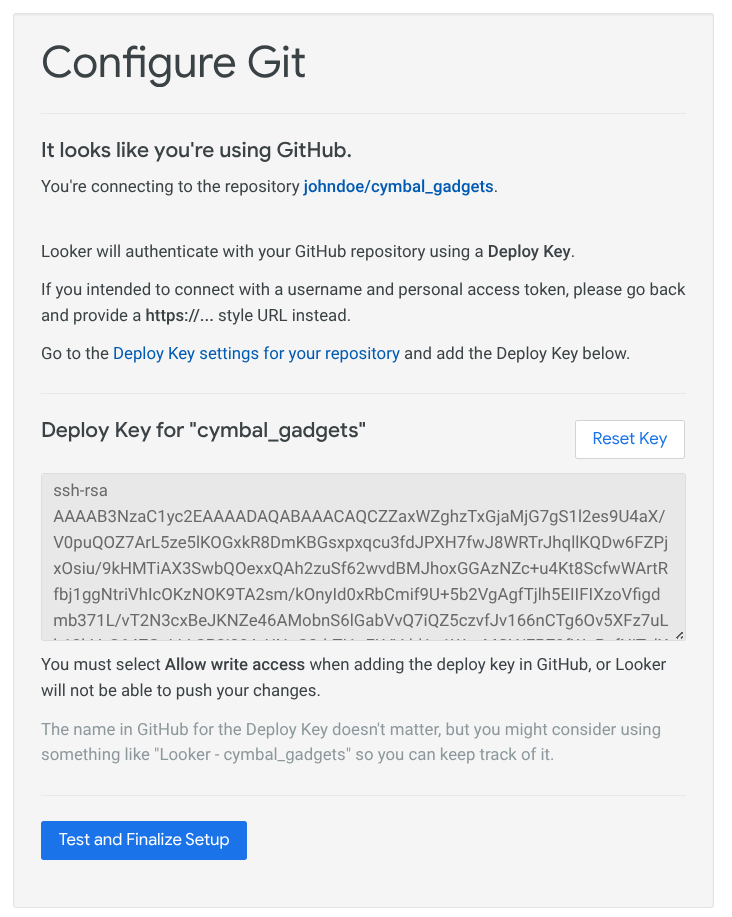
- 그런 다음 설정 테스트 및 완료를 선택합니다.
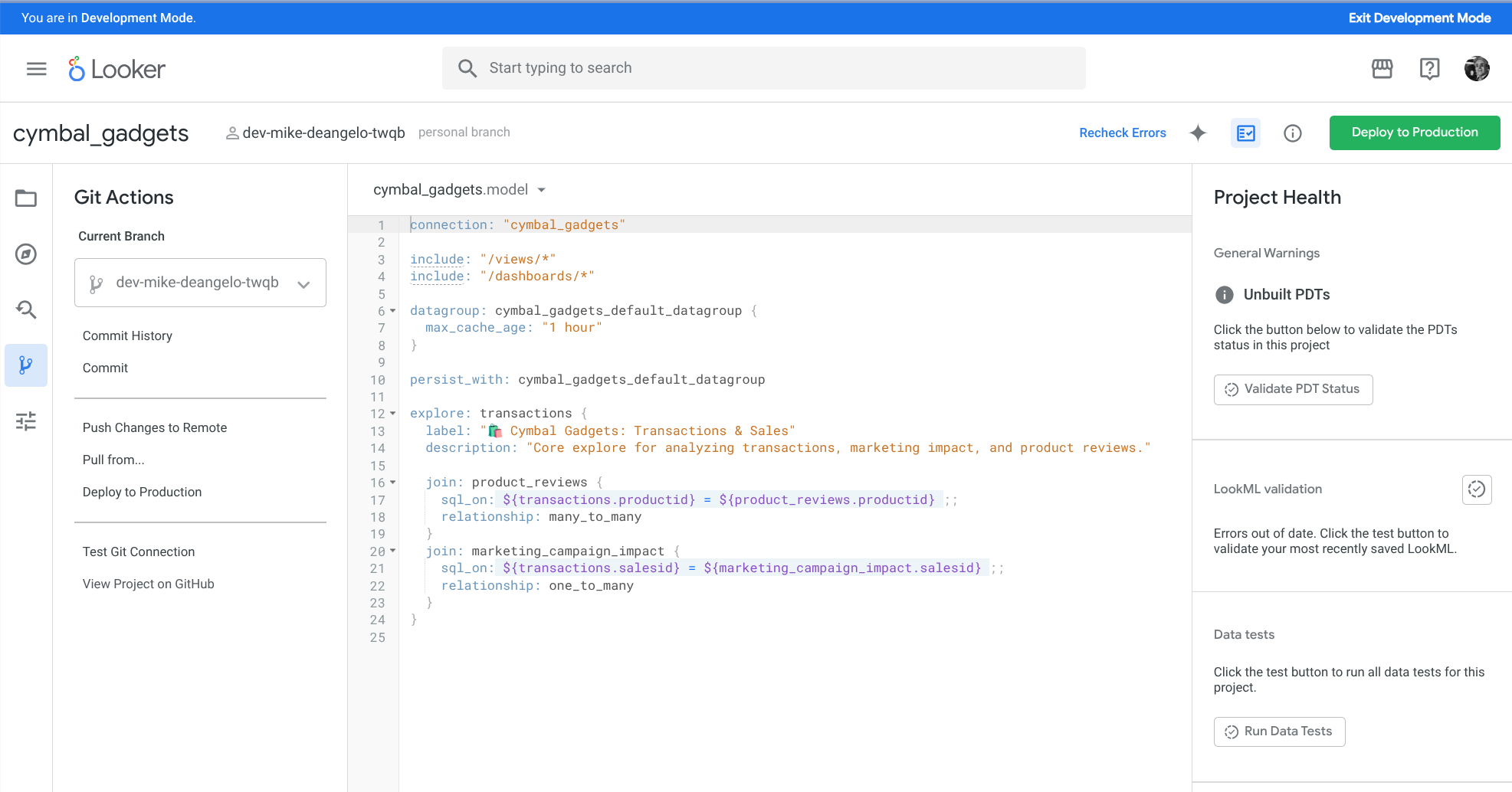
- '🛍️ Cymbal Gadgets: Transactions & Sales' 탐색 분석에서 데이터를 쿼리하여 프로젝트와 데이터 소스가 작동하는지 확인합니다.
- LookML 편집기에서
cymbal_gadgets프로젝트를 열고 오른쪽 상단에 있는 개발자 사본 만들기 버튼을 누릅니다. - Git Actions(Git 작업)에서 Push Changes To Remote(원격으로 변경사항 푸시)를 클릭하여 GitHub에서 dev 브랜치를 사용할 수 있도록 합니다.
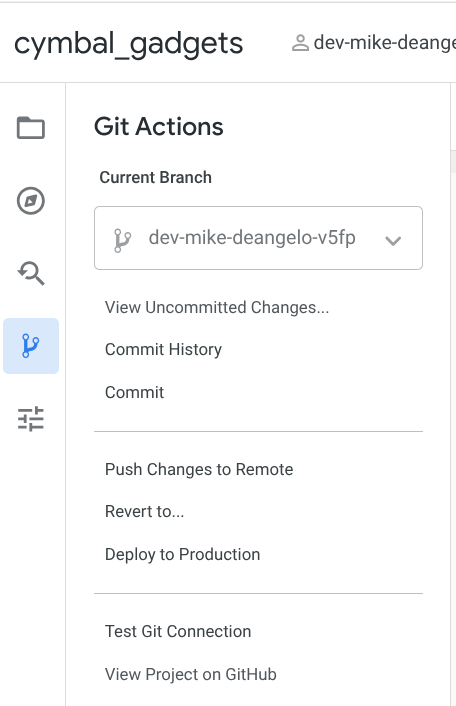
- 컴퓨터의 터미널 세션에서 다음을 실행합니다.
cd $HOME git clone git@github.com:YOUR_GITHUB_USER/cymbal_gadgets.git cd cymbal_gadgets git checkout YOUR_DEV_BRANCHYOUR_GITHUB_USER을 GitHub 사용자 계정 이름으로 대체합니다.YOUR_DEV_BRANCH를 개발 브랜치 이름으로 대체합니다. 개발자 브랜치의 이름은dev-john-doe-jhgr와 같이 지정됩니다. 즉,dev라는 단어 뒤에 이름과 성이 나오고 그 뒤에 짧은 임의 문자열이 나옵니다. Looker UI의 LookML 편집기 상단에서 개인 개발 브랜치를 확인할 수 있습니다.
3. 에이전트 IDE 설정
VS Code 확장 프로그램 설치
IDE의 왼쪽 패널에서 확장 프로그램 아이콘을 클릭합니다. 그런 다음 'Looker'를 검색하고 설치 버튼을 클릭하여 Google의 공식 확장 프로그램을 설치합니다.
데이터베이스용 MCP 도구 상자 서버 설치
Antigravity에 Looker API 액세스 권한 (쿼리 실행, SQL 검사, LookML 모델 검사, 연결 스키마 정보 검사)을 제공하려면 실행 중인 로컬 데이터베이스용 MCP 도구 상자 서버가 필요합니다. MCP 도구 상자에는 공식 Looker MCP 구현이 포함되어 있습니다. 이 섹션에서는 Looker 인스턴스에 대해 이를 설정하고 구성합니다.
- 먼저 API
client_id및client_secret가 필요합니다. Looker API 키 가이드를 사용하여 사용자의client_id및client_secret를 생성합니다. Looker 인스턴스의 기본 URL도 필요합니다. - 이제 npx를 사용하여 MCP 도구 상자를 설치합니다. Looker 인스턴스 URL과 API 사용자 인증 정보를 인라인 환경 변수로 제공하거나 셸 환경에서 설정할 수 있습니다. Mac 및 Linux의 셸 환경에서 다음을 실행합니다.
LOOKER_BASE_URL="https://your-instance.looker.com" \ LOOKER_CLIENT_ID="YOUR_CLIENT_ID" \ LOOKER_CLIENT_SECRET="YOUR_CLIENT_SECRET" \ npx @toolbox-sdk/server --prebuilt=looker,looker-dev$env:LOOKER_BASE_URL="https://your-instance.looker.com" $env:LOOKER_CLIENT_ID="YOUR_CLIENT_ID" $env:LOOKER_CLIENT_SECRET="YOUR_CLIENT_SECRET" npx @toolbox-sdk/server --prebuilt=looker,looker-dev
VS Code 확장 프로그램 구성
이 단계에서는 Looker 및 Looker MCP 서버에 연결하도록 VS Code 확장 프로그램을 구성합니다.
- Antigravity에서 CMD-SHIFT-P (Mac) 또는 CTRL+SHIFT+P (Linux/Windows)를 사용하여 명령어 팔레트를 열고
Preferences: Open Workspace Settings (JSON)를 선택합니다. client_id및client_secret을 사용하여 확장 프로그램을 구성하려면 Workspace Settings에 다음을 추가하세요.looker.projectId의 경우cymbal_gadgets을 사용합니다.{ "looker.instanceURL": "https://your-instance.looker.com", "looker.clientId": "YOUR_API_KEY_CLIENT_ID", "looker.clientSecret": "YOUR_API_KEY_CLIENT_SECRET", "looker.projectId": "cymbal_gadgets" }
편집기 열기
- Antigravity를 엽니다.
- 파일 > 폴더 열기...를 클릭합니다.
cymbal_gadgets폴더로 이동하여 선택합니다.
4. 고객 평생 가치 측정값 만들기
먼저 에이전트를 사용하여 기존 LookML 모델에 새 측정을 만듭니다. 이 소매업 사용 사례에서는 Customer Lifetime Value 측정항목이 유용합니다. 에이전트를 사용하여 이 측정값의 방법론과 LookML을 결정합니다.
에이전트 프롬프트
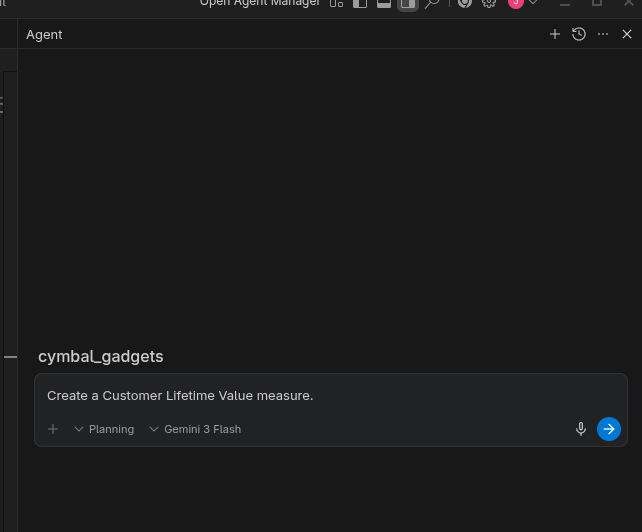
Antigravity 작업공간의 cymbal_gadgets 프로젝트에서 오른쪽에 새 대화 인터페이스가 표시됩니다. 최신 Gemini 모델을 사용하여 계획 모드에서 대화를 시작하고 프롬프트로 Create a Customer Lifetime Value measure.를 사용합니다.
구현 계획 확인
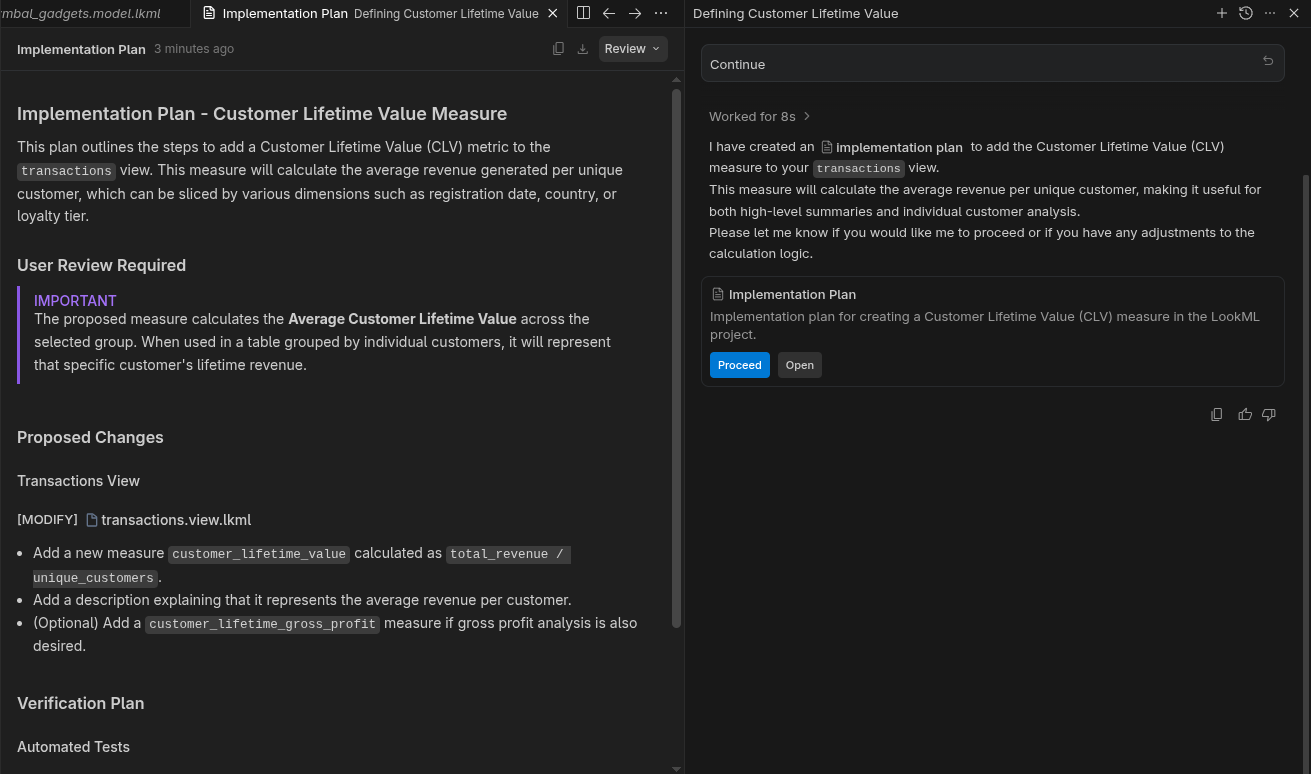
에이전트는 먼저 구현 계획을 만듭니다. 구현 계획을 열어 검토한 다음 계속 버튼을 클릭합니다.
LookML 검토
변경된 LookML을 검토합니다. 변경사항이 타당하고 유효한지 확인합니다.
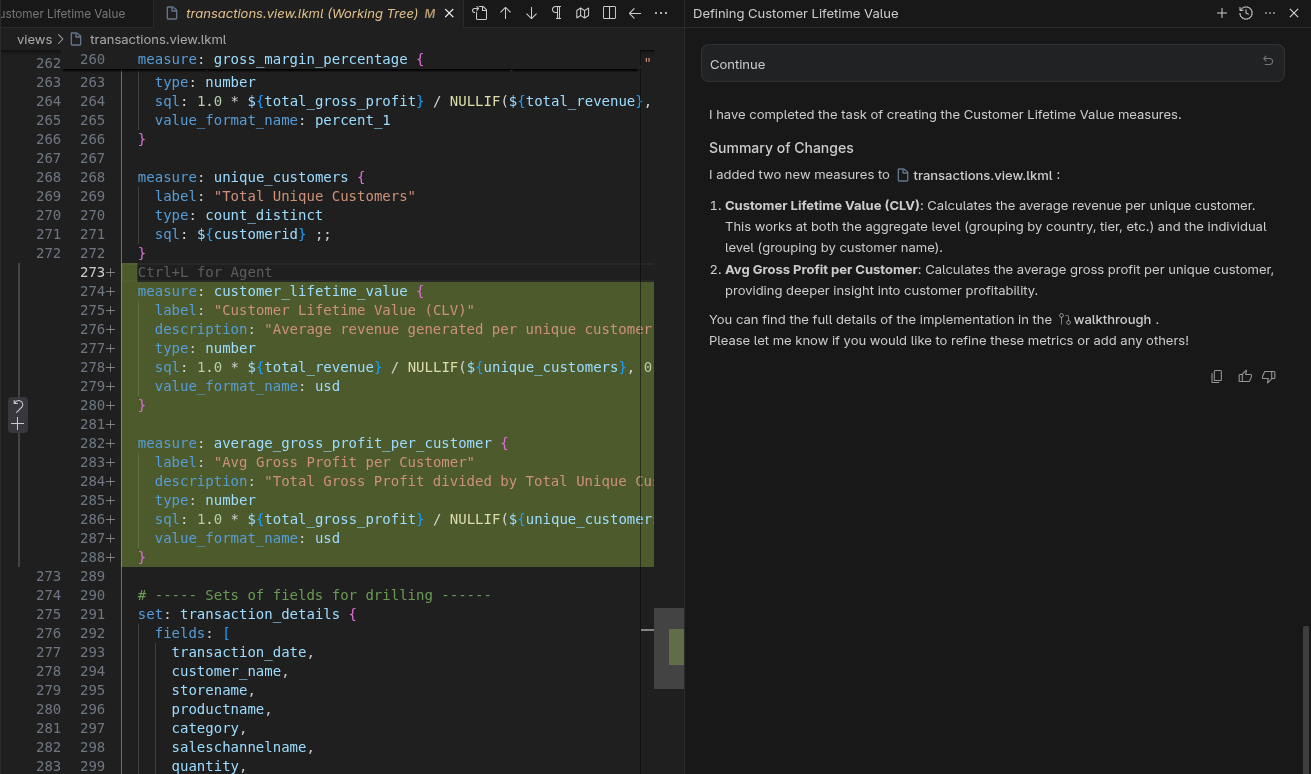
수정된 LookML은 VS Code 확장 프로그램에 의해 Looker와 자동으로 동기화됩니다. 개발 모드에서 테스트할 수 있습니다.
IDE에서 테스트
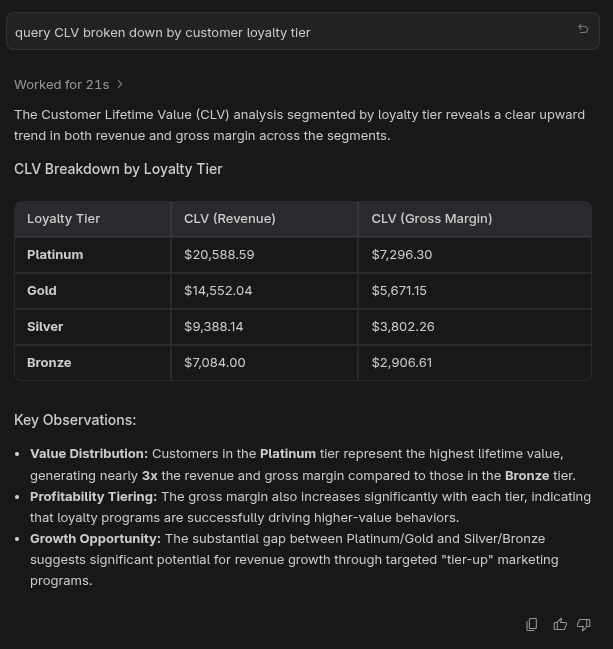
Antigravity에 query CLV broken down by customer loyalty tier을 요청합니다. Antigravity는 Looker MCP 서버를 사용하여 모델을 찾고, 사용 가능한 필드를 검사하고, Looker를 사용하여 쿼리를 실행합니다. 결과는 다음과 같습니다.
Looker에서 테스트
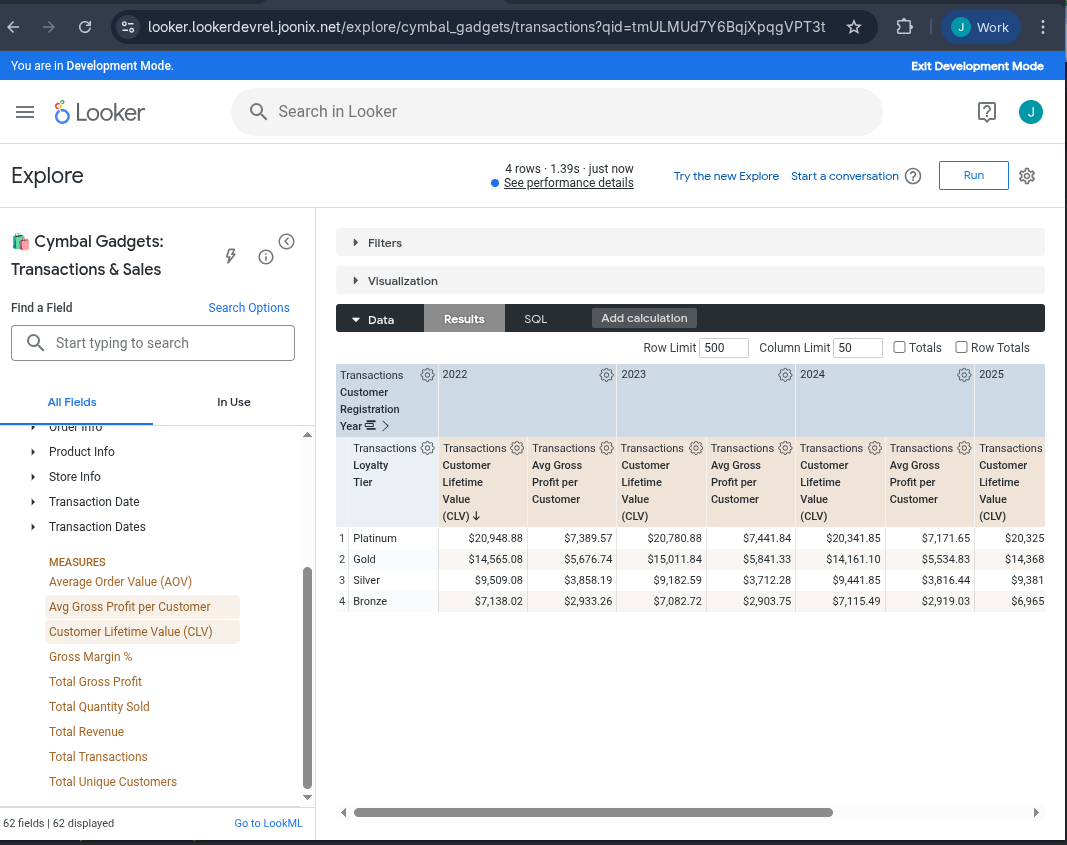
Looker에서 개발 모드를 활성화한 상태로 🛍️ Cymbal Gadgets: Transactions & Sales Explore를 엽니다. 고객 평생 가치 측정항목을 선택한 다음 고객 등록 연도로 피벗합니다. 쿼리를 실행합니다. 다음과 같이 표시됩니다.
5. 고객 평생 가치 대시보드 만들기
이제 더 복잡한 예를 살펴보겠습니다. 상담사에게 완전히 새로운 LookML 대시보드를 만들어 달라고 요청합니다.
상담사에게 새 대시보드 요청하기
Antigravity로 다시 전환합니다. 동일한 대화에서 계획 모드와 최신 Gemini 모델이 선택되어 있는지 확인합니다. 그런 다음 Create a dashboard showing customer lifetime value based on customer loyalty tier을 프롬프트합니다.
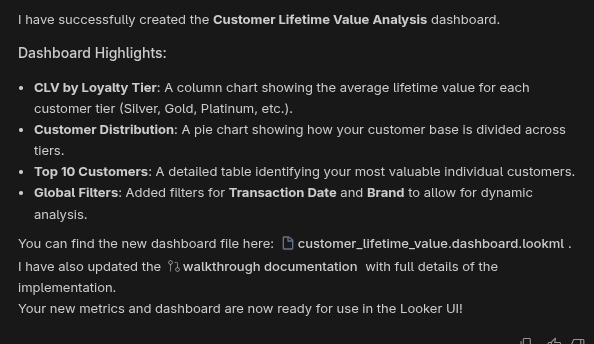
다시 한번 구현 계획을 승인하고 코드 변경사항을 수락합니다. 이제 이 새 LookML 파일이 Looker와 자동으로 동기화됩니다.
Looker에서 테스트
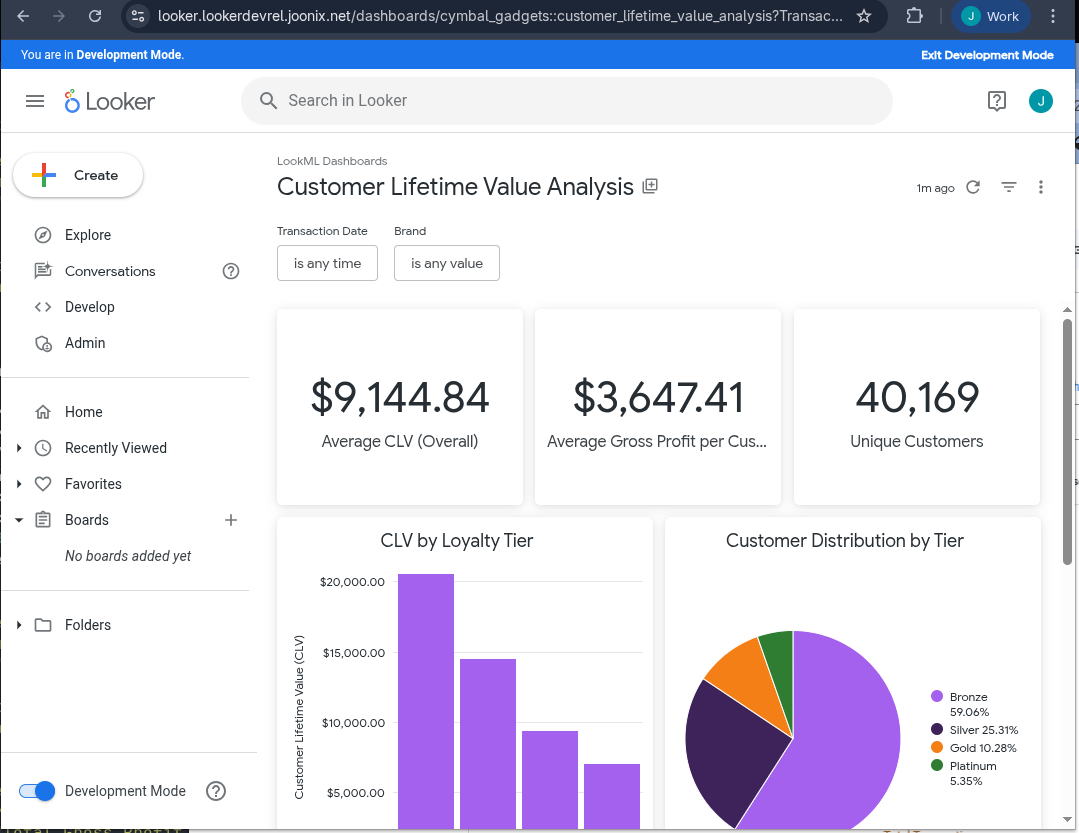
개발 모드에서 LookML Dashboards 폴더로 이동합니다. 새로 만든 대시보드를 선택하여 확인합니다.
6. 삭제
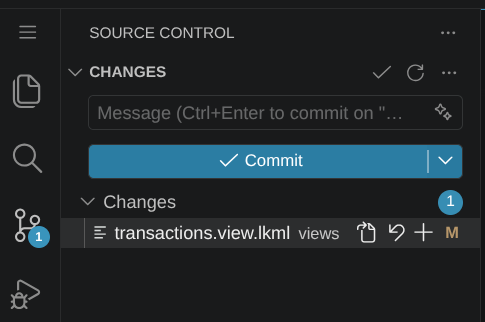
- 소스 제어 창의 Antigravity에서 원하는 경우 LookML 변경사항을 되돌립니다. 수정된 각 LookML 파일 옆에 파일을 되돌리는 ↶와 같은 기호가 표시됩니다. 각 파일에 대해 이 버튼을 누릅니다.
- Looker에서 관리, 데이터베이스, 연결을 차례로 선택합니다.
cymbal_gadgets연결의 톱니바퀴 아이콘을 클릭하고 삭제를 선택합니다. 연결 삭제 의사를 확인합니다. - Looker에서 개발 모드를 사용합니다. 개발을 선택한 다음
cymbal_gadgets프로젝트를 선택합니다. 프로젝트 설정에서 프로젝트 삭제를 선택합니다. 프로젝트 이름(cymbal_gadgets)을 입력한 다음 cymbal_gadgets 영구 삭제라는 버튼을 선택하여 프로젝트를 삭제할 것임을 확인합니다.
7. 축하합니다
축하합니다. Codelab을 완료했습니다.
학습한 내용
- 에이전트로 LookML을 수정하는 방법
- 구현 계획을 확인하는 방법
- IDE에서 테스트하는 방법
- Looker UI에서 테스트하는 방법
- 에이전트로 새 대시보드를 만드는 방법
해결 방법
이제 UI에서 다음 프롬프트를 시도하여 에이전트 기반 IDE의 다양한 기능을 확인해 보세요.
- 좋은 설명은 사용자와 AI 모두에게 매우 중요합니다. 설명이 없는 모든 필드에 설명을 추가하도록 에이전트에게 요청합니다.
- 에이전트에게 측정기준 그룹 중 하나에 기간을 더 추가해 달라고 요청합니다.
- 에이전트에게 '분기별로 피벗된 제품 카테고리별 수익'과 같은 쿼리를 실행해 달라고 요청합니다.