

1. Wprowadzenie
Narzędzia do tworzenia kodu agentowego oparte na ekosystemie VS Code stały się bardzo popularne. Cursor i Antigravity to tylko 2 przykłady. W tym ćwiczeniu pokażemy, jak pisać kod LookML za pomocą tych narzędzi.
Co musisz zrobić
W tym ćwiczeniu użyjesz rozszerzenia Lookera dla VS Code, aby zmodyfikować model LookML w celu dodania nowego pomiaru, przetestować go, a następnie utworzyć panel LookML z użyciem tego pomiaru. Wszystko to zostanie wykonane po wyświetleniu promptu dla agenta kodującego.
Czego potrzebujesz
- Instancja Lookera, w której masz uprawnienia dewelopera.
- Podstawowa znajomość Lookera, w tym tworzenie nowego projektu LookML i wyświetlanie wglądów w Lookerze i korzystanie z nich.
- Identyfikator klienta API i tajny klucz klienta użytkownika w instancji Lookera.
- Asystent kodowania oparty na VS Code. W tym przewodniku użyjemy Antigravity.
- Konto GitHub.
- projekt Google Cloud z włączoną usługą BigQuery,
Grupa docelowa: programiści LookML, inżynierowie danych i architekci.
2. Konfigurowanie instancji Lookera
Tworzenie projektu Google Cloud
- W konsoli Google Cloud na stronie wyboru projektu wybierz lub utwórz projekt w chmurze Google Cloud.
- Sprawdź, czy w projekcie Cloud włączone są płatności. Dowiedz się, jak sprawdzić, czy w projekcie są włączone płatności.
Połącz Lookera ze źródłem danych
- W Lookerze w sekcji Administracja przejdź do nagłówka Bazy danych i kliknij Połączenia.
- W prawym górnym rogu ekranu kliknij Add Connection (Dodaj połączenie).
- Utwórz nowe źródło danych dla zbioru danych Cymbal Gadgets. Nazwij go
cymbal_gadgets. WybierzGoogle BigQuery Standard SQLdla dialektu SQL.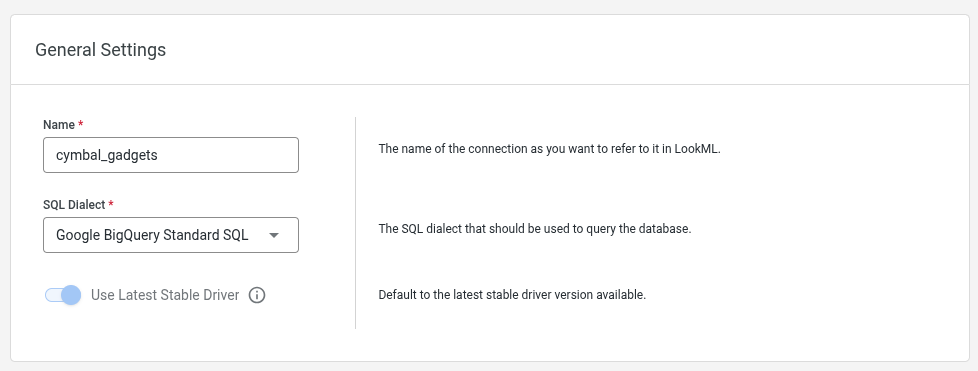
- Na następnej stronie wpisz nazwę projektu Google Cloud, projektu pamięci masowej
looker-private-demoi nazwę zbioru danychcymbal_gadgets.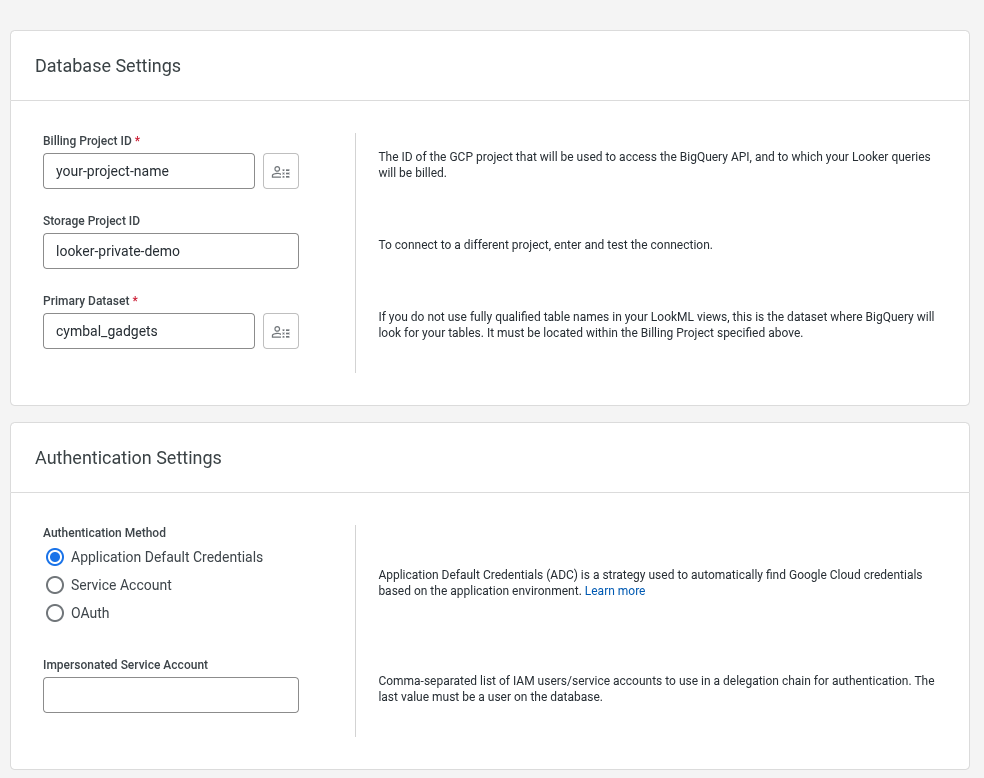
- Zaakceptuj domyślne wartości we wszystkich pozostałych polach i dokończ proces tworzenia nowego źródła danych.
- W SQL Runner sprawdź, czy możesz wysyłać zapytania do zbioru danych, uruchamiając
SELECT count(*)
FROM looker-private-demo.cymbal_gadgets.transactions
Importowanie projektu z GitHuba
- Utwórz rozwidlenie projektu
https://github.com/looker-open-source/cymbal_gadgetsz GitHuba do własnego repozytorium. Nie możesz dodać klucza wdrożenia do projektu, którego nie jesteś właścicielem, więc aby połączyć projekt z Lookerem, musisz go rozwidlić. - Włącz Tryb deweloperski.
- Kliknij kolejno Tworzenie i Projekty.
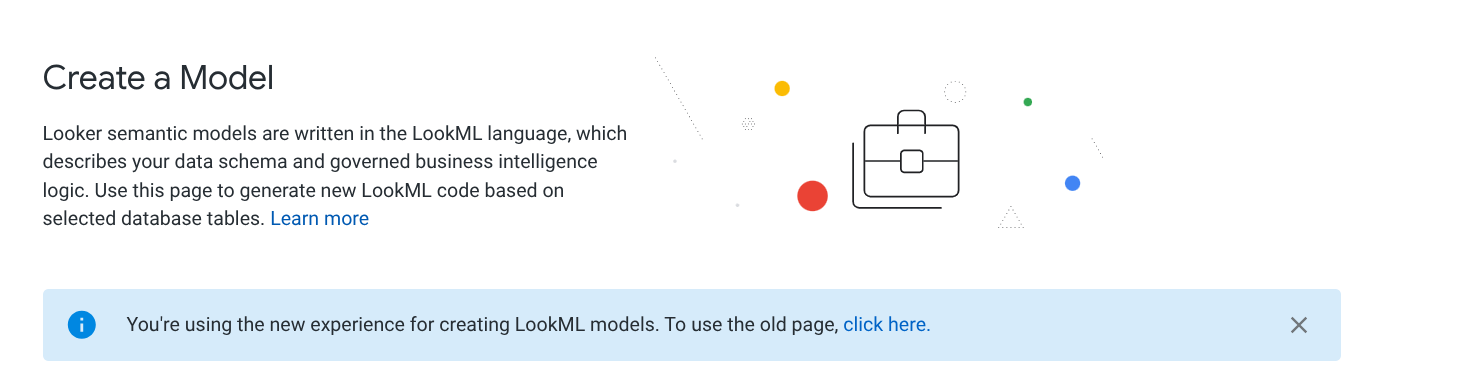
- Na stronie Projekty LookML kliknij Nowy model.
- Kliknij link, aby użyć starej strony tworzenia modelu LookML.
- Utwórz w Lookerze nowy pusty projekt o nazwie
cymbal_gadgets.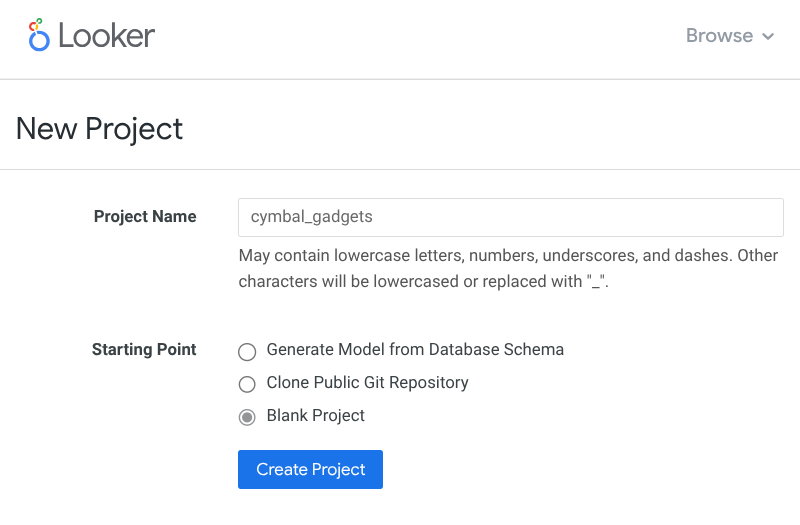
- Kliknij Skonfiguruj Git, aby połączyć go z utworzonym rozwidlonym repozytorium.
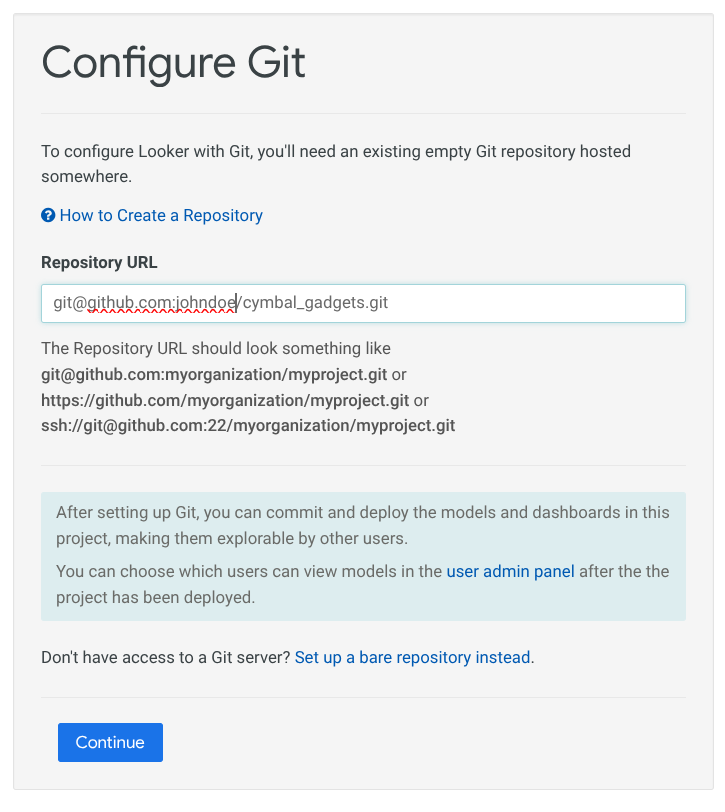
- Dodaj plik
Deploy Keydo repozytorium Git. Zaznacz pole, aby zezwolić na dostęp do zapisu za pomocą klucza wdrożenia.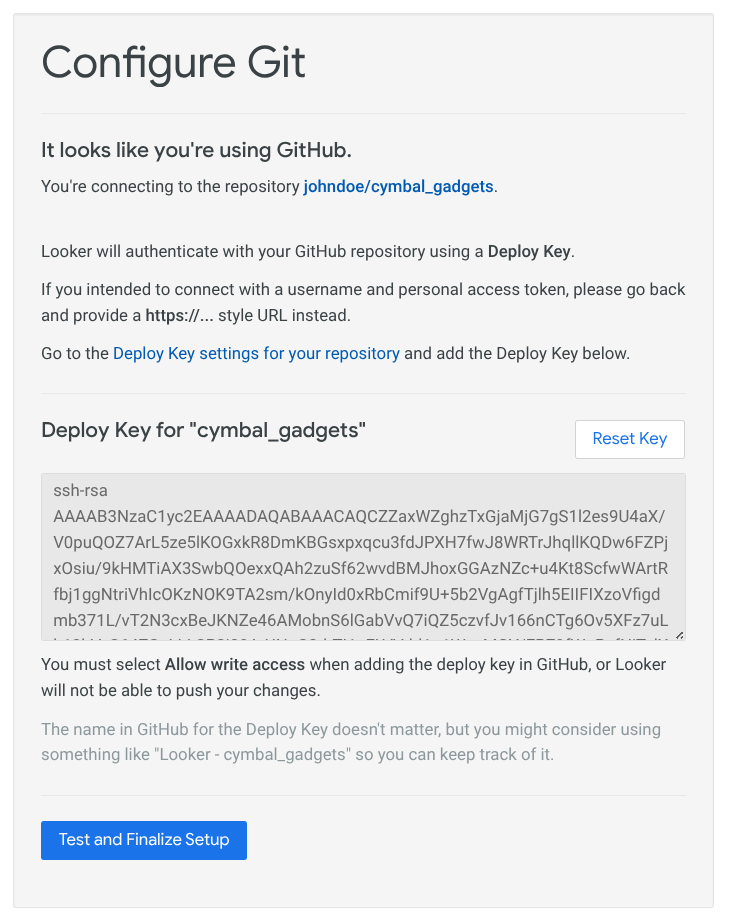
- Następnie kliknij Test and Finalize Setup (Przetestuj i dokończ konfigurację).
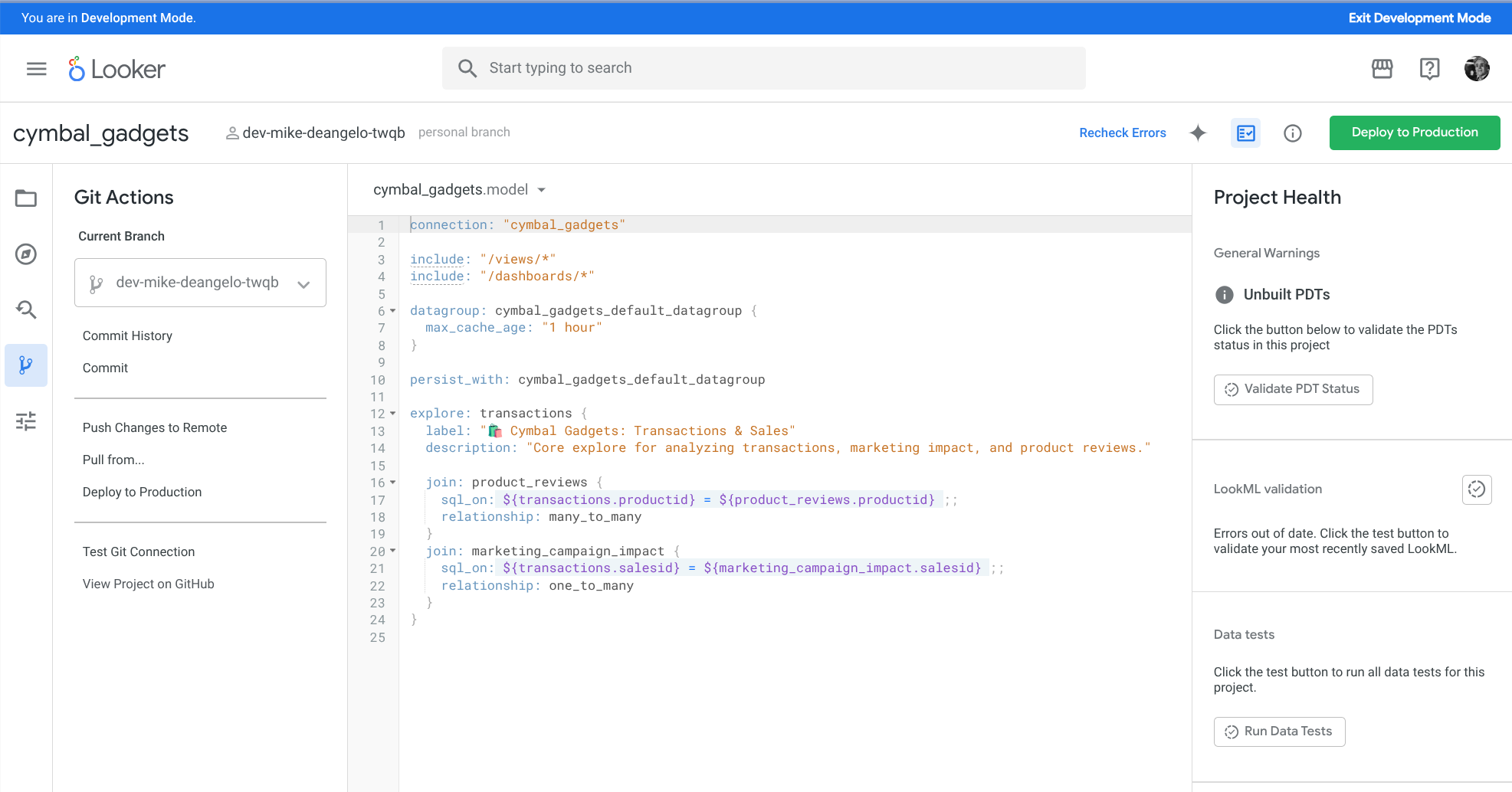
- Sprawdź, czy projekt i źródło danych działają prawidłowo, wysyłając zapytanie o dane z eksploracji „🛍️ Cymbal Gadgets: Transactions & Sales”.
- Otwórz projekt
cymbal_gadgetsw edytorze LookML i w prawym górnym rogu kliknij przycisk Utwórz kopię deweloperską. - W sekcji Git Actions (Działania Git) kliknij Push Changes To Remote (Wypchnij zmiany do repozytorium zdalnego), aby gałąź deweloperska była dostępna w GitHubie.
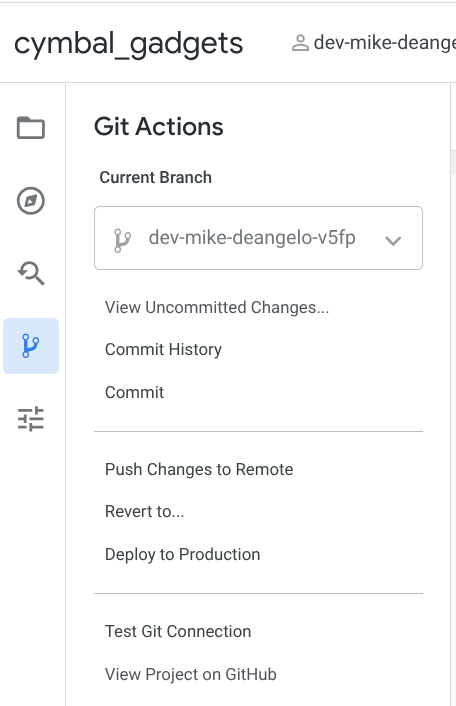
- W sesji terminala na komputerze uruchom to polecenie:
cd $HOME git clone git@github.com:YOUR_GITHUB_USER/cymbal_gadgets.git cd cymbal_gadgets git checkout YOUR_DEV_BRANCHYOUR_GITHUB_USER. Zastąp też nazwę gałęzi deweloperskiej ciągiemYOUR_DEV_BRANCH. Gałąź deweloperska będzie miała nazwę podobną dodev-john-doe-jhgr– czyli słowodev, po którym następuje Twoje imię i nazwisko oraz krótki losowy ciąg znaków. Osobistą gałąź deweloperską znajdziesz u góry edytora LookML w interfejsie Lookera.
3. Konfigurowanie środowiska IDE opartego na agentach
Instalowanie rozszerzenia VS Code
W IDE kliknij ikonę Rozszerzenia w panelu po lewej stronie. Następnie wyszukaj „Looker” i zainstaluj oficjalne rozszerzenie od Google, klikając przycisk instalacji.
Instalowanie serwera MCP Toolbox for Databases
Aby zapewnić Antigravity dostęp do interfejsu Looker API (wykonywanie zapytań, sprawdzanie kodu SQL, sprawdzanie modelu LookML i sprawdzanie informacji o schemacie połączenia), potrzebujesz działającego lokalnego serwera MCP Toolbox for Databases. Zestaw narzędzi MCP zawiera oficjalną implementację MCP Lookera. W tej sekcji skonfigurujesz tę funkcję dla swojej instancji Lookera.
- Najpierw potrzebujesz interfejsu API
client_idiclient_secret. Aby wygenerować wartościclient_idiclient_secretdla użytkownika, skorzystaj z przewodnika Klucze interfejsu API Lookera. Potrzebny będzie też podstawowy adres URL instancji Lookera. - Teraz użyjesz npx, aby zainstalować zestaw narzędzi MCP. Adres URL instancji Lookera i dane logowania do interfejsu API możesz podać jako zmienne środowiskowe wbudowane lub ustawić je w środowisku powłoki. Uruchom to polecenie w środowisku powłoki w systemie Mac lub Linux:
LOOKER_BASE_URL="https://your-instance.looker.com" \ LOOKER_CLIENT_ID="YOUR_CLIENT_ID" \ LOOKER_CLIENT_SECRET="YOUR_CLIENT_SECRET" \ npx @toolbox-sdk/server --prebuilt=looker,looker-dev$env:LOOKER_BASE_URL="https://your-instance.looker.com" $env:LOOKER_CLIENT_ID="YOUR_CLIENT_ID" $env:LOOKER_CLIENT_SECRET="YOUR_CLIENT_SECRET" npx @toolbox-sdk/server --prebuilt=looker,looker-dev
Konfigurowanie rozszerzenia VS Code
W tym kroku skonfigurujesz rozszerzenie VS Code, aby łączyć się z Lookerem i serwerem MCP Lookera.
- W Antigravity użyj skrótu CMD-SHIFT-P (Mac) lub CTRL+SHIFT+P (Linux/Windows), aby otworzyć paletę poleceń i wybrać
Preferences: Open Workspace Settings (JSON). - Aby skonfigurować rozszerzenie za pomocą znaków
client_idiclient_secret, dodaj do ustawień Workspace te elementy: W przypadkulooker.projectIdużyjcymbal_gadgets:{ "looker.instanceURL": "https://your-instance.looker.com", "looker.clientId": "YOUR_API_KEY_CLIENT_ID", "looker.clientSecret": "YOUR_API_KEY_CLIENT_SECRET", "looker.projectId": "cymbal_gadgets" }
Otwieranie edytora
- Otwórz Antigravity.
- Kliknij Plik > Otwórz folder....
- Przejdź do folderu
cymbal_gadgetsi wybierz go.
4. Tworzenie wskaźnika długookresowej wartości klienta
Najpierw za pomocą agenta utworzysz nowy pomiar w dotychczasowym modelu LookML. W tym przypadku użyteczna będzie miara Customer Lifetime Value. Aby określić metodologię i kod LookML dla tego pomiaru, użyjesz agenta.
Wydawanie poleceń agentowi
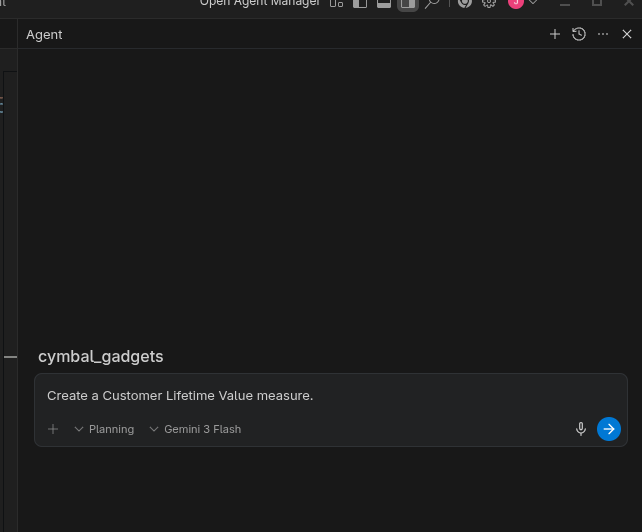
W cymbal_gadgets projekcie w obszarze roboczym Antigravity po prawej stronie powinien pojawić się nowy interfejs rozmowy. Rozpocznij rozmowę w trybie planowania, korzystając z najnowszego modelu Gemini i promptu: Create a Customer Lifetime Value measure.
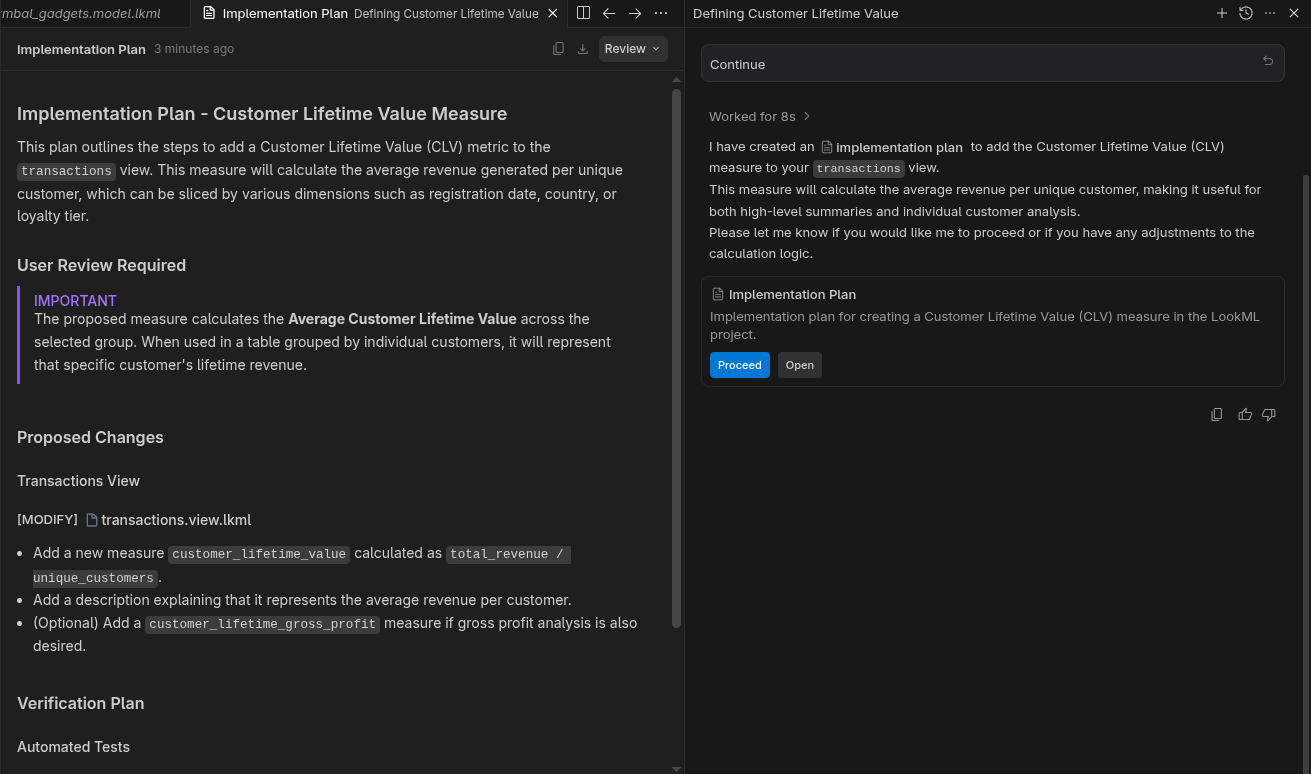
Sprawdź plan implementacji
Najpierw utworzy on plan wdrożenia. Otwórz plan wdrożenia, aby go sprawdzić, a potem kliknij przycisk Dalej.
Sprawdzanie kodu LookML
Sprawdź zmieniony kod LookML. Upewnij się, że zmiany są sensowne i prawidłowe.
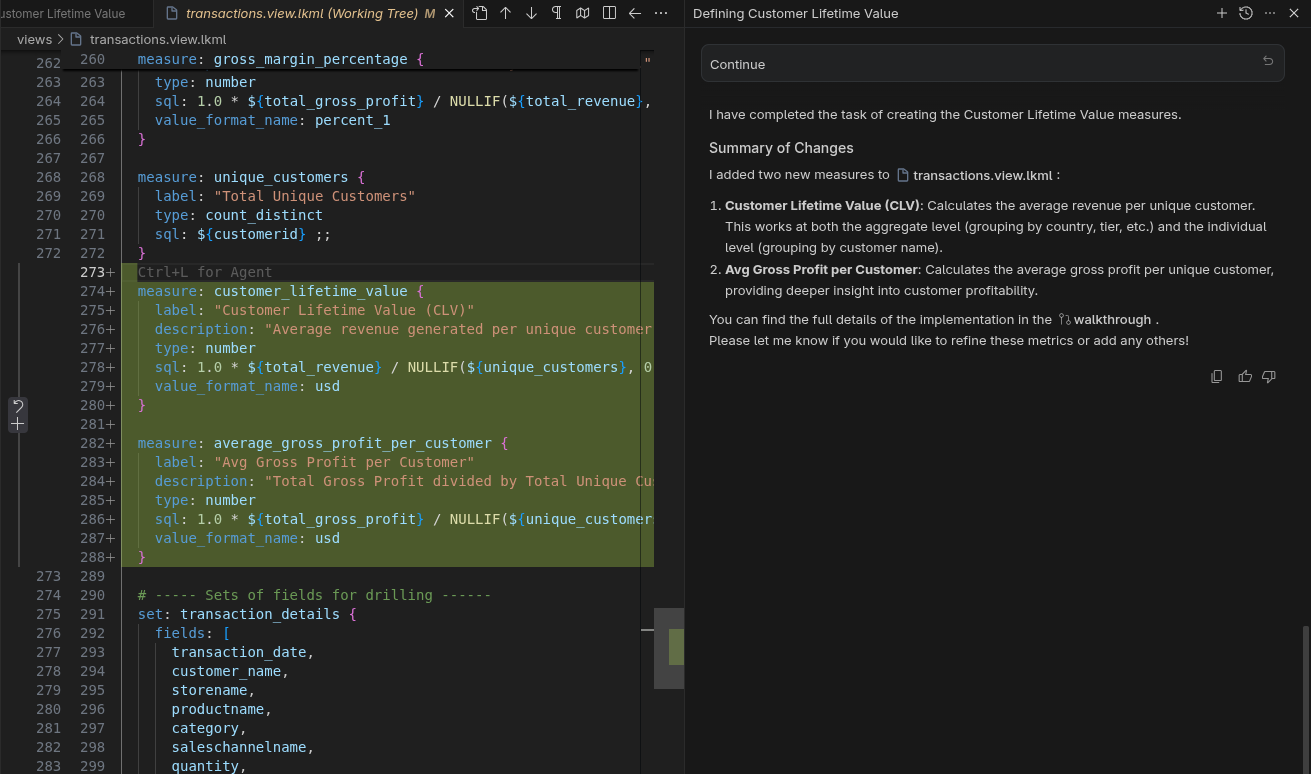
Zmodyfikowany kod LookML jest automatycznie synchronizowany z Lookerem przez rozszerzenie VS Code. Można go przetestować w trybie deweloperskim.
Testowanie w IDE
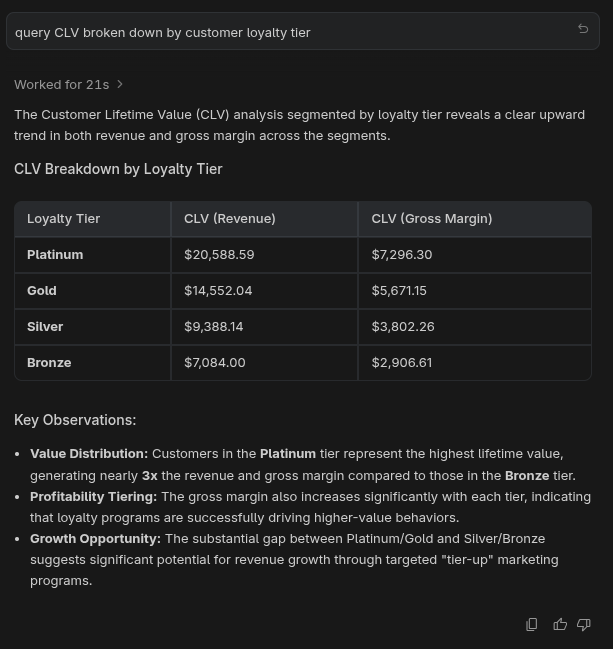
Poproś Antigravity o query CLV broken down by customer loyalty tier. Antigravity użyje serwera MCP Lookera, aby znaleźć modele, sprawdzić dostępne pola i uruchomić zapytanie za pomocą Lookera. Wynik będzie wyglądać mniej więcej tak:
Testowanie w Lookerze
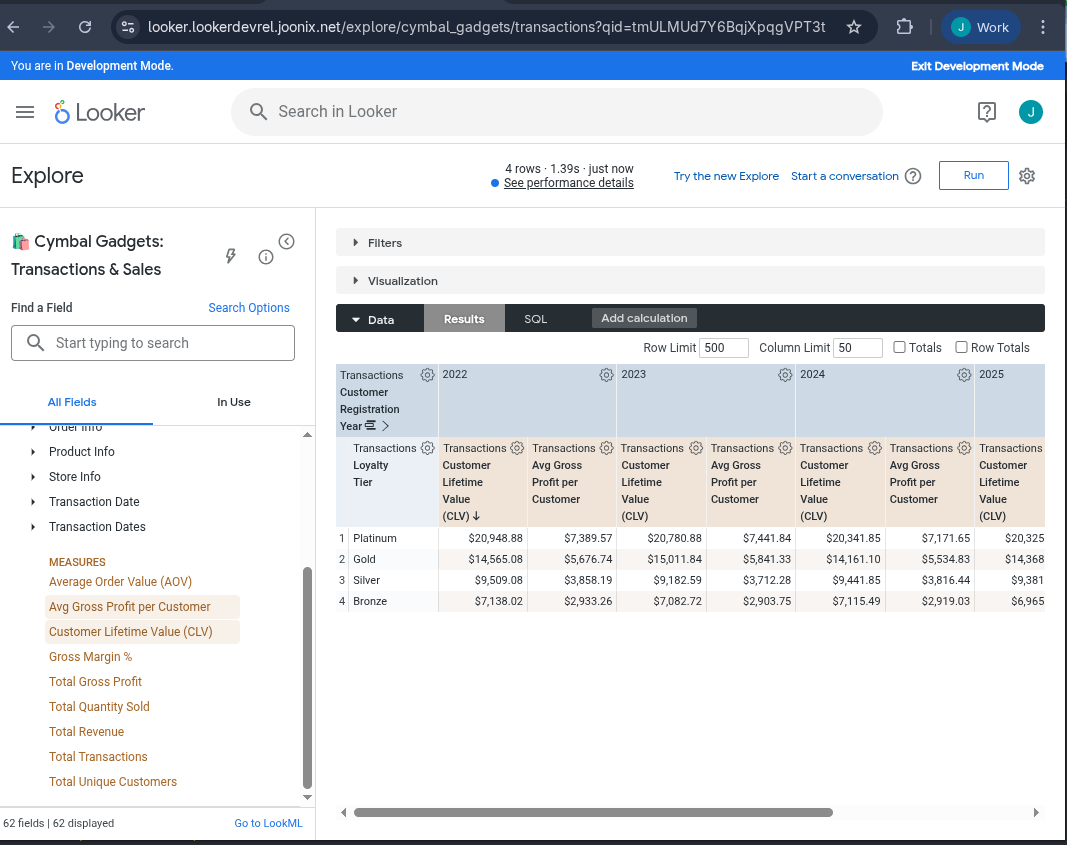
W Lookerze, po włączeniu trybu programowania, otwórz eksplorację 🛍️ Cymbal Gadgets: Transactions & Sales (🛍️ Cymbal Gadgets: Transakcje i sprzedaż). Wybierz miarę Długookresowa wartość klienta, a następnie przestaw ją na rok rejestracji klienta. Uruchom zapytanie. Powinien on wyglądać podobnie do tego.
5. Tworzenie panelu Długookresowa wartość klienta
Teraz spróbujemy bardziej złożonego przykładu. Poprosimy agenta o utworzenie zupełnie nowego panelu LookML.
Poproś agenta o nowy panel
Wróć do Antigravity. W tej samej rozmowie upewnij się, że wybrane są Tryb planowania i najnowszy model Gemini. Następnie wpisz prompt Create a dashboard showing customer lifetime value based on customer loyalty tier.
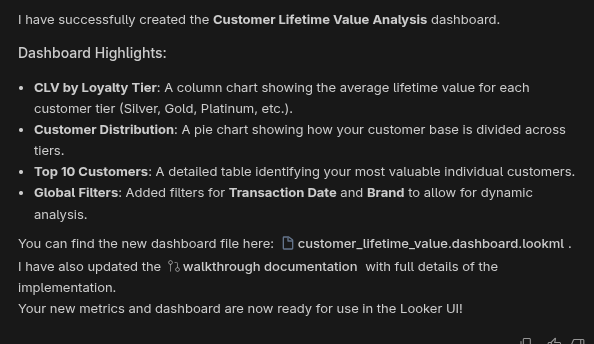
Ponownie zatwierdź plan wdrożenia i zaakceptuj zmiany w kodzie. Nowy plik LookML będzie teraz automatycznie synchronizowany z Lookerem.
Testowanie w Lookerze
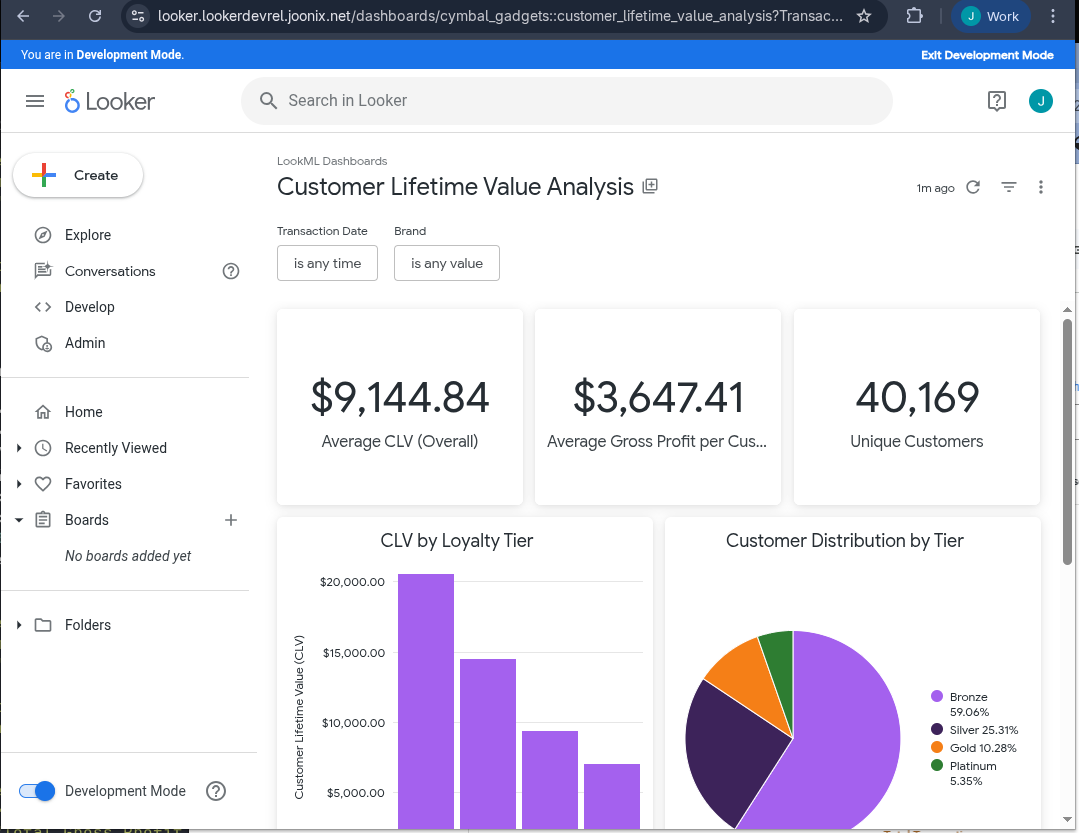
W trybie deweloperskim otwórz folder LookML Dashboards. Wybierz nowo utworzony panel, aby go wyświetlić.
6. Czyszczenie danych
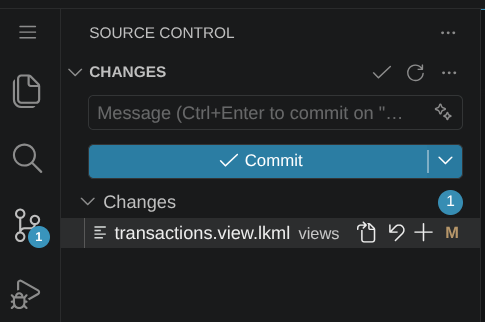
- W Antigravity w panelu Source Control (Kontrola źródła) w razie potrzeby cofnij zmiany w LookML. Obok każdego zmodyfikowanego pliku LookML pojawi się symbol, np. ↶, który umożliwia przywrócenie pliku. Naciśnij ten przycisk przy każdym pliku.
- W Lookerze kliknij kolejno Administracja, Baza danych i Połączenia. Kliknij ikonę koła zębatego obok połączenia
cymbal_gadgetsi wybierz Usuń. Potwierdź, że chcesz usunąć połączenie. - W Lookerze użyj trybu deweloperskiego. Kliknij Tworzenie, a potem projekt
cymbal_gadgets. W sekcji Ustawienia projektu kliknij Usuń projekt. Potwierdź, że chcesz usunąć projekt, wpisując jego nazwę –cymbal_gadgets– a następnie klikając przycisk Usuń trwale cymbal_gadgets.
7. Gratulacje
Gratulujemy ukończenia ćwiczenia.
Omówione zagadnienia
- Jak modyfikować LookML za pomocą agenta.
- Jak weryfikować plany implementacji
- Jak testować w IDE
- Jak testować w interfejsie Lookera.
- Jak utworzyć nowy panel z agentem.
Do wypróbowania
Teraz wypróbuj w interfejsie te prompty, aby zobaczyć różne możliwości IDE opartego na agentach:
- Dobre opisy są kluczowe zarówno dla użytkowników, jak i dla AI. Poproś agenta o dodanie opisów do wszystkich pól, które ich nie mają.
- Poproś agenta o dodanie większej liczby przedziałów czasowych do jednej z grup wymiarów.
- Poproś agenta o wykonanie zapytania, np. „przychody z podziałem na kategorie produktów z podziałem na kwartały”.